UPDF
UPDF
 UPDF für Windows
 UPDF für Mac
 UPDF für iPhone/iPad
 UPDF für Android
 Nomostar
 UPDF AI Online
 UPDF Sign
 IvyCraft
 PDF bearbeiten
 PDF kommentieren
 PDF erstellen
 PDF-Formular
 Links bearbeiten
 PDF konvertieren
 OCR
OCR PDF in Word
 PDF in Bild
 PDF in Excel
 PDF organisieren
 PDFs zusammenführen
 PDF teilen
 PDF zuschneiden
 PDF drehen
 PDF schützen
 PDF signieren
 PDF schwärzen
 PDF bereinigen
 Sicherheit entfernen
 PDF lesen
 UPDF Cloud
 PDF komprimieren
 PDF drucken
 Stapelverarbeitung
 Über UPDF AI
 UPDF AI Lösungen
 KI-Benutzerhandbuch
 FAQ zu UPDF AI
 PDF zusammenfassen
 PDF übersetzen
 Chatten mit PDF
 Chatten mit AI
 Chatten mit Bild
 PDF zu Mindmap
 PDF erklären
 PDF-KI-Tools
 Bild-KI-Tools
 KI-Chat-Tools
 KI-Schreibtools
 KI-Lerntools
 KI-Arbeitstools
 Weitere KI-Tools
 KI-Lesezeichen-Generierung
 KI-Lesezeichen-Zusammenfassung
 KI-Wasserzeichen-Generierung
 KI-Hintergrund-Generierung
 KI-Sticker-Generierung
 KI-Stempel-Generierung
 KI-Schreibtools
 UPDF Copilot
 KI-Seitenverwaltung
 KI-Semantische Suche
 PDF in Word
 PDF in Excel
 PDF in PowerPoint
 Unternehmenslösung
 Unternehmen Sign
 Unternehmen AI
 Unternehmensplan
 Benutzerhandbuch für Unternehmen
 Unternehmens-Webinar
 IT
IT Bildung
 Bauwesen
 Finanzdienstleistungen
 Gesundheitswesen
 Versicherung
 Rechtlich
 Fertigung
 Regierung
 Forschende & Doktoranden
 Solopreneure
 Anwälte & Kanzleien
 Immobilienprofis
 Bildungsbereich-Lösung
 Kundengeschichten
 Tutorials
 UPDF Tipps
 FAQs
FAQs UPDF Bewertungen
 Downloadcenter
 Blog
Blog Newsroom
 Technische Daten
 Updates
 UPDF vs. Adobe Acrobat
 UPDF vs. Foxit
 UPDF vs. PDF Expert

PDFescape Editor verspricht kostenlose PDF-Bearbeitung – doch was ist wirklich drin? Wer im deutschen Büroalltag regelmäßig mit PDF-Dateien arbeitet, steht oft vor dem Problem: Adobe Acrobat ist teuer, und die meisten "kostenlosen" Tools sind entweder online-only oder funktionsarm.
Wir haben den PDFescape Editor (Online-Version + Desktop-App) getestet und zeigen Ihnen: Was kann das Tool wirklich? Wo sind die Grenzen? Und welche bessere Alternative gibt es für Windows, Mac und Mobile?
Teil 1. PDFescape Editor: Das kann das Tool
PDFescape gibt es in zwei Varianten: PDFescape Online (Browser-basiert) und PDFescape Desktop (nur Windows). Beide Versionen sind kostenlos nutzbar – mit Einschränkungen. Die Premium-Version kostet 71,88 US-Dollar pro Jahr (ca. 66 EUR), während die Desktop-Version zusätzliche Funktionen für Windows-Nutzer bietet.
Die wichtigsten Funktionen im Überblick:
| Funktion | PDFescape Online | PDFescape Desktop | UPDF |
|---|---|---|---|
| Preis | Kostenlos / 66 EUR/Jahr | Kostenlos / 66 EUR/Jahr | 49,99 EUR/Jahr oder 79,99 EUR einmalig |
| Plattformen | Browser | Nur Windows | Windows, Mac, iOS, Android |
| PDF lesen | Lesen, Lesezeichen | Diashow, Speaker-Notes | Lesen, Lesezeichen, Diashow |
| Text bearbeiten | Text hinzufügen, formatieren | Rich Text per Drag-and-Drop | ✓ Text + Bilder bearbeiten, Wasserzeichen, Header/Footer |
| Annotationen | Markieren, Unterstreichen, Haftnotizen | Stempel, Unterschriften, Formen | ✓ Alles + Schreibmaschine, Aufkleber |
| OCR | ✗ Nicht verfügbar | ✗ Nicht verfügbar | ✓ 38 Sprachen (inkl. Deutsch) |
| Konvertieren | Word, Excel, PPT, Bilder | + Text, RTF, PDF/A, HTML | ✓ + XML, CSV, mehr Bildformate |
| Seiten verwalten | Einfügen, Ersetzen, Extrahieren | Löschen, Drehen, Zuschneiden | ✓ Alles + Teilen, Zusammenführen |
| Passwortschutz | Öffnen-Passwort | Berechtigungspasswort | ✓ Beides + Verschlüsselung |
| Formulare | Ausfüllen, Erstellen | Ausfüllen, Erstellen | ✓ Alles + digitale Unterschrift |
| Komprimieren | ✗ Nicht verfügbar | ✗ Nicht verfügbar | ✓ Dateigröße reduzieren |
Fazit nach dem Vergleich: PDFescape ist für einfache Annotationen ausreichend. Wer jedoch PDFs professionell bearbeiten, OCR für gescannte Dokumente oder plattformübergreifend arbeiten möchte, greift besser zu einer Alternative wie UPDF.
Teil 2. So bearbeiten Sie PDFs mit PDFescape: Schritt-für-Schritt
Die Desktop-Version von PDFescape bietet mehr Bearbeitungsmöglichkeiten als die Online-Version. Hier zeigen wir Ihnen, wie Sie Text in ein PDF-Dokument einfügen:
- Schritt 1: Starten Sie zunächst die Desktop-Version der Software auf Ihrem Windows-PC. Navigieren Sie im Begrüßungsbildschirm zur Option „Bearbeiten” auf der linken Seite und klicken Sie darauf. Sie gelangen nun in den Bearbeitungsmodus des Tools.
- Schritt 2: Doppelklicken Sie auf eine leere Stelle in Ihrem Dokument, damit das blaue Textfeld angezeigt wird. Alternativ können Sie auch die Option „Text eingeben“ in der Symbolleiste „Bearbeiten“ verwenden. Sobald das Textfeld angezeigt wird, klicken Sie hinein, um mit der Eingabe zu beginnen, wie in einem normalen Word-Editor.
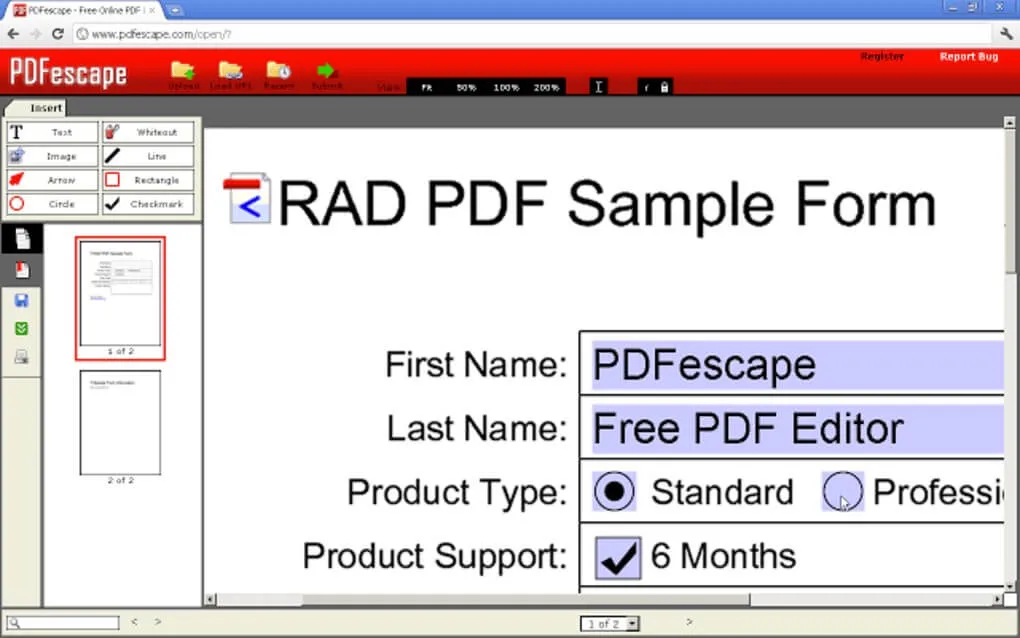
- Schritt 3: Wenn Sie mit Ihrer Arbeit zufrieden sind, klicken Sie auf eine beliebige Stelle außerhalb des Textfeldes, um Ihre Änderungen abzuschließen. Wenn Sie mit der Bearbeitung fortfahren möchten, doppelklicken Sie erneut auf den Text.
- Schritt 4: Wenn Sie das Textfeld in eine bestimmte Richtung ausrichten möchten, ziehen Sie den Cursor an eine beliebige Ecke des Textfeldes. Der Cursor verwandelt sich in einen kreisförmigen Pfeil. Halten Sie die linke Maustaste gedrückt, um das Feld zu drehen, und lassen Sie sie los, um die Änderungen zu übernehmen.
- Schritt 5: Halten Sie die linke Maustaste an einer beliebigen Stelle entlang der schwarzen Linien gedrückt, um das Textfeld an eine beliebige Stelle im Dokument zu verschieben. Wählen Sie das Werkzeug „Raster” aus dem linken Bereich, um Ihr Dokument zu formatieren. Beachten Sie, dass der Rasterpunkt manchmal nicht sichtbar ist. Verschieben Sie das Textfeld langsam und achten Sie dabei auf die roten Linien, um die Ausrichtung zu überprüfen. Lassen Sie den Cursor los, wenn Sie mit der Platzierung zufrieden sind.
- Schritt 6: Um die Größe Ihres Textfeldes zu ändern, halten Sie die linke Maustaste entlang der Kreise um den Rand des Textfeldes gedrückt.
- Schritt 7: Sie können den Text in jedem der eingefügten Textfelder formatieren, indem Sie die entsprechenden Werkzeuge aus der Symbolleiste „Bearbeiten” auswählen.
- Schritt 8: Um ein bestimmtes Textfeld zu löschen, löschen Sie zunächst dessen Inhalt mit der Taste „Entf“ oder „Rücktaste“. Wenn Sie fertig sind, drücken Sie erneut eine der oben genannten Tasten, um das Textfeld zu entfernen.
Teil 3. PDFescape-Alternative: Warum UPDF die bessere Wahl ist
PDFescape ist ein solider Einstieg – aber wer regelmäßig PDFs im Berufsalltag bearbeitet, stößt schnell an Grenzen: Kein OCR, keine Komprimierung, nur Windows für die Desktop-Version, und der Preis von 66 EUR/Jahr ist für das Funktionsangebot hoch.
UPDF bietet das Gleiche und mehr – zum halben Preis:
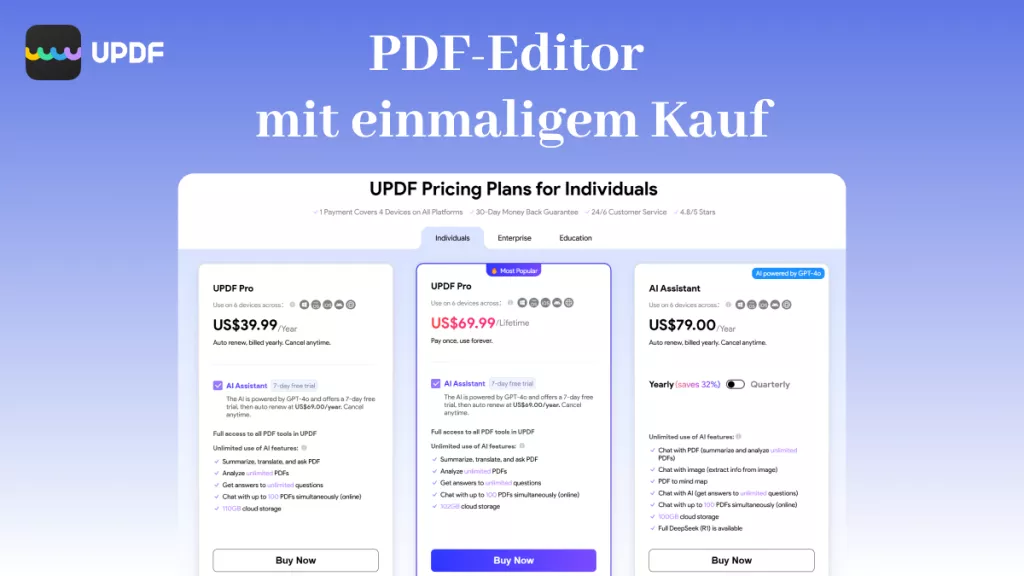
- 49,99 EUR/Jahr oder 79,99 EUR einmalig (alle Plattformen)
- OCR in 38 Sprachen – auch für deutsche Fraktur und Umlaute
- Komplett plattformübergreifend: Windows, Mac, iOS, Android
- KI-gestützte Funktionen: Zusammenfassen, Übersetzen, Erklären
Windows • macOS • iOS • Android 100% sicher
UPDF im Detail: Was die PDFescape-Alternative besser macht
1. PDF-Text bearbeiten wie in Word
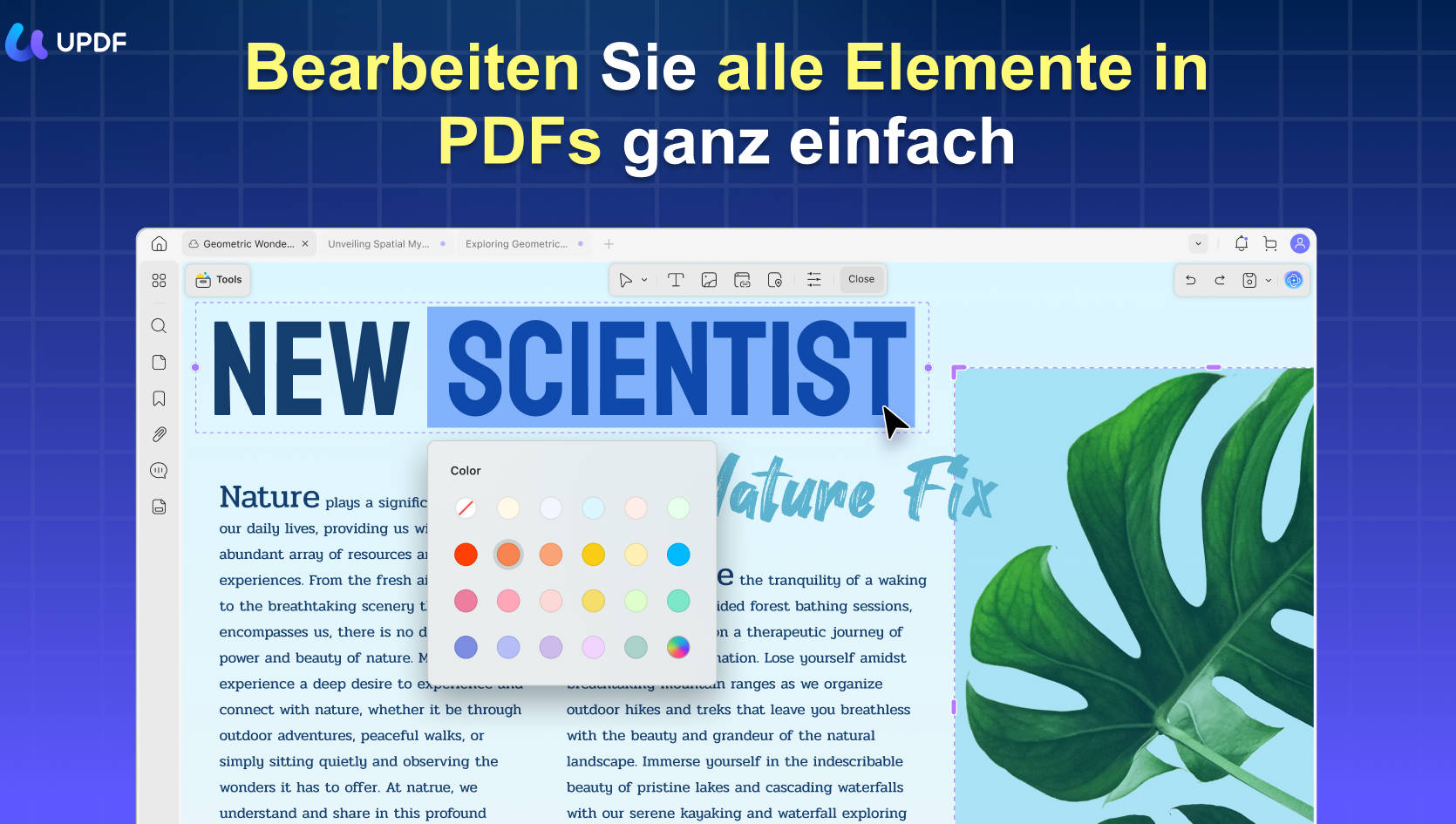
Anders als bei PDFescape, wo Textfelder mühsam platziert werden müssen, arbeitet UPDF mit direktem Text-Editing – klicken, ändern, fertig. Schriftart, Größe, Farbe und Ausrichtung lassen sich in der Symbolleiste anpassen. Ideal für Korrekturen in Verträgen, Rechnungen oder Formularen.
2. Bilder in PDFs bearbeiten
Bilder lassen sich nicht nur ersetzen, sondern auch zuschneiden, drehen und extrahieren. Wer aus gescannten XDW-Dateien (Fuji-Xerox-Format) konvertierte PDFs bearbeiten möchte, findet hier die passenden Werkzeuge.
3. OCR für gescannte Dokumente
Die OCR-Funktion wandelt Bild-PDFs in durchsuchbare, bearbeitbare Texte um – in 38 Sprachen inklusive Deutsch. Besonders wertvoll für alte Scanner-Archive oder eingescannte Verträge.
4. PDFs mit KI zusammenfassen und übersetzen
Lange Dokumente lassen sich per KI auf die Kernpunkte reduzieren. Für internationale Projekte bietet UPDF außerdem eine KI-Übersetzung in alle gängigen Sprachen.
5. PDF-Seiten organisieren
Drehen, löschen, ersetzen, extrahieren, einfügen, teilen – alle Seitenoperationen sind per Drag-and-Drop möglich. Wer aus mehreren PDFs ein Dokument erstellen möchte, spart hier viel Zeit.
6. Sicherheit und Unterschriften
Passwortschutz für Öffnen und Bearbeiten, digitale Signaturen, handschriftliche Unterschriften – UPDF erfüllt alle Anforderungen für den sicheren Dokumentenaustausch in Behörden und Unternehmen.
| UPDF | PDFescape Editor | |
| Bewertung | 4.9 | 4.6 |
| Stabilität | Hohe Stabilität | Die Stabilität variiert bei Nutzung über das Internet. |
| Benutzeroberfläche | Ansprechend | Veraltet |
Teil 4. UPDF: So bearbeiten Sie PDFs in 3 Schritten
Die Bedienung von UPDF ist intuitiver als bei PDFescape. Hier die wichtigsten Schritte:
Schritt 1: Rufen Sie den Bearbeitungsmodus auf
Starten Sie den UPDF Editor auf Ihrem bevorzugten Gerät. Nachdem Sie mit der Startoberfläche der Software begrüßt wurden, rufen Sie den Bearbeitungsmodus auf, indem Sie in der Menüleiste auf der linken Seite auf die Option „Bearbeiten“ klicken. Dadurch wird der Bearbeitungsmodus aktiviert und Sie können nun mit der Bearbeitungssymbolleiste arbeiten.
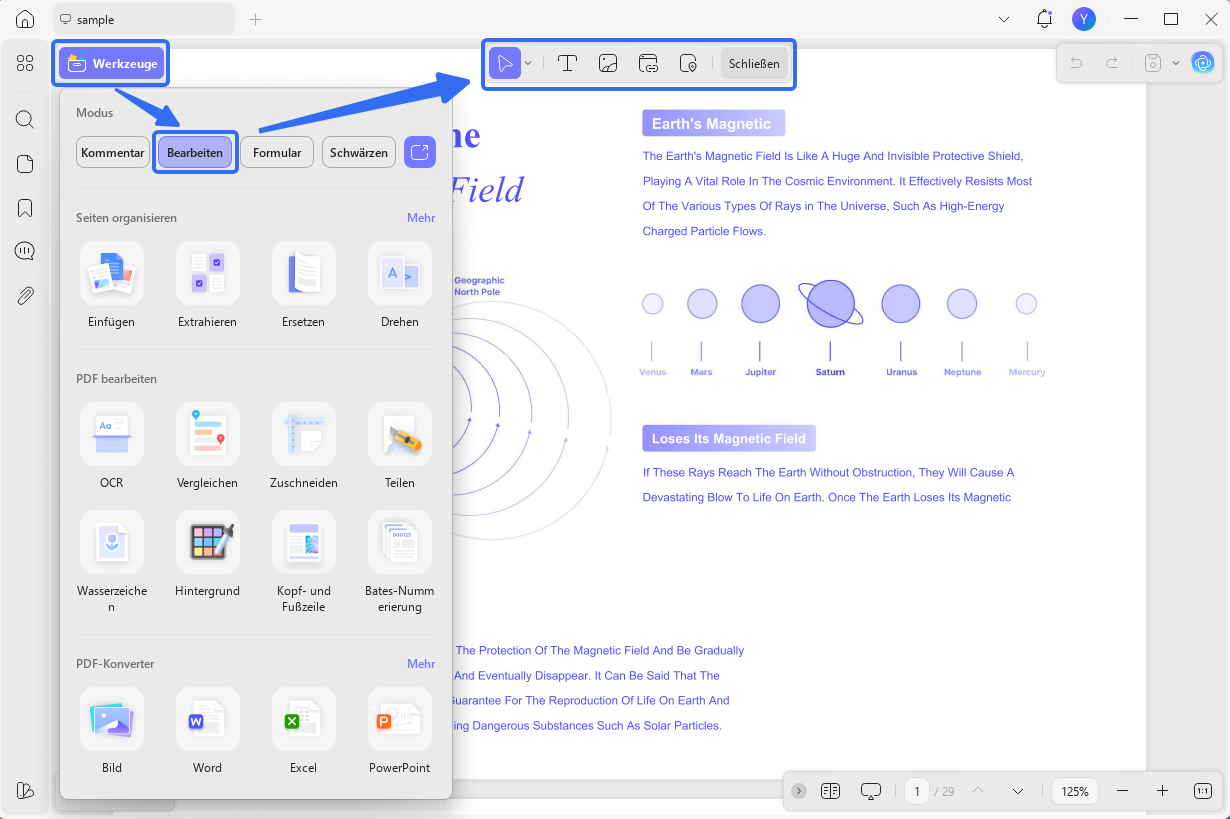
Schritt 2: Bearbeiten Sie das PDF-Dokument
Tippen Sie auf einen beliebigen Text im PDF, um das violett umrandete Bearbeitungsfeld zu öffnen. Dies ist Ihr PDF-Bearbeitungsbereich, in dem Sie Änderungen am Text sowie an den Bildern der PDF-Datei vornehmen können. Die Software bietet ähnlichen Bearbeitungskomfort wie mit einer Word-Datei, während Sie Absätze und Text in Ihrem Dokument ändern, löschen oder hinzufügen. Mit diesem Editor wird die Bearbeitung von PDF-Dateien zu einer Aufgabe von nur wenigen Minuten.
Sie können Ihren Text weiter verbessern, indem Sie Schriftart und -größe, Einrückung und Farbe usw. in der Bearbeitungssymbolleiste ändern, wo alle diese Formatierungsoptionen praktisch verfügbar sind.
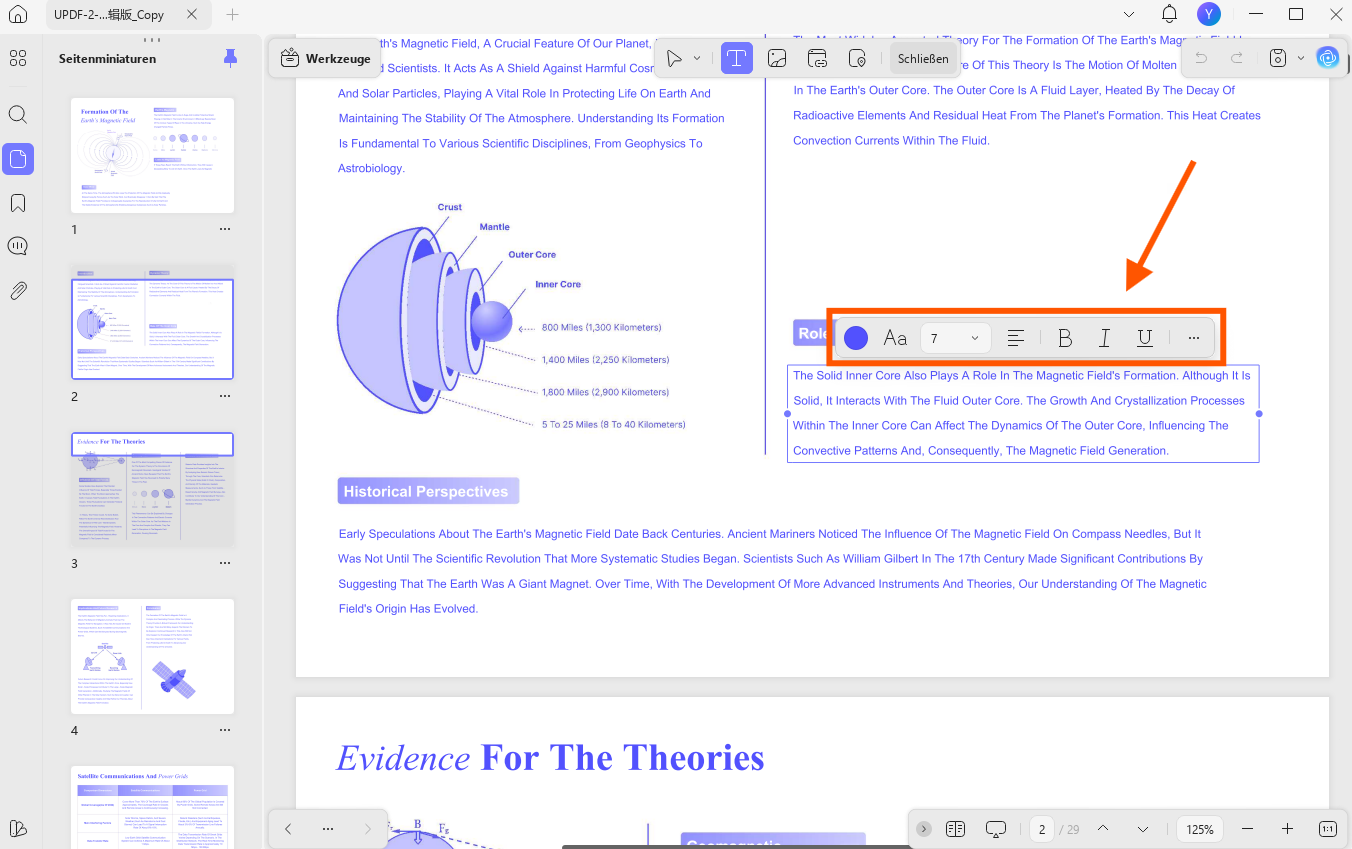
Die Bearbeitung von PDF-Bildern innerhalb eines Dokuments ist eine weitere bemerkenswerte Funktion des UPDF-Editors. Wenn Sie ein Bild in Ihrer PDF-Datei anpassen möchten, wählen Sie es im Dokument einfach aus und wenden die Optionen für Zuschneiden, Drehen, Extrahieren und Ersetzen nach Bedarf an.
Wenn Sie mehr über die Bearbeitungsfunktionen dieser herausragenden PDFescape-Editor Alternative erfahren möchten, können Sie sich gerne da folgende Video ansehen.
Fazit
Für Gelegenheitsnutzer ist PDFescape Online eine brauchbare, kostenlose Lösung – solange es nur um Annotationen und einfaches Ausfüllen von Formularen geht. Wer jedoch regelmäßig PDFs bearbeitet, plattformübergreifend arbeitet oder OCR für gescannte Dokumente benötigt, sollte zu einer leistungsstärkeren Alternative greifen.
UPDF bietet für 49,99 EUR/Jahr (oder 79,99 EUR einmalig) deutlich mehr Funktionen auf allen Geräten – inklusive deutscher OCR-Unterstützung, KI-Tools und professionellem PDF-Editing. Die Investition amortisiert sich schnell, wenn Sie regelmäßig mit PDFs im Berufsalltag arbeiten.
Unser Tipp: Testen Sie UPDF kostenlos und vergleichen Sie selbst, ob die zusätzlichen Features Ihren Workflow verbessern.
Windows • macOS • iOS • Android 100% sicher





 Wayne Austin