 UPDF
UPDF
 UPDF für Windows
 UPDF für Mac
 UPDF für iPhone/iPad
 UPDF für Android
 Nomostar
 UPDF AI Online
 UPDF Sign
 IvyCraft
 PDF bearbeiten
 PDF kommentieren
 PDF erstellen
 PDF-Formular
 Links bearbeiten
 PDF konvertieren
 OCR
OCR PDF in Word
 PDF in Bild
 PDF in Excel
 PDF organisieren
 PDFs zusammenführen
 PDF teilen
 PDF zuschneiden
 PDF drehen
 PDF schützen
 PDF signieren
 PDF schwärzen
 PDF bereinigen
 Sicherheit entfernen
 PDF lesen
 UPDF Cloud
 PDF komprimieren
 PDF drucken
 Stapelverarbeitung
 Über UPDF AI
 UPDF AI Lösungen
 KI-Benutzerhandbuch
 FAQ zu UPDF AI
 PDF zusammenfassen
 PDF übersetzen
 Chatten mit PDF
 Chatten mit AI
 Chatten mit Bild
 PDF zu Mindmap
 PDF erklären
 PDF-KI-Tools
 Bild-KI-Tools
 KI-Chat-Tools
 KI-Schreibtools
 KI-Lerntools
 KI-Arbeitstools
 Weitere KI-Tools
 KI-Lesezeichen-Generierung
 KI-Lesezeichen-Zusammenfassung
 KI-Wasserzeichen-Generierung
 KI-Hintergrund-Generierung
 KI-Sticker-Generierung
 KI-Stempel-Generierung
 KI-Schreibtools
 UPDF Copilot
 KI-Seitenverwaltung
 KI-Semantische Suche
 PDF in Word
 PDF in Excel
 PDF in PowerPoint
 Unternehmenslösung
 Unternehmen Sign
 Unternehmen AI
 Unternehmensplan
 Benutzerhandbuch für Unternehmen
 Unternehmens-Webinar
 Bankwesen
 Gesundheitswesen
 Versicherung
 Rechtlich
 Fertigung
 Regierung
 Bildungsbereich-Lösung
 Kundengeschichten
 Tutorials
 UPDF Tipps
 FAQs
FAQs UPDF Bewertungen
 Downloadcenter
 Blog
Blog Newsroom
 Technische Daten
 Updates
 UPDF vs. Adobe Acrobat
 UPDF vs. Foxit
 UPDF vs. PDF Expert

Kurzantwort:
Heruntergeladene PDF-Dateien sind auf dem Handy nicht immer sofort zu finden. Der Speicherort hängt vom Betriebssystem, der verwendeten App und den Download-Einstellungen ab. In diesem Leitfaden erfahren Sie, wo Sie PDFs auf Android und iPhone finden, wie Sie den Speicherort ändern und gefundene Dokumente direkt bearbeiten.
Windows • macOS • iOS • Android 100% sicher
Teil 1. Wo werden PDF-Dateien auf Ihrem Handy gespeichert?
Der Standardspeicherort Ihrer PDF-Dateien auf Ihrem Telefon hängt vom Betriebssystem Ihres Telefons ab, d. h. Android oder iPhone.
| Gerät | Zuerst prüfen | Wenn die PDF dort nicht liegt |
|---|---|---|
| Android | Dateien/Files > Downloads oder Zuletzt verwendet | Dokumente, Browser-Ordner oder Ordner der verwendeten App |
| iPhone | Dateien > iCloud Drive > Downloads | Auf meinem iPhone, Bücher-App oder Ordner der verwendeten App |
#1 Für Android
Unter Android finden Sie heruntergeladene PDFs meistens in der Dateien-App beziehungsweise in „Files by Google“ unter „Downloads“ oder „Zuletzt verwendet“. Je nach Browser, Gerätehersteller und App kann der Speicherort abweichen. So suchen Sie nach der Datei:
- Öffnen Sie die App „Dateimanager“.
- Wählen Sie „Interner Speicher“ und klicken Sie auf den Ordner „Downloads“.
- Suchen Sie nach der PDF-Datei, auf die Sie zugreifen möchten. Sie können auch die Suchleiste verwenden, um schnell zu der gewünschten PDF-Datei zu navigieren.
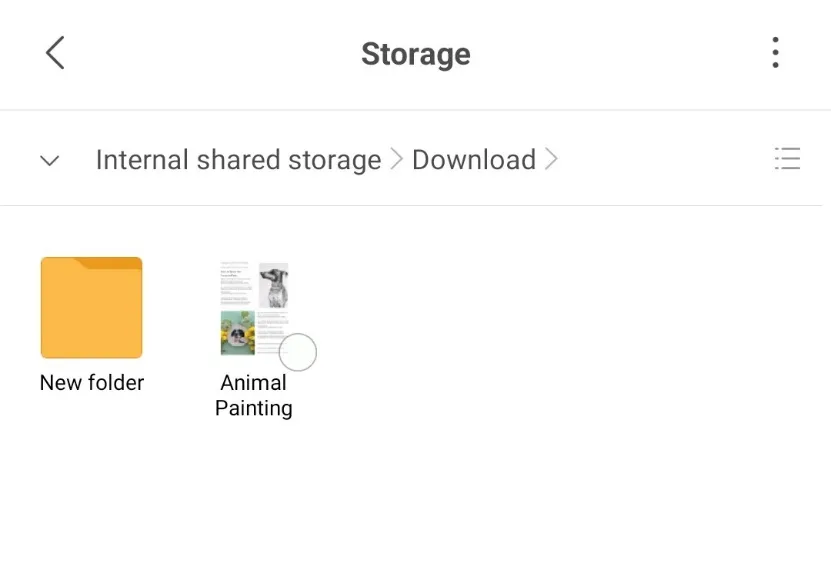
Im Ordner „Downloads“ finden Sie die meisten über den Browser heruntergeladenen PDF-Dateien. Nutzen Sie bei Bedarf die Suchfunktion der Dateien-App und suchen Sie nach dem Dateinamen oder nach „PDF“.
Wenn Sie die PDF-Dateien jedoch nicht im Ordner „Downloads“ finden, versuchen Sie, sie im Ordner „Dokumente“ zu finden. Wenn Sie eine PDF-Datei aus einer bestimmten Anwendung heruntergeladen haben, kann sie auch im Ordner dieser Anwendung im Dateimanager gespeichert sein.
Pro-Tipps:
Windows • macOS • iOS • Android 100% sicher
#2 Für iPhone
Auf dem iPhone befinden sich Safari-Downloads normalerweise in der Dateien-App unter „iCloud Drive“ > „Downloads“. Je nach gewähltem Speicherort kann eine PDF auch unter „Auf meinem iPhone“, in der Bücher-App oder im Ordner einer anderen App liegen.
Führen Sie die folgenden Schritte aus, um auf PDF-Dateien auf dem iPhone aus dem Ordner „Downloads“ zuzugreifen:
- Öffnen Sie die App „Dateien“.
- Tippen Sie auf „Durchsuchen“ und anschließend auf „iCloud Drive“.
- Öffnen Sie den Ordner „Downloads“. Falls die Datei dort nicht liegt, prüfen Sie zusätzlich „Auf meinem iPhone“.
- Suchen Sie nach der PDF-Datei, auf die Sie zugreifen möchten. Sie können auch die Suchleiste verwenden, um schnell zur gewünschten PDF-Datei zu navigieren.
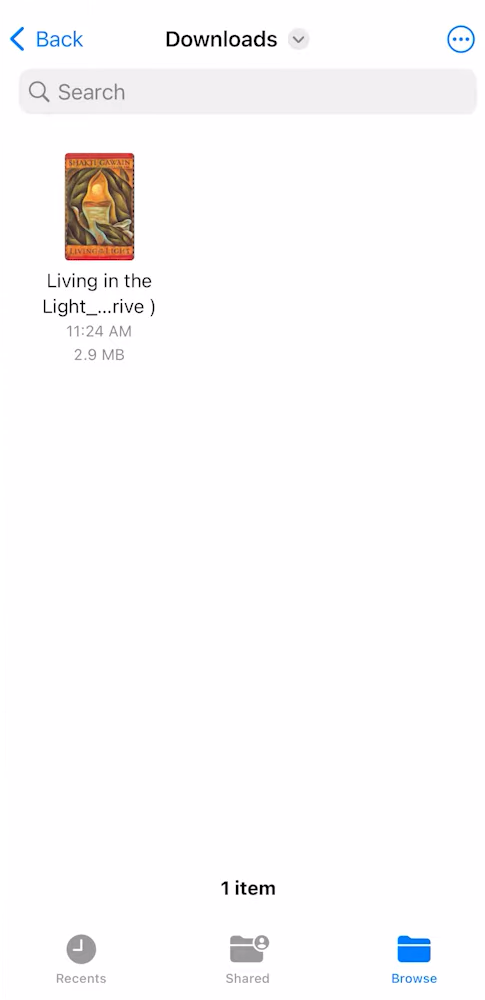
Wenn Sie die PDF-Datei nicht im Ordner „Downloads“ finden, führen Sie die folgenden Schritte aus, um in der Bücher-App zu suchen:
- Öffnen Sie die App „Bücher“. Sie finden diese App auf dem Startbildschirm Ihres iPhone.
- Klicken Sie auf die Registerkarte „Bibliothek“ in der unteren Symbolleiste. Von dort aus können Sie die PDF-Dateien durchsuchen. Sie können auch auf die Registerkarte „Suchen“ in der unteren Symbolleiste klicken, um schnell zu einer bestimmten PDF-Datei zu navigieren.
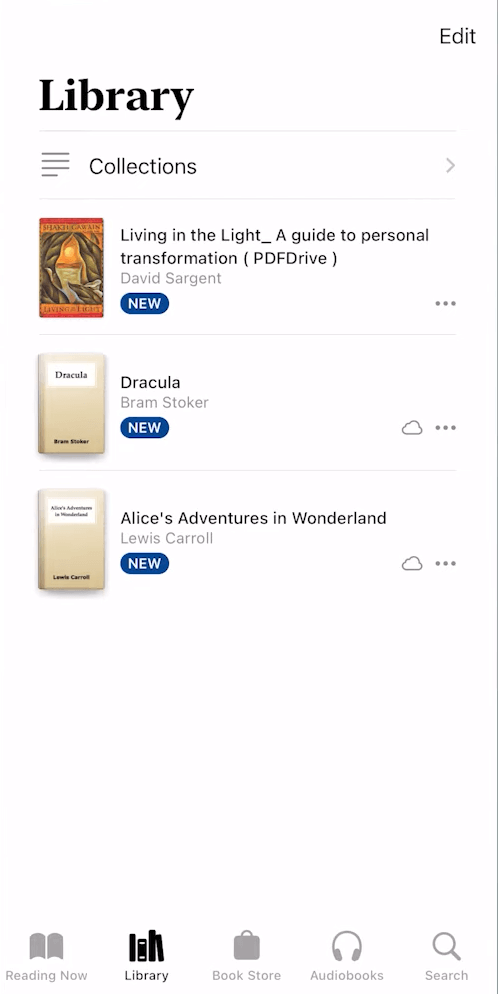
Wenn Sie die PDF weder unter „iCloud Drive“ noch unter „Auf meinem iPhone“ finden, suchen Sie in der Dateien-App nach dem Dateinamen und prüfen Sie die App, aus der die Datei stammt. Lesen Sie außerdem, wie Sie eine PDF-Datei auf dem iPhone herunterladen.
Teil 2. Wo werden PDF-Dateien auf Android mit SD-Karte gespeichert?
Wenn Sie eine SD-Karte auf Ihrem Android-Telefon verwenden, kann es verwirrend sein, zu wissen, ob die PDF-Dateien im internen oder im SD-Karten-Speicher gespeichert werden. Grundsätzlich ist das Standardziel aller PDF-Dateien, die Sie auf Android von einem Browser herunterladen, der Ordner „Downloads“ in Ihrem internen Speicher.
Sie haben jedoch die Möglichkeit, den Downloadweg auf Ihre SD-Karte zu verlegen. Wenn Sie also, wie in Teil 1 beschrieben, keine PDF-Dateien im internen Speicher finden können, sollten Sie auf der SD-Karte nach ihnen suchen. Führen Sie die folgenden Schritte aus, um auf PDF-Dateien unter Android mit einer SD-Karte zuzugreifen:
- Öffnen Sie die App „Dateimanager“.
- Wählen Sie „SD-Karte“ und klicken Sie auf den Ordner „Downloads“.
- Suchen Sie nach der PDF-Datei, auf die Sie zugreifen möchten. Sie können auch die Suchleiste verwenden, um schnell zu der gewünschten PDF-Datei zu navigieren.
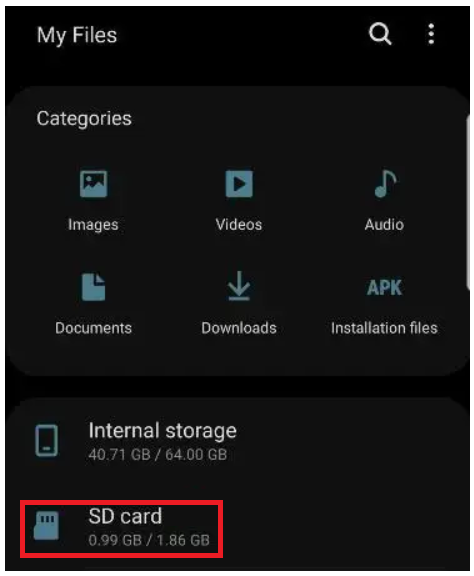
Damit können Sie den tatsächlichen Speicherort einer PDF auf Android prüfen – unabhängig davon, ob die Datei im internen Speicher oder auf einer SD-Karte liegt.
Teil 3. Wie ändern Sie den Standard-Speicherort für PDF-Dateien auf Ihrem Handy?
Sie können den Standardspeicherort für PDF-Dateien auf Ihrem Telefon über die Webbrowser-App ändern, die Sie zum Herunterladen von PDF-Dateien verwenden. Sie können in Ihrem Browser einen anderen Speicherort zuweisen, an dem alle zukünftigen PDF-Dateien gespeichert werden. Nehmen wir Google Chrome als Beispiel. Führen Sie die folgenden Schritte aus, um den Standardspeicherort von PDF-Dateien in der Google Chrome-App zu ändern:
- Öffnen Sie die Google Chrome-App auf Ihrem Telefon.
- Klicken Sie auf das „3-Punkte“-Menüsymbol in der oberen rechten Ecke und dann auf „Einstellungen“.

- Scrollen Sie nach unten und klicken Sie auf „Downloads“.
- Klicken Sie auf „Speicherort herunterladen“. Wenn Sie eine SD-Karte installiert haben, haben Sie die Möglichkeit, zwischen „Interner Speicher“ und „SD-Karte“ zu wählen.

Wenn Sie jedoch auch den Standardspeicherort ändern möchten, schalten Sie die Schaltfläche „Nachfragen, wo Dateien gespeichert werden sollen“ nach rechts um. Auf diese Weise wird Chrome Sie vor dem Herunterladen immer fragen, wo die Datei gespeichert werden soll.
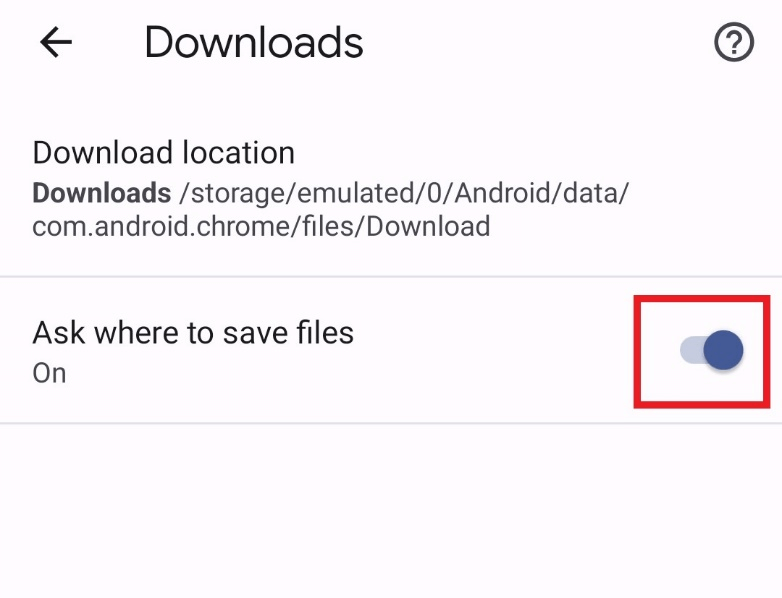
Sie können ähnliche Schritte auch mit einem anderen Browser als Google Chrome durchführen und einen bevorzugten Speicherort zum Speichern und Zugreifen auf PDF-Dateien festlegen.
Teil 4. Wie bearbeiten Sie PDF-Dateien auf Ihrem Handy?
Smartphones sind nicht nur zum Speichern und Abrufen von PDF-Dateien gedacht. Mit UPDF können Sie jetzt auch PDF-Dateien einfach von Ihrem Telefon aus bearbeiten.
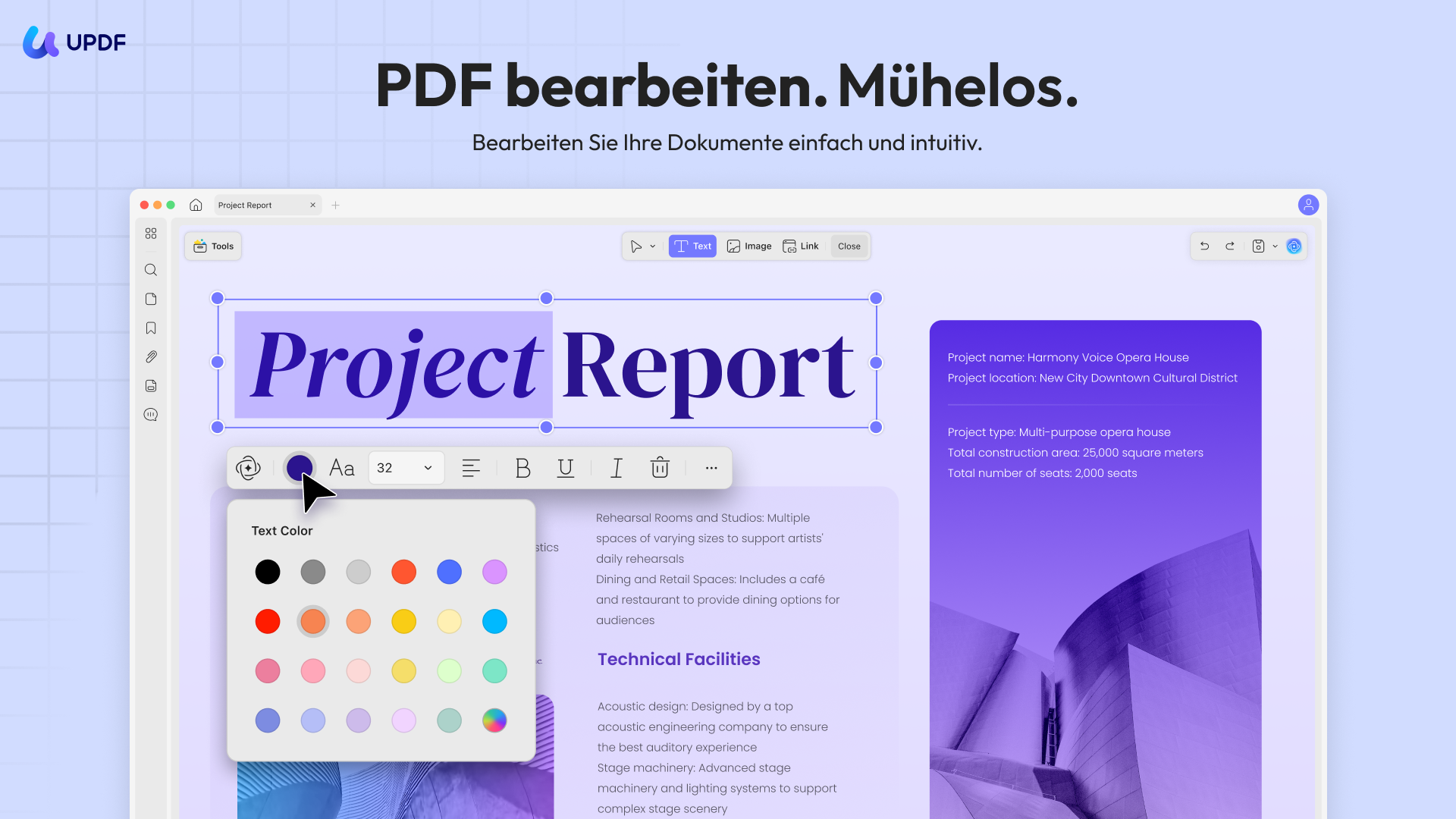
Mit der UPDF PDF-Editor-App können Sie gefundene PDF-Dateien direkt auf dem Smartphone öffnen, bearbeiten, mit Anmerkungen versehen, organisieren und unterschreiben. Außerdem lassen sich Texte und Bilder anpassen sowie Seiten verwalten. Mit UPDF können Sie darüber hinaus Seiten neu anordnen, einzelne Seiten extrahieren und leere oder vorhandene PDF-Seiten einfügen. So bleibt die gefundene Datei direkt auf dem Handy bearbeitbar und organisiert.
Führen Sie die folgenden Schritte aus, um PDF-Dateien auf Ihrem Telefon mit UPDF zu bearbeiten:
Schritt 1: Laden Sie UPDF für Android oder UPDF für iPhone und iPad herunter und installieren Sie die App auf Ihrem Gerät.
Windows • macOS • iOS • Android 100% sicher
Schritt 2: Öffnen Sie die PDF-Datei, die Sie bearbeiten möchten, und klicken Sie dann in der Symbolleiste unten auf das Symbol „Bearbeiten“. Nun befinden Sie sich im Bearbeitungsmodus.
Schritt 3: Wählen Sie den Text/Absatz aus, den Sie bearbeiten möchten, um die erforderlichen Änderungen vorzunehmen.
Schritt 4: Wenn Sie die PDF-Datei mit Anmerkungen versehen möchten, klicken Sie in der Symbolleiste unten auf „Kommentar“ und wählen Sie dann die entsprechende Option aus.
Schritt 5: Wenn Sie alle Änderungen vorgenommen haben, öffnen Sie das Menüsymbol in der oberen Symbolleiste und wählen Sie „Speichern unter“. Legen Sie anschließend den gewünschten Zielordner fest.
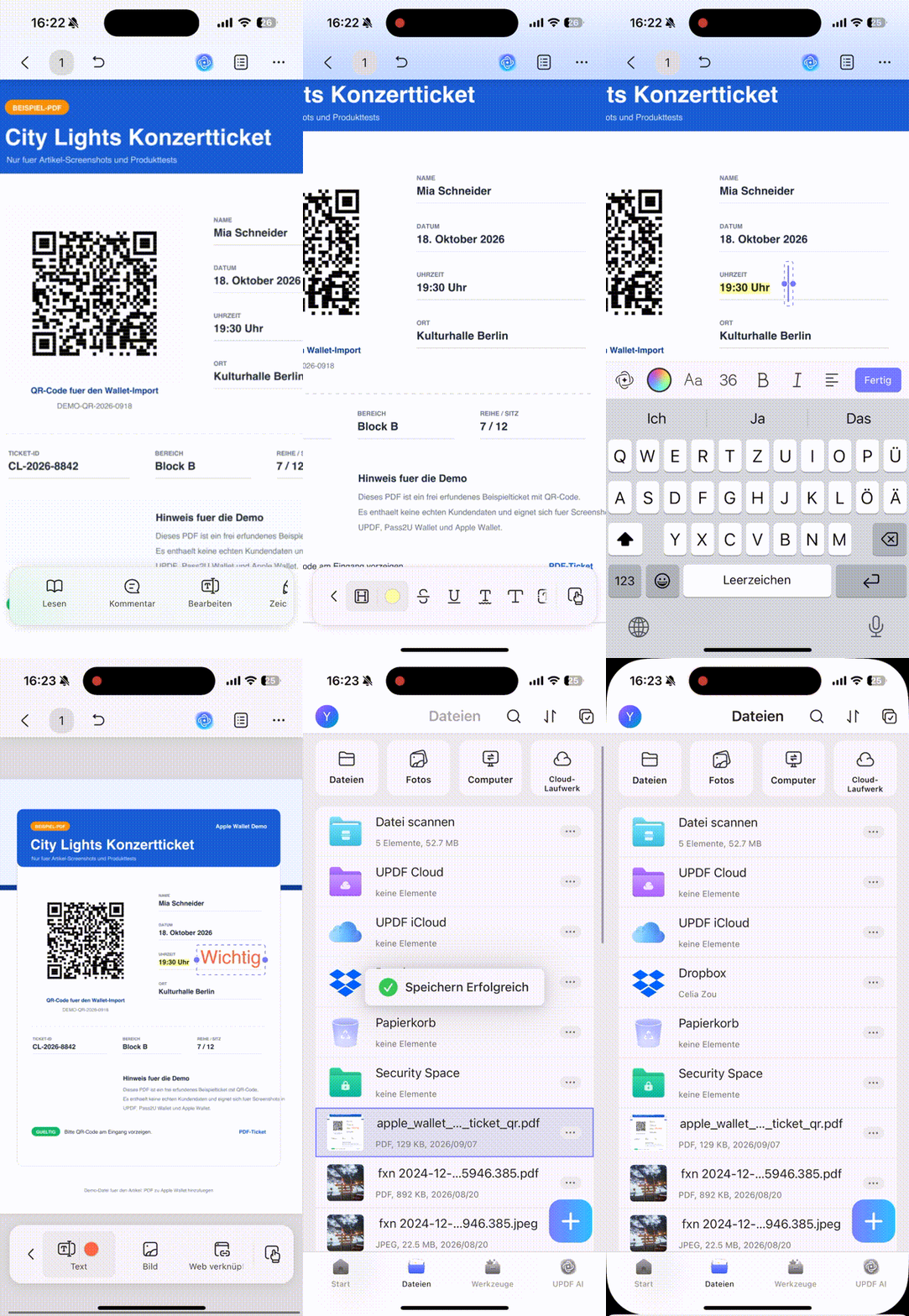
Das war's schon! Mit ein paar einfachen Klicks können Sie also PDF-Dateien auf Ihrem Handy mit UPDF bearbeiten.
Probieren Sie UPDF kostenlos auf Android oder iPhone und iPad aus, wenn Sie gefundene PDFs direkt öffnen, bearbeiten und übersichtlich verwalten möchten.
Fazit
Heruntergeladene PDFs finden Sie unter Android meist in der Dateien-App unter „Downloads“ oder „Zuletzt verwendet“. Auf dem iPhone sollten Sie zuerst „Dateien“ > „iCloud Drive“ > „Downloads“ prüfen. Je nach App und Einstellung kann der Speicherort abweichen. Wenn Sie die gefundene Datei anschließend bearbeiten, kommentieren oder organisieren möchten, können Sie dafür UPDF für Android oder UPDF für iPhone und iPad kostenlos testen.
Windows • macOS • iOS • Android 100% sicher









 Wayne Austin
