 UPDF
UPDF
 UPDF für Windows
 UPDF für Mac
 UPDF für iPhone/iPad
 UPDF für Android
 Nomostar
 UPDF AI Online
 UPDF Sign
 IvyCraft
 PDF bearbeiten
 PDF kommentieren
 PDF erstellen
 PDF-Formular
 Links bearbeiten
 PDF konvertieren
 OCR
OCR PDF in Word
 PDF in Bild
 PDF in Excel
 PDF organisieren
 PDFs zusammenführen
 PDF teilen
 PDF zuschneiden
 PDF drehen
 PDF schützen
 PDF signieren
 PDF schwärzen
 PDF bereinigen
 Sicherheit entfernen
 PDF lesen
 UPDF Cloud
 PDF komprimieren
 PDF drucken
 Stapelverarbeitung
 Über UPDF AI
 UPDF AI Lösungen
 KI-Benutzerhandbuch
 FAQ zu UPDF AI
 PDF zusammenfassen
 PDF übersetzen
 Chatten mit PDF
 Chatten mit AI
 Chatten mit Bild
 PDF zu Mindmap
 PDF erklären
 PDF-KI-Tools
 Bild-KI-Tools
 KI-Chat-Tools
 KI-Schreibtools
 KI-Lerntools
 KI-Arbeitstools
 Weitere KI-Tools
 KI-Lesezeichen-Generierung
 KI-Lesezeichen-Zusammenfassung
 KI-Wasserzeichen-Generierung
 KI-Hintergrund-Generierung
 KI-Sticker-Generierung
 KI-Stempel-Generierung
 KI-Schreibtools
 UPDF Copilot
 KI-Seitenverwaltung
 KI-Semantische Suche
 PDF in Word
 PDF in Excel
 PDF in PowerPoint
 Unternehmenslösung
 Unternehmen Sign
 Unternehmen AI
 Unternehmensplan
 Benutzerhandbuch für Unternehmen
 Unternehmens-Webinar
 Bankwesen
 Gesundheitswesen
 Versicherung
 Rechtlich
 Fertigung
 Regierung
 Bildungsbereich-Lösung
 Kundengeschichten
 Tutorials
 UPDF Tipps
 FAQs
FAQs UPDF Bewertungen
 Downloadcenter
 Blog
Blog Newsroom
 Technische Daten
 Updates
 UPDF vs. Adobe Acrobat
 UPDF vs. Foxit
 UPDF vs. PDF Expert

Wenn Ihre gescannten Dokumente schief sind, können sie die Qualität der OCR-Konvertierung erheblich beeinträchtigen. Um dieses Problem in den Griff zu bekommen, verwenden Profis PDF-Tools zum Begradigen der Seiten für eine bessere Texterkennung. Das Entzerren gescannter Dokumente vermeidet nicht nur die Fehlinterpretation von Text aufgrund von Schrägen, sondern hilft auch bei der genaueren Datenextraktion.
Gescannte PDF-Seiten können schief werden, wenn sie nicht perfekt im Scannerbett liegen. Wenn Sie außerdem gescannte Dokumente mit mobilen Scan-Apps erstellen, ist die Wahrscheinlichkeit größer, dass die PDFs schief liegen. Wir stellen Ihnen einige der besten Tools zum Entzerren von PDF-Dateien vor, um Ihnen die beste Lösung für dieses Problem zu bieten.
Was ist ein schiefes PDF?
Ein schiefes PDF enthält Seiten, die nicht perfekt horizontal oder vertikal ausgerichtet sind. Die Seiten in solchen PDFs sind schräg oder gekippt, was dem Dokument ein ungeordnetes Aussehen verleiht. Eine Schräglage in einem PDF-Dokument entsteht, wenn die Seiten nicht in einer perfekt geraden Ausrichtung gescannt oder erstellt werden. Auch mit mobilen Scannern erstellte gescannte Dokumente können schief sein, wenn die Kamera nicht perfekt stabil ist.
Manchmal können digital erstellte PDFs schiefe Seiten enthalten, wenn die Software die perfekte Ausrichtung nicht beibehalten kann. Solche schiefen PDFs lassen das Dokument unprofessionell und schwer lesbar aussehen. Darüber hinaus können sie die Genauigkeit der OCR-Konvertierung beeinträchtigen, wenn gescannte PDFs in bearbeitbare Formate umgewandelt werden. In Anbetracht der negativen Aspekte dieser PDFs ist es notwendig, PDF-Seiten zu begradigen, bevor sie in professionellen Umgebungen verwendet werden.
Weg 1: Wie begradigen Sie PDF-Seiten mit UPDF?
UPDF bietet Lösungen für alle PDF-bezogenen Probleme, einschließlich Lesen, Kommentieren, Konvertieren, OCR, AI usw. Obwohl UPDF OCR derzeit nicht über die Deskew-Funktion verfügt, kann es Text dennoch genau erkennen. Das Entwicklungsteam arbeitet daran und wird diese Funktion bald veröffentlichen. Probieren Sie die genaue OCR-Funktion selbst aus, indem Sie das Programm herunterladen:
Windows • macOS • iOS • Android 100% sicher
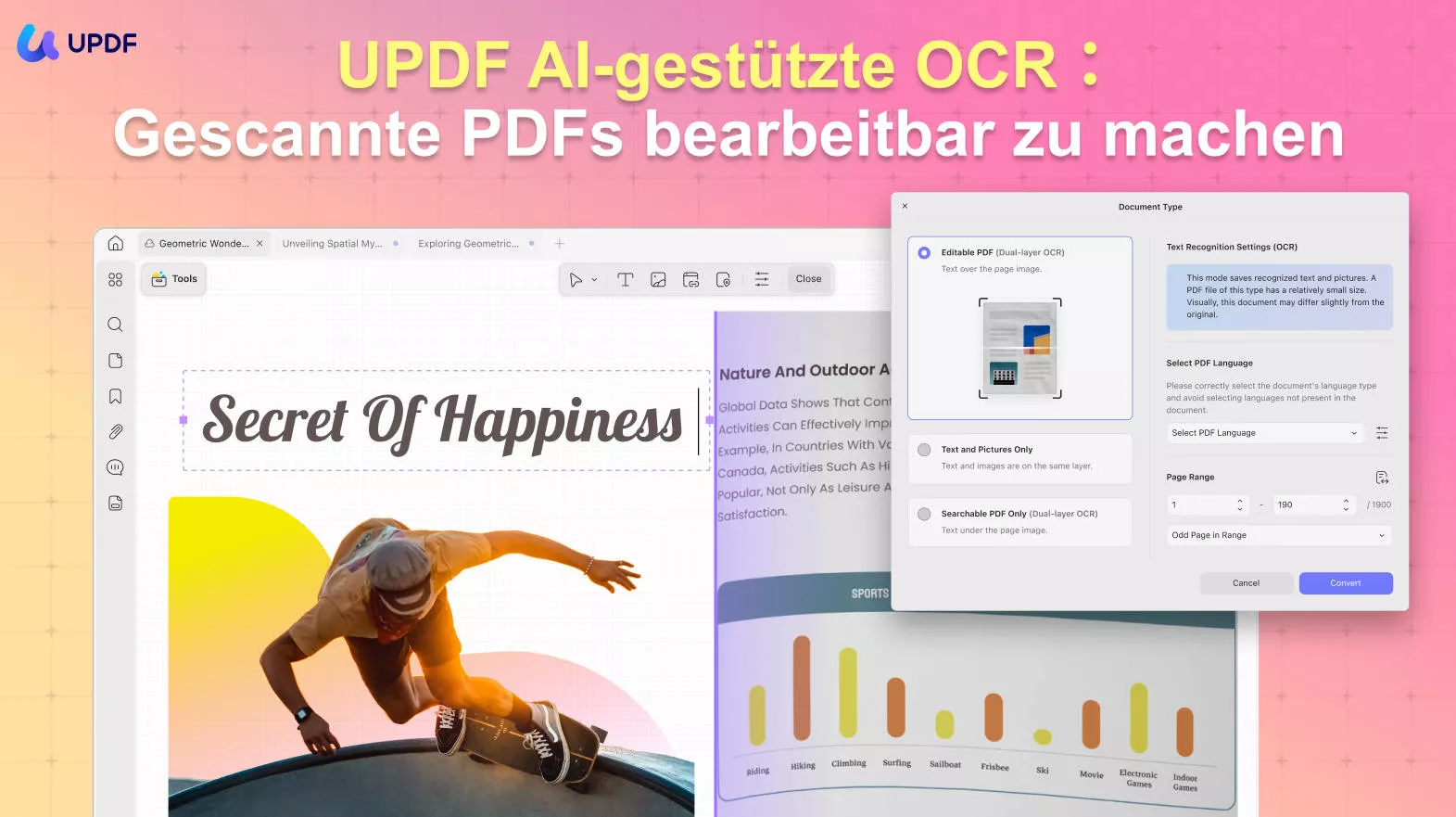
Wenn Sie es leid sind, beim Scannen mit mobilen Scannern unordentliche PDF-Seiten zu erhalten, hat UPDF die perfekte Lösung für Sie. Sie müssen lediglich die OCR-Konvertierungsfunktion nutzen, um sich das Leben zu erleichtern.
Darüber hinaus können Benutzer auch die Sprache der gescannten Datei auswählen, um die Texterkennung zu erleichtern. Sie haben auch die Möglichkeit, die Erkennung auf bestimmte Seitenbereiche anzuwenden, die Sie wünschen.
Und das Beste an der Verwendung von UPDF ist, dass die OCR von UPDF unter Windows, Mac, Android und iOS funktioniert. Das bedeutet, dass Sie es jederzeit und überall verwenden können.
Methode 1. PDF mit UPDF unter Windows und Mac begradigen
Schritt 1. Aktivieren Sie die Funktion „Text mithilfe der OCR-Funktion erkennen“.
Wie bereits erwähnt, stellen schiefe Seiten beim Scannen von PDFs ein häufiges Problem dar. UPDF bietet mit seiner OCR-Funktion die optimale Lösung. Mit den folgenden einfachen Schritten können Sie Text präzise erkennen.
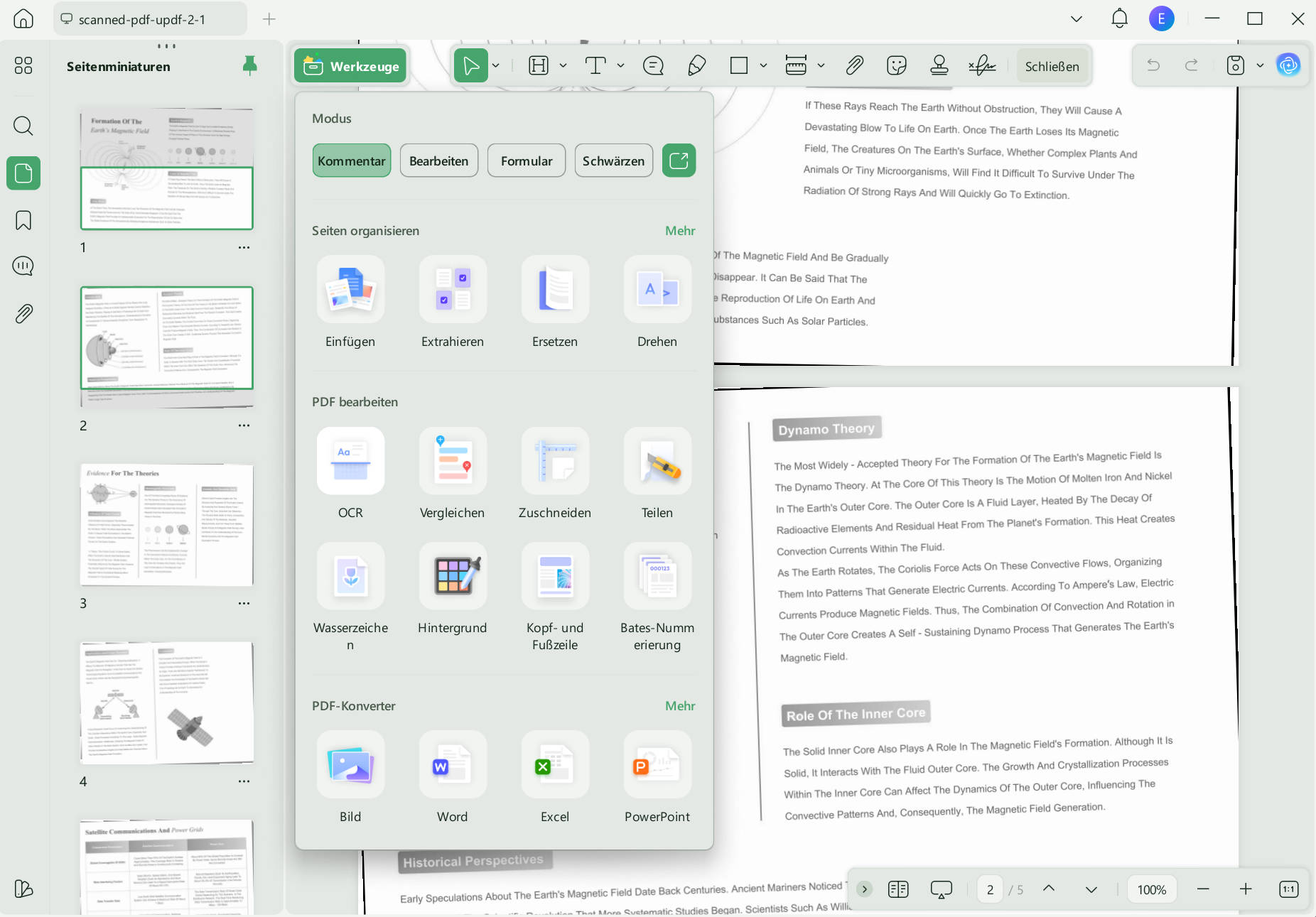
Zuerst müssen Sie die gescannten PDFs mit den schiefen Seiten in UPDF öffnen, um sie zu begradigen. Sobald das PDF erfolgreich geöffnet wurde, klicken Sie in „Werkzeuge“ auf das Symbol „OCR“ , um das Popup-Fenster mit den OCR-Konvertierungseinstellungen aufzurufen.
Schritt 2: Die Einstellungen Optimieren
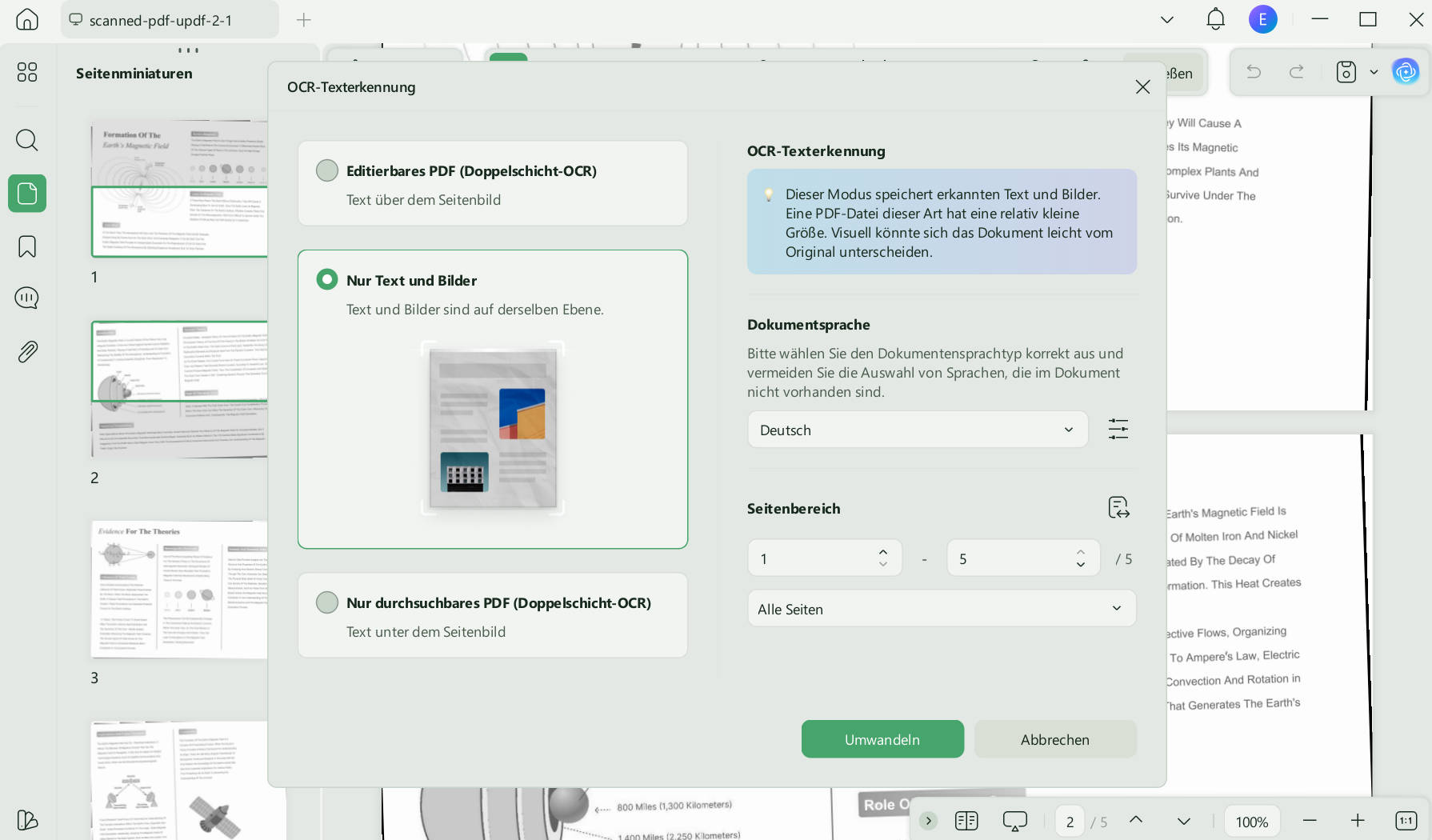
Nachdem Sie die OCR-Konvertierungseinstellungen aufgerufen haben, können Sie die Formatierungseinstellungen für die Ausgabedatei anpassen. Wählen Sie die Option „Nur Text und Bilder“, um die PDF-Seiten zu begradigen. Zusätzlich können Sie die Layout-Einstellungen weiter bearbeiten, indem Sie auf das Symbol „Layout-Einstellungen“ klicken .
Schritt 3: OCR anwenden
Sie müssen die „Dokumentsprache“ auswählen, um die Datenextraktion zu erleichtern. Darüber hinaus können Sie auch den „Seitenbereich“ einfügen, um nur eine bestimmte Anzahl von Seiten zu begradigen.
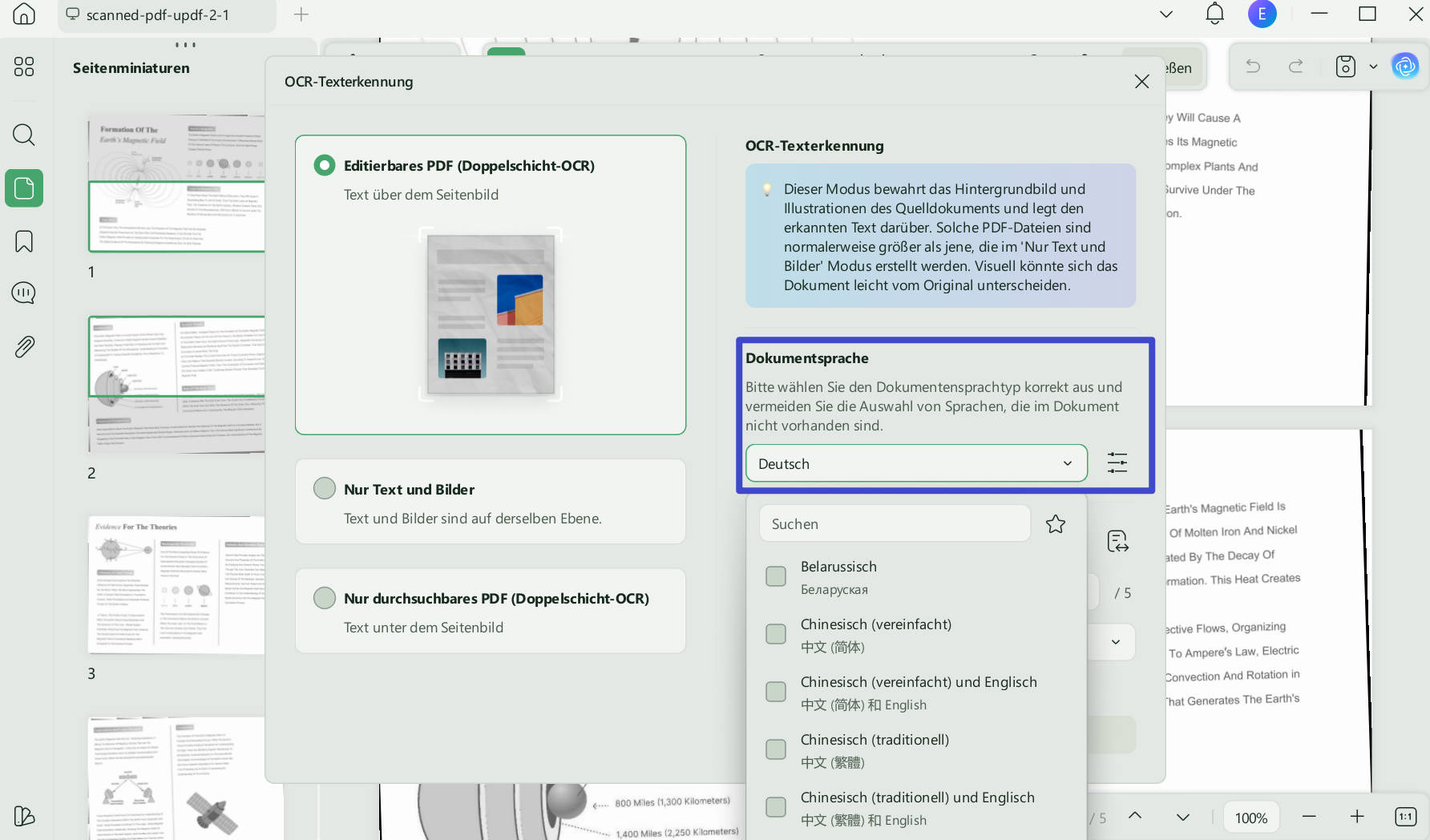
Abschließend wählen Sie „Umwandeln“, um die PDF-Datei auf Ihrem Gerät zu speichern. Sie werden feststellen, dass der Text im Ausgabedokument in geraden Zeilen steht.
Wenn Sie das gescannte Dokument bearbeiten möchten, gehen Sie in der Rubrik „Werkzeuge“ auf „Bearbeiten“ und können nun ganz einfach Schriftart, Textfarbe, Bild usw. anpassen.
Um mehr über die UPDF-Funktionen zu erfahren, lesen Sie diesen Artikel von tarnkappe.info sehen Sie sich die folgende Videoanleitung an!
Methode 2. PDF mit UPDF auf Android und iOS begradigen
Wenn Sie unterwegs sind und PDFs entzerren möchten, können Sie UPDF auf Android und iOS verwenden. Laden Sie UPDF einfach im App Store oder Play Store herunter und folgen Sie den unten stehenden Anleitungen zum Entzerren von PDFs.
Windows • macOS • iOS • Android 100% sicher
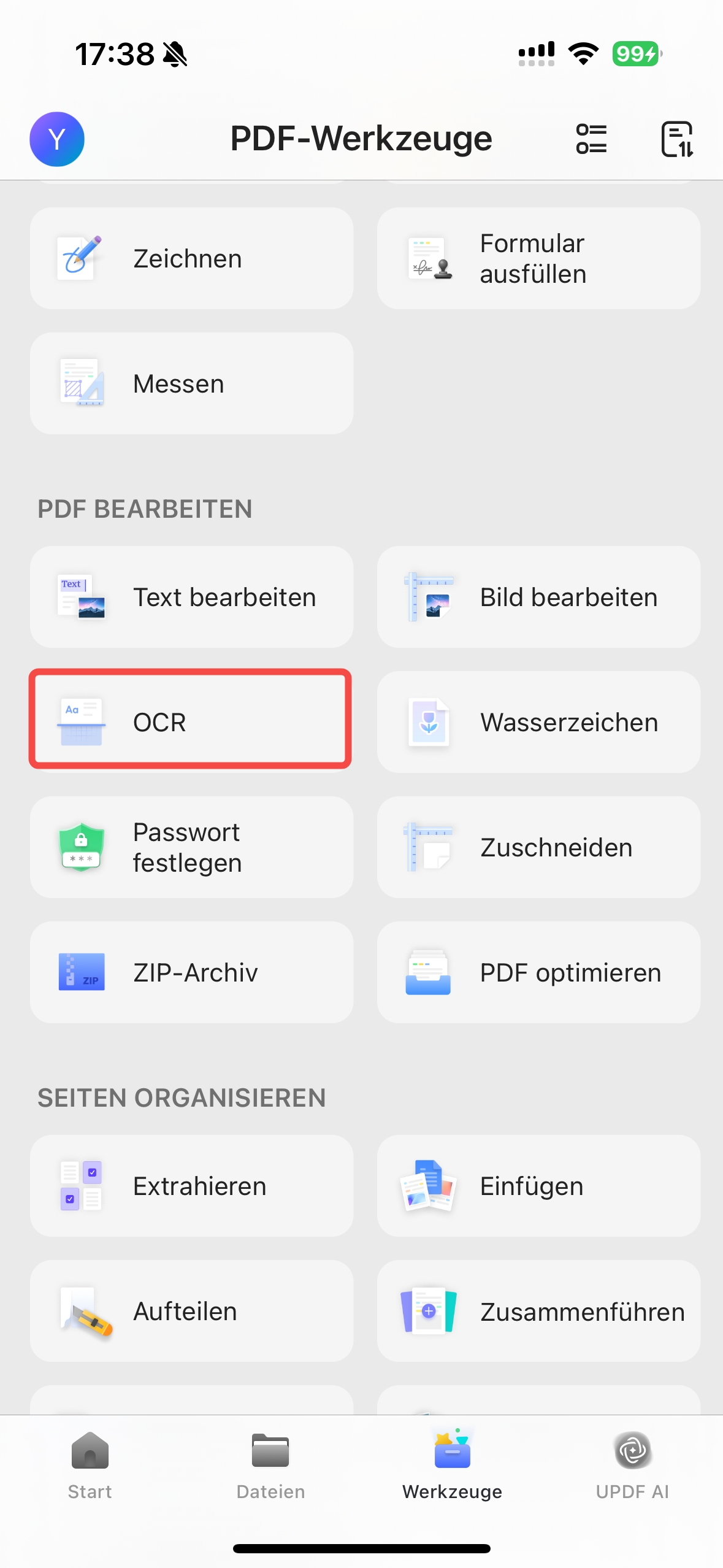
Schritt 1. Starten Sie UPDF auf Ihrem iOS- oder Android-Gerät und tippen Sie dann auf "Werkzeuge" > "OCR".
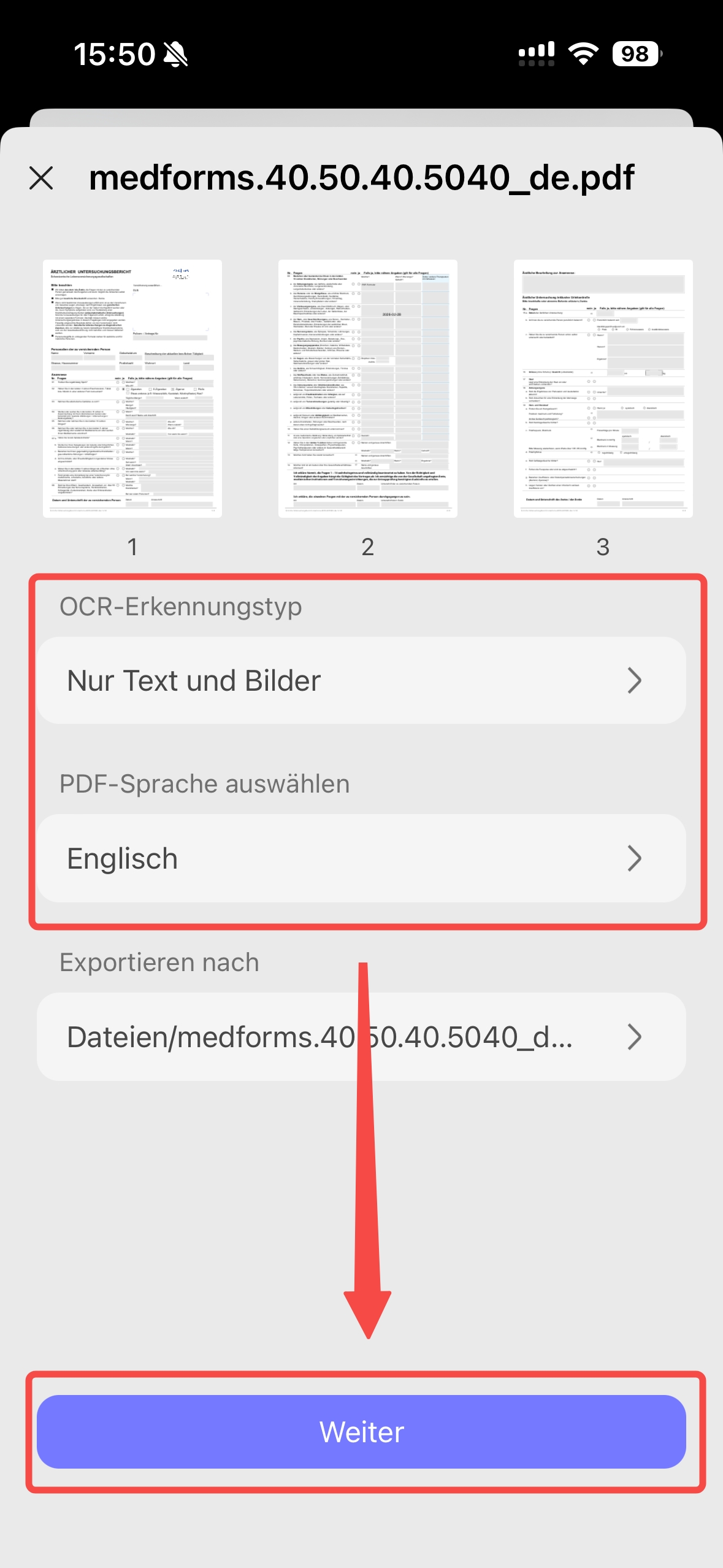
Schritt 2. Wählen Sie die gescannte PDF-Datei auf Ihrem Gerät oder in der UPDF Cloud aus. Wählen Sie dann „Nur Text und Bilder“ und als PDF-Sprache „Englisch“. Tippen Sie auf „Weiter“, um die PDF-Datei zu begradigen.
Weg 2. Wie begradigen Sie PDF-Seiten mit Adobe Acrobat?
Adobe Acrobat ermöglicht es Benutzern, PDF-Seiten mit verschiedenen Optionen für „Gescanntes Dokument verbessern“ zu begradigen. Sie müssen lediglich auf die Funktion „Scannen & OCR“ dieses Werkzeugs zugreifen, um PDF-Seiten mit minimalem Aufwand zu begradigen. Darüber hinaus können Sie mit dieser Funktion auch die Entfernung des Hintergrunds, das Entfernen des Rasters und das Schärfen von Text ändern.
Darüber hinaus begradigt Adobe Acrobat die Seiten, ohne dass deren Layout-Einstellungen verloren gehen. Die Benutzer haben auch die Möglichkeit, diese Einstellungen auf einen benutzerdefinierten Bereich von Seiten anzuwenden. Mit den Optionen zur Bildoptimierung können Sie auch die Bildqualität der begradigten Seiten anpassen. Sehen wir uns an, wie Sie diesen Vorgang des Geraderückens mit Adobe Acrobat durchführen können.
Schritt 1: Starten Sie Adobe Acrobat auf Ihrem Gerät und klicken Sie auf die Schaltfläche „Alle Werkzeuge anzeigen“, um auf alle Werkzeuge in Adobe Acrobat zuzugreifen. Klicken Sie hier auf das Werkzeug „Scannen & OCR“ und laden Sie Ihr schiefes PDF hoch, um den Prozess zu starten.
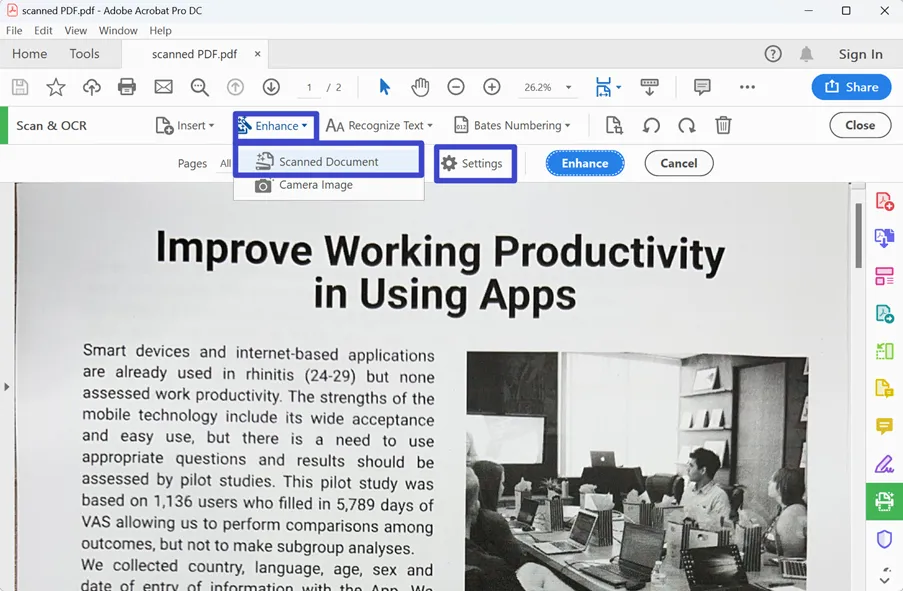
Schritt 2: Klicken Sie anschließend auf das Dropdown-Menü „Verbessern“ und wählen Sie die Option „Gescanntes Dokument“, um eine neue Symbolleiste aufzurufen.
Schritt 3: Klicken Sie in dieser Symbolleiste auf das Symbol „Einstellungen“, um das Einstellungsfenster „Gescannte PDF-Datei verbessern“ aufzurufen.
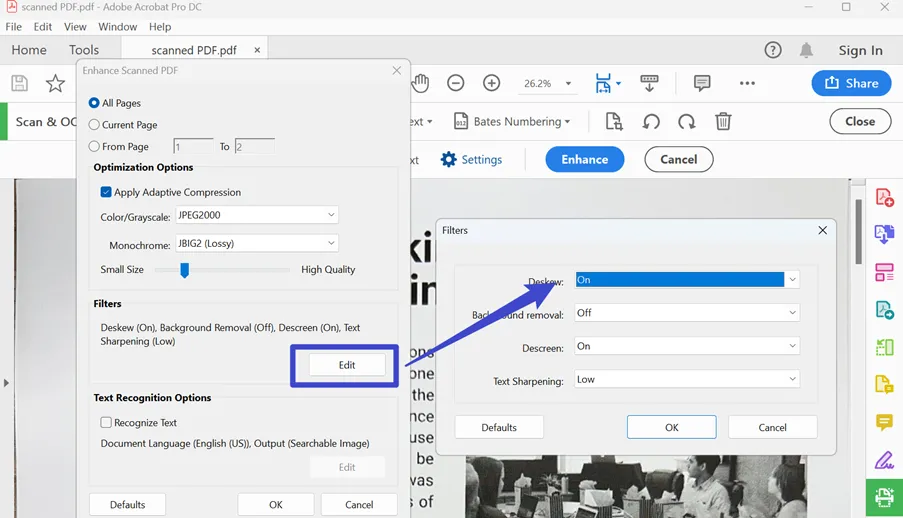
Schritt 4: Klicken Sie auf die Schaltfläche „Bearbeiten“ im Abschnitt „Filter“, um verschiedene PDF-Optimierungsoptionen aufzurufen. Klicken Sie auf das Dropdown-Menü „Geraderücken“ und klicken Sie auf die Schaltfläche „Ein“, um die PDF-Seiten zu begradigen. Speichern Sie anschließend alle Einstellungen, indem Sie auf die Schaltfläche „OK“ klicken.
Schritt 5: Klicken Sie abschließend auf die Option „Verbessern“ in der Symbolleiste am oberen Rand des Bildschirms, um eine entgratete PDF-Datei zu erhalten.
Weg 3: Wie begradigen Sie PDF-Seiten Online
Wenn Sie PDFs online begradigen möchten, bietet Sejda die beste Option, um diesen Vorgang durchzuführen. Dieses Tool ist in der Lage, gescannte PDFs innerhalb weniger Sekunden automatisch und kostenlos zu begradigen. Alles, was Sie tun müssen, ist, die PDF-Datei auf den Server hochzuladen und das Tool seine Arbeit tun zu lassen. Außerdem bleiben Ihre Dateien privat, da dieses Tool die Datei 2 Stunden nach dem Hochladen löscht.
Dieses kostenlose Tool zum Entzerren von PDF-Dateien hat jedoch einige Einschränkungen in der Funktionalität. Sie können nur bis zu 200 Seiten oder 100 MB gescannte PDFs auf seinen Server hochladen, um sie zu entzerren. Außerdem können Sie mit Hilfe von Sejda nur 3 solcher Aufgaben pro Stunde durchführen. Sehen wir uns an, wie man PDF-Seiten mit Hilfe von Sejda entzerren kann:
Schritt 1: Öffnen Sie die Sejda-Website in Ihrem Browser, um den Prozess des Entzerren der PDFs zu starten. Bewegen Sie nun den Mauszeiger über die Registerkarte „Alle Werkzeuge“ oben auf der Seite und scrollen Sie nach unten, um im Abschnitt „Scans“ auf die Option „Entzerren“ zu klicken.
Schritt 2: Nachdem Sie auf die Option geklickt haben, öffnet sich ein neues Fenster, in dem Sie die schief gescannten Dokumente zur Konvertierung hochladen können. Klicken Sie hier auf die Schaltfläche „PDF-Dateien hochladen“ und suchen Sie die gewünschten Dokumente, um sie hochzuladen.
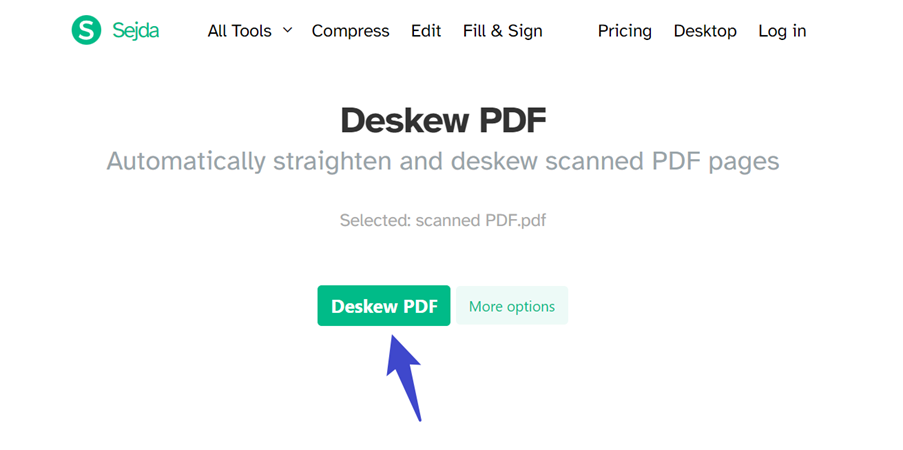
Schritt 3: Sobald das PDF hochgeladen ist, klicken Sie auf die Schaltfläche „Weitere Optionen“, um den Seitenbereich für die Konvertierung auszuwählen. Klicken Sie abschließend auf „Deskew PDF“, um das Download-Fenster zu öffnen. Klicken Sie hier auf das Download-Symbol, um die entzerrte PDF-Datei auf Ihrem Gerät zu speichern.
Häufig gestellte Fragen zum Begradigen einer PDF-Datei
F1. Gibt es eine Möglichkeit, eine PDF-Datei zu begradigen?
Ja, Sie können PDF-Seiten mit Hilfe von Tools begradigen, die offline und online verfügbar sind, wie wir in diesem Artikel erklärt haben. Sie können Adobe Acrobat verwenden, um PDF-Seiten zu begradigen, indem Sie das Werkzeug „Scannen & OCR“ aufrufen, auf das Dropdown-Menü „Verbessern“ klicken, „Gescanntes Dokument“ wählen und dann auf das Symbol „Einstellungen“ klicken. Bearbeiten Sie im Popup-Fenster den Filter und schalten Sie Deskew ein. Sie können auch die OCR-Konvertierungsfunktion von UPDF nutzen, um Text in Ihren gescannten Dokumenten genau zu erkennen. Auch wenn UPDF nicht über die Deskew-Funktion verfügt, können Sie sich auf die Genauigkeit der OCR-Erkennung verlassen.
F2. Was bedeutet „PDF-Seiten begradigen“?
Das Geraderücken von PDF-Seiten bedeutet, dass die Ausrichtung der Seiten korrigiert oder angepasst wird. Dies geschieht, um schiefe Seiten in allen Dimensionen gerade oder ausgerichtet erscheinen zu lassen. Das Geraderücken von PDF-Seiten ist notwendig, um die Lesbarkeit und Ästhetik der PDF-Dokumente zu verbessern. Außerdem können Sie durch das Geraderücken der Seiten sicherstellen, dass der PDF-Inhalt präsentabel ist.
F3. Wie kann ich eine falsch ausgerichtete PDF-Datei korrigieren?
Mit UPDF lassen sich falsch ausgerichtete Seiten ganz einfach begradigen. Dazu müssen Sie lediglich die OCR-Funktion unter „Werkzeuge“ in UPDF aufrufen und anschließend die Seitenlayout-Einstellungen anpassen. Alternativ können Sie PDFs auch online mit kostenlosen Tools wie Sejda begradigen. Beachten Sie jedoch, dass Online-Tools bei der PDF-Seitenbegradigung Einschränkungen aufweisen können.
Fazit
Nachdem Sie nun ein grundlegendes Verständnis für das Geraderücken von PDFs haben, können Sie dieses Wissen anwenden, um Ihre gescannten Dokumente auszurichten. Alle in diesem Artikel besprochenen Tools sind gut genug, um diese PDF-Seitenbegradigung vorzunehmen. Wenn Sie jedoch auf der Suche nach der besten PDF-Lösung sind, um all Ihre Probleme zu lösen, laden Sie jetzt UPDF herunter, um den Prozess zu vereinfachen.
Windows • macOS • iOS • Android 100% sicher





 Wayne Austin