 UPDF
UPDF
 UPDF für Windows
 UPDF für Mac
 UPDF für iPhone/iPad
 UPDF für Android
 Nomostar
 UPDF AI Online
 UPDF Sign
 IvyCraft
 PDF bearbeiten
 PDF kommentieren
 PDF erstellen
 PDF-Formular
 Links bearbeiten
 PDF konvertieren
 OCR
OCR PDF in Word
 PDF in Bild
 PDF in Excel
 PDF organisieren
 PDFs zusammenführen
 PDF teilen
 PDF zuschneiden
 PDF drehen
 PDF schützen
 PDF signieren
 PDF schwärzen
 PDF bereinigen
 Sicherheit entfernen
 PDF lesen
 UPDF Cloud
 PDF komprimieren
 PDF drucken
 Stapelverarbeitung
 Über UPDF AI
 UPDF AI Lösungen
 KI-Benutzerhandbuch
 FAQ zu UPDF AI
 PDF zusammenfassen
 PDF übersetzen
 Chatten mit PDF
 Chatten mit AI
 Chatten mit Bild
 PDF zu Mindmap
 PDF erklären
 PDF-KI-Tools
 Bild-KI-Tools
 KI-Chat-Tools
 KI-Schreibtools
 KI-Lerntools
 KI-Arbeitstools
 Weitere KI-Tools
 KI-Lesezeichen-Generierung
 KI-Lesezeichen-Zusammenfassung
 KI-Wasserzeichen-Generierung
 KI-Hintergrund-Generierung
 KI-Sticker-Generierung
 KI-Stempel-Generierung
 KI-Schreibtools
 UPDF Copilot
 KI-Seitenverwaltung
 KI-Semantische Suche
 PDF in Word
 PDF in Excel
 PDF in PowerPoint
 Unternehmenslösung
 Unternehmen Sign
 Unternehmen AI
 Unternehmensplan
 Benutzerhandbuch für Unternehmen
 Unternehmens-Webinar
 IT
IT Bildung
 Bauwesen
 Finanzdienstleistungen
 Gesundheitswesen
 Versicherung
 Rechtlich
 Fertigung
 Regierung
 Forschende & Doktoranden
 Solopreneure
 Anwälte & Kanzleien
 Immobilienprofis
 Bildungsbereich-Lösung
 Kundengeschichten
 Tutorials
 UPDF Tipps
 FAQs
FAQs UPDF Bewertungen
 Downloadcenter
 Blog
Blog Newsroom
 Technische Daten
 Updates
 UPDF vs. Adobe Acrobat
 UPDF vs. Foxit
 UPDF vs. PDF Expert

Dieser Leitfaden beantwortet Ihre wichtigsten Fragen auf einmal. Wir haben 10 führende Tools zum Ausfüllen von PDF-Formularen bewertet, darunter kostenlose und kostenpflichtige Lösungen, webbasierte und Desktop-Programme sowie Tools für private Nutzung und professionelle digitale Signaturen.
Sie erhalten einen klaren Vergleich zu kostenlosen Limits, Dateibeschränkungen, Signaturfunktionen, Stapelverarbeitung, Datenschutz, Sicherheit und Preismodellen. Nach dem Lesen können Sie den passenden PDF Formular Ausfüller für Ihren Bedarf auswählen.
Dieser Artikel ist Teil unseres umfassenden Leitfadens zu PDF-Formularen und konzentriert sich speziell auf das Ausfüllen von Formularen. Wenn Sie erfahren möchten, wie Sie ausfüllbare PDF-Formulare erstellen oder Formularfelder bearbeiten, lesen Sie bitte den vollständigen Leitfaden.
Teil 1: Die 10 besten PDF Formular Ausfüller
Damit Sie schnell das richtige Tool für Formularausfüllung, E-Signaturen und Stapelverarbeitung finden, haben wir 10 führende PDF-Formular-Ausfüller zusammengestellt. Die Auswahl umfasst kostenlose, Freemium- und Premium-Lösungen für Online-, Desktop- und plattformübergreifende Nutzung, sowohl für private als auch geschäftliche Anforderungen.
| Tool | Kostenlose Version / Limit | Ausfüll-Erlebnis | Speichert ausgefüllte Daten | Signatur-Unterstützung | Stapel-Ausfüllung (Datenimport) | Plattformen | Preis |
|---|---|---|---|---|---|---|---|
| UPDF | Kostenloser Test, Wasserzeichen beim Export | ⭐⭐⭐⭐⭐ | ✅ | ✅ Zeichnen, Tippen oder Bild | ✅ CSV-Import | Windows, Mac, iOS, Android | Dauerlizenz 79.99€ oder Abo 49.99€/Jahr |
| Adobe Acrobat PDF Filler | 7 Tage kostenlos testen | ⭐⭐⭐⭐⭐ | ✅ | ✅ Digital und E-Signatur | ✅ | Windows, Mac, iOS, Android | Abo $19.99/Monat |
| Foxit PDF Editor | Kostenloser Test | ⭐⭐⭐⭐⭐ | ✅ | ✅ | ✅ | Windows, Mac, iOS, Android | Abo $10.99/Monat oder Dauerlizenz $159 |
| Nitro Pro | 14 Tage kostenlos testen | ⭐⭐⭐⭐ | ✅ | ✅ | ✅ | Windows, Mac | Abo $14.99/Monat oder Dauerlizenz $179 |
| Kofax Power PDF | 15 Tage kostenlos testen | ⭐⭐⭐⭐⭐ | ✅ | ✅ | ✅ | Windows, Mac | Dauerlizenz $129 Standard |
| PDFfiller | 30 Tage kostenlos testen | ⭐⭐⭐⭐ | ✅ | ✅ | ✅ | Web | Abo $20/Monat |
| Google Chrome | Komplett kostenlos, im Browser integriert | ⭐⭐ | ❌ Kann ausgefüllte Daten nicht zuverlässig speichern | ✅ Basisfunktion | ❌ | Web | Kostenlos |
| PDFescape | Kostenlos online, mit Werbung, ≤10 MB, ≤100 Seiten | ⭐⭐⭐ | ✅ | ✅ | ❌ | Web | Freemium, kostenpflichtig ohne Werbung |
| Docfly | Kostenloser Test mit Einschränkungen | ⭐⭐⭐ | ✅ | ✅ | ⚠️ Eingeschränkt | Web | Abo ca. $9.99/Monat |
| Soda PDF | Kostenloser Test, Wasserzeichen beim Export | ⭐⭐⭐⭐ | ✅ | ✅ | ❌ | Windows, Mac, iOS, Android | Abo $7.99/Monat oder Dauerlizenz $99 |
Hinweis zur Stapel-Ausfüllung: Daten aus CSV oder Excel importieren, um mehrere vorausgefüllte PDF-Kopien auf einmal zu erstellen.
Hinweis zum Speichern ausgefüllter Inhalte: Eingegebene Daten bleiben nach dem Speichern und erneuten Öffnen erhalten. Google Chrome unterstützt dies nicht zuverlässig.
Preishinweis: Preise dienen nur als Referenz. Prüfen Sie die aktuellen Angaben auf der offiziellen Website.
Sehen wir uns diese 10 PDF-Formular-Ausfüller nun im Detail an.
1. UPDF - Leistungsstarker PDF-Formular-Ausfüller für Windows, Mac, Android und iOS (KI-integriert)
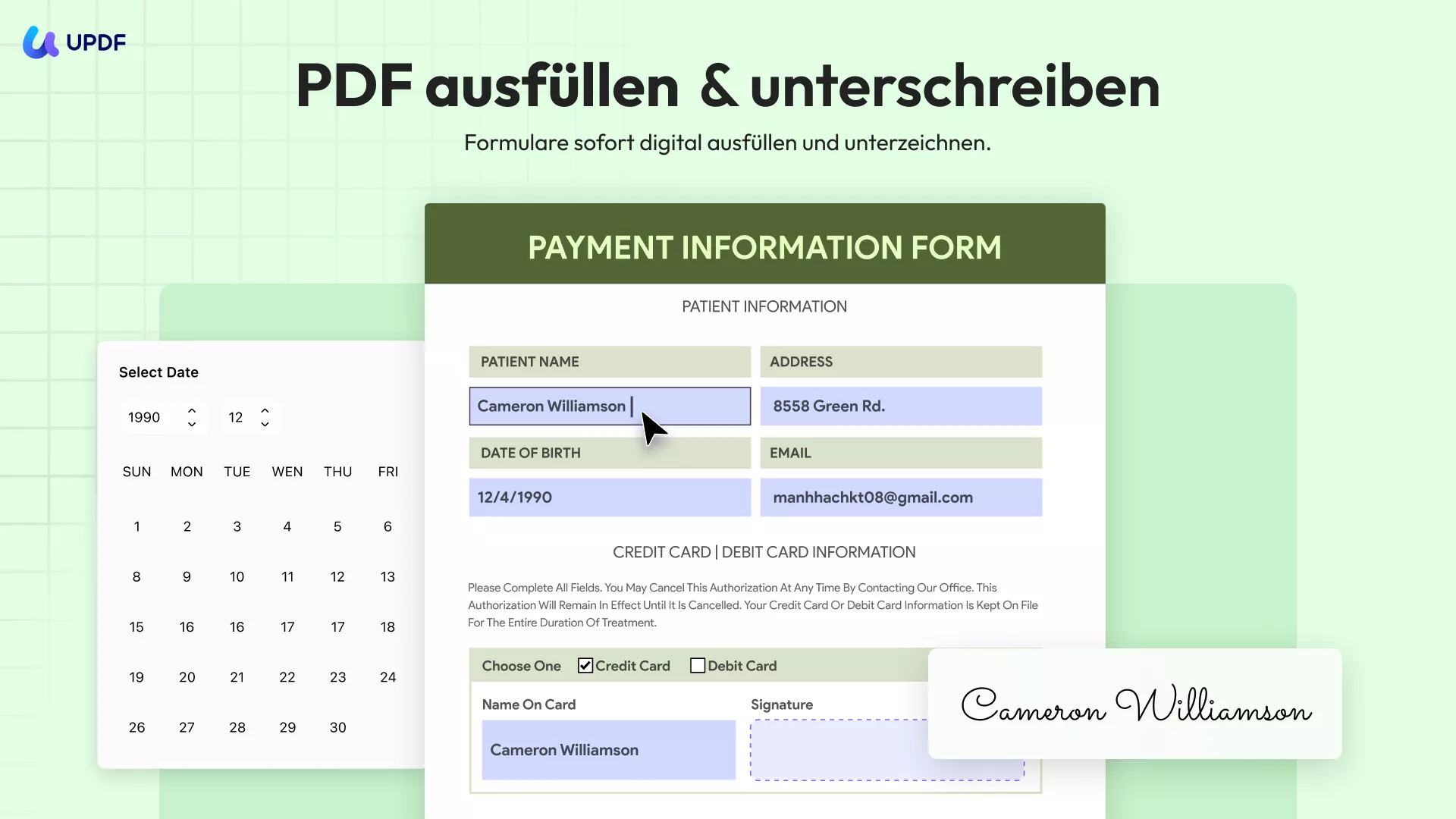
UPDF ist ein leistungsstarker PDF-Formular-Ausfüller. Sie können damit jede Art von PDF-Formular ausfüllen, einschließlich ausfüllbarer und nicht ausfüllbarer Formulare.
Wenn Ihr PDF bereits Formularfelder enthält, können Sie es direkt ausfüllen. Wenn das Formular nicht ausfüllbar ist, kann UPDF es mit der Funktion „Formularfeld Erkennung“ automatisch in ein ausfüllbares Formular umwandeln. Falls das nicht möglich ist, können Sie weiterhin Anmerkungs-, Bearbeitungs- und Formularfunktionen nutzen, um das Formular Schritt für Schritt auszufüllen.
UPDF funktioniert auf Windows, Mac, Android und iOS. Sie können PDF-Formulare also im Büro, zu Hause oder unterwegs ausfüllen. Wenn Sie das fertige Formular teilen möchten, können Sie es per E-Mail, Link oder QR-Code weitergeben.
UPDF ist nicht nur ein PDF-Formular-Ausfüller, sondern bietet auch viele weitere Funktionen. Sie können UPDF herunterladen, den Testbericht von Laptopmedia lesen oder die wichtigsten Funktionen unten ansehen.
Windows • macOS • iOS • Android 100% sicher
Hauptfunktionen:
- PDF-Formulare erstellen: Eigene PDF-Formulare für Anforderungen wie Kundenfeedback, interne Anträge oder Schülerberichte erstellen.
- PDF-Formulare ausfüllen: UPDF hilft dabei, PDF-Formulare zu erkennen und einfach auszufüllen.
- Formularfelder bearbeiten: Textfelder, Kontrollkästchen, Optionsfelder, Dropdowns, Listenfelder, Buttons und weitere Felder bearbeiten.
- Formulardaten extrahieren und verwalten: PDF-Formulardaten nach Excel exportieren oder Formulardaten löschen.
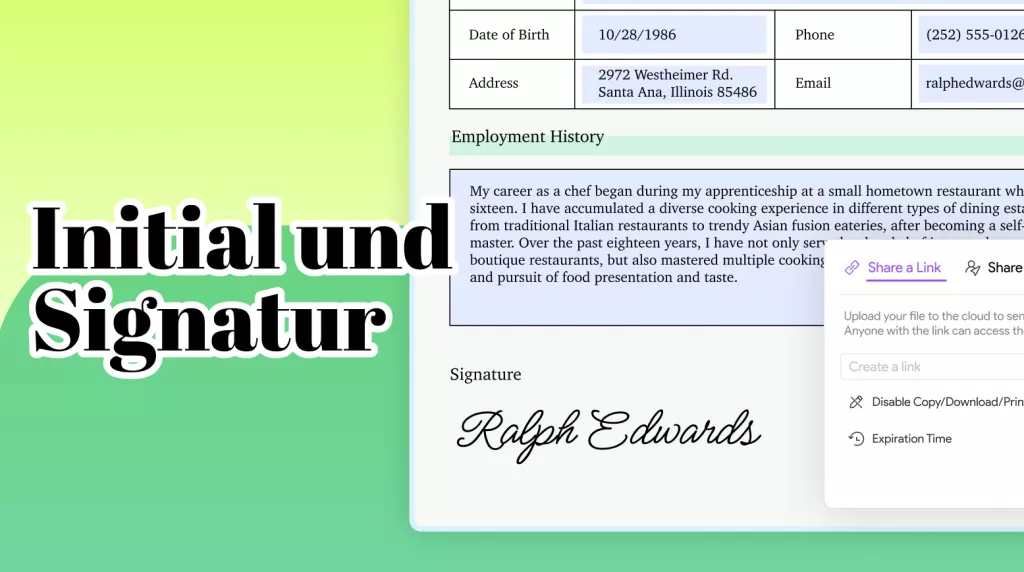
- PDF unterschreiben: Elektronische Signaturen einfach zu PDFs hinzufügen.
Besonders hilfreich ist UPDF, wenn XFA-Formulare nicht bearbeitet werden können. In solchen Fällen können Sie benutzerfreundliche, ausfüllbare PDF-Formulare erstellen.
Windows • macOS • iOS • Android 100% sicher
Video-Tutorial: Formulare erstellen und ausfüllen
2. Adobe Acrobat - Der bekannte PDF-Formular-Ausfüller
Adobe Acrobat ist ein weiterer beliebter PDF-Formular-Ausfüller. Das Programm bietet viele Funktionen zum Erstellen, Bearbeiten und Unterschreiben von PDFs.
Mit Adobe Acrobat können Sie PDF-Formulare ausfüllen. Öffnen Sie einfach das Formular in Acrobat und beginnen Sie mit der Eingabe. Acrobat formatiert Ihren Text automatisch innerhalb der Formularfelder.
Da Adobe Acrobat sehr bekannt ist, ist das monatliche Abo vergleichsweise teuer. Einige Nutzer verwenden nur einen kleinen Teil der Funktionen und finden die Kosten für ihre tatsächlichen Anforderungen zu hoch. In solchen Fällen kann eine günstigere Alternative zu Adobe Acrobat sinnvoller sein.

3. Foxit PDF Editor - Der Desktop-PDF-Formular-Ausfüller
Foxit PDF Editor ist eine PDF-Bearbeitungssoftware, mit der Sie PDF-Dateien bearbeiten können. Sie können Text und Bilder ändern, Kommentare und Anmerkungen hinzufügen, Formulare ausfüllen und vieles mehr.
Foxit PDF Editor unterstützt außerdem Stapelverarbeitung, sodass mehrere PDF-Dateien auf einmal bearbeitet werden können.
In manchen Fällen werden Formulare, die in Foxit erstellt wurden, in anderen PDF-Editoren anders angezeigt, zum Beispiel in Bluebeam. Außerdem kann die große Anzahl an Funktionen neue Nutzer bei der Navigation verwirren.

4. Nitro Pro - PDF-Formular-Ausfüller für Mac, Windows, iOS und Android
Nitro Pro ist eine App zum Ausfüllen von PDF-Formularen. Sie können PDF-Formulare ausfüllen und für später speichern. Außerdem lassen sich Signaturfelder, Text und Bilder zu PDFs hinzufügen.
Nitro PDF bietet eine schnelle und einfache Dokumentkonvertierung, hat aber Schwächen bei regelmäßigen Updates. Das kann problematisch werden, wenn ein Fehler in einem PDF-Formular auftritt. Bis ein Update den Fehler behebt, kann wertvolle Arbeitszeit verloren gehen.

5. Kofax Power PDF - PDF-Formular-Ausfüller mit Einmalzahlung
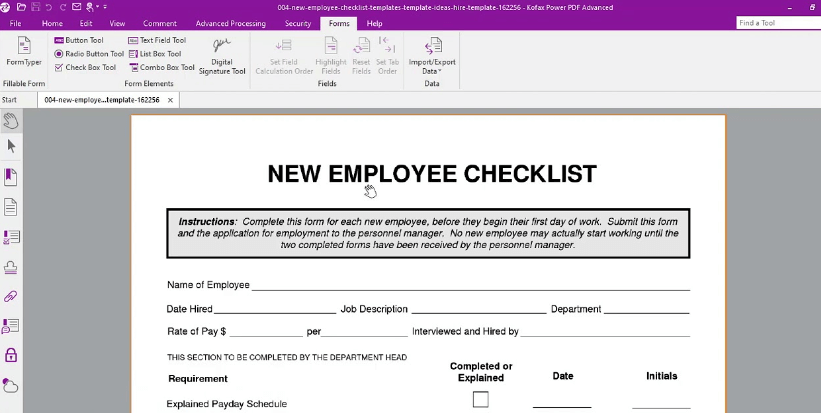
Kofax Power PDF ist ein weiterer PDF-Formular-Ausfüller. Das Tool ist benutzerfreundlich und lässt sich mit vielen anderen Programmen integrieren. Dadurch ist es eine solide Wahl für Nutzer, die regelmäßig PDF-Formulare ausfüllen müssen.
Kofax Power PDF wird als Einmalkauf ohne Abo-Gebühren angeboten. Da es sich um einen Einmalkauf handelt, kann es bei Problemen jedoch schwieriger sein, schnellen Support zu erhalten. Selbst wenn Support verfügbar ist, ist er möglicherweise nicht sofort hilfreich.
6. PDFfiller - Online-PDF-Formular-Ausfüller
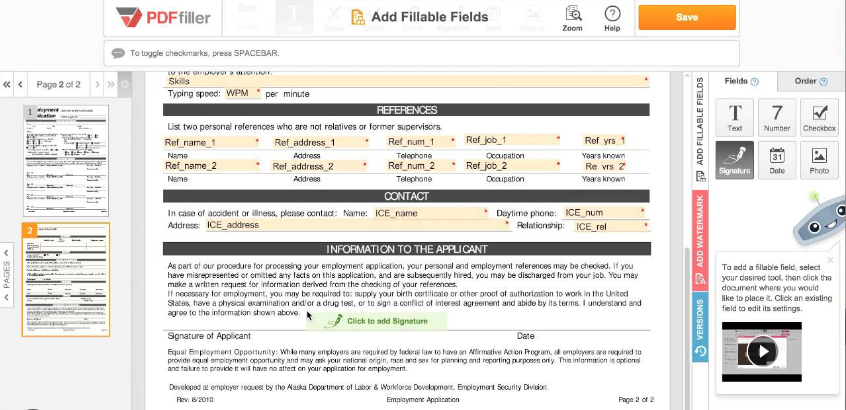
PDFfiller ist eine Online-Lösung für Formulare und Dokumentenmanagement. Das cloudbasierte System umfasst native Android- und iOS-Apps, einen PDF-Editor, einen Formulargenerator, Authentifizierungsfunktionen und E-Signaturen.
Innerhalb einer einzigen Webanwendung übernimmt PDFfiller mehrere Aufgaben: Dokumentenerstellung, Online-PDF-Bearbeitung, E-Signatur-Erfassung, Formularerstellung und Datenerfassung.
Wie der Name bereits sagt, liegt der Schwerpunkt auf dem Ausfüllen von PDF-Formularen. Mit einem monatlichen Preis von $20 ist PDFfiller etwas teurer als manche Konkurrenzprodukte, die PDF-Formularausfüllung nicht als Hauptfunktion bewerben, aber ähnliche Aufgaben erledigen können.
Für deutsche Nutzer ist bei Online-Tools wichtig: Bei sensiblen Dokumenten wie Steuerformularen, Personaldaten, Ausweiskopien oder Verträgen sollten DSGVO, Speicherort und Upload-Regeln geprüft werden.
7. Google Chrome - Kostenloser PDF-Formular-Ausfüller
Google Chrome unterscheidet sich stark von den anderen Tools in dieser Liste. Chrome ist keine speziell für PDFs entwickelte App, unterstützt aber PDF-Formulare. Nutzer können Daten direkt eingeben, ohne zusätzliche Schritte auszuführen.
Chrome ist einfach, unkompliziert und kann als kostenloser Online-PDF-Formular-Ausfüller genutzt werden.
Da Chrome jedoch nicht speziell für PDF-Formulare entwickelt wurde, ist der Support dafür nicht regelmäßig oder zumindest nicht priorisiert. Außerdem sind weitere PDF-Werkzeuge begrenzt, und die Organisation der Dokumente hängt vollständig vom Speichersystem Ihres Geräts ab.
Wichtig: Chrome kann ausgefüllte Daten nicht in allen Fällen zuverlässig speichern.
8. PDFescape
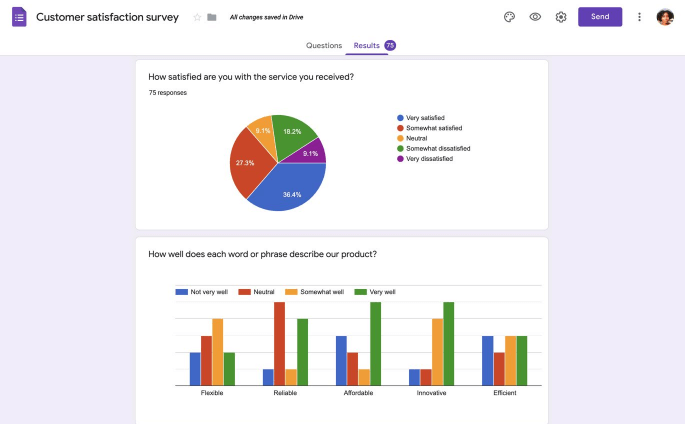
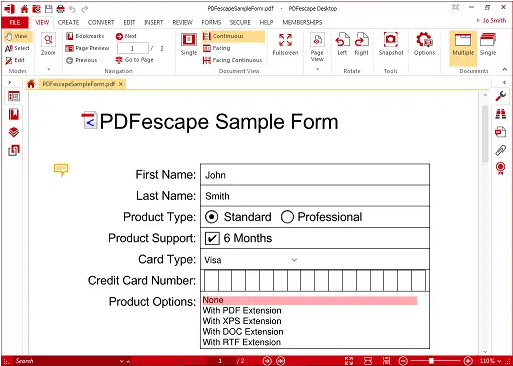
PDFescape ist eine weitere beliebte Option für Nutzer, die einen kostenlosen PDF-Formular-Ausfüller suchen. Es bietet grundlegende Funktionen zum Ausfüllen von Formularen und zum Hinzufügen von Anmerkungen.
PDFescape ist auch als Browser-Erweiterung verfügbar, was die Nutzung bequemer macht. Manche sehen darin eine günstige Alternative zu Adobe Acrobat Pro.
PDFescape ist nur für Windows und als webbasierte Anwendung verfügbar. Zusammenarbeit wird nicht unterstützt, sodass Bearbeitung und Ausfüllen lokal erfolgen.
9. Docfly - Online-PDF-Formular-Ausfüller
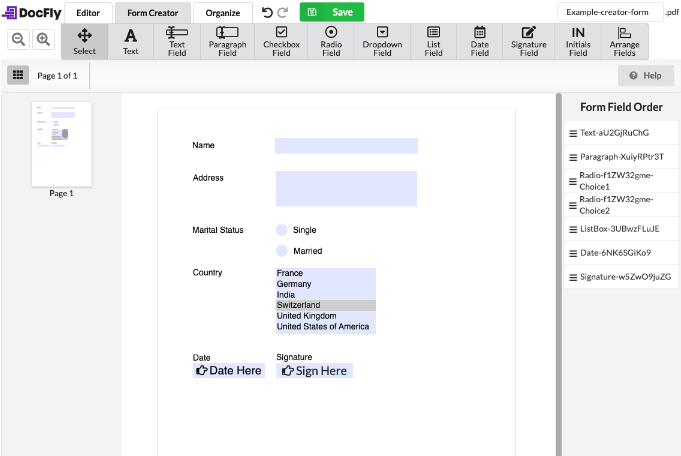
Docfly ist ein Online-PDF-Formular-Ausfüller, mit dem sich jedes PDF-Formular einfach ausfüllen lässt. Laden Sie Ihr PDF-Formular in Docfly hoch und beginnen Sie mit dem Ausfüllen.
Docfly speichert Ihren Fortschritt während der Bearbeitung. So können Sie beim nächsten Mal dort weitermachen, wo Sie aufgehört haben. Wenn Sie dasselbe Formular mehrfach ausfüllen müssen, können Sie Zeit sparen, indem Sie aus dem ausgefüllten Formular eine Vorlage erstellen.
Docfly ist preiswert und erfüllt die Anforderungen vieler Nutzer. In einigen Bewertungen wurden jedoch Fehler und lange Reaktionszeiten gemeldet.
10. Sodapdf - Online- und Offline-PDF-Formular-Ausfüller
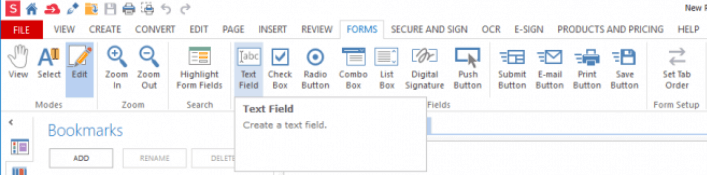
Nutzer von Soda PDF Online können PDF-Formulare ausfüllen. Außerdem können sie PDF-Dateien aus gängigen Dateitypen erstellen und diese in Word, Excel, PowerPoint, Bilder, HTML und weitere Formate konvertieren.
Zusätzlich können Sie ein Dokument in mehrere kleinere Dateien aufteilen oder mehrere PDFs zu einer übersichtlichen Datei zusammenführen. Mit dem Online-Dienst können Sie Dokumente per E-Mail teilen und sowohl Originaldateien als auch konvertierte Dateien in der Cloud speichern.
Diese Online-Tools wurden, wie andere Soda-PDF-Produkte, möglichst unkompliziert gestaltet und sollen dennoch effiziente und präzise Ergebnisse liefern.
Laut getapp.com hat Soda PDF nur 53 Prozent positive Bewertungen. Diese niedrige Bewertung wird häufig mit schlechtem Kundensupport und nicht behobenen Fehlern in Verbindung gebracht.
Online-Tools eignen sich gut für einmalige, einfache Aufgaben mit nicht sensiblen Dateien. Für tägliche Nutzung, Stapelverarbeitung und vertrauliche Dokumente ist Desktop-Software die bessere Wahl. UPDF ist hier eine zuverlässige, umfassende Desktop-Lösung.
Windows • macOS • iOS • Android 100% sicher
Teil 2: So wählen Sie den passenden PDF-Formular-Ausfüller für Ihren Bedarf
Sehen wir uns an, welches Szenario zu Ihnen passt und welches Tool dafür geeignet ist.
Szenario 1: Ich möchte ein komplett kostenloses Tool. Reicht das?
| Bedarf | Empfohlenes Tool | Hinweise |
|---|---|---|
| Gelegentliches Ausfüllen, Datei unter 10 MB | Google Chrome Vorschau oder PDFescape online | Chrome kann Formulare ausfüllen, aber ausgefüllte Daten nicht zuverlässig speichern. PDFescape speichert Daten, hat aber Werbung und Dateigrößenlimit. |
| Ausgefüllte Daten speichern | PDFescape kostenlos online oder Docfly Testversion | PDFescape speichert Daten in der kostenlosen Version bis 10 MB und 100 Seiten. Die Docfly-Testversion läuft ab. |
| Komplett kostenlos, Daten speichern, kein Wasserzeichen | Keine perfekte kostenlose Desktop-Lösung | Für einfaches Speichern ist PDFescape die nächstliegende kostenlose Option. |
Wenn Sie nur gelegentlich Formulare ausfüllen und es nicht stört, dass Daten möglicherweise nicht gespeichert werden, reicht Google Chrome aus. Wenn Sie Ihre Arbeit speichern müssen, ist PDFescape die nächstliegende kostenlose Alternative.
Szenario 2: Ich bearbeite sensible Dateien wie Verträge, Steuerformulare oder Ausweiskopien
| Bedarf | Empfohlenes Tool | Hinweise |
|---|---|---|
| Lokale Verarbeitung ohne Cloud-Upload | UPDF, Adobe Acrobat, Foxit, Nitro, Kofax | Desktop-Software verarbeitet Dateien lokal auf Ihrem Gerät. |
| Stapel-Ausfüllung mit CSV- oder Excel-Import | UPDF, Adobe Acrobat, Foxit, Nitro, Kofax | Diese Desktop-Tools unterstützen Stapelerstellung aus Datenquellen. |
| Rechtlich relevante Signaturen | UPDF, Adobe Acrobat, PDFfiller | Unterstützen digitale Signaturen beziehungsweise E-Signatur-Workflows. |
Online-Tools wie PDFfiller, PDFescape und Docfly sind cloudbasiert und daher für sensible Dokumente nicht immer empfehlenswert. Bei deutschen Dokumenten wie Steuerformularen, Arbeitsverträgen, Ausweiskopien oder Personalunterlagen sollten DSGVO, Speicherort und interne Unternehmensrichtlinien geprüft werden.
Desktop-Software, die Dateien lokal verarbeitet, ist in solchen Fällen meist die sicherere Wahl. UPDF bietet hier ein gutes Preis-Leistungs-Verhältnis mit Einmalkaufmodell, umfassenden Funktionen und ohne enge Nutzungslimits.
Windows • macOS • iOS • Android 100% sicher
Szenario 3: Ich muss Dutzende oder Hunderte identische Formulare stapelweise ausfüllen
| Bedarf | Empfohlenes Tool | Hinweise |
|---|---|---|
| Stapel-Ausfüllung aus CSV oder Excel | UPDF, Adobe Acrobat, Foxit, Nitro, Kofax, PDFfiller | Große Desktop-Tools und PDFfiller unterstützen Datenimport. |
| Kostenlose Stapel-Ausfüllung | Keine | Stapelverarbeitung ist eine erweiterte Funktion und erfordert meist eine kostenpflichtige Version. |
Szenario 4: Ich muss Dokumente zur Fernsignatur an andere senden
| Bedarf | Empfohlenes Tool | Hinweise |
|---|---|---|
| Vertrag zur Signatur senden, inklusive Tracking und Signierreihenfolge | Adobe Acrobat Sign, PDFfiller, UPDF Sign, falls verfügbar | Professionelle E-Signatur-Plattformen mit Prüfpfad. |
| Persönliche Signatur per Handschrift, Tippen oder Upload | Alle Tools | Alle unterstützen grundlegendes Platzieren von Signaturen. |
Wenn Sie Dokumente an andere Personen zur Signatur senden müssen, sollten Sie eine professionelle E-Signatur-Plattform wählen. Adobe und PDFfiller bieten dafür starke Funktionen. UPDF Sign ist eine mit UPDF verbundene Lösung.
Szenario 5: Ich brauche plattformübergreifende Synchronisierung auf Computer, Smartphone und Tablet
| Bedarf | Empfohlenes Tool | Hinweise |
|---|---|---|
| Vollständige Plattform-Synchronisierung | UPDF mit UPDF Cloud, Adobe Acrobat mit Adobe Cloud, Soda PDF | Ausfüllfortschritt und Signaturen können geräteübergreifend synchronisiert werden. |
| Nur Windows und Mac | Foxit, Nitro, Kofax | Unterstützen beide Desktop-Plattformen, aber Synchronisierung erfordert ein Konto. |
| Kostenlose Synchronisierung | Keine | Manuelle Dateisynchronisierung über Cloud-Laufwerke erhält den Ausfüllstatus nicht immer zuverlässig. |
Szenario 6: Ich bin Privatnutzer, habe ein kleines Budget und möchte gute Desktop-Software
| Budget | Empfohlenes Tool | Hinweise |
|---|---|---|
| $0 bis $50 | UPDF kostenloser Test | Voll ausgestattete Testversion, langfristige Nutzung erfordert Kauf. |
| $50 bis $100 | UPDF Dauerlizenz 79.99€ | Einmalzahlung, langfristige Nutzung, sehr gutes Preis-Leistungs-Verhältnis. |
| $100+ Dauerlizenz | Foxit $159, Nitro $179, Soda PDF $99 | Funktionsreich, aber teurer als UPDF. |
Vergleichen Sie diese sechs Szenarien mit Ihrem eigenen Bedarf. In vielen Fällen passt UPDF gut, weil es Formularausfüllung, Formularerstellung, Signaturen, OCR, lokale Bearbeitung und plattformübergreifende Nutzung kombiniert.
Praxisbeispiel: Ein Anmeldeformular vollständig und lesbar ausfüllen
Teil 3: FAQs zu PDF-Formular-Ausfüllern
1. Welcher PDF-Formular-Ausfüller ist der beste?
UPDF ist eine sehr gute Wahl. Es ist benutzerfreundlich, füllt Formulare schnell aus und bietet zusätzlich Funktionen wie Formularerstellung, Signatur, OCR und PDF-Bearbeitung.
2. Gibt es einen kostenlosen PDF-Formular-Ausfüller?
Ja, es gibt kostenlose Optionen. Viele kostenlose PDF-Formular-Ausfüller haben jedoch Einschränkungen wie Werbung, Wasserzeichen, Dateigrößenlimits oder fehlende Speicherfunktionen.
3. Wie füge ich einem PDF ein Formular hinzu?
Sie können mit einem PDF-Formular-Ausfüller Formularfelder hinzufügen. Dazu gehören Textfelder, Kontrollkästchen, Optionsfelder, Dropdowns, Listenfelder und Signaturfelder.
Warum sind meine Formulareinträge nach dem Speichern verschwunden?
Einige Browser-Vorschauen speichern interaktive Felder nicht zuverlässig. Füllen Sie die PDF in einem vollständigen PDF-Reader aus, speichern Sie eine neue Datei und öffnen Sie diese vor dem Versand erneut.
Kann ich ein ausgefülltes PDF-Formular auf dem Smartphone unterschreiben?
Ja, wenn die verwendete App Formularfelder und elektronische Signaturen unterstützt. Prüfen Sie nach dem Signieren, ob alle Eingaben und die Unterschrift auf jeder relevanten Seite sichtbar sind.
Fazit
Jetzt können Sie einen PDF-Formular-Ausfüller aus der Top-10-Liste auswählen. Wenn Sie noch nicht sicher sind, welches Tool am besten passt, ist UPDF eine empfehlenswerte Wahl.
UPDF bietet viele Funktionen zu einem fairen Preis. Als PDF-Formular-Ausfüller arbeitet es schnell und deckt zusätzlich viele PDF-Aufgaben ab, darunter Lesen, Kommentieren, Bearbeiten, Konvertieren, OCR, Schützen, Organisieren, Drucken und Teilen von PDFs.
Windows • macOS • iOS • Android 100% sicher








 Wayne Austin