 UPDF
UPDF
 UPDF สำหรับ Windows
 UPDF สำหรับ Mac
 UPDF สำหรับ iPhone/iPad
 UPDF สำหรับ Android
 Nomostar
 UPDF AI Online
 UPDF Sign
 IvyCraft
 แก้ไข PDF
 ใส่คำอธิบาย PDF
 สร้าง PDF
 ฟอร์ม PDF
 แก้ไขลิงก์
 แปลง PDF
 OCR
OCR PDF เป็น Word
 PDF เป็นรูปภาพ
 PDF เป็น Excel
 จัดระเบียบ PDF
 รวม PDF
 แยก PDF
 ครอบตัด PDF
 หมุน PDF
 ป้องกัน PDF
 เซ็น PDF
 ลบข้อความ PDF
 ล้าง PDF
 เอาความปลอดภัยออก
 อ่าน PDF
 UPDF Cloud
 บีบอัด PDF
 พิมพ์ PDF
 ประมวลผลเป็นชุด
 เกี่ยวกับ UPDF AI
 โซลูชั่น UPDF AI
 คู่มือผู้ใช้ AI
 คำถามที่พบบ่อยเกี่ยวกับ UPDF AI
 สรุป PDF
 แปล PDF
 แชทกับ PDF
 สนทนากับ AI
 แชทด้วยรูปภาพ
 PDF เป็นแผนที่ความคิด
 อธิบาย PDF
 เครื่องมือ AI สำหรับ PDF
 เครื่องมือ AI สำหรับรูปภาพ
 เครื่องมือแชท AI
 เครื่องมือเขียน AI
 เครื่องมือการเรียนรู้ AI
 เครื่องมือการทำงาน AI
 เครื่องมือ AI อื่น ๆ
 การสร้างบุ๊กมาร์กด้วย AI
 สรุปบุ๊กมาร์กด้วย AI
 สร้างลายน้ำด้วย AI
 สร้างพื้นหลังด้วย AI
 สร้างสติกเกอร์ด้วย AI
 สร้างตราประทับด้วย AI
 ชุดเครื่องมือเขียนด้วย AI
 UPDF Copilot
 จัดการหน้าด้วย AI
 ค้นหาเชิงความหมายด้วย AI
 แปลง PDF เป็น Word
 แปลง PDF เป็น Excel
 แปลง PDF เป็น PowerPoint
 โซลูชั่นสำหรับองค์กร
 Enterprise Plan
 คู่มือผู้ใช้สำหรับองค์กร
 เวบินาร์สำหรับองค์กร
 ไอที
ไอที การศึกษา
 ก่อสร้าง
 บริการทางการเงิน
 การดูแลสุขภาพ
 ประกันภัย
 กฎหมาย
 การผลิต
 รัฐบาล
 โซลูชันการศึกษา
 เรื่องราวของลูกค้า
 คู่มือการใช้งาน
 เคล็ดลับ UPDF
 คำถามที่พบบ่อย
 รีวิว UPDF
 ศูนย์ดาวน์โหลด
 บล็อก
บล็อก ห้องข่าว
 ข้อมูลจำเพาะทางเทคนิค
 อัปเดต
 UPDF เทียบกับ Adobe Acrobat
 UPDF เทียบกับ Foxit
 UPDF เทียบกับ PDF Expert

วิธีสมัครหรือเข้าสู่ระบบด้วย UPDF บน Mac
หากต้องการเริ่มใช้ UPDF บน Mac สิ่งที่คุณต้องทำคือลงทะเบียนด้วย ID อีเมลที่ถูกต้อง เมื่อลงทะเบียนบัญชีแล้ว คุณจะสามารถใช้ฟีเจอร์ฟรีของ UPDF ได้:
- เปิดและอ่าน PDF ฟรี
- แปลงเป็นสองครั้งต่อวันฟรี
- ดำเนินการ OCR กับ PDF สูงสุด 5 ไฟล์
- การประมวลผลแบบแบตช์สามารถจัดการไฟล์ได้เพียง 2 ไฟล์เท่านั้น
- สร้างเทมเพลตไม่จำกัดสำหรับลายน้ำ ส่วนหัวและส่วนท้าย และพื้นหลังเพื่อใช้งาน
- พื้นที่เก็บข้อมูลฟรี 1GB ในเวอร์ชันฟรี โดยจำกัดขนาดไฟล์ 10MB ต่อไฟล์
- คุณไม่สามารถตั้งรหัสผ่านหรือวันหมดอายุเมื่อแชร์ PDF
- ไม่สามารถดูความแตกต่างที่เฉพาะเจาะจงเมื่อเปรียบเทียบ PDF สองไฟล์
อย่างไรก็ตาม หากคุณแก้ไขไฟล์ PDF และต้องการบันทึกโดยไม่มีลายน้ำ ต้องการแปลงไฟล์จำนวนมาก หรือ OCR โดยไม่มีข้อจำกัด คุณจำเป็นต้องอัปเกรดเป็นเวอร์ชันโปร คุณสามารถซื้อแผนการสมัครสมาชิกหรือใบอนุญาตแบบถาวรได้ภายในแอปหรือจากการซื้อทันที ของ เรา
หากต้องการเรียนรู้วิธีสมัครหรือเข้าสู่ระบบ คุณสามารถทำตามคำแนะนำข้อความโดยคลิกปุ่มด้านล่างหรือไปที่Mac App Storeเพื่อดาวน์โหลด UPDF บน Macดาวน์โหลดฟรี
วิธีการสมัคร/เข้าสู่ระบบด้วย UPDF บน Mac
คุณสามารถสมัคร/เข้าสู่ระบบได้ที่เว็บไซต์อย่างเป็นทางการ หรือสมัคร/เข้าสู่ระบบภายในแอป UPDF บน Mac
- คลิก ปุ่ม เข้าสู่ระบบในแอปซึ่งจะนำคุณไปยังแบบฟอร์มการลงทะเบียน
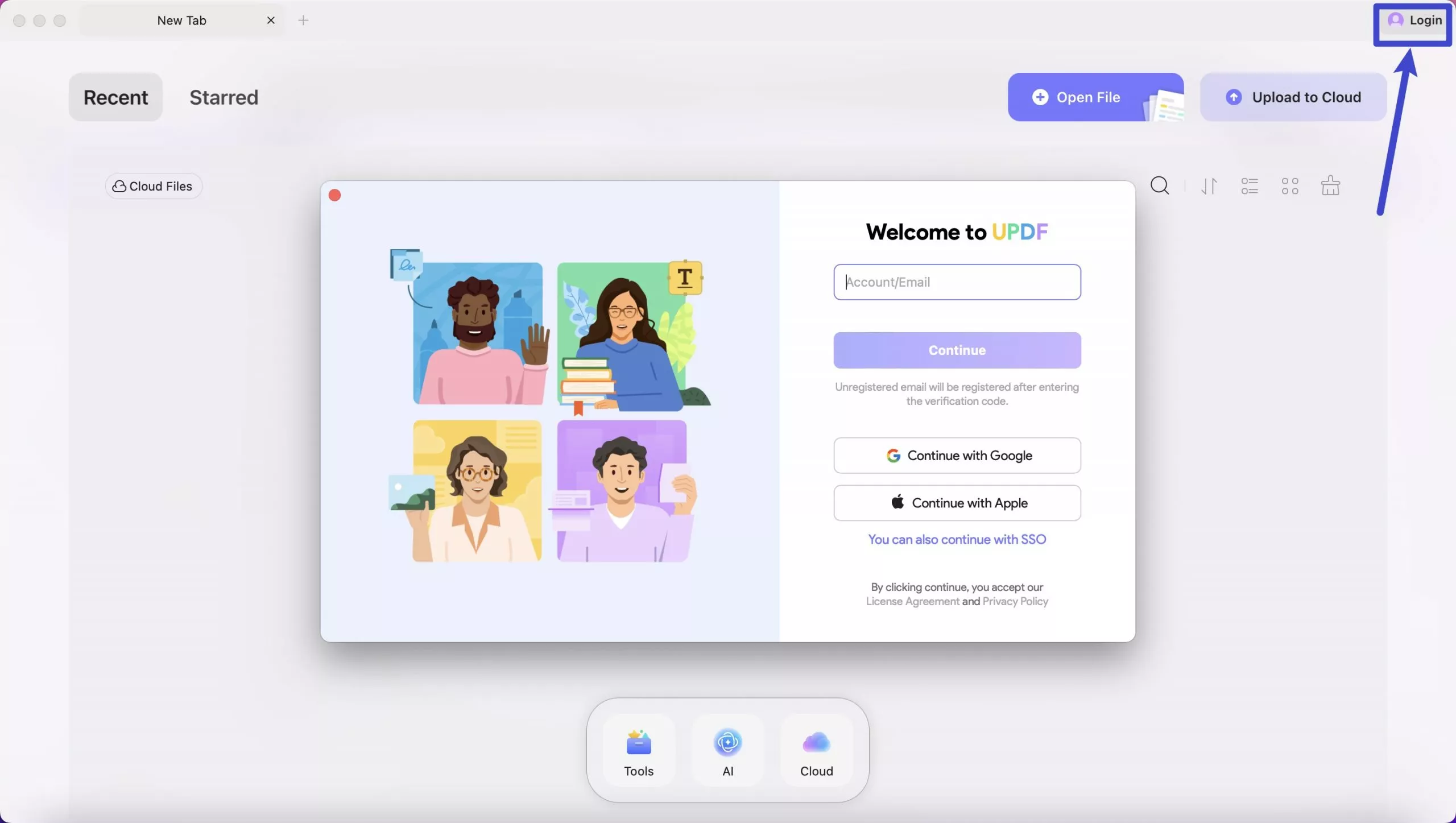
- ป้อนรหัสอีเมลของคุณและคลิกดำเนินการต่อหรือคลิกที่ " ดำเนินการต่อด้วย Google " หรือ " ดำเนินการต่อด้วย Apple "
- ในที่นี้ ฉันจะใช้วิธีการกรอกอีเมลเป็นตัวอย่าง กรอกรหัสผ่านและคลิกที่ไอคอน " เข้าสู่ระบบ "
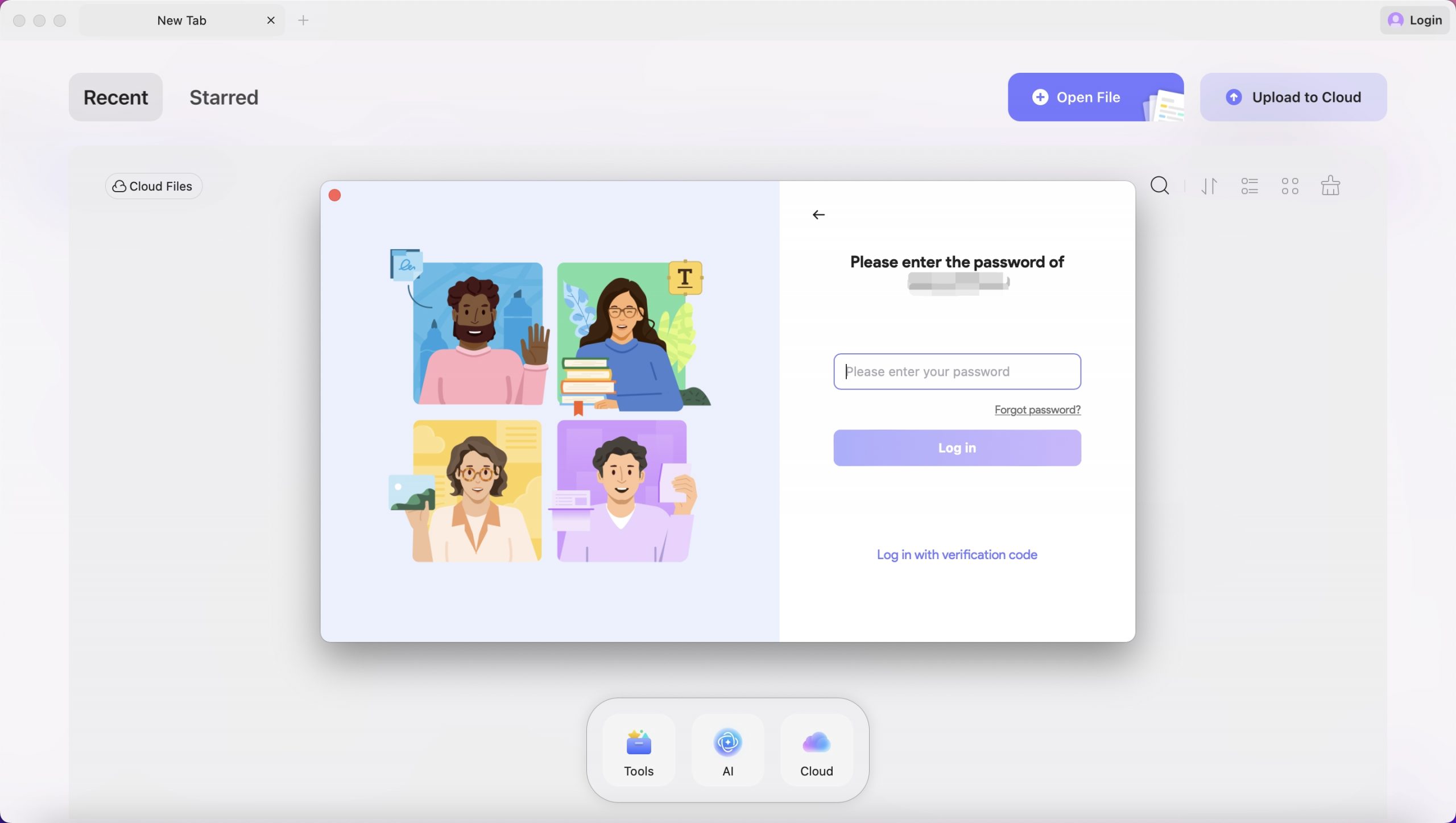
- หรือคลิกที่ " เข้าสู่ระบบด้วย รหัสยืนยัน " เพื่อรับรหัสลงทะเบียนจากกล่องจดหมายอีเมลของคุณและวางลงในช่องรหัส (หมายเหตุ: หากคุณไม่พบอีเมลในกล่องจดหมาย โปรดตรวจสอบในโฟลเดอร์สแปม)
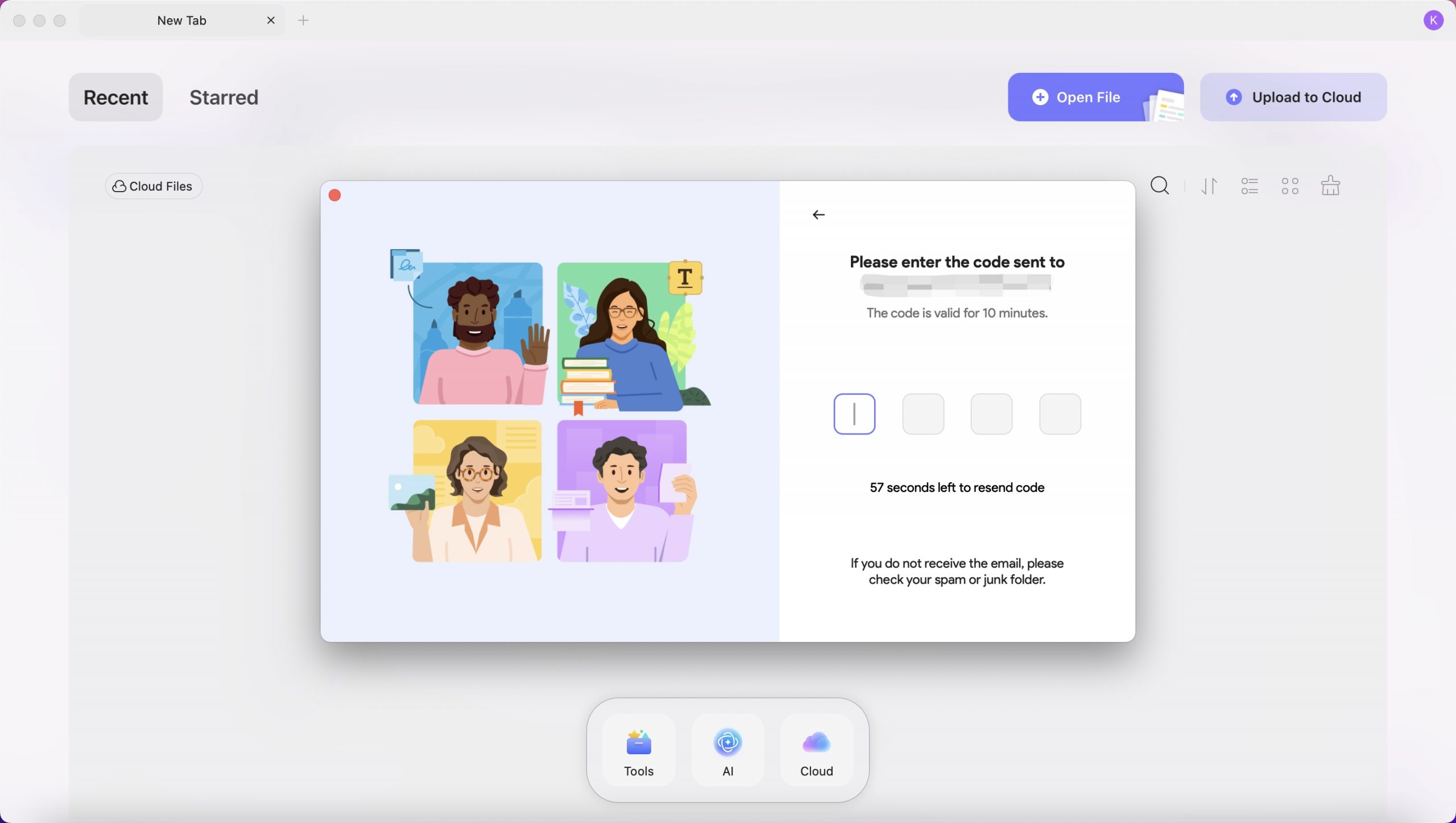
เท่านี้คุณก็จะมีบัญชี UPDF แล้ว ผลิตภัณฑ์ของคุณจะถูกเปิดใช้งานโดยอัตโนมัติหากคุณซื้อใบอนุญาตด้วยอีเมลที่คุณใช้สมัครใช้งาน
จะจัดการบัญชี UPDF ได้อย่างไร?
เมื่อคุณลงทะเบียนและเข้าสู่ระบบบัญชี UPDF เป็นครั้งแรก คุณสามารถตั้งค่าโปรไฟล์ของคุณได้
คุณสามารถคลิกที่ " โปรไฟล์ " ใน UPDF บน Mac และเลือก " ศูนย์บัญชี " ซึ่งจะนำคุณไปยังการตั้งค่าบัญชีในเบราว์เซอร์
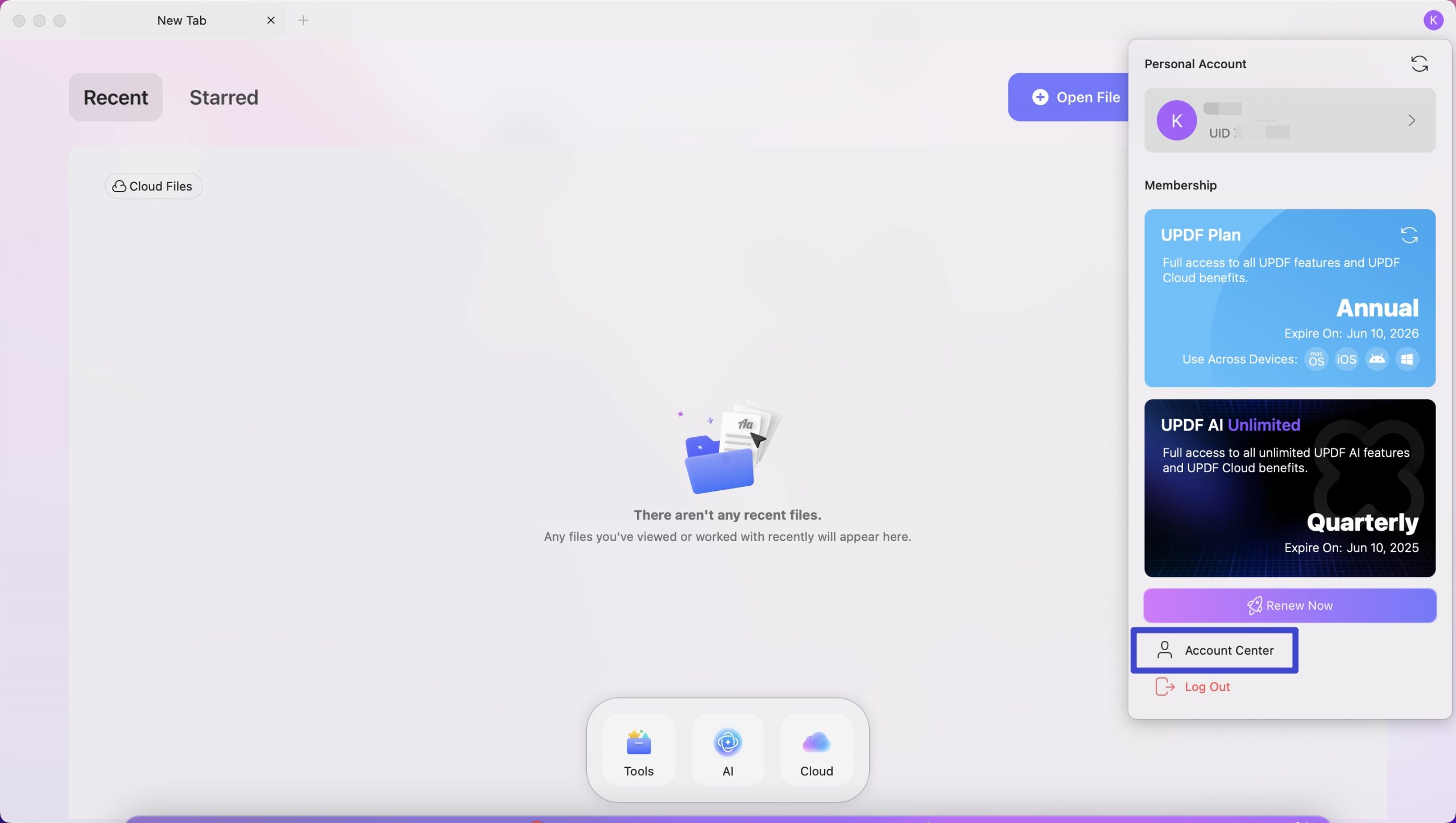
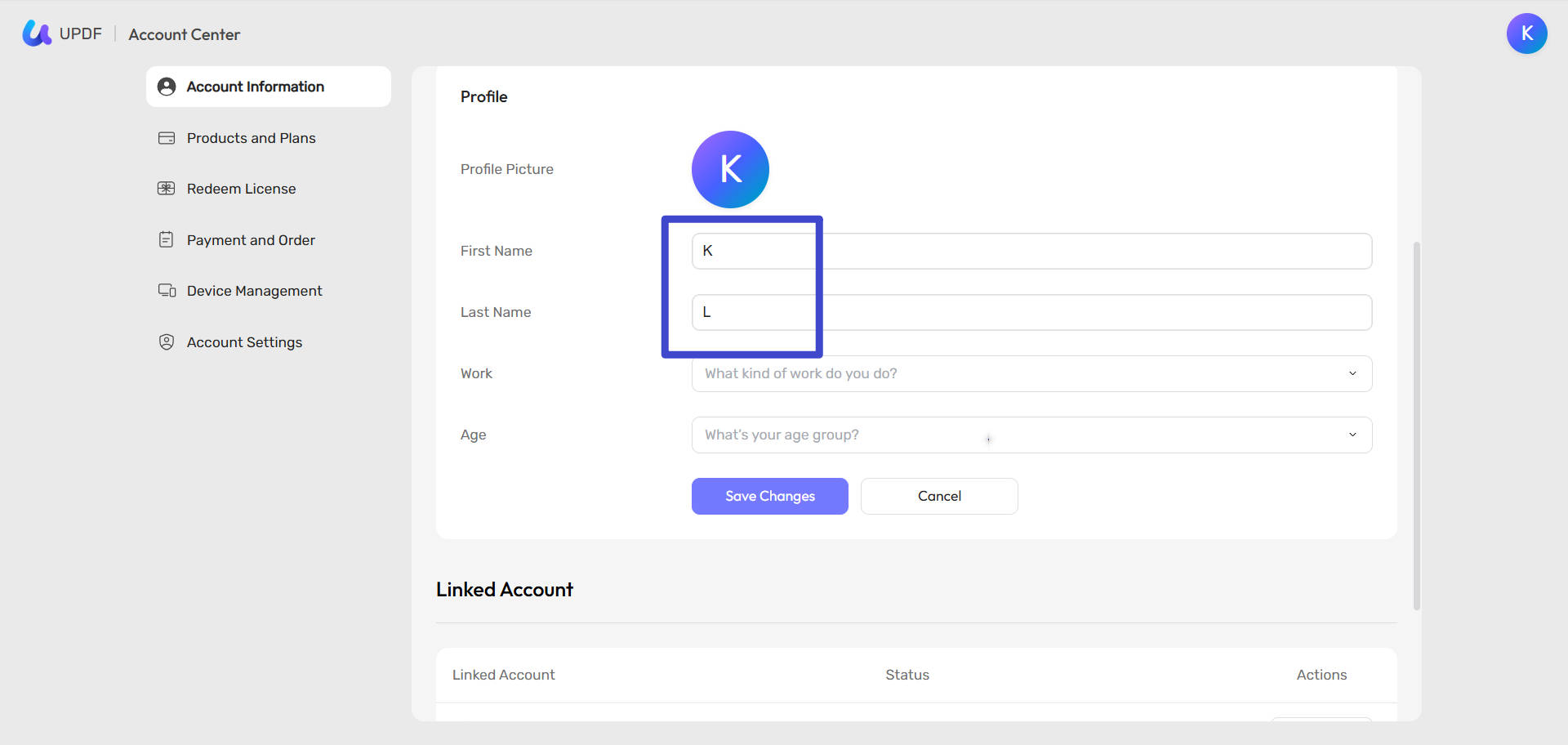
คุณสามารถอัปเดตภาพโปรไฟล์และเปลี่ยนชื่อของคุณได้ที่นี่โดยกรอกชื่อและนามสกุลของคุณ
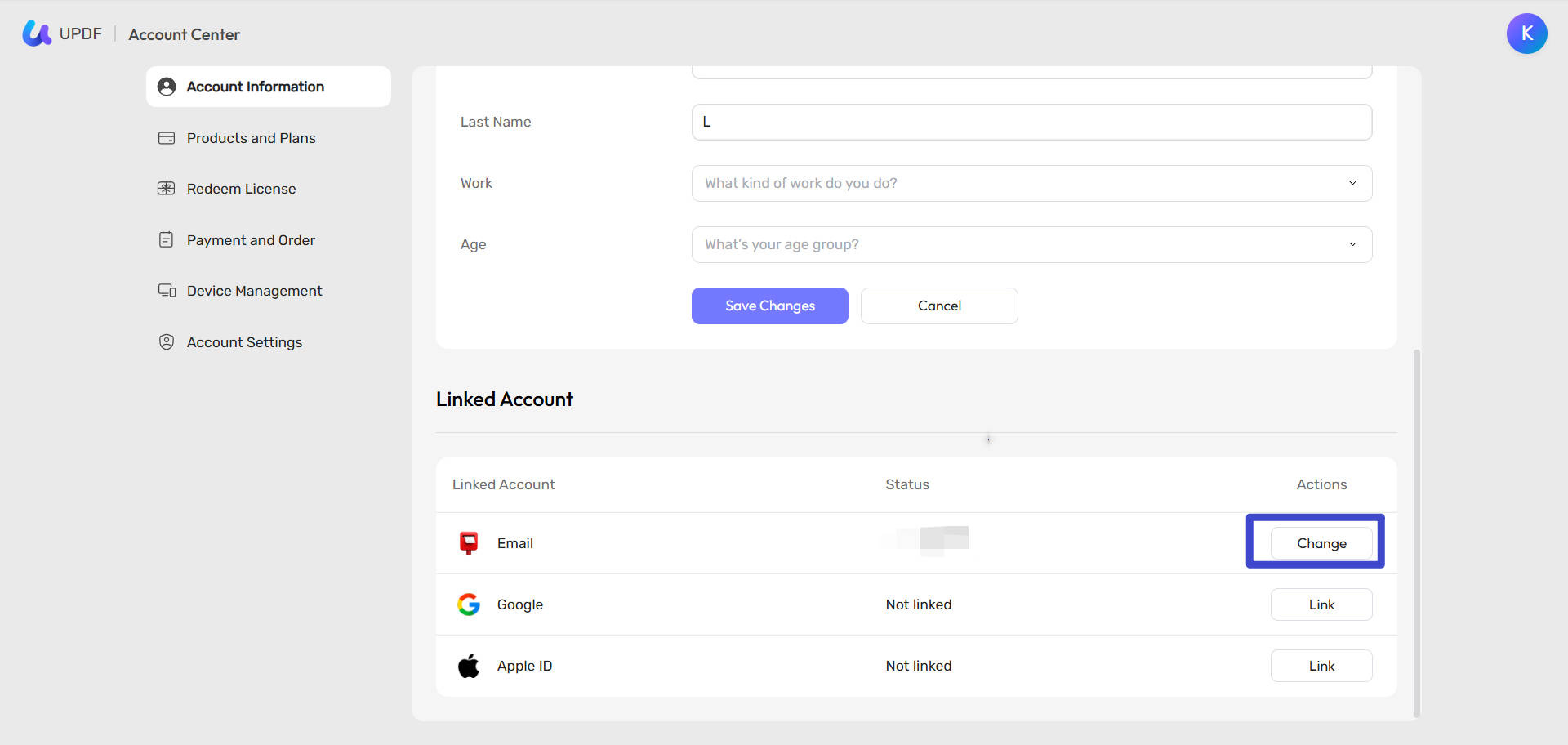
หากต้องการเปลี่ยนอีเมลสำหรับบัญชีของคุณ คุณสามารถไปที่ " บัญชีที่เชื่อมโยง " และคลิกที่ " เปลี่ยน " ป้อนรหัสในกล่องจดหมายอีเมลของคุณ จากนั้นป้อนอีเมลใหม่เพื่ออัปเดต หากคุณเชื่อมโยงกับ Google หรือ Apple ID คุณสามารถคลิกที่ " ลิงก์ " ที่นี่
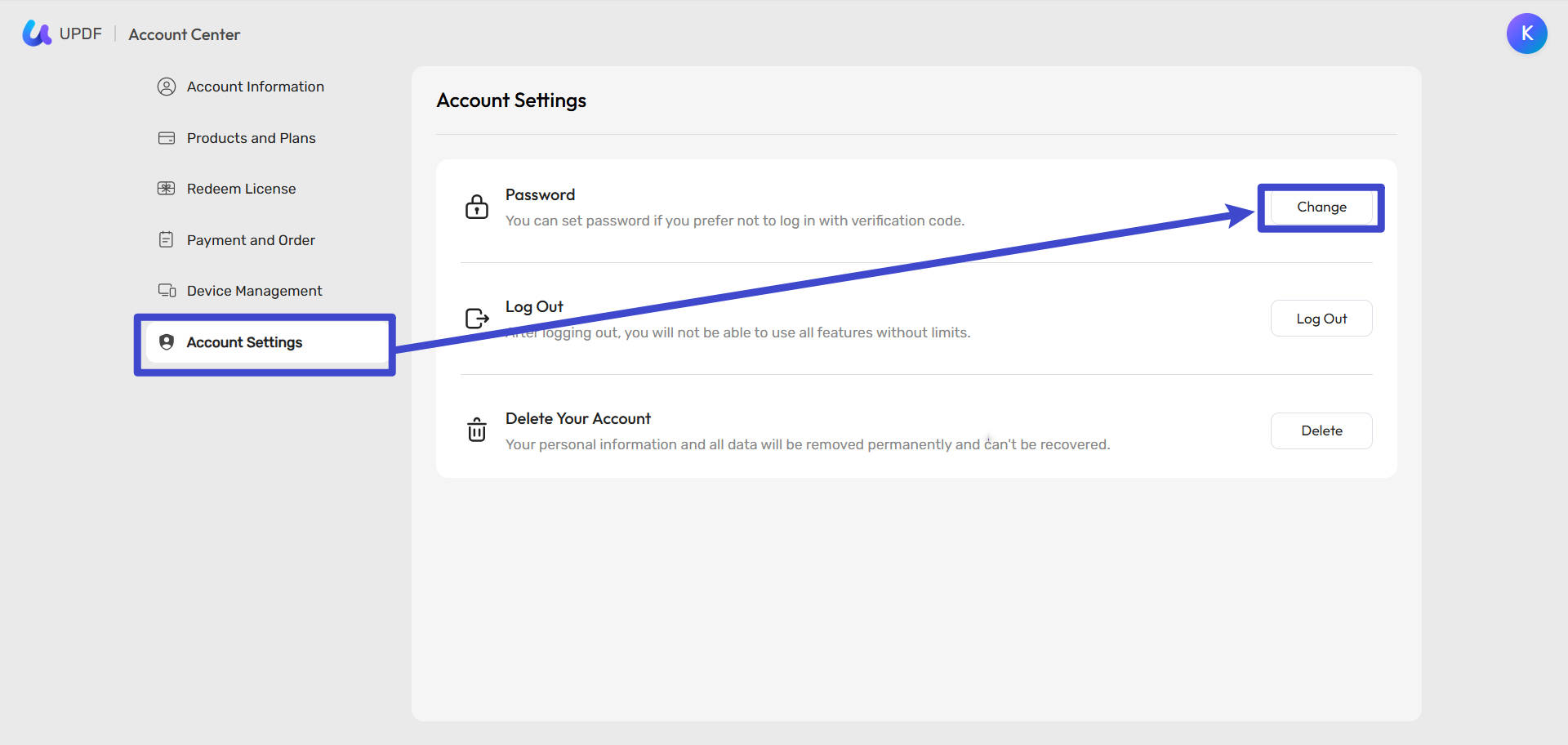
สำหรับผู้ที่ต้องการเปลี่ยนรหัสผ่านให้คลิกที่ส่วน " ตั้งค่าบัญชี " จากนั้นคลิกที่ " เปลี่ยน " หลังรหัสผ่าน จากนั้นกรอกรหัส และรหัสผ่านใหม่เพื่ออัปเดต
วิธีการแลกรับ UPDF
- เข้าสู่ระบบบัญชีของคุณ ที่นี่และค้นหาตัวเลือก " แลกรับใบอนุญาต "
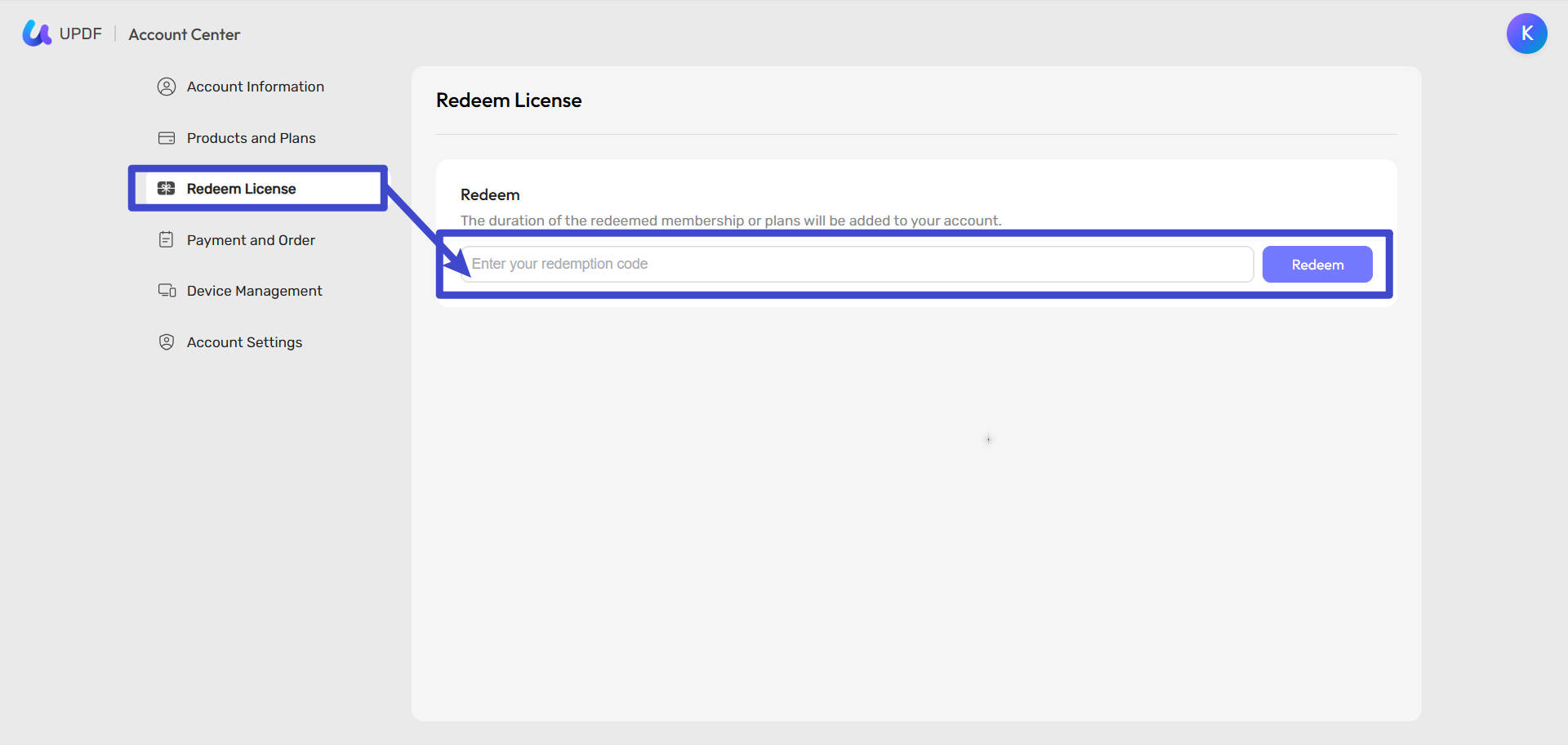
- ป้อนรหัสของคุณแล้วคลิก " แลกรับ " จากนั้นคุณสามารถปลดล็อก UPDF ได้ในทุกแพลตฟอร์ม