 UPDF
UPDF
 UPDF สำหรับ Windows
 UPDF สำหรับ Mac
 UPDF สำหรับ iPhone/iPad
 UPDF สำหรับ Android
 Nomostar
 UPDF AI Online
 UPDF Sign
 IvyCraft
 แก้ไข PDF
 ใส่คำอธิบาย PDF
 สร้าง PDF
 ฟอร์ม PDF
 แก้ไขลิงก์
 แปลง PDF
 OCR
OCR PDF เป็น Word
 PDF เป็นรูปภาพ
 PDF เป็น Excel
 จัดระเบียบ PDF
 รวม PDF
 แยก PDF
 ครอบตัด PDF
 หมุน PDF
 ป้องกัน PDF
 เซ็น PDF
 ลบข้อความ PDF
 ล้าง PDF
 เอาความปลอดภัยออก
 อ่าน PDF
 UPDF Cloud
 บีบอัด PDF
 พิมพ์ PDF
 ประมวลผลเป็นชุด
 เกี่ยวกับ UPDF AI
 โซลูชั่น UPDF AI
 คู่มือผู้ใช้ AI
 คำถามที่พบบ่อยเกี่ยวกับ UPDF AI
 สรุป PDF
 แปล PDF
 แชทกับ PDF
 สนทนากับ AI
 แชทด้วยรูปภาพ
 PDF เป็นแผนที่ความคิด
 อธิบาย PDF
 เครื่องมือ AI สำหรับ PDF
 เครื่องมือ AI สำหรับรูปภาพ
 เครื่องมือแชท AI
 เครื่องมือเขียน AI
 เครื่องมือการเรียนรู้ AI
 เครื่องมือการทำงาน AI
 เครื่องมือ AI อื่น ๆ
 การสร้างบุ๊กมาร์กด้วย AI
 สรุปบุ๊กมาร์กด้วย AI
 สร้างลายน้ำด้วย AI
 สร้างพื้นหลังด้วย AI
 สร้างสติกเกอร์ด้วย AI
 สร้างตราประทับด้วย AI
 ชุดเครื่องมือเขียนด้วย AI
 UPDF Copilot
 จัดการหน้าด้วย AI
 ค้นหาเชิงความหมายด้วย AI
 แปลง PDF เป็น Word
 แปลง PDF เป็น Excel
 แปลง PDF เป็น PowerPoint
 โซลูชั่นสำหรับองค์กร
 Enterprise Plan
 คู่มือผู้ใช้สำหรับองค์กร
 เวบินาร์สำหรับองค์กร
 ไอที
ไอที การศึกษา
 ก่อสร้าง
 บริการทางการเงิน
 การดูแลสุขภาพ
 ประกันภัย
 กฎหมาย
 การผลิต
 รัฐบาล
 โซลูชันการศึกษา
 เรื่องราวของลูกค้า
 คู่มือการใช้งาน
 เคล็ดลับ UPDF
 คำถามที่พบบ่อย
 รีวิว UPDF
 ศูนย์ดาวน์โหลด
 บล็อก
บล็อก ห้องข่าว
 ข้อมูลจำเพาะทางเทคนิค
 อัปเดต
 UPDF เทียบกับ Adobe Acrobat
 UPDF เทียบกับ Foxit
 UPDF เทียบกับ PDF Expert

ปกป้อง PDF ด้วย UPDF บน Mac
การรับประกันความเป็นส่วนตัวของไฟล์ PDF ของคุณเป็นสิ่งสำคัญ และการใช้การเข้ารหัส การป้องกันด้วยรหัสผ่าน หรือการแก้ไขก็เป็นสิ่งสำคัญ ผู้ใช้ Mac สามารถปรับปรุงความปลอดภัยของ PDF ของตนได้แล้วโดยใช้คุณสมบัติการป้องกันด้วยรหัสผ่านหรือการแก้ไขภายในโปรแกรม UPDF
Windows • macOS • iOS • Android ปลอดภัย 100%
1. เพิ่มรหัสผ่านเปิดและรหัสผ่านอนุญาต
UPDF ช่วยเพิ่มความปลอดภัยให้กับเอกสาร PDF ของคุณโดยการใช้ รหัส ผ่านเปิดและรหัสผ่านอนุญาตจุดประสงค์ของรหัสผ่านนี้คือเพื่อจำกัดไม่ให้บุคคลที่ไม่ได้รับอนุญาตเปิดและดูเอกสารได้
- หากต้องการเพิ่มรหัสผ่านเปิดและอนุญาต ให้เปิด PDF ใน UPDF ก่อน
- หลังจากนี้ ให้ดำเนินการไปที่ ไอคอน บันทึกที่ด้านบนซ้าย และขยายเมนูเพื่อเลือกตัวเลือกปกป้องโดยใช้รหัสผ่าน
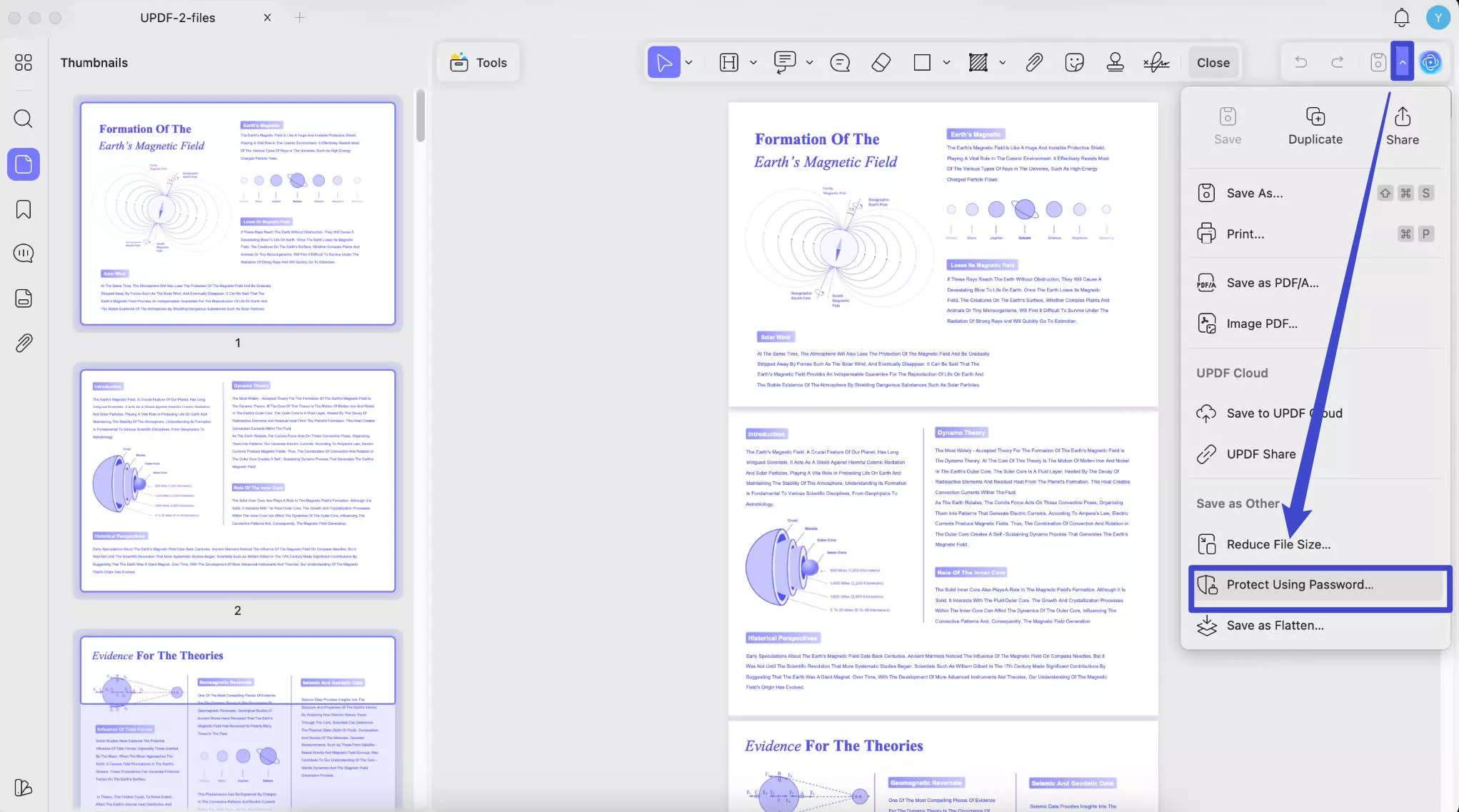
- จากนั้นหน้าต่างใหม่จะปรากฏบนหน้าจอของคุณ เพื่อให้คุณสามารถตั้งรหัสผ่านได้
- เปิดรหัสผ่าน:
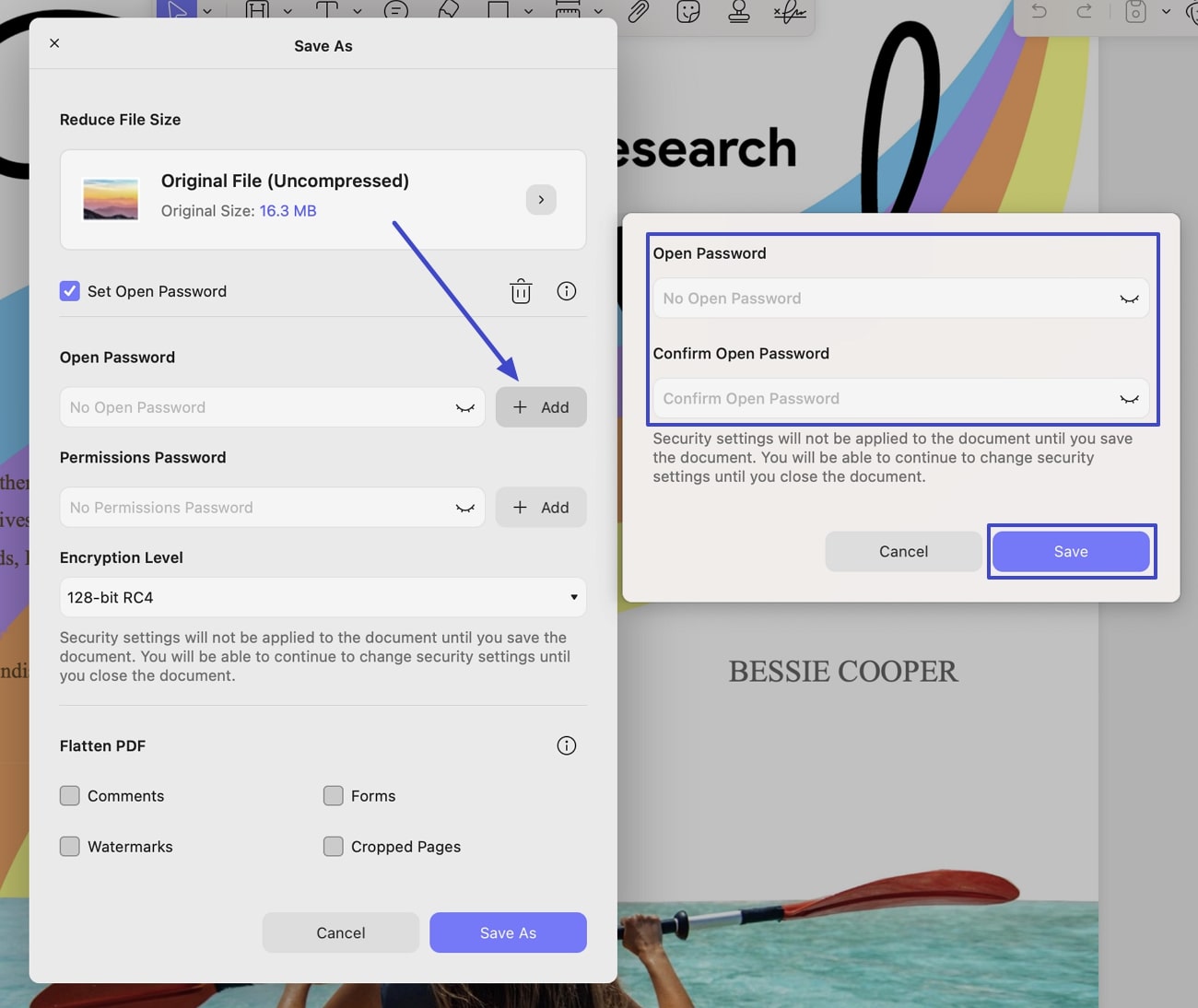
จากหน้าต่างปัจจุบันให้กด ปุ่ม + เพิ่มเพื่อแสดงหน้าต่างอื่น
ตอนนี้ ให้ตั้งรหัสผ่านเปิด ของคุณ จากนั้นยืนยันรหัสผ่านใหม่ เมื่อเสร็จแล้ว ให้คลิก ปุ่ม บันทึกเพื่อตั้งรหัสผ่านเปิดของคุณ
- รหัสผ่านอนุญาต:หากต้องการใส่รหัสผ่านอนุญาต ให้ปฏิบัติตามคำแนะนำทีละขั้นตอน
ในหน้าต่างเดียวกัน ให้คลิก ปุ่ม + เพิ่มเพื่อใส่รหัสผ่านการอนุญาตและยืนยัน เมื่อตั้งค่าทุกอย่างเรียบร้อยแล้ว ให้กด ปุ่ม บันทึกเพื่อบันทึกเพื่อเหตุผลด้านความปลอดภัย
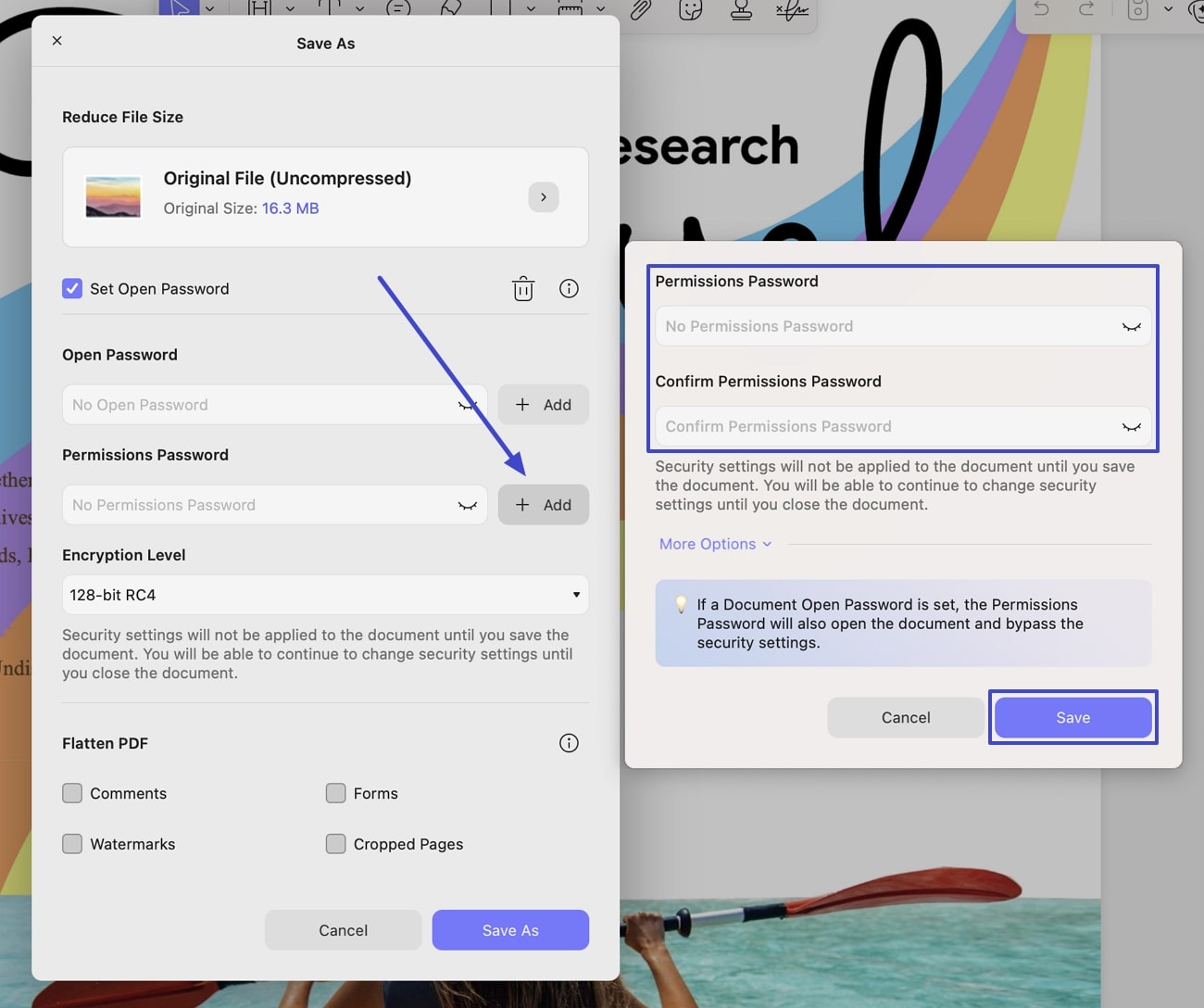
- นอกจากนี้ คุณยังสามารถระบุระดับการเข้ารหัสได้โดยการขยายเมนูและเลือกระหว่างRC4 128 บิต, AES 128 บิต และ AES 256 บิต
เมื่อตั้งค่าทั้งหมดเรียบร้อยแล้ว ให้กด ปุ่ม Save Asเพื่อรักษาความปลอดภัยไฟล์ PDF ของคุณด้วยรหัสผ่านใหม่ จากนั้นคลิกSaveเพื่อบันทึกไฟล์ในหน้าต่างป๊อปอัปใหม่ โปรดทราบว่าการตั้งค่าความปลอดภัยจะไม่ถูกนำไปใช้กับเอกสารจนกว่าคุณจะบันทึกเอกสาร
2. ถอดระบบความปลอดภัย
UPDF ยังช่วยให้คุณสามารถลบการรักษาความปลอดภัยจากเอกสารที่มีอยู่ของคุณได้อีกด้วย
- หากต้องการลบการรักษาความปลอดภัยออกจากเอกสารของคุณ ให้คลิก ตัวเลือก ลบรหัสผ่านจากเมนูบันทึก
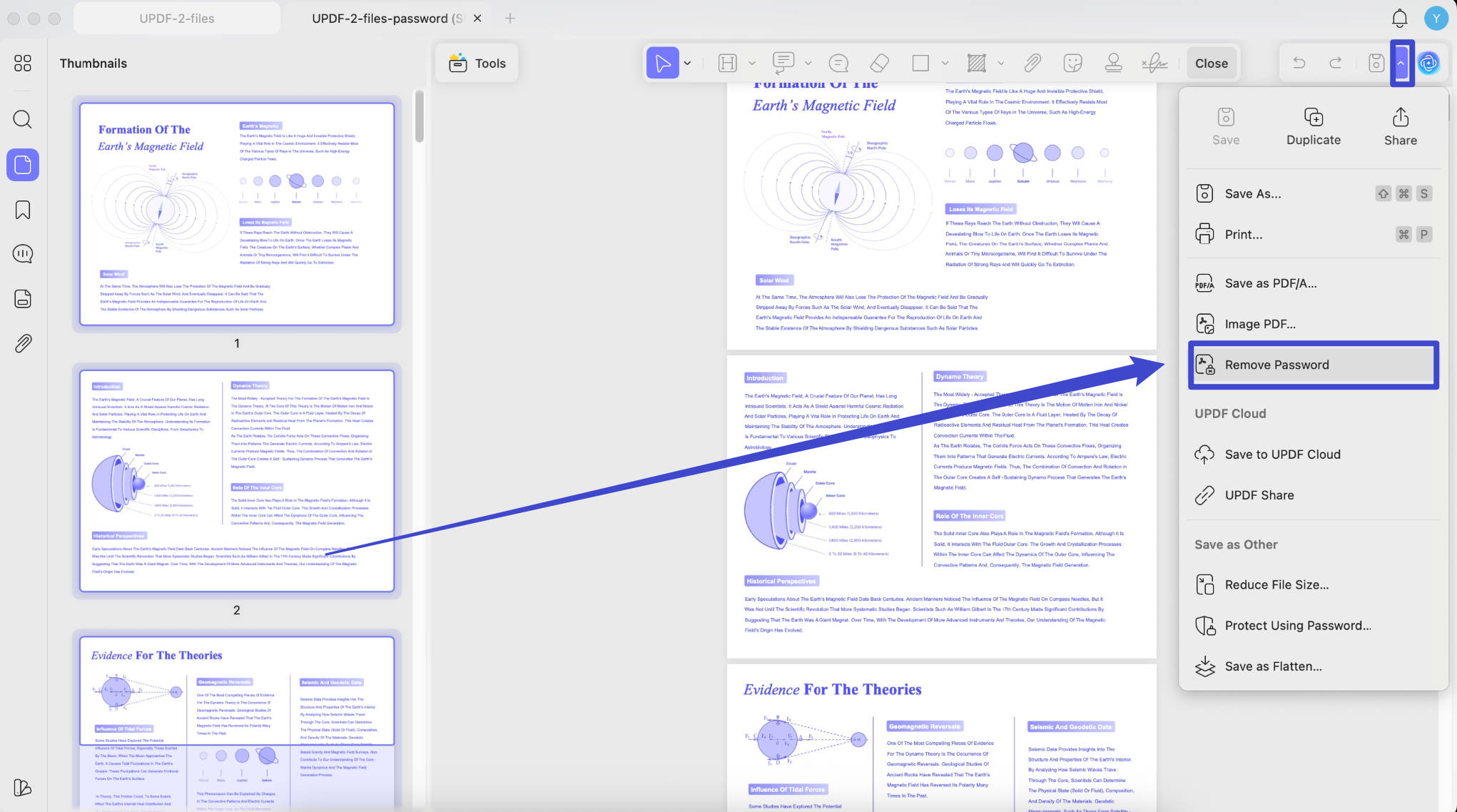
- ตอนนี้ให้กด ปุ่ม ลบในหน้าต่างที่ปรากฏขึ้นใหม่ ป้อนรหัสผ่านและคลิกที่ " ปลดล็อค " เพื่อลบความปลอดภัยออกจากเอกสารของคุณ
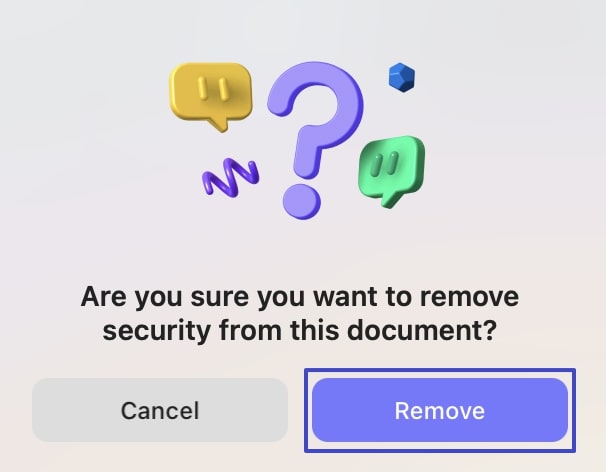
- สุดท้าย ให้คลิก ปุ่ม บันทึกเนื่องจากการตั้งค่าความปลอดภัยจะไม่ถูกนำไปใช้จนกว่าคุณจะบันทึกเอกสาร
3. แก้ไข PDF
นอกจากการจำกัดการเข้าถึงโดยใช้รหัสผ่านแล้ว คุณยังสามารถจำกัดการเปิดเผยข้อความได้โดยใช้ฟีเจอร์แก้ไขข้อความ PDF ซึ่งช่วยให้คุณปิดส่วนที่เลือกของเนื้อหา PDF ได้ เมื่อแก้ไขแล้ว จะไม่มีใครสามารถดูเนื้อหาได้ ดังนั้น ความเป็นส่วนตัวของข้อมูลของคุณจะยังคงอยู่
เข้ามาด้านล่างเพื่อเรียนรู้ว่าคุณสามารถแก้ไข PDF ด้วย UPDF ได้อย่างไร!
- เปิด PDF ที่ต้องการใน UPDF
- ตอนนี้ไปที่ ตัวเลือก เครื่องมือจากด้านซ้ายบนและเลือก ตัวเลือก Redactจากเมนูแบบเลื่อนลง
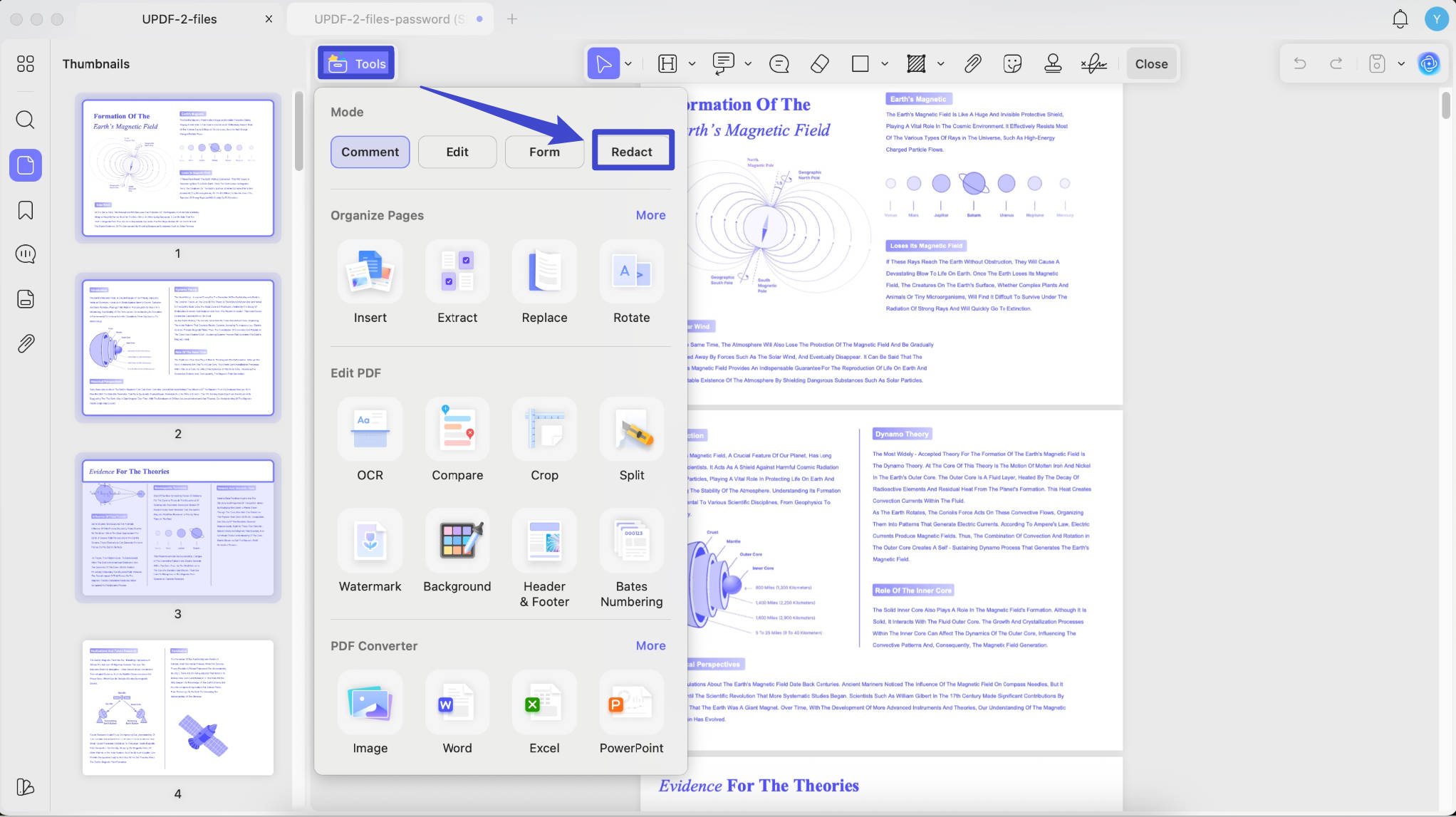
- จากนั้นแถบเครื่องมือจะปรากฏที่ด้านบนโดยมีตัวเลือกการแก้ไข 4 ตัวเลือกให้เลือก
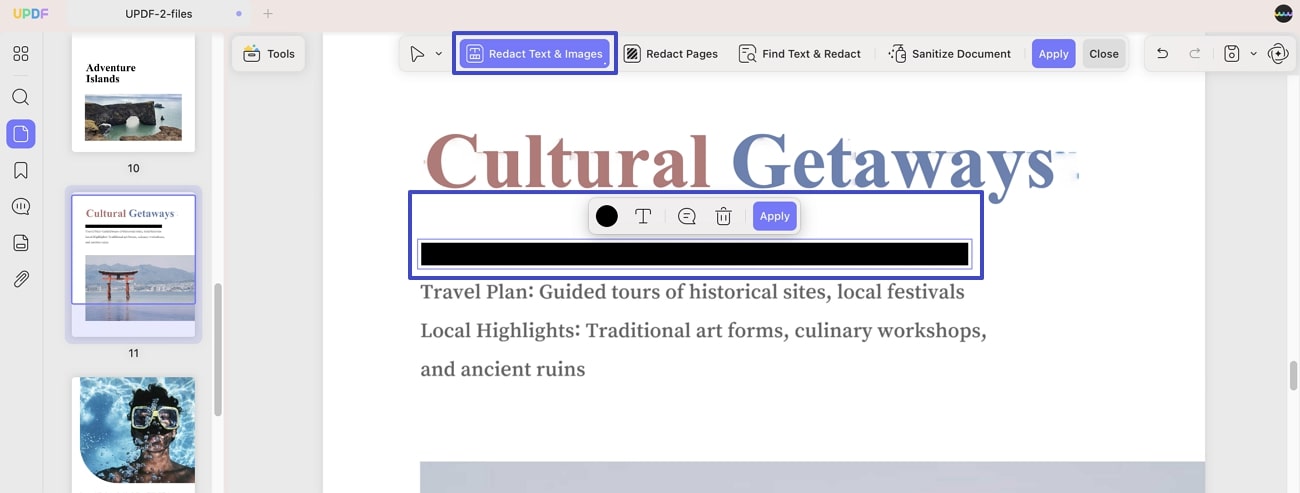
แก้ไขข้อความและรูปภาพ
- หากต้องการแก้ไขข้อความใดๆ ในเอกสารของคุณ ให้กด ตัวเลือก แก้ไขข้อความและรูปภาพจากแถบเครื่องมือด้านบน หลังจากนั้น ให้ไฮไลต์ข้อความใดๆ ด้วยความช่วยเหลือของเคอร์เซอร์
- เมื่อเสร็จแล้ว คุณสามารถเปลี่ยนสีการแก้ไข เพิ่มหมายเหตุ หรือลบการแก้ไขจากแถบเครื่องมือแบบลอยได้
- แถบเครื่องมือที่เปิดเผยยังมี ไอคอน ข้อความซ้อนทับซึ่งจะเปิดเผยหน้าต่างสำหรับป้อนข้อความซ้อนทับ เปลี่ยนการจัดแนวข้อความ สี และแบบอักษร
- สุดท้ายให้กด ปุ่ม Applyเพื่อแก้ไขข้อความที่เลือกจากเอกสารของคุณ
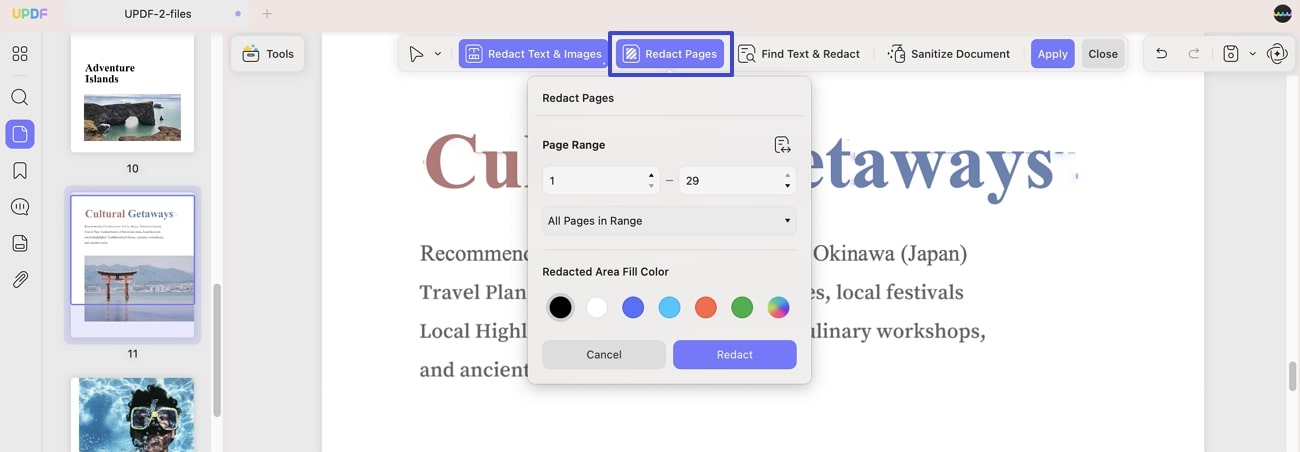
หน้าแก้ไข
- ด้วยตัวเลือกนี้ คุณสามารถเลือกได้ว่าต้องการแก้ไขหน้า PDF ทั้งหมดในคราวเดียวหรือช่วงหน้าที่กำหนดเอง นอกจากนี้ คุณยังสามารถเลือกแก้ไขหน้าคี่ หน้าคู่ หน้าแนวนอน หรือหน้าแนวตั้งได้อีกด้วย
- นอกจากนี้ คุณยังสามารถเลือกสีเติมพื้นที่แก้ไขจากตัวเลือกที่ให้ไว้ได้
- เมื่อเลือกคุณสมบัติทั้งหมดแล้ว ให้กด ปุ่ม Redactเพื่อดำเนินการแก้ไขบนหน้าที่เลือก
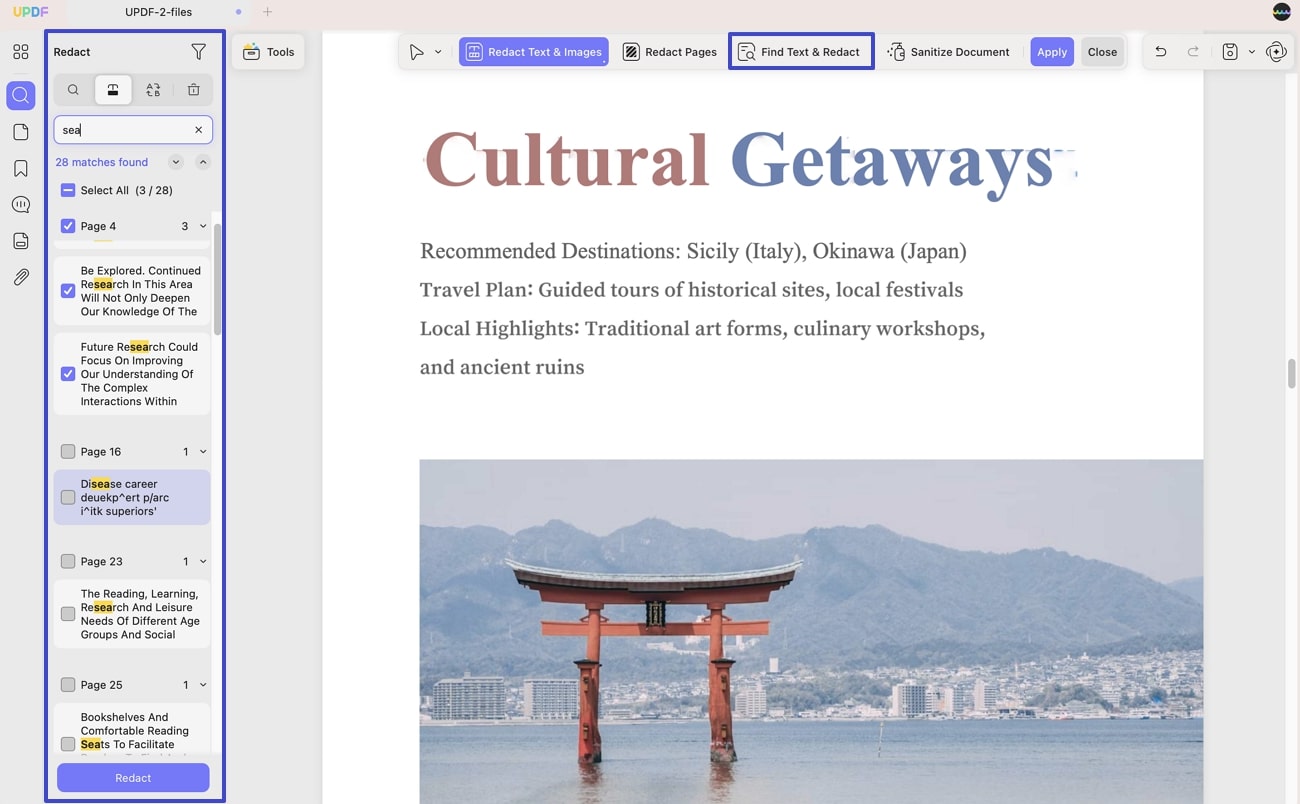
ค้นหาข้อความและแก้ไข
- เมื่อคุณเลือกตัวเลือกนี้ คุณสามารถพิมพ์คำสำคัญหรือข้อความในกล่องข้อความที่กำหนดในแผงด้านซ้ายเพื่อค้นหารายการที่ตรงกัน
- จากผลลัพธ์ ให้เลือกระหว่างเลือกทั้งหมดหรือหมายเลขหน้าเฉพาะเพื่อกด ปุ่ม แก้ไขที่ด้านล่างของแผงในภายหลัง
การฆ่าเชื้อเอกสาร
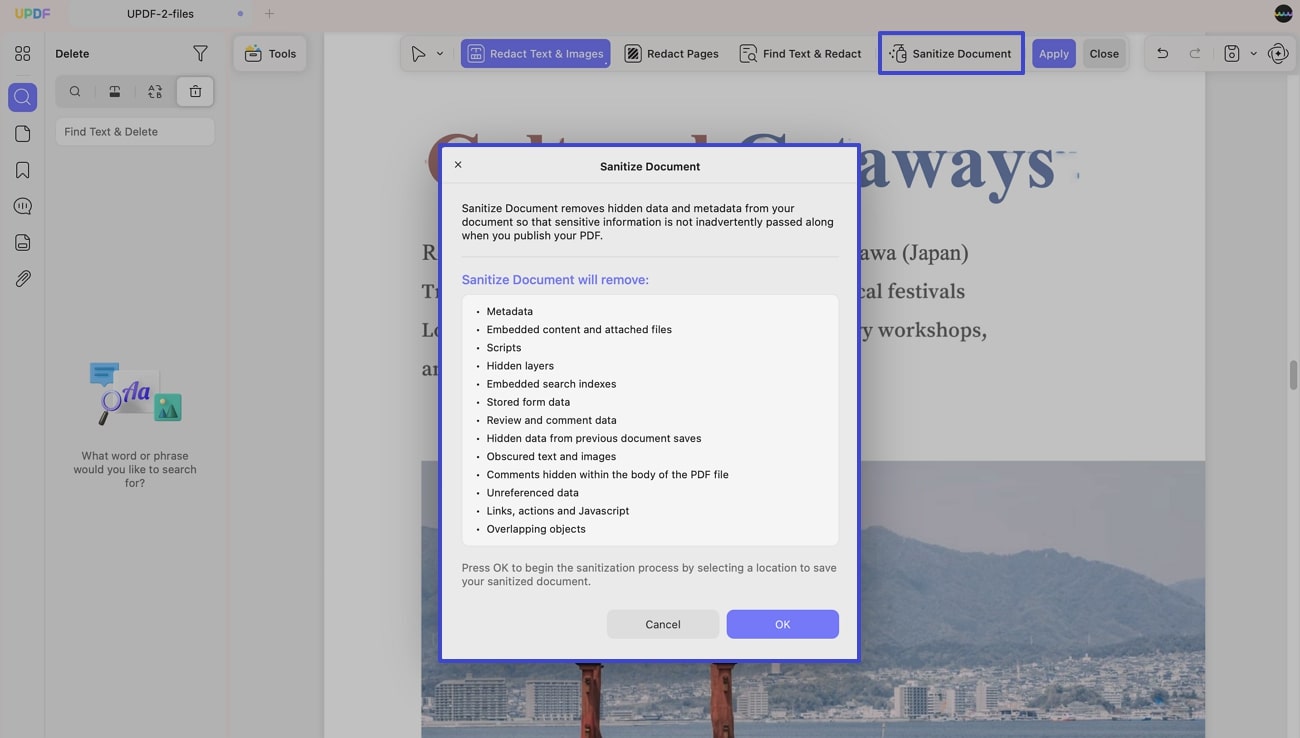
UPDF ใหม่มี ตัวเลือก Sanitize Documentซึ่งจะลบข้อมูลที่ซ่อนอยู่และข้อมูลเมตาออกจากเอกสารของคุณ ซึ่งช่วยให้ข้อมูลสำคัญของคุณยังคงอยู่ครบถ้วน เพื่อไม่ให้ข้อมูลเหล่านี้ถูกส่งต่อไปยัง PDF เมื่อเผยแพร่
- ในการดำเนินการนี้ ให้กด ตัวเลือก Sanitize Documentจากแถบเครื่องมือด้านบน แล้วกด ปุ่ม OKหลังจากอ่านรายการของรายการที่ถูกลบออก
- ตอนนี้ให้คลิก ปุ่ม Applyที่มุมขวาบนเพื่อใช้การเปลี่ยนแปลงการแก้ไขทั้งหมดกับ PDF
เมื่อคุณทำตามขั้นตอนทั้งหมดเหล่านี้เสร็จแล้ว อย่าลืมบันทึกไฟล์ของคุณ