UPDF
UPDF
 UPDF สำหรับ Windows
 UPDF สำหรับ Mac
 UPDF สำหรับ iPhone/iPad
 UPDF สำหรับ Android
 Nomostar
 UPDF AI Online
 UPDF Sign
 IvyCraft
 แก้ไข PDF
 ใส่คำอธิบาย PDF
 สร้าง PDF
 ฟอร์ม PDF
 แก้ไขลิงก์
 แปลง PDF
 OCR
OCR PDF เป็น Word
 PDF เป็นรูปภาพ
 PDF เป็น Excel
 จัดระเบียบ PDF
 รวม PDF
 แยก PDF
 ครอบตัด PDF
 หมุน PDF
 ป้องกัน PDF
 เซ็น PDF
 ลบข้อความ PDF
 ล้าง PDF
 เอาความปลอดภัยออก
 อ่าน PDF
 UPDF Cloud
 บีบอัด PDF
 พิมพ์ PDF
 ประมวลผลเป็นชุด
 เกี่ยวกับ UPDF AI
 โซลูชั่น UPDF AI
 คู่มือผู้ใช้ AI
 คำถามที่พบบ่อยเกี่ยวกับ UPDF AI
 สรุป PDF
 แปล PDF
 แชทกับ PDF
 สนทนากับ AI
 แชทด้วยรูปภาพ
 PDF เป็นแผนที่ความคิด
 อธิบาย PDF
 เครื่องมือ AI สำหรับ PDF
 เครื่องมือ AI สำหรับรูปภาพ
 เครื่องมือแชท AI
 เครื่องมือเขียน AI
 เครื่องมือการเรียนรู้ AI
 เครื่องมือการทำงาน AI
 เครื่องมือ AI อื่น ๆ
 การสร้างบุ๊กมาร์กด้วย AI
 สรุปบุ๊กมาร์กด้วย AI
 สร้างลายน้ำด้วย AI
 สร้างพื้นหลังด้วย AI
 สร้างสติกเกอร์ด้วย AI
 สร้างตราประทับด้วย AI
 ชุดเครื่องมือเขียนด้วย AI
 UPDF Copilot
 จัดการหน้าด้วย AI
 ค้นหาเชิงความหมายด้วย AI
 แปลง PDF เป็น Word
 แปลง PDF เป็น Excel
 แปลง PDF เป็น PowerPoint
 โซลูชั่นสำหรับองค์กร
 Enterprise Plan
 คู่มือผู้ใช้สำหรับองค์กร
 เวบินาร์สำหรับองค์กร
 ไอที
ไอที การศึกษา
 ก่อสร้าง
 บริการทางการเงิน
 การดูแลสุขภาพ
 ประกันภัย
 กฎหมาย
 การผลิต
 รัฐบาล
 โซลูชันการศึกษา
 เรื่องราวของลูกค้า
 คู่มือการใช้งาน
 เคล็ดลับ UPDF
 คำถามที่พบบ่อย
 รีวิว UPDF
 ศูนย์ดาวน์โหลด
 บล็อก
บล็อก ห้องข่าว
 ข้อมูลจำเพาะทางเทคนิค
 อัปเดต
 UPDF เทียบกับ Adobe Acrobat
 UPDF เทียบกับ Foxit
 UPDF เทียบกับ PDF Expert

จะลงทะเบียนและเปิดใช้งาน UPDF บน Mac ได้อย่างไร?
คุณซื้อใบอนุญาตสำหรับUPDF บน Macแต่ไม่ทราบวิธีเปิดใช้งานใช่หรือไม่ นี่คือคำแนะนำสำหรับคุณ ที่นี่เราจะแสดงให้คุณเห็นว่า UPDF สำหรับ Mac มีข้อจำกัดอะไรบ้างในเวอร์ชันทดลองใช้ วิธีซื้อ UPDF วิธีเปิดใช้งาน UPDF ข้อจำกัดของอุปกรณ์สำหรับใบอนุญาตหนึ่งใบคืออะไร และวิธีจัดการอุปกรณ์ของคุณ
หากคุณยังไม่มี UPDF บน Mac โปรดคลิกปุ่มด้านล่างหรือไปที่Mac App Storeเพื่อดาวน์โหลดดาวน์โหลดฟรี
Windows • macOS • iOS • Android ปลอดภัย 100%
- 1. ข้อจำกัดของรุ่นทดลองใช้ของ UPDF สำหรับ Mac
- 2. ซื้อ UPDF บน Mac
- 3. วิธีลงทะเบียนและเปิดใช้งาน UPDF บน Mac
- 4. ฉันสามารถใช้อุปกรณ์ได้กี่เครื่องสำหรับบัญชีพรีเมียมหนึ่งบัญชี
- 5. วิธีจัดการอุปกรณ์
1. ข้อจำกัดของ UPDF สำหรับ Mac ในเวอร์ชันทดลองใช้งาน
ก่อนซื้อ UPDF คุณสามารถคลิกปุ่ม " ดาวน์โหลดฟรี " บนเว็บไซต์อย่างเป็นทางการเพื่อดาวน์โหลด UPDF เวอร์ชันทดลองใช้งานฟรี หากต้องการใช้งาน คุณเพียงลงทะเบียนบัญชี จากนั้นคุณสามารถทดสอบคุณสมบัติเกือบทั้งหมดได้ อย่างไรก็ตาม เวอร์ชันนี้มีข้อจำกัดบางประการ:
- ลายน้ำ:เมื่อบันทึกไฟล์ ลายน้ำจะถูกเพิ่มลงไปโดยอัตโนมัติในเวอร์ชันฟรี
- แปลงและ OCR:มีตัวเลือกในการแปลงสองครั้งต่อวันโดยไม่มีค่าใช้จ่าย ฟังก์ชั่น OCR สามารถทำงานได้กับ PDF สูงสุด 5 ไฟล์เท่านั้น
- ชุด:มีข้อจำกัดอยู่ที่สองไฟล์ที่สามารถจัดการในการประมวลผลแบบชุดได้
- เทมเพลตเครื่องมือหน้า: สร้างเทมเพลตไม่จำกัดสำหรับลายน้ำ ส่วนหัวและส่วนท้าย และพื้นหลังเพื่อใช้งาน
- UPDF Cloud : พื้นที่จัดเก็บข้อมูลบนคลาวด์ขนาด 1GB ในเวอร์ชันฟรี และขีดจำกัดขนาดไฟล์เดี่ยวของเวอร์ชันฟรีคือ 10MB ต่อไฟล์
- การแชร์ PDF:คุณไม่สามารถตั้งรหัสผ่านหรือวันที่หมดอายุเมื่อทำการแชร์ PDF
- การเปรียบเทียบ PDF:เมื่อเปรียบเทียบ PDF สองไฟล์ คุณไม่สามารถดูความแตกต่างที่เฉพาะเจาะจงได้
2. ซื้อ UPDF บน Mac
หากคุณชอบ UPDF และต้องการอัปเกรดเป็นเวอร์ชันโปร คุณสามารถทำตามขั้นตอนด้านล่างได้:
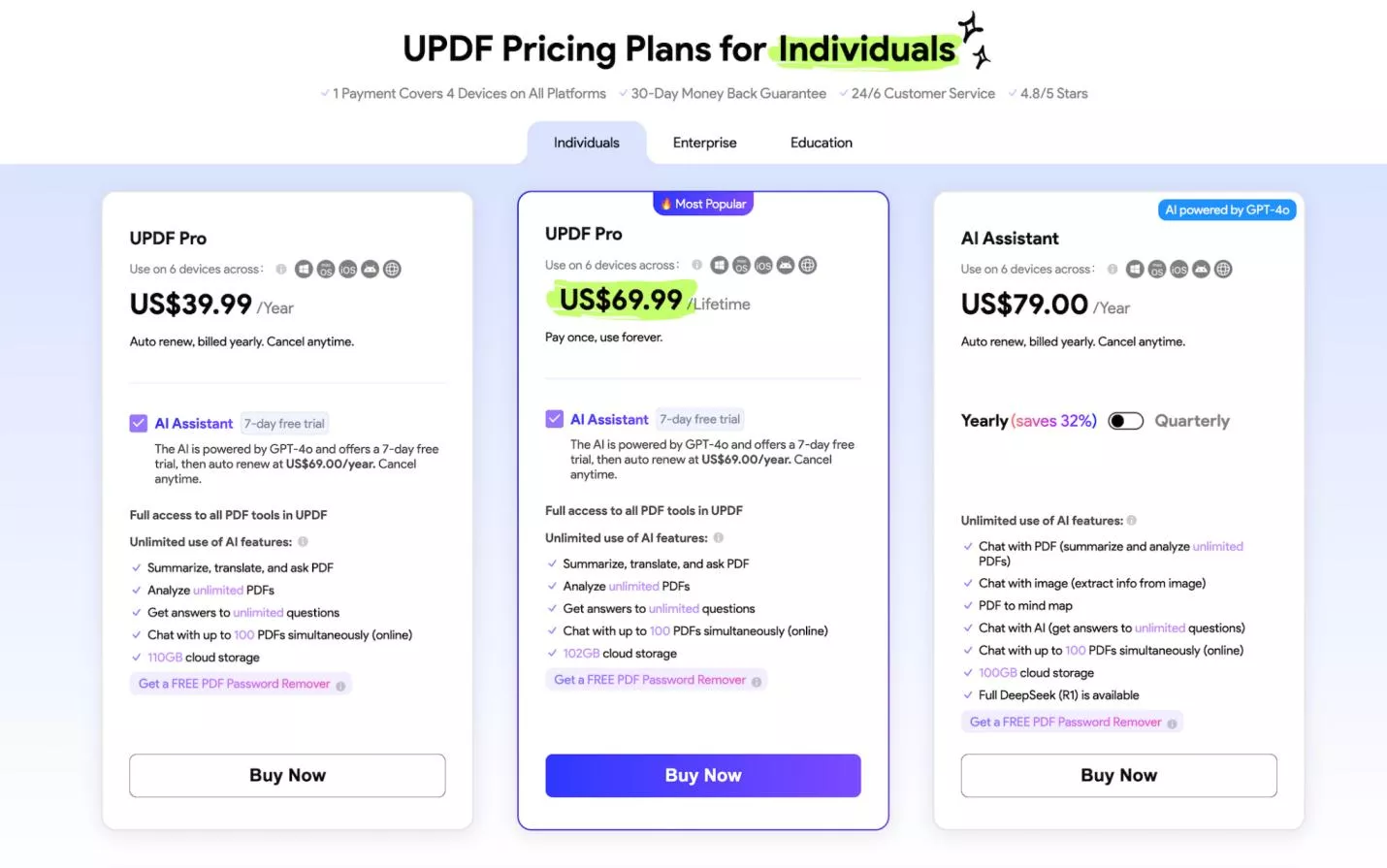
- คุณสามารถคลิกปุ่ม " ราคา " หรือ " ซื้อเลย " จากเว็บไซต์อย่างเป็นทางการหรือผ่านลิงก์นี้ตอนนี้คุณจะเห็นแผนต่างๆ คุณสามารถสลับไปมาระหว่างรายบุคคล องค์กร และการศึกษาตามความต้องการของคุณ ที่นี่เราจะใช้แผนรายบุคคลเป็นตัวอย่าง คุณสามารถอัปเกรดเป็น UPDF Pro เท่านั้นหากคุณไม่จำเป็นต้องใช้คุณสมบัติ AI สำหรับผู้ที่ต้องการ UPDF และ AI คุณสามารถตรวจสอบได้ว่ามีการตรวจสอบ AI เมื่อคลิกปุ่ม " ซื้อเลย " นอกจากนี้ คุณยังมีตัวเลือกในการซื้อ UPDF AI เท่านั้น
- ตอนนี้ให้คลิกที่ " ซื้อเลย " คุณจะถูกนำไปยังหน้าต่างใหม่ ที่นี่ คุณสามารถตรวจสอบจำนวนและสินค้าที่คุณซื้อได้ หากคุณมีรหัสคูปอง คุณสามารถคลิกที่ " ฉันมีคูปอง " และป้อนรหัสเพื่อ " นำไปใช้ " เมื่อคุณได้ราคาสุดท้ายแล้ว คุณต้องป้อนอีเมลเพื่อเข้าสู่ระบบหรือสร้างบัญชี จากนั้นเลือกหน้าชำระเงินด้วยบัตรเครดิตหรือ PayPal ป้อนข้อมูลการชำระเงิน และคลิกปุ่มเพื่อชำระเงินทันที
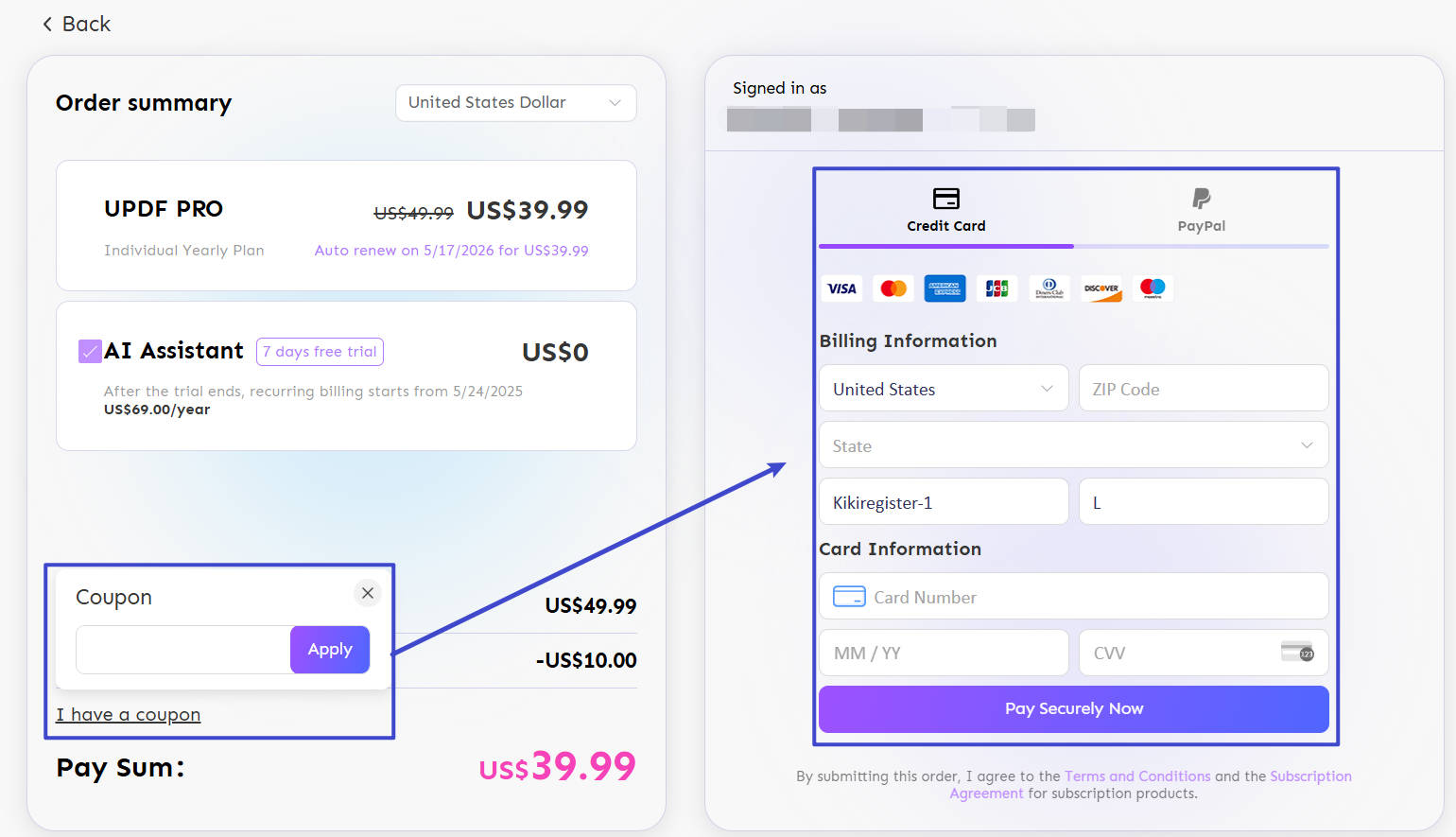
- ปฏิบัติตามคำแนะนำบนหน้าจอเพื่อดำเนินการสั่งซื้อให้เสร็จสิ้น
- เมื่อขั้นตอนการซื้อเสร็จสิ้นแล้ว คุณจะได้รับอีเมลยืนยันในที่อยู่อีเมลที่คุณใช้สร้างบัญชีเมื่อซื้อ
3. วิธีการลงทะเบียนและเปิดใช้งาน UPDF บน Mac
ทำตามขั้นตอนต่อไปนี้เพื่อเปิดใช้งาน UPDF โดยลงทะเบียนด้วยอีเมล:
- ดาวน์โหลดและเรียกใช้ UPDF บน Mac ของคุณ
- คลิกปุ่ม " เข้าสู่ระบบ " ที่ด้านบนขวาของ UPDF
- ป้อนที่อยู่อีเมลหรือเข้าสู่ระบบด้วย Google หรือ Apple ตรวจสอบให้แน่ใจว่าคุณป้อนอีเมลที่คุณใช้ในการซื้อใบอนุญาต คลิกปุ่ม " ดำเนินการต่อ "
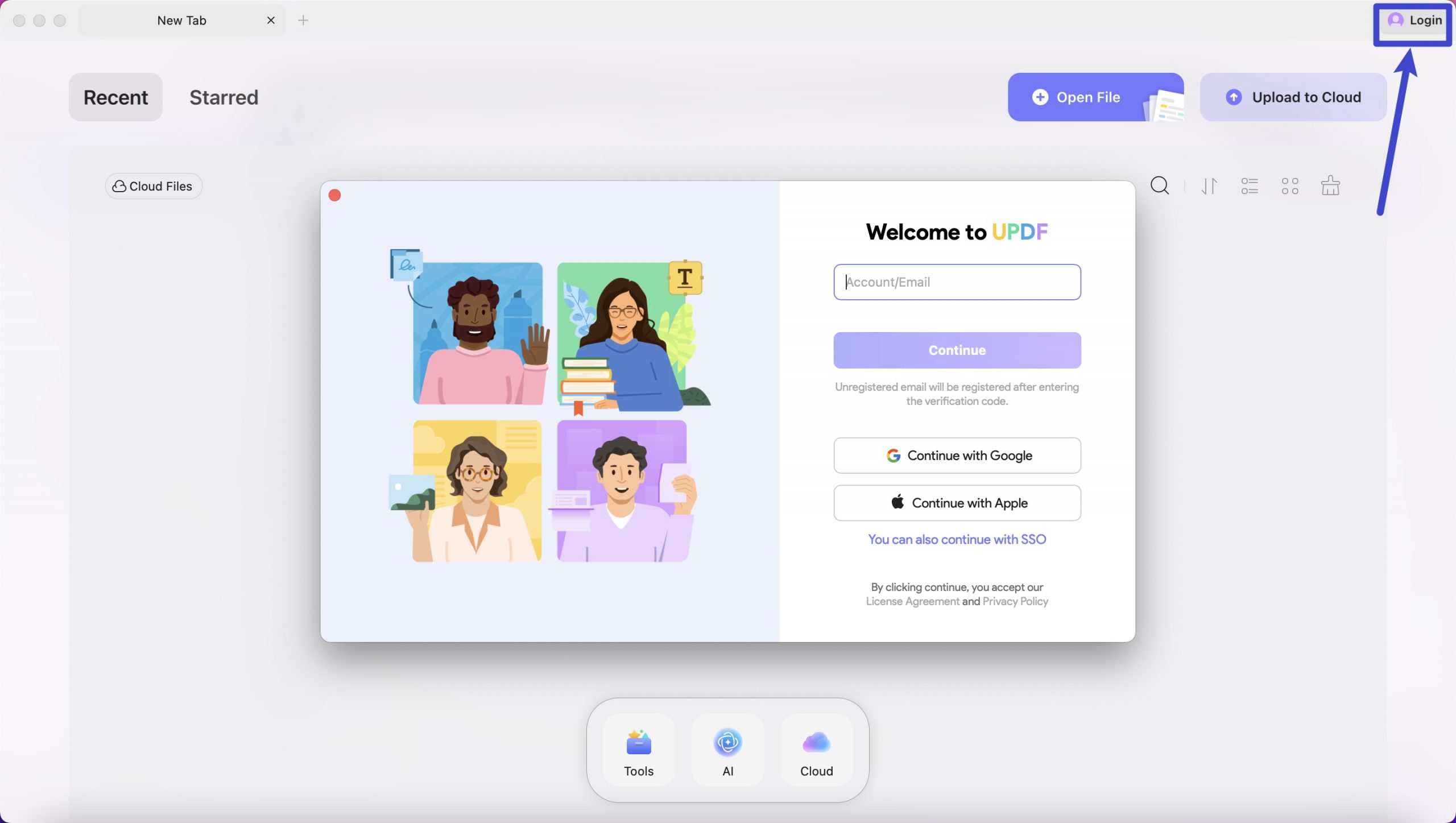
- ที่นี่ คุณต้องป้อนรหัสผ่าน หากคุณไม่ได้ตั้งรหัสผ่านไว้ก่อนหน้านี้ คุณสามารถเลือก " เข้าสู่ระบบด้วย รหัสยืนยัน " หรือเลือก " ลืมรหัสผ่าน " เพื่อตั้งรหัสผ่านสำหรับบัญชี
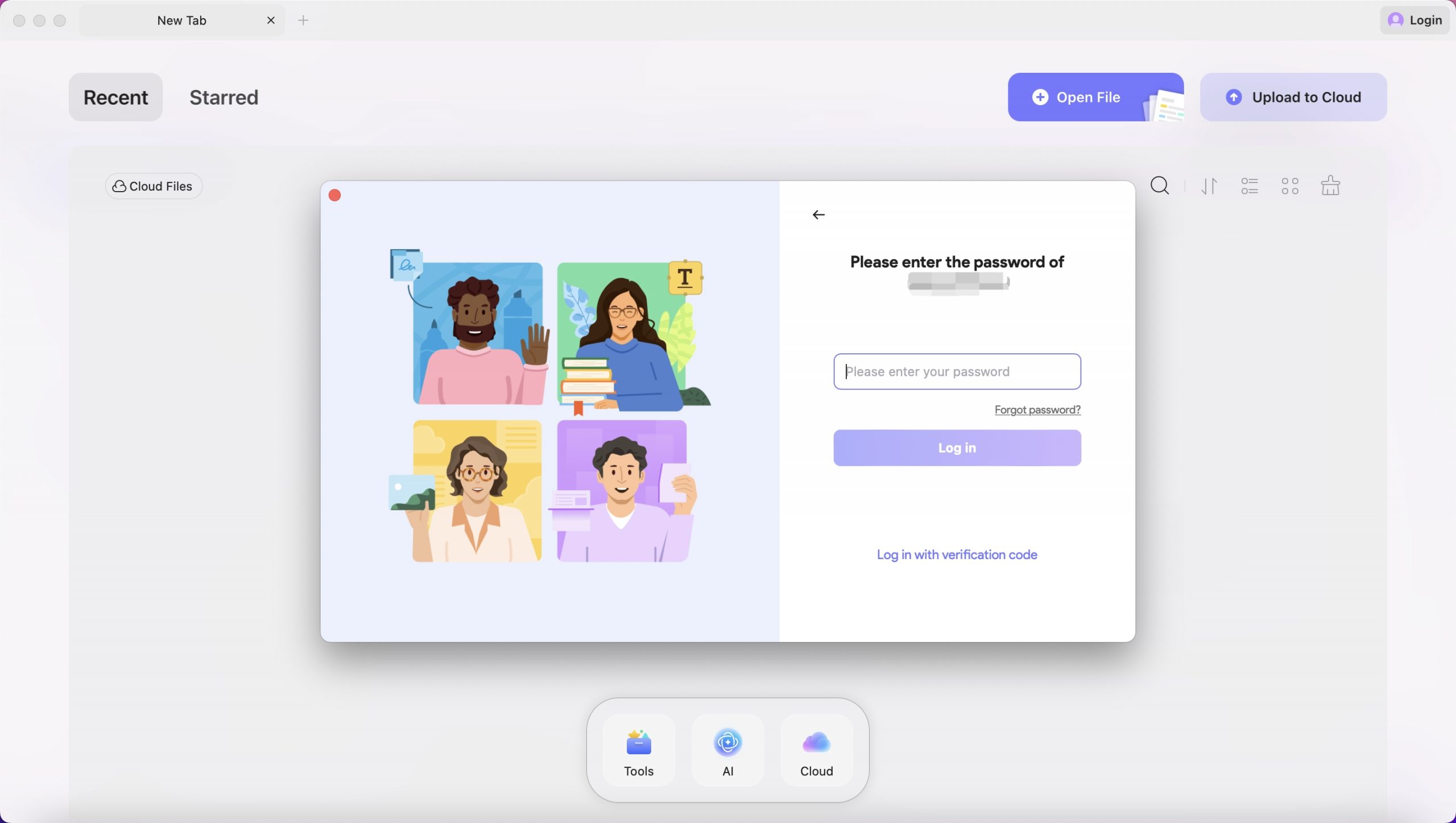
- เมื่อคุณเข้าสู่ระบบแล้ว คุณสามารถคลิกที่โปรไฟล์เพื่อดูข้อมูลสมาชิกของคุณได้
4. ฉันสามารถใช้อุปกรณ์ได้กี่เครื่องต่อบัญชีพรีเมียมหนึ่งบัญชี?
UPDF ช่วยให้คุณสามารถใช้บัญชีพรีเมียมหนึ่งบัญชีได้บน Windows, Mac, iOS และ Android
บัญชีพรีเมียมหนึ่งบัญชีสามารถใช้ได้กับเดสก์ท็อป 2 เครื่อง (1 เครื่อง Windows + 1 เครื่อง Mac หรือ 2 เครื่อง Windows หรือ 2 เครื่อง Mac) และอุปกรณ์พกพา 2 เครื่อง (1 เครื่อง iOS + 1 เครื่อง Android หรือ 2 เครื่อง iOS หรือ 2 เครื่อง Android)
5. จะจัดการอุปกรณ์อย่างไร?
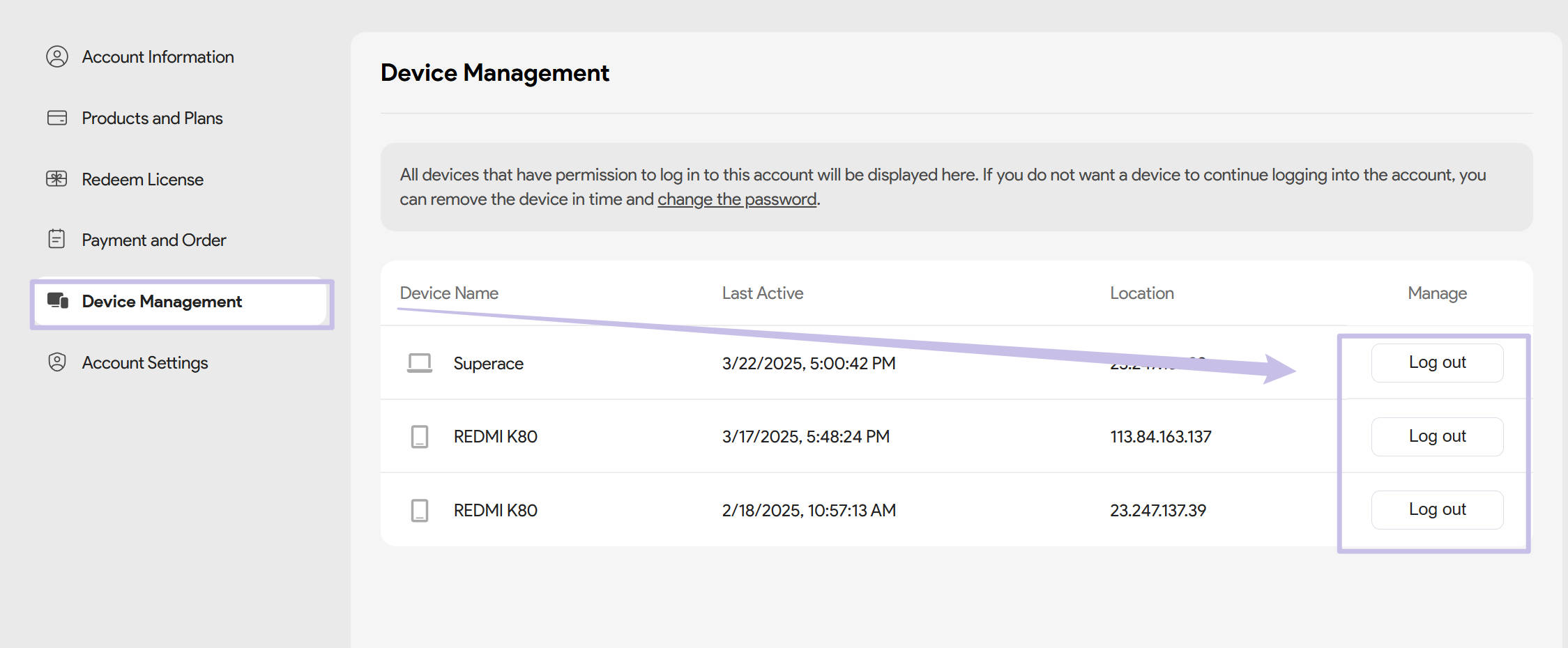
เมื่ออุปกรณ์ของคุณเกินขีดจำกัด คุณสามารถจัดการอุปกรณ์ได้ เมื่อคุณพยายามเข้าสู่ระบบในอุปกรณ์ที่ห้า เดสก์ท็อปที่สาม หรืออุปกรณ์พกพาที่สาม คุณจะได้รับหน้าต่างป๊อปอัปเหมือนภาพด้านล่าง คุณสามารถเลือกอุปกรณ์ที่คุณต้องการเก็บไว้ จากนั้นคลิก " บันทึกการเปลี่ยนแปลง " ตอนนี้ คุณสามารถเข้าสู่ระบบสำหรับอุปกรณ์ใหม่ได้สำเร็จ
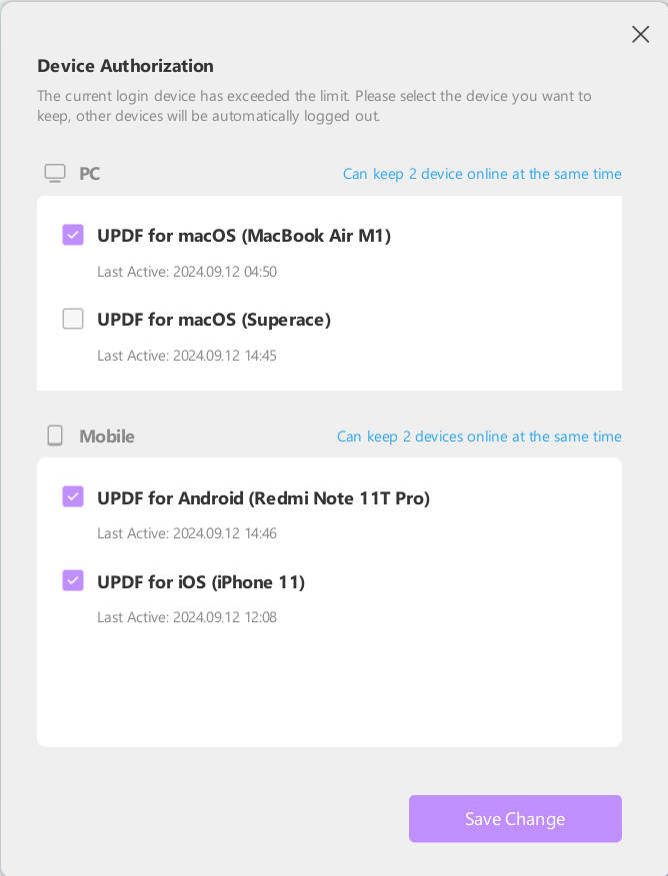
หากคุณต้องการลบอุปกรณ์บางอย่างออกเมื่อคุณไม่เกินขีดจำกัด คุณก็สามารถทำได้เช่นกัน
เพียงเข้าไปที่เว็บไซต์ UPDF และคลิกที่ไอคอน " เข้าสู่ระบบ "

เมื่อคุณเข้าสู่ระบบแล้ว ให้คลิกที่ ไอคอน โปรไฟล์อีกครั้ง และคลิกที่ " ศูนย์บัญชี " จากนั้นคลิกที่ไอคอน " การจัดการอุปกรณ์ " > " ออกจากระบบ " หลังอุปกรณ์ที่คุณต้องการออกจากระบบ