 UPDF
UPDF
 UPDF สำหรับ Windows
 UPDF สำหรับ Mac
 UPDF สำหรับ iPhone/iPad
 UPDF สำหรับ Android
 Nomostar
 UPDF AI Online
 UPDF Sign
 IvyCraft
 แก้ไข PDF
 ใส่คำอธิบาย PDF
 สร้าง PDF
 ฟอร์ม PDF
 แก้ไขลิงก์
 แปลง PDF
 OCR
OCR PDF เป็น Word
 PDF เป็นรูปภาพ
 PDF เป็น Excel
 จัดระเบียบ PDF
 รวม PDF
 แยก PDF
 ครอบตัด PDF
 หมุน PDF
 ป้องกัน PDF
 เซ็น PDF
 ลบข้อความ PDF
 ล้าง PDF
 เอาความปลอดภัยออก
 อ่าน PDF
 UPDF Cloud
 บีบอัด PDF
 พิมพ์ PDF
 ประมวลผลเป็นชุด
 เกี่ยวกับ UPDF AI
 โซลูชั่น UPDF AI
 คู่มือผู้ใช้ AI
 คำถามที่พบบ่อยเกี่ยวกับ UPDF AI
 สรุป PDF
 แปล PDF
 แชทกับ PDF
 สนทนากับ AI
 แชทด้วยรูปภาพ
 PDF เป็นแผนที่ความคิด
 อธิบาย PDF
 เครื่องมือ AI สำหรับ PDF
 เครื่องมือ AI สำหรับรูปภาพ
 เครื่องมือแชท AI
 เครื่องมือเขียน AI
 เครื่องมือการเรียนรู้ AI
 เครื่องมือการทำงาน AI
 เครื่องมือ AI อื่น ๆ
 การสร้างบุ๊กมาร์กด้วย AI
 สรุปบุ๊กมาร์กด้วย AI
 สร้างลายน้ำด้วย AI
 สร้างพื้นหลังด้วย AI
 สร้างสติกเกอร์ด้วย AI
 สร้างตราประทับด้วย AI
 ชุดเครื่องมือเขียนด้วย AI
 UPDF Copilot
 จัดการหน้าด้วย AI
 ค้นหาเชิงความหมายด้วย AI
 แปลง PDF เป็น Word
 แปลง PDF เป็น Excel
 แปลง PDF เป็น PowerPoint
 โซลูชั่นสำหรับองค์กร
 Enterprise Plan
 คู่มือผู้ใช้สำหรับองค์กร
 เวบินาร์สำหรับองค์กร
 ไอที
ไอที การศึกษา
 ก่อสร้าง
 บริการทางการเงิน
 การดูแลสุขภาพ
 ประกันภัย
 กฎหมาย
 การผลิต
 รัฐบาล
 โซลูชันการศึกษา
 เรื่องราวของลูกค้า
 คู่มือการใช้งาน
 เคล็ดลับ UPDF
 คำถามที่พบบ่อย
 รีวิว UPDF
 ศูนย์ดาวน์โหลด
 บล็อก
บล็อก ห้องข่าว
 ข้อมูลจำเพาะทางเทคนิค
 อัปเดต
 UPDF เทียบกับ Adobe Acrobat
 UPDF เทียบกับ Foxit
 UPDF เทียบกับ PDF Expert

เพิ่มหรือแก้ไขรูปภาพใน PDF ด้วย UPDF บน Mac
คุณสามารถเพิ่มและแก้ไขรูปภาพใน PDF ได้อย่างง่ายดายด้วยUPDF บน Macในคู่มือนี้ เราจะแสดงคำแนะนำทีละขั้นตอนเกี่ยวกับวิธีการเพิ่มและแก้ไขรูปภาพใน PDF ด้วย UPDF บน Mac
ก่อนอื่น ให้คลิกปุ่มด้านล่างเพื่อดาวน์โหลด UPDF บน Mac และหากคุณต้องการบันทึกไฟล์โดยไม่ใส่ลายน้ำ คุณสามารถอัปเกรดเป็นเวอร์ชันโปรได้ในราคาต่ำที่นี่
Windows • macOS • iOS • Android ปลอดภัย 100%
1. จะแก้ไขรูปภาพใน PDF ได้อย่างไร?
- หากต้องการแก้ไขรูปภาพ ให้เข้าสู่โหมดแก้ไขก่อนโดยคลิกที่เครื่องมือ > " แก้ไข "
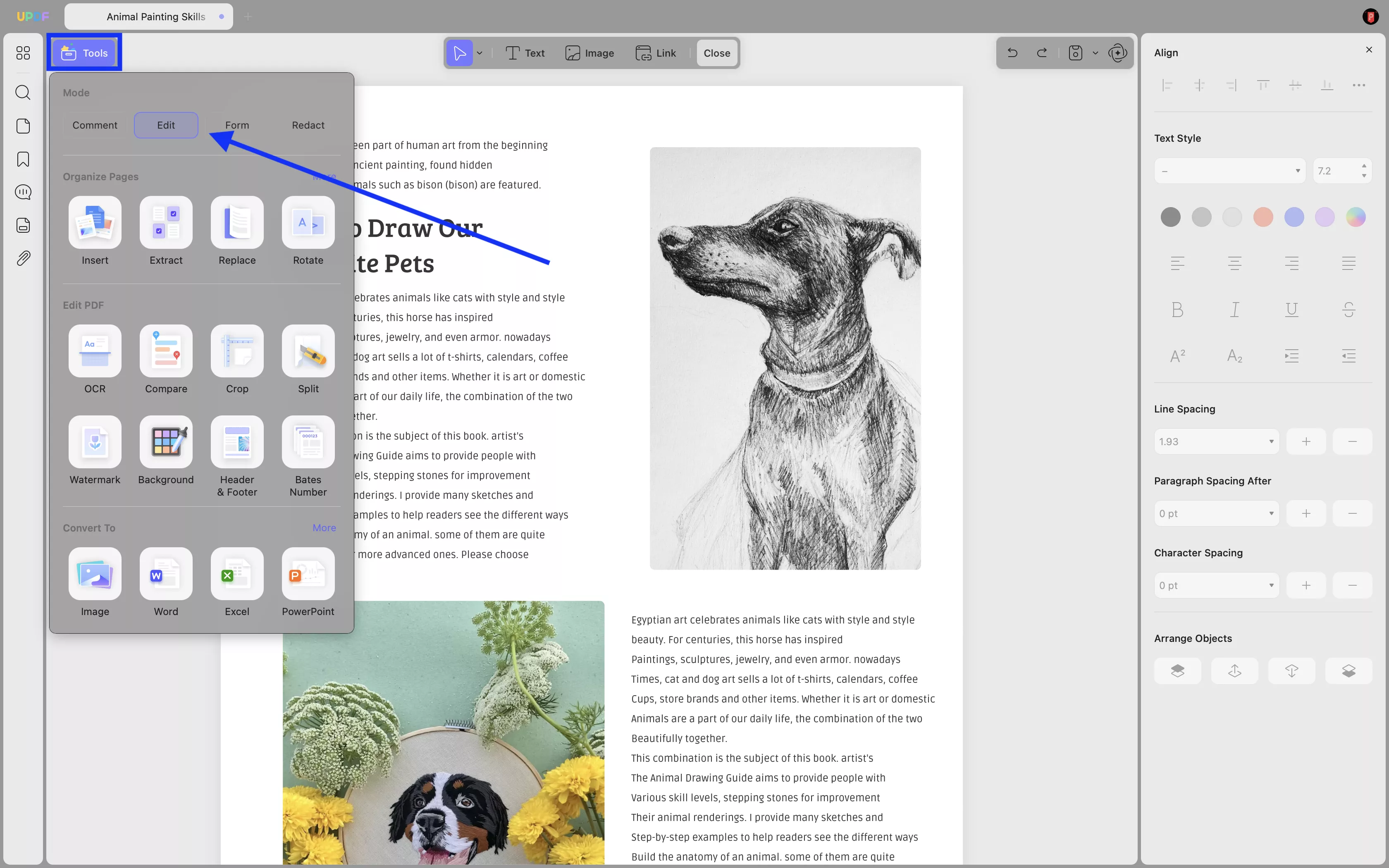
- จากนั้นคลิกที่ "รูปภาพ" ในแถบนำทางด้านบน และคลิกที่ใดก็ได้บนไฟล์เพื่อเพิ่มรูปภาพ
- คุณสามารถค้นหาไอคอนเพื่อหมุนพลิกครอบตัดแยกแทนที่และเปลี่ยนขนาดของรูปภาพได้ (หมายเหตุ: คุณสามารถแยกรูปภาพได้โดยการลากแล้ววางไปที่เดสก์ท็อปหลังจากเลือกภาพในโหมดแก้ไข)
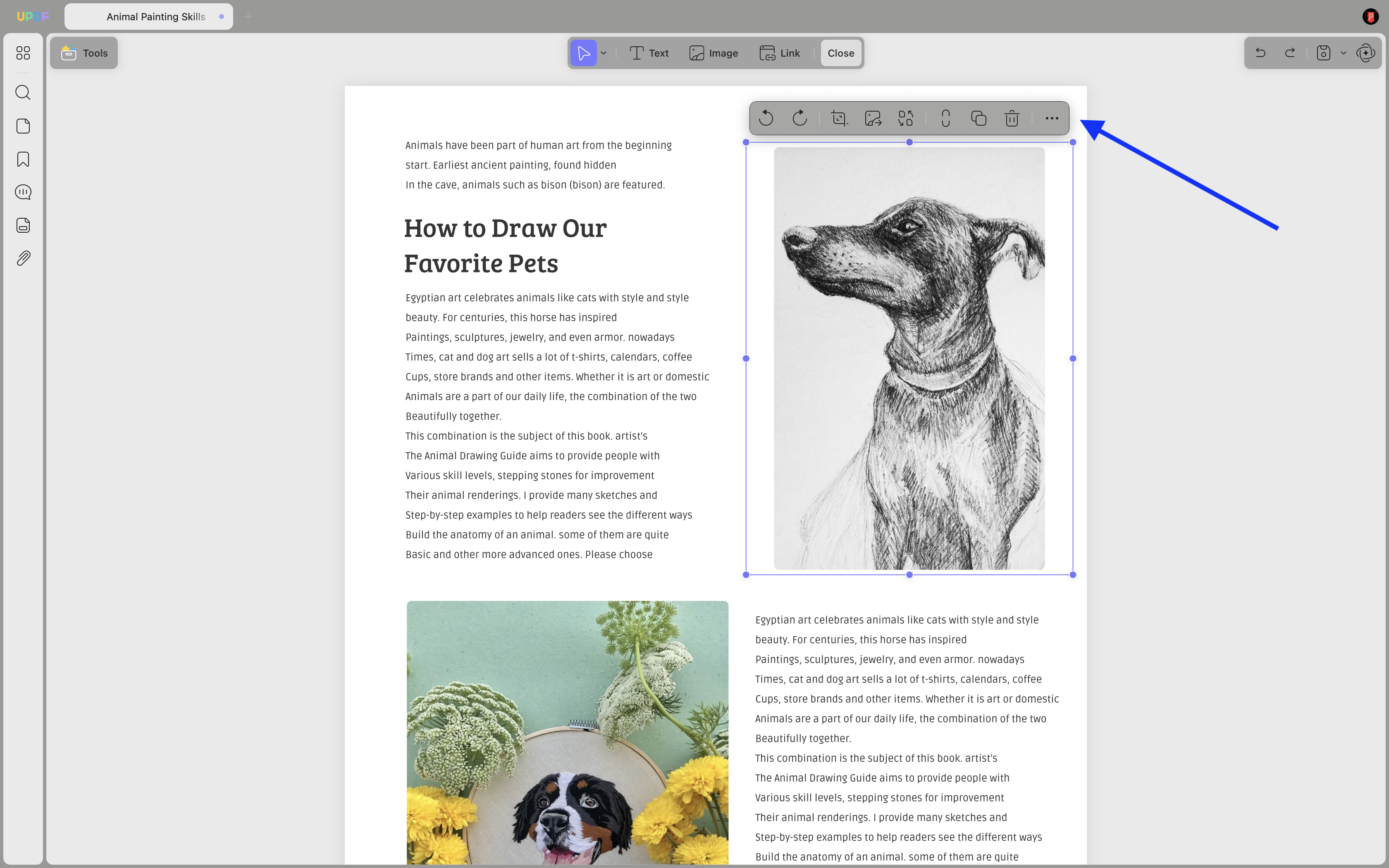
อีกวิธีหนึ่ง คือ คลิกขวาที่รูปภาพและเลือกเครื่องมือที่จะคัดลอก พลิก หมุน ครอบตัด แยก แทนที่ หรือลบรูปภาพ
2. จะเพิ่มรูปภาพลงใน PDF ได้อย่างไร?
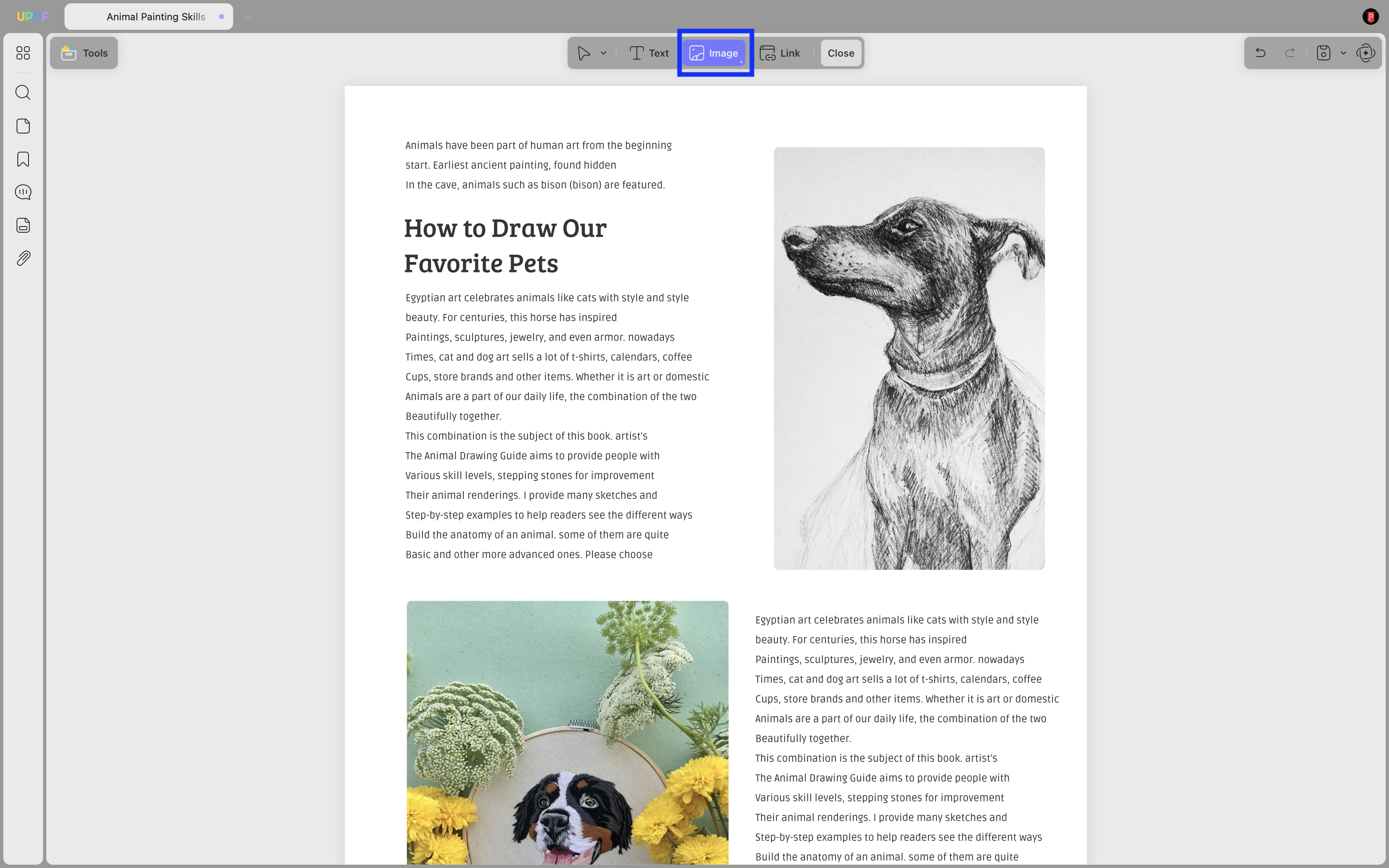
- หากต้องการเพิ่มรูปภาพ ให้ไปที่โหมดแก้ไขและคลิกไอคอนรูปภาพ
- ตอนนี้ให้คลิกบริเวณใดก็ได้ในไฟล์ด้วยเมาส์เพื่อเปิดหน้าต่างป๊อปอัป เลือกและแทรกภาพจากโฟลเดอร์ในเครื่อง (หรือคุณสามารถลากภาพลงในอินเทอร์เฟซ UPDF เพื่อเพิ่มเข้าไปได้)
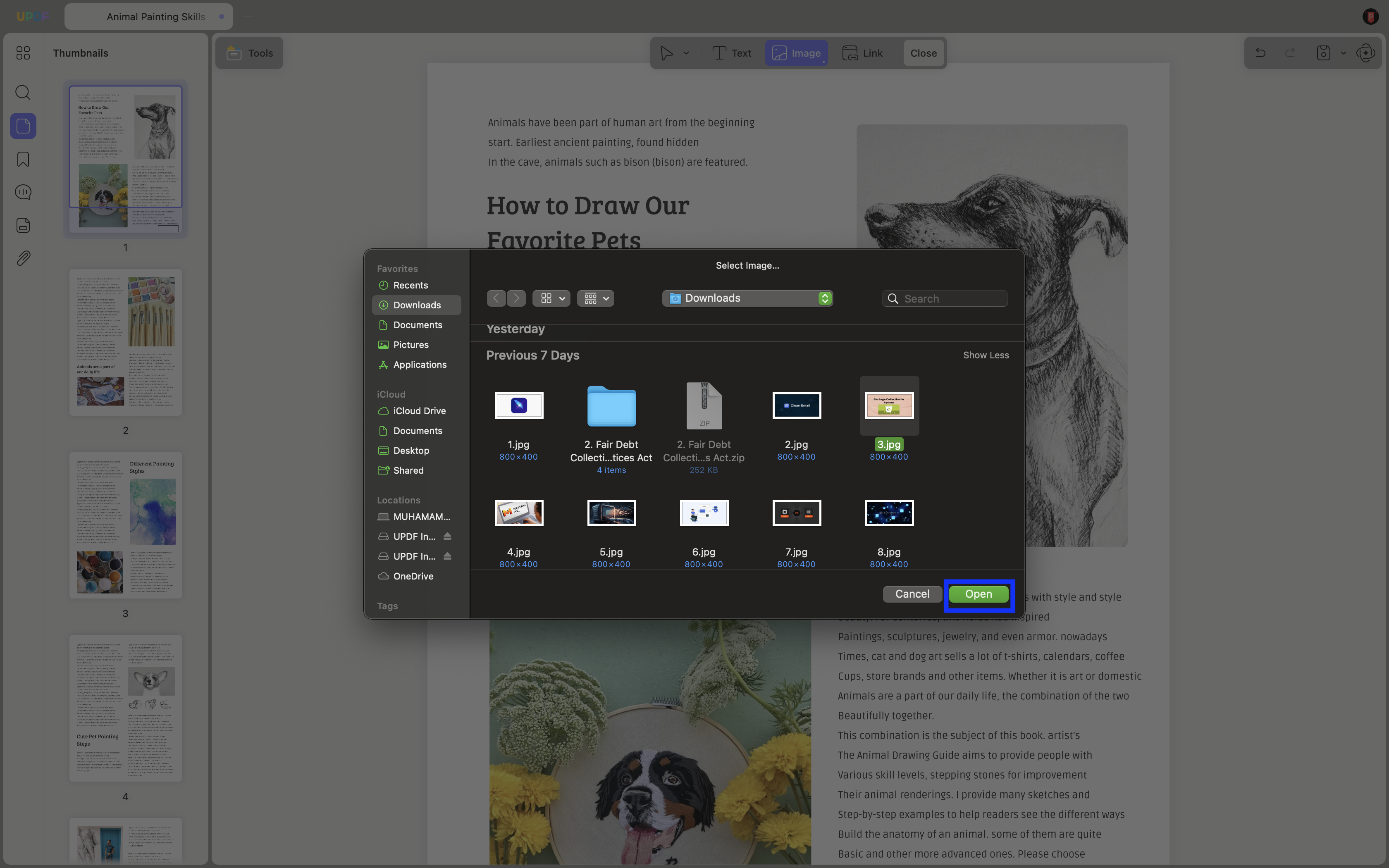
- เมื่อคุณเพิ่มรูปภาพแล้ว คุณสามารถปรับตำแหน่ง หมุน และแก้ไขรูปภาพอื่น ๆ ได้