UPDF
UPDF
 UPDF สำหรับ Windows
 UPDF สำหรับ Mac
 UPDF สำหรับ iPhone/iPad
 UPDF สำหรับ Android
 Nomostar
 UPDF AI Online
 UPDF Sign
 IvyCraft
 แก้ไข PDF
 ใส่คำอธิบาย PDF
 สร้าง PDF
 ฟอร์ม PDF
 แก้ไขลิงก์
 แปลง PDF
 OCR
OCR PDF เป็น Word
 PDF เป็นรูปภาพ
 PDF เป็น Excel
 จัดระเบียบ PDF
 รวม PDF
 แยก PDF
 ครอบตัด PDF
 หมุน PDF
 ป้องกัน PDF
 เซ็น PDF
 ลบข้อความ PDF
 ล้าง PDF
 เอาความปลอดภัยออก
 อ่าน PDF
 UPDF Cloud
 บีบอัด PDF
 พิมพ์ PDF
 ประมวลผลเป็นชุด
 เกี่ยวกับ UPDF AI
 โซลูชั่น UPDF AI
 คู่มือผู้ใช้ AI
 คำถามที่พบบ่อยเกี่ยวกับ UPDF AI
 สรุป PDF
 แปล PDF
 แชทกับ PDF
 สนทนากับ AI
 แชทด้วยรูปภาพ
 PDF เป็นแผนที่ความคิด
 อธิบาย PDF
 เครื่องมือ AI สำหรับ PDF
 เครื่องมือ AI สำหรับรูปภาพ
 เครื่องมือแชท AI
 เครื่องมือเขียน AI
 เครื่องมือการเรียนรู้ AI
 เครื่องมือการทำงาน AI
 เครื่องมือ AI อื่น ๆ
 การสร้างบุ๊กมาร์กด้วย AI
 สรุปบุ๊กมาร์กด้วย AI
 สร้างลายน้ำด้วย AI
 สร้างพื้นหลังด้วย AI
 สร้างสติกเกอร์ด้วย AI
 สร้างตราประทับด้วย AI
 ชุดเครื่องมือเขียนด้วย AI
 UPDF Copilot
 จัดการหน้าด้วย AI
 ค้นหาเชิงความหมายด้วย AI
 แปลง PDF เป็น Word
 แปลง PDF เป็น Excel
 แปลง PDF เป็น PowerPoint
 โซลูชั่นสำหรับองค์กร
 Enterprise Plan
 คู่มือผู้ใช้สำหรับองค์กร
 เวบินาร์สำหรับองค์กร
 ไอที
ไอที การศึกษา
 ก่อสร้าง
 บริการทางการเงิน
 การดูแลสุขภาพ
 ประกันภัย
 กฎหมาย
 การผลิต
 รัฐบาล
 โซลูชันการศึกษา
 เรื่องราวของลูกค้า
 คู่มือการใช้งาน
 เคล็ดลับ UPDF
 คำถามที่พบบ่อย
 รีวิว UPDF
 ศูนย์ดาวน์โหลด
 บล็อก
บล็อก ห้องข่าว
 ข้อมูลจำเพาะทางเทคนิค
 อัปเดต
 UPDF เทียบกับ Adobe Acrobat
 UPDF เทียบกับ Foxit
 UPDF เทียบกับ PDF Expert

เพิ่ม แก้ไข และลบลิงก์
การเพิ่มลิงก์ในเอกสาร PDF ถือเป็นสิ่งสำคัญเพื่อให้เอกสารขยายและเชื่อมโยงกับข้อมูลที่ให้มา มาดูวิธีการเพิ่มและแก้ไขลิงก์ใน PDF โดยใช้ UPDF สำหรับ Windows กัน
เพิ่มและแก้ไขลิงค์
หากต้องการเพิ่มลิงก์ ให้คลิก ตัวเลือก เครื่องมือ ที่ด้านบนซ้ายของหน้าจอ จากรายการที่ให้ไว้ ให้เลือกแก้ไข จากนั้นคลิก ตัวเลือก แทรกและแก้ไขลิงก์ หลังจากนั้น ให้แตะที่ใดก็ได้บน PDF เพื่อเพิ่มลิงก์
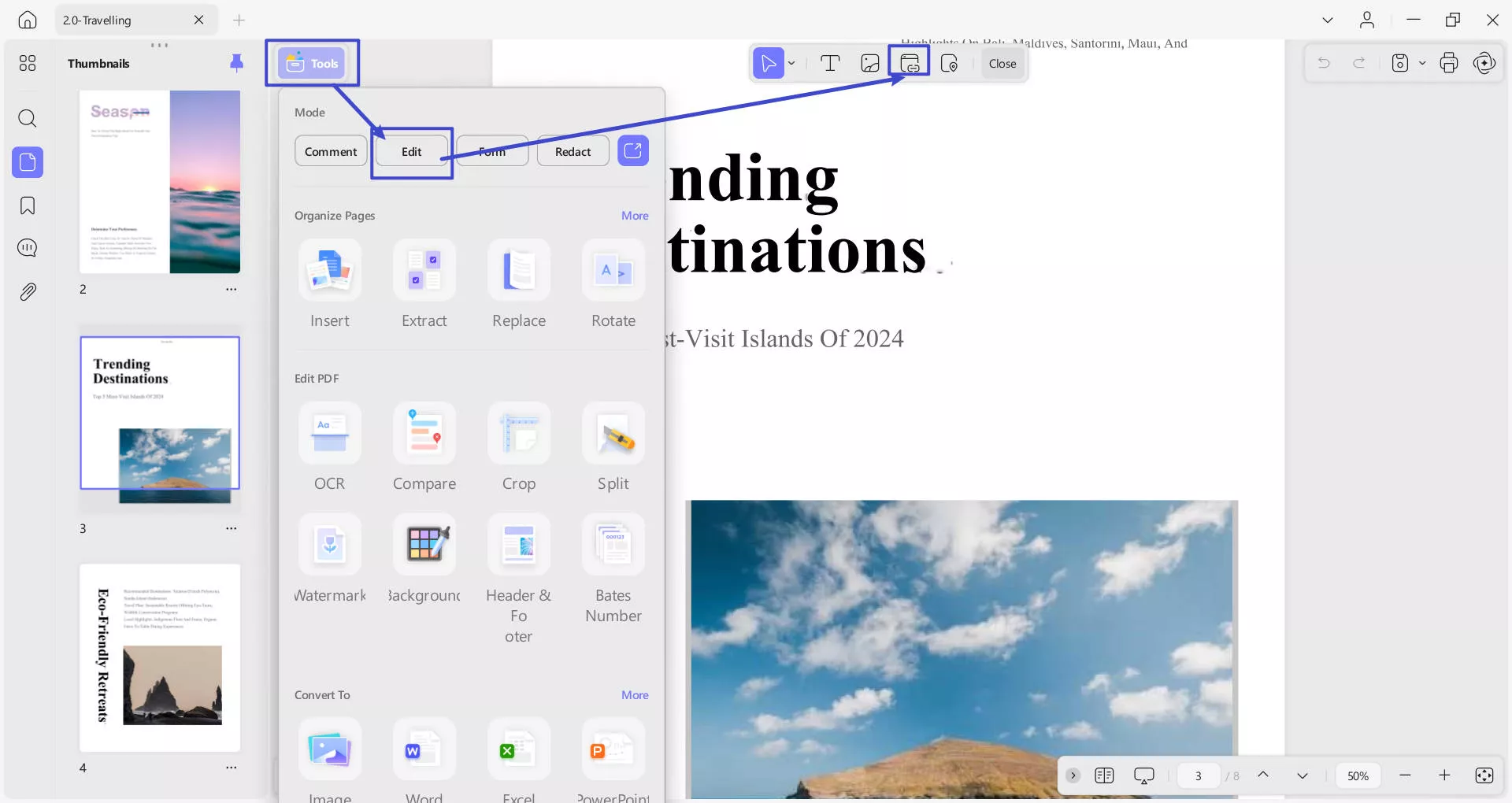
- หลังจากเพิ่มลิงก์แล้ว แถบลอยจะปรากฏขึ้นพร้อมตัวเลือกเพิ่มเติม รวมถึงการตั้งค่าขอบและการลบ
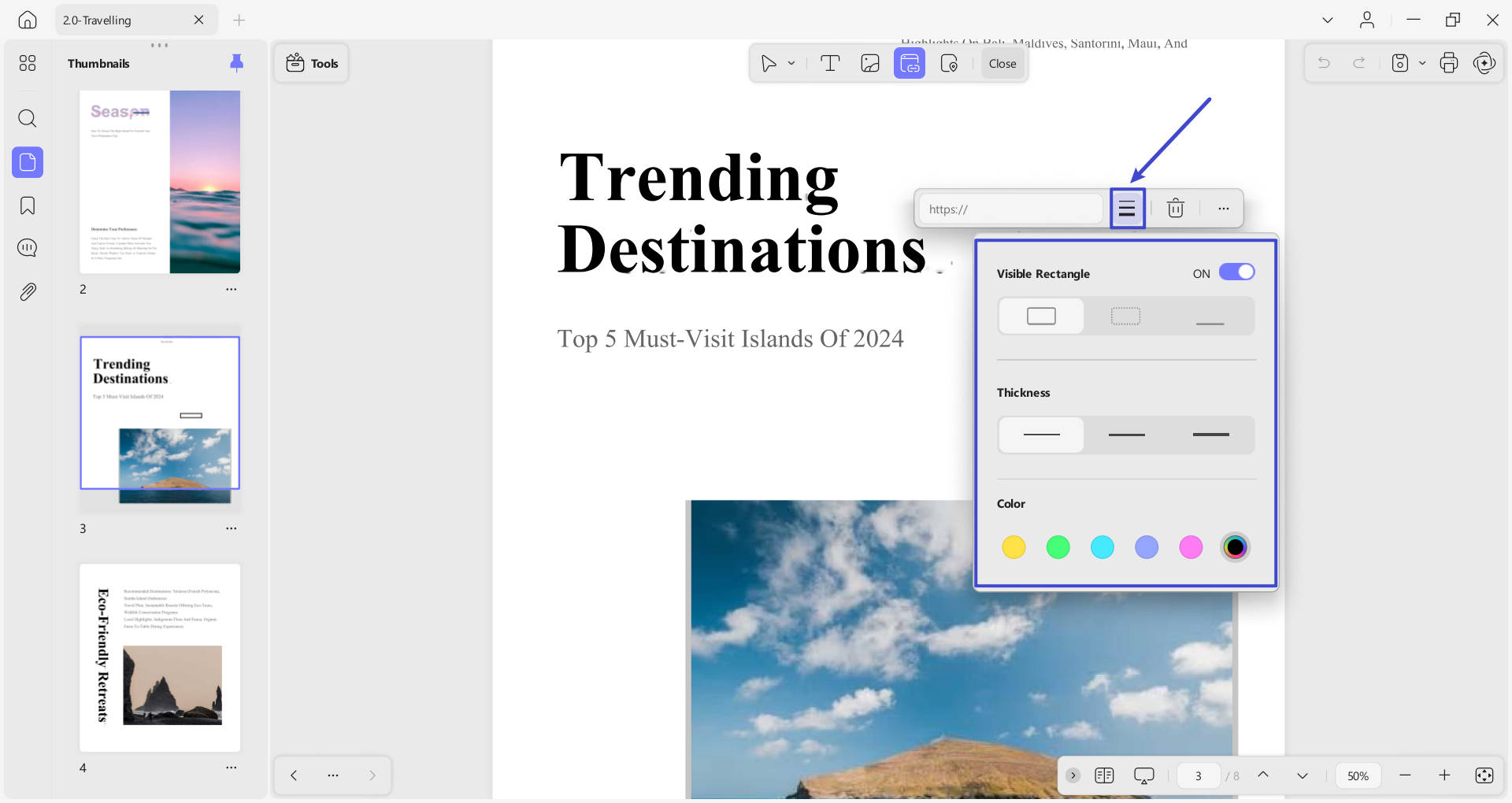
- การกด ตัวเลือก การตั้งค่าเส้นขอบ จะทำให้คุณสามารถแก้ไข ความหนา ของเส้นขอบสีและการมองเห็นได้
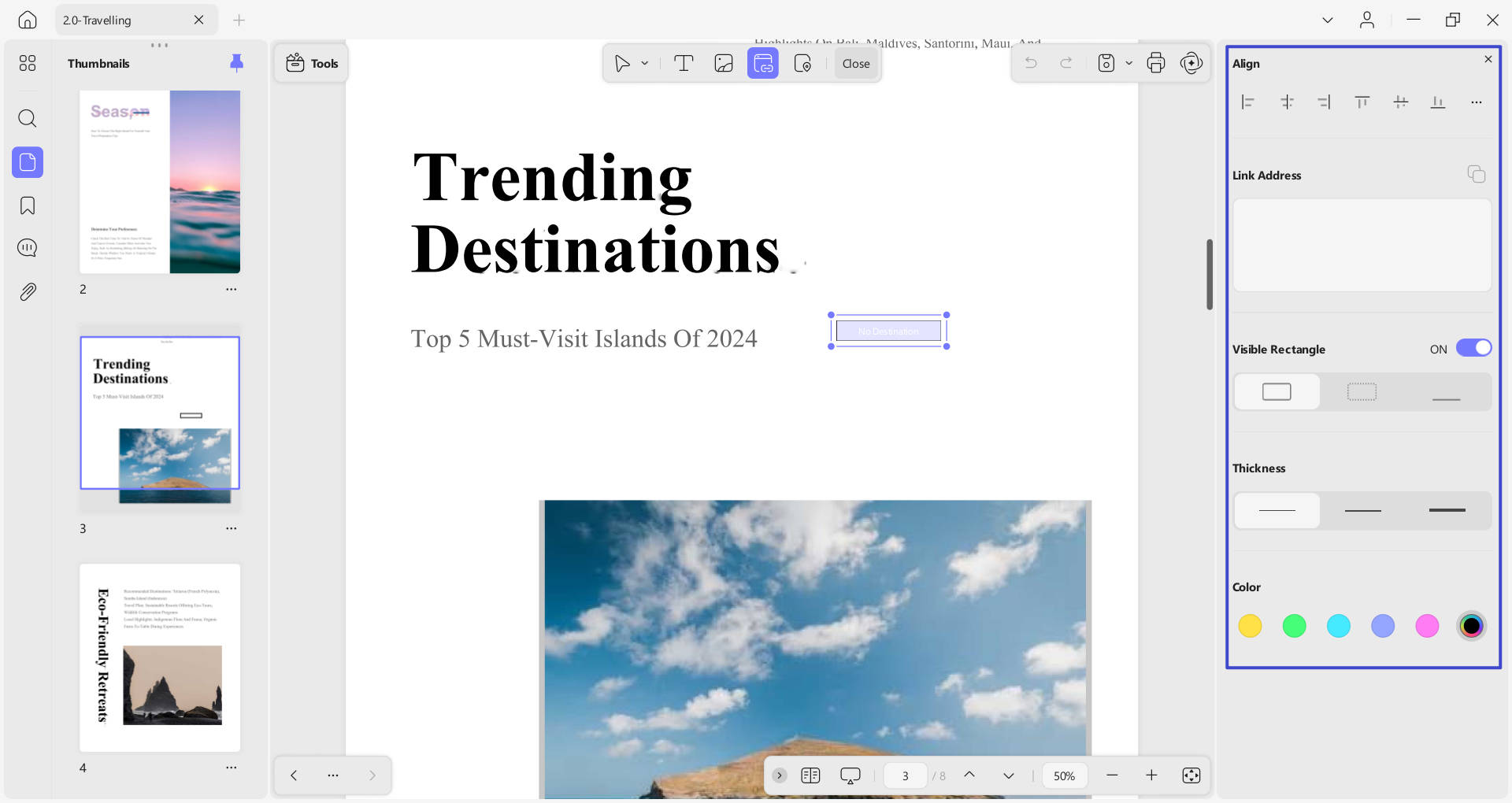
- นอกจากนี้ ให้กด ตัวเลือก จุดสามจุด เพื่อค้นหา ตัวเลือก เพิ่มเติม และปรับแต่งลิงก์ที่คุณเพิ่มเข้าไปตามนั้น
เพิ่มและแก้ไขลิงค์หน้า
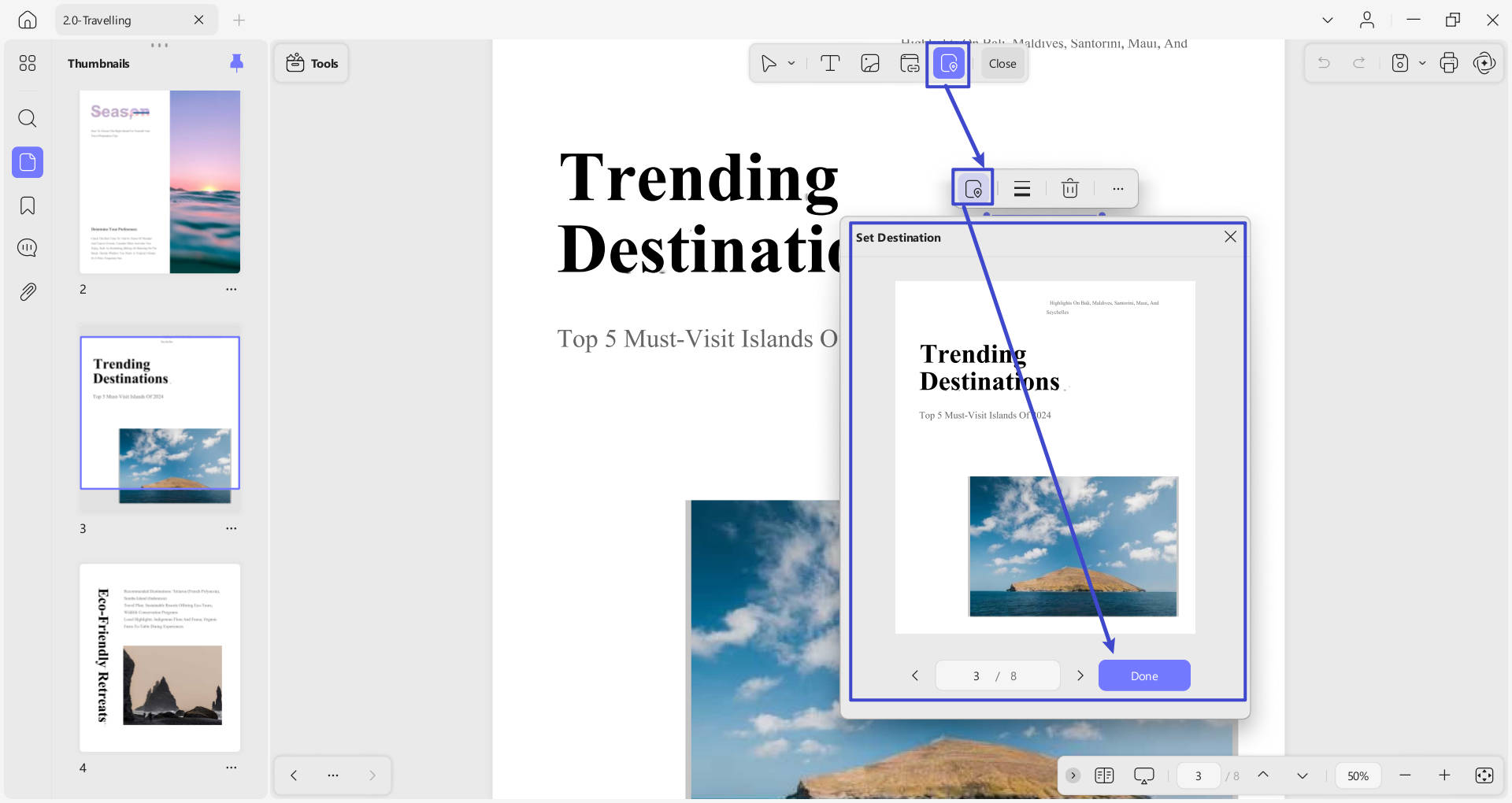
ใน UPDF คุณสามารถแทรกและแก้ไขหน้าลิงก์ได้ โดยเข้าถึง โหมด แก้ไข จาก ตัวเลือก เครื่องมือ ที่ด้านบนซ้าย
- ตอนนี้เพียงคลิกบนพื้นที่ที่คุณต้องการแทรกลิงก์
- เมื่อทำเช่นนี้ แถบเครื่องมือแบบลอยจะปรากฏขึ้น โดยให้ตัวเลือกต่างๆ แก่คุณ เช่นการตั้งค่าดัชนีหน้าการตั้งค่าเส้นขอบ และ ตัวเลือกเพิ่มเติม
- คุณสามารถปรับการตั้งค่าดัชนีหน้า ได้ โดยเลือกหมายเลขและกด ปุ่ม เสร็จสิ้น เพื่อยืนยันการเปลี่ยนแปลง (การตั้งค่าการแก้ไขที่เหลือจะเหมือนกับที่กล่าวไว้ข้างต้น)
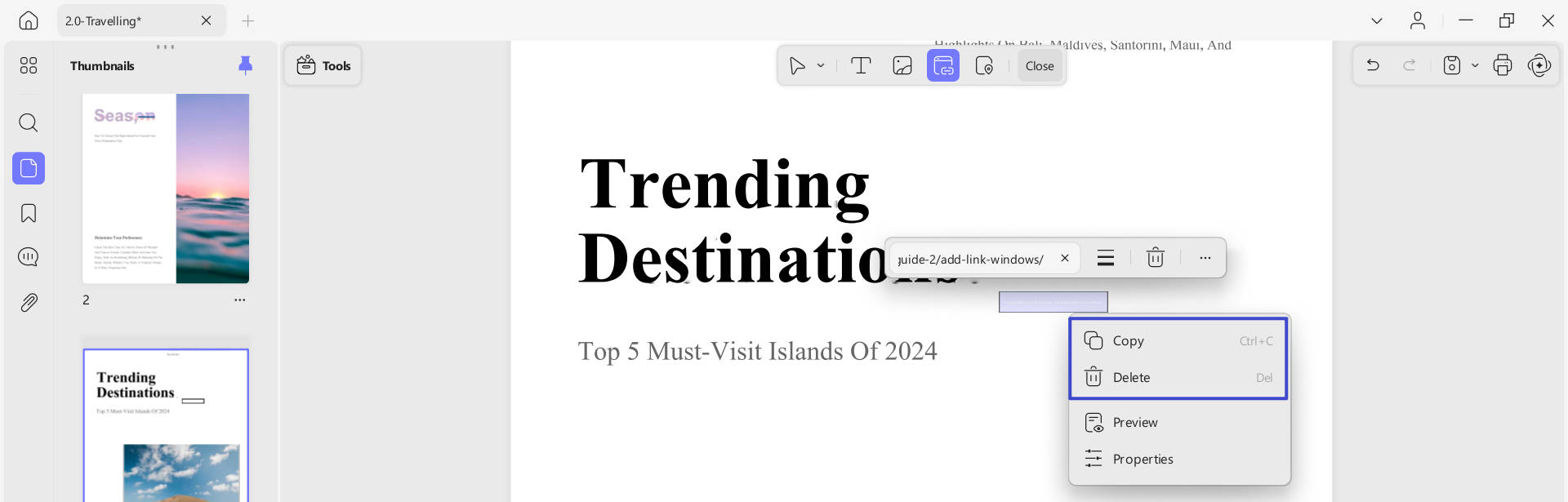
ลบหรือคัดลอกลิงค์
- หากต้องการลบหรือคัดลอกลิงก์จาก PDF ให้คลิกขวาที่ลิงก์นั้นแล้วเลือกตัวเลือกเพื่อลบหรือคัดลอก