UPDF
UPDF
 UPDF สำหรับ Windows
 UPDF สำหรับ Mac
 UPDF สำหรับ iPhone/iPad
 UPDF สำหรับ Android
 Nomostar
 UPDF AI Online
 UPDF Sign
 IvyCraft
 แก้ไข PDF
 ใส่คำอธิบาย PDF
 สร้าง PDF
 ฟอร์ม PDF
 แก้ไขลิงก์
 แปลง PDF
 OCR
OCR PDF เป็น Word
 PDF เป็นรูปภาพ
 PDF เป็น Excel
 จัดระเบียบ PDF
 รวม PDF
 แยก PDF
 ครอบตัด PDF
 หมุน PDF
 ป้องกัน PDF
 เซ็น PDF
 ลบข้อความ PDF
 ล้าง PDF
 เอาความปลอดภัยออก
 อ่าน PDF
 UPDF Cloud
 บีบอัด PDF
 พิมพ์ PDF
 ประมวลผลเป็นชุด
 เกี่ยวกับ UPDF AI
 โซลูชั่น UPDF AI
 คู่มือผู้ใช้ AI
 คำถามที่พบบ่อยเกี่ยวกับ UPDF AI
 สรุป PDF
 แปล PDF
 แชทกับ PDF
 สนทนากับ AI
 แชทด้วยรูปภาพ
 PDF เป็นแผนที่ความคิด
 อธิบาย PDF
 เครื่องมือ AI สำหรับ PDF
 เครื่องมือ AI สำหรับรูปภาพ
 เครื่องมือแชท AI
 เครื่องมือเขียน AI
 เครื่องมือการเรียนรู้ AI
 เครื่องมือการทำงาน AI
 เครื่องมือ AI อื่น ๆ
 การสร้างบุ๊กมาร์กด้วย AI
 สรุปบุ๊กมาร์กด้วย AI
 สร้างลายน้ำด้วย AI
 สร้างพื้นหลังด้วย AI
 สร้างสติกเกอร์ด้วย AI
 สร้างตราประทับด้วย AI
 ชุดเครื่องมือเขียนด้วย AI
 UPDF Copilot
 จัดการหน้าด้วย AI
 ค้นหาเชิงความหมายด้วย AI
 แปลง PDF เป็น Word
 แปลง PDF เป็น Excel
 แปลง PDF เป็น PowerPoint
 โซลูชั่นสำหรับองค์กร
 Enterprise Plan
 คู่มือผู้ใช้สำหรับองค์กร
 เวบินาร์สำหรับองค์กร
 ไอที
ไอที การศึกษา
 ก่อสร้าง
 บริการทางการเงิน
 การดูแลสุขภาพ
 ประกันภัย
 กฎหมาย
 การผลิต
 รัฐบาล
 โซลูชันการศึกษา
 เรื่องราวของลูกค้า
 คู่มือการใช้งาน
 เคล็ดลับ UPDF
 คำถามที่พบบ่อย
 รีวิว UPDF
 ศูนย์ดาวน์โหลด
 บล็อก
บล็อก ห้องข่าว
 ข้อมูลจำเพาะทางเทคนิค
 อัปเดต
 UPDF เทียบกับ Adobe Acrobat
 UPDF เทียบกับ Foxit
 UPDF เทียบกับ PDF Expert

เพิ่ม แก้ไข และลบลายน้ำ
เนื่องจากคุณอาจต้องการใส่ลายน้ำลงใน PDF เพื่อระบุความเป็นเจ้าของ คู่มือนี้จึงนำเสนอภาพรวมแบบครบถ้วนแก่คุณว่าคุณควรใช้คุณสมบัติลายน้ำบน UPDF อย่างไร
Windows • macOS • iOS • Android ปลอดภัย 100%
เพิ่มลายน้ำ
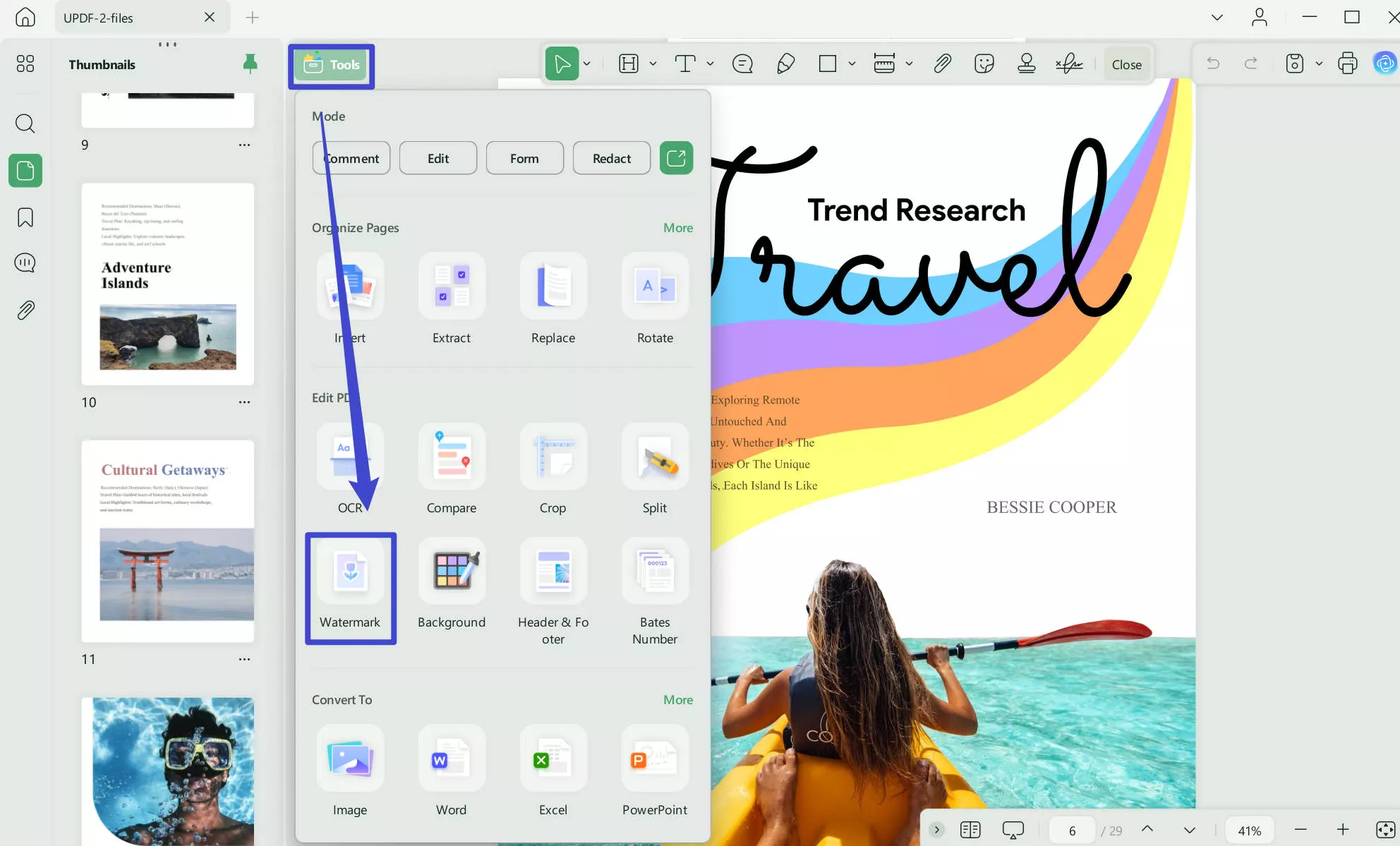
เริ่มต้นด้วยไฟล์ PDF แล้วไปที่ ตัวเลือก เครื่องมือทางด้านซ้ายของหน้าจอ คุณจะพบ ตัวเลือก ลายน้ำในเมนูเพื่อดำเนินการเพิ่มลายน้ำ
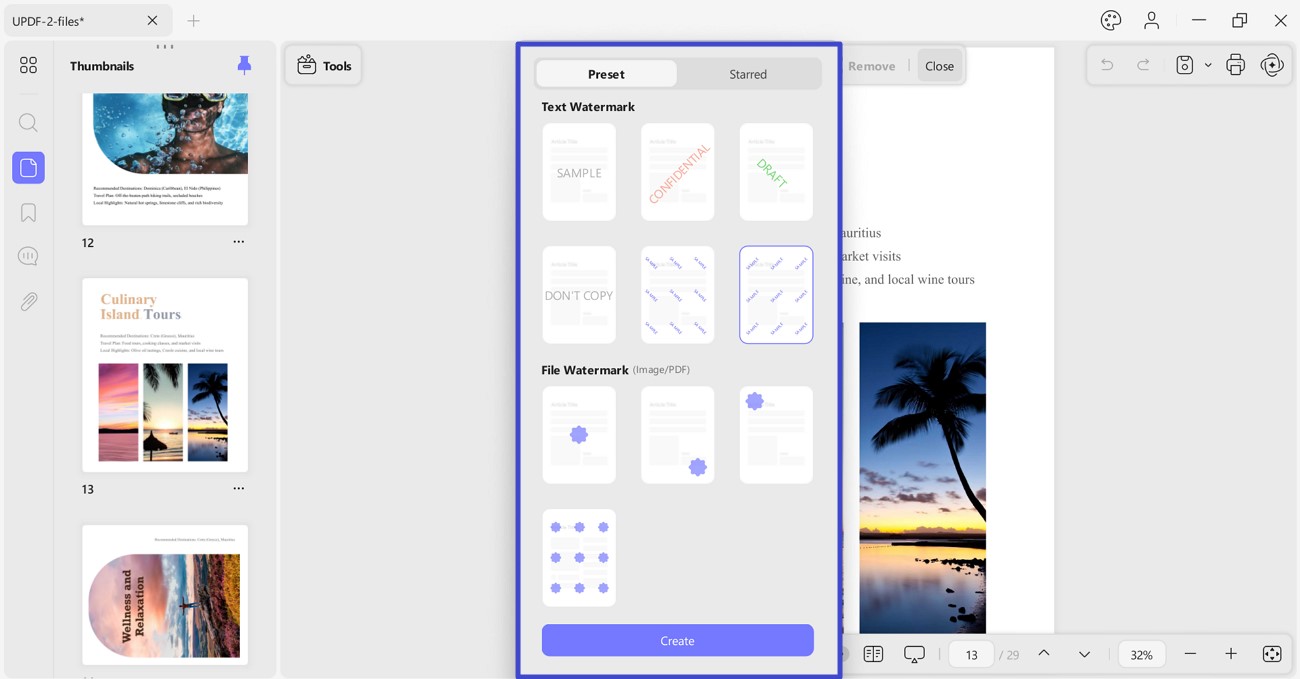
- คลิก ตัวเลือก เพิ่มลายน้ำจากแถบเครื่องมือที่ปรากฏขึ้นเพื่อเริ่มสร้างลายน้ำที่คุณจะเพิ่มลงใน PDF
- ตัว เลือก เพิ่มลายน้ำจะเผยเมนูสำหรับลายน้ำแบบตั้งค่าไว้ล่วงหน้าและแบบติดดาว
- ซึ่งPresetจะให้ ตัวเลือกลายน้ำสำหรับ ข้อความและไฟล์ (รูปภาพและ PDF)คุณสามารถคลิกเพื่อเลือกเทมเพลตที่ต้องการหรือคลิก "สร้าง" เพื่อเริ่มต้นใหม่ตั้งแต่ต้นเพื่อเข้าถึงแผงแก้ไขลายน้ำ
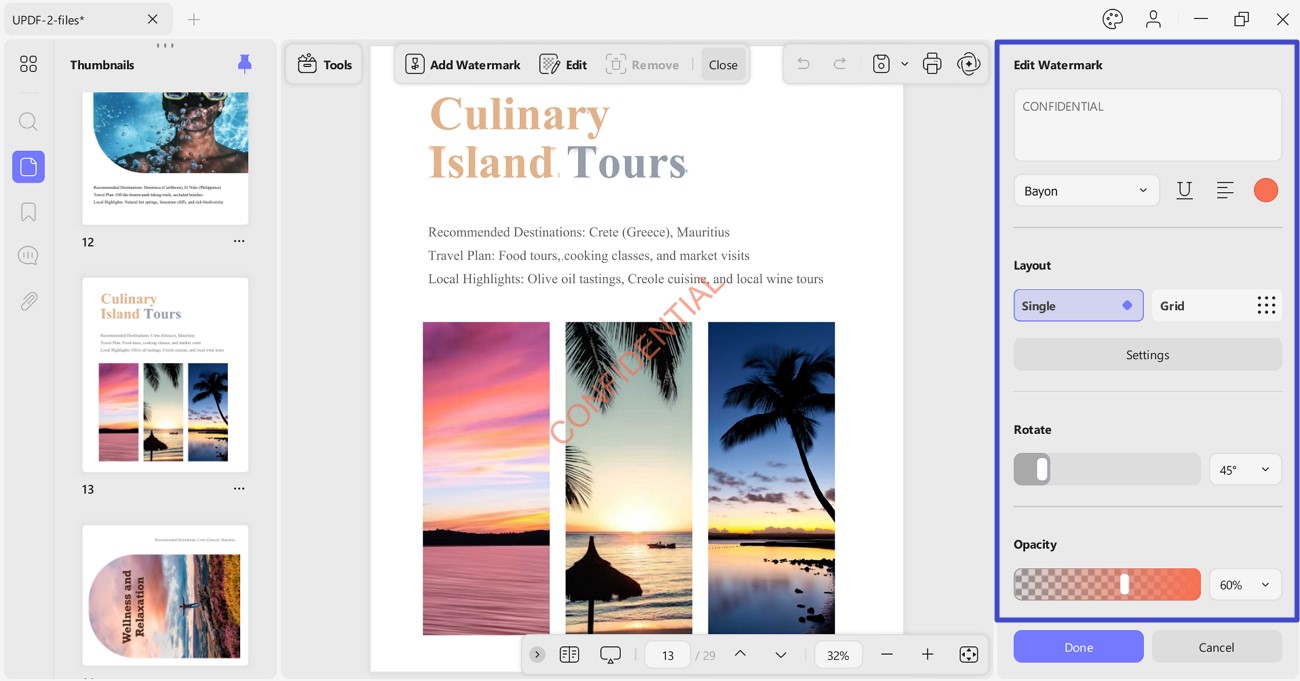
- ใน แผง แก้ไขลายน้ำคุณสามารถปรับแต่งลายน้ำตามความต้องการของคุณได้ แผงนี้มีตัวเลือกการแก้ไขต่างๆ เช่น การเปลี่ยนข้อความ แบบอักษร ขีดเส้นใต้ การจัดตำแหน่ง และสีข้อความ
- คุณสามารถหมุนลายน้ำได้โดยระบุองศาผ่านแถบเลื่อนหรือเมนูคุณสามารถปรับลักษณะที่ปรากฏของลายน้ำได้ตามต้องการด้วยแถบเลื่อนความทึบ
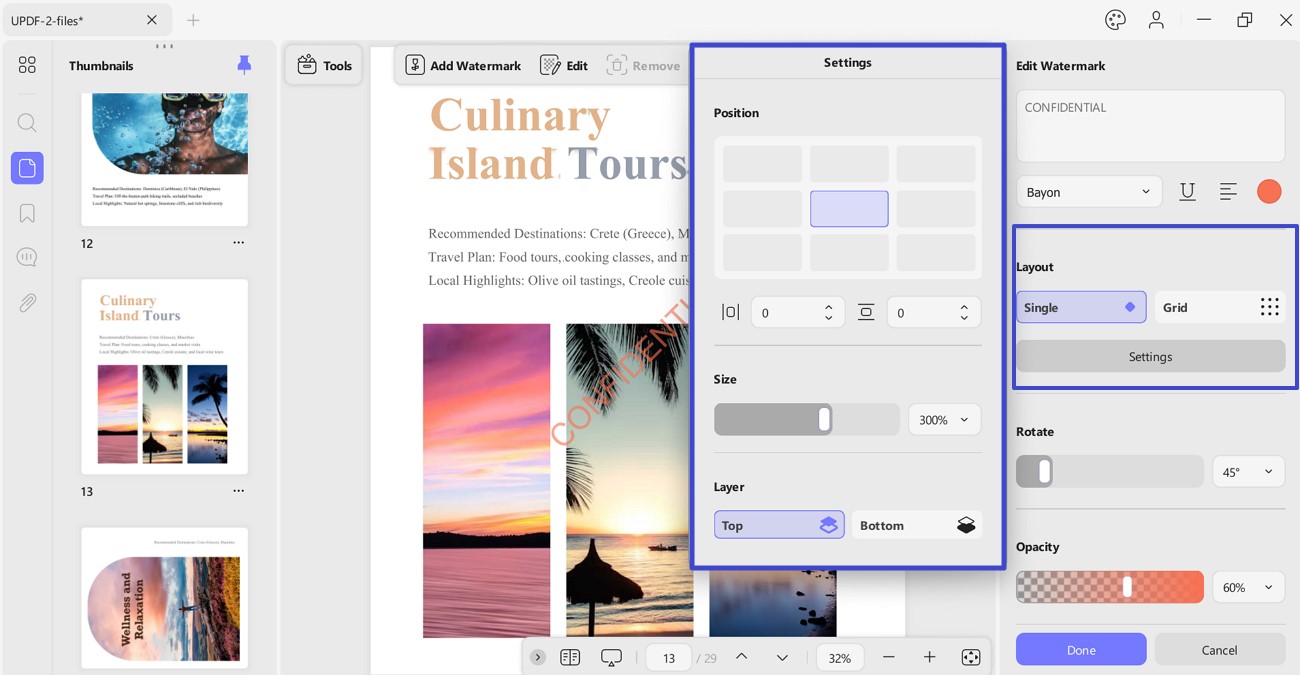
- นอกจากนี้ ส่วน เค้าโครงยังช่วยให้คุณปรับแต่งการตั้งค่าสำหรับลายน้ำได้ รวมถึงตำแหน่ง ขนาดและเลเยอร์สำหรับลายน้ำเดี่ยวหรือลายน้ำแบบตาราง
- ส่วนตำแหน่งช่วยให้คุณพิมพ์ตำแหน่งสำหรับแกน X และ Y ตามลำดับในแถบที่กำหนด
- ตอนนี้เลื่อนลงมาที่ ตัวเลือก ช่วงหน้าในเมนูเดียวกัน
- ระบุหน้าด้วยตนเองหรือขยายเมนูและเลือก ตัวเลือก หน้าทั้งหมดหน้าคู่หรือหน้าคี่หากจำเป็น
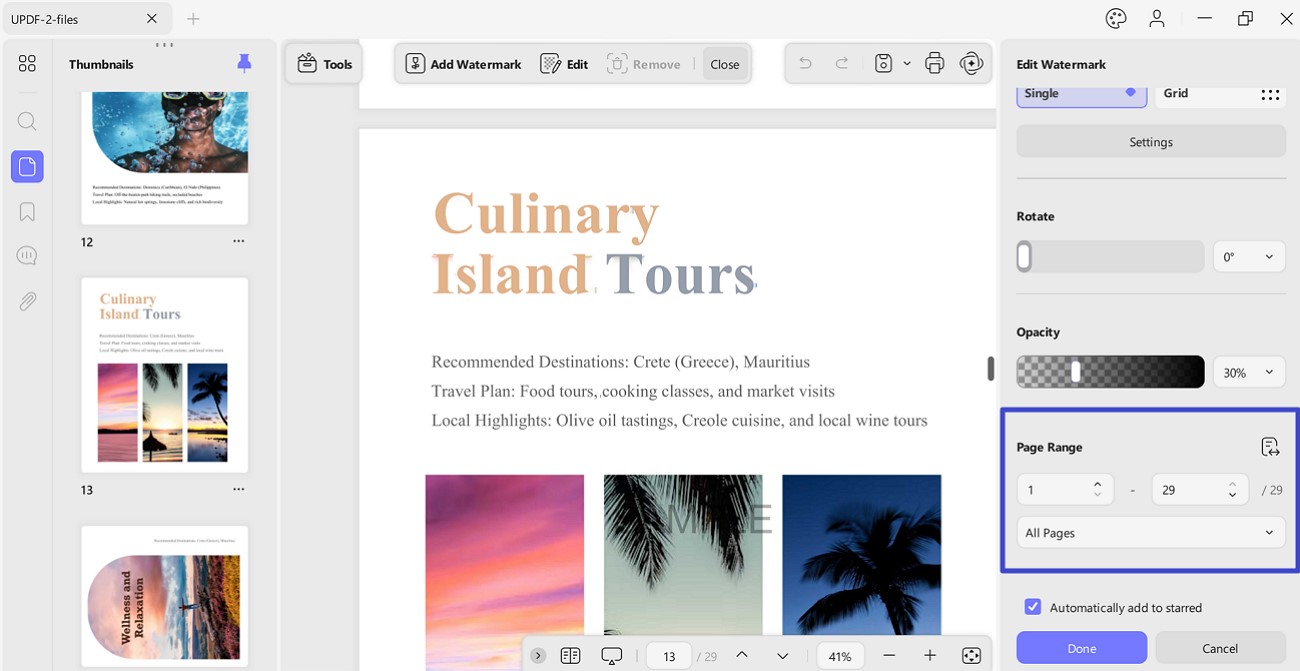
- สุดท้ายให้คลิก ปุ่ม เสร็จสิ้นเพื่อใส่ลายน้ำ
แก้ไขลายน้ำ
เมื่อคุณเพิ่มลายน้ำแล้ว ให้เข้าถึง แท็บ แก้ไขจากแถบเครื่องมือ จากนั้นเลื่อนเมาส์ไปเหนือลายน้ำที่เพิ่มเข้าไปแล้วกด ไอคอน แก้ไขที่ปรากฏบนลายน้ำนั้น
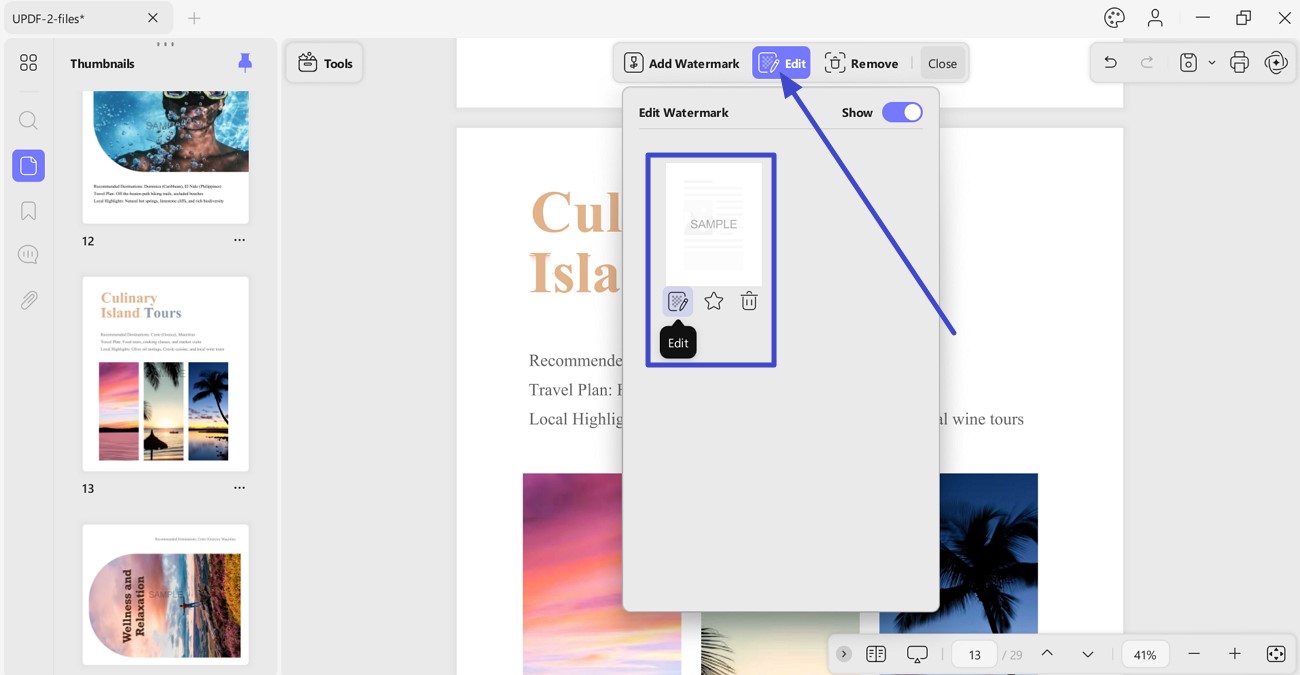
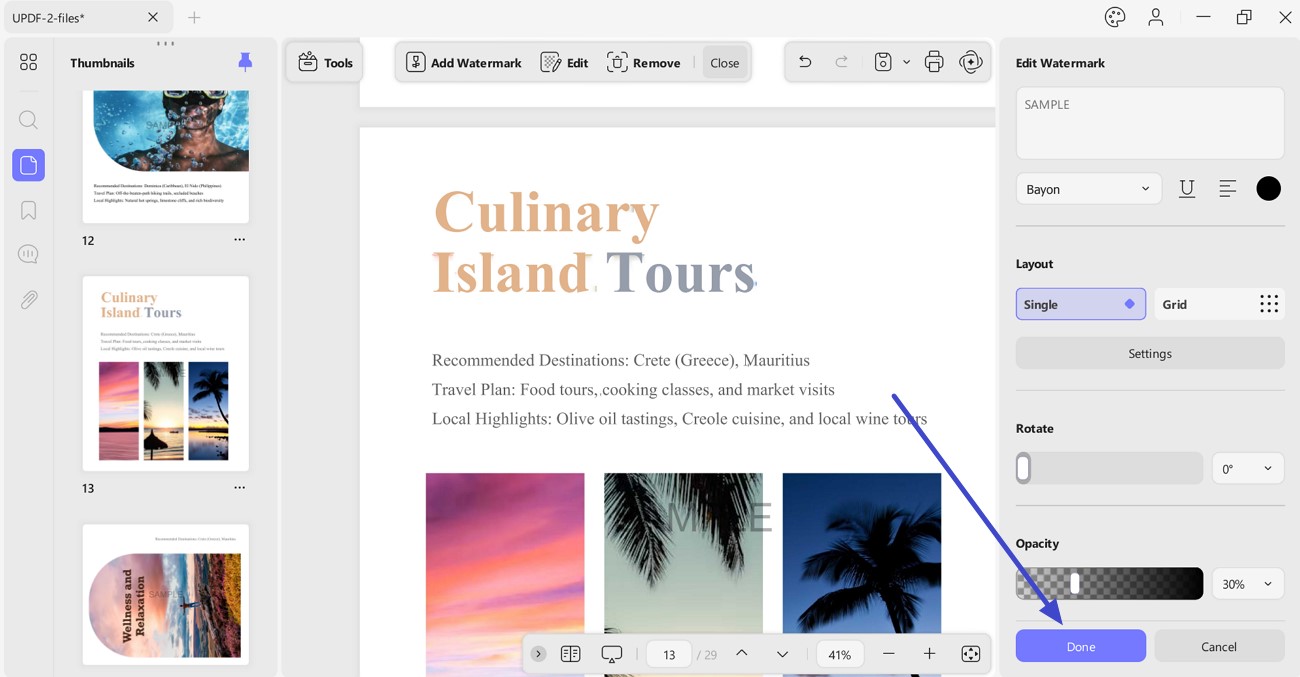
แผงการแก้ไขจะเปิดขึ้นอีกครั้ง โดยคุณสามารถเปลี่ยนคุณสมบัติทั้งหมดของลายน้ำได้อย่างง่ายดาย เมื่อเสร็จแล้ว ให้เลือก "เสร็จสิ้น" เพื่อเปลี่ยนแปลงลายน้ำ
ลบลายน้ำ
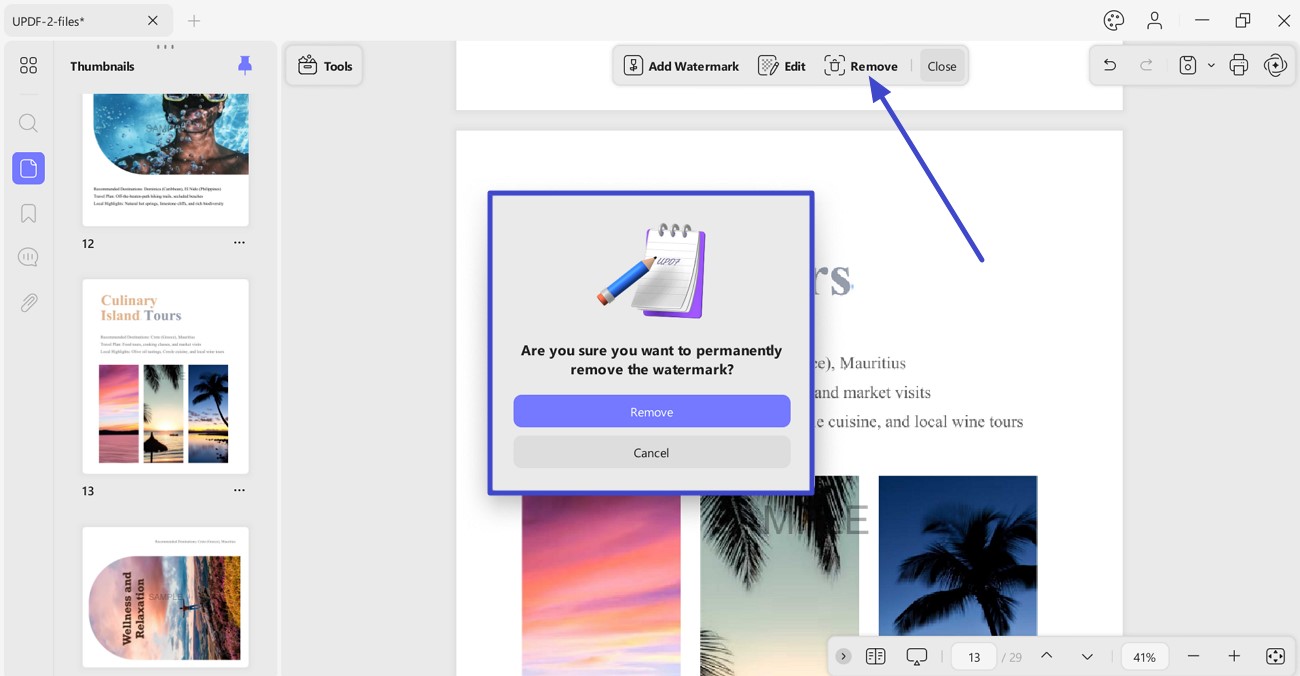
หากต้องการลบลายน้ำที่เพิ่มเข้ามา ให้ไปที่แถบเครื่องมือด้านบนแล้วเลือก ตัวเลือก ลบหน้าต่างป๊อปอัปจะปรากฏขึ้นเพื่อขอให้คุณลบลายน้ำหรือยกเลิกงาน เมื่อคุณคลิก ปุ่ม ลบลายน้ำจะถูกลบออกจาก PDF