 UPDF
UPDF
 UPDF สำหรับ Windows
 UPDF สำหรับ Mac
 UPDF สำหรับ iPhone/iPad
 UPDF สำหรับ Android
 Nomostar
 UPDF AI Online
 UPDF Sign
 IvyCraft
 แก้ไข PDF
 ใส่คำอธิบาย PDF
 สร้าง PDF
 ฟอร์ม PDF
 แก้ไขลิงก์
 แปลง PDF
 OCR
OCR PDF เป็น Word
 PDF เป็นรูปภาพ
 PDF เป็น Excel
 จัดระเบียบ PDF
 รวม PDF
 แยก PDF
 ครอบตัด PDF
 หมุน PDF
 ป้องกัน PDF
 เซ็น PDF
 ลบข้อความ PDF
 ล้าง PDF
 เอาความปลอดภัยออก
 อ่าน PDF
 UPDF Cloud
 บีบอัด PDF
 พิมพ์ PDF
 ประมวลผลเป็นชุด
 เกี่ยวกับ UPDF AI
 โซลูชั่น UPDF AI
 คู่มือผู้ใช้ AI
 คำถามที่พบบ่อยเกี่ยวกับ UPDF AI
 สรุป PDF
 แปล PDF
 แชทกับ PDF
 สนทนากับ AI
 แชทด้วยรูปภาพ
 PDF เป็นแผนที่ความคิด
 อธิบาย PDF
 เครื่องมือ AI สำหรับ PDF
 เครื่องมือ AI สำหรับรูปภาพ
 เครื่องมือแชท AI
 เครื่องมือเขียน AI
 เครื่องมือการเรียนรู้ AI
 เครื่องมือการทำงาน AI
 เครื่องมือ AI อื่น ๆ
 การสร้างบุ๊กมาร์กด้วย AI
 สรุปบุ๊กมาร์กด้วย AI
 สร้างลายน้ำด้วย AI
 สร้างพื้นหลังด้วย AI
 สร้างสติกเกอร์ด้วย AI
 สร้างตราประทับด้วย AI
 ชุดเครื่องมือเขียนด้วย AI
 UPDF Copilot
 จัดการหน้าด้วย AI
 ค้นหาเชิงความหมายด้วย AI
 แปลง PDF เป็น Word
 แปลง PDF เป็น Excel
 แปลง PDF เป็น PowerPoint
 โซลูชั่นสำหรับองค์กร
 Enterprise Plan
 คู่มือผู้ใช้สำหรับองค์กร
 เวบินาร์สำหรับองค์กร
 ไอที
ไอที การศึกษา
 ก่อสร้าง
 บริการทางการเงิน
 การดูแลสุขภาพ
 ประกันภัย
 กฎหมาย
 การผลิต
 รัฐบาล
 โซลูชันการศึกษา
 เรื่องราวของลูกค้า
 คู่มือการใช้งาน
 เคล็ดลับ UPDF
 คำถามที่พบบ่อย
 รีวิว UPDF
 ศูนย์ดาวน์โหลด
 บล็อก
บล็อก ห้องข่าว
 ข้อมูลจำเพาะทางเทคนิค
 อัปเดต
 UPDF เทียบกับ Adobe Acrobat
 UPDF เทียบกับ Foxit
 UPDF เทียบกับ PDF Expert

เพิ่มหรือแก้ไขข้อความใน PDF
UPDF ช่วยให้คุณแก้ไของค์ประกอบทั้งหมดภายใน PDF รวมถึงข้อความ ไม่ว่าคุณจะต้องลบ แก้ไขข้อความที่มีอยู่ หรือเพิ่มข้อความใหม่ UPDF ก็สามารถจัดการได้ทั้งหมด เนื่องจาก UPDF เป็นโปรแกรมแก้ไข PDF ที่มีประสิทธิภาพ จึงรับประกันประสบการณ์การแก้ไขที่ราบรื่นโดยไม่เปลี่ยนแปลงรูปแบบเดิม ดาวน์โหลด UPDF ได้ที่นี่ และทำตามคำแนะนำด้านล่างเพื่อเริ่มแก้ไขและเพิ่มข้อความใน PDF ของคุณ
Windows • macOS • iOS • Android ปลอดภัย 100%
ทำตามคำแนะนำด้านล่างเพื่อแก้ไขข้อความใน PDF โดยใช้ UPDF สำหรับ Windows
หมายเหตุ:หากต้องการแก้ไข PDF ที่สแกน คุณต้องทำ OCR ก่อน จึงจะแก้ไขได้ เมื่อ OCR เสร็จสิ้นแล้ว คุณสามารถคัดลอก แยก หรือแก้ไขเนื้อหาภายใน PDF ได้
1. เปลี่ยนแปลง/ลบข้อความใน PDF
- ในการเริ่มต้น ให้เปิด PDF บน UPDF ใหม่ก่อน จากนั้นไปที่ ตัวเลือก เครื่องมือ ที่มุมขวาบนของอินเทอร์เฟซของคุณ จากนั้นเลือก ตัวเลือก แก้ไข จากตัวเลือกที่มีให้
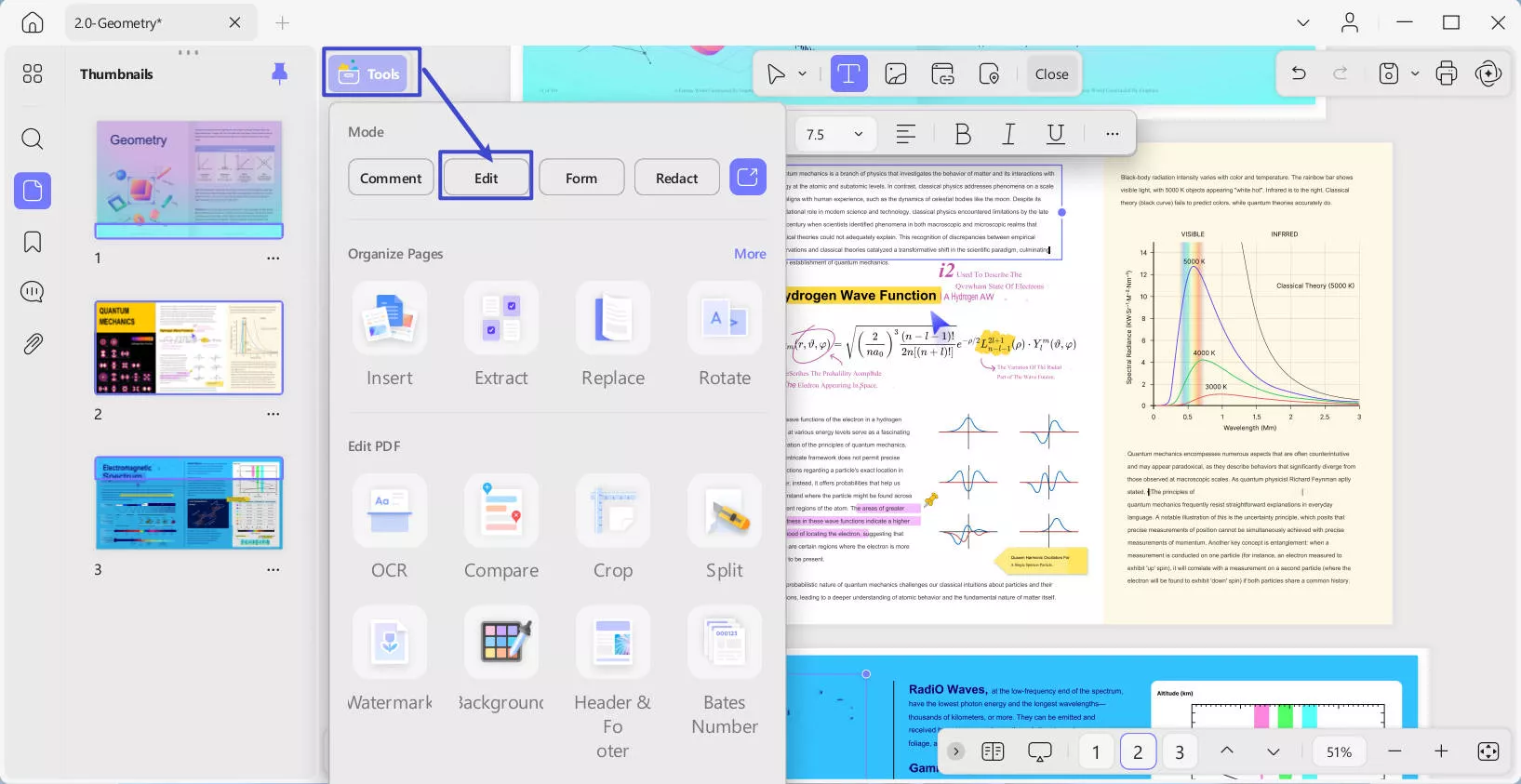
- หากต้องการแก้ไขข้อความที่มีอยู่ ให้กด ไอคอน แทรกและแก้ไขข้อความ จากแถบเครื่องมือแก้ไขที่ด้านบน จากนั้นใช้เคอร์เซอร์เลือกข้อความ จากนั้นจะมีเส้นขอบสีม่วงปรากฏขึ้น
- เมื่อคุณเลือกข้อความ แถบเครื่องมือจะปรากฏขึ้น ซึ่งจะช่วยให้คุณสามารถดำเนินการต่างๆ ได้ เช่น เปลี่ยนสีข้อความ แบบอักษร การจัดตำแหน่ง ตัวหนา ตัวเอียง และขีดเส้นใต้
- หากต้องการลบข้อความ ให้วางเคอร์เซอร์ที่ท้ายข้อความแล้วกดปุ่มแบ็กสเปซ หากต้องการแทนที่ข้อความด้วยคำอื่น ให้ดับเบิลคลิกเพื่อเลือกคำนั้น จากนั้นพิมพ์คำใหม่ที่คุณต้องการใช้
- โดยการกด ไอคอน จุดสามจุด จากแถบเครื่องมือแบบลอย คุณจะสามารถเปิดเผยตัวเลือกการแก้ไขเพิ่มเติมได้ตามที่แสดงในภาพหน้าจอด้านล่าง:
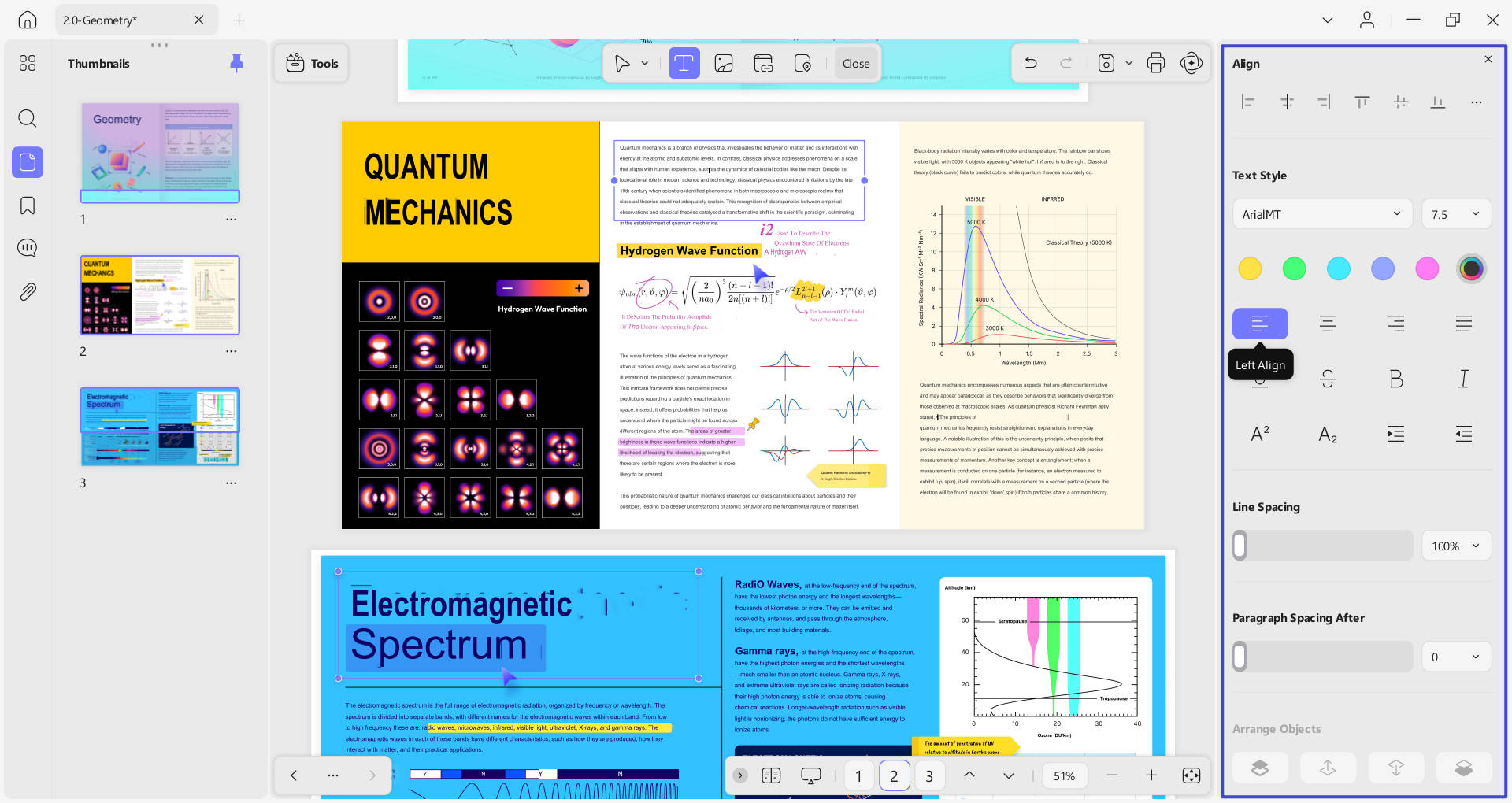
นอกจากนี้ คุณยังสามารถพิมพ์ด้วยแบบอักษรเดียวกันต่อด้านหลังย่อหน้าได้อีกด้วย
2. เพิ่มข้อความลงใน PDF
คุณสามารถเพิ่มข้อความลงใน PDF ได้ 2 วิธี วิธีแรกคือเพิ่มข้อความลงในเอกสารโดยใช้ ฟีเจอร์ แก้ไขวิธีที่สองคือใช้ ฟีเจอร์ แสดงความคิดเห็นเพื่อเพิ่มข้อความลงใน PDF เป็นความคิดเห็น
2.1. เพิ่มข้อความลงใน PDF เป็นส่วนหนึ่งของเอกสารของคุณ
- ไปที่ ตัวเลือก เครื่องมือ ที่มุมซ้ายบนและเข้าถึง ตัวเลือก แก้ไข จากเมนู
- คลิกแทรกและแก้ไขข้อความ บนแถบเครื่องมือด้านบน
- คลิกที่ใดก็ได้ในไฟล์ PDF แล้วเริ่มพิมพ์ ตั้งค่ารูปแบบของข้อความที่จะเพิ่ม เช่น แบบอักษร ขนาดแบบอักษร สี และการจัดตำแหน่งของข้อความ เป็นต้น
- หากต้องการออกจากโหมดแก้ไข ให้คลิกนอกกล่องข้อความ หรือคลิกปิด บนแถบเครื่องมือด้านบน

หมายเหตุ : คุณสามารถเพิ่มข้อความได้อย่างต่อเนื่องเมื่อไอคอน "ข้อความ" เป็นสีม่วง หากต้องการปิดโหมดต่อเนื่อง คุณเพียงแค่คลิกไอคอนอีกครั้ง
2.2. เพิ่มข้อความลงใน PDF เป็นความคิดเห็น
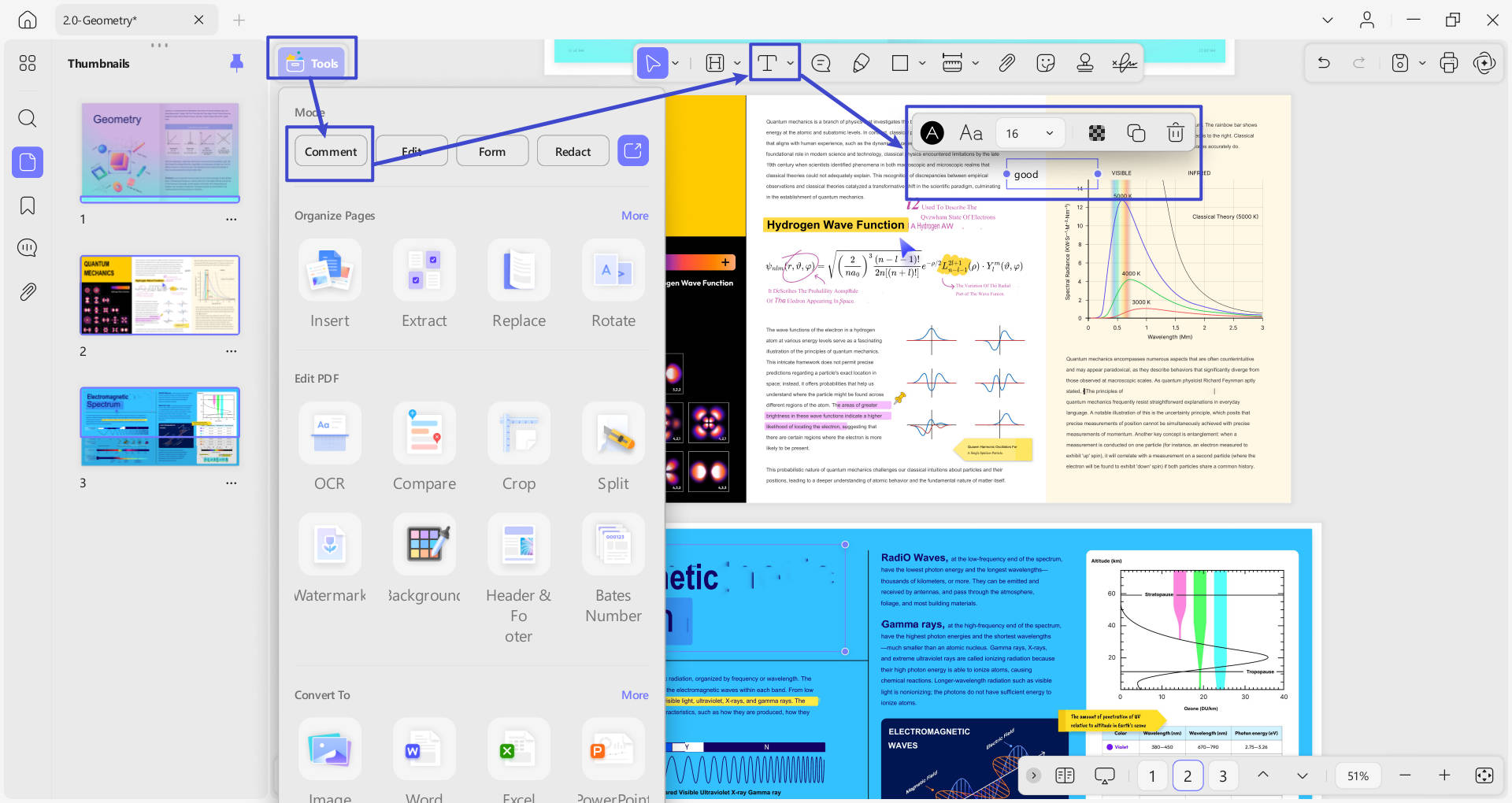
- กด ปุ่ม ปิด และออกจากอินเทอร์เฟซการแก้ไข หรือเพียงแค่คลิกเครื่องมือ > ความคิดเห็น
- ตอนนี้ ให้คลิก ตัวเลือก ข้อความแสดงความคิดเห็น จากแถบคำอธิบายที่ด้านบน
- คลิกที่ใดก็ได้ใน PDF เพื่อเพิ่มกล่องข้อความและเริ่มพิมพ์
- เลือกสไตล์ข้อความ รวมทั้งสีแบบอักษร ขนาดและประเภท จากแถบลอยที่ด้านบน
หากคุณใช้ UPDF เวอร์ชันฟรี คุณสามารถบันทึกไฟล์ PDF ที่แก้ไขแล้วพร้อมลายน้ำได้เท่านั้น หากต้องการบันทึกไฟล์โดยไม่ใส่ลายน้ำ คุณสามารถคลิกที่นี่เพื่ออัปเกรดเป็นเวอร์ชันโปรในราคาประหยัด