 UPDF
UPDF
 UPDF สำหรับ Windows
 UPDF สำหรับ Mac
 UPDF สำหรับ iPhone/iPad
 UPDF สำหรับ Android
 Nomostar
 UPDF AI Online
 UPDF Sign
 IvyCraft
 แก้ไข PDF
 ใส่คำอธิบาย PDF
 สร้าง PDF
 ฟอร์ม PDF
 แก้ไขลิงก์
 แปลง PDF
 OCR
OCR PDF เป็น Word
 PDF เป็นรูปภาพ
 PDF เป็น Excel
 จัดระเบียบ PDF
 รวม PDF
 แยก PDF
 ครอบตัด PDF
 หมุน PDF
 ป้องกัน PDF
 เซ็น PDF
 ลบข้อความ PDF
 ล้าง PDF
 เอาความปลอดภัยออก
 อ่าน PDF
 UPDF Cloud
 บีบอัด PDF
 พิมพ์ PDF
 ประมวลผลเป็นชุด
 เกี่ยวกับ UPDF AI
 โซลูชั่น UPDF AI
 คู่มือผู้ใช้ AI
 คำถามที่พบบ่อยเกี่ยวกับ UPDF AI
 สรุป PDF
 แปล PDF
 แชทกับ PDF
 สนทนากับ AI
 แชทด้วยรูปภาพ
 PDF เป็นแผนที่ความคิด
 อธิบาย PDF
 เครื่องมือ AI สำหรับ PDF
 เครื่องมือ AI สำหรับรูปภาพ
 เครื่องมือแชท AI
 เครื่องมือเขียน AI
 เครื่องมือการเรียนรู้ AI
 เครื่องมือการทำงาน AI
 เครื่องมือ AI อื่น ๆ
 การสร้างบุ๊กมาร์กด้วย AI
 สรุปบุ๊กมาร์กด้วย AI
 สร้างลายน้ำด้วย AI
 สร้างพื้นหลังด้วย AI
 สร้างสติกเกอร์ด้วย AI
 สร้างตราประทับด้วย AI
 ชุดเครื่องมือเขียนด้วย AI
 UPDF Copilot
 จัดการหน้าด้วย AI
 ค้นหาเชิงความหมายด้วย AI
 แปลง PDF เป็น Word
 แปลง PDF เป็น Excel
 แปลง PDF เป็น PowerPoint
 โซลูชั่นสำหรับองค์กร
 Enterprise Plan
 คู่มือผู้ใช้สำหรับองค์กร
 เวบินาร์สำหรับองค์กร
 ไอที
ไอที การศึกษา
 ก่อสร้าง
 บริการทางการเงิน
 การดูแลสุขภาพ
 ประกันภัย
 กฎหมาย
 การผลิต
 รัฐบาล
 โซลูชันการศึกษา
 เรื่องราวของลูกค้า
 คู่มือการใช้งาน
 เคล็ดลับ UPDF
 คำถามที่พบบ่อย
 รีวิว UPDF
 ศูนย์ดาวน์โหลด
 บล็อก
บล็อก ห้องข่าว
 ข้อมูลจำเพาะทางเทคนิค
 อัปเดต
 UPDF เทียบกับ Adobe Acrobat
 UPDF เทียบกับ Foxit
 UPDF เทียบกับ PDF Expert

แปลง PDF
UPDF ช่วยให้คุณแปลงไฟล์ PDF เป็นรูปแบบต่างๆ บน Windows ได้ รูปแบบการแปลงที่ UPDF รองรับในปัจจุบันมีดังนี้:
- แปลงไฟล์ PDF เป็น Word (.docx)
- แปลงไฟล์ PDF เป็น PowerPoint (.pptx)
- PDF เป็น Excel (.xlsx)
- PDF เป็นรูปภาพ (.png, .jpg, .bmp, .gif, .tiff)
- แปลงไฟล์ PDF เป็น CSV (.csv)
- PDF เป็นรูปแบบ Rich Text (.rtf)
- แปลงไฟล์ PDF เป็นข้อความ (.txt)
- PDF เป็น XML (.xml)
- แปลงไฟล์ PDF เป็น HTML (.html)
แทนที่จะอ่านคำแนะนำแบบข้อความด้านล่างนี้ คุณยังสามารถชมคำแนะนำวิดีโอนี้เพื่อทำความเข้าใจคุณลักษณะการแปลง UPDF ได้ดียิ่งขึ้น:
จะแปลงไฟล์ PDF ได้อย่างไร?
การแปลงไฟล์ PDF เป็น Word, Excel และรูปแบบอื่นๆ เป็นกระบวนการที่ง่ายมากหากคุณใช้ UPDF ตรวจสอบให้แน่ใจว่าคุณได้ดาวน์โหลดและติดตั้ง UPDF เวอร์ชันล่าสุดบน Windows ของคุณแล้ว หากยังไม่ได้ดาวน์โหลด ให้คลิกปุ่มด้านล่าง
Windows • macOS • iOS • Android ปลอดภัย 100%
- เปิดไฟล์ PDF ของคุณใน UPDF
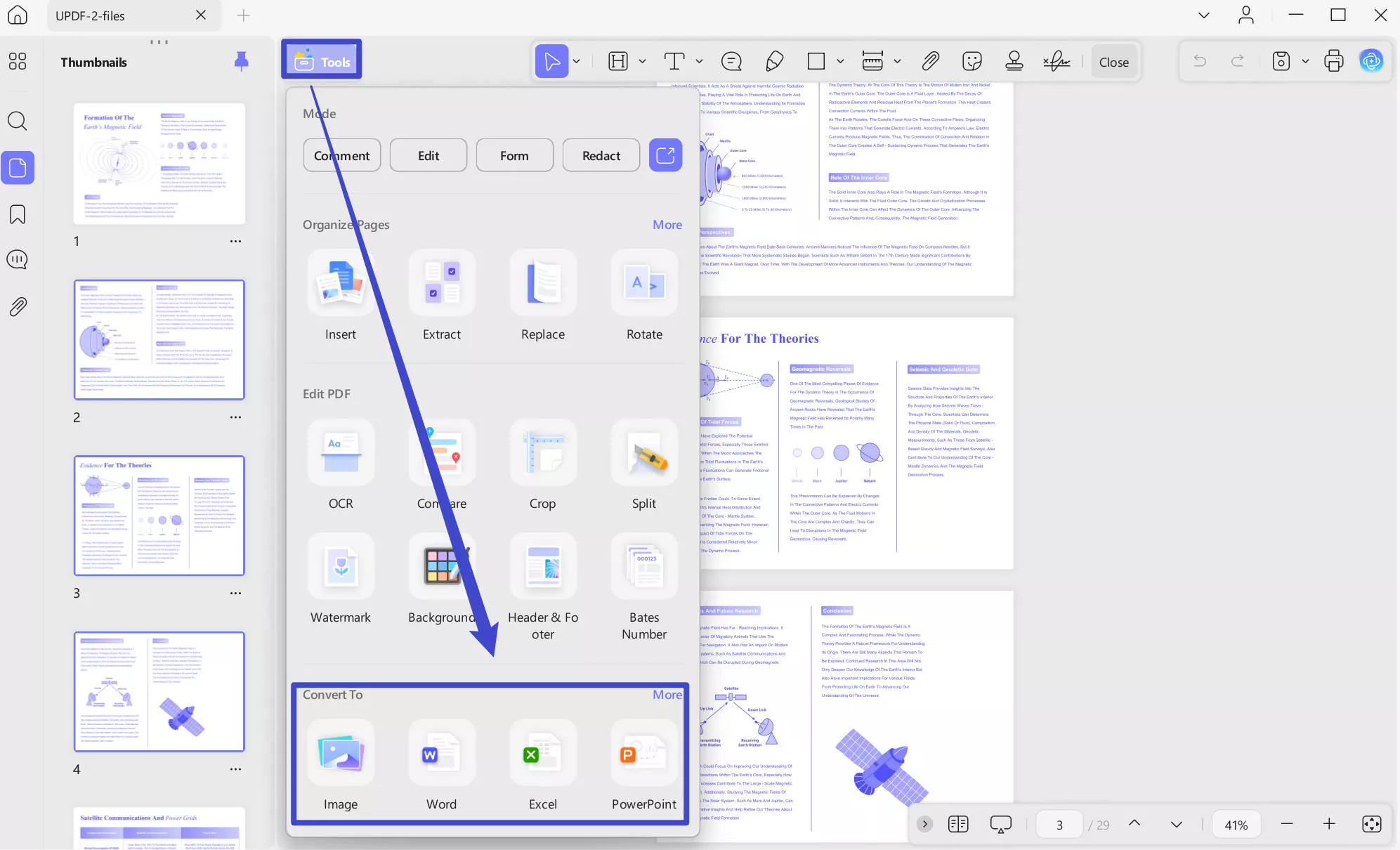
- ทางด้านซ้าย คุณจะเห็น ตัวเลือก เครื่องมือและค้นหาตัวเลือกแปลงเป็นจากเมนู คุณจะพบไอคอน “ Word ”, “ Image ”, “ Excel ” และ “ PowerPoint”เลือกไอคอนหนึ่งรายการหรือคลิกที่ไอคอน “ เพิ่มเติม ”
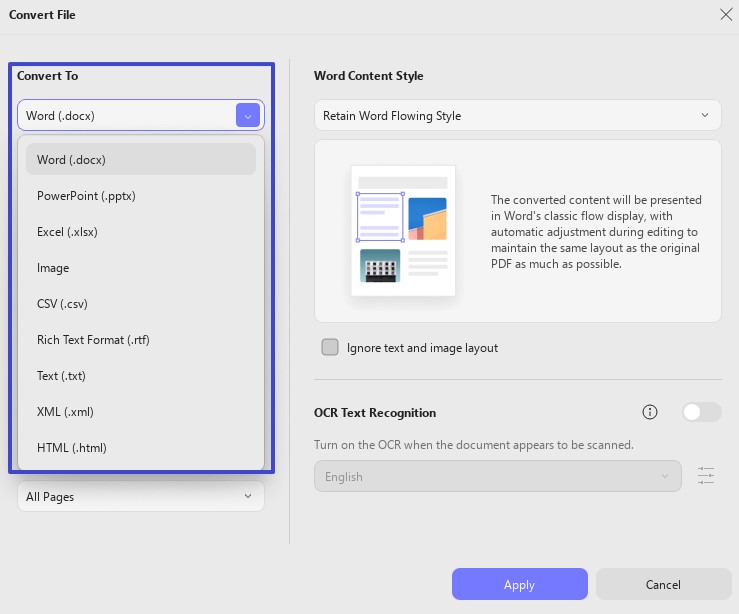
- จากนั้นจะมีหน้าต่างใหม่ปรากฏขึ้นบนหน้าจอ คุณสามารถเลือกรูปแบบที่คุณต้องการแปลงไฟล์ PDF ได้โดยขยายเมนูสำหรับแปลงเป็นหากไม่ใช่รูปแบบที่คุณต้องการ
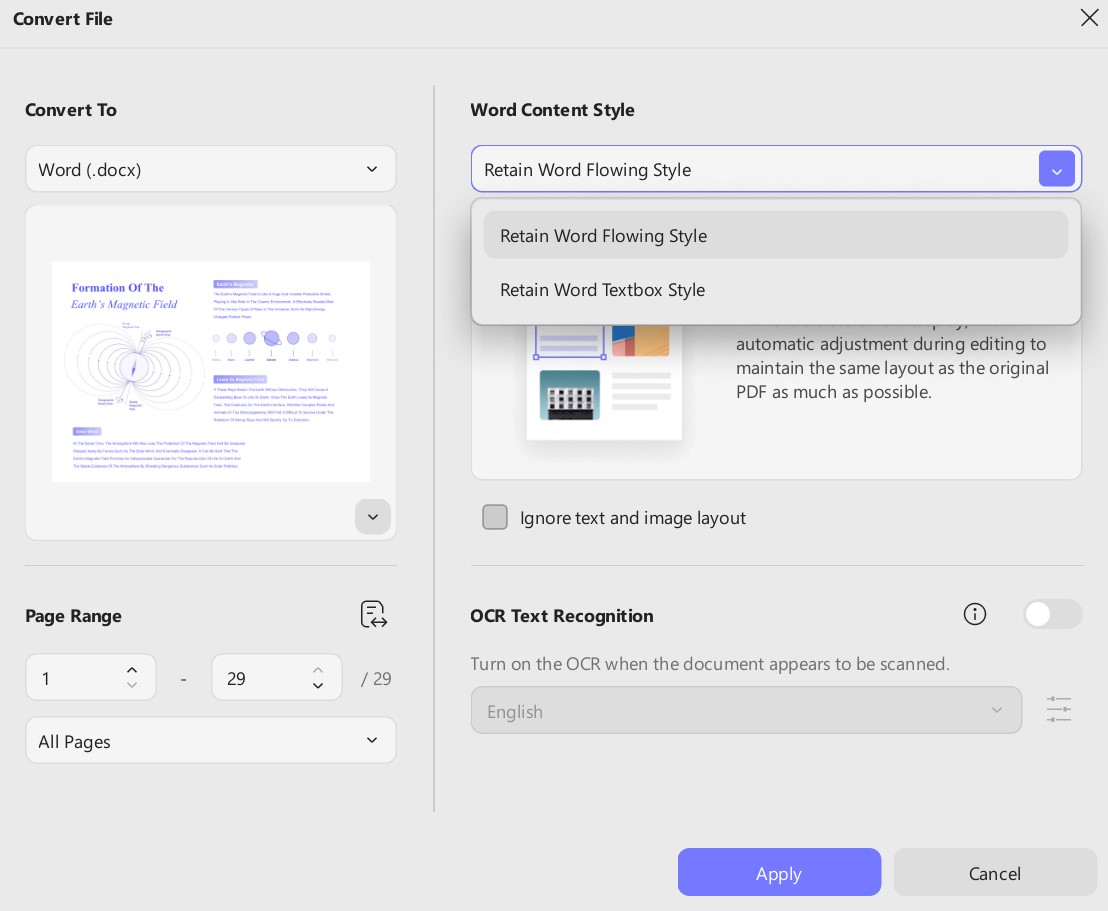
- หากคุณเลือกรูปแบบ Word เวอร์ชัน UPDF ใหม่จะมีการตั้งค่าเพิ่มเติมให้คุณ ซึ่งได้แก่ช่วงหน้า สไตล์เนื้อหา Word ตัวเลือก OCRและภาษา เอกสาร
- รูปแบบเนื้อหาของคำช่วยให้คุณสามารถเลือกได้ระหว่างการรักษารูปแบบการไหลของคำและการรักษารูปแบบกล่องข้อความของคำ
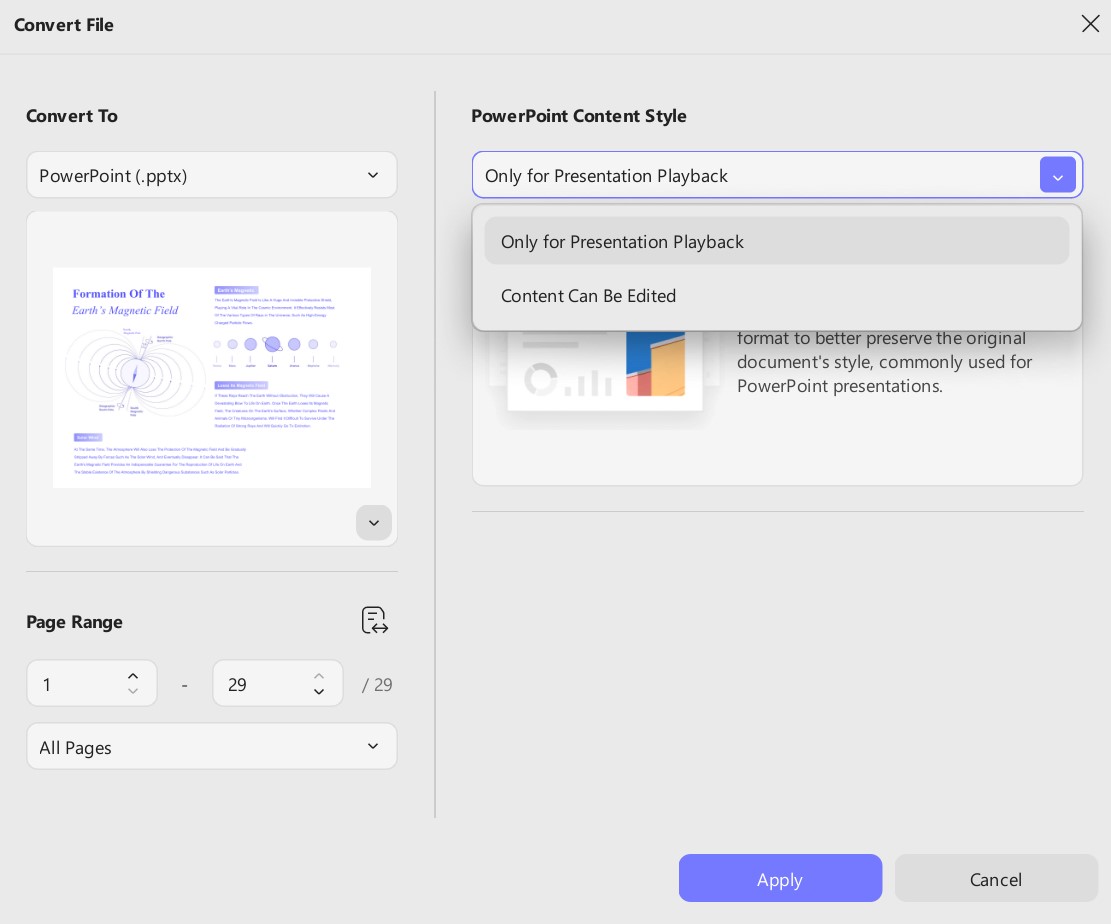
- สำหรับ PowerPoint:นอกเหนือจาก การตั้งค่า ช่วงหน้าแล้ว UPDF ยังให้การตั้งค่าต่อไปนี้เมื่อคุณเลือก PowerPoint เป็นรูปแบบการแปลงของคุณ
- สำหรับ Excel:การตั้งค่าต่อไปนี้มีไว้สำหรับการตั้งค่าสมุดงาน Excelโดย UPDF เพื่อแปลงเป็น Excel
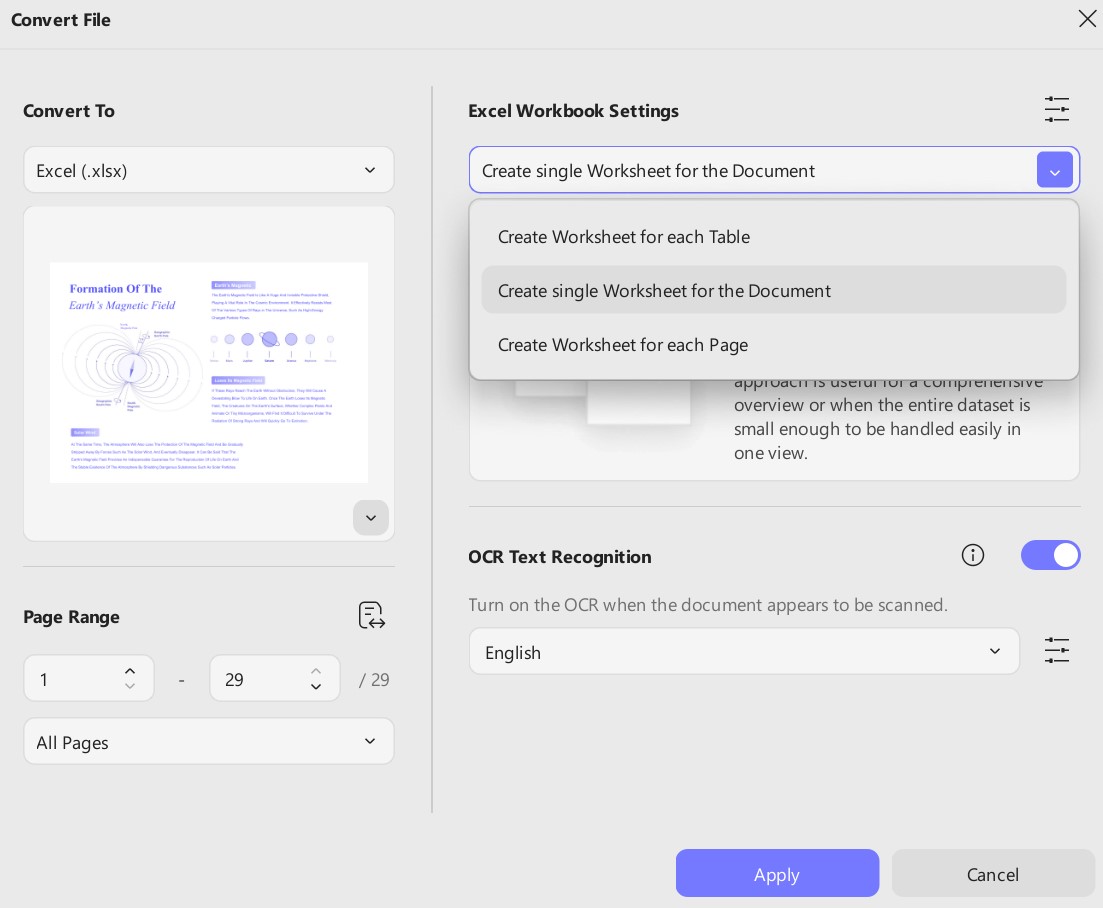
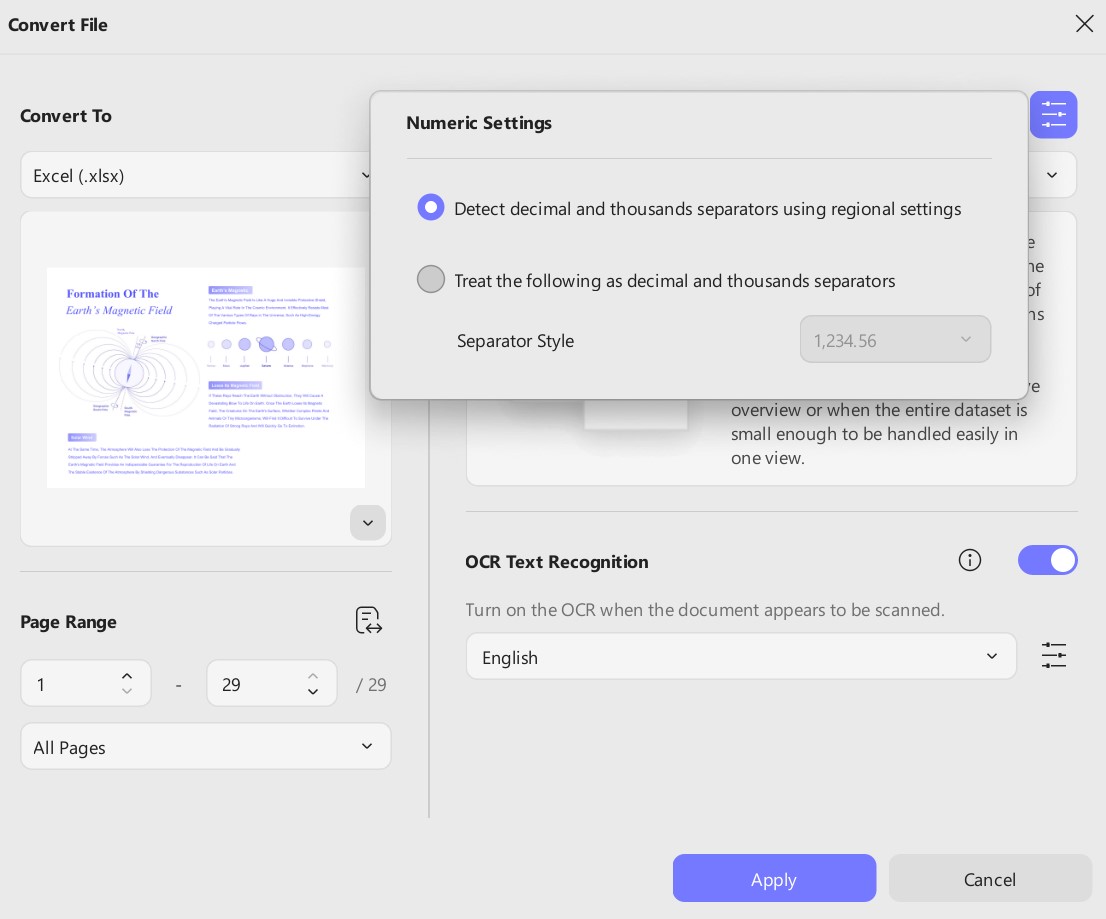
- นอกจากนี้ยังมี เมนู การตั้งค่าตัวเลข เพิ่มเติม ดังที่แสดงในภาพด้านล่าง:
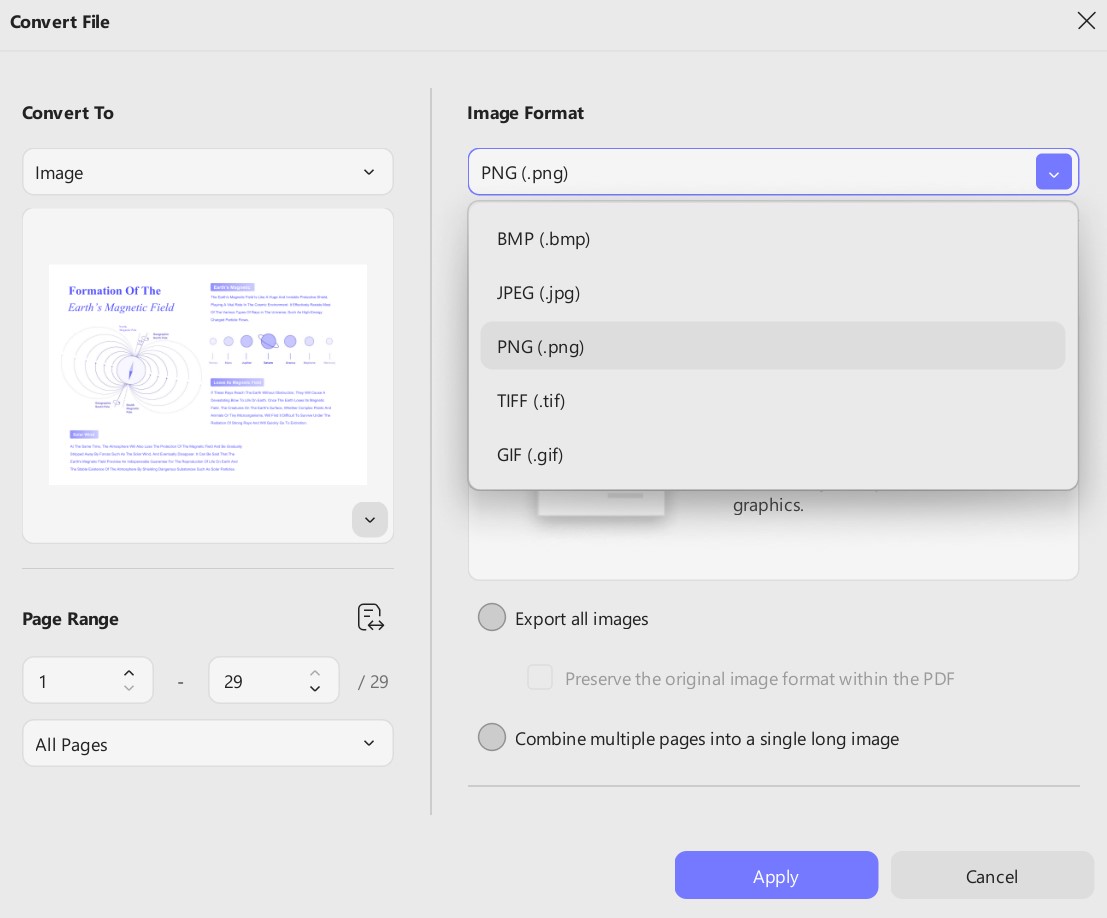
- สำหรับรูปภาพ:หากคุณเลือกที่จะแปลงเป็นรูปภาพ คุณสามารถเลือกรูปแบบรูปภาพได้ เช่น BMP, JPEG, PNG, TIFF และ GIF สำหรับตัวเลือกการตั้งค่าเพิ่มเติม โปรดดูรูปภาพที่ให้มาด้านล่าง:
- สำหรับการแปลงเป็นCSV, Text, HTML, Rich Text Format และ XMLการตั้งค่าทั้งหมดจะเหมือนกันดังแสดงด้านล่าง สิ่งที่คุณต้องทำคือเลือกรูปแบบการแปลงและปรับการตั้งค่าให้เหมาะสม
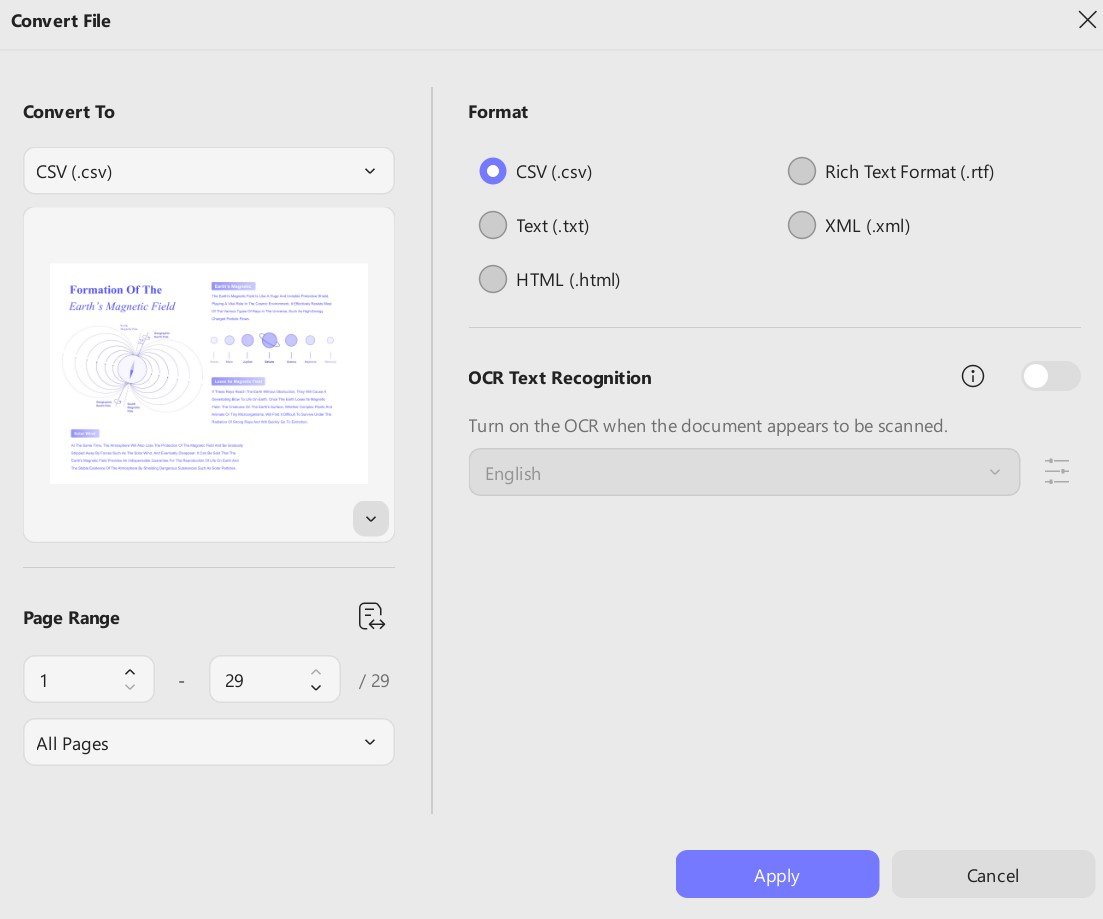
หลังจากตั้งค่าเสร็จแล้ว ให้คลิก ปุ่ม Applyและเลือกโฟลเดอร์ปลายทาง การแปลงของคุณจะเสร็จสมบูรณ์ในไม่ช้า
ในเวอร์ชั่นฟรี คุณสามารถแปลงไฟล์ได้เพียง 2 ไฟล์ต่อวัน หากคุณมีงานแปลง PDF จำนวนมาก เราขอแนะนำให้คุณอัปเกรดเป็นเวอร์ชั่นโปรซึ่งมีราคาถูก