 UPDF
UPDF
 UPDF สำหรับ Windows
 UPDF สำหรับ Mac
 UPDF สำหรับ iPhone/iPad
 UPDF สำหรับ Android
 Nomostar
 UPDF AI Online
 UPDF Sign
 IvyCraft
 แก้ไข PDF
 ใส่คำอธิบาย PDF
 สร้าง PDF
 ฟอร์ม PDF
 แก้ไขลิงก์
 แปลง PDF
 OCR
OCR PDF เป็น Word
 PDF เป็นรูปภาพ
 PDF เป็น Excel
 จัดระเบียบ PDF
 รวม PDF
 แยก PDF
 ครอบตัด PDF
 หมุน PDF
 ป้องกัน PDF
 เซ็น PDF
 ลบข้อความ PDF
 ล้าง PDF
 เอาความปลอดภัยออก
 อ่าน PDF
 UPDF Cloud
 บีบอัด PDF
 พิมพ์ PDF
 ประมวลผลเป็นชุด
 เกี่ยวกับ UPDF AI
 โซลูชั่น UPDF AI
 คู่มือผู้ใช้ AI
 คำถามที่พบบ่อยเกี่ยวกับ UPDF AI
 สรุป PDF
 แปล PDF
 แชทกับ PDF
 สนทนากับ AI
 แชทด้วยรูปภาพ
 PDF เป็นแผนที่ความคิด
 อธิบาย PDF
 เครื่องมือ AI สำหรับ PDF
 เครื่องมือ AI สำหรับรูปภาพ
 เครื่องมือแชท AI
 เครื่องมือเขียน AI
 เครื่องมือการเรียนรู้ AI
 เครื่องมือการทำงาน AI
 เครื่องมือ AI อื่น ๆ
 การสร้างบุ๊กมาร์กด้วย AI
 สรุปบุ๊กมาร์กด้วย AI
 สร้างลายน้ำด้วย AI
 สร้างพื้นหลังด้วย AI
 สร้างสติกเกอร์ด้วย AI
 สร้างตราประทับด้วย AI
 ชุดเครื่องมือเขียนด้วย AI
 UPDF Copilot
 จัดการหน้าด้วย AI
 ค้นหาเชิงความหมายด้วย AI
 แปลง PDF เป็น Word
 แปลง PDF เป็น Excel
 แปลง PDF เป็น PowerPoint
 โซลูชั่นสำหรับองค์กร
 Enterprise Plan
 คู่มือผู้ใช้สำหรับองค์กร
 เวบินาร์สำหรับองค์กร
 ไอที
ไอที การศึกษา
 ก่อสร้าง
 บริการทางการเงิน
 การดูแลสุขภาพ
 ประกันภัย
 กฎหมาย
 การผลิต
 รัฐบาล
 โซลูชันการศึกษา
 เรื่องราวของลูกค้า
 คู่มือการใช้งาน
 เคล็ดลับ UPDF
 คำถามที่พบบ่อย
 รีวิว UPDF
 ศูนย์ดาวน์โหลด
 บล็อก
บล็อก ห้องข่าว
 ข้อมูลจำเพาะทางเทคนิค
 อัปเดต
 UPDF เทียบกับ Adobe Acrobat
 UPDF เทียบกับ Foxit
 UPDF เทียบกับ PDF Expert

ดู PDF ด้วย UPDF
1. โหมดการแสดงหน้า
UPDF นำเสนอชุดโหมดการแสดงหน้าสำหรับการดู PDF ของคุณ
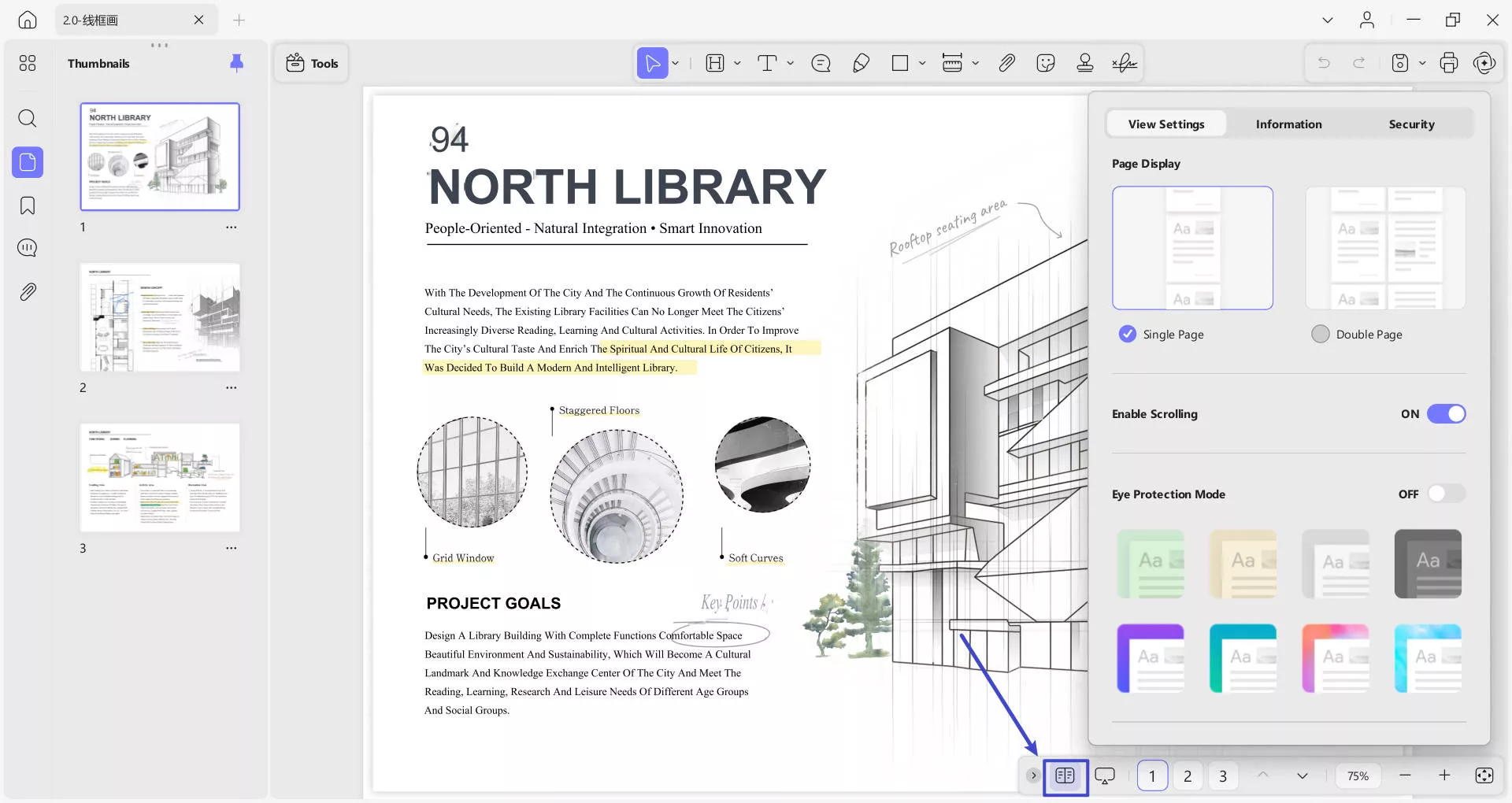
หากต้องการเปลี่ยน โหมด การแสดงหน้า ให้ไปที่แถบด้านล่างแล้วกด ตัวเลือก View Settings หลังจากนั้น ให้เลือกจากตัวเลือกต่อไปนี้:
- การแสดงหน้า: มีให้เลือก 2 ตัวเลือก คือหน้าเดียว (ดูหน้าเดียวได้ในแต่ละครั้ง) และหน้าคู่ (ดูแบบเคียงข้างกัน)
- เปิดใช้งานการเลื่อน: คุณสามารถเลื่อนดู PDF ได้อย่างราบรื่นเมื่อเปิดใช้งาน
- โหมดปกป้องดวงตา:เมื่อเปิดตัวเลือกนี้ คุณสามารถเลือกธีมต่างๆ เพื่อปรับปรุงการอ่านของคุณ
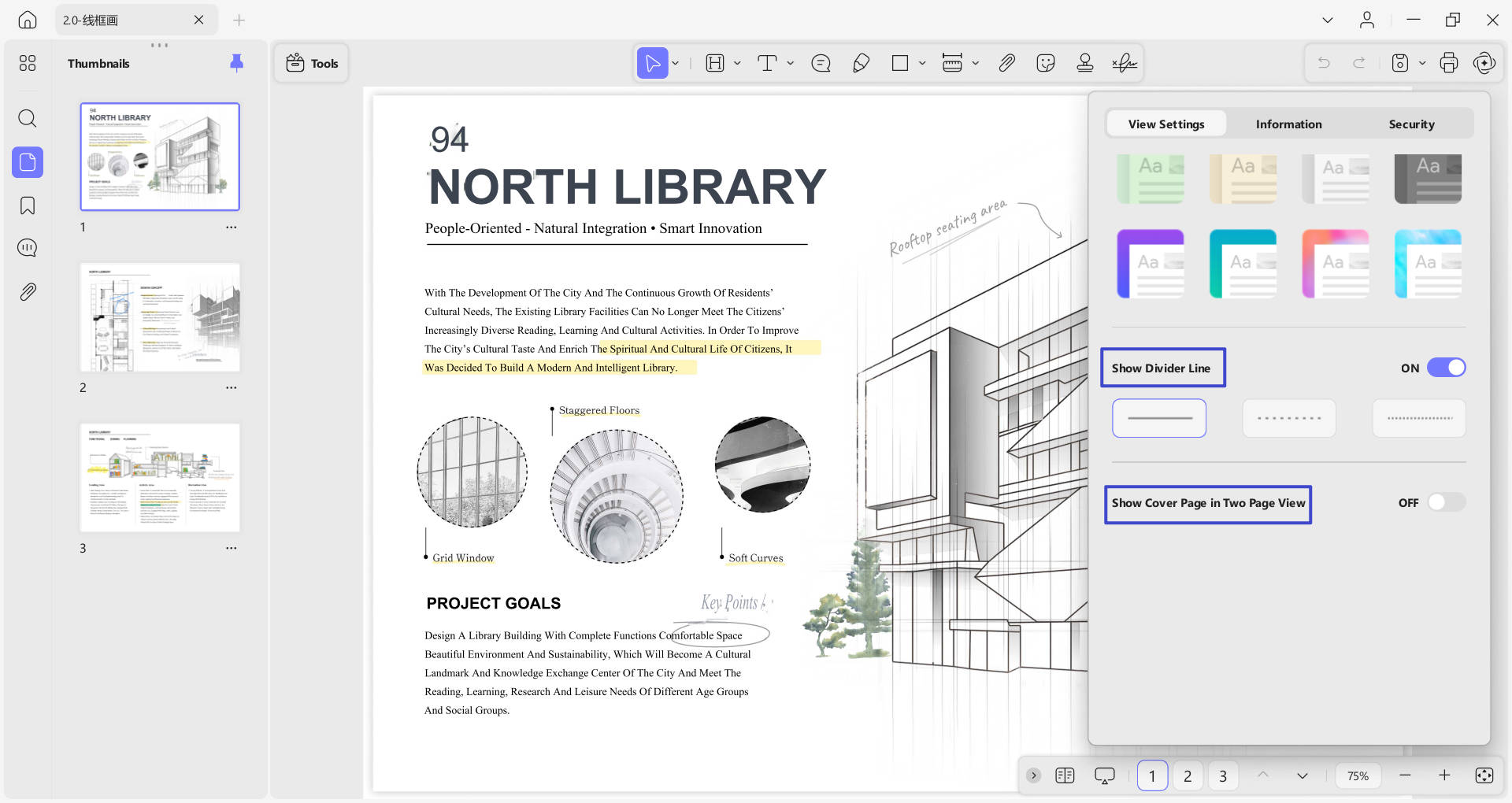
- แสดงเส้นแบ่ง:เส้นแบ่งจะแยกหน้า PDF จากเส้นที่คุณเลือก
- แสดงหน้าปกในมุมมองสองหน้า:ตัวเลือกนี้ช่วยให้คุณสามารถดูหน้าปกในมุมมองสองหน้าได้
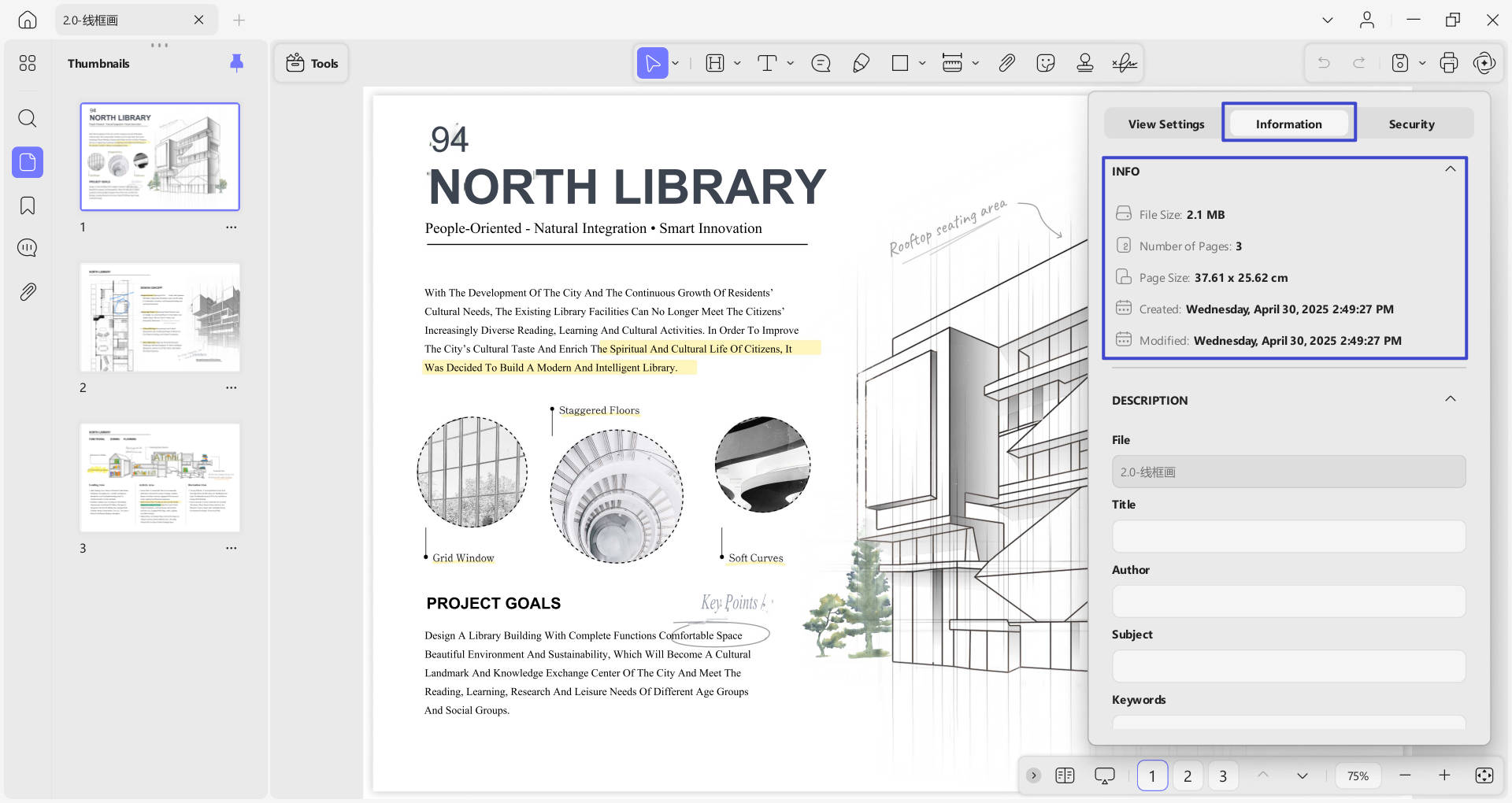
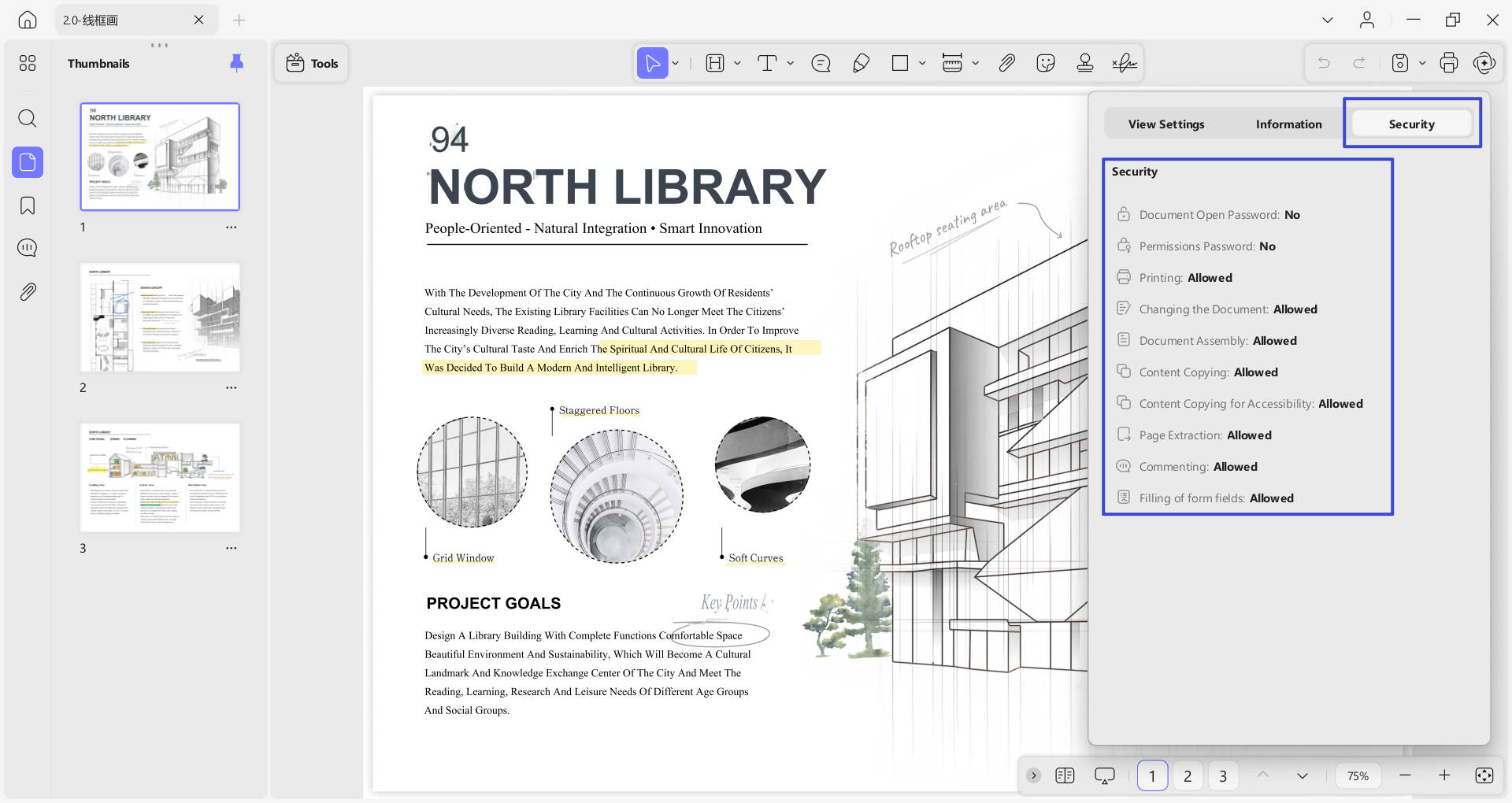
- นอกจาก การตั้งค่ามุมมองคุณจะสังเกตเห็น ส่วน ข้อมูล ซึ่งคุณสามารถป้อนข้อมูลเกี่ยวกับ PDF ของคุณได้
- ส่วนแรกคือข้อมูลซึ่ง มีรายละเอียดเกี่ยวกับขนาดไฟล์ จำนวนหน้า ขนาดหน้าข้อมูล ที่สร้าง และ แก้ไข
- ภายใต้ข้อมูลมี ส่วน คำอธิบาย ซึ่งคุณสามารถเพิ่มชื่อไฟล์ชื่อเรื่อง ผู้แต่ง หัวเรื่องและ คำสำคัญได้
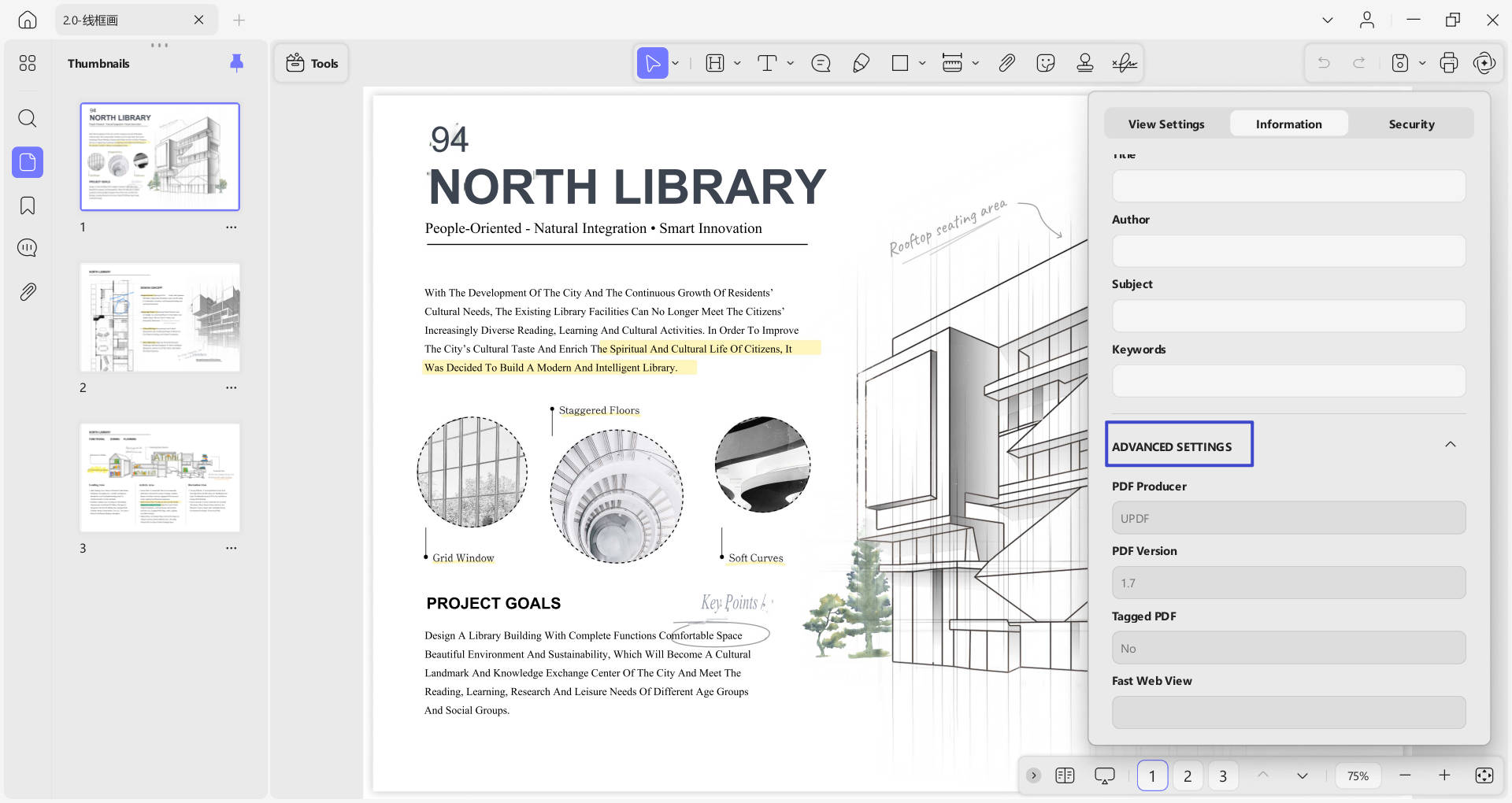
- ใต้คำอธิบายคุณจะเห็นการตั้งค่าขั้นสูง ซึ่งต้องใช้ตัวสร้าง PDF, เวอร์ชัน PDF, PDF ที่มีแท็ก และมุมมองเว็บแบบรวดเร็ว
- ถัดจากข้อมูลเรามี ส่วน การรักษาความปลอดภัย ที่เปิดเผยแง่มุมด้านความปลอดภัยของ PDF ดังที่แสดงในภาพหน้าจอต่อไปนี้
2. ดู PDF หลาย ๆ ไฟล์
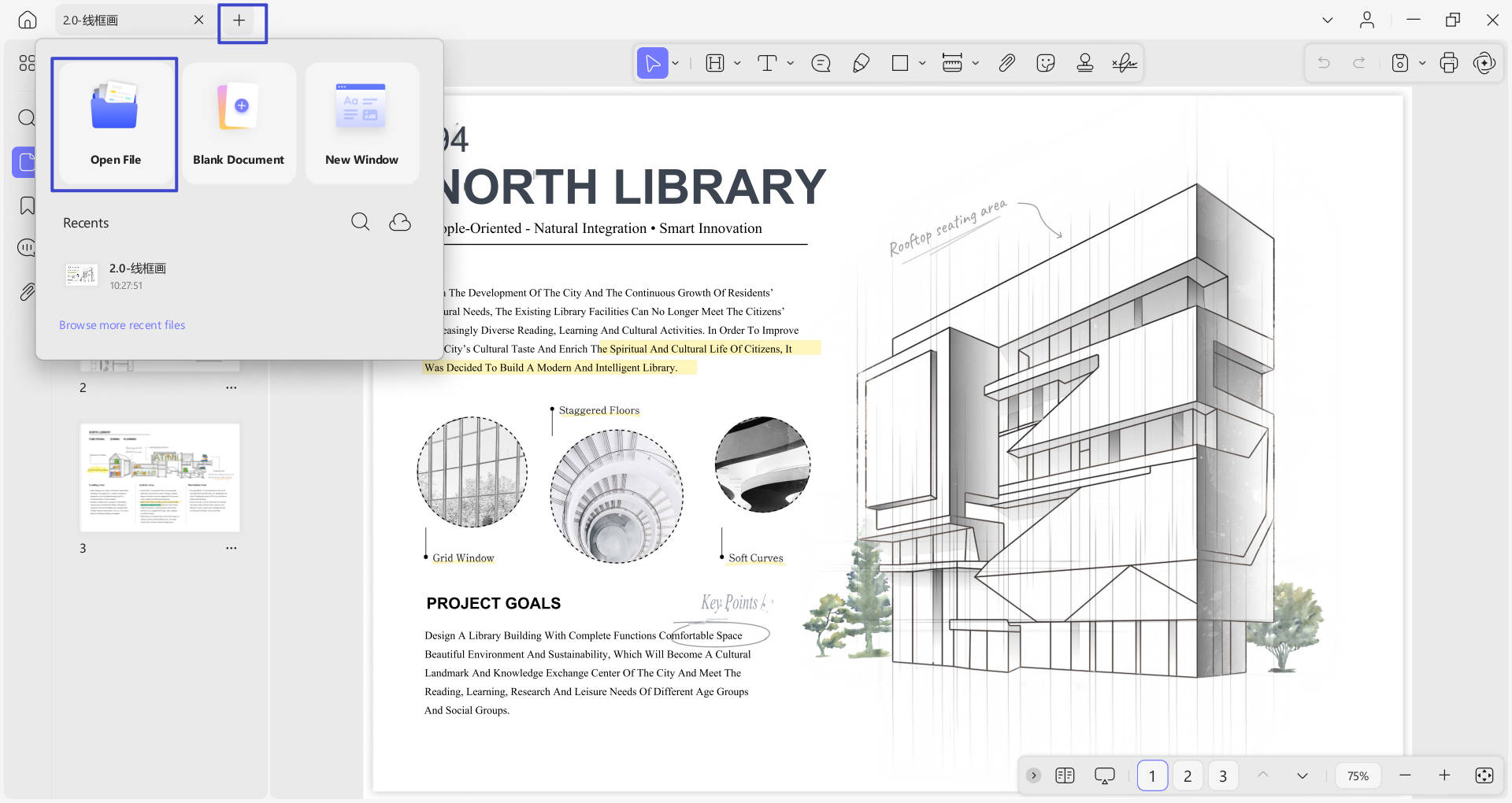
UPDF เวอร์ชันใหม่นี้ช่วยให้คุณเปิดและดูไฟล์ PDF หลายไฟล์พร้อมกันได้ หากต้องการเรียนรู้วิธีการดำเนินการ โปรดปฏิบัติตามคำแนะนำทีละขั้นตอนดังต่อไปนี้:
- หากต้องการเข้าถึง PDF เพิ่มเติม ให้ไปที่ไอคอน “+” บนแถบเครื่องมือด้านบน เลือก “เปิดไฟล์” เพื่อเลือกไฟล์ที่คุณต้องการเปิดบนอุปกรณ์ของคุณ จากนั้นคลิก “เปิด” จากนั้นคุณจะเข้าถึง PDF อื่นๆ ในแท็บใหม่และดูไฟล์นั้นได้ตามต้องการ
3. การนำทาง PDF
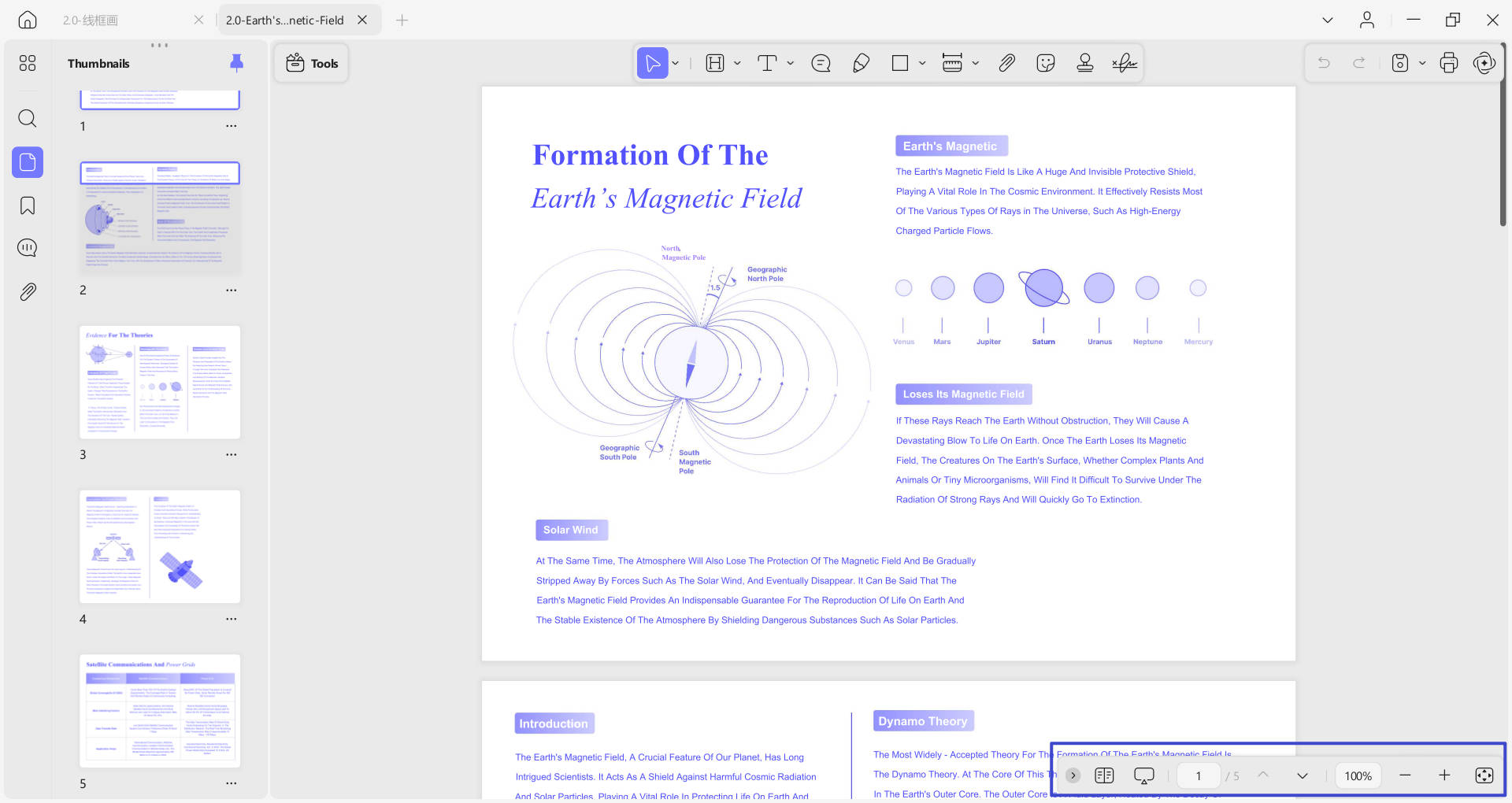
เมื่อคุณเปิดไฟล์ PDF บน UPDF คุณจะเห็นแถบนำทางที่ด้านล่างของไฟล์ PDF หากต้องการทราบว่าไฟล์ PDF มีคุณสมบัติอะไรบ้าง โปรดดูรายการด้านล่าง:
- ไอคอนไปที่หน้าถัดไปและหน้าก่อนหน้า
- ตัวเลือกการตั้งค่าการดูหน้า
- ตัวเลือกการนำเสนอแบบสไลด์โชว์
- ไอคอนตั้งค่าหน้ากระดาษ: มีตัวเลือกต่างๆ เช่นความพอดีหน้ากระดาษ ความ สูงพอดีความกว้างพอดีและขนาดจริง
4. การนำเสนอภาพนิ่ง PDF
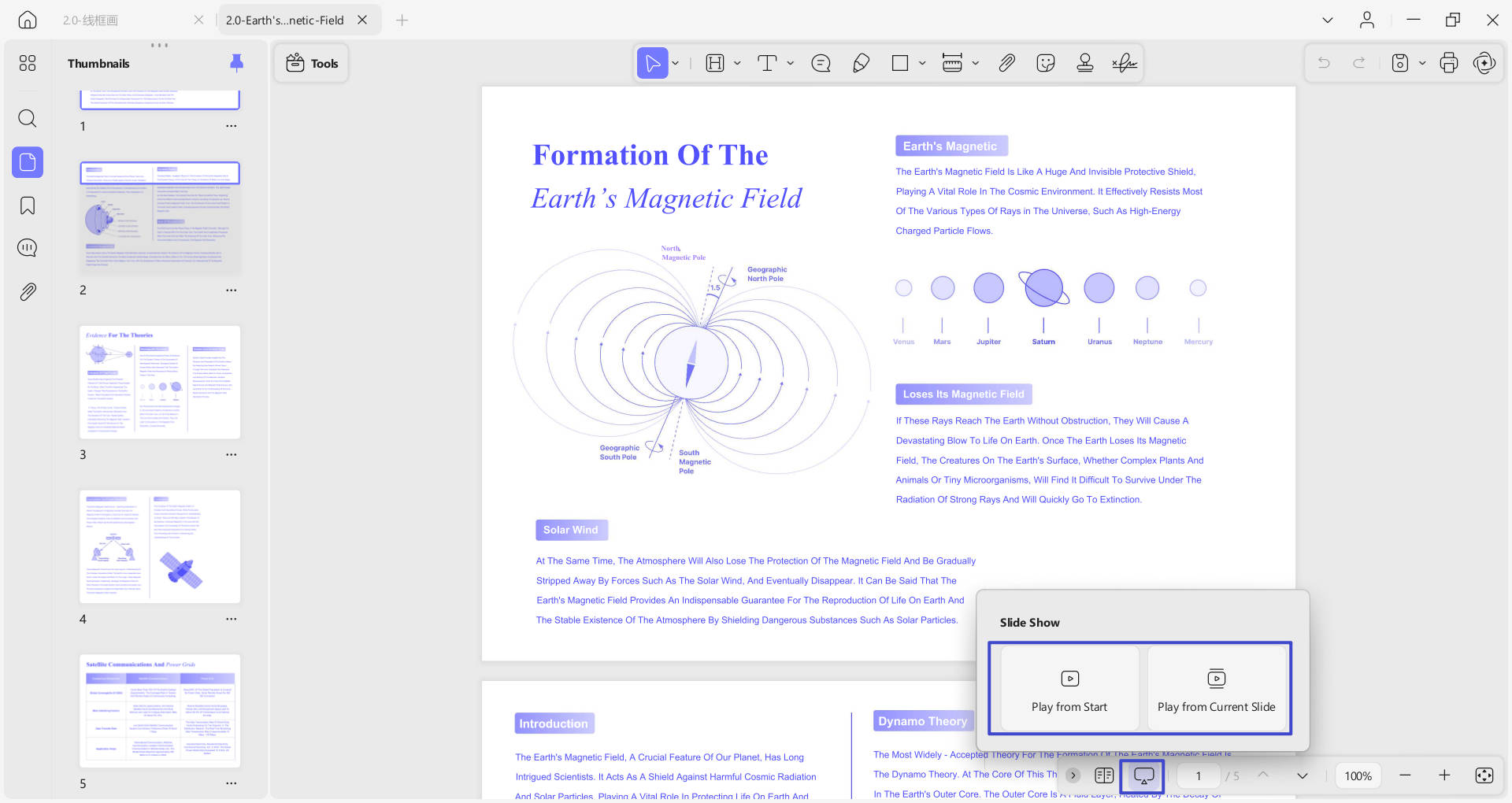
หากต้องการประสบการณ์การดูหน้าที่ดีขึ้น คุณสามารถนำเสนอไฟล์ PDF ในโหมดสไลด์โชว์ได้ โดยอ่านบทช่วยสอนทีละขั้นตอนที่ให้ไว้โดยละเอียด:
- เมื่อคุณเข้าถึงไฟล์ PDF แล้ว ให้ไปที่แถบนำทางที่ด้านล่างและกด ตัวเลือก การนำเสนอสไลด์การดำเนินการนี้จะทำให้มีสองตัวเลือก: เล่นจากจุดเริ่มต้นและ เล่นจากสไลด์ปัจจุบันเลือกตัวเลือกที่เหมาะกับความต้องการของคุณ
- ตอนนี้ คุณจะเข้าสู่Presenter Viewซึ่งคุณจะเห็นแถบเครื่องมือพร้อม ตัวเลือกEdit , Mouse , PreviousและNext โหมด Edit จะมีPen , EraserและLaser Pointer เพื่อเน้นจุดเฉพาะระหว่างการนำเสนอ
- ที่มุมขวาบนมี 2 ตัวเลือก: ใช้การนำเสนอภาพนิ่ง และ ตัวเลือก เค้าโครง (พร้อมตัวเลือกต่างๆ เช่น สไลด์ถัดไปและตัวนำทางสไลด์) ตัวเลือกการนำเสนอภาพนิ่งจะแสดง PDF ในโหมดการนำเสนอภาพนิ่งแบบสมบูรณ์
- ที่ด้านซ้ายบน คุณจะสังเกตเห็น ตัวเลือก หยุดชั่วคราว และเล่นซ้ำ พร้อมกำหนดเวลาของการแสดงสไลด์
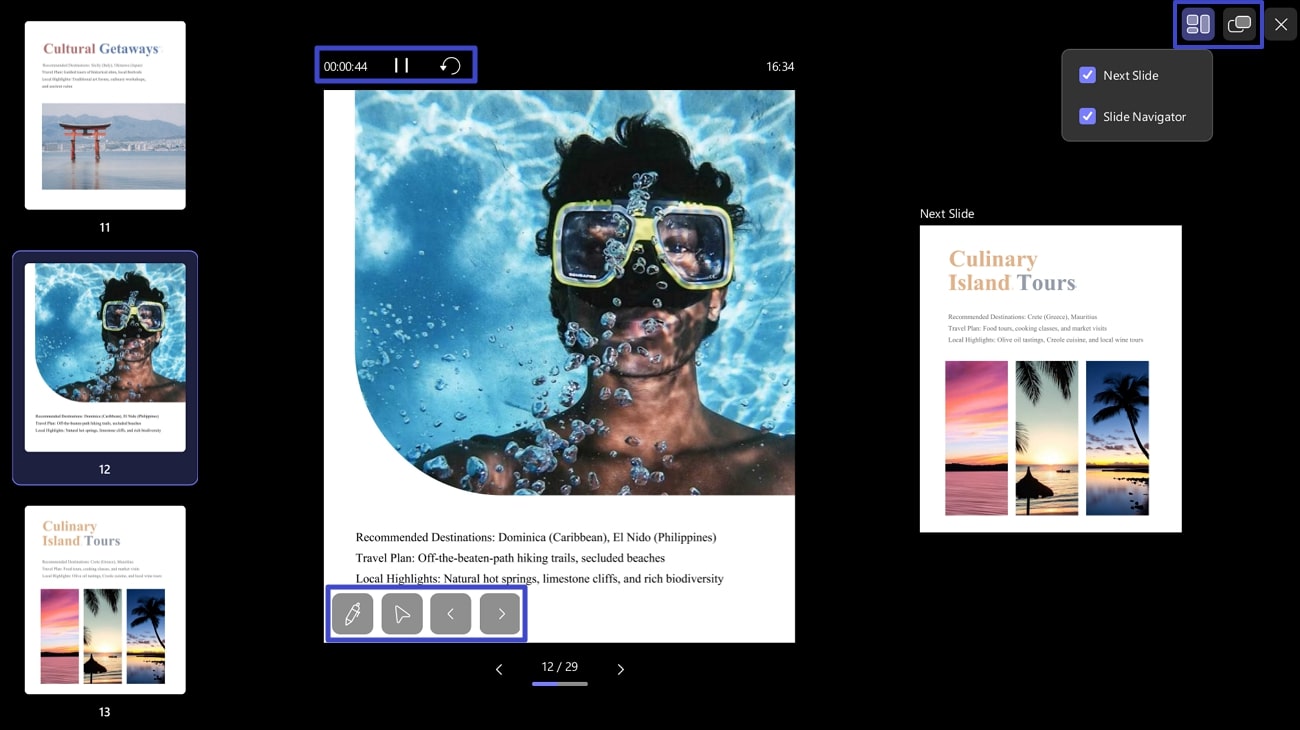
มีโหมดการดูสองโหมด ได้แก่ Presenter View และ Slide Show View ซึ่งคุณสามารถสลับไปมาได้โดยใช้ปุ่มที่มุมขวาบนของหน้าจอ ใน Presenter View คุณสามารถปรับแต่งเค้าโครงได้โดยเปิดหรือปิดใช้งานตัวเลือก เช่น ' Next Slide ' และ ' Slide Navigator '