UPDF
UPDF
 UPDF สำหรับ Windows
 UPDF สำหรับ Mac
 UPDF สำหรับ iPhone/iPad
 UPDF สำหรับ Android
 Nomostar
 UPDF AI Online
 UPDF Sign
 IvyCraft
 แก้ไข PDF
 ใส่คำอธิบาย PDF
 สร้าง PDF
 ฟอร์ม PDF
 แก้ไขลิงก์
 แปลง PDF
 OCR
OCR PDF เป็น Word
 PDF เป็นรูปภาพ
 PDF เป็น Excel
 จัดระเบียบ PDF
 รวม PDF
 แยก PDF
 ครอบตัด PDF
 หมุน PDF
 ป้องกัน PDF
 เซ็น PDF
 ลบข้อความ PDF
 ล้าง PDF
 เอาความปลอดภัยออก
 อ่าน PDF
 UPDF Cloud
 บีบอัด PDF
 พิมพ์ PDF
 ประมวลผลเป็นชุด
 เกี่ยวกับ UPDF AI
 โซลูชั่น UPDF AI
 คู่มือผู้ใช้ AI
 คำถามที่พบบ่อยเกี่ยวกับ UPDF AI
 สรุป PDF
 แปล PDF
 แชทกับ PDF
 สนทนากับ AI
 แชทด้วยรูปภาพ
 PDF เป็นแผนที่ความคิด
 อธิบาย PDF
 เครื่องมือ AI สำหรับ PDF
 เครื่องมือ AI สำหรับรูปภาพ
 เครื่องมือแชท AI
 เครื่องมือเขียน AI
 เครื่องมือการเรียนรู้ AI
 เครื่องมือการทำงาน AI
 เครื่องมือ AI อื่น ๆ
 การสร้างบุ๊กมาร์กด้วย AI
 สรุปบุ๊กมาร์กด้วย AI
 สร้างลายน้ำด้วย AI
 สร้างพื้นหลังด้วย AI
 สร้างสติกเกอร์ด้วย AI
 สร้างตราประทับด้วย AI
 ชุดเครื่องมือเขียนด้วย AI
 UPDF Copilot
 จัดการหน้าด้วย AI
 ค้นหาเชิงความหมายด้วย AI
 แปลง PDF เป็น Word
 แปลง PDF เป็น Excel
 แปลง PDF เป็น PowerPoint
 โซลูชั่นสำหรับองค์กร
 Enterprise Plan
 คู่มือผู้ใช้สำหรับองค์กร
 เวบินาร์สำหรับองค์กร
 ไอที
ไอที การศึกษา
 ก่อสร้าง
 บริการทางการเงิน
 การดูแลสุขภาพ
 ประกันภัย
 กฎหมาย
 การผลิต
 รัฐบาล
 โซลูชันการศึกษา
 เรื่องราวของลูกค้า
 คู่มือการใช้งาน
 เคล็ดลับ UPDF
 คำถามที่พบบ่อย
 รีวิว UPDF
 ศูนย์ดาวน์โหลด
 บล็อก
บล็อก ห้องข่าว
 ข้อมูลจำเพาะทางเทคนิค
 อัปเดต
 UPDF เทียบกับ Adobe Acrobat
 UPDF เทียบกับ Foxit
 UPDF เทียบกับ PDF Expert

เพิ่มบุ๊คมาร์ก
บุ๊กมาร์กมีประโยชน์ในการย้อนกลับไปยังส่วนสำคัญของเอกสารได้อย่างรวดเร็ว โดยเฉพาะอย่างยิ่งเมื่อต้องเรียกดูไฟล์ PDF ที่มีเนื้อหายาว
ด้วย UPDF คุณสามารถสร้างบุ๊กมาร์กได้ภายในแผงบุ๊กมาร์กซึ่งมองเห็นได้ในแถบด้านข้างทางซ้าย นอกจากนี้ UPDF ยังช่วยให้คุณจัดการลำดับบุ๊กมาร์กและความสัมพันธ์ตามลำดับชั้นได้อีกด้วย
ทำตามคำแนะนำด้านล่างเพื่อเรียนรู้วิธีการเพิ่ม/จัดการบุ๊กมาร์กโดยใช้ UPDF สำหรับ Windows
1. ขั้นตอนการเพิ่มบุ๊กมาร์ก:
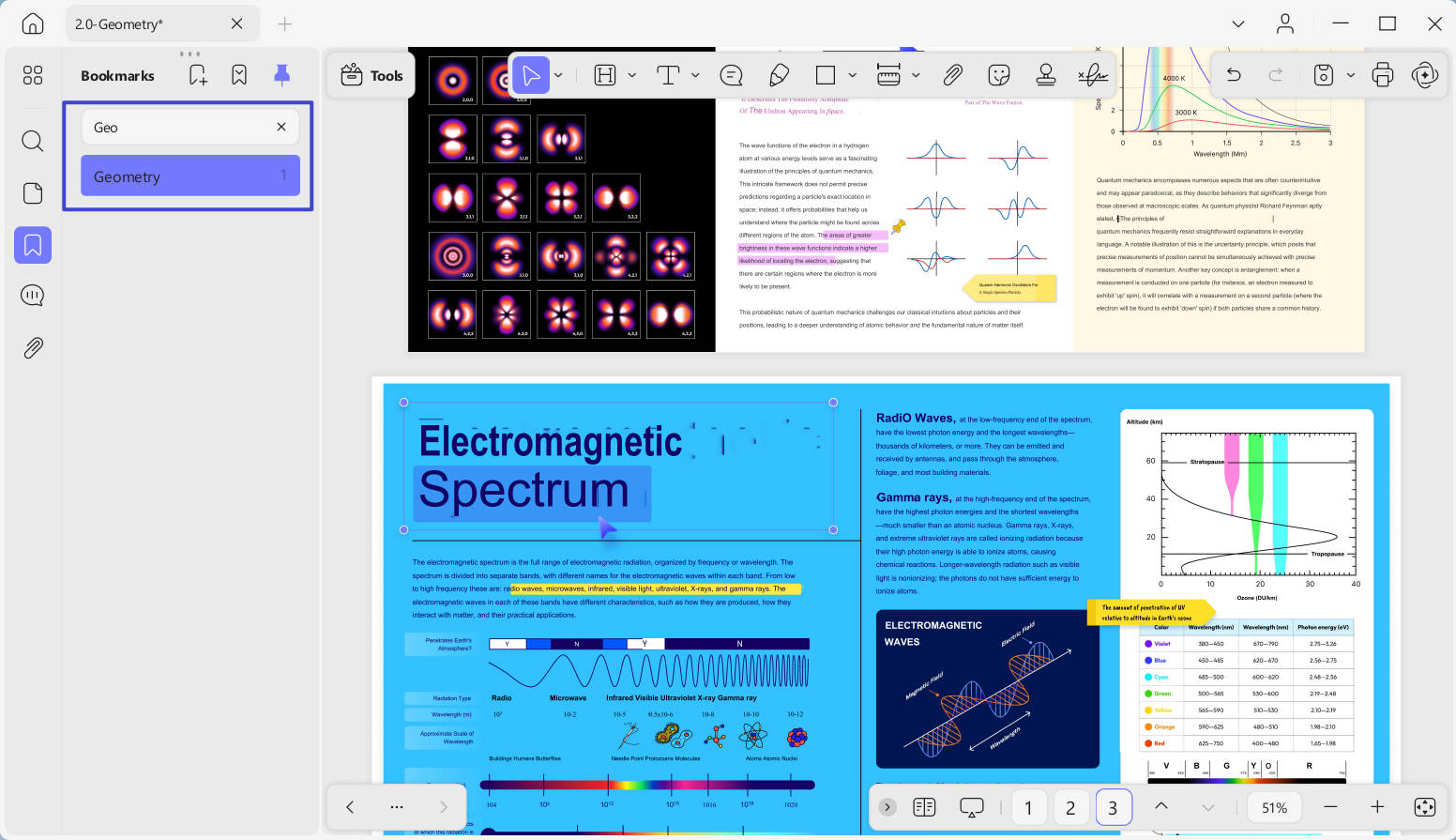
ขั้นตอนที่ 1.เปิดไฟล์ PDF ที่คุณต้องการคั่นหน้าและคลิกไอคอน "คั่นหน้า" ที่มุมล่างซ้าย
ขั้นตอนที่ 2.คลิกไอคอน "+" ที่ด้านบนเพื่อเพิ่มบุ๊กมาร์ก UPDF จะนำเสนอตัวเลือกสี่ตัวเลือกให้กับคุณ:
- ที่ด้านบนสุดของรายการ:เพิ่มบุ๊กมาร์กเป็นรายการแรกในรายการ
- ที่ด้านล่างของรายการ:เพิ่มบุ๊กมาร์กเป็นรายการสุดท้ายในรายการ
- หลังจากเลือกบุ๊กมาร์ก:หากคุณเลือกบุ๊กมาร์กอยู่แล้ว ตัวเลือกนี้จะเพิ่มบุ๊กมาร์กใหม่สำหรับหน้าปัจจุบันหลังจากที่เลือกบุ๊กมาร์กแล้ว
- เพิ่มบุ๊กมาร์กย่อย:สร้างบุ๊กมาร์กย่อย (ระดับที่สอง) ภายใต้บุ๊กมาร์กที่เลือก
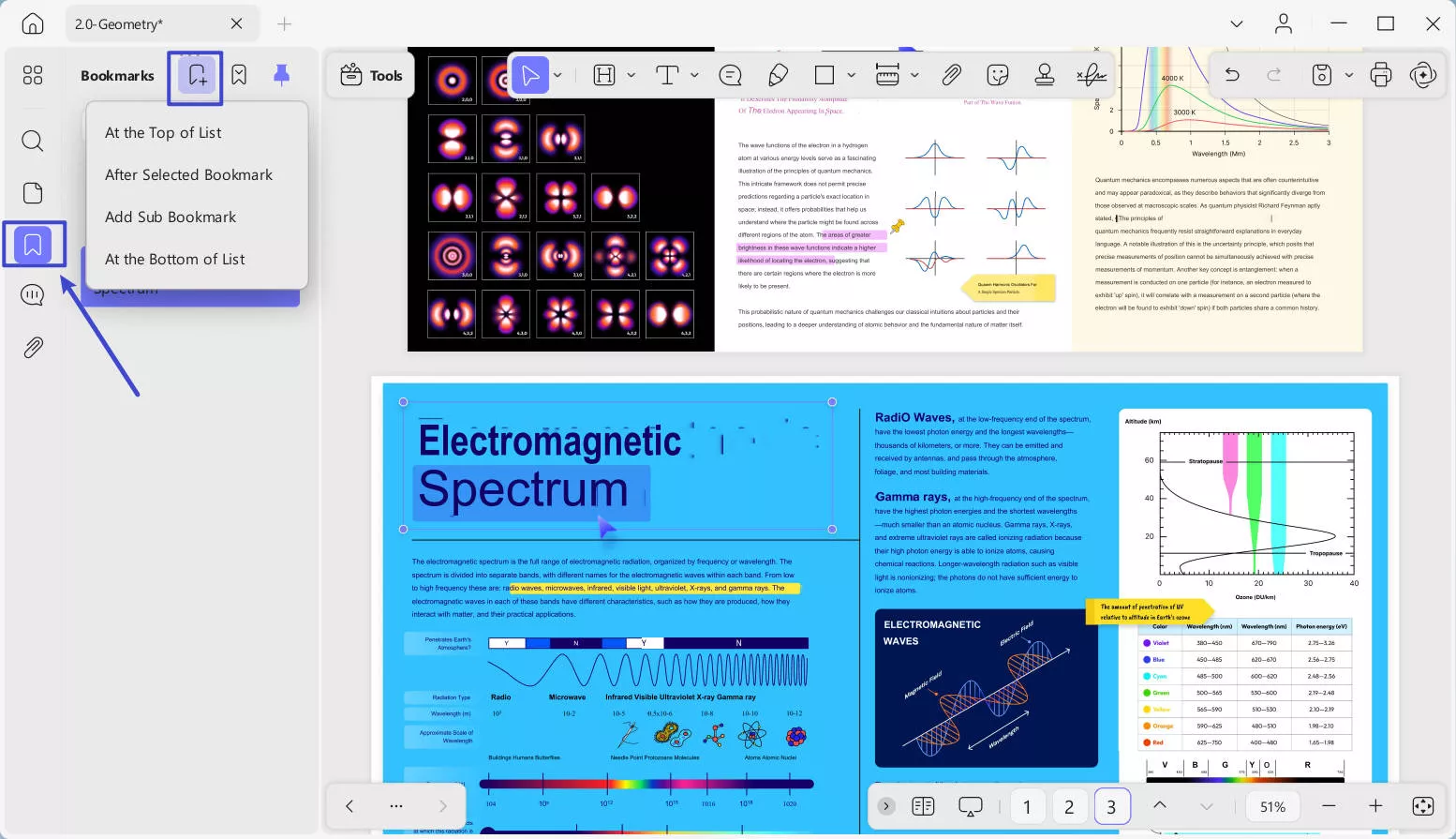
เลื่อนไปที่หน้าที่ต้องการแล้วเลือกตัวเลือกใดตัวเลือกหนึ่งข้างต้น โปรดทราบว่าหากต้องการเลือก "After Selected Bookmark" หรือ "Add Sub Bookmark" คุณต้องเลือกบุ๊กมาร์กที่มีอยู่ก่อน
2. ขั้นตอนการสั่งซื้อที่คั่นหนังสือ:
หลังจากเพิ่มบุ๊กมาร์กลงใน PDF สำเร็จแล้ว คุณสามารถจัดเรียงบุ๊กมาร์กใหม่ได้อย่างง่ายดายโดยการลากและวางไปยังตำแหน่งที่ต้องการ นอกจากนี้ คุณยังสามารถย้ายบุ๊กมาร์กไปไว้ใต้บุ๊กมาร์กอื่นเพื่อให้เป็นบุ๊กมาร์กย่อยได้อีกด้วย
3. การดำเนินการอื่น ๆ กับบุ๊กมาร์ก:
การคลิกขวาที่บุ๊กมาร์กจะทำให้คุณสามารถดำเนินการต่อไปนี้ได้:
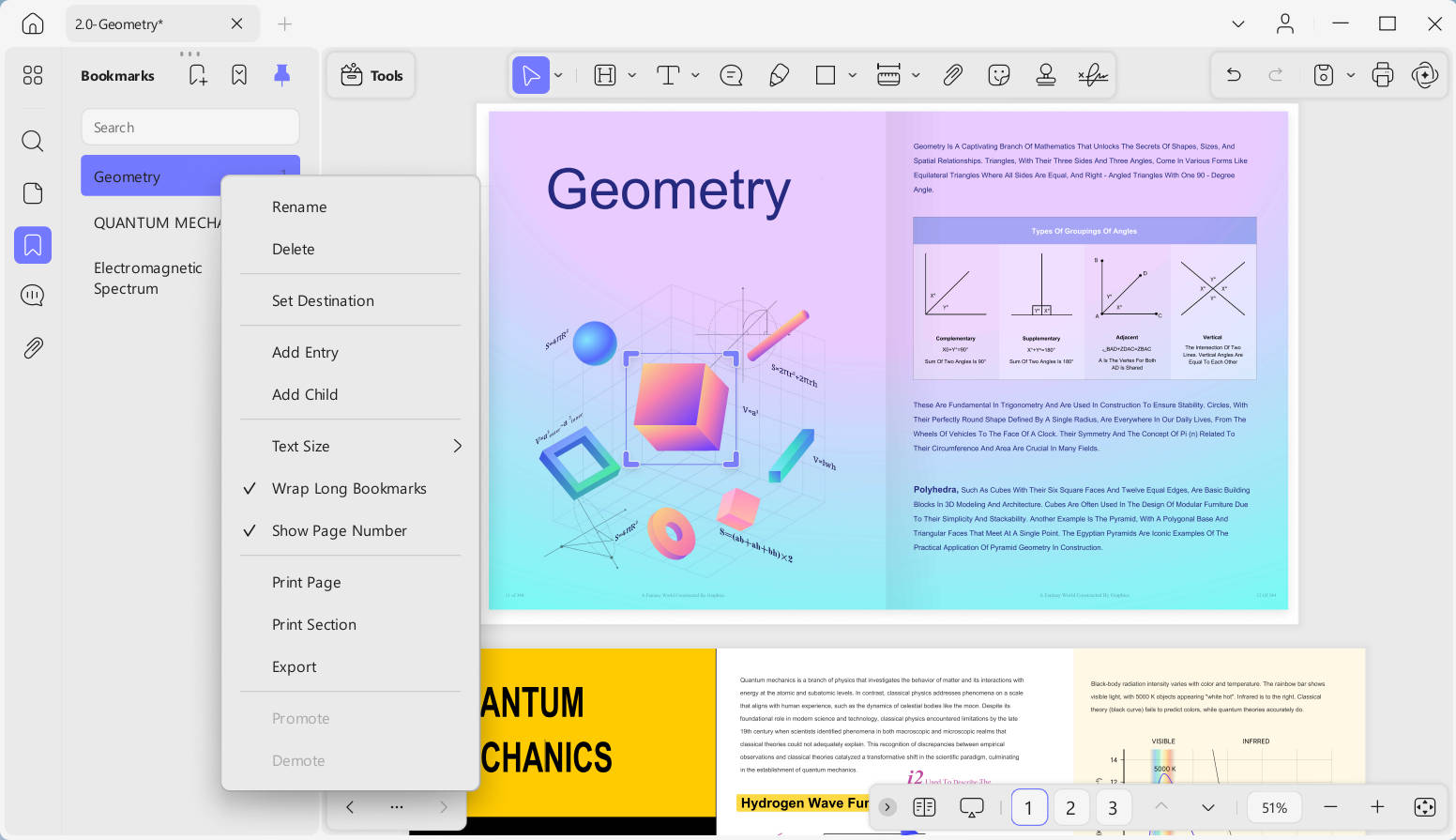
- เปลี่ยนชื่อ
- ลบ
- ตั้งค่าปลายทาง:คุณสมบัตินี้มีประโยชน์สำหรับการเปลี่ยนเส้นทางไปยังตำแหน่งเฉพาะบนเพจ ตัวอย่างเช่น หากคุณสร้างบุ๊กมาร์กสำหรับ "หน้า 3" แต่พบว่ามีข้อมูลมากเกินไป คุณสามารถใช้คุณสมบัตินี้เพื่อตั้งค่าตำแหน่งเฉพาะบนเพจนั้นได้ ทุกครั้งที่คุณคลิกบุ๊กมาร์ก ระบบจะนำคุณไปยังตำแหน่งนั้นโดยตรง
- เพิ่มรายการ:ทำงานเหมือนกับตัวเลือก "หลังจากเลือกบุ๊กมาร์ก" ที่อธิบายไว้ก่อนหน้านี้
- เพิ่มลูก:สร้างบุ๊กมาร์กย่อยภายใต้บุ๊กมาร์กที่เลือก
- ขนาดข้อความ:ตั้งค่าขนาดข้อความที่คั่นหน้าเป็น ใหญ่, กลาง หรือ เล็ก
- การห่อบุ๊กมาร์กแบบยาว:เปิดใช้งานการห่อสำหรับบุ๊กมาร์กที่มีความยาวเกินค่าที่กำหนด
- แสดงหมายเลขหน้า:แสดงหมายเลขหน้าที่เชื่อมโยงกับบุ๊กมาร์ก
- พิมพ์หน้า:พิมพ์หน้าที่เชื่อมโยงกับบุ๊กมาร์กที่เลือก
- พิมพ์ส่วน:พิมพ์ส่วนของ PDF ตามบุ๊กมาร์ก
- การส่งออก:ส่งออกหน้าบุ๊กมาร์กที่เลือกไว้เป็น PDF แยกต่างหาก
- ส่งเสริมและลดระดับ:ปรับลำดับชั้นของบุ๊กมาร์กภายในรายการ
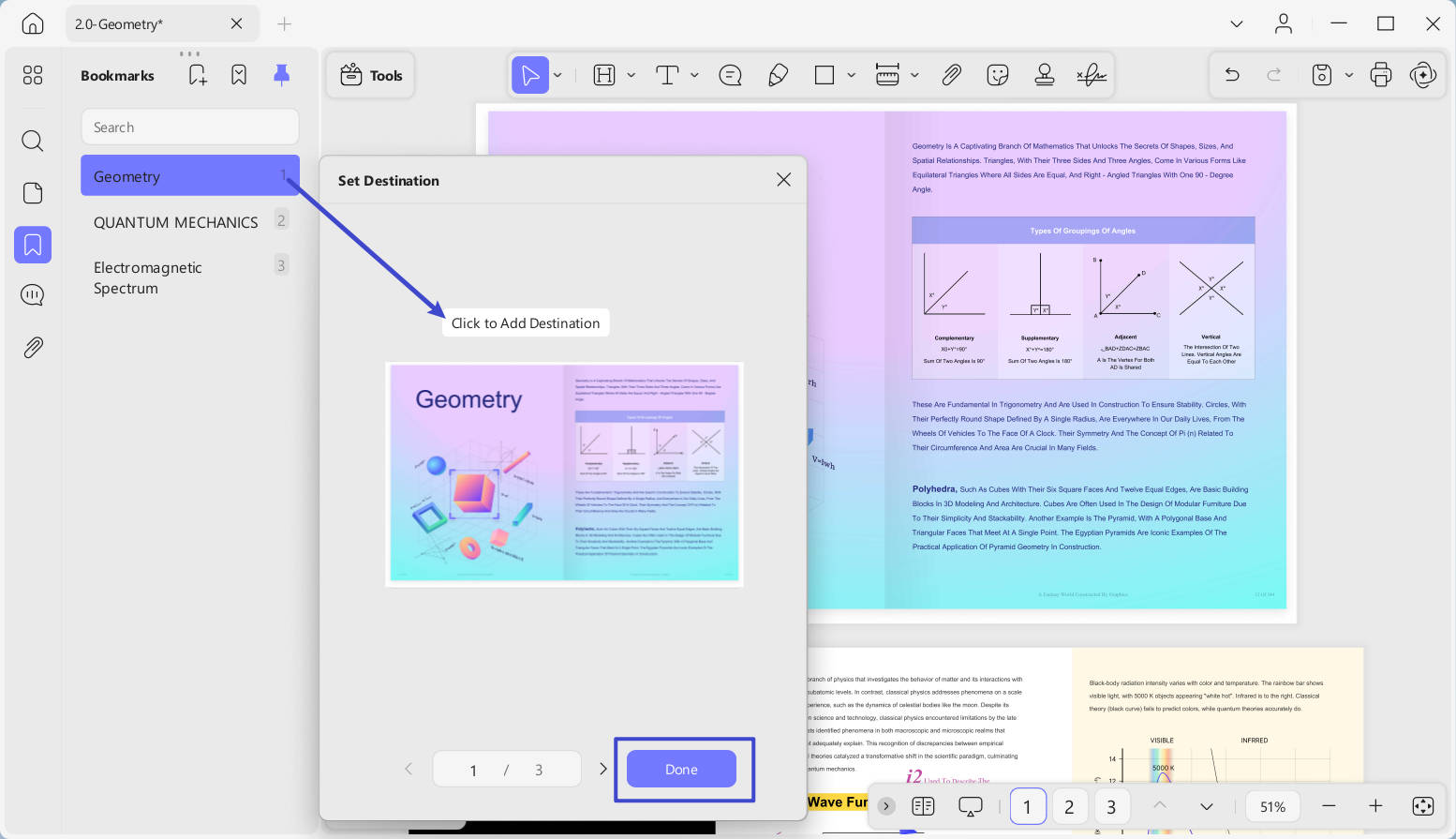
นอกจากนี้ หากคุณมีบุ๊กมาร์กจำนวนมากในรายการ คุณสามารถใช้คุณสมบัติการค้นหาบุ๊กมาร์กเพื่อค้นหาบุ๊กมาร์กที่คุณต้องการได้อย่างรวดเร็ว