 UPDF
UPDF
 UPDF สำหรับ Windows
 UPDF สำหรับ Mac
 UPDF สำหรับ iPhone/iPad
 UPDF สำหรับ Android
 Nomostar
 UPDF AI Online
 UPDF Sign
 IvyCraft
 แก้ไข PDF
 ใส่คำอธิบาย PDF
 สร้าง PDF
 ฟอร์ม PDF
 แก้ไขลิงก์
 แปลง PDF
 OCR
OCR PDF เป็น Word
 PDF เป็นรูปภาพ
 PDF เป็น Excel
 จัดระเบียบ PDF
 รวม PDF
 แยก PDF
 ครอบตัด PDF
 หมุน PDF
 ป้องกัน PDF
 เซ็น PDF
 ลบข้อความ PDF
 ล้าง PDF
 เอาความปลอดภัยออก
 อ่าน PDF
 UPDF Cloud
 บีบอัด PDF
 พิมพ์ PDF
 ประมวลผลเป็นชุด
 เกี่ยวกับ UPDF AI
 โซลูชั่น UPDF AI
 คู่มือผู้ใช้ AI
 คำถามที่พบบ่อยเกี่ยวกับ UPDF AI
 สรุป PDF
 แปล PDF
 แชทกับ PDF
 สนทนากับ AI
 แชทด้วยรูปภาพ
 PDF เป็นแผนที่ความคิด
 อธิบาย PDF
 เครื่องมือ AI สำหรับ PDF
 เครื่องมือ AI สำหรับรูปภาพ
 เครื่องมือแชท AI
 เครื่องมือเขียน AI
 เครื่องมือการเรียนรู้ AI
 เครื่องมือการทำงาน AI
 เครื่องมือ AI อื่น ๆ
 การสร้างบุ๊กมาร์กด้วย AI
 สรุปบุ๊กมาร์กด้วย AI
 สร้างลายน้ำด้วย AI
 สร้างพื้นหลังด้วย AI
 สร้างสติกเกอร์ด้วย AI
 สร้างตราประทับด้วย AI
 ชุดเครื่องมือเขียนด้วย AI
 UPDF Copilot
 จัดการหน้าด้วย AI
 ค้นหาเชิงความหมายด้วย AI
 แปลง PDF เป็น Word
 แปลง PDF เป็น Excel
 แปลง PDF เป็น PowerPoint
 โซลูชั่นสำหรับองค์กร
 Enterprise Plan
 คู่มือผู้ใช้สำหรับองค์กร
 เวบินาร์สำหรับองค์กร
 ไอที
ไอที การศึกษา
 ก่อสร้าง
 บริการทางการเงิน
 การดูแลสุขภาพ
 ประกันภัย
 กฎหมาย
 การผลิต
 รัฐบาล
 โซลูชันการศึกษา
 เรื่องราวของลูกค้า
 คู่มือการใช้งาน
 เคล็ดลับ UPDF
 คำถามที่พบบ่อย
 รีวิว UPDF
 ศูนย์ดาวน์โหลด
 บล็อก
บล็อก ห้องข่าว
 ข้อมูลจำเพาะทางเทคนิค
 อัปเดต
 UPDF เทียบกับ Adobe Acrobat
 UPDF เทียบกับ Foxit
 UPDF เทียบกับ PDF Expert

ลงนามในเอกสาร PDF บน Windows
ลายเซ็นเป็นวิธีที่ดีในการแสดงคำยืนยันบนเอกสารเฉพาะ แม้ว่าองค์ประกอบเฉพาะนี้จะถือเป็นสิ่งจำเป็นในการดำเนินการงาน แต่ UPDF ช่วยให้การลงนามในเอกสารเป็นเรื่องง่ายโดยไม่ต้องส่งไปที่อื่น คู่มือนี้ให้ภาพรวมเกี่ยวกับวิธีการเพิ่มลายเซ็นที่สมบูรณ์แบบบนเอกสารโดยใช้ UPDF
หมายเหตุสำคัญ: UPDF รองรับทั้งลายเซ็นดิจิทัลและลายเซ็นอิเล็กทรอนิกส์ ผู้ใช้สามารถเพิ่มลายเซ็นประเภทใดก็ได้โดยสลับไปที่โหมดที่เกี่ยวข้อง: 'ใส่คำอธิบายประกอบ' และ 'เตรียมแบบฟอร์ม'
คลิกปุ่มด้านล่างเพื่อดาวน์โหลด UPDF และลงนาม PDF โดยทำตามคำแนะนำด้านล่างทันที
Windows • macOS • iOS • Android ปลอดภัย 100%
ในหัวข้อต่อไปนี้ เราจะแนะนำคุณเกี่ยวกับวิธีการลงนามใน PDF ด้วย UPDF
เคล็ดลับโบนัส
1. วิธีการเพิ่มลายเซ็นอิเล็กทรอนิกส์
ด้วย UPDF บน Windows คุณสามารถเพิ่มลายเซ็นอิเล็กทรอนิกส์ได้ สำหรับขั้นตอนการสร้าง ให้ทำตามขั้นตอนในบทช่วยสอนต่อไปนี้:
- เพียงคลิกที่ไอคอน “ เครื่องมือ” > “ความคิดเห็น ” > “ลายเซ็น ”
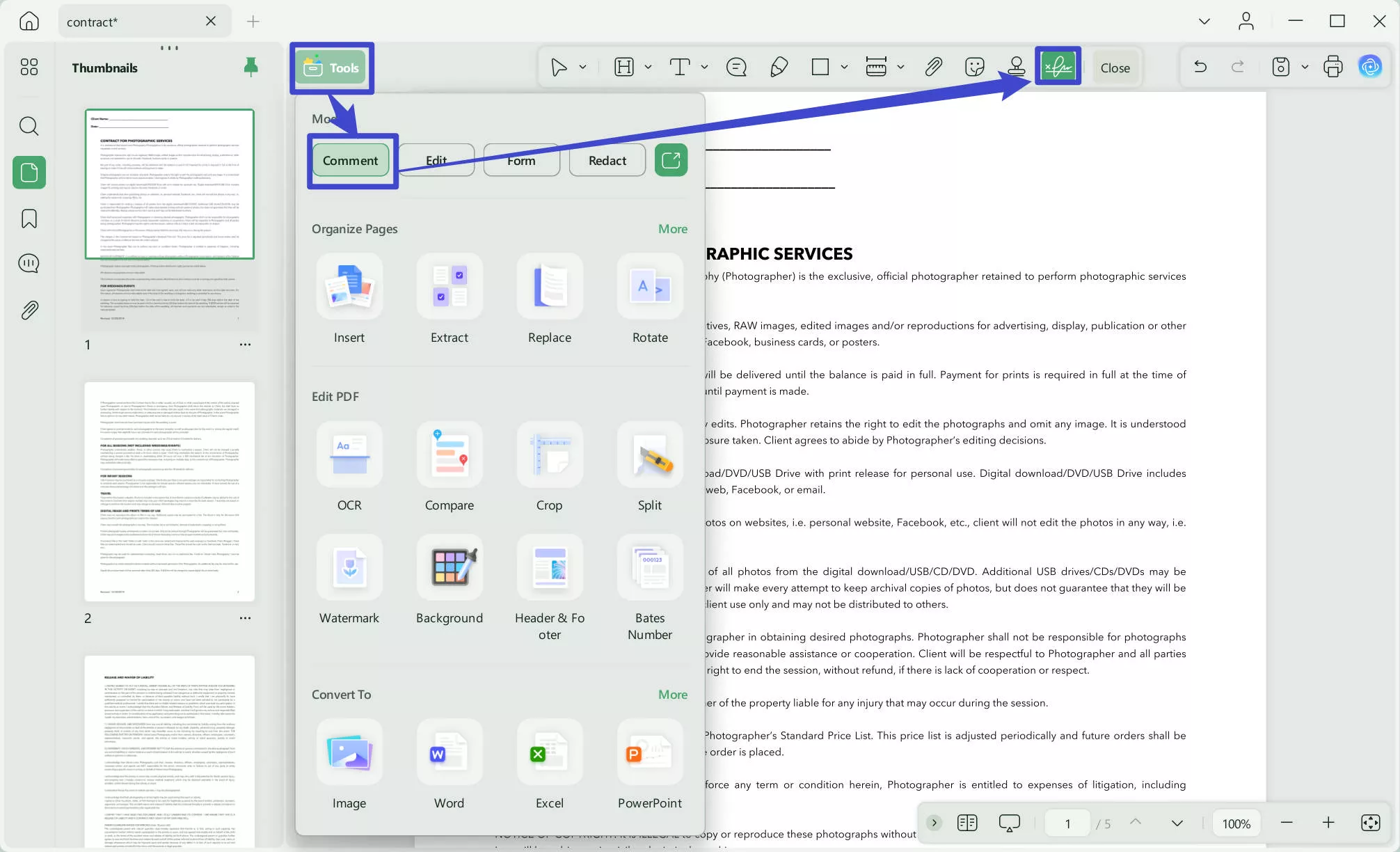
- มีตัวเลือกเพิ่มเติมสามตัวเลือก: เมาส์ แป้นพิมพ์ และรูปภาพหลังจากคลิกไอคอน "ลายเซ็น"
- สำหรับเมาส์:ใน กล่อง "กรุณาลงชื่อที่นี่"คุณสามารถวาดลายเซ็นโดยใช้เมาส์พร้อมตัวเลือกในการเพิ่มความหนาของลายเซ็นผ่านแถบเลื่อน นอกจากนี้ คุณสามารถเปลี่ยนสีของลายเซ็นได้ นอกจากนี้ ไอคอน "ล้าง"ยังลบลายเซ็นที่สร้างขึ้นทั้งหมดอีกด้วย
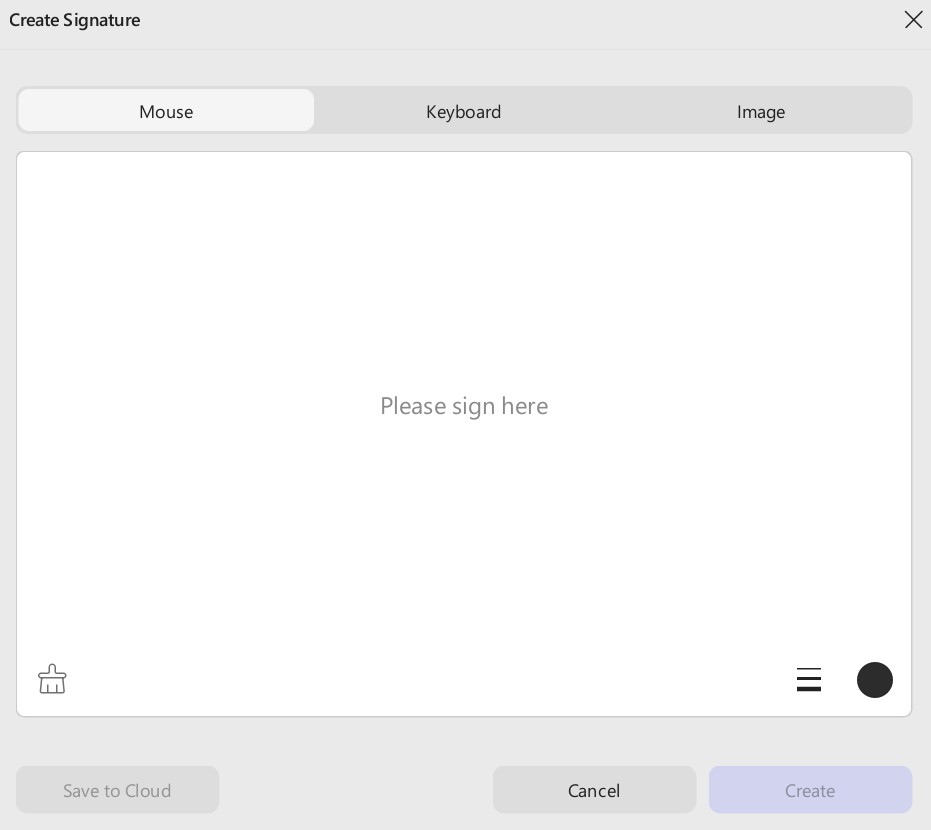
- สำหรับแป้นพิมพ์:คุณสามารถพิมพ์ลายเซ็นของคุณในช่องที่กำหนดได้ด้วยความช่วยเหลือของแป้นพิมพ์ การแก้ไขแป้นพิมพ์จะช่วยให้มีฟังก์ชันต่างๆ คล้ายกับการใช้เมาส์
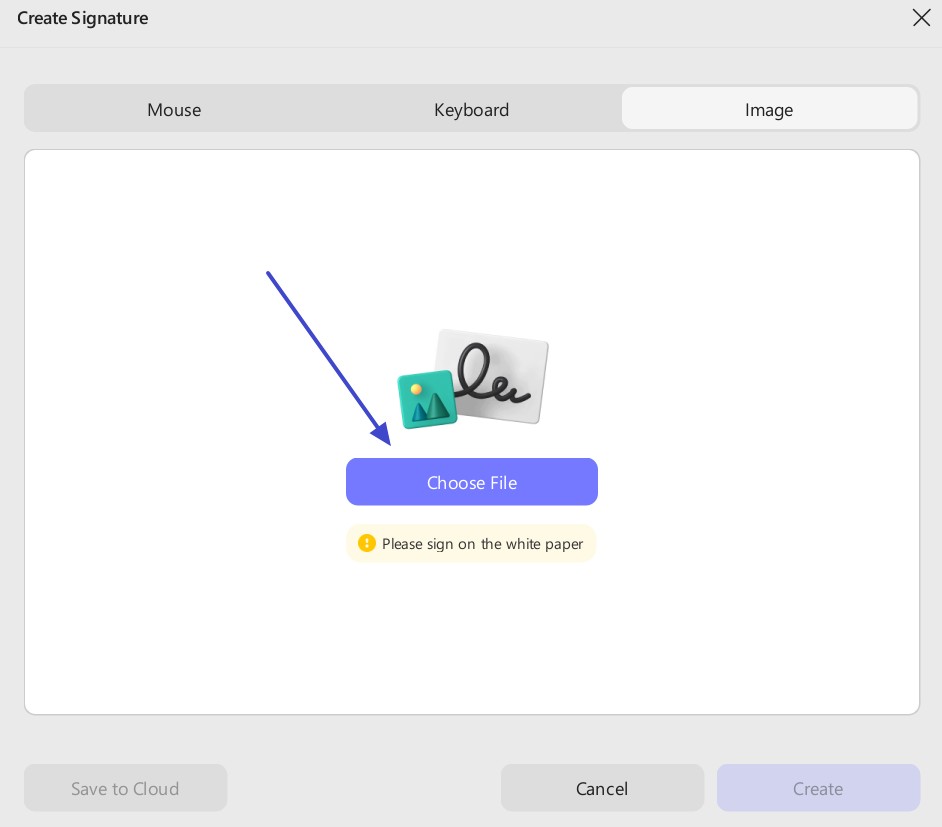
- สำหรับรูปภาพ:ฟังก์ชั่นนี้ช่วยให้คุณอัปโหลดรูปภาพเพื่อใช้เป็นลายเซ็นได้โดยใช้ ปุ่ม เลือกไฟล์รูปภาพนี้จะถูกแปลงเป็นลายเซ็น
2. วิธีการเพิ่มลายเซ็นดิจิทัล
ในบางกรณี เช่น การกรอกแบบฟอร์ม PDF แบบมืออาชีพ คุณอาจต้องการเพิ่มลายเซ็นดิจิทัลเพื่อยืนยันเอกสาร ใน UPDF การสร้าง การเพิ่ม และการแก้ไขลายเซ็นดิจิทัลนั้นค่อนข้างง่าย มาพูดคุยกันถึงวิธีการเพิ่มลายเซ็นดิจิทัลในเอกสารของคุณ
ตัวเลือกที่ 1. สร้างและเพิ่มลายเซ็นดิจิทัล
UPDF เสนอตัวเลือกสองแบบสำหรับการเพิ่มลายเซ็นดิจิทัลลงใน PDF ของคุณ ในบทความนี้ เราจะมาดูตัวเลือกแรก: การสร้างและเพิ่มลายเซ็นลงใน PDF ด้วยตนเอง
ขั้นตอนที่ 1. การเพิ่มกล่องลายเซ็น
- ในเอกสาร PDF ที่คุณเปิดใน UPDF ให้ไปที่ ตัวเลือก เครื่องมือและเลือก ตัวเลือก แบบฟอร์มจากเมนู
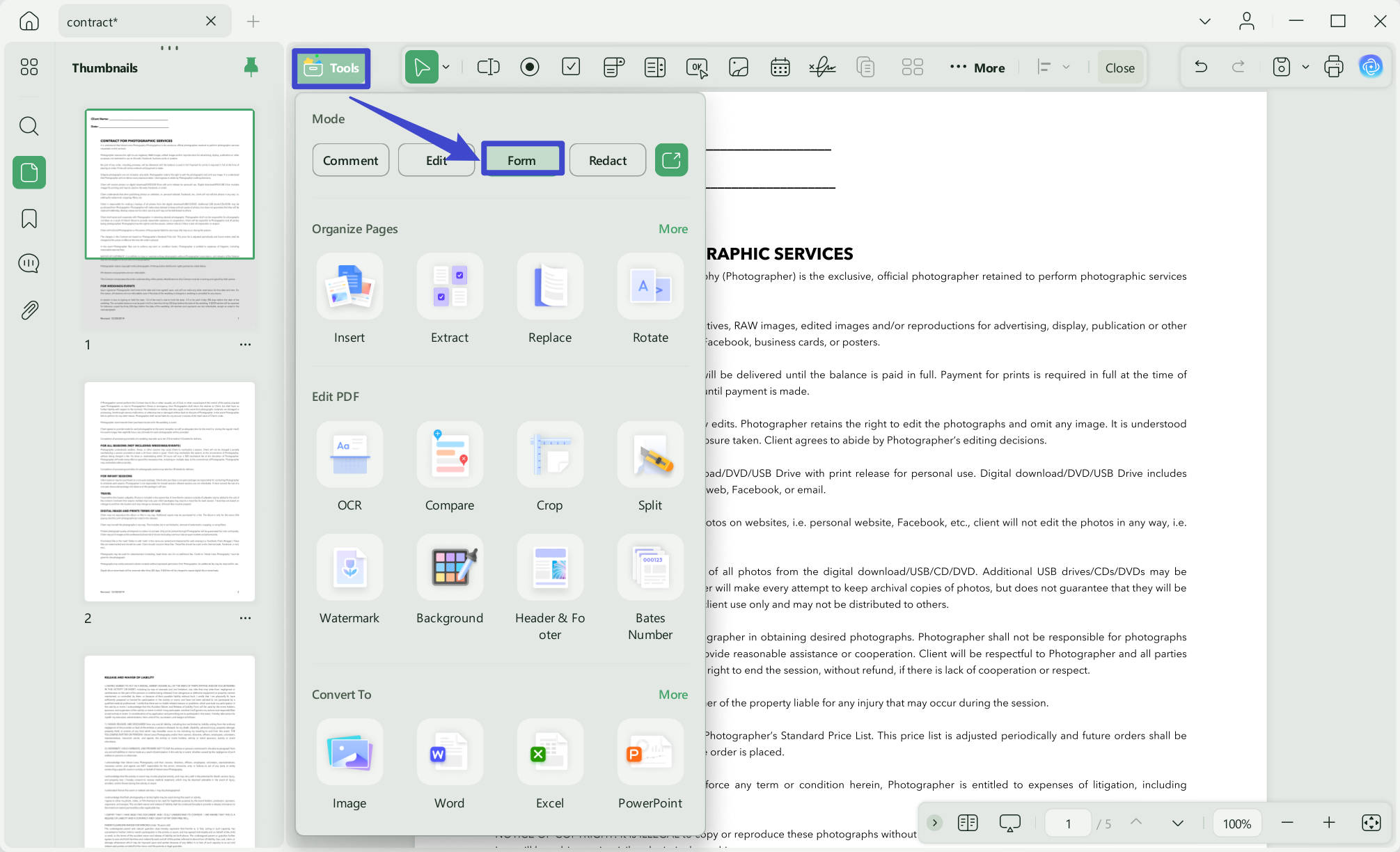
- จากเมนูแถบด้านบน ให้เลือกเมนูลายเซ็นดิจิทัล และคลิกเพื่อเปิดการดำเนินการเลือกและวาง
- ตอนนี้วาดกล่องในตำแหน่งที่คุณต้องการ คุณสามารถลากและวางกล่องในตำแหน่งใดก็ได้
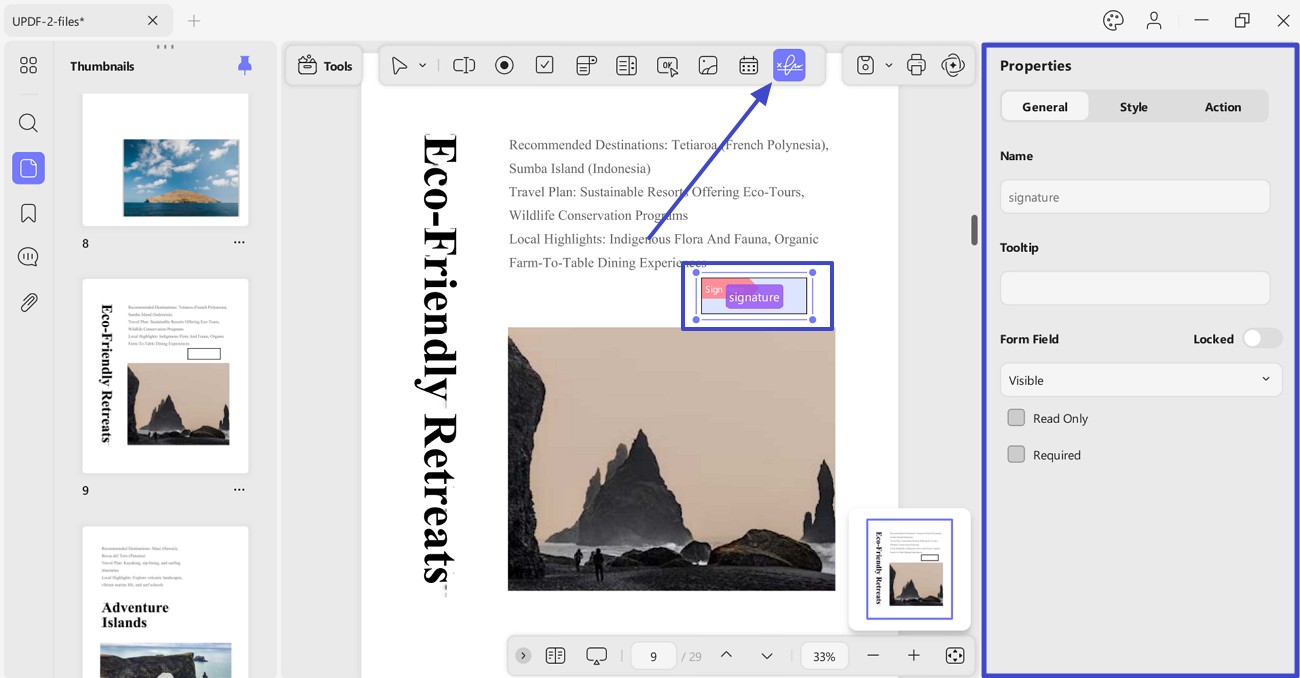
- ดับเบิลคลิกมัน แล้วคุณสามารถปรับแต่งคุณสมบัติของมันได้
- การตั้งค่าทั่วไป:คุณสามารถปรับแต่งชื่อลายเซ็น เพิ่มคำแนะนำ ล็อคหรือปลดล็อคช่องลายเซ็น ปรับความสามารถในการมองเห็น ทำให้เป็นแบบอ่านอย่างเดียว หรือเปิดใช้งานตัวเลือก "จำเป็น" เพื่อเน้นช่องลายเซ็น
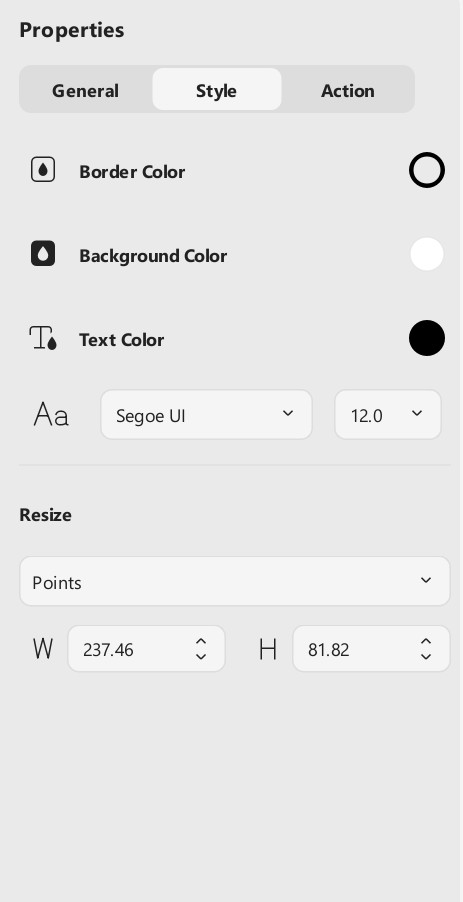
- การตั้งค่าสไตล์:คุณสามารถปรับแต่งเส้นขอบ สีเติม และสีข้อความ เปลี่ยนแบบอักษรและขนาดแบบอักษร และตั้งค่าขนาดของช่องลายเซ็นด้วยตนเองได้
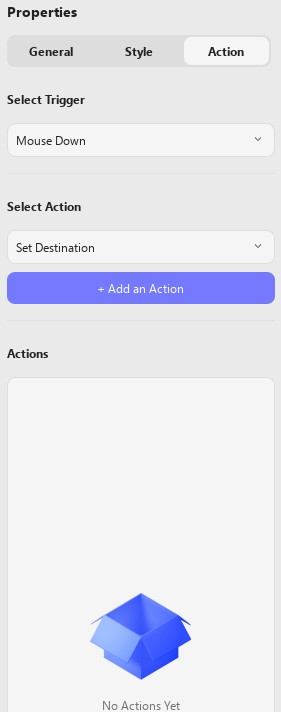
- การตั้งค่าการดำเนินการ: UPDF ยังช่วยให้คุณสามารถเพิ่มการดำเนินการที่เกี่ยวข้องกับลายเซ็นได้อีกด้วย ดังที่แสดงในภาพหน้าจอด้านล่าง
- เมื่อคุณปรับแต่งเสร็จเรียบร้อยแล้วและเพิ่มช่องลายเซ็นดิจิทัลสำเร็จแล้ว คุณสามารถบันทึกเอกสาร อนุญาตให้ผู้อื่นกรอกแบบฟอร์ม และฝากลายเซ็นดิจิทัลในตอนท้ายได้
ขั้นตอนที่ 2. การสร้างลายเซ็นดิจิทัล
คุณสามารถเพิ่มลายเซ็นที่สร้างหรือบันทึกไว้ลงในเอกสารใดๆ ได้
- ไปที่ โหมด ความคิดเห็นในเครื่องมือและคลิกที่กล่องลายเซ็น
- คุณสามารถสร้างหรือนำเข้าลายเซ็นดิจิทัลของคุณได้
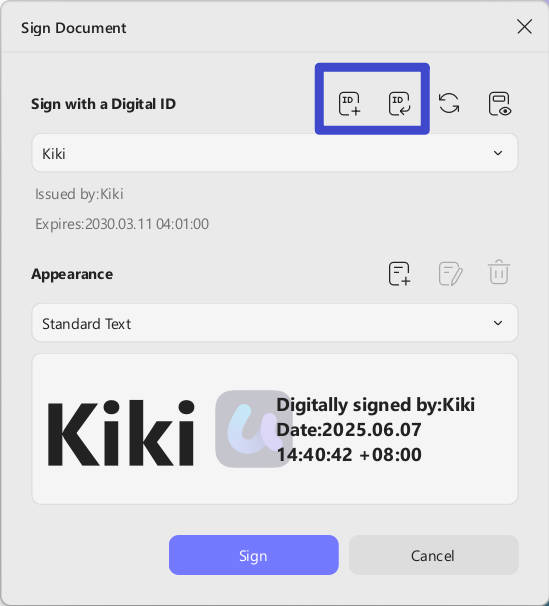
- ในการสร้างลายเซ็นดิจิทัลของคุณ ให้กดปุ่มสร้าง
- กรอกรายละเอียดตามรูปด้านล่างในเมนูต่อไปนี้แล้วกดตกลงเพื่อดำเนินการต่อ
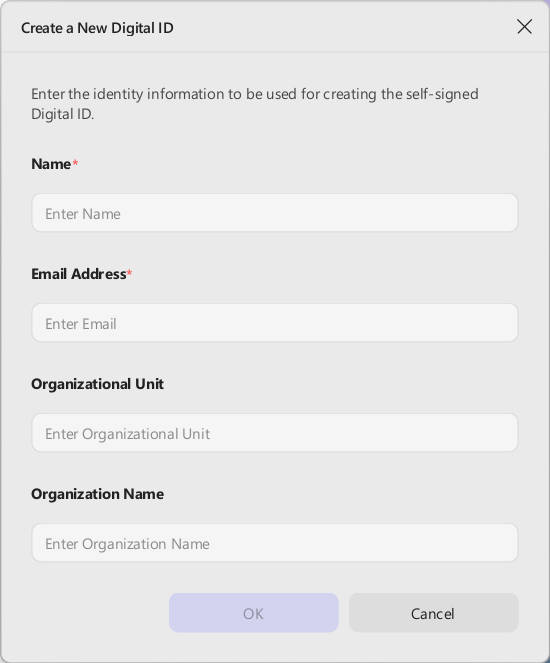
- หลังจากที่สร้าง ID ดิจิทัลของคุณแล้ว คุณต้องใส่รหัสผ่านอย่างน้อย 6 อักขระเพื่อป้องกัน ID ของคุณ
- ตอนนี้ให้กดปุ่มลงนามเพื่อเพิ่มลายเซ็นดิจิทัลลงในไฟล์ PDF ของคุณ
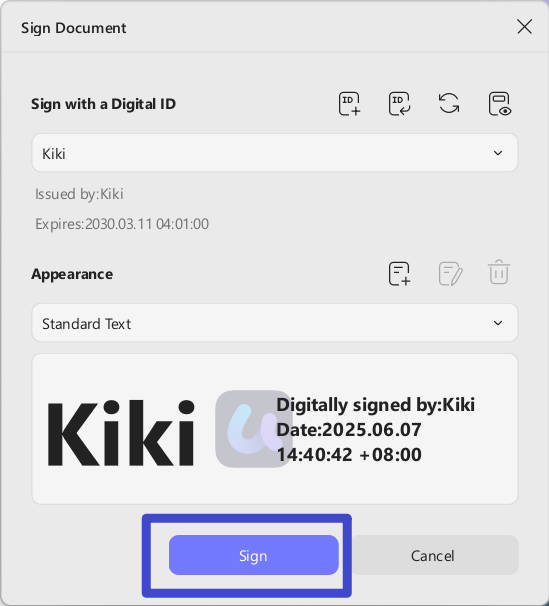
- UPDF จะขอให้คุณเลือกปลายทางการจัดเก็บไฟล์ที่ลงนามดิจิทัลของคุณ ดำเนินการตามนั้น เท่านี้ก็เสร็จเรียบร้อย!
- คุณสามารถคลิกที่ลายเซ็นเพื่อดูคุณสมบัติและใบรับรองได้
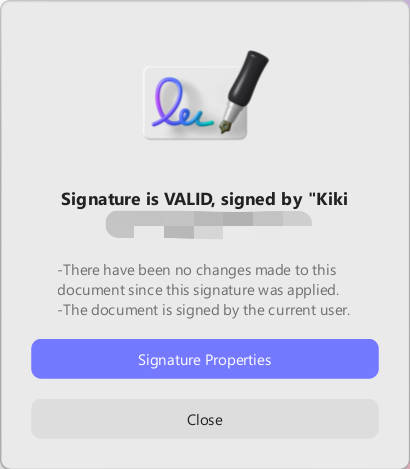
ตัวเลือกที่ 2 นำเข้าและเพิ่มลายเซ็นดิจิทัล
วิธีอื่นคือการนำเข้าลายเซ็นโดยคลิกปุ่มนำเข้าแทนที่จะสร้าง
- คุณสามารถนำเข้า ID ดิจิทัลที่มีอยู่ได้โดยการเรียกดูอุปกรณ์ของคุณ
- ติดตามด้วยการกรอกรหัสผ่าน Digital ID เนื่องจากคุณจะไม่สามารถเข้าถึง Digital ID ได้หากไม่ทราบรหัสผ่าน
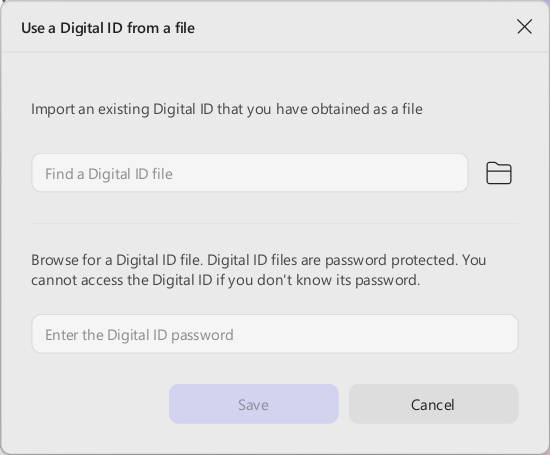
- หลังจากนั้นให้กดบันทึก
- คลิกบนลายเซ็น เลือก ID ดิจิทัลของคุณที่นำเข้าจากเมนูแบบเลื่อนลง และคลิกลงนาม
UPDF มีคุณสมบัติเจ๋งๆ มากมาย อย่าลังเลที่จะอัปเกรดเป็นเวอร์ชันโปรตอนนี้