UPDF
UPDF
 UPDF สำหรับ Windows
 UPDF สำหรับ Mac
 UPDF สำหรับ iPhone/iPad
 UPDF สำหรับ Android
 Nomostar
 UPDF AI Online
 UPDF Sign
 IvyCraft
 แก้ไข PDF
 ใส่คำอธิบาย PDF
 สร้าง PDF
 ฟอร์ม PDF
 แก้ไขลิงก์
 แปลง PDF
 OCR
OCR PDF เป็น Word
 PDF เป็นรูปภาพ
 PDF เป็น Excel
 จัดระเบียบ PDF
 รวม PDF
 แยก PDF
 ครอบตัด PDF
 หมุน PDF
 ป้องกัน PDF
 เซ็น PDF
 ลบข้อความ PDF
 ล้าง PDF
 เอาความปลอดภัยออก
 อ่าน PDF
 UPDF Cloud
 บีบอัด PDF
 พิมพ์ PDF
 ประมวลผลเป็นชุด
 เกี่ยวกับ UPDF AI
 โซลูชั่น UPDF AI
 คู่มือผู้ใช้ AI
 คำถามที่พบบ่อยเกี่ยวกับ UPDF AI
 สรุป PDF
 แปล PDF
 แชทกับ PDF
 สนทนากับ AI
 แชทด้วยรูปภาพ
 PDF เป็นแผนที่ความคิด
 อธิบาย PDF
 เครื่องมือ AI สำหรับ PDF
 เครื่องมือ AI สำหรับรูปภาพ
 เครื่องมือแชท AI
 เครื่องมือเขียน AI
 เครื่องมือการเรียนรู้ AI
 เครื่องมือการทำงาน AI
 เครื่องมือ AI อื่น ๆ
 การสร้างบุ๊กมาร์กด้วย AI
 สรุปบุ๊กมาร์กด้วย AI
 สร้างลายน้ำด้วย AI
 สร้างพื้นหลังด้วย AI
 สร้างสติกเกอร์ด้วย AI
 สร้างตราประทับด้วย AI
 ชุดเครื่องมือเขียนด้วย AI
 UPDF Copilot
 จัดการหน้าด้วย AI
 ค้นหาเชิงความหมายด้วย AI
 แปลง PDF เป็น Word
 แปลง PDF เป็น Excel
 แปลง PDF เป็น PowerPoint
 โซลูชั่นสำหรับองค์กร
 Enterprise Plan
 คู่มือผู้ใช้สำหรับองค์กร
 เวบินาร์สำหรับองค์กร
 ไอที
ไอที การศึกษา
 ก่อสร้าง
 บริการทางการเงิน
 การดูแลสุขภาพ
 ประกันภัย
 กฎหมาย
 การผลิต
 รัฐบาล
 โซลูชันการศึกษา
 เรื่องราวของลูกค้า
 คู่มือการใช้งาน
 เคล็ดลับ UPDF
 คำถามที่พบบ่อย
 รีวิว UPDF
 ศูนย์ดาวน์โหลด
 บล็อก
บล็อก ห้องข่าว
 ข้อมูลจำเพาะทางเทคนิค
 อัปเดต
 UPDF เทียบกับ Adobe Acrobat
 UPDF เทียบกับ Foxit
 UPDF เทียบกับ PDF Expert

การลงทะเบียน/เข้าสู่ระบบ UPDF
หากต้องการเริ่มใช้ UPDF เพียงสร้างบัญชีด้วยที่อยู่อีเมลที่ถูกต้อง เมื่อลงทะเบียนแล้ว คุณจะสามารถเข้าถึงฟีเจอร์ต่างๆ ของแพลตฟอร์มได้ดังต่อไปนี้:
- เปิดและอ่าน PDF ได้ฟรี
- จำกัดการแปลงฟรีวันละ 2 ครั้ง
- ดำเนินการ OCR กับไฟล์ PDF สูงสุด 5 ไฟล์
- การประมวลผลแบบแบตช์สามารถจัดการได้เฉพาะไฟล์ 2 ไฟล์เท่านั้น
- สร้างเทมเพลตไม่จำกัดสำหรับลายน้ำ ส่วนหัวและส่วนท้าย และการใช้งานพื้นหลัง
- พื้นที่เก็บข้อมูลฟรี 1 GB พร้อมข้อจำกัดขนาดไฟล์ 100 MB ต่อไฟล์
- ไม่สามารถตั้งรหัสผ่านหรือวันหมดอายุเมื่อทำการแชร์ไฟล์ PDF ได้
- จะไม่สามารถดูความแตกต่างที่เจาะจงได้เมื่อเปรียบเทียบ PDF 2 ไฟล์
- ลายน้ำจะถูกเพิ่มเมื่อบันทึกเอกสาร
- สิทธิประโยชน์ AI ฟรีแบบจำกัด: อัปโหลด PDF ได้ 5 ไฟล์ ขนาด 10MB/PDF 100 หน้า/PDF ถามคำถามได้สูงสุด 100 คำถาม ด้วยสิทธิประโยชน์ฟรีเหล่านี้ คุณสามารถใช้ AI เพื่อแชทกับ PDF แปลง PDF เป็นแผนที่ความคิด แชทกับรูปภาพ และแชทกับหัวข้ออื่นๆ นอกเหนือจากหัวข้อเหล่านี้
(หมายเหตุ หากคุณต้องการบันทึกไฟล์โดยไม่มีลายน้ำและดำเนินการแปลงแบบไม่จำกัดด้วย UPDF คุณสามารถซื้อแผนการสมัครสมาชิกหรือใบอนุญาตแบบตลอดชีพได้จากหน้าราคา ของเรา )
- 1. สมัคร/เข้าสู่ระบบ UPDF บนเว็บไซต์
- 2. สมัคร/เข้าสู่ระบบ UPDF ภายในแอป
- 3. ตั้งค่าและเข้าสู่ระบบด้วยรหัสผ่าน
- 4. วิธีแลกรับ UPDF
- 5. จะเปลี่ยนหรือเชื่อมโยงอีเมลได้อย่างไร
1. สมัคร/เข้าสู่ระบบ UPDF บนเว็บไซต์
คุณสามารถสร้างบัญชี UPDF ได้ทั้งผ่านทางเว็บไซต์อย่างเป็นทางการหรือโดยตรงในแอป UPDF หากต้องการเรียนรู้ ให้ลงทะเบียนผ่านเว็บไซต์ แล้วปฏิบัติตามคำแนะนำทีละขั้นตอนดังต่อไปนี้:
- เมื่อใช้เว็บไซต์ให้คลิกที่ ปุ่ม เข้าสู่ระบบ ซึ่งจะนำคุณไปยังแบบฟอร์มสมัครสมาชิก
- ป้อนอีเมลของคุณ และรหัสยืนยันจะถูกส่งไปยังกล่องจดหมายของคุณ (หากคุณไม่เห็นอีเมล โปรดตรวจสอบโฟลเดอร์สแปม) ในทางกลับกัน คุณสามารถลงทะเบียนโดยใช้บัญชี Google หรือ Apple เพื่อการตั้งค่าที่รวดเร็วยิ่งขึ้น
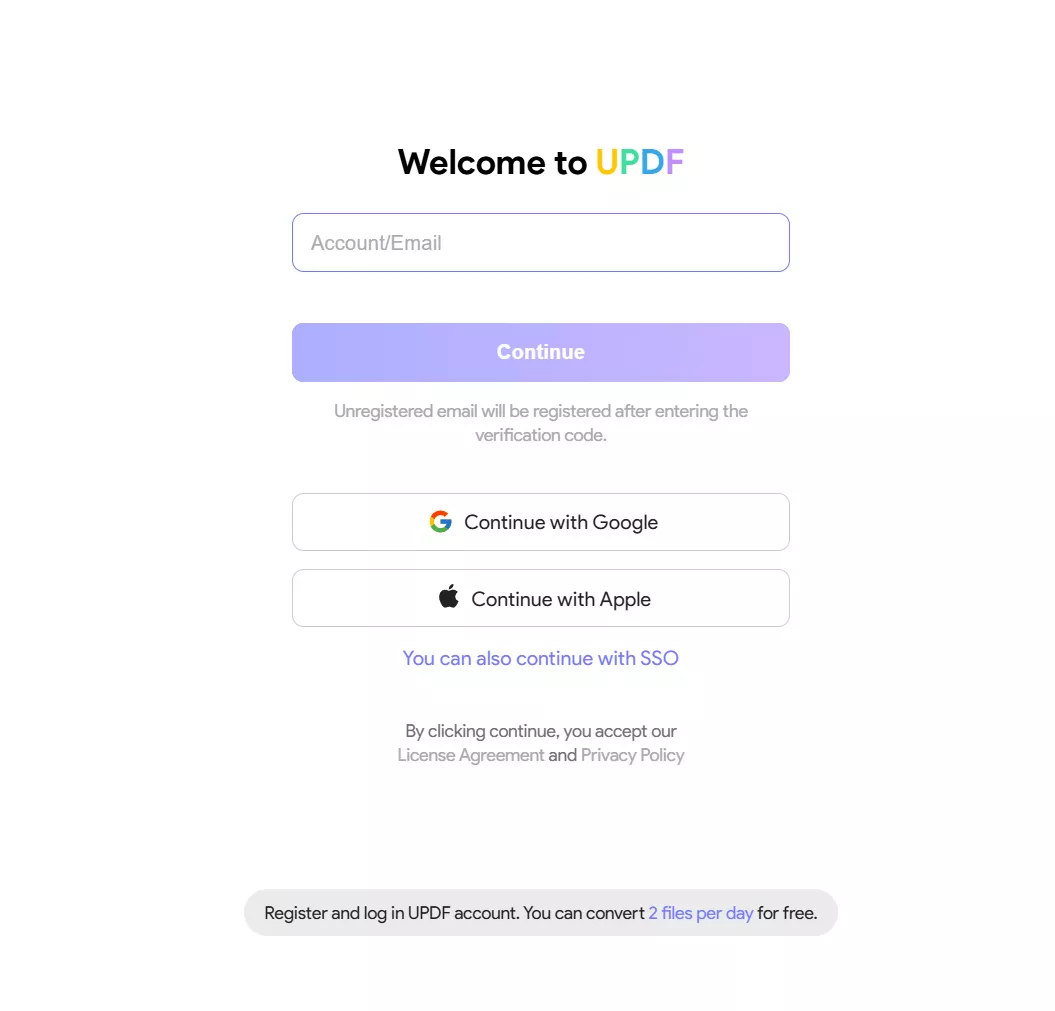
- กรอกรหัสและตั้งชื่อและรหัสผ่านให้กับบัญชีของคุณ
- คุณจะได้รับอีเมลต้อนรับเมื่อสร้างบัญชีบน UPDF สำเร็จ
2. สมัคร/เข้าสู่ระบบ UPDF ภายในแอป
- หากคุณใช้แอป UPDF ให้คลิก ปุ่ม เข้าสู่ระบบที่มุมขวาบน
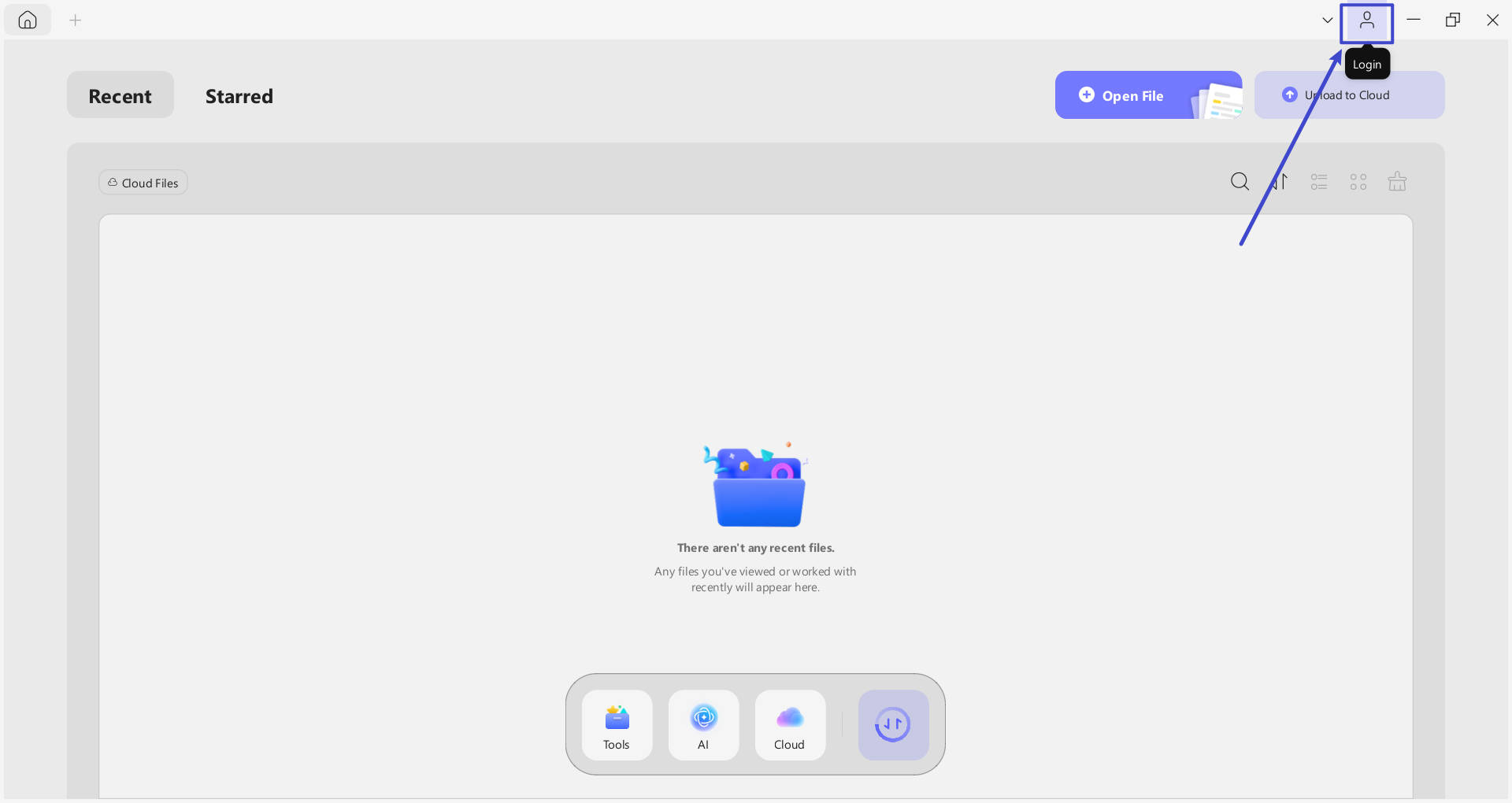
ตอนนี้คุณจะถูกส่งต่อไปยังเว็บไซต์เพื่อป้อนอีเมลของคุณในช่องที่กำหนดและกด ปุ่ม ดำเนินการต่อ จากนั้นพิมพ์รหัสผ่านของคุณและกด ปุ่ม เข้าสู่ระบบ เพื่อลงชื่อเข้าใช้แอป
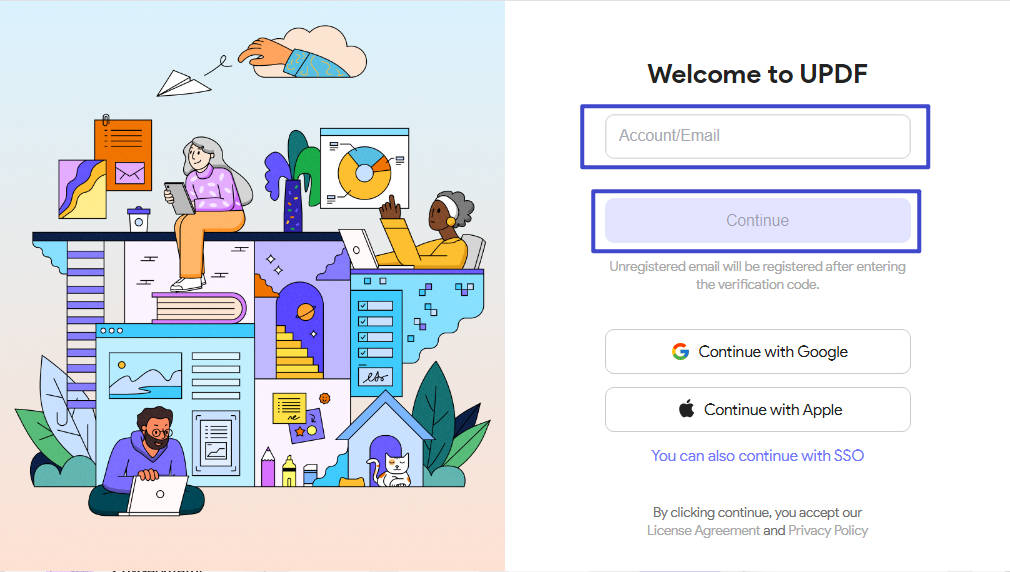
3. วิธีการตั้งค่ารหัสผ่านและเข้าสู่ระบบด้วยรหัสผ่าน
คุณจะต้องตั้งรหัสผ่านเมื่อคุณลงทะเบียนหรือเข้าสู่ระบบบัญชี UPDF ครั้งแรก
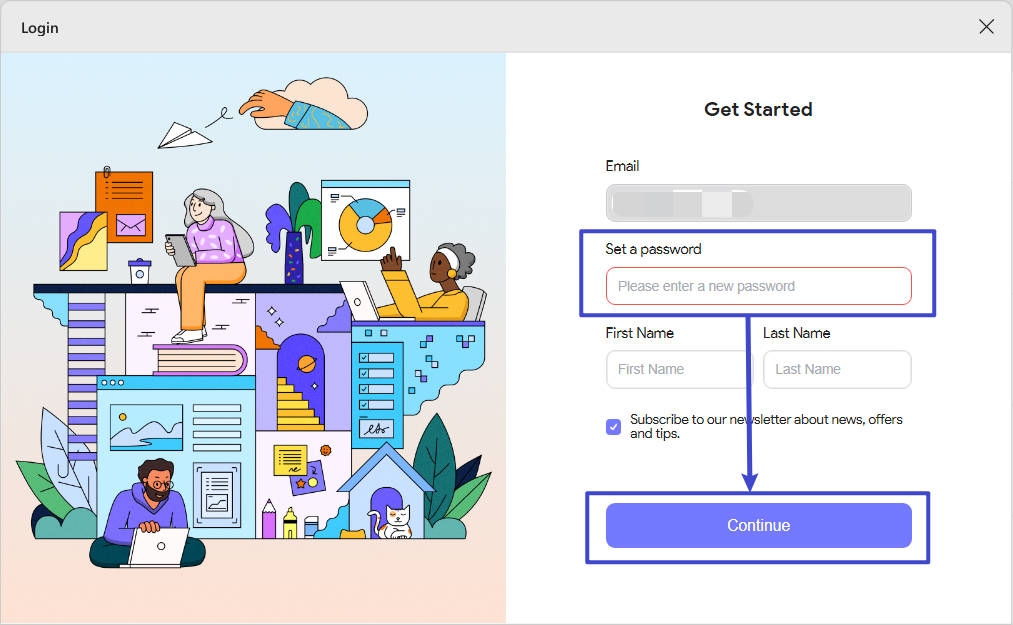
คุณสามารถเข้าสู่ระบบด้วยรหัสผ่านโดยตรงหรือเข้าสู่ระบบบัญชี UPDF ด้วยวิธี " เข้าสู่ระบบด้วยรหัสยืนยัน "
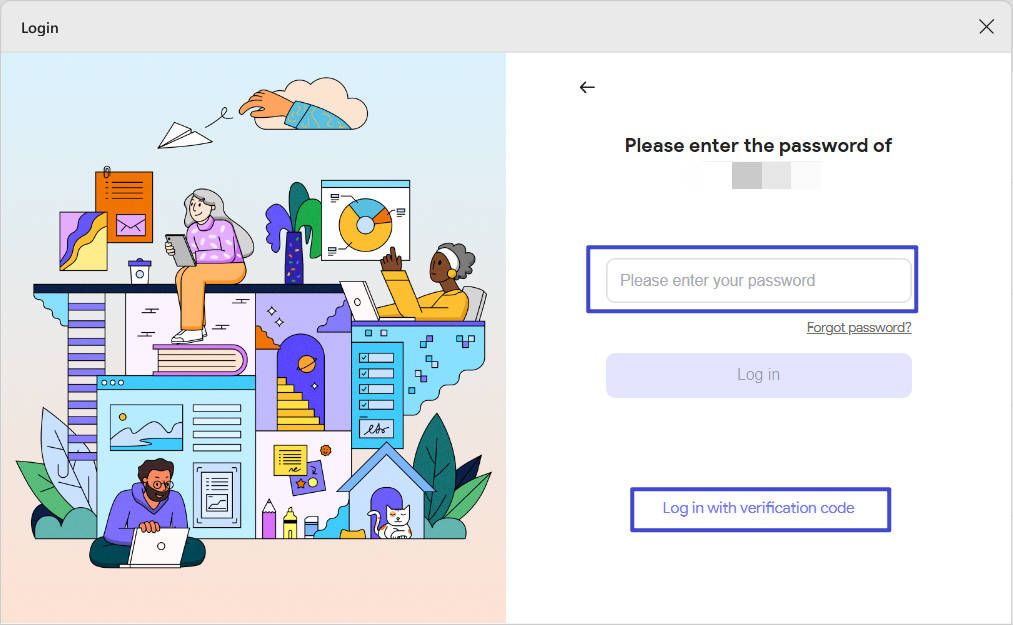
นอกจากนี้คุณยังสามารถเลือกที่จะกู้คืนรหัสผ่านของคุณได้ด้วยการคลิก "ลืมรหัสผ่าน"
4. วิธีการแลกรับ UPDF
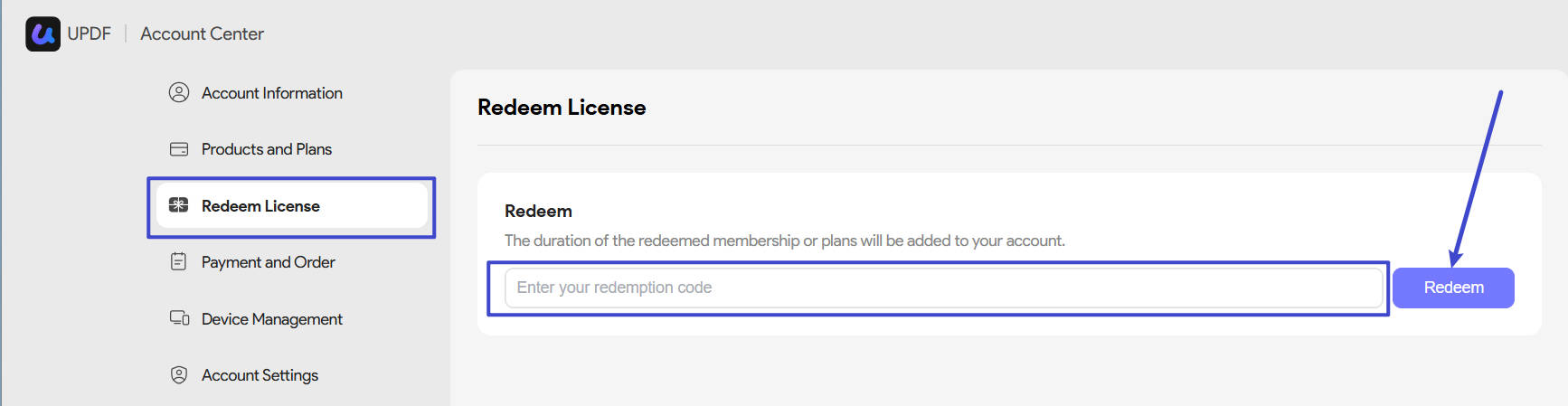
- เข้าสู่ระบบบัญชีของคุณ ที่นี่และค้นหาตัวเลือก " แลกรับใบอนุญาต " ใต้บัตรสมัครสมาชิก
- ป้อนรหัสของคุณแล้วคลิก " แลกรับ " จากนั้นคุณสามารถปลดล็อก UPDF ได้ในทุกแพลตฟอร์ม
5. การเปลี่ยนแปลงหรือเชื่อมโยงอีเมล์ทำอย่างไร?
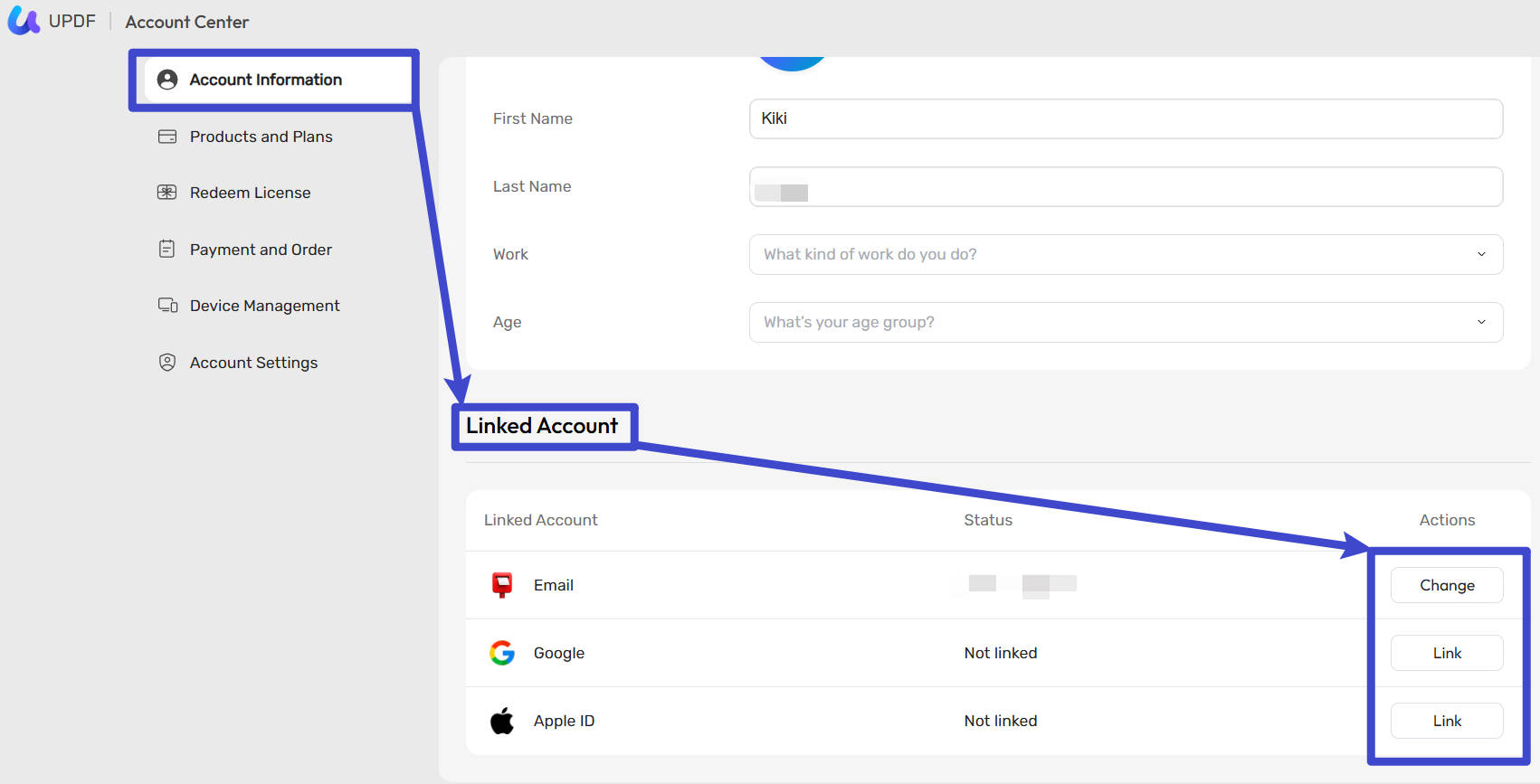
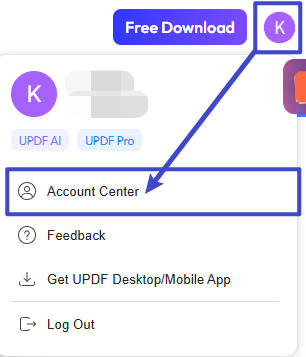
ขั้นแรกให้คลิกที่รูปโปรไฟล์ส่วนตัวผ่านUPDF.comคลิกที่ " ศูนย์บัญชี "
จากนั้นไปที่ส่วน “ บัญชีที่เชื่อมโยง ”
คุณสามารถเปลี่ยนที่อยู่อีเมลที่แตกต่างกันหรือเชื่อมโยงบัญชีอื่น 2 บัญชีในเวลาเดียวกันได้ เมื่อทำเสร็จแล้ว คุณสามารถเข้าสู่ระบบบัญชี UPDF ด้วยอีเมลใดอีเมลหนึ่งจากสามอีเมล