UPDF
UPDF
 UPDF สำหรับ Windows
 UPDF สำหรับ Mac
 UPDF สำหรับ iPhone/iPad
 UPDF สำหรับ Android
 Nomostar
 UPDF AI Online
 UPDF Sign
 IvyCraft
 แก้ไข PDF
 ใส่คำอธิบาย PDF
 สร้าง PDF
 ฟอร์ม PDF
 แก้ไขลิงก์
 แปลง PDF
 OCR
OCR PDF เป็น Word
 PDF เป็นรูปภาพ
 PDF เป็น Excel
 จัดระเบียบ PDF
 รวม PDF
 แยก PDF
 ครอบตัด PDF
 หมุน PDF
 ป้องกัน PDF
 เซ็น PDF
 ลบข้อความ PDF
 ล้าง PDF
 เอาความปลอดภัยออก
 อ่าน PDF
 UPDF Cloud
 บีบอัด PDF
 พิมพ์ PDF
 ประมวลผลเป็นชุด
 เกี่ยวกับ UPDF AI
 โซลูชั่น UPDF AI
 คู่มือผู้ใช้ AI
 คำถามที่พบบ่อยเกี่ยวกับ UPDF AI
 สรุป PDF
 แปล PDF
 แชทกับ PDF
 สนทนากับ AI
 แชทด้วยรูปภาพ
 PDF เป็นแผนที่ความคิด
 อธิบาย PDF
 เครื่องมือ AI สำหรับ PDF
 เครื่องมือ AI สำหรับรูปภาพ
 เครื่องมือแชท AI
 เครื่องมือเขียน AI
 เครื่องมือการเรียนรู้ AI
 เครื่องมือการทำงาน AI
 เครื่องมือ AI อื่น ๆ
 การสร้างบุ๊กมาร์กด้วย AI
 สรุปบุ๊กมาร์กด้วย AI
 สร้างลายน้ำด้วย AI
 สร้างพื้นหลังด้วย AI
 สร้างสติกเกอร์ด้วย AI
 สร้างตราประทับด้วย AI
 ชุดเครื่องมือเขียนด้วย AI
 UPDF Copilot
 จัดการหน้าด้วย AI
 ค้นหาเชิงความหมายด้วย AI
 แปลง PDF เป็น Word
 แปลง PDF เป็น Excel
 แปลง PDF เป็น PowerPoint
 โซลูชั่นสำหรับองค์กร
 Enterprise Plan
 คู่มือผู้ใช้สำหรับองค์กร
 เวบินาร์สำหรับองค์กร
 ไอที
ไอที การศึกษา
 ก่อสร้าง
 บริการทางการเงิน
 การดูแลสุขภาพ
 ประกันภัย
 กฎหมาย
 การผลิต
 รัฐบาล
 โซลูชันการศึกษา
 เรื่องราวของลูกค้า
 คู่มือการใช้งาน
 เคล็ดลับ UPDF
 คำถามที่พบบ่อย
 รีวิว UPDF
 ศูนย์ดาวน์โหลด
 บล็อก
บล็อก ห้องข่าว
 ข้อมูลจำเพาะทางเทคนิค
 อัปเดต
 UPDF เทียบกับ Adobe Acrobat
 UPDF เทียบกับ Foxit
 UPDF เทียบกับ PDF Expert

ใส่คำอธิบาย PDF
เครื่องมือแสดงความคิดเห็นช่วยให้ผู้ใช้สามารถเพิ่มความคิดเห็นลงใน PDF ได้อย่างง่ายดาย ความตั้งใจของความคิดเห็นที่เขียนขึ้นจะอธิบายมุมมอง ภาพประกอบ ตัวอย่าง หรือการเปิดเผยความเป็นจริง โดยส่วนใหญ่จะแสดงปฏิกิริยาหรือทัศนคติส่วนตัว คุณสามารถเพิ่ม แก้ไข และลบความคิดเห็นได้อย่างง่ายดาย
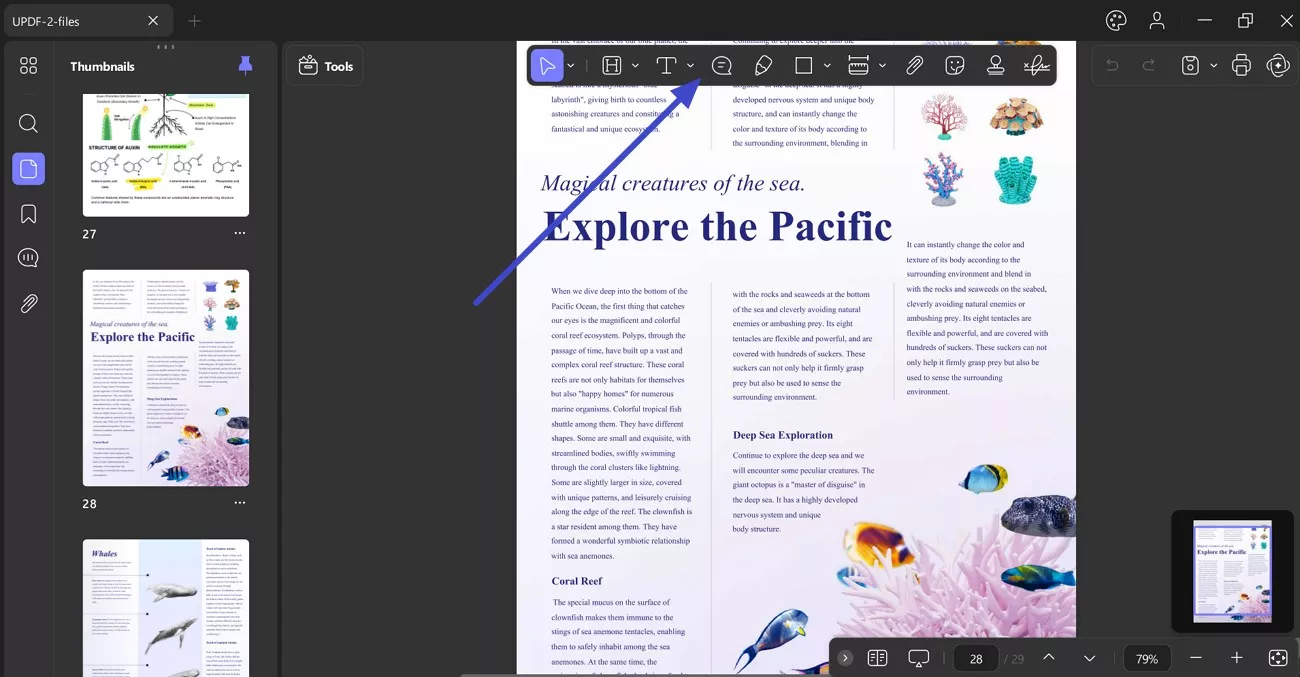
- 1. เพิ่มข้อความคำอธิบาย (เครื่องพิมพ์ดีด/กล่องข้อความ/บันทึกย่อ)
- 2. โน้ตแบบมีกาว
- 3. เครื่องหมายข้อความ (เน้นข้อความ/ขีดทับ/ขีดเส้นใต้)
- 4. เครื่องมือดินสอและยางลบ
- 5. เพิ่มรูปร่าง
- 6. เครื่องมือวัด
- 7. เครื่องมือแนบไฟล์
- 8. เพิ่มสติกเกอร์
- 9. แทรกแสตมป์
- 10. คุณสมบัติคำอธิบาย
- 11. เลิกทำ/ลบคำอธิบายประกอบ
ต่อไปเรามาดูกันว่าคุณสามารถใช้เครื่องมือคำอธิบายประกอบเหล่านี้ใน UPDF ได้อย่างไร
Windows • macOS • iOS • Android ปลอดภัย 100%
1. เพิ่มข้อความความคิดเห็น
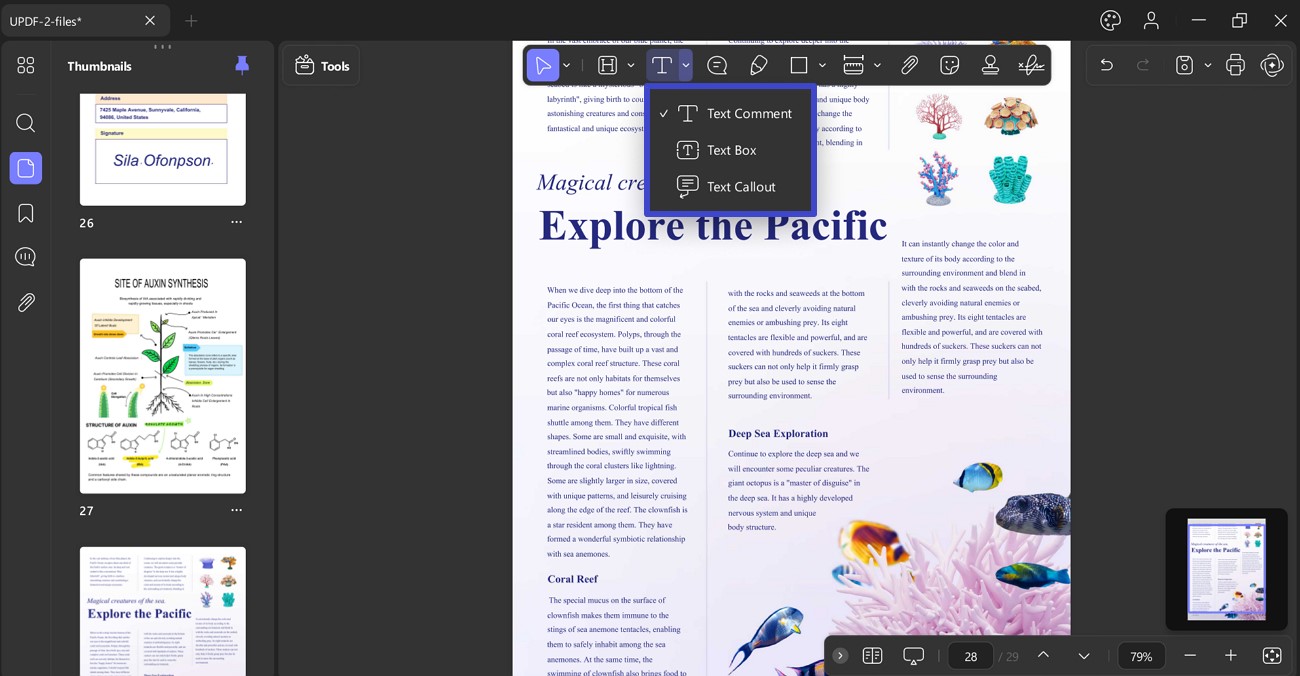
ฟีเจอร์ความคิดเห็นข้อความ ใน แถบ คำอธิบาย ช่วยให้คุณสามารถเพิ่มข้อความ 3 ประเภท: ความคิดเห็นข้อความ , กล่องข้อความ และคำอธิบายข้อความ
ข้อความแสดงความคิดเห็น
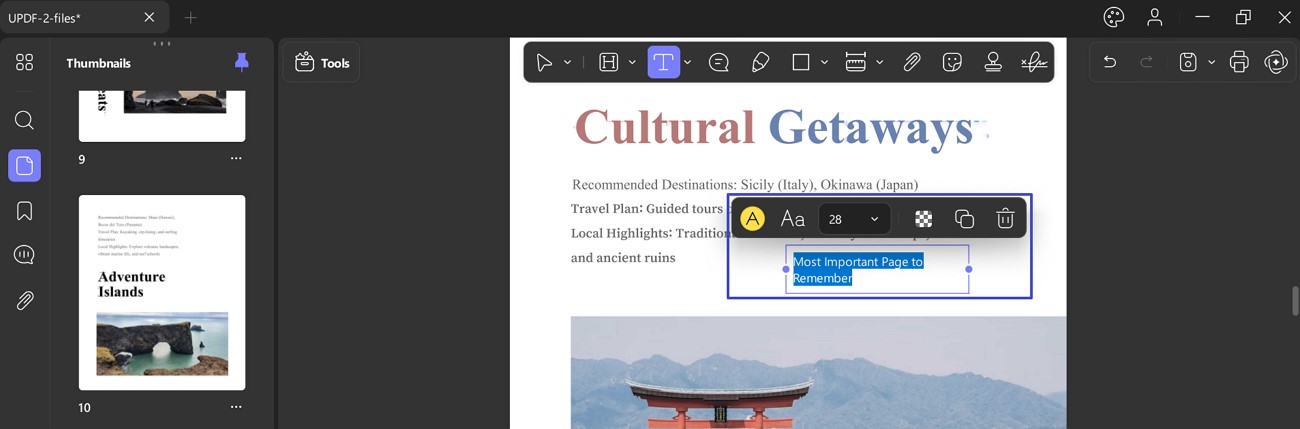
- หากต้องการเพิ่มเครื่องพิมพ์ดีด ให้กด ไอคอน Tแล้วคลิกที่ใดก็ได้ใน PDF ที่คุณต้องการวางความคิดเห็นบนเครื่องพิมพ์ดีด เมื่อวางแล้ว ให้เริ่มเขียนความคิดเห็นในกล่องข้อความ
- หลังจากเขียนความคิดเห็นแล้ว แถบลอยจะปรากฏขึ้นเพื่อให้มีตัวเลือกต่างๆ เช่น การเปลี่ยนความทึบ แบบอักษร ขนาดข้อความ และสีข้อความ
กล่องข้อความ
- หากต้องการแทรกกล่องข้อความ ให้กด ไอคอน Tและเลือก ตัวเลือก กล่องข้อความ จากนั้นคลิกที่ใดก็ได้ในไฟล์ PDF เพื่อเพิ่มกล่องข้อความ
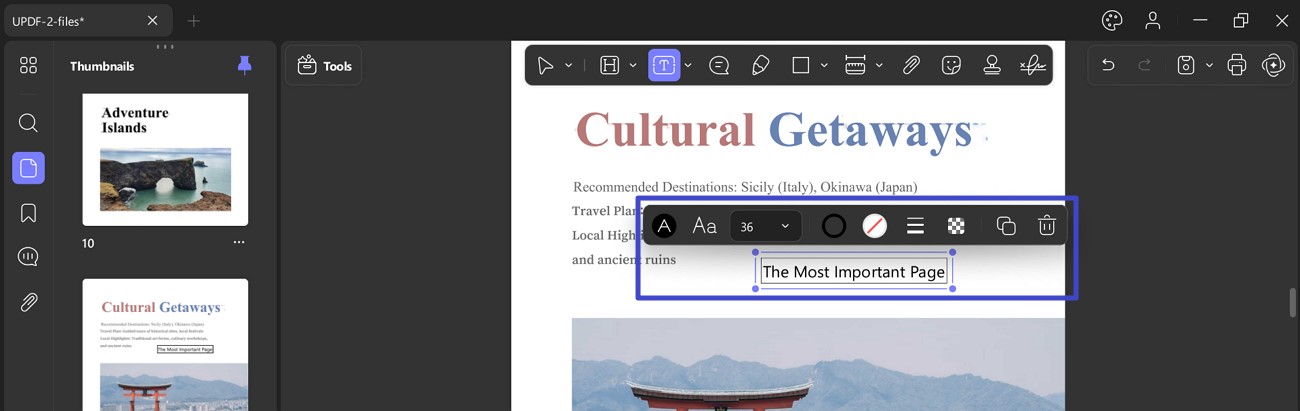
ข้อความคำอธิบาย
- คุณสามารถเพิ่มฟีเจอร์ Text Callout นี้ได้โดยกด ไอคอน Tและเลือก ตัวเลือก Text Calloutจากแถบคำอธิบายประกอบ
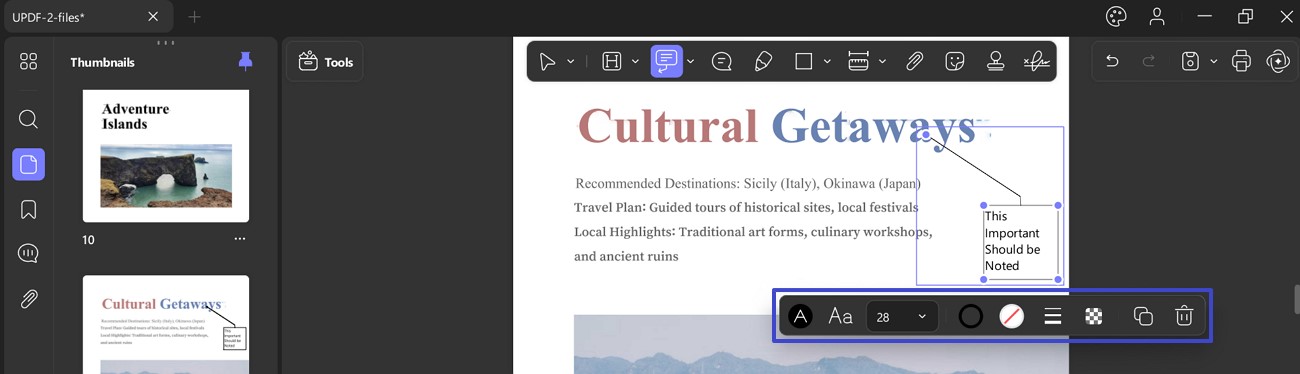
- หลังจากเพิ่มความคิดเห็นแล้ว คุณสามารถเลือกที่จะคัดลอก ลบ หรือดู/เปลี่ยนแปลงคุณสมบัติได้
2. กระดาษโน้ต
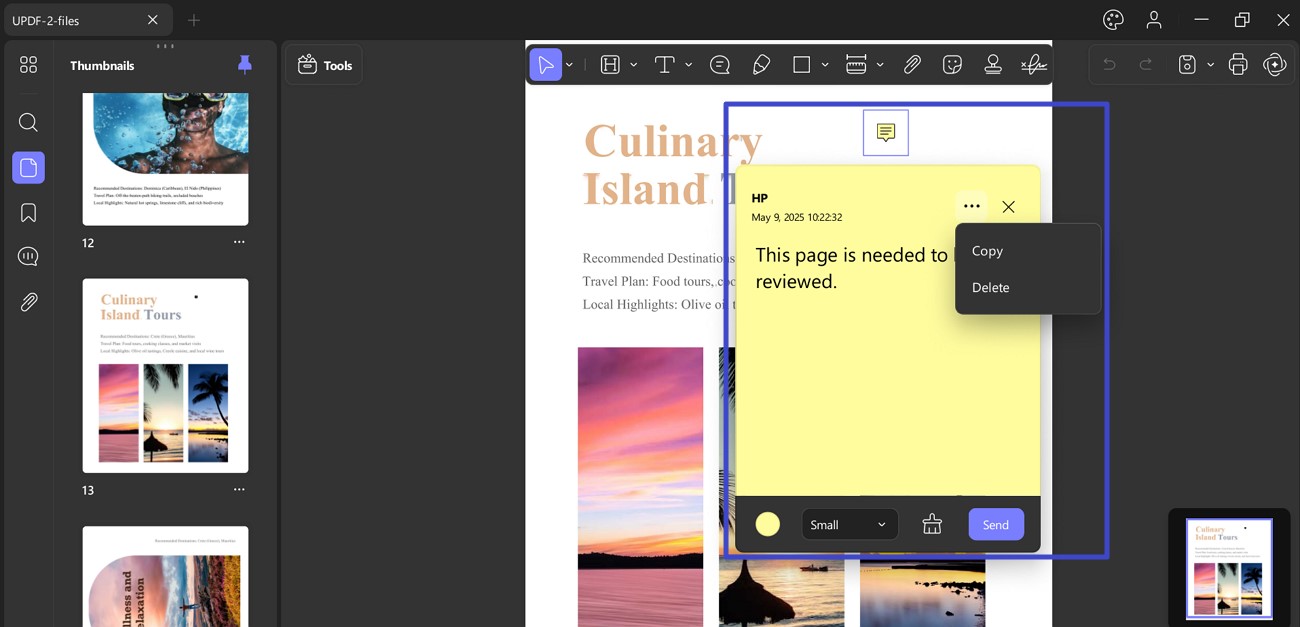
- หากต้องการเพิ่ม Sticky Note ให้ไปที่ แถบ คำอธิบายประกอบ และเลือก ไอคอนSticky Note
- เมื่อเสร็จแล้ว จะมีตัวเลือกต่างๆ เช่น สีเติม ขนาดตัวอักษร (เล็ก กลาง และใหญ่) ไอคอน ล้าง และ ปุ่มส่ง
3. การทำเครื่องหมายข้อความ
Text Markups มีอยู่ในแถบคำอธิบายประกอบและช่วยให้คุณเพิ่มมาร์กอัปประเภทต่อไปนี้ได้:
- ไฮไลท์
- ขีดฆ่า
- ขีดเส้นใต้
- ไก่เขี่ย
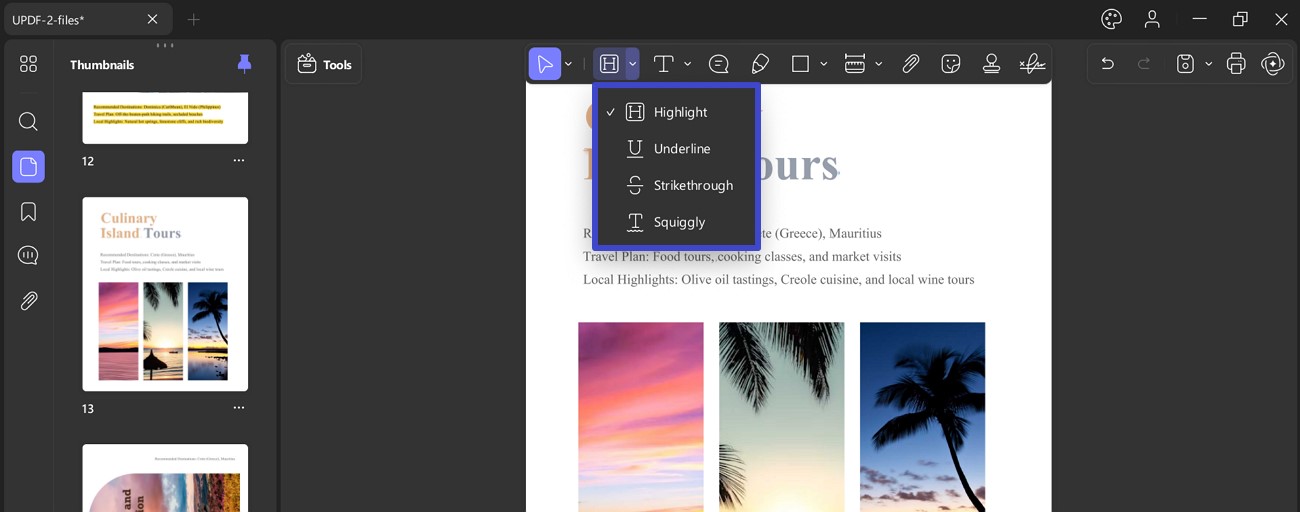
ไม่ว่าจะใช้มาร์กอัปประเภทใด คุณสามารถแก้ไขมาร์กอัปได้อย่างง่ายดายโดยใช้แถบลอยที่ปรากฏขึ้นเมื่อทำเครื่องหมาย ในทางกลับกัน หากคุณทำผิดพลาด เพียงกดCtrl + Z เพื่อเลิกทำคำอธิบายประกอบทันที ตอนนี้ มาอธิบายคุณลักษณะของมาร์กอัปแต่ละอย่างโดยละเอียดกัน:
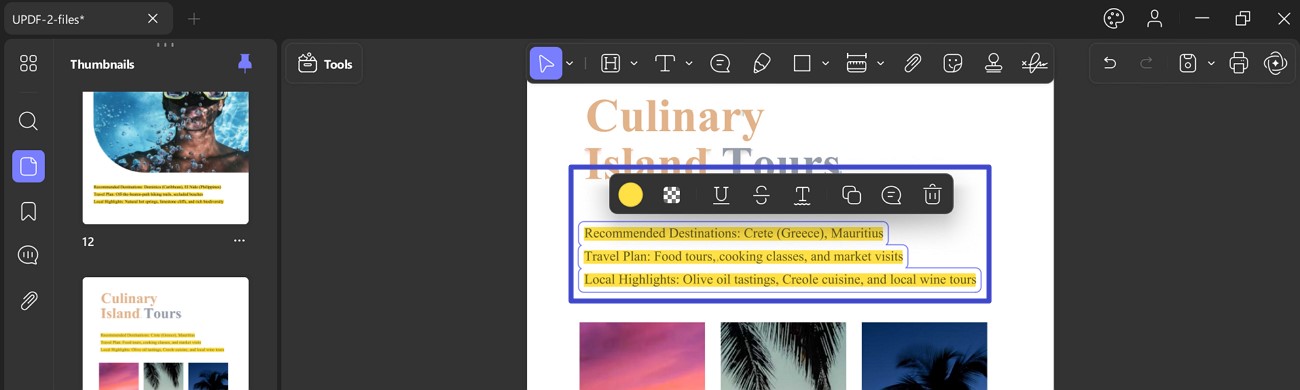
ไฮไลท์: หากต้องการไฮไลท์ ให้ไปที่เครื่องมือมาร์กอัป และเลือก ฟีเจอร์ไฮไลท์
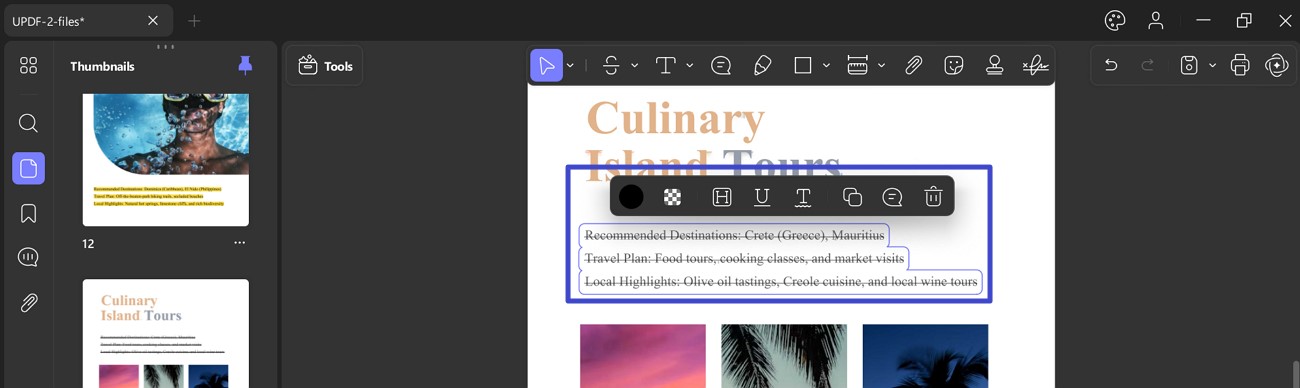
ขีดทับ : หากต้องการขีดทับ ให้กดเครื่องมือ Markup อีกครั้งและเลือก ตัวเลือก Strikethrough จากเมนู คุณสมบัตินี้จะช่วยให้ผู้อื่นทราบว่าข้อความดังกล่าวถูกลบไปแล้ว
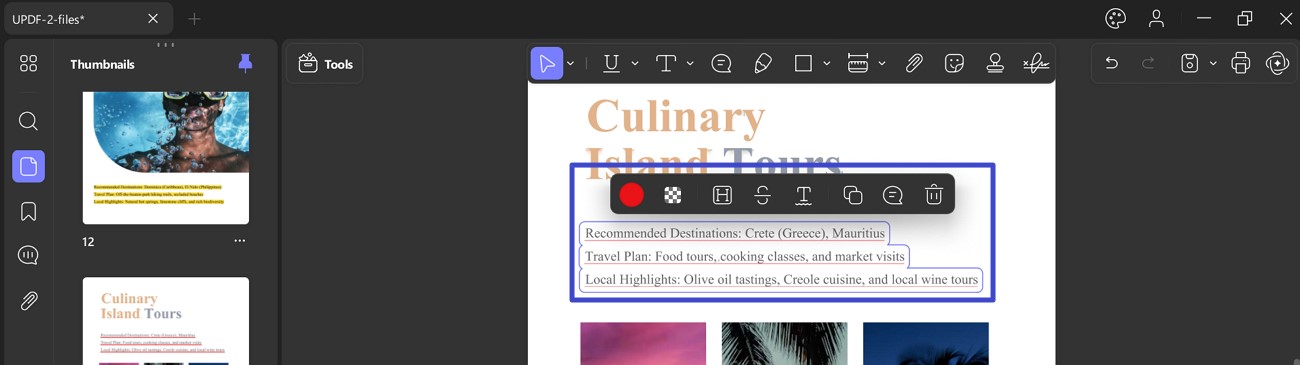
ขีดเส้นใต้ : หากต้องการขีดเส้นใต้ข้อความที่สำคัญ เพียงแค่คลิกที่ ตัวเลือกขีด เส้นใต้ จากเครื่องมือมาร์กอัป ในแถบคำอธิบายประกอบ
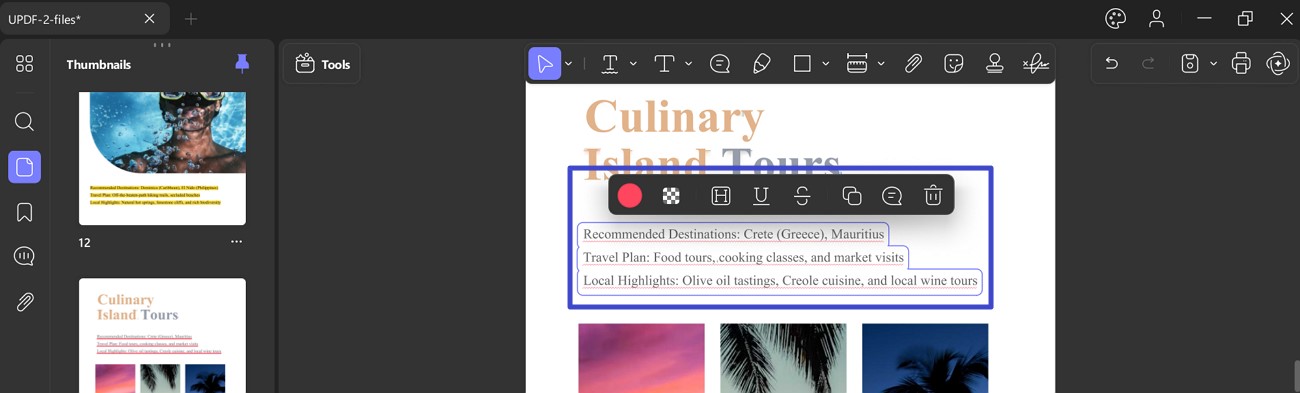
ลายซิกแซก : ดำเนินการไปที่ ไอคอน เครื่องมือมาร์กอัปในแถบคำอธิบายประกอบและเลือกตัวเลือก ลายซิกแซก
4. เครื่องมือดินสอและยางลบ
หากคุณต้องการวาดลงบนเอกสาร PDF ด้วยมือเปล่า คุณสามารถใช้เครื่องมือดินสอและยางลบที่ UPDF จัดเตรียมไว้ให้
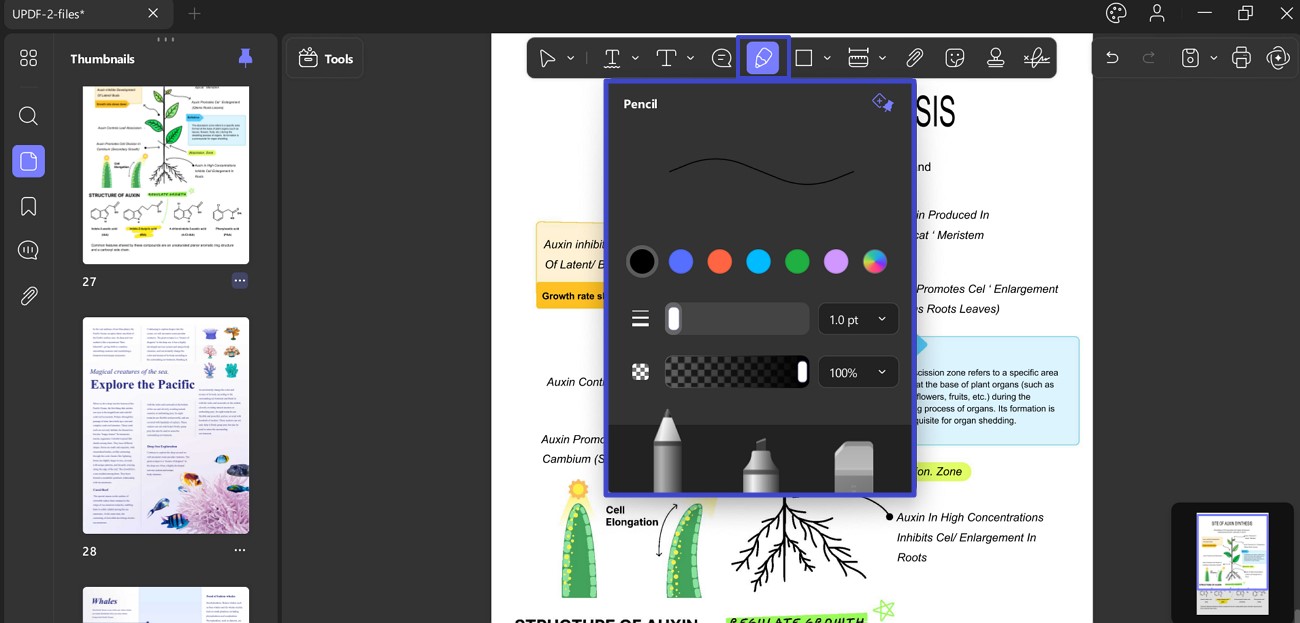
- เลือกเครื่องมือ " ดินสอ " บนเมนูบนสุดที่จะเปิดตัวเลือกส่วนบุคคลบางอย่างสำหรับคุณก่อนที่คุณจะวาดลงใน PDF
- ใน เมนู ดินสอ คุณสามารถเลือกสี ปรับความหนา (ด้วยแถบเลื่อนหรือรายการช่วงจุด) และเปลี่ยนความทึบ (ผ่านแถบเลื่อนและเมนู %)
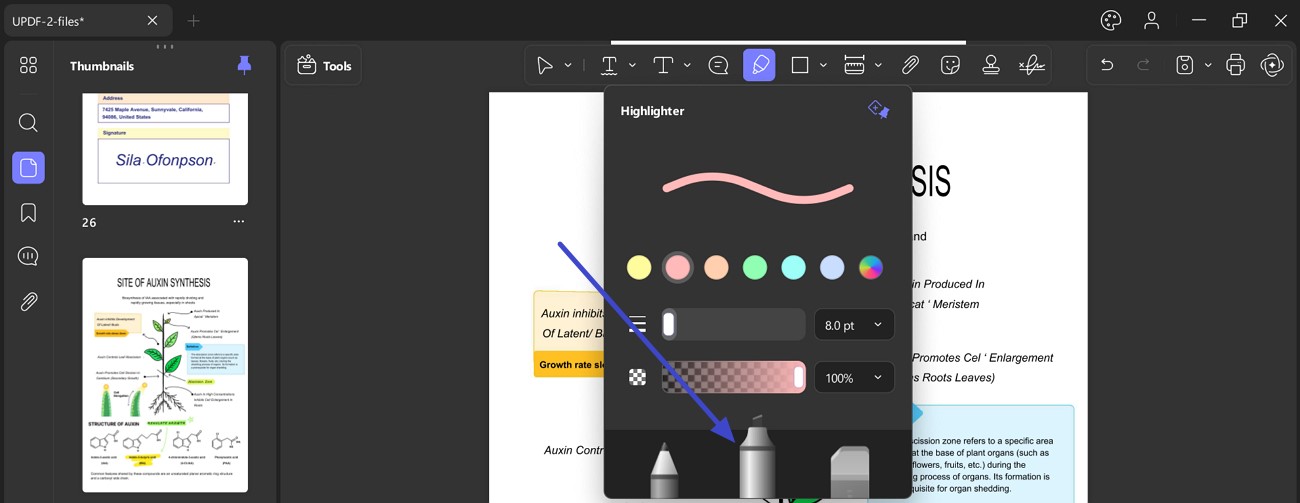
- คุณยังสามารถเข้าถึง เครื่องมือ เน้นข้อความ (หนากว่าดินสอ) และยางลบ เพื่อเพิ่มหรือลบมาร์กอัปได้
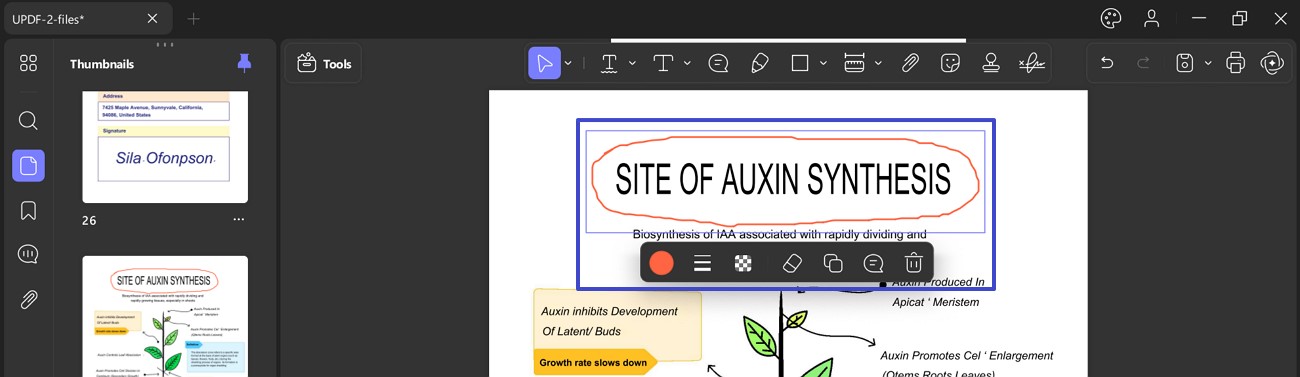
เมื่อทำเครื่องหมายผ่านดินสอแล้ว จะปรากฏเมนูแบบลอยซึ่งให้ตัวเลือกต่างๆ เช่นสี ความหนา ยางลบ และลบ
ไฮไลท์: สามารถเลือกได้จากเมนูดินสอเมื่อคุณเข้าถึง ไอคอน ดินสอ จากชุดเครื่องมือคำอธิบายประกอบ
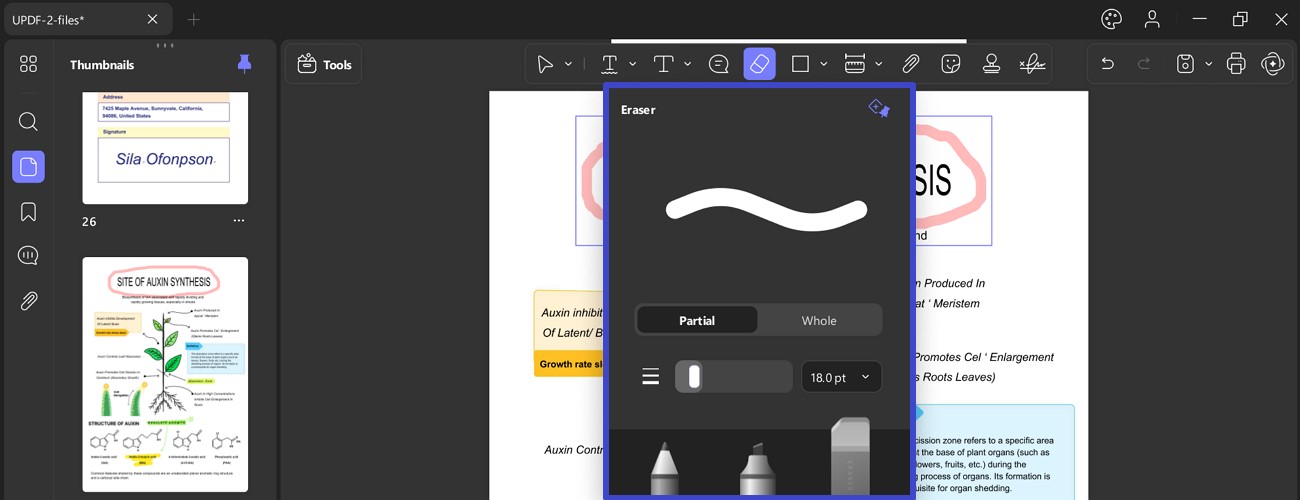
ยางลบ: คุณสามารถลบมาร์กอัปใดๆ ที่ถูกเพิ่มด้วยดินสอหรือปากกาเน้นข้อความได้ อย่างไรก็ตาม เครื่องมือดินสอนั้นมียางลบในตัว ซึ่งจะเปิดเมนูสำหรับการลบอย่างแม่นยำ ในเมนู คุณจะเห็นตัวเลือก 2 ตัวเลือก ได้แก่บางส่วน (ลบด้วยตนเองโดยใช้เคอร์เซอร์) และทั้งหมด (ลบมาร์กอัปทั้งหมดในครั้งเดียว)
ในเมนูเดียวกันนี้ ให้ปรับความหนาของยางลบโดยใช้แถบเลื่อนและเมนูขยายสำหรับ pt หลังจากนั้น คุณสามารถลบรายการที่ทำเครื่องหมายไว้จาก PDF ได้อย่างง่ายดาย
5. เพิ่มรูปทรง
UPDF รองรับการเพิ่มรูปร่างหรือเส้นต่างๆ ลงในเอกสารด้วย ไอคอน รูปร่าง ในแถบเครื่องมือคำอธิบายประกอบ การ ขยายเมนูสำหรับรูปร่างจะเผยให้เห็นตัวเลือกต่างๆ เช่นสี่เหลี่ยมผืนผ้าวงรีรูปหลายเหลี่ยมเส้นลูกศรและเส้นเชื่อมต่อเมื่อเพิ่ม PDF ของคุณแล้ว ให้ไปที่ ไอคอน รูปร่าง และเลือกเครื่องมือวาดภาพจากเมนูแบบเลื่อนลง
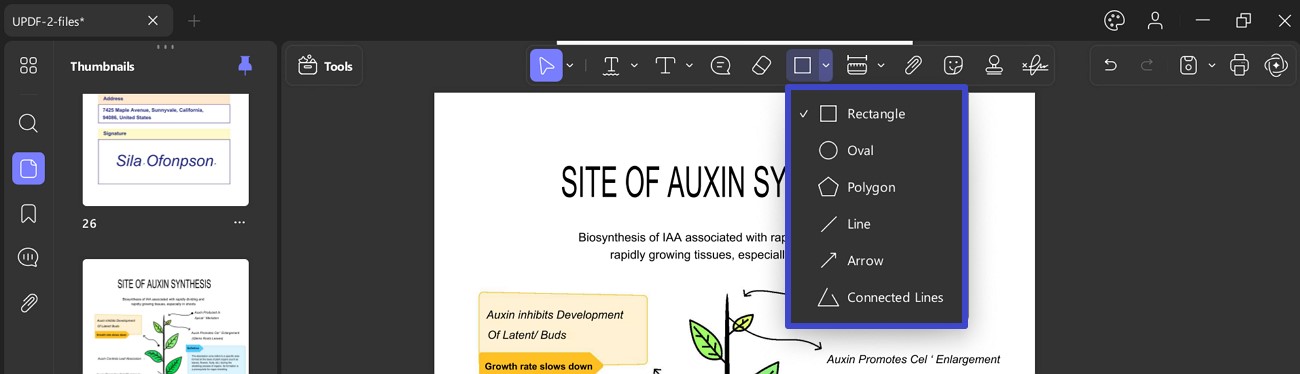
- สี่เหลี่ยมผืนผ้า : เมื่อต้องการเพิ่มสี่เหลี่ยมผืนผ้าในเอกสารของคุณ ให้คลิกที่รูปร่างสี่เหลี่ยมผืนผ้า แล้วใช้การดำเนินการคลิกและลากเพื่อวาดลงในเอกสารของคุณ
- วงรี : คลิกไอคอนวงรีแล้วคลิกและลากบนเอกสารของคุณ คุณสามารถปรับรูปร่างของวงรีได้ตลอดเวลาโดยเลือกไอคอนดังกล่าว
- รูป หลายเหลี่ยม: เช่นเดียวกับรูปทรงอื่น ๆ ให้ไปที่ ไอคอน รูปทรง และเลือก รูปทรงหลายเหลี่ยม
- เส้น:เลือก ตัวเลือก เส้น จาก ไอคอน รูปร่าง และวาดเส้น
- ลูกศร: หากต้องการเพิ่มมาร์กอัปลูกศร คุณต้องคลิกไอคอนลูกศร
- เส้นเชื่อมต่อ: คุณสามารถเพิ่มเส้นเชื่อมต่อลงใน PDF ของคุณได้ โดยมีตัวเลือกการแก้ไขที่คล้ายคลึงกันจากแถบลอย
6. เครื่องมือวัด
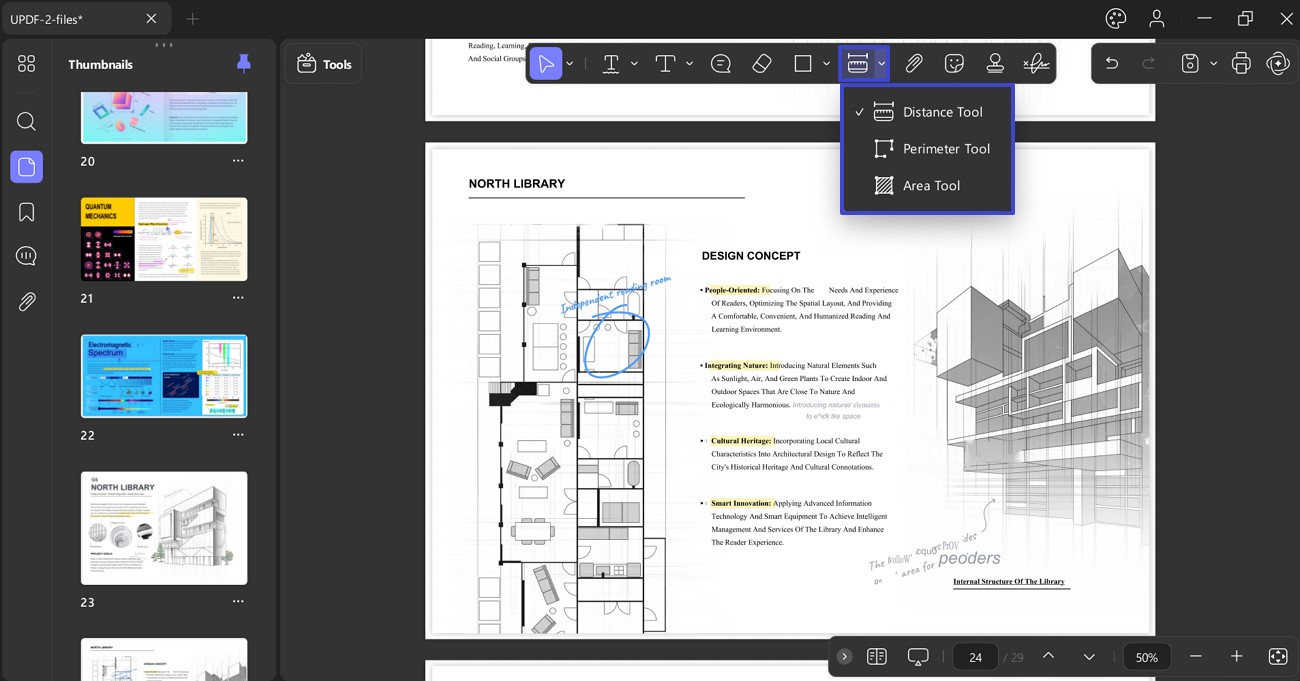
UPDF ยังรองรับการวัดไฟล์ PDF ด้วยความช่วยเหลือของเครื่องมือต่างๆ เช่นDistance (ระยะทาง) , Perimeter (ปริมณฑล)และArea Tools (พื้นที่ ) ด้วยข้อมูลนี้ คุณสามารถวิเคราะห์ลักษณะของไฟล์ PDF ของคุณได้ดีขึ้น แก้ไขได้อย่างแม่นยำเมื่อเพิ่มรูปร่างและสติกเกอร์ หรือสร้างไฟล์ใหม่ตั้งแต่ต้น คุณสามารถจัดสรรพื้นที่เฉพาะให้กับพารามิเตอร์ PDF แต่ละตัวเพื่อให้การแก้ไขของคุณง่ายขึ้น
นี่คือวิธีการวัด PDF ด้วย UPDF:
ไปที่เครื่องมือวัด จากแถบคำอธิบายที่ด้านบนและวางเมาส์เหนือไอคอนนี้เพื่อดูตัวเลือกต่อไปนี้:
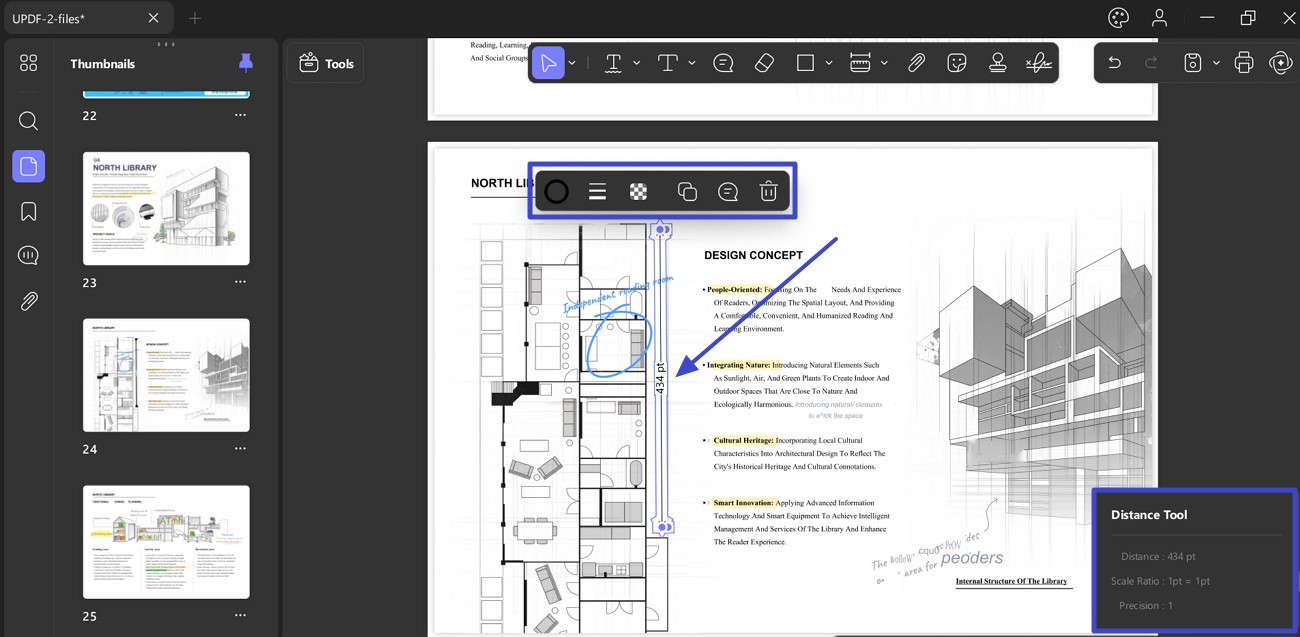
เครื่องมือวัดระยะทาง:จะแสดงข้อมูล เช่น ระยะทางของพื้นที่ที่ระบุ รายละเอียดแกนมุม X และ Y อัตราส่วนสเกล และความแม่นยำของรายละเอียดที่เสนอ หากต้องการเข้าถึงฟีเจอร์นี้ คุณต้องทำตามบทช่วยสอนที่ให้ไว้:
- เมื่อเสร็จแล้ว ระยะทางที่วัดได้จะปรากฏบนหน้าจอโดยแสดงระยะทาง อัตราส่วนมาตราส่วน และความแม่นยำ
- จาก แถบ คำอธิบาย ให้ขยายเมนูสำหรับเครื่องมือวัด และเลือกเครื่องมือระยะทาง จากตัวเลือก
- ตอนนี้ใช้เคอร์เซอร์ของคุณแล้วเริ่มวัดระยะทางตามเส้น
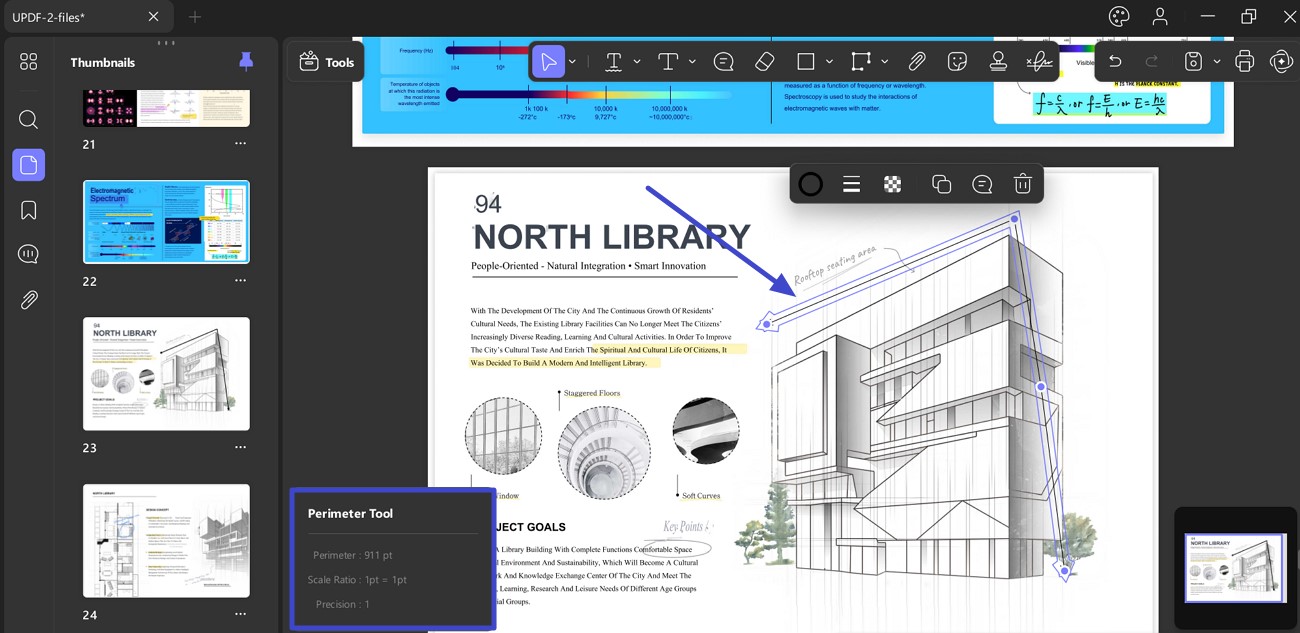
เครื่องมือวัดปริมณฑล:แสดงข้อมูลเกี่ยวกับปริมณฑลอัตราส่วนมาตราส่วนและความแม่นยำ สำหรับพื้นที่ที่วัด
เครื่องมือพื้นที่:ให้รายละเอียดเกี่ยวกับพื้นที่อัตราส่วนมาตราส่วนและความแม่นยำสำหรับพื้นที่ที่ทำเครื่องหมายไว้ใน PDF
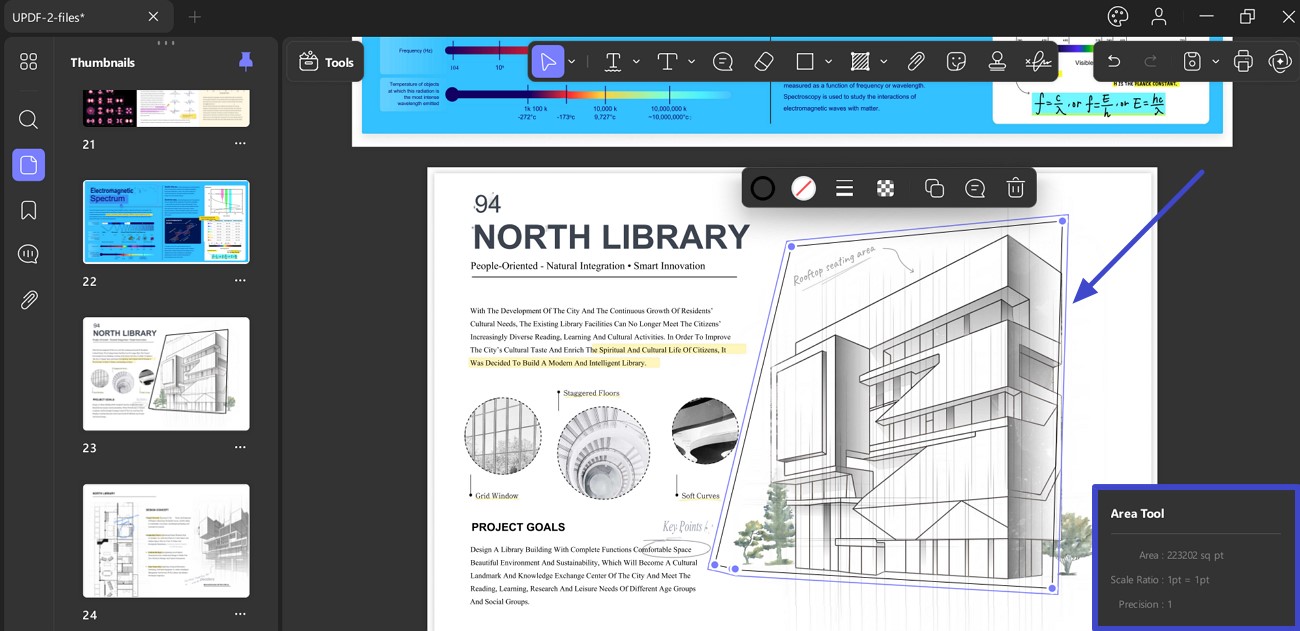
เมื่อคุณเลือกตัวเลือกที่ต้องการแล้ว คุณต้องสร้างเส้นโดยระบุภูมิภาคที่คุณต้องการวัด
เมื่อคุณตั้งค่าเส้นแล้ว ให้ดับเบิลคลิก จากนั้นข้อมูลที่ต้องการจะปรากฏขึ้น คุณสามารถปรับแต่งลักษณะที่ปรากฏ รวมถึงสีและอัตราส่วน เพื่อให้เอกสารมีความชัดเจนมากขึ้น นอกจากนี้ คุณยังสามารถลบ คัดลอก และวางเส้นได้อีกด้วย
7. เพิ่มสิ่งที่แนบมา
เครื่องมือแนบไฟล์ใน UPDF ช่วยให้คุณสามารถเพิ่มไฟล์แนบใน PDF ที่นำเข้าเพื่อใช้เป็นข้อมูลอ้างอิงในโปรแกรมอ่านของคุณ ขั้นตอนนี้ค่อนข้างง่าย โปรดปฏิบัติตามขั้นตอนต่อไปนี้เพื่อเพิ่มไฟล์แนบในเอกสารของคุณ
- เปิดไฟล์เอกสาร PDF จากอุปกรณ์ของคุณและไปที่ เครื่องมือ Attachment ที่ปรากฏบนแถบคำอธิบายประกอบด้านบน หลังจาก นั้น คุณสามารถเปลี่ยนรูปลักษณ์ของปุ่มแนบเอกสารในเอกสารได้ด้วย ตัวเลือก Colors and Opacity จากเมนู นอกจากนี้ยังมีไอคอนแนบเพิ่มเติม ได้แก่Paperclip , Graph, Pinและ Tag
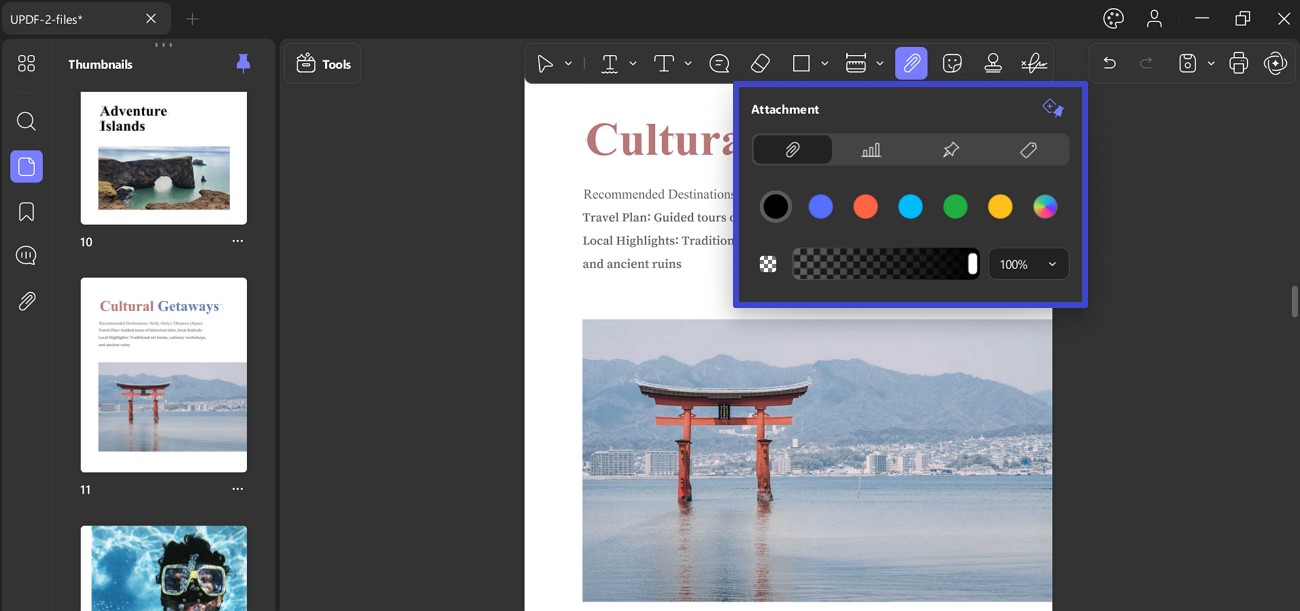
- หลังจากคลิก ไอคอน Attachment (คลิปหนีบกระดาษ กราฟ หมุด หรือแท็ก) ให้คลิกที่ใดก็ได้บนเอกสาร หน้าต่างป๊อปอัป File Manager Browser จะเปิดขึ้น ช่วยให้คุณเลือกเอกสารที่ต้องการจากหน่วยความจำของอุปกรณ์ได้
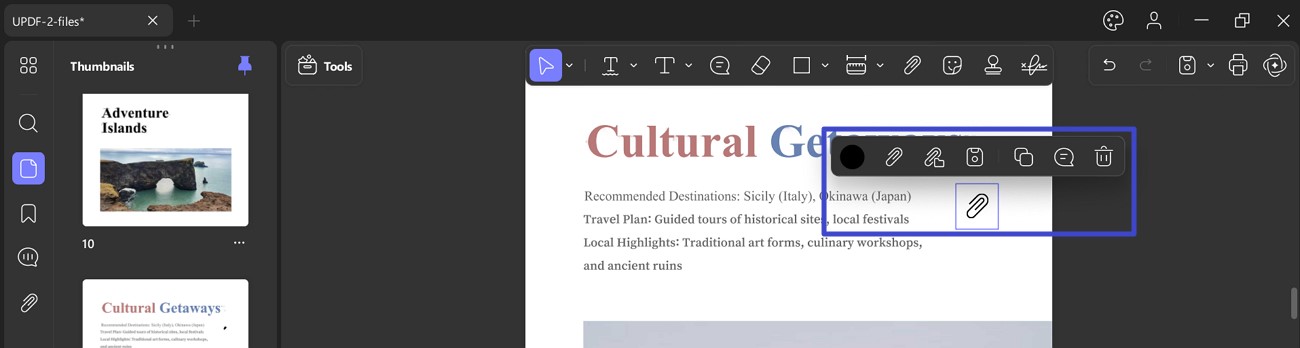
- เมื่อวางสิ่งที่แนบมาแล้ว คุณสามารถเปิด บันทึก เปลี่ยนสี เลือกไอคอนสิ่งที่แนบมา คัดลอกหรือลบ และเพิ่มบันทึกได้
- ไอคอน "ไฟล์แนบ" บนแผงด้านซ้ายจะแสดงไฟล์แนบทั้งหมดที่คุณมีในไฟล์ PDF และหน้าที่ไฟล์แนบเหล่านั้นอยู่ คุณสามารถเลือกไฟล์แนบเพื่อแก้ไขคำอธิบาย สำหรับไฟล์แนบนั้นได้
- เข้าถึง ไอคอน สามจุด เพื่อบันทึก ลบ และเปิดสิ่งที่แนบมา
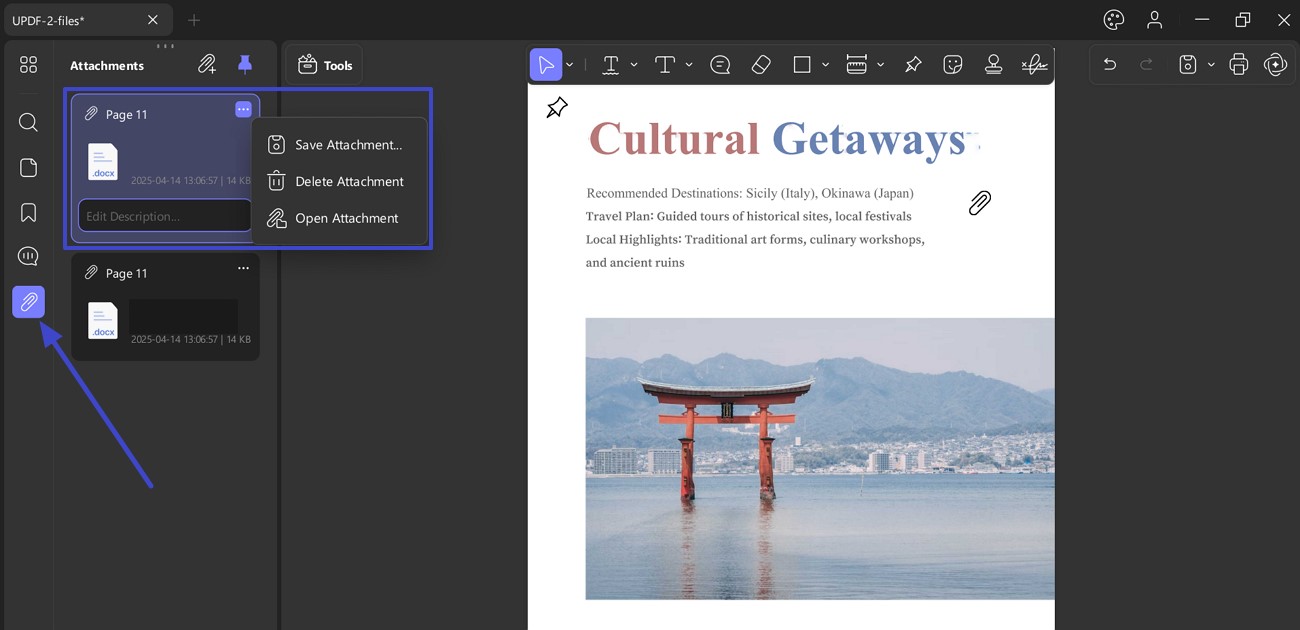
- นอกจากนี้คุณสามารถเพิ่มไฟล์แนบโดยตรงที่นี่ได้โดยการคลิกไอคอน "+" และเพิ่มคำอธิบายสำหรับไฟล์แนบแต่ละรายการ
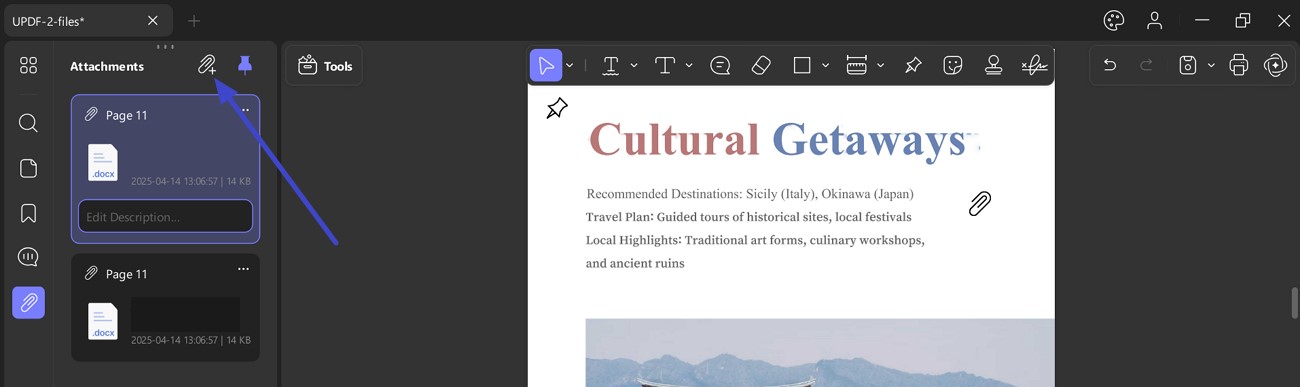
หมายเหตุ:สิ่งสำคัญที่ต้องทราบคือ หากคุณมีไฟล์ PDF แนบมาด้วย ผู้ใช้สามารถเปิดเอกสาร PDF ใดๆ ในโปรแกรม UPDF ได้ ไฟล์หรือเอกสารแนบอื่นๆ จะเปิดในโปรแกรมเริ่มต้น
8. เพิ่มสติ๊กเกอร์
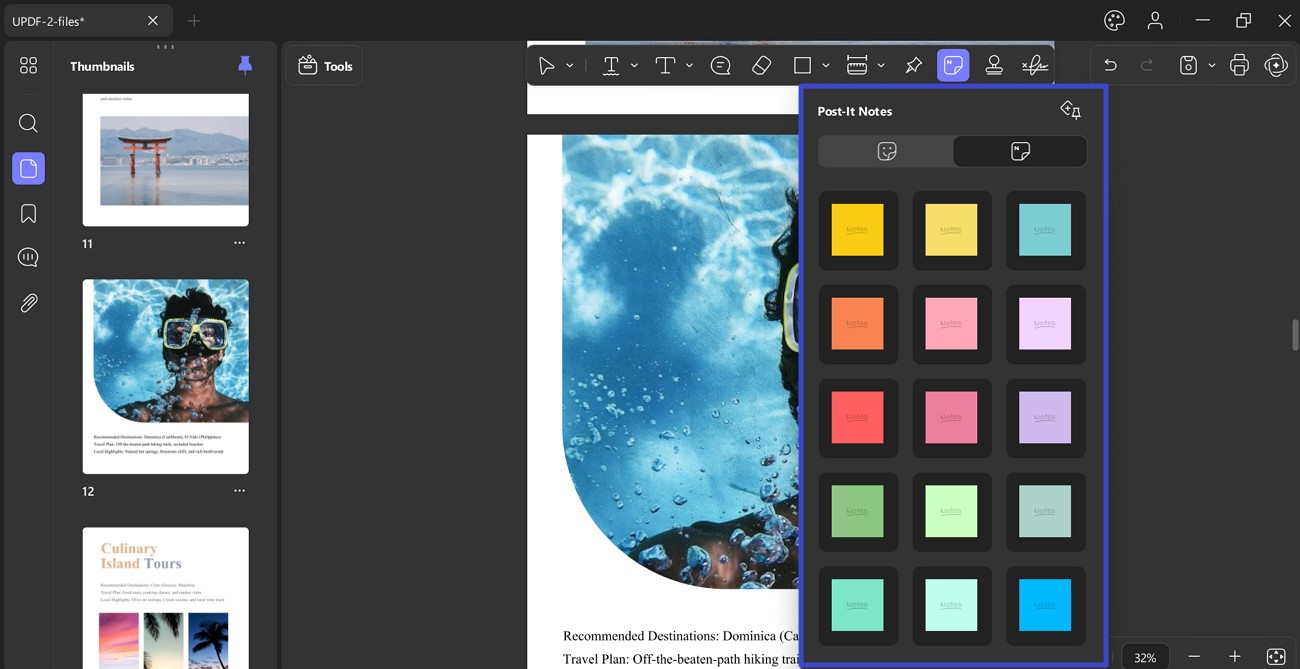
ในแถบคำอธิบาย ข้างเครื่องมือแนบไฟล์ คุณจะเห็น ไอคอน สติกเกอร์ เมื่อคุณเข้าถึงเมนูแบบดรอปดาวน์ยาวๆ จะเปิดขึ้น โดยมีตัวเลือก 2 ตัวเลือก ได้แก่สติกเกอร์และ กระดาษ Post- It
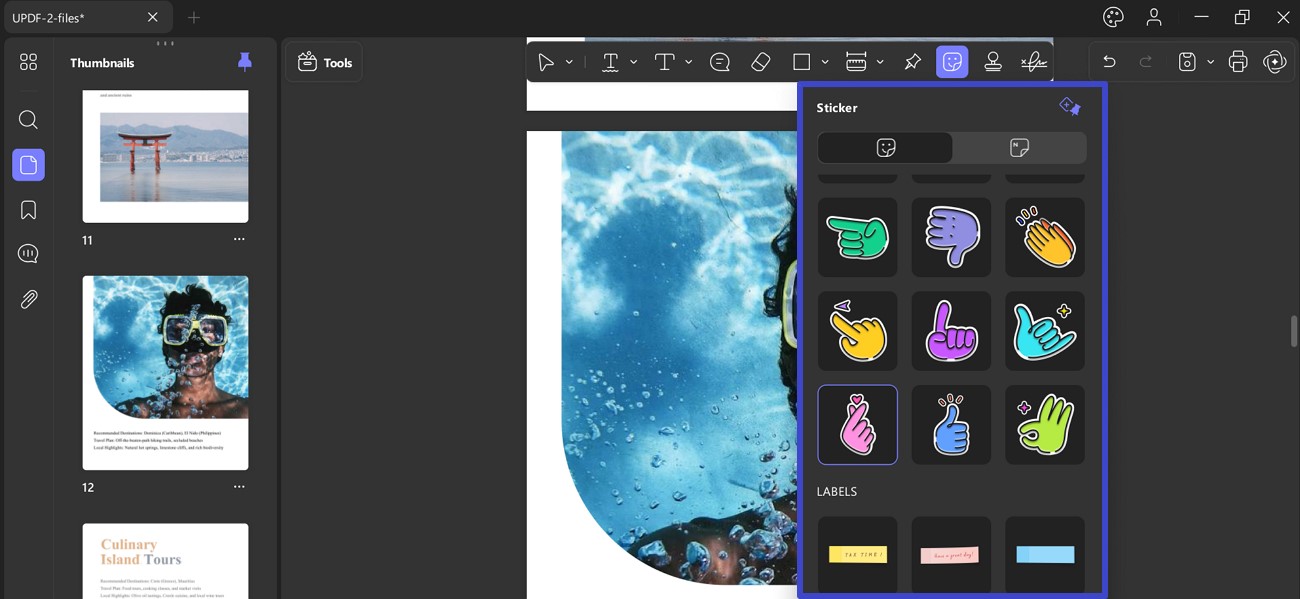
สติ๊กเกอร์: เมื่อเมนูเปิดขึ้น คุณสามารถเข้าถึงตัวเลือกสติ๊กเกอร์ต่างๆ มากมาย เช่น ป้าย ป้ายกำกับ และตัวอักษร
Post-It-Notes: ช่วยให้คุณสามารถเลือกสีโพสต์และวางเป็นสติกเกอร์บน PDF ได้
9. ใส่แสตมป์
นำทางไปที่ไอคอน "แสตมป์" จากด้านบนเพื่อเปิดเมนูแบบดรอปดาวน์ UPDF รองรับ 2 วิธีในการสร้างแสตมป์:
- แสตมป์
- กำหนดเอง
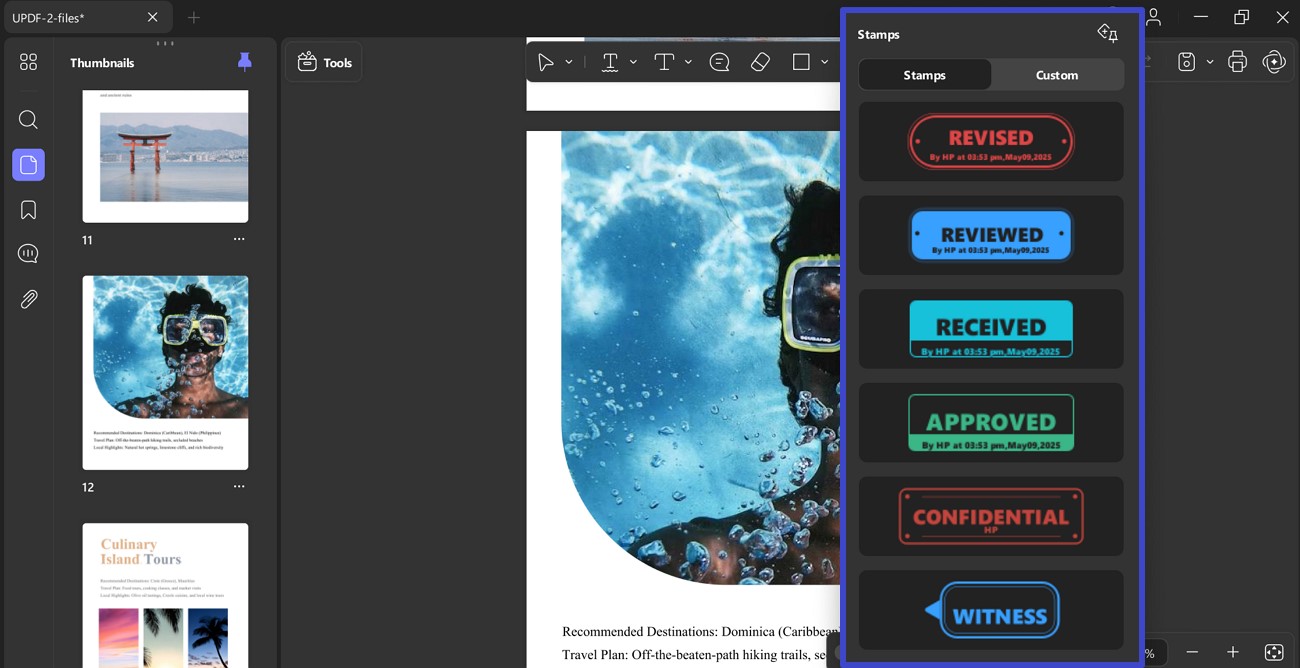
แสตมป์สำเร็จรูป: คุณสามารถเลือกแสตมป์ที่ต้องการจากส่วน "แสตมป์" ได้ หลังจากเลือกแสตมป์แล้ว ให้คลิกที่ใดก็ได้ใน PDF เพื่อเพิ่มแสตมป์
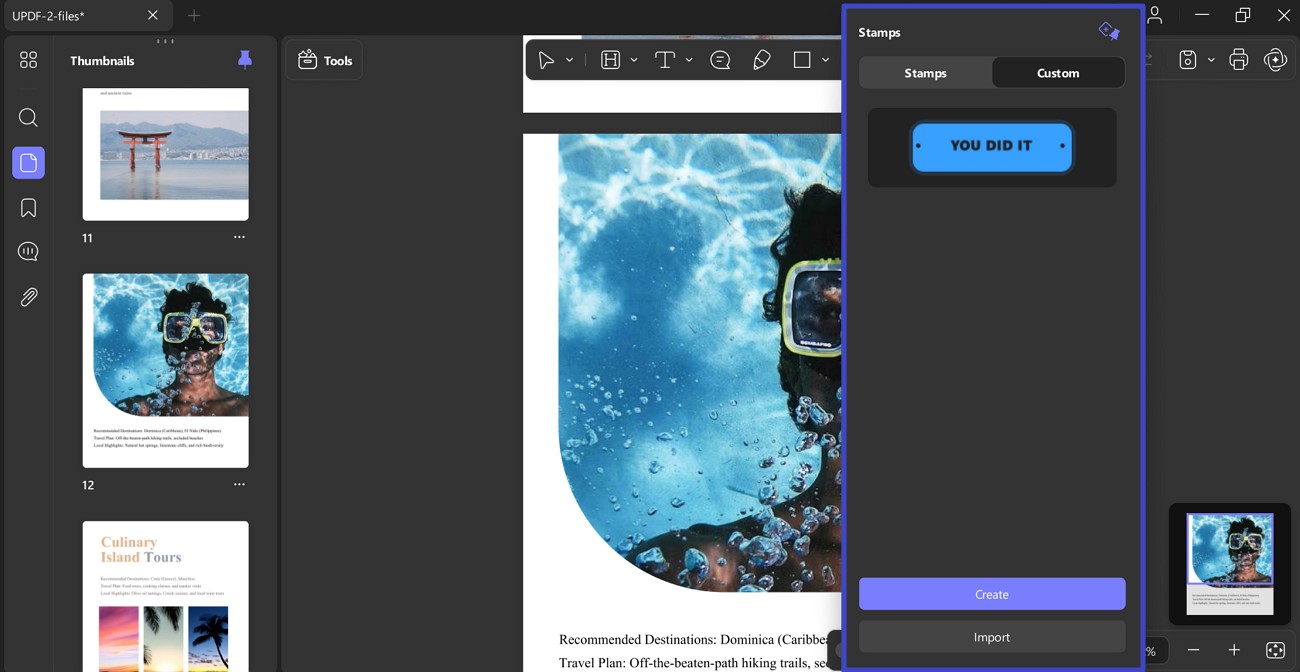
แสตมป์ที่กำหนดเอง:ใน แสตมป์ ที่กำหนดเอง คุณจะเห็น 2 ตัวเลือก: นำเข้าและสร้าง
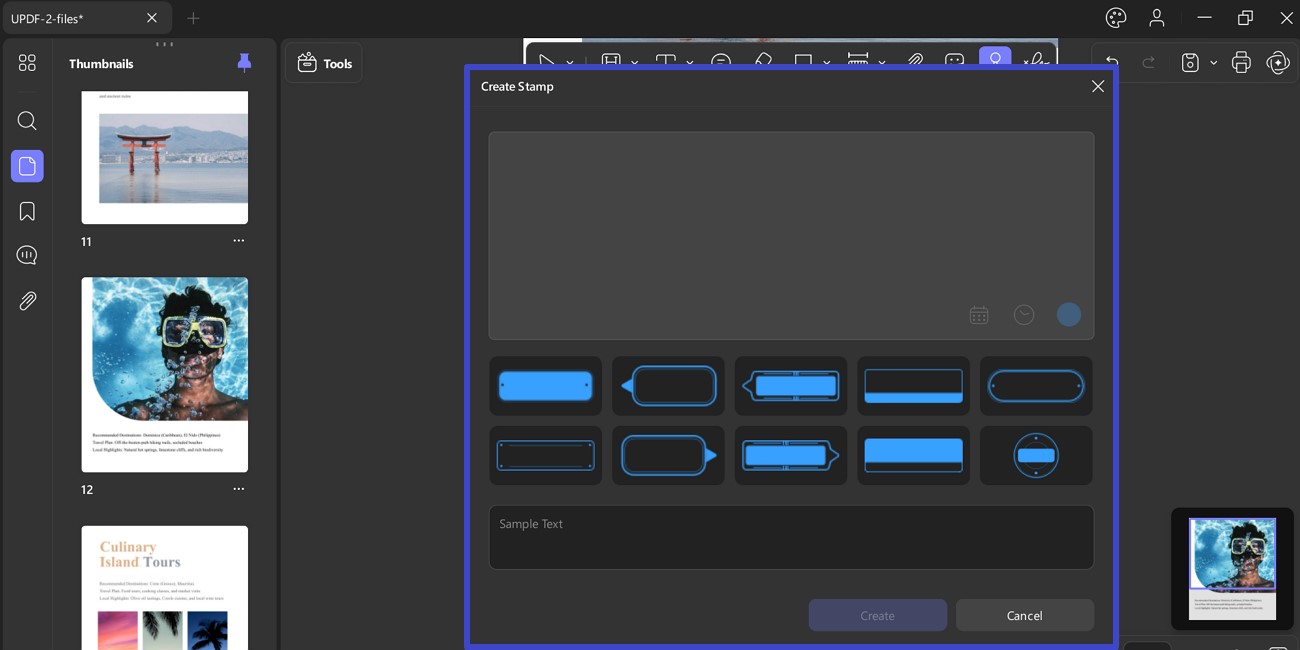
สร้าง:คุณลักษณะสร้าง แสตมป์ช่วยให้คุณสามารถเลือกรูปร่างสำหรับแสตมป์ของคุณได้
- หลังจากนี้ คุณสามารถเพิ่มข้อความตัวอย่างลงในช่องข้อความที่กำหนดให้กับแสตมป์ของคุณได้
- มีตัวเลือกต่างๆ เช่น ไอคอน ปฏิทิน (สำหรับวันที่และวัน) ไอคอน นาฬิกา (เพื่อเพิ่มเวลา) และ ไอคอน สี เพื่อเปลี่ยนสี
นำเข้า:คุณสามารถนำเข้าแสตมป์ไปยัง PDF ได้โดยเข้าไปที่ส่วน "กำหนดเอง" ในฟีเจอร์ "แสตมป์" คลิก " นำเข้า " เพื่อเรียกดูแสตมป์ที่ต้องการและเพิ่มลงใน PDF ของคุณสำเร็จ
หมายเหตุ:คุณสามารถนำเข้าหรือสร้างแสตมป์ได้สูงสุด 40 ดวง
10. คุณสมบัติความคิดเห็น
คุณสามารถตั้งค่าคุณสมบัติขณะแสดงความคิดเห็นในไฟล์ PDF ของคุณได้เช่นกัน คุณสามารถเปลี่ยนสีข้อความ สีเส้นขอบ และคุณลักษณะแบบอักษรได้เช่นกัน คุณสามารถเปลี่ยนคุณสมบัติได้โดยคลิกขวาที่คำอธิบายประกอบหรือเลือกคุณสมบัติจากเมนูบริบท
11. เลิกทำ/ลบคำอธิบายประกอบ
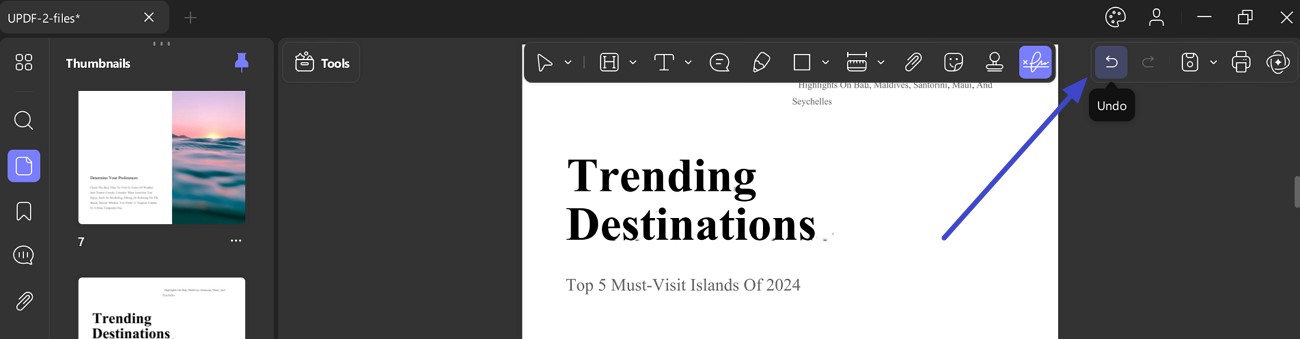
เมื่อนำคำอธิบายประกอบไปใช้กับเอกสารของคุณแล้ว คุณสามารถเลิกทำ/ลบคำอธิบายประกอบได้ หากต้องการเลิกทำการเปลี่ยนแปลงใดๆ ให้ใช้แป้นพิมพ์ลัดCTRL + Zเพื่อเลิกทำคำอธิบายประกอบ
คุณสามารถลบได้โดยใช้เมาส์ ไปที่ ไอคอน เลิกทำ ที่มุมขวาบนและเลิกทำการดำเนินการล่าสุดที่เกิดขึ้นในเอกสารของคุณสำหรับคำอธิบายประกอบ