UPDF
UPDF
 UPDF สำหรับ Windows
 UPDF สำหรับ Mac
 UPDF สำหรับ iPhone/iPad
 UPDF สำหรับ Android
 Nomostar
 UPDF AI Online
 UPDF Sign
 IvyCraft
 แก้ไข PDF
 ใส่คำอธิบาย PDF
 สร้าง PDF
 ฟอร์ม PDF
 แก้ไขลิงก์
 แปลง PDF
 OCR
OCR PDF เป็น Word
 PDF เป็นรูปภาพ
 PDF เป็น Excel
 จัดระเบียบ PDF
 รวม PDF
 แยก PDF
 ครอบตัด PDF
 หมุน PDF
 ป้องกัน PDF
 เซ็น PDF
 ลบข้อความ PDF
 ล้าง PDF
 เอาความปลอดภัยออก
 อ่าน PDF
 UPDF Cloud
 บีบอัด PDF
 พิมพ์ PDF
 ประมวลผลเป็นชุด
 เกี่ยวกับ UPDF AI
 โซลูชั่น UPDF AI
 คู่มือผู้ใช้ AI
 คำถามที่พบบ่อยเกี่ยวกับ UPDF AI
 สรุป PDF
 แปล PDF
 แชทกับ PDF
 สนทนากับ AI
 แชทด้วยรูปภาพ
 PDF เป็นแผนที่ความคิด
 อธิบาย PDF
 เครื่องมือ AI สำหรับ PDF
 เครื่องมือ AI สำหรับรูปภาพ
 เครื่องมือแชท AI
 เครื่องมือเขียน AI
 เครื่องมือการเรียนรู้ AI
 เครื่องมือการทำงาน AI
 เครื่องมือ AI อื่น ๆ
 การสร้างบุ๊กมาร์กด้วย AI
 สรุปบุ๊กมาร์กด้วย AI
 สร้างลายน้ำด้วย AI
 สร้างพื้นหลังด้วย AI
 สร้างสติกเกอร์ด้วย AI
 สร้างตราประทับด้วย AI
 ชุดเครื่องมือเขียนด้วย AI
 UPDF Copilot
 จัดการหน้าด้วย AI
 ค้นหาเชิงความหมายด้วย AI
 แปลง PDF เป็น Word
 แปลง PDF เป็น Excel
 แปลง PDF เป็น PowerPoint
 โซลูชั่นสำหรับองค์กร
 Enterprise Plan
 คู่มือผู้ใช้สำหรับองค์กร
 เวบินาร์สำหรับองค์กร
 ไอที
ไอที การศึกษา
 ก่อสร้าง
 บริการทางการเงิน
 การดูแลสุขภาพ
 ประกันภัย
 กฎหมาย
 การผลิต
 รัฐบาล
 โซลูชันการศึกษา
 เรื่องราวของลูกค้า
 คู่มือการใช้งาน
 เคล็ดลับ UPDF
 คำถามที่พบบ่อย
 รีวิว UPDF
 ศูนย์ดาวน์โหลด
 บล็อก
บล็อก ห้องข่าว
 ข้อมูลจำเพาะทางเทคนิค
 อัปเดต
 UPDF เทียบกับ Adobe Acrobat
 UPDF เทียบกับ Foxit
 UPDF เทียบกับ PDF Expert

จัดระเบียบหน้าด้วย UPDF บน Mac
UPDF ช่วยให้จัดการหน้า PDF ได้อย่างชาญฉลาดด้วยอินเทอร์เฟซที่ใช้งานง่าย คุณสามารถแทรก แทนที่ แยก แยก หมุน ลบ หรือทำฟังก์ชันอื่นๆ มากมายกับหน้าเดียวหรือหลายหน้าได้ตามความต้องการ ในคู่มือนี้ เราจะเปิดเผยแง่มุมต่างๆ ของการจัดระเบียบ PDF ด้วย UPDF บน Mac
Windows • macOS • iOS • Android ปลอดภัย 100%
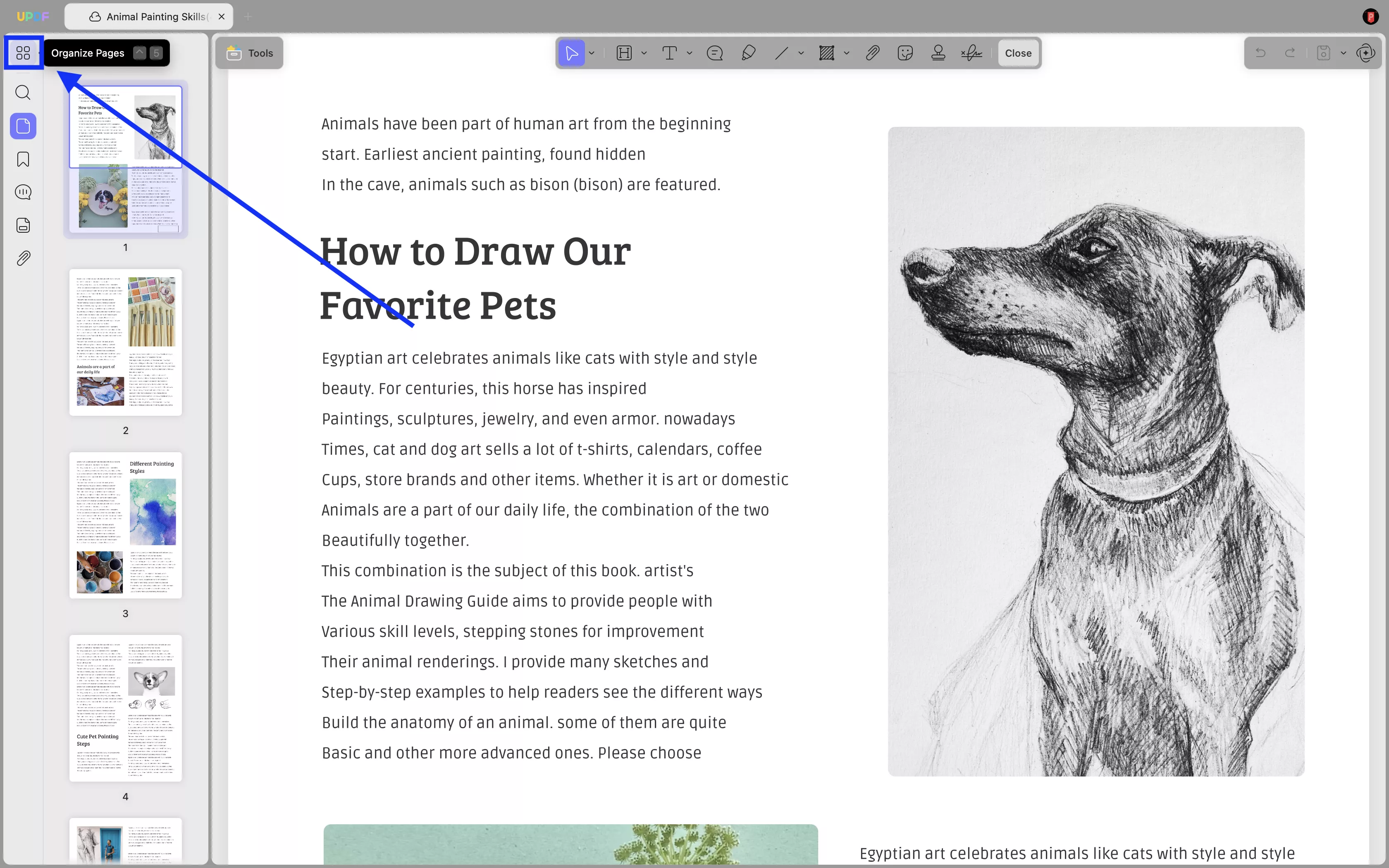
ในการเริ่มจัดระเบียบ PDF ให้เปิด PDF ของคุณแล้วคลิกที่ ไอคอน จัดระเบียบหน้าบนแถบเครื่องมือด้านซ้าย
ตอนนี้คุณสามารถดูคุณสมบัติจัดระเบียบ PDF ทั้งหมดในเมนูบนสุดได้
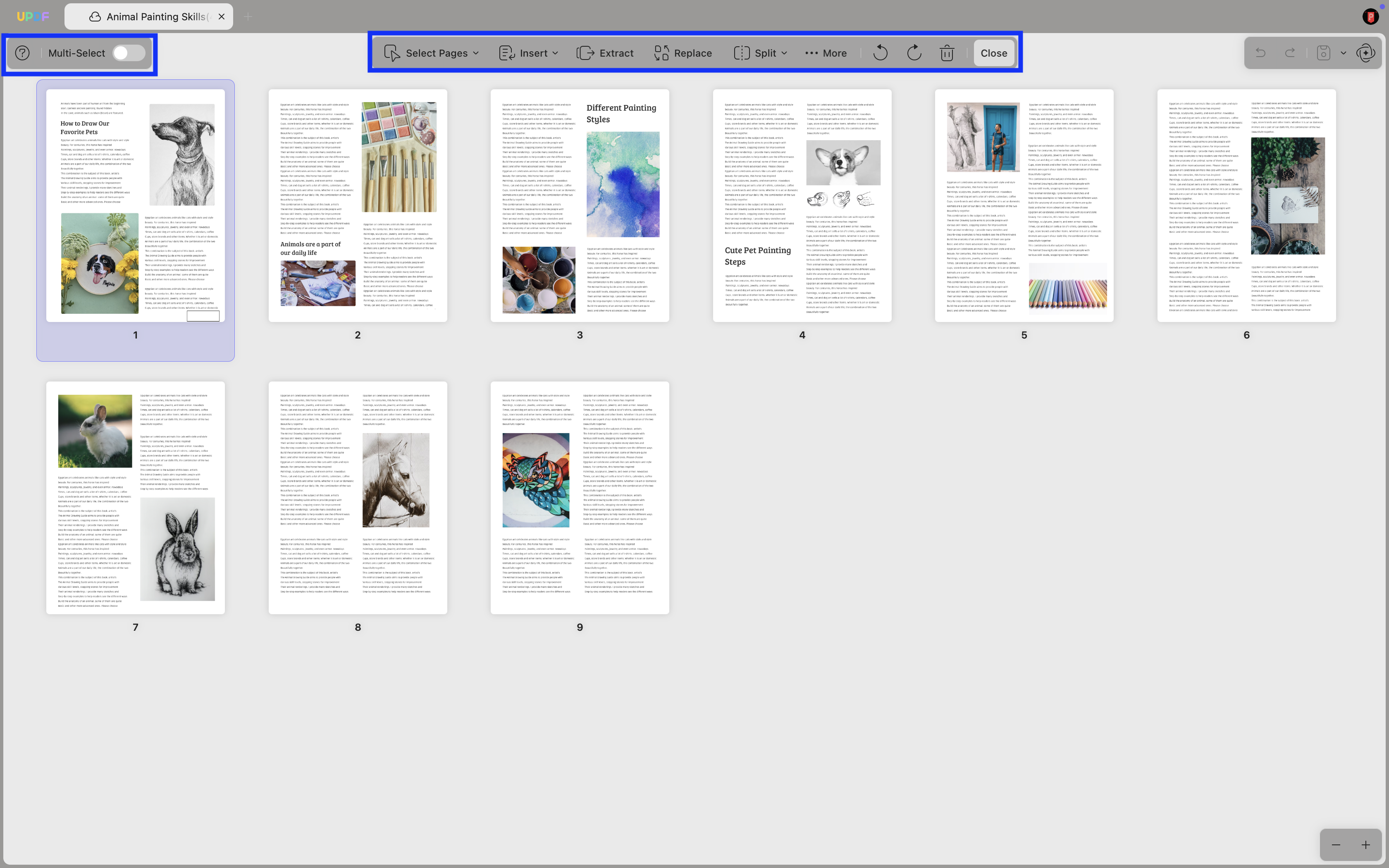
ที่นี่คุณจะได้รับเครื่องมือต่างๆ มากมายให้ใช้ รวมถึง:
โหมดการเลือกหลายแบบ:
มันเป็นหนึ่งในฟีเจอร์ UPDF ที่ยอดเยี่ยมซึ่งช่วยให้คุณเลือกหลายไอเท็มได้โดยไม่ต้องกดปุ่ม Command ค้างไว้
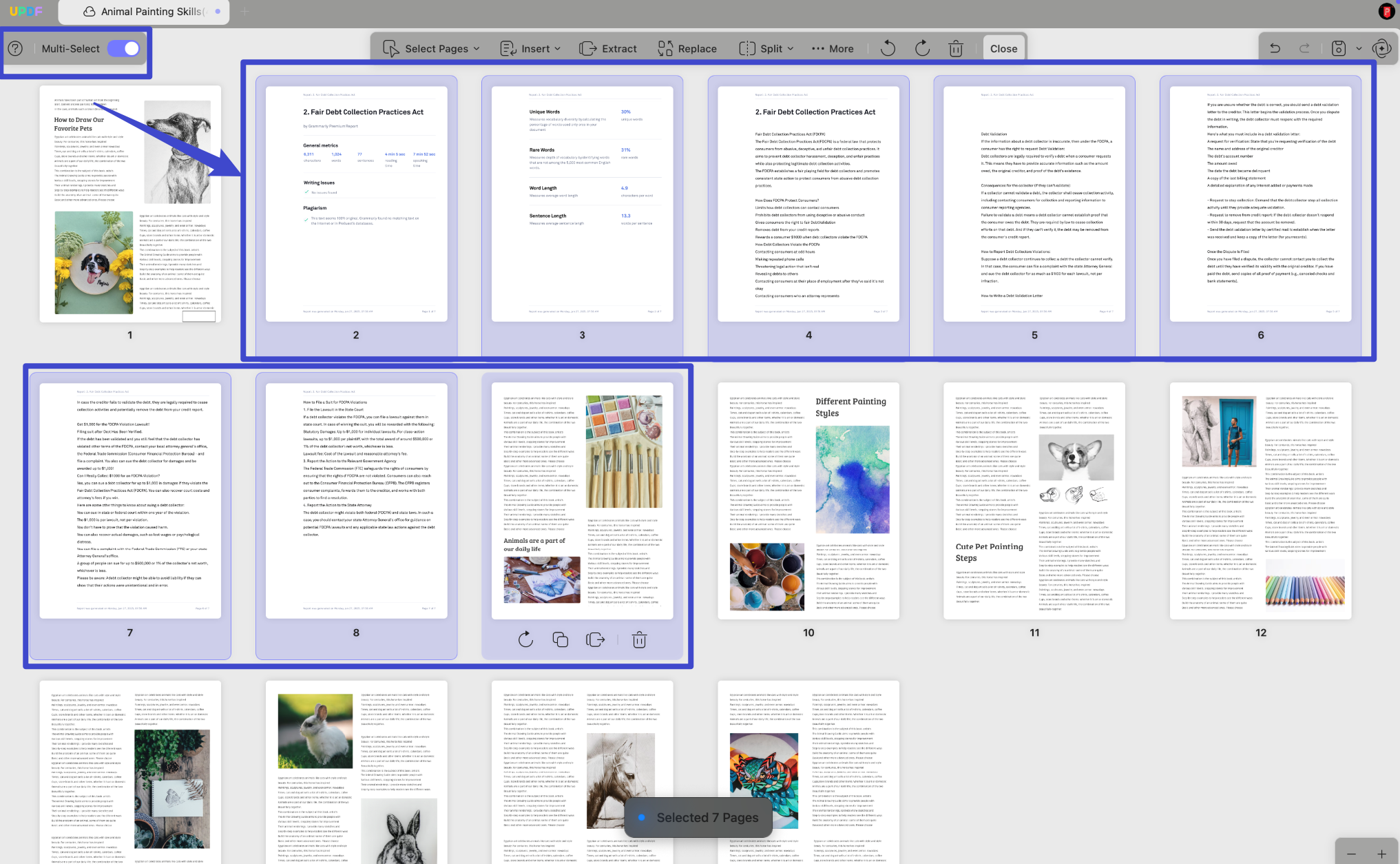
เลือกหน้า:
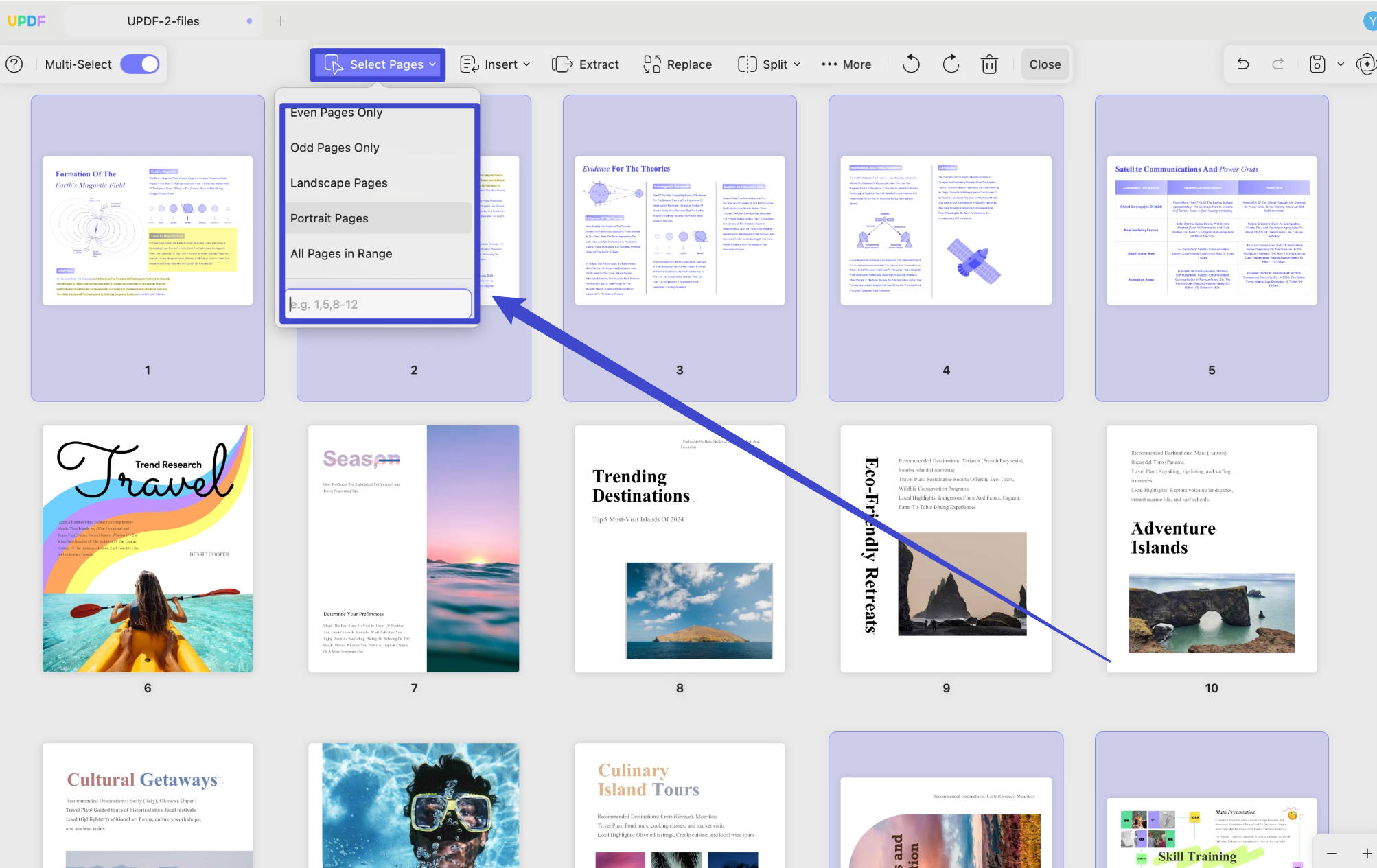
ฟีเจอร์นี้ช่วยให้คุณเลือกช่วงหน้าต่างๆ ได้ คุณสามารถเลือกหน้าคู่ หน้าคี่ หน้าแนวนอน หน้าแนวตั้ง หรือหน้าทั้งหมดพร้อมกันได้ นอกจากนี้ยังสามารถเลือกช่วงหน้าแบบกำหนดเองได้อีกด้วย
แทรก:
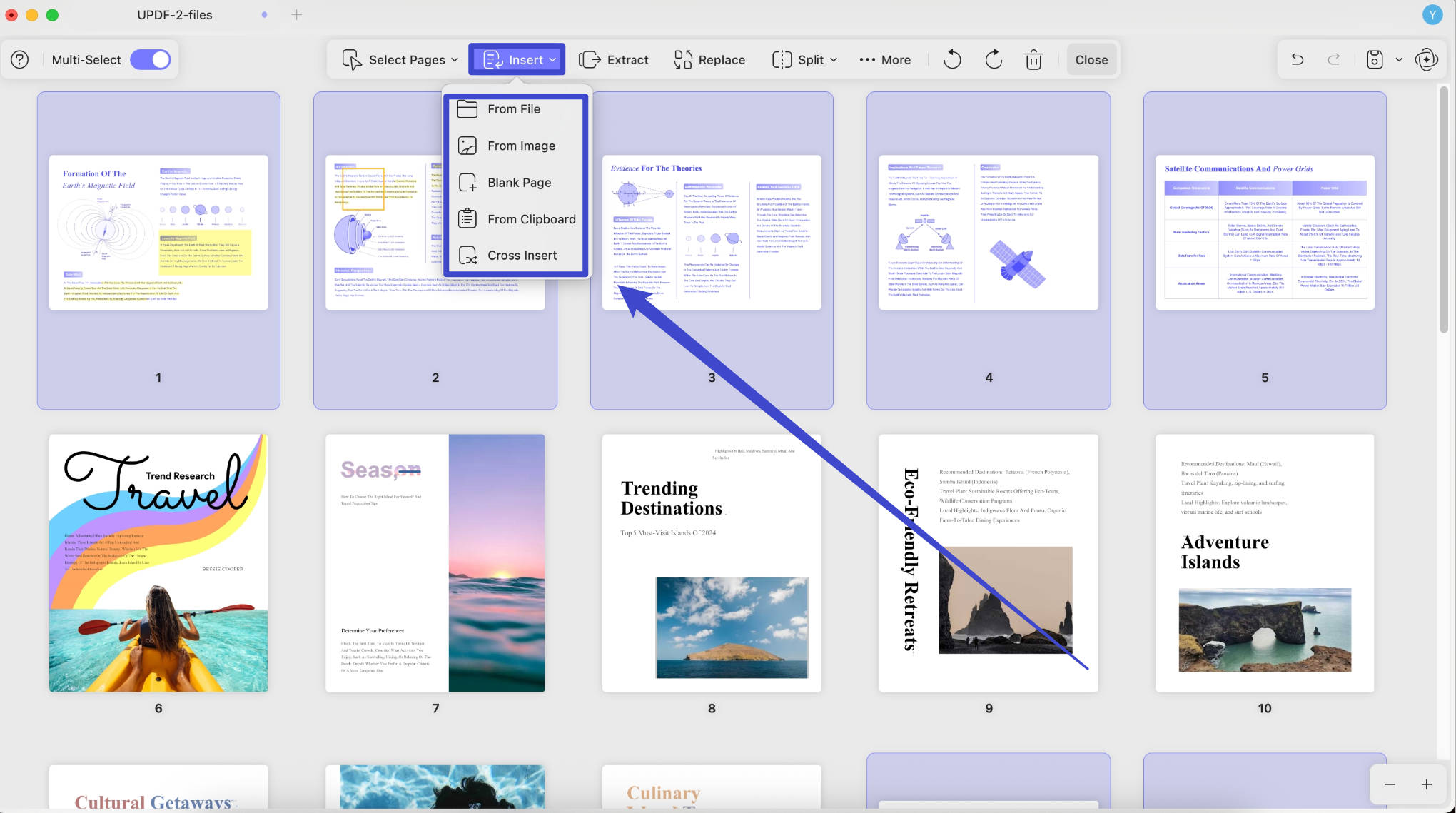
ตัวเลือกนี้ช่วยให้คุณแทรก PDF จากไฟล์ คลิปบอร์ด หรือรูปภาพได้ นอกจากนี้ยังสามารถแทรกหน้าว่างเพื่อเริ่มเขียนหรือแก้ไขตั้งแต่ต้นได้ สุดท้าย คุณสามารถแทรก PDF แบบไขว้ได้ โดยแทรกเฉพาะหน้าคี่หรือหน้าคู่เท่านั้น
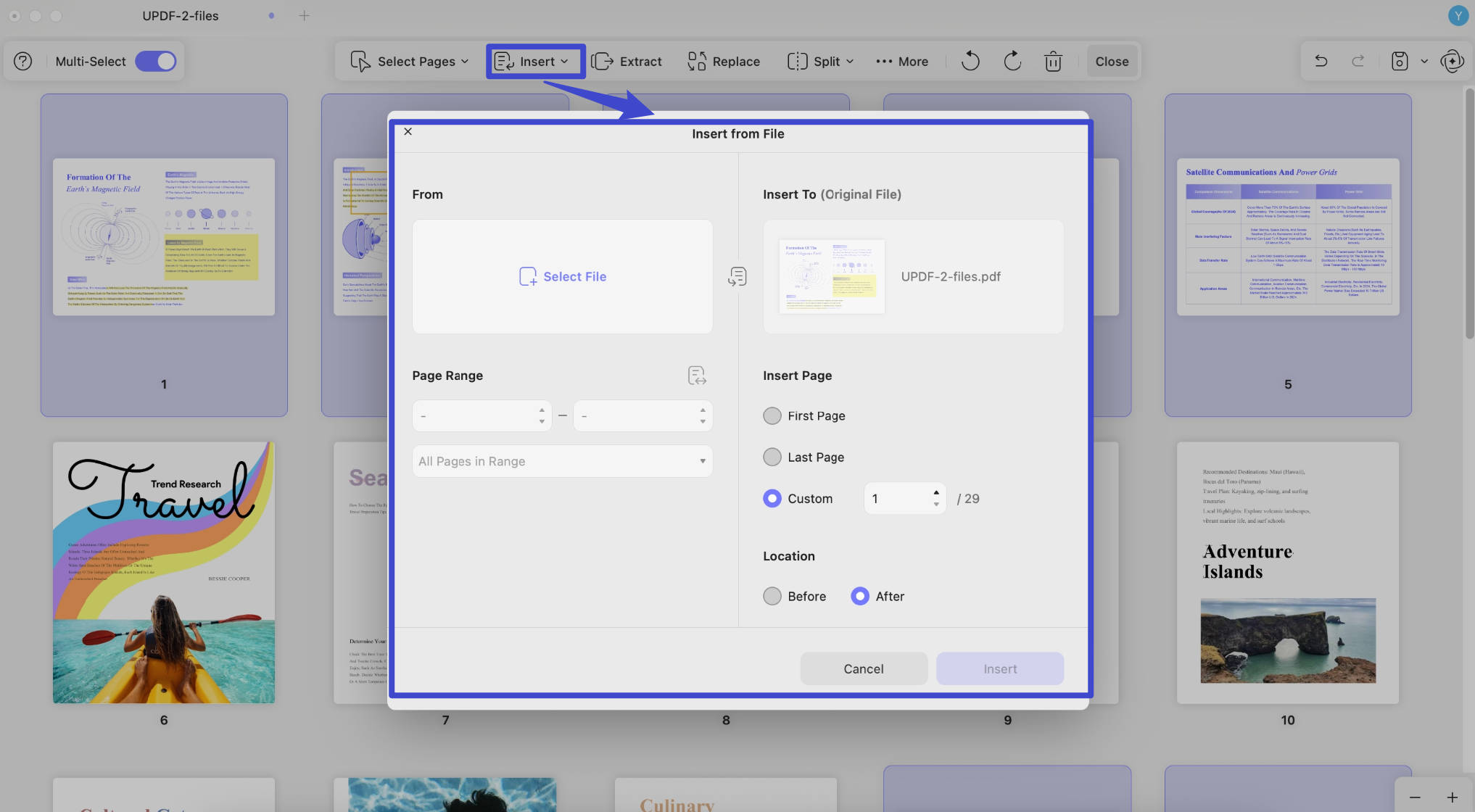
แทรก PDF จากไฟล์ หากคุณต้องการแทรก PDF หนึ่งไฟล์ลงในไฟล์ PDF ที่เปิดอยู่ คุณสามารถใช้วิธีนี้ได้ เพียงคลิกที่ “ จากไฟล์ ” “ เลือกไฟล์ ” เพื่ออัปโหลด PDF ที่คุณต้องการแทรกลงใน PDF ที่เปิดอยู่ ปรับแต่งช่วงหน้าสำหรับ PDF ที่อัปโหลดที่คุณต้องการแทรก ตอนนี้ ไปที่ปรับแต่งส่วนแทรกไปที่ เลือกแทรกหน้าในหน้าแรก หลังหน้าสุดท้าย หรือปรับแต่งหน้าของ PDF ที่คุณเปิดอยู่ เลือกตำแหน่ง เช่น ก่อน หรือ หลัง ตัวอย่างเช่น หากคุณเลือกหน้าแรกในส่วน “ แทรกหน้า ” และเลือก “ หลัง ” หน้าต่างๆ จะถูกแทรกหลังหน้าแรกใน PDF ที่เปิดอยู่ คลิกที่ “ แทรก ”
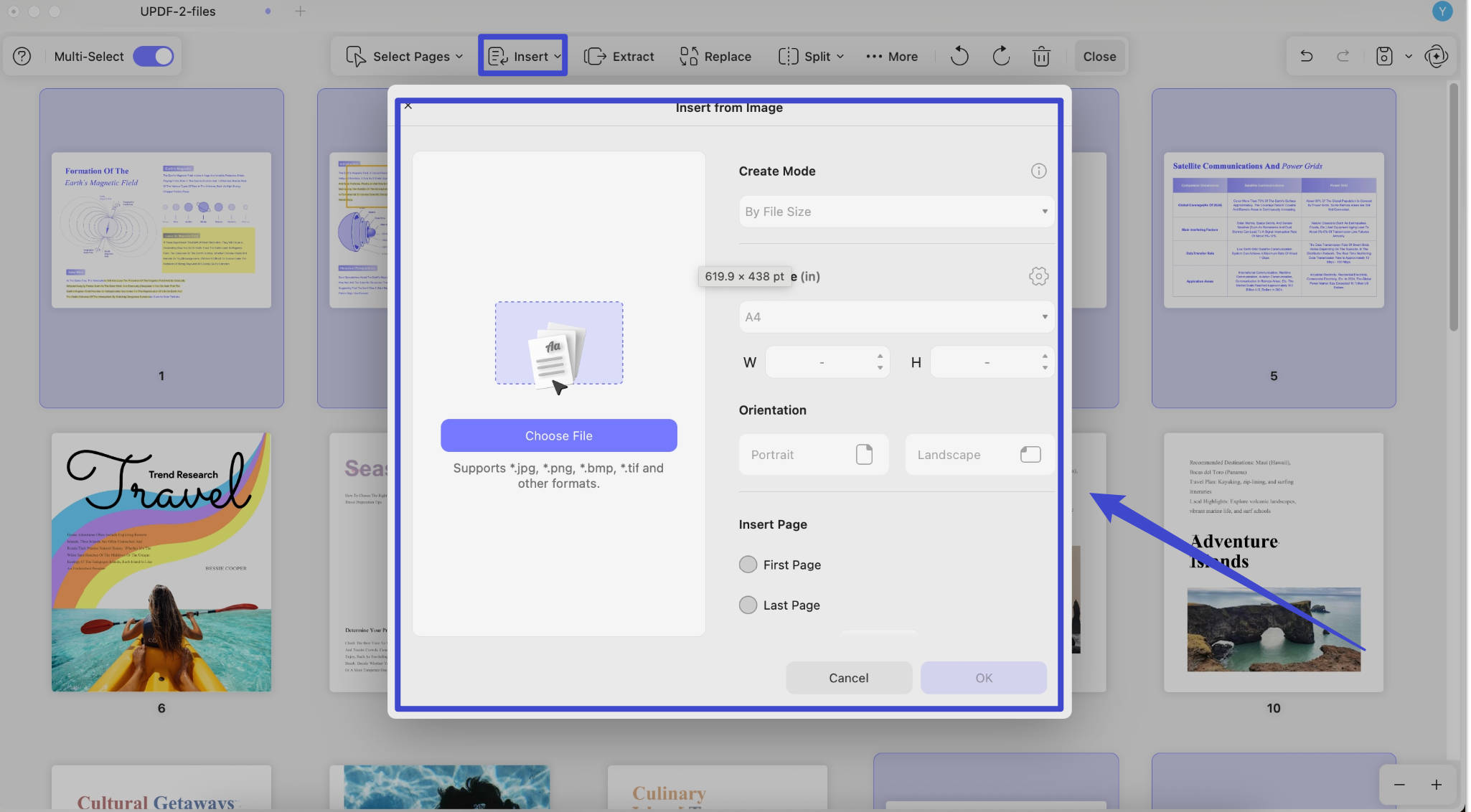
หากคุณต้องการแทรกภาพหนึ่งภาพลงใน PDF ที่เปิดเป็นหน้า คุณสามารถเลือกปุ่ม “ จากภาพ ” จากหน้าต่างป๊อปอัป คุณสามารถคลิกที่ “ เลือกไฟล์ ” เพื่ออัปโหลดภาพด้วยรูปแบบ jpg, png, bmp, tiff หรือรูปแบบภาพอื่น ๆ เลือกว่าคุณต้องการสร้างตามขนาดไฟล์เพื่อรักษาขนาดไฟล์เดิมหรือตามขนาดกระดาษเพื่อใช้ขนาดหน้ากระดาษที่เท่ากัน หากคุณเลือกตามขนาดกระดาษ คุณสามารถเลือกขนาดหน้ากระดาษที่คุณต้องการ เช่น A4, A5, B5 เป็นต้น และเลือกการวางแนว จากนั้น เลือกแทรกหน้าในหน้าแรก หน้าสุดท้าย หรือหน้ากำหนดเองและเลือกตำแหน่งที่จะแทรก เช่น หลังหรือก่อนหน้าที่เลือกคลิกที่ “ แทรก ”
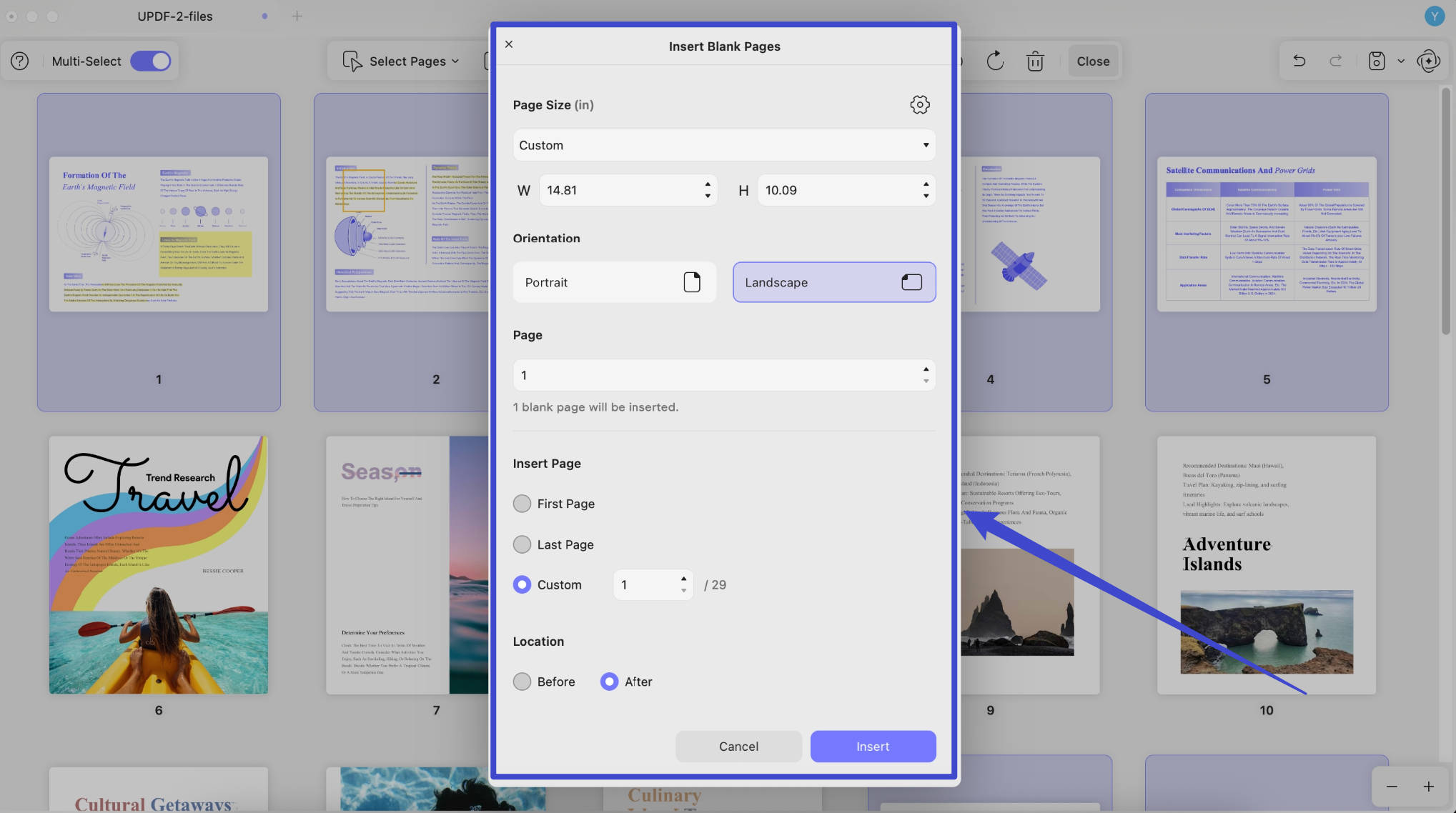
คุณสามารถแทรกหน้าว่างลงในไฟล์ PDF ได้เช่นกัน เพียงคลิกที่ “ หน้าว่าง ” หลังจากคลิกที่“แทรก ” ในหน้าต่างป๊อปอัป ให้เลือกขนาดหน้า เลือกทิศทาง ป้อนจำนวนหน้าที่คุณต้องการ จากนั้นเลือกตำแหน่งที่คุณต้องการแทรกหน้าว่าง ก่อนหรือหลังหน้าแรก หน้าสุดท้าย หรือปรับแต่งหน้า ตอนนี้ ให้คลิกที่ “ แทรก ” เพื่อแทรกหน้าว่างลงใน PDF
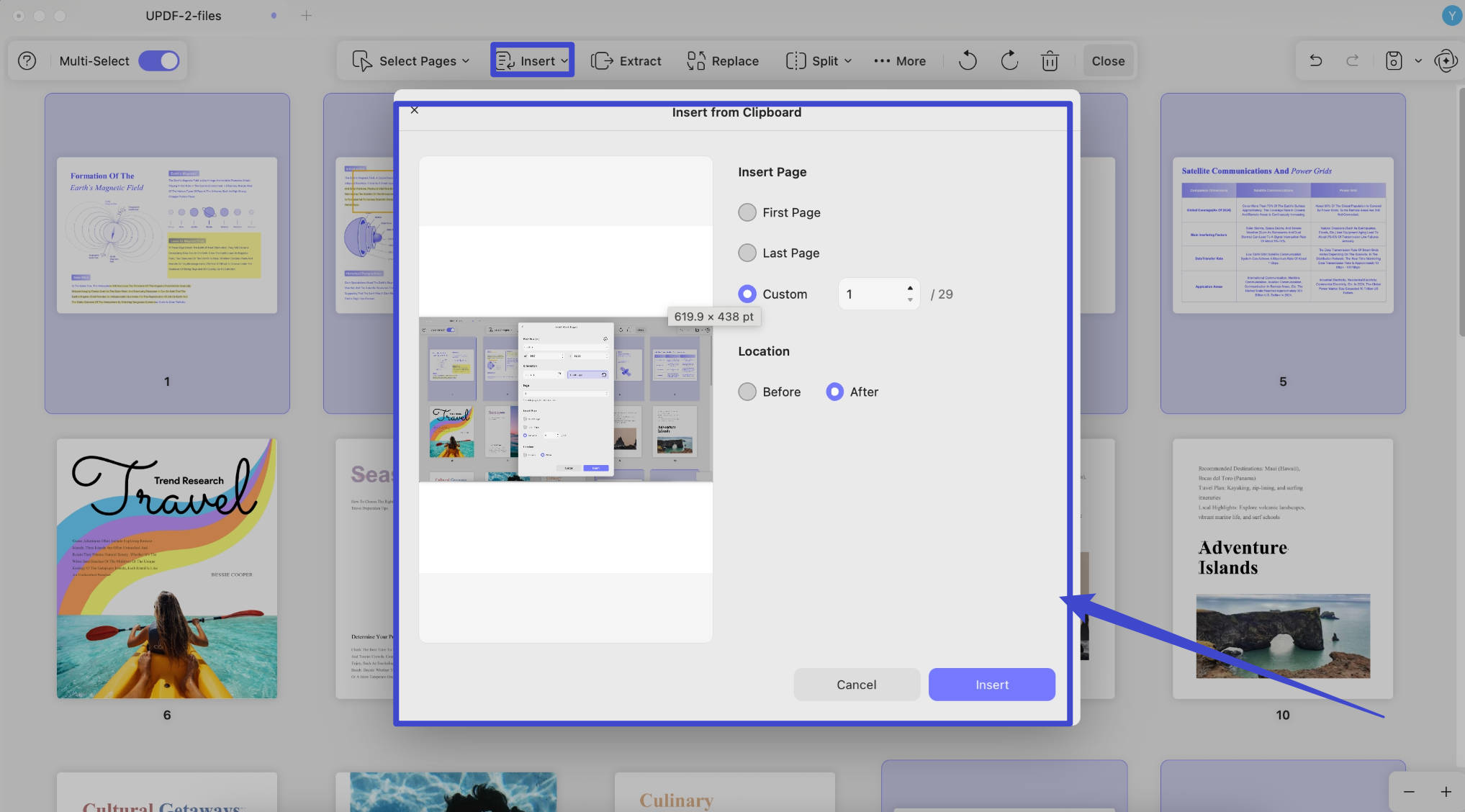
ด้วย UPDF บน Mac คุณสามารถคัดลอกเนื้อหาหรือรูปภาพและแทรกลงใน PDF เป็นหน้าได้ ที่นี่ คุณต้องใช้คุณสมบัติการแทรกจากคลิปบอร์ด กด “ CMD+C ” ค้างไว้เพื่อคัดลอกเนื้อหาหรือรูปภาพ คลิกที่ “ แทรก” > “จากคลิปบอร์ด ” เลือกตำแหน่งที่จะแทรกหน้า คุณสามารถเลือกก่อนหรือหลัง “ หน้าแรก” “หน้าสุดท้าย” หรือปรับแต่งหน้าคลิกที่ “แทรก” เพื่อเสร็จสิ้นการแทรกเนื้อหาจากคลิปบอร์ด
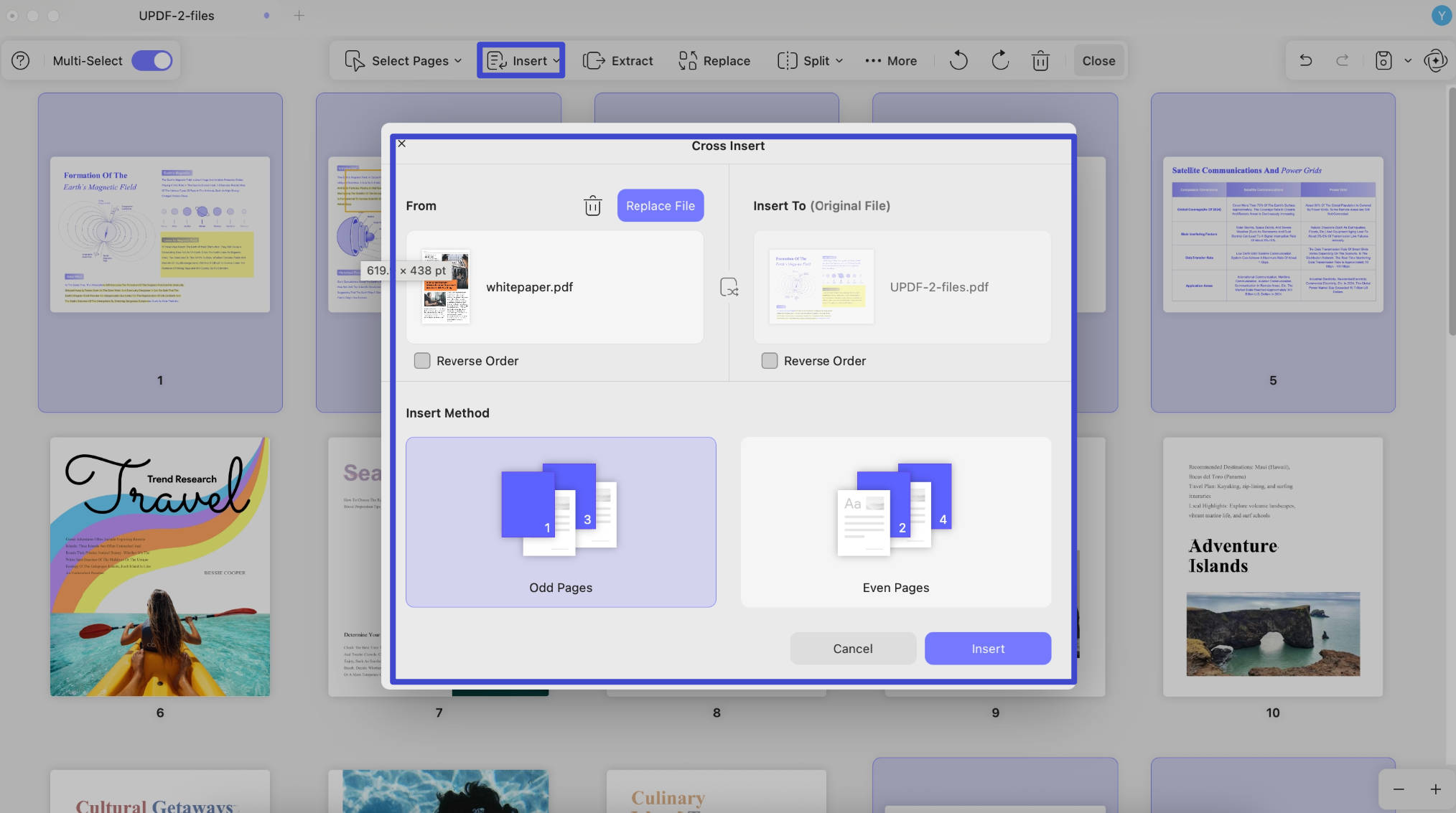
ตัวเลือกสุดท้ายที่คุณมีได้คือการแทรกแบบไขว้ ซึ่งจะช่วยได้มากหากคุณมีไฟล์หนึ่งที่มีหน้าคี่ทั้งหมดและอีกไฟล์หนึ่งที่มีหน้าคู่ตามที่คุณต้องการ คุณสามารถแทรกไฟล์เหล่านี้ในตำแหน่งที่ถูกต้องในไฟล์ PDF หนึ่งไฟล์ได้ ต่อไปนี้คือวิธีการใช้งาน
เพียงคลิกที่ไอคอน " แทรกแบบไขว้ " จากนั้นคลิกที่ " เลือกไฟล์ " เพื่อเลือก PDF ที่จะเปิด
ตอนนี้ เลือกวิธีแทรกไฟล์ PDF ที่อัพโหลด คุณสามารถเลือก “ หน้าคี่ ” เพื่อแทรกเป็นหน้าคี่ในไฟล์ PDF ที่เปิดอยู่ หรือเลือกแทรกเป็น “ หน้าคู่ ”
สารสกัด:
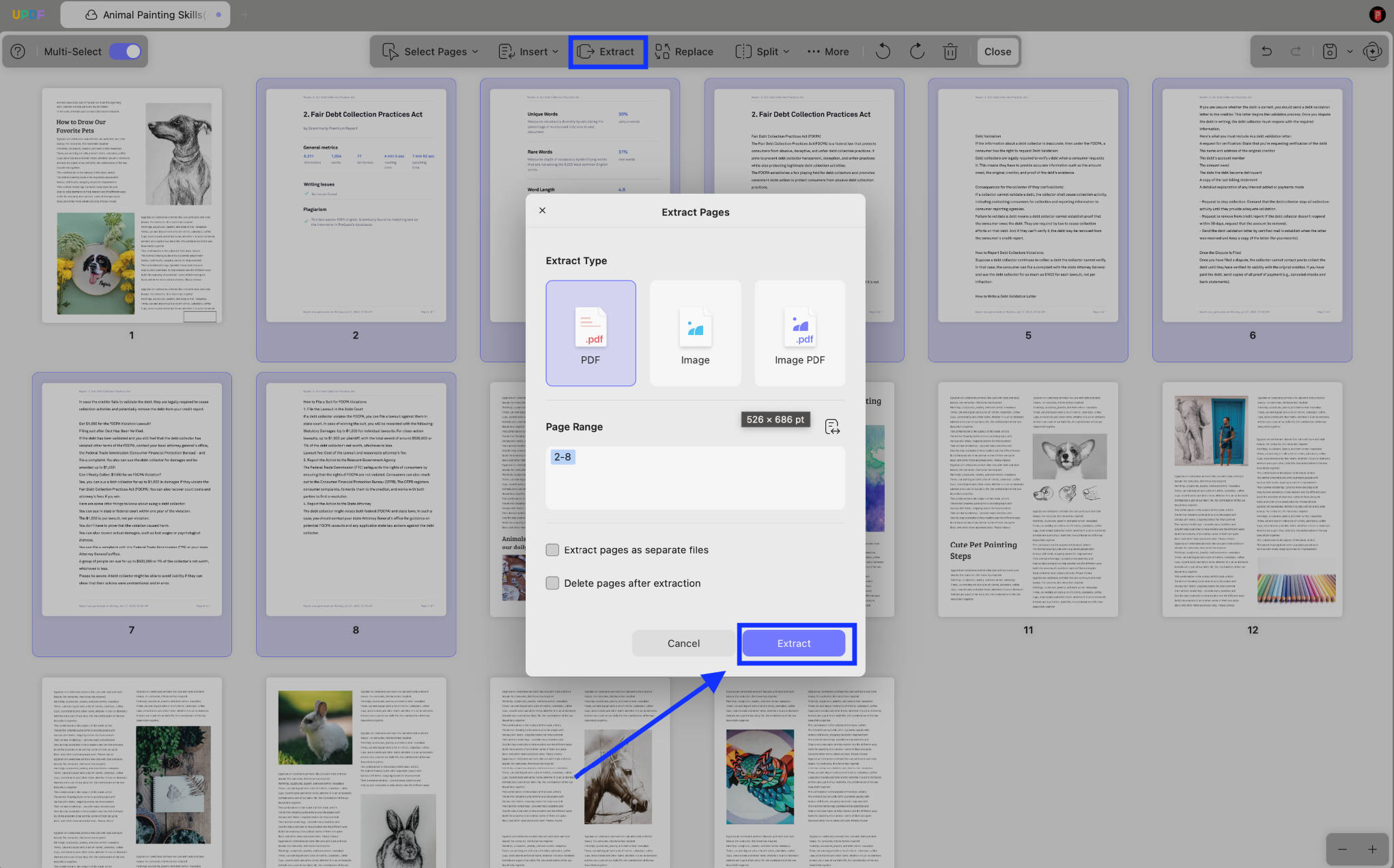
ด้วยคุณสมบัตินี้ คุณสามารถแยกไฟล์ PDF รูปภาพ หรือ PDF ในรูปแบบภาพจากไฟล์บางไฟล์ได้ เพียงเลือกหน้าที่คุณต้องการแยกไฟล์ คลิกที่ปุ่ม " แยกไฟล์ " หรือคุณไม่ต้องเลือกหน้าใดๆ ก่อน ให้คลิกที่ปุ่ม " แยกไฟล์ " โดยตรง เลือกช่วงหน้าที่คุณต้องการแยกไฟล์ในหน้าต่างป๊อปอัป เลือกประเภทการแยกไฟล์ที่คุณต้องการ PDF รูปภาพ หรือ PDF ในรูปแบบภาพ คุณสามารถเลือกแยกหน้าเป็นไฟล์แยกต่างหากและลบหน้าหลังจากแยกไฟล์แล้วเมื่อเสร็จแล้ว ให้กดปุ่ม "แยกไฟล์" เพื่อดำเนินการต่อ
แทนที่:
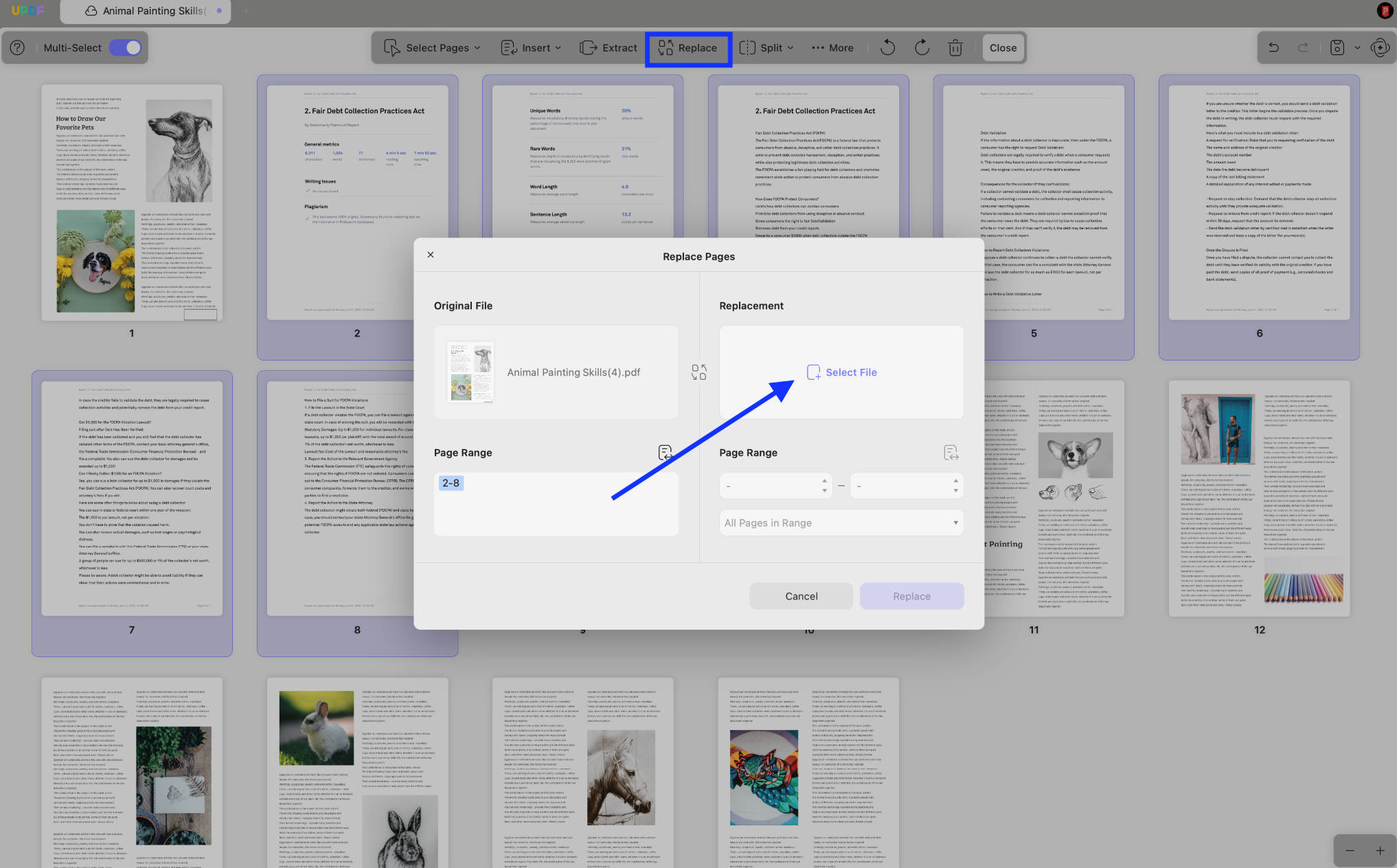
UPDF สำหรับ Mac รองรับการแทนที่หน้าจาก PDF อื่น
- ขั้นแรก ให้เลือกหน้าเดียวหรือหลายหน้าในเอกสาร PDF ของคุณ หากจำเป็นต้องเปลี่ยนเพียงไม่กี่หน้า หากคุณมีหลายหน้าที่ต้องเปลี่ยน ไม่จำเป็นต้องเลือกหน้าใดๆ เพียงคลิกที่ไอคอน " แทนที่ "
- ขั้นตอนที่สอง ให้คลิกที่ “ เลือกไฟล์ ” เพื่อเลือกไฟล์ PDF ที่มีหน้าที่คุณต้องการใช้แทนไฟล์ PDF ที่เปิดอยู่ จากนั้น คลิกเปิด
- สุดท้าย เลือกช่วงหน้าที่คุณต้องการใช้แทนที่ในไฟล์ PDF ที่อัปโหลด คลิกปุ่ม " แทนที่ " เพื่อแทนที่สำเร็จ
แยก:
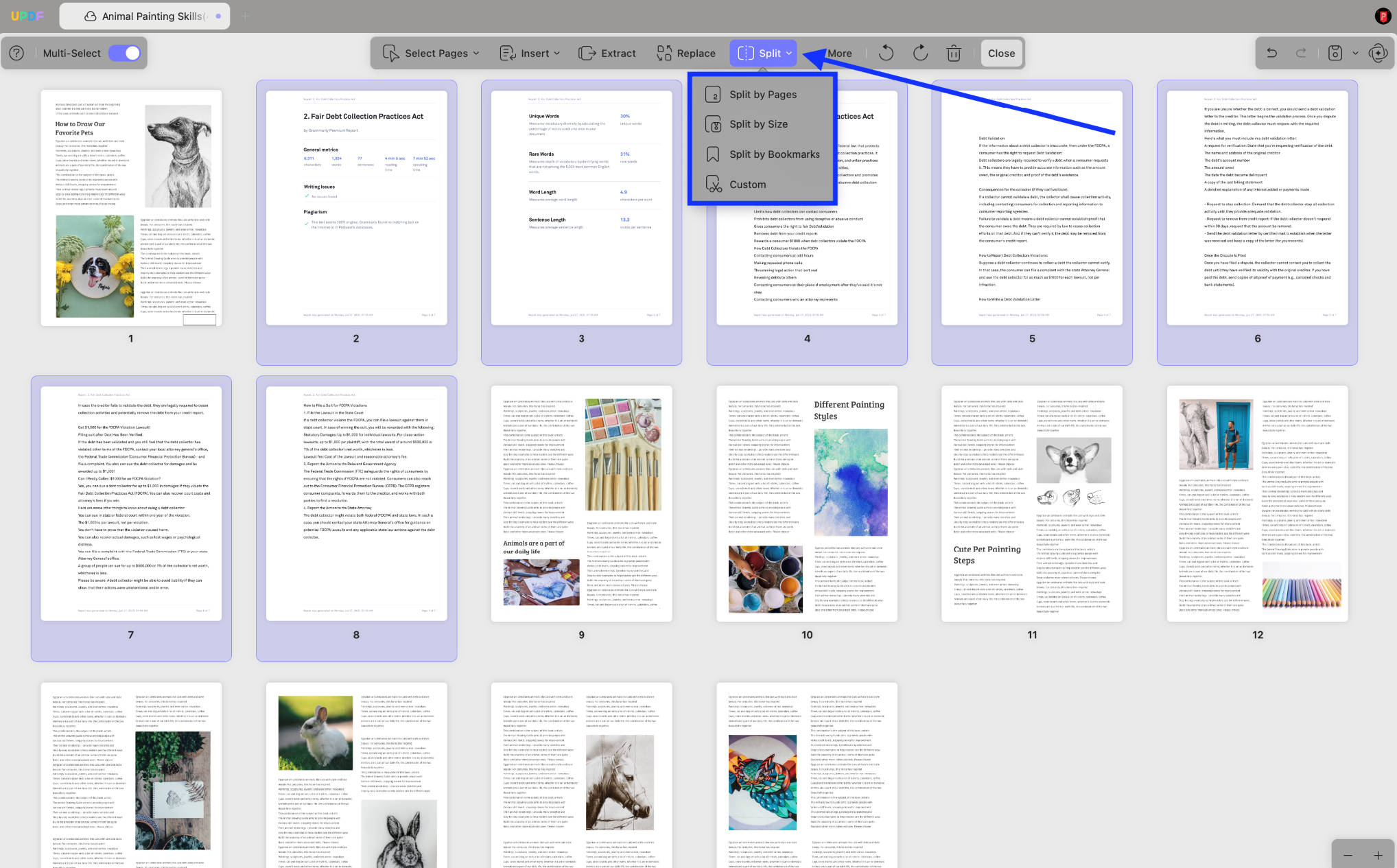
UPDF บน Mac ช่วยให้คุณแยก PDF ออกเป็นเอกสาร PDF ขนาดเล็กหลาย ๆ รายการตามหน้า ขนาด บุ๊กมาร์กระดับบนสุด หรือหน้าที่กำหนดเอง
1) แยก PDF ตามหน้า
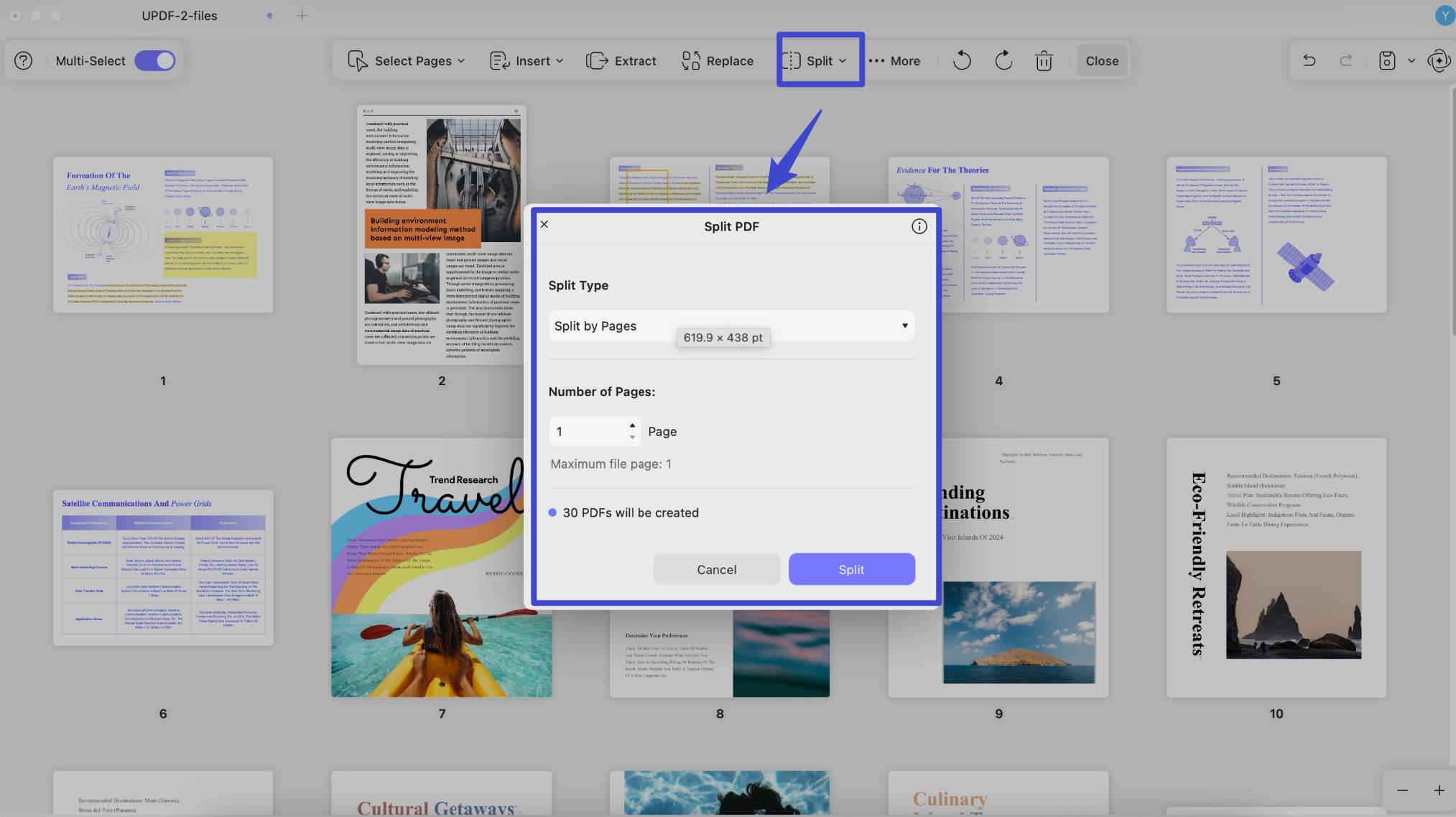
หากต้องการแบ่ง PDF ตามจำนวนหน้า คุณสามารถคลิกที่ " แบ่ง " > " แบ่งตามหน้า "
ในหน้าต่างนี้ คุณสามารถป้อนจำนวนหน้าที่ต้องการสำหรับแต่ละไฟล์ PDF และที่ด้านล่าง คุณสามารถดูจำนวนไฟล์ PDF ที่จะสร้างขึ้นได้ คลิกที่ " แยก " เพื่อแยกไฟล์ PDF ตามจำนวนหน้า
2) แบ่งตามขนาด
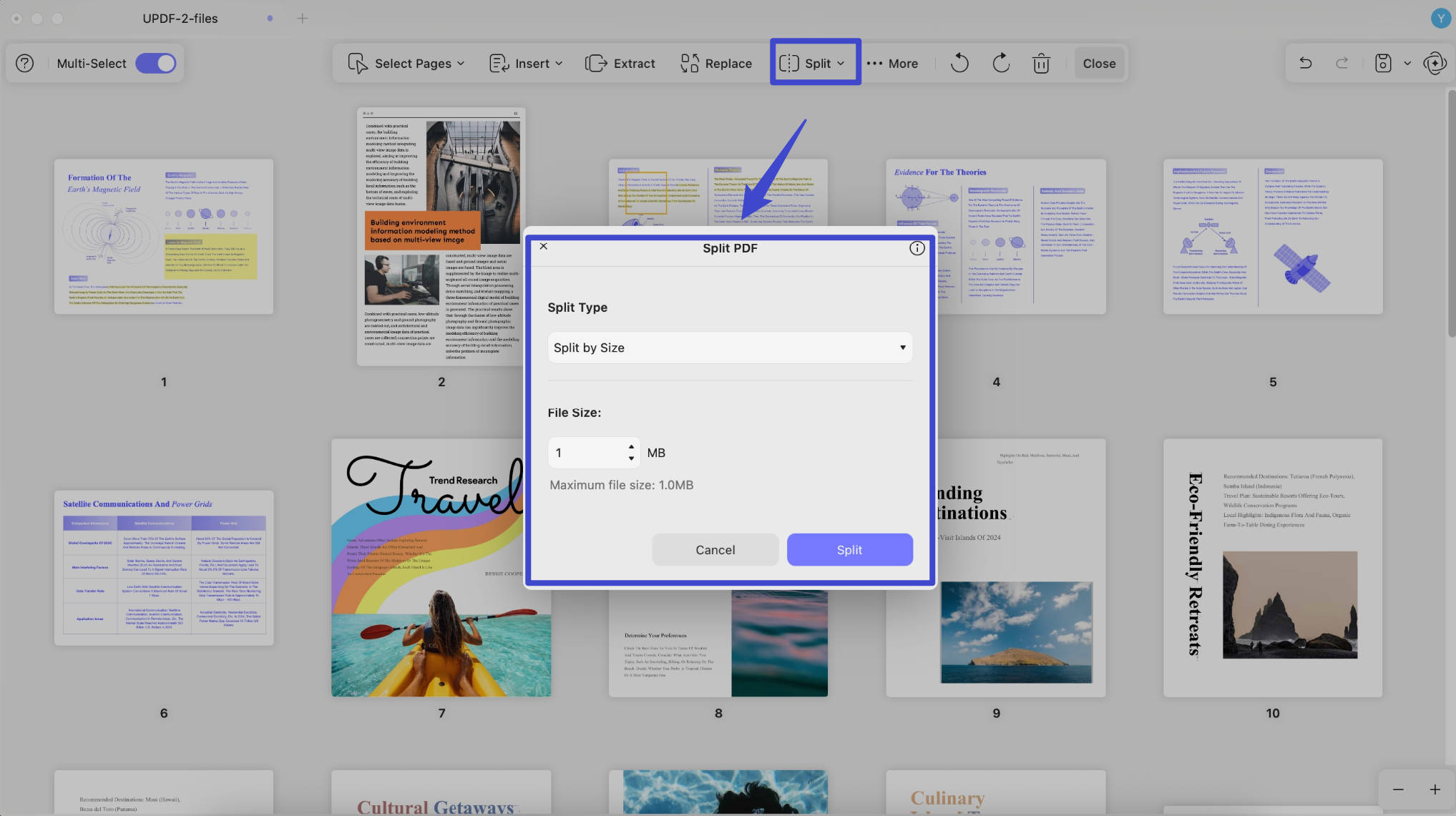
เลือก " แยกตามขนาด " หลังจากคลิกไอคอน " แทรก "
ป้อนขนาดที่คุณต้องการแบ่งไฟล์ PDF คลิกที่ " แบ่ง " เพื่อแบ่งไฟล์ PDF และเลือกตำแหน่งที่คุณต้องการบันทึกไฟล์ PDF เหล่านี้
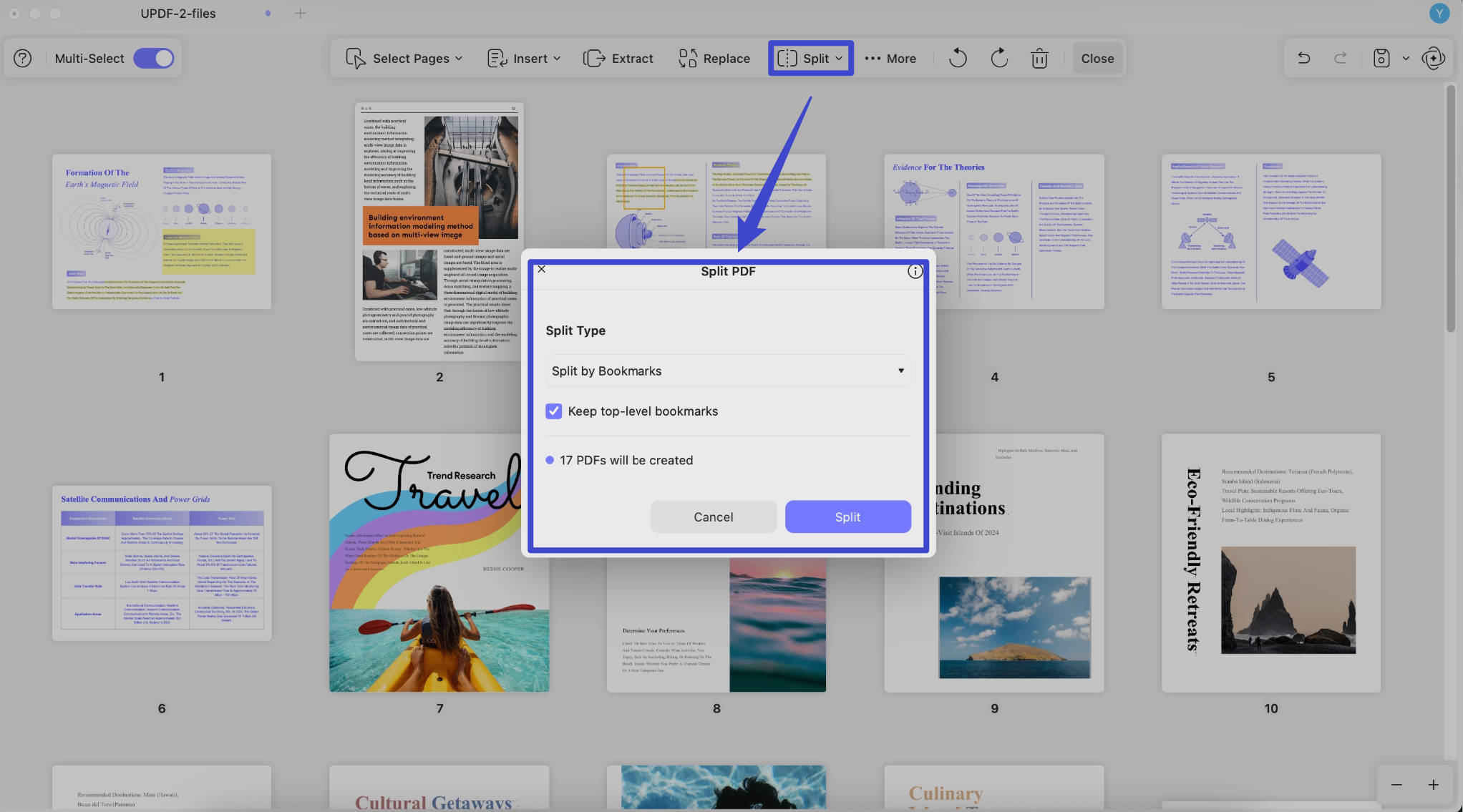
3) แบ่งตามบุ๊กมาร์ก
หากคุณต้องการแบ่ง PDF ตามบุ๊กมาร์กระดับบนสุด คุณสามารถคลิกที่ " แบ่งตามบุ๊กมาร์ก "
จากนั้นคลิกที่ " แยก " เพื่อแยกไฟล์ PDF ออกเป็นไฟล์ PDF หลายไฟล์ และเลือกตำแหน่งที่จะบันทึกไฟล์ PDF ชื่อบุ๊กมาร์กจะถูกกำหนดเป็นชื่อไฟล์ PDF แยกกัน
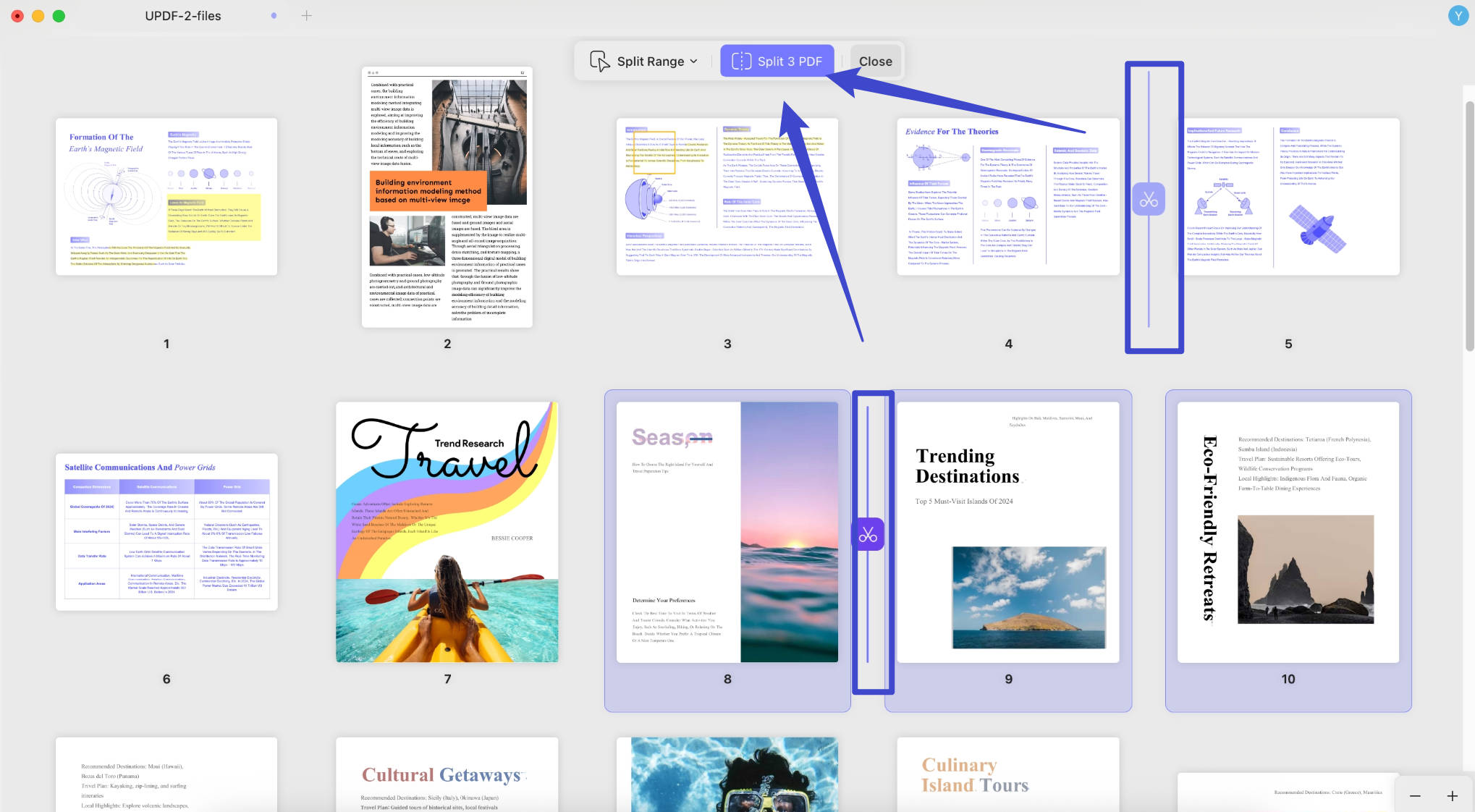
4) ปรับแต่งเพื่อแยก
คุณสามารถปรับแต่งการแยกได้ ดังต่อไปนี้ คลิกที่ “ แยก” > “กำหนดเอง ” ค้นหาตำแหน่งที่คุณต้องการแยก แล้วเลื่อนเมาส์ไปที่ช่องว่างระหว่างสองหน้า คุณจะพบกรรไกร คลิกเพื่อแจ้งให้ UPDF ทราบว่าจำเป็นต้องแยกตรงนี้ เลื่อนเมาส์ไปที่ตำแหน่งที่สองแล้วใช้กรรไกรเพื่อทำเครื่องหมายจุดแยก ทำซ้ำขั้นตอนเพื่อทำเครื่องหมายจุดทั้งหมดที่คุณต้องการแยก เมื่อทุกอย่างเสร็จสิ้นแล้ว คุณสามารถคลิกที่ปุ่มด้านบนที่มีชื่อว่า “ แยก XX PDF ” เพื่อแยก PDF
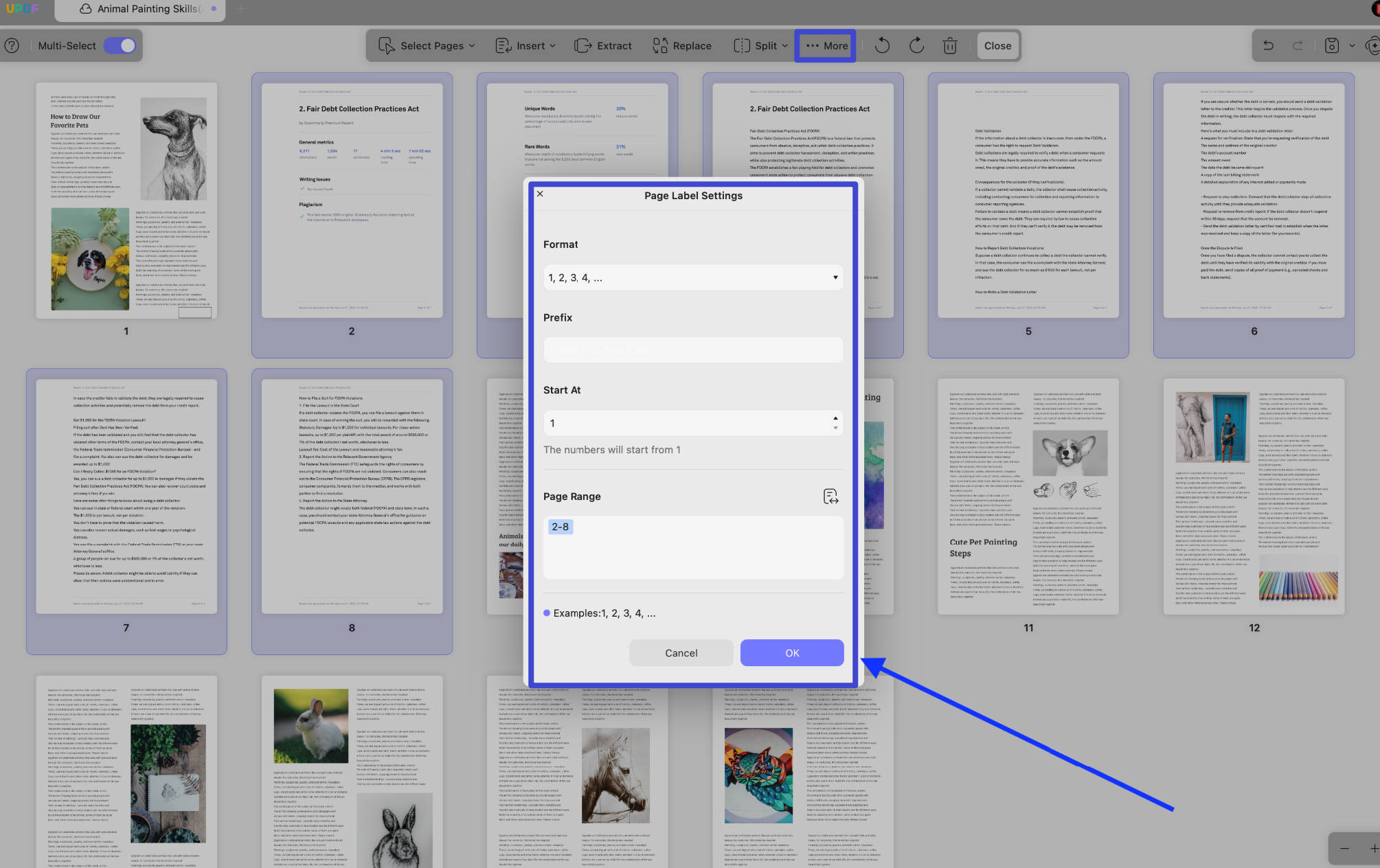
ป้ายหน้า:
ป้ายชื่อหน้าช่วยให้คุณจัดระเบียบหน้าต่างๆ ด้วยป้ายชื่อที่คุณกำหนดไว้ คุณสามารถคลิกที่ “ เพิ่มเติม” > “ป้ายชื่อหน้า ” ในแผงการตั้งค่า คุณสามารถเลือกรูปแบบป้ายชื่อ ตั้งค่าคำนำหน้า ตัวเลขที่คุณต้องการเริ่มต้น ช่วงหน้าที่คุณต้องการใช้กับป้ายชื่อของคุณ จากนั้นคลิก “ ตกลง ” เพื่อบันทึก
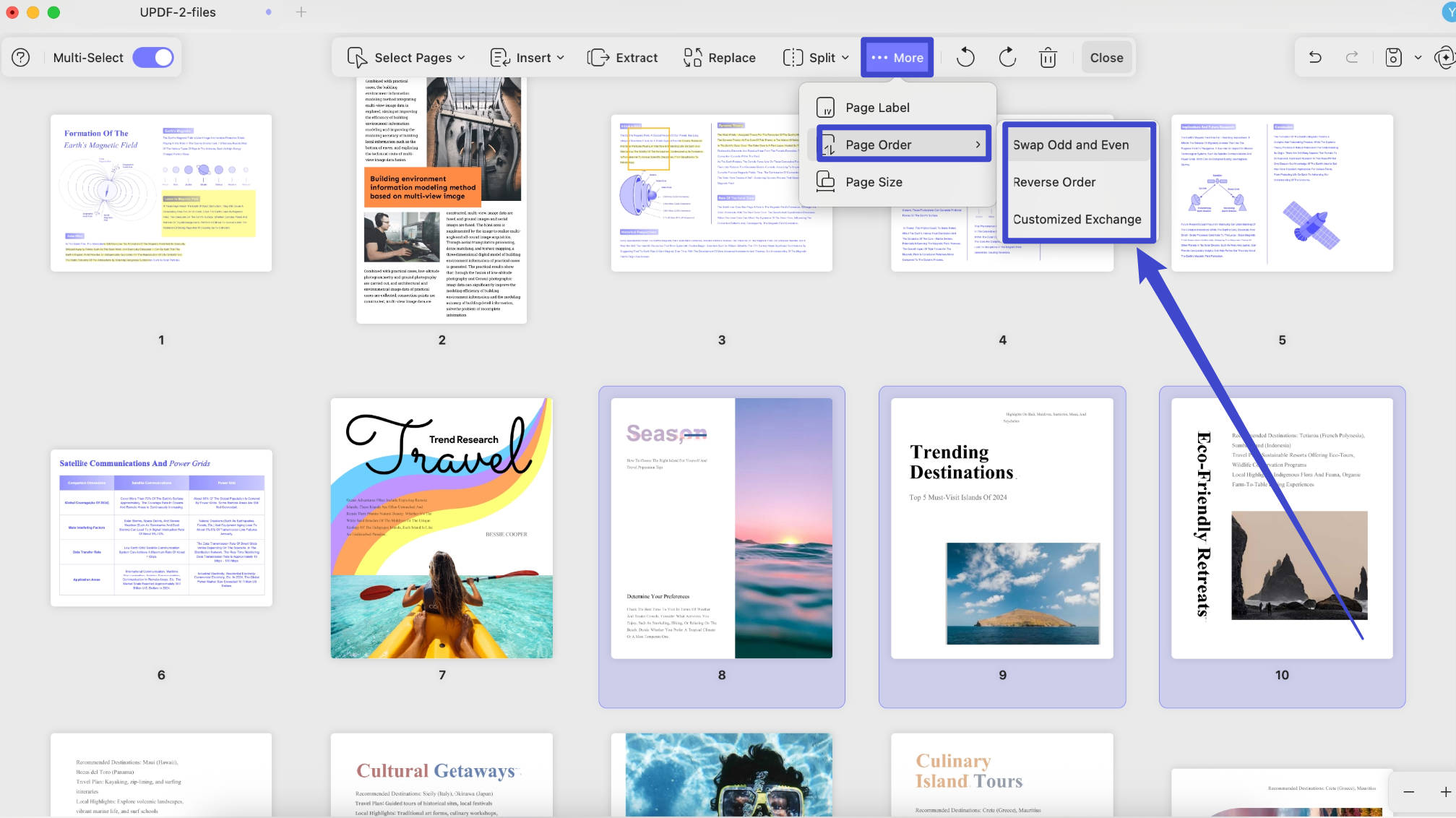
ลำดับหน้า:
หากคุณต้องการเปลี่ยนลำดับหน้า คุณสามารถใช้คุณสมบัติลำดับหน้าได้ เพียงคลิกที่ “ เพิ่มเติม ” > “ ลำดับหน้า ” ที่นี่ คุณสามารถเลือก “ สลับหน้าคี่และหน้าอีวาน ” หากคุณต้องการสลับหน้าคี่และหน้าอีวาน ให้เลือก “ ย้อนกลับลำดับ ” หากคุณต้องการย้อนกลับลำดับของหน้าทั้งหมด หรือคุณสามารถคลิกที่ “ แลกเปลี่ยนแบบกำหนดเอง ” เพื่อป้อนหมายเลขหน้าที่คุณต้องการแลกเปลี่ยน
ขนาดหน้า:
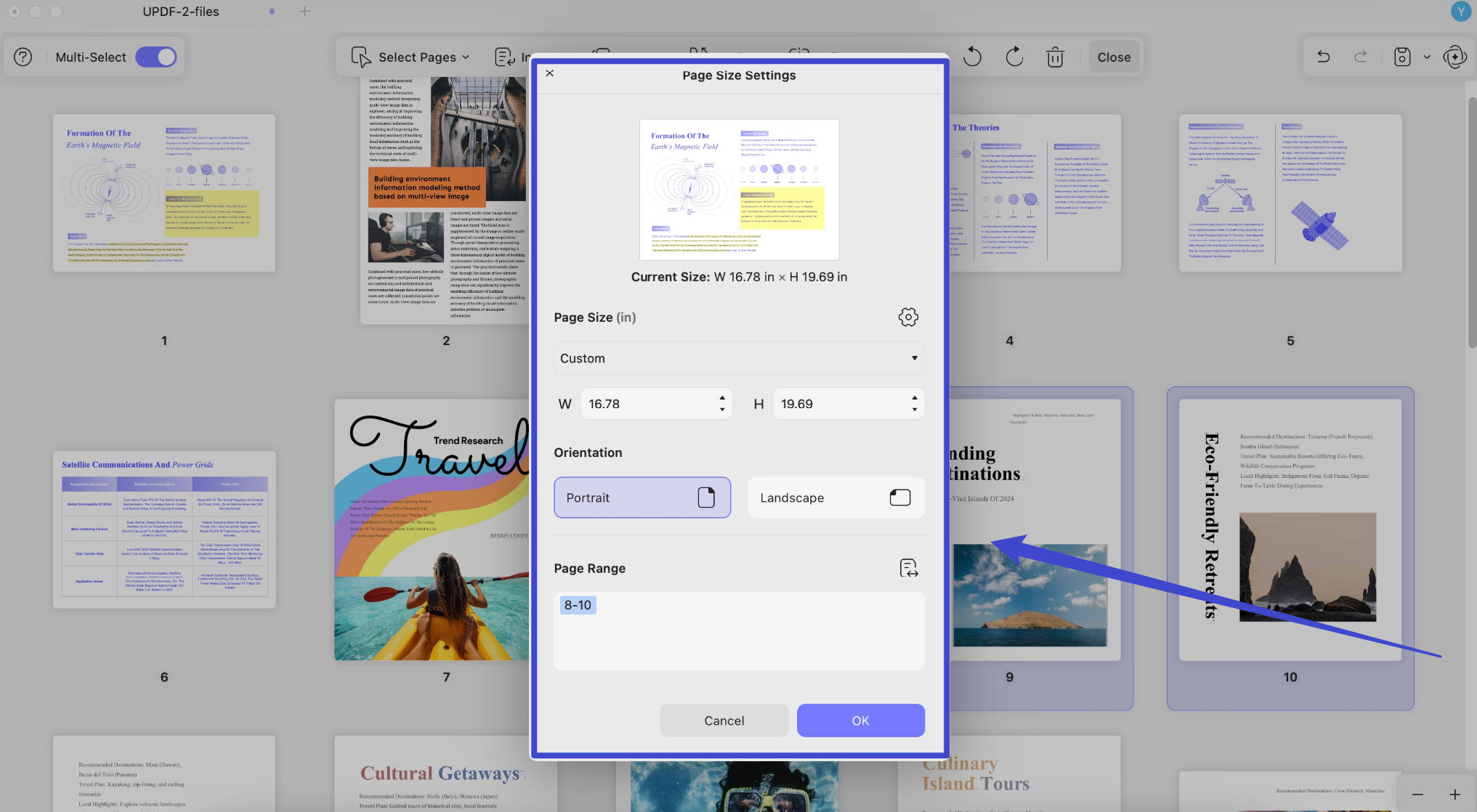
หากต้องการเปลี่ยนขนาดหน้ากระดาษ คุณต้องคลิกที่ “ เพิ่มเติม” > “ขนาดหน้ากระดาษ ” จากนั้น ในหน้าต่างนี้ คุณสามารถเลือกขนาดหน้ากระดาษที่กำหนดไว้ล่วงหน้า เช่น A4, A5, B5 เป็นต้น หรือจะกำหนดขนาดหน้ากระดาษเองโดยป้อนความกว้างและความสูงก็ได้ นอกจากนี้ คุณยังสามารถเปลี่ยนทิศทางและเลือกช่วงหน้ากระดาษที่จะใช้ในการเปลี่ยนแปลงได้อีกด้วย จากนั้นคลิก “ ตกลง ”
หมุนหน้า:
บางครั้งหน้า PDF อาจวางแนวไม่ตรง ซึ่งหมายความว่าหน้าบางหน้าอาจอยู่ในโหมดแนวตั้ง ในขณะที่บางหน้าอยู่ในโหมดแนวนอน คุณสามารถเปลี่ยนการวางแนวของหน้าได้อย่างง่ายดายโดยใช้ฟีเจอร์หน้า ซึ่งคุณจะเห็นไอคอนที่ด้านบนเมื่อเปิดไฟล์ PDF
- หากต้องการหมุนหน้า ให้คลิกที่ จัดระเบียบหน้า
- เลือกหน้าหรือหน้าที่ต้องการหมุน
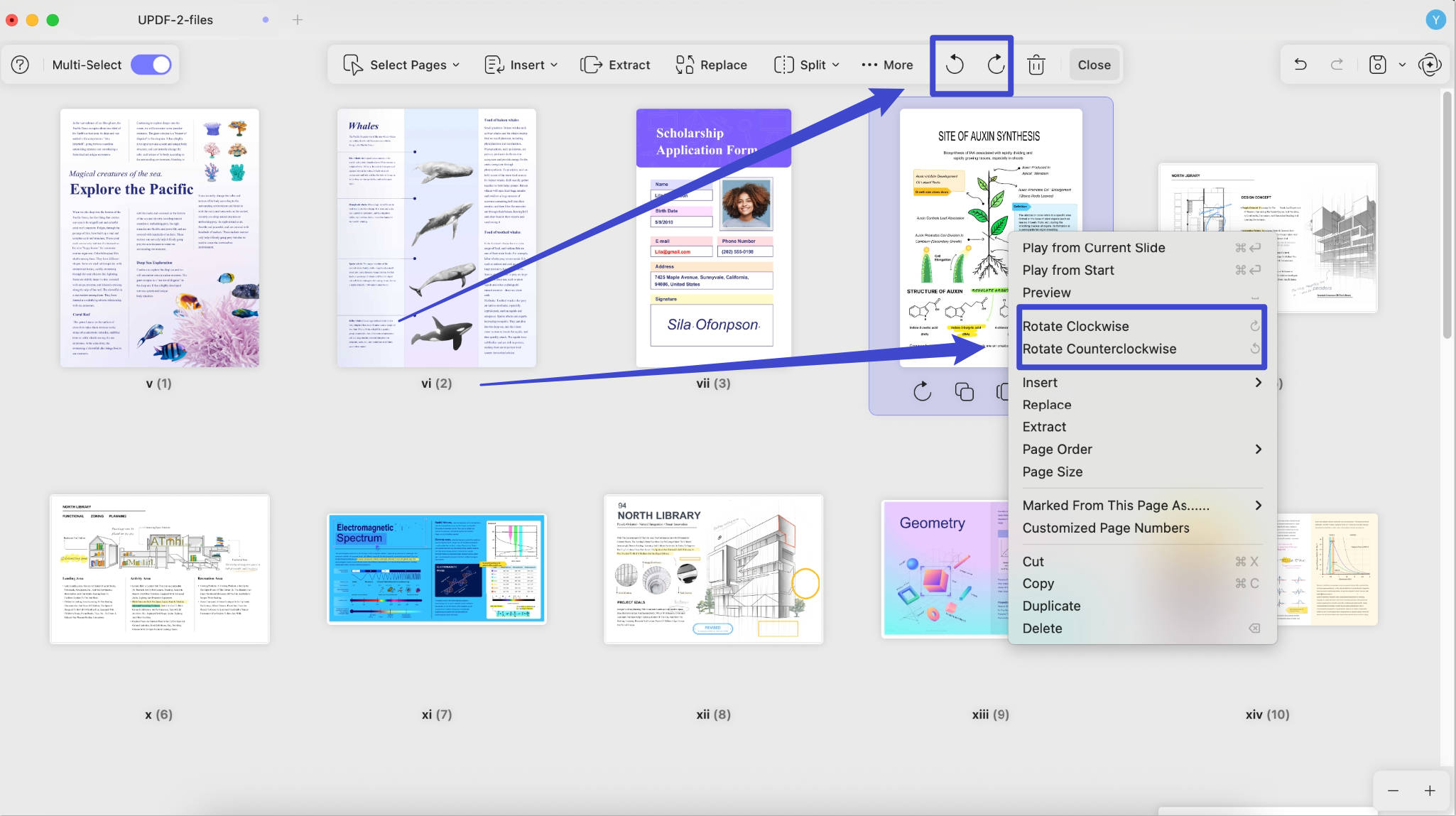
- ขั้นตอนต่อไป ในแถบเครื่องมือด้านบน ให้เลือก หมุนทวนเข็มนาฬิกา หรือ หมุนตามเข็มนาฬิกา เพื่อหมุนหน้ากระดาษในทิศทางนั้น หรือคุณสามารถเลือกหน้ากระดาษและคลิกขวาเพื่อเลือกหมุนทวนเข็มนาฬิกา หรือ หมุนตามเข็มนาฬิกา เพื่อหมุน
ลบหน้า:
สามารถลบหน้าใดๆ ที่ไม่ต้องการในเอกสาร PDF ได้อย่างรวดเร็วโดยใช้ขั้นตอนกระบวนการดังแสดงด้านล่าง:
- คลิก ฟังก์ชัน จัดระเบียบหน้า ในมุมมองเอกสารหลัก
- เลือกหน้าที่ต้องการจะลบ
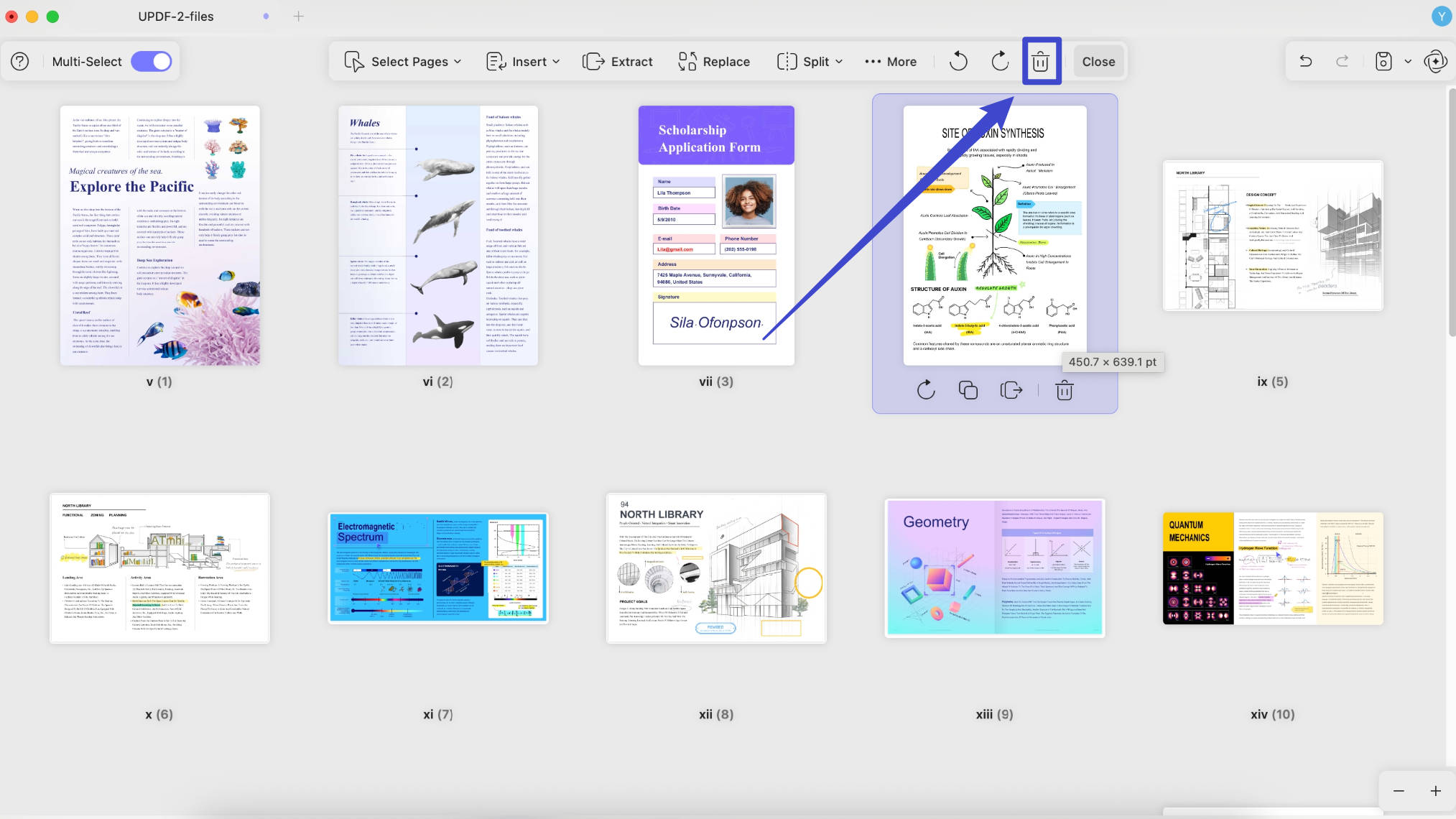
- คลิก ตัวเลือก Delete Pages ในแถบเครื่องมือด้านบน หรือคลิก ปุ่ม Del บนแป้นพิมพ์ของคุณ
- บันทึกไฟล์พร้อมหน้าที่ถูกลบ
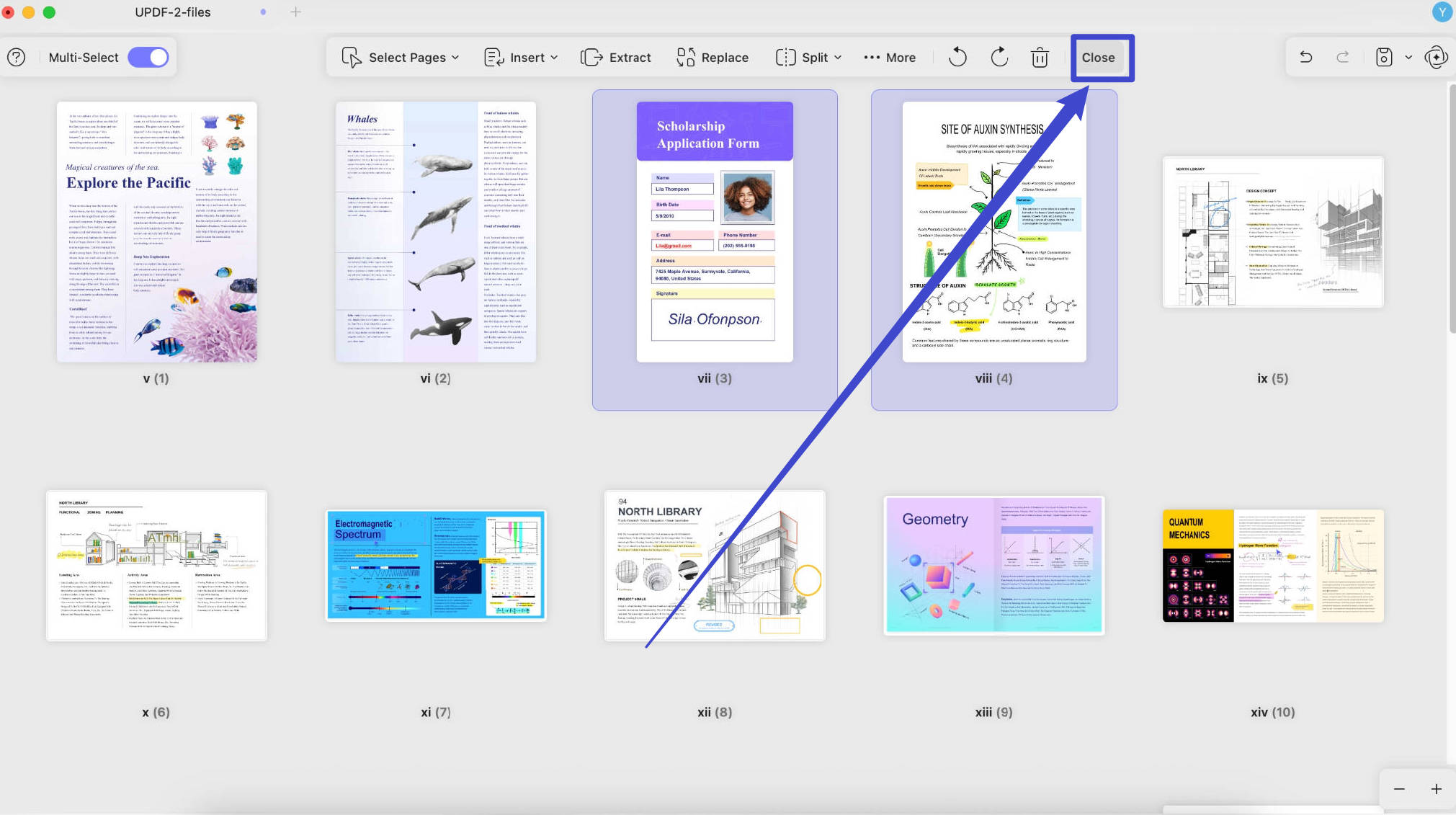
ปิด:
เมื่อคุณทำการเปลี่ยนแปลงทั้งหมดแล้ว ให้กดปุ่มปิดเพื่อออกจากโหมดองค์กร