 UPDF
UPDF
 UPDF สำหรับ Windows
 UPDF สำหรับ Mac
 UPDF สำหรับ iPhone/iPad
 UPDF สำหรับ Android
 Nomostar
 UPDF AI Online
 UPDF Sign
 IvyCraft
 แก้ไข PDF
 ใส่คำอธิบาย PDF
 สร้าง PDF
 ฟอร์ม PDF
 แก้ไขลิงก์
 แปลง PDF
 OCR
OCR PDF เป็น Word
 PDF เป็นรูปภาพ
 PDF เป็น Excel
 จัดระเบียบ PDF
 รวม PDF
 แยก PDF
 ครอบตัด PDF
 หมุน PDF
 ป้องกัน PDF
 เซ็น PDF
 ลบข้อความ PDF
 ล้าง PDF
 เอาความปลอดภัยออก
 อ่าน PDF
 UPDF Cloud
 บีบอัด PDF
 พิมพ์ PDF
 ประมวลผลเป็นชุด
 เกี่ยวกับ UPDF AI
 โซลูชั่น UPDF AI
 คู่มือผู้ใช้ AI
 คำถามที่พบบ่อยเกี่ยวกับ UPDF AI
 สรุป PDF
 แปล PDF
 แชทกับ PDF
 สนทนากับ AI
 แชทด้วยรูปภาพ
 PDF เป็นแผนที่ความคิด
 อธิบาย PDF
 เครื่องมือ AI สำหรับ PDF
 เครื่องมือ AI สำหรับรูปภาพ
 เครื่องมือแชท AI
 เครื่องมือเขียน AI
 เครื่องมือการเรียนรู้ AI
 เครื่องมือการทำงาน AI
 เครื่องมือ AI อื่น ๆ
 การสร้างบุ๊กมาร์กด้วย AI
 สรุปบุ๊กมาร์กด้วย AI
 สร้างลายน้ำด้วย AI
 สร้างพื้นหลังด้วย AI
 สร้างสติกเกอร์ด้วย AI
 สร้างตราประทับด้วย AI
 ชุดเครื่องมือเขียนด้วย AI
 UPDF Copilot
 จัดการหน้าด้วย AI
 ค้นหาเชิงความหมายด้วย AI
 แปลง PDF เป็น Word
 แปลง PDF เป็น Excel
 แปลง PDF เป็น PowerPoint
 โซลูชั่นสำหรับองค์กร
 Enterprise Plan
 คู่มือผู้ใช้สำหรับองค์กร
 เวบินาร์สำหรับองค์กร
 ไอที
ไอที การศึกษา
 ก่อสร้าง
 บริการทางการเงิน
 การดูแลสุขภาพ
 ประกันภัย
 กฎหมาย
 การผลิต
 รัฐบาล
 โซลูชันการศึกษา
 เรื่องราวของลูกค้า
 คู่มือการใช้งาน
 เคล็ดลับ UPDF
 คำถามที่พบบ่อย
 รีวิว UPDF
 ศูนย์ดาวน์โหลด
 บล็อก
บล็อก ห้องข่าว
 ข้อมูลจำเพาะทางเทคนิค
 อัปเดต
 UPDF เทียบกับ Adobe Acrobat
 UPDF เทียบกับ Foxit
 UPDF เทียบกับ PDF Expert

ลงนามในไฟล์ PDF บน Mac โดยใช้ UPDF
เมื่อต้องจัดการกับสัญญาแบบดิจิทัล แบบฟอร์มออนไลน์ และเอกสาร คุณมักจะต้องลงนามทางอิเล็กทรอนิกส์หรือดิจิทัล หากคุณต้องการทำเช่นเดียวกัน UPDF ก็พร้อมช่วยคุณด้วยคุณสมบัติพิเศษในการเพิ่มลายเซ็น เจาะลึกคู่มือฉบับสมบูรณ์นี้เพื่อดูว่าคุณสามารถลงนามไฟล์ PDF บน Mac ด้วย UPDF ได้อย่างไร! คุณสามารถคลิกปุ่มด้านล่างหรือไปที่ App Store เพื่อดาวน์โหลด UPDFรุ่นทดลองใช้งานฟรี หากคุณชอบ คุณสามารถตรวจสอบราคาได้ที่นี่และราคานี้ถูกมาก
Windows • macOS • iOS • Android ปลอดภัย 100%
1. วิธีการเพิ่มลายเซ็นอิเล็กทรอนิกส์
คุณสามารถเพิ่มลายเซ็นอิเล็กทรอนิกส์ลงใน PDF ได้อย่างไร:
ขั้นตอนที่ 1: สร้างลายเซ็น
ทำตามขั้นตอนต่อไปนี้เพื่อสร้างลายเซ็นอิเล็กทรอนิกส์ใน UPDF
คลิก ไอคอน เครื่องมือ บนแถบเครื่องมือด้านซ้ายเพื่อเข้าสู่โหมดแสดงความคิดเห็น
เลื่อนเมาส์ของคุณไปที่ ไอคอน ลายเซ็นบนแถบเครื่องมือด้านบน
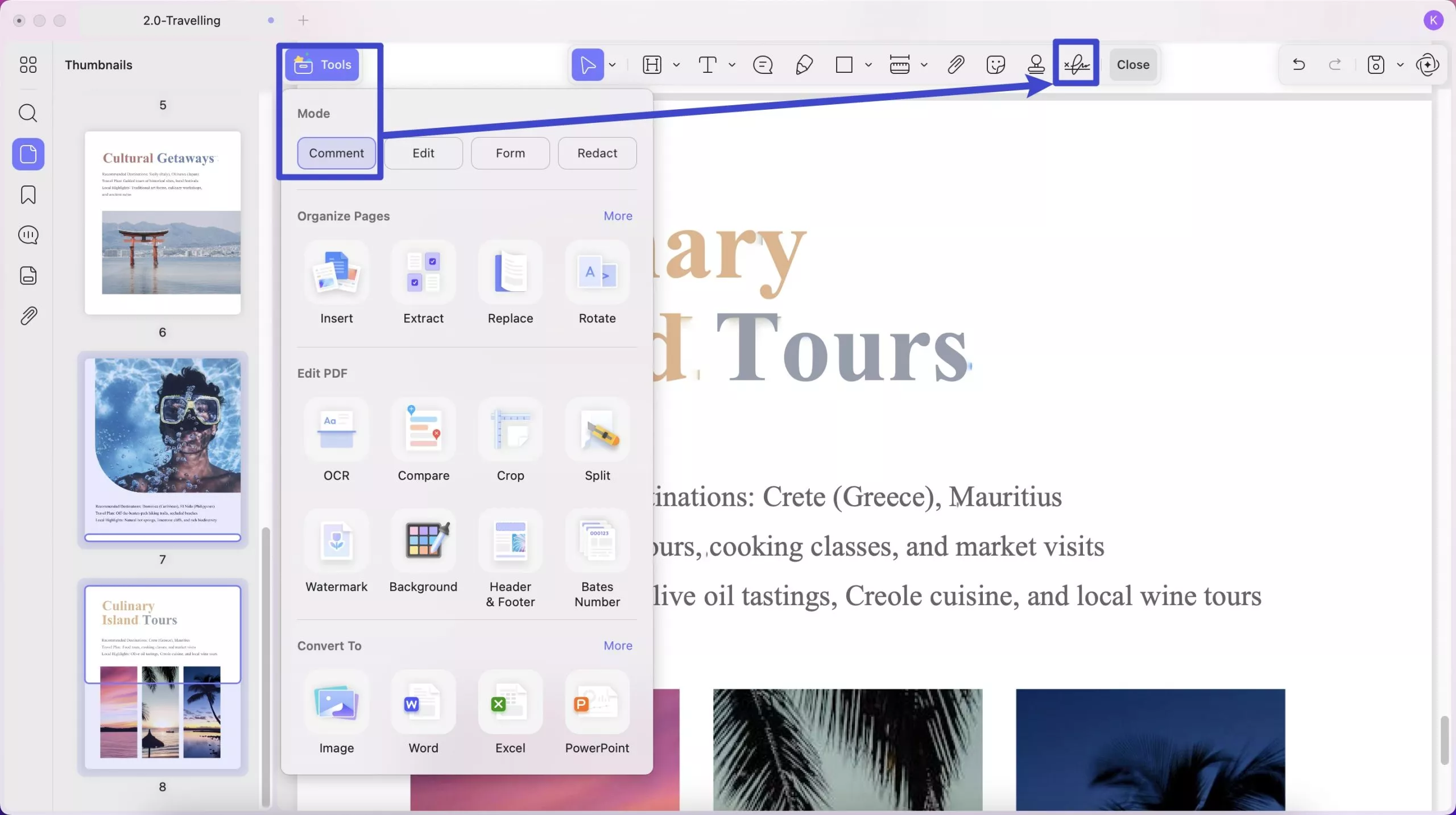
จากนั้นคุณต้องคลิก ปุ่ม สร้างลายเซ็น จากนั้นคุณสามารถเพิ่มลายเซ็นลงในเอกสาร PDF ของคุณได้อย่างรวดเร็วด้วยวิธีการสี่วิธีดังต่อไปนี้:
- แป้นพิมพ์
- หนู
- แทร็กแพด
- ภาพถ่าย

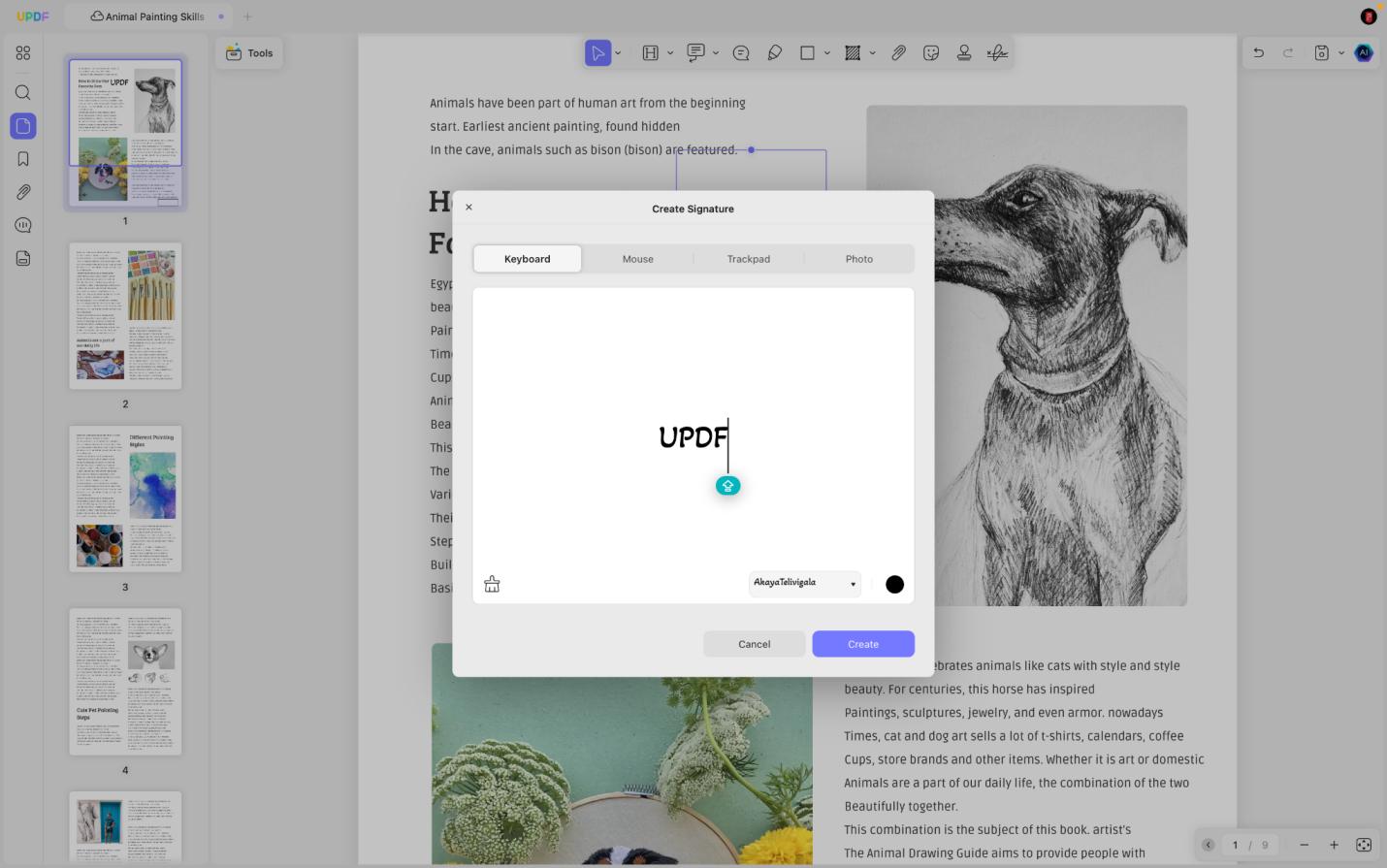
หากต้องการพิมพ์ลายเซ็น คุณต้องคลิกที่ไอคอน "แป้นพิมพ์" คุณสามารถเปลี่ยนรูปแบบและสีของแบบอักษรของลายเซ็นได้
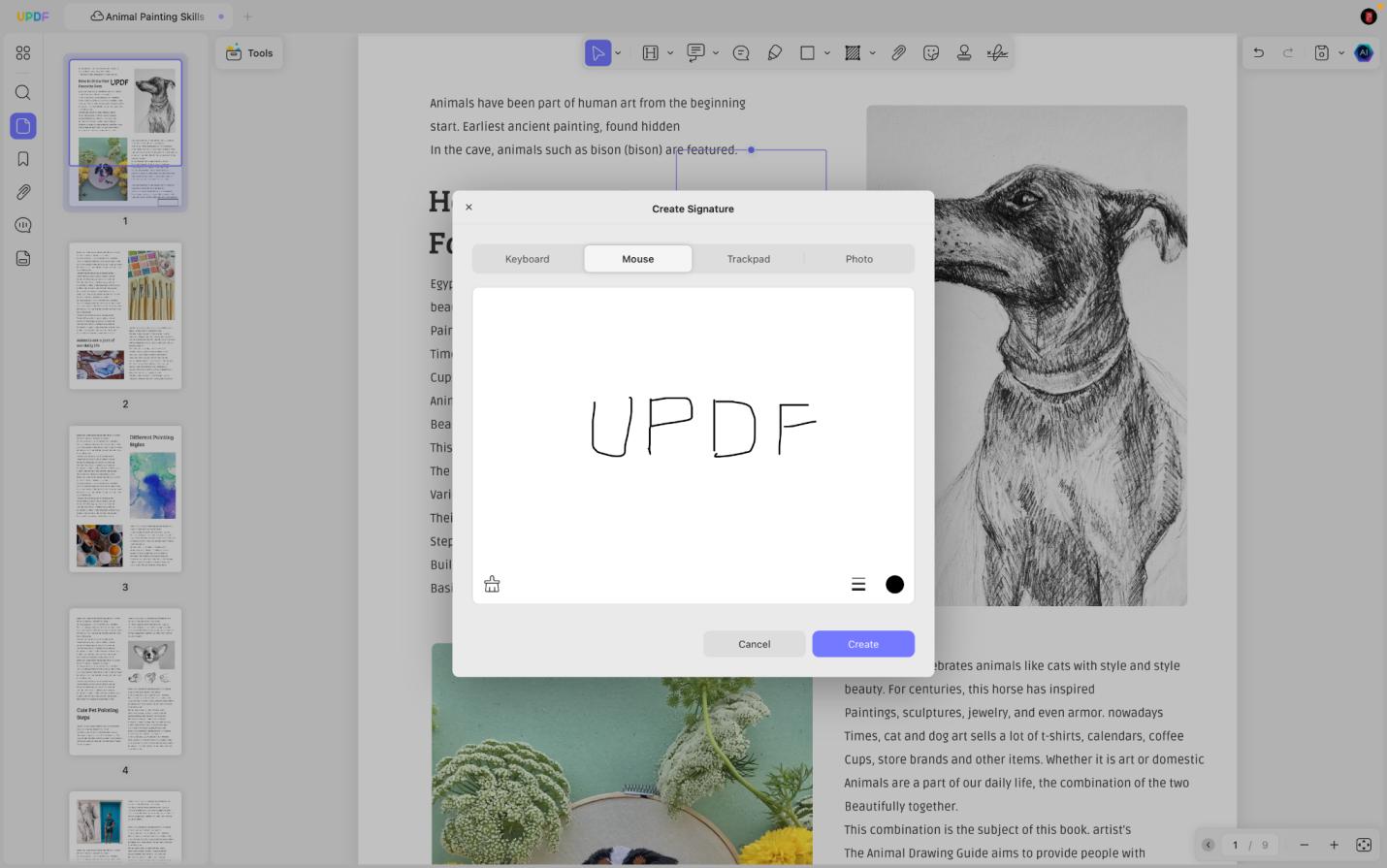
คุณยังสามารถใช้เมาส์เพื่อวาดลายเซ็นของคุณได้โดยเลือกตัวเลือก "เมาส์" และคุณสามารถปรับแต่งขนาดและสีของเส้นได้
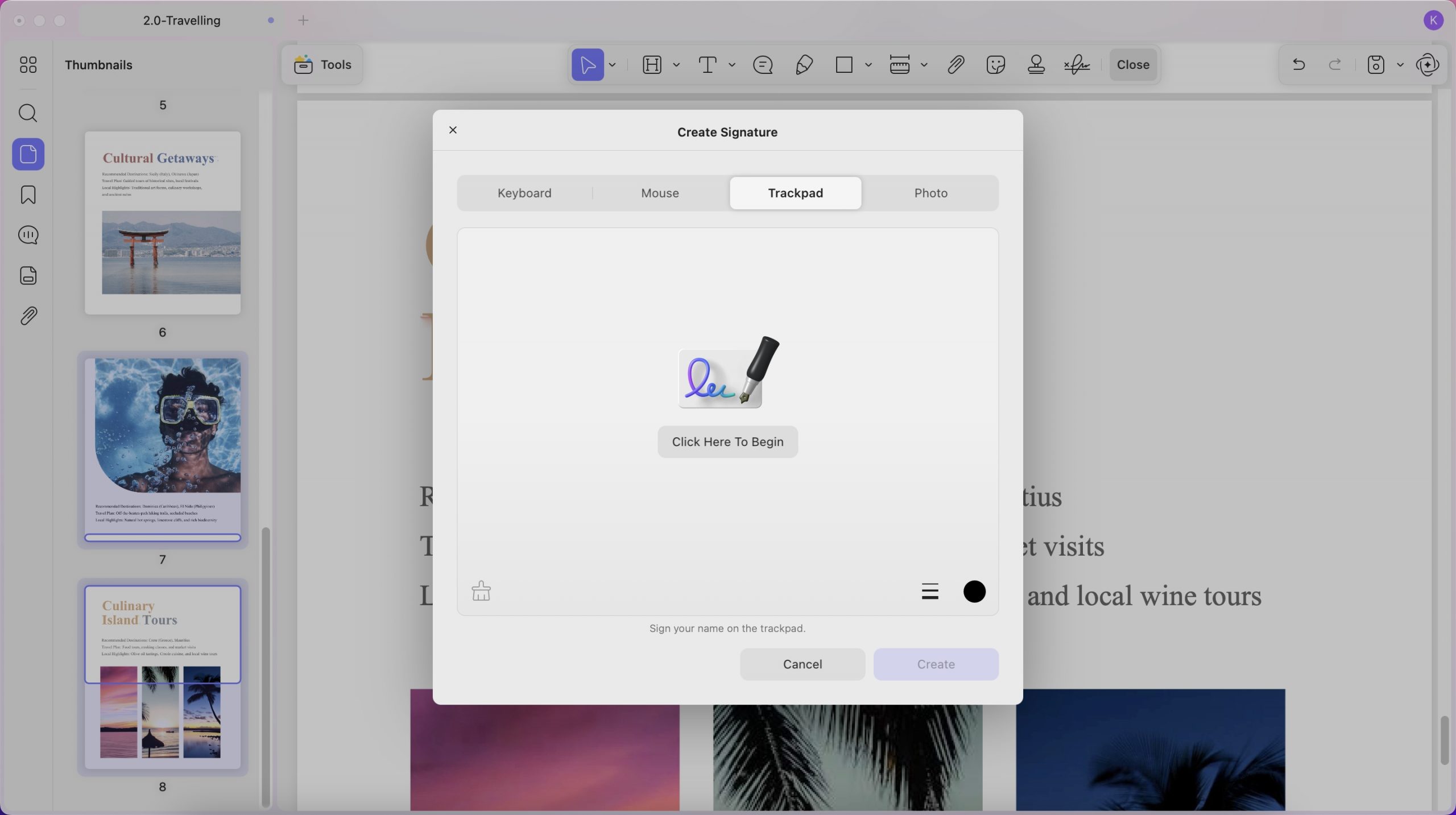
คุณสามารถเลือก "แทร็กแพด" และคลิก "คลิกที่นี่เพื่อเริ่มต้น" เพื่อเขียนลายเซ็นด้วยแทร็กแพดของคุณ เมื่อเสร็จแล้วให้กด "Enter" เพื่อสิ้นสุดการเขียน
และหากคุณมีลายเซ็น 1 ลายเซ็นในรูปแบบรูปภาพ คุณสามารถใช้คุณลักษณะ "รูปภาพ" ได้ คลิกที่ "เลือกไฟล์" เพื่ออัปโหลดรูปภาพ และเปลี่ยนสีลายเซ็นหากคุณต้องการสร้างลายเซ็น
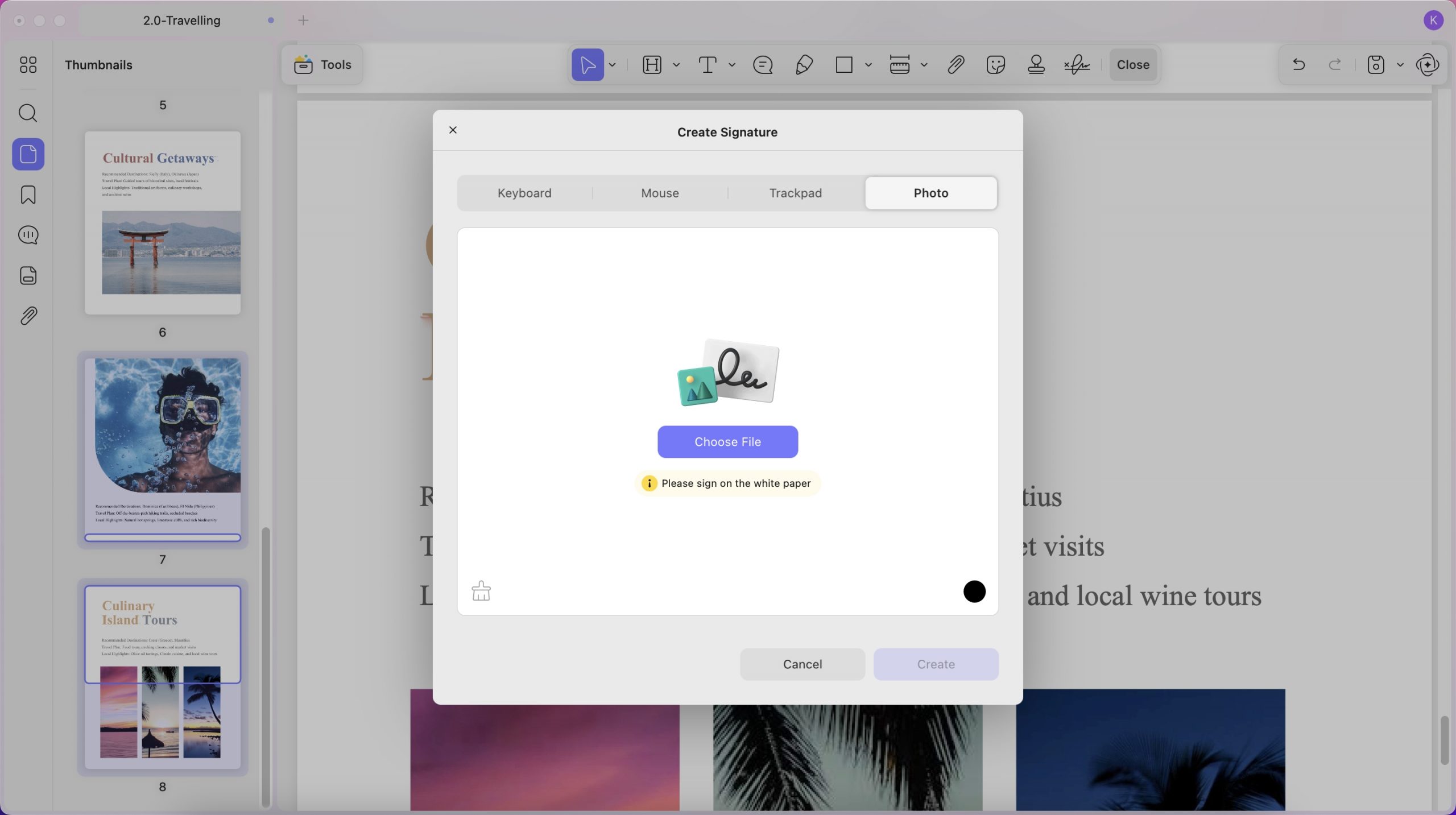
ตอนนี้คุณสามารถคลิกที่ "สร้าง" เพื่อสร้างลายเซ็นของคุณด้วย UPDF บน Mac
ขั้นตอนที่ 2: เพิ่มลายเซ็น
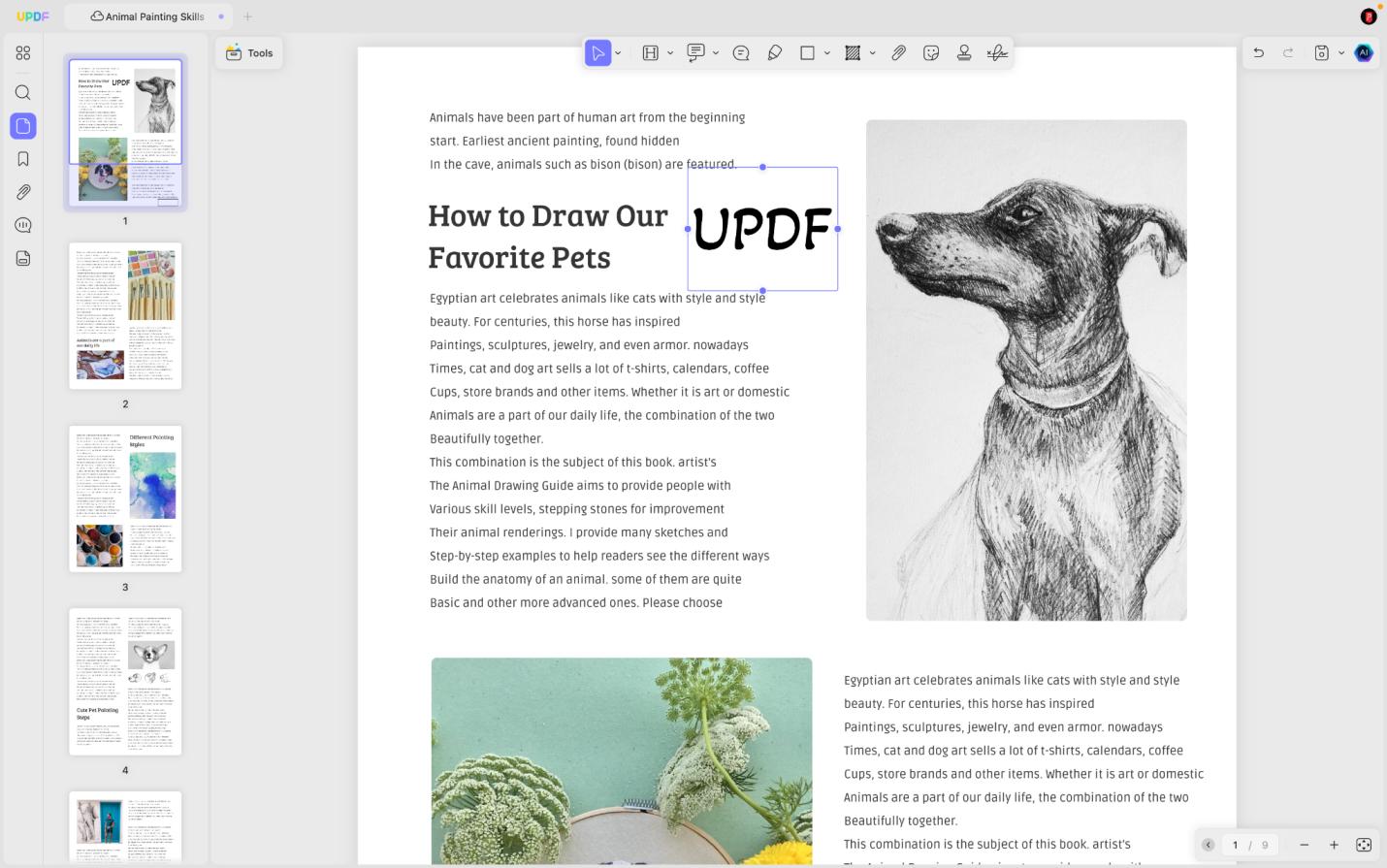
หลังจากสร้างลายเซ็นแล้ว คุณสามารถวางไว้ที่ใดก็ได้ในเอกสารที่คุณต้องการ คุณยังสามารถปรับขนาดลายเซ็นตามความต้องการได้อีกด้วย
ขั้นตอนที่ 3: ซิงค์ลายเซ็นระหว่างอุปกรณ์
หากคุณสร้างลายเซ็นบน Mac และต้องการใช้ลายเซ็นบนอุปกรณ์อื่นๆ เช่น Windows, Android และ iOS คุณสามารถซิงค์ลายเซ็นไปยังคลาวด์ได้ เพียงคลิกที่ไอคอน "คลาวด์" เพื่ออัปโหลดลายเซ็นที่สร้างขึ้นไปยังคลาวด์
คุณสามารถคลิกที่ "ลายเซ็นคลาวด์" เพื่อค้นหาลายเซ็นที่ซิงค์ทั้งหมด
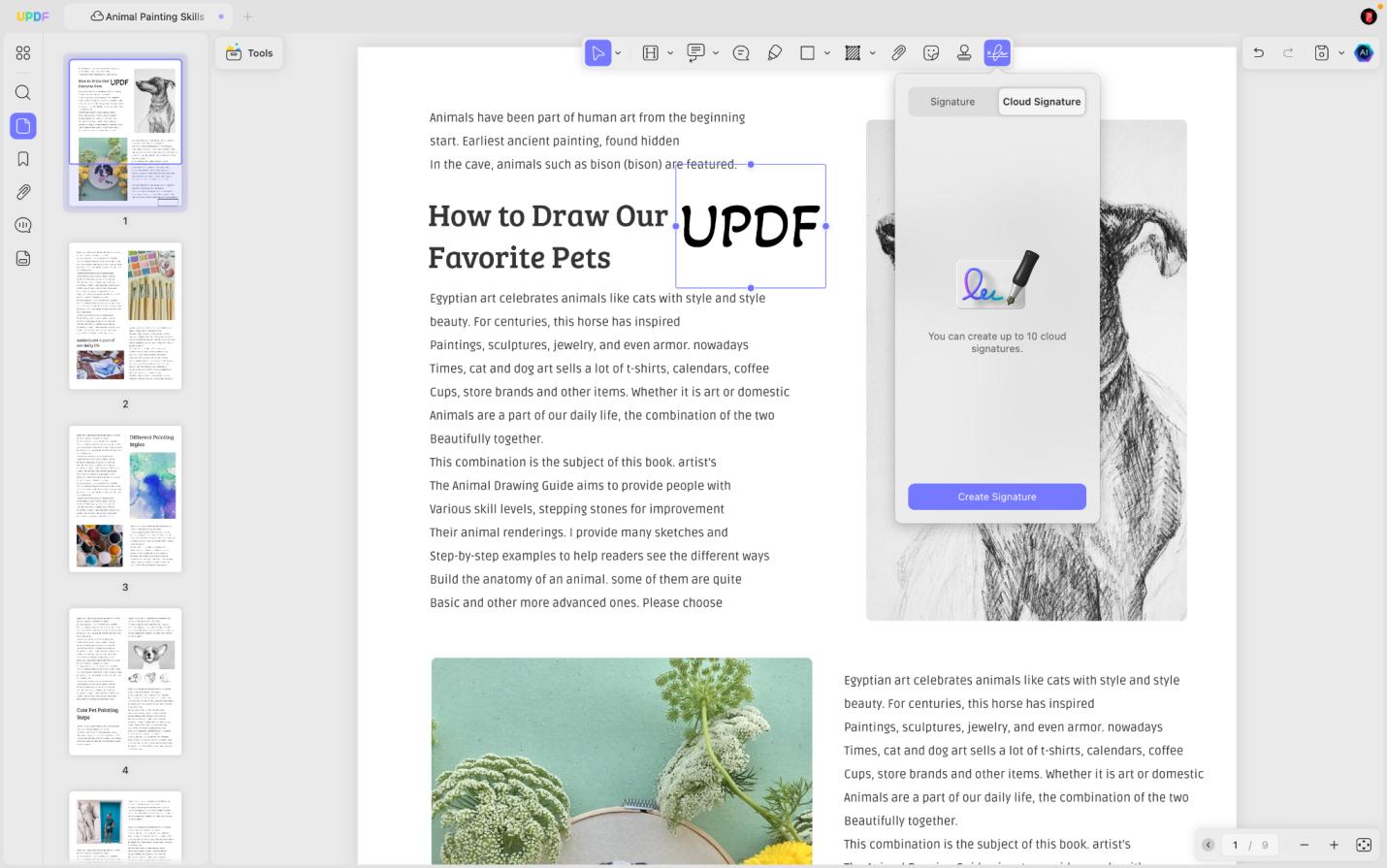
หมายเหตุ : คุณสามารถสร้างและบันทึกลายเซ็นได้ 4 ลายเซ็นภายใต้ไอคอนลายเซ็น หากต้องการเพิ่มลายเซ็นใหม่ ให้ลบลายเซ็นออกก่อน
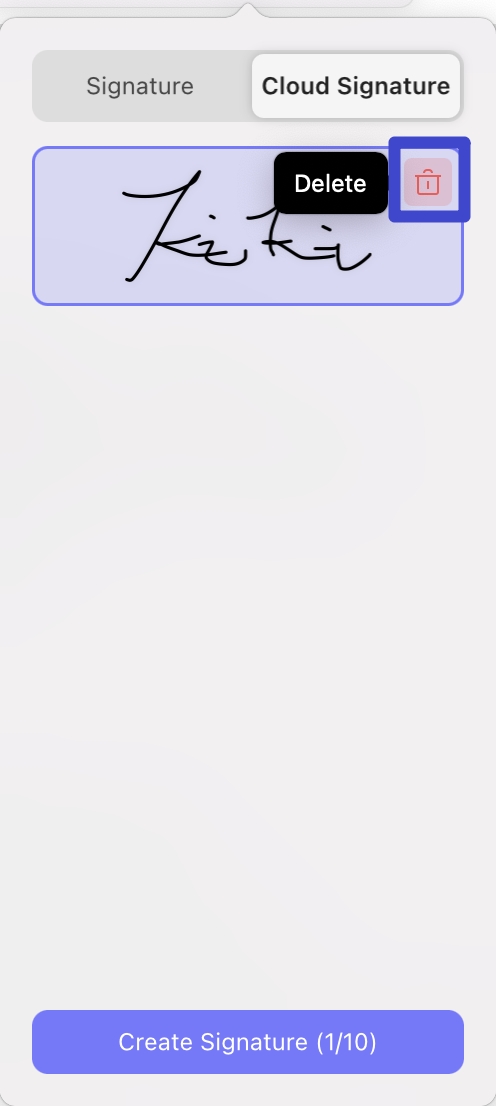
เคล็ดลับโบนัส
2. วิธีการเพิ่มลายเซ็นดิจิทัล
ต้องการลงนามในเอกสาร PDF ของคุณในรูปแบบดิจิทัลหรือไม่ คำแนะนำด้านล่างนี้ได้ครอบคลุมทุกอย่างแล้ว โปรดปฏิบัติตามขั้นตอนแต่ละขั้นตอนเพื่อหลีกเลี่ยงความสับสน
ขั้นตอนที่ 1: เพิ่มกล่องลายเซ็น
เข้ามาด้านล่างเพื่อเรียนรู้วิธีการเพิ่มกล่องลายเซ็น!
- เปิด UPDF และเปิด PDF ที่คุณต้องการลงนามแบบดิจิทัล
- เมื่อเปิดแล้วให้ไปที่ "เครื่องมือ" ที่ด้านบนซ้ายและเลือกตัวเลือก "แบบฟอร์ม"
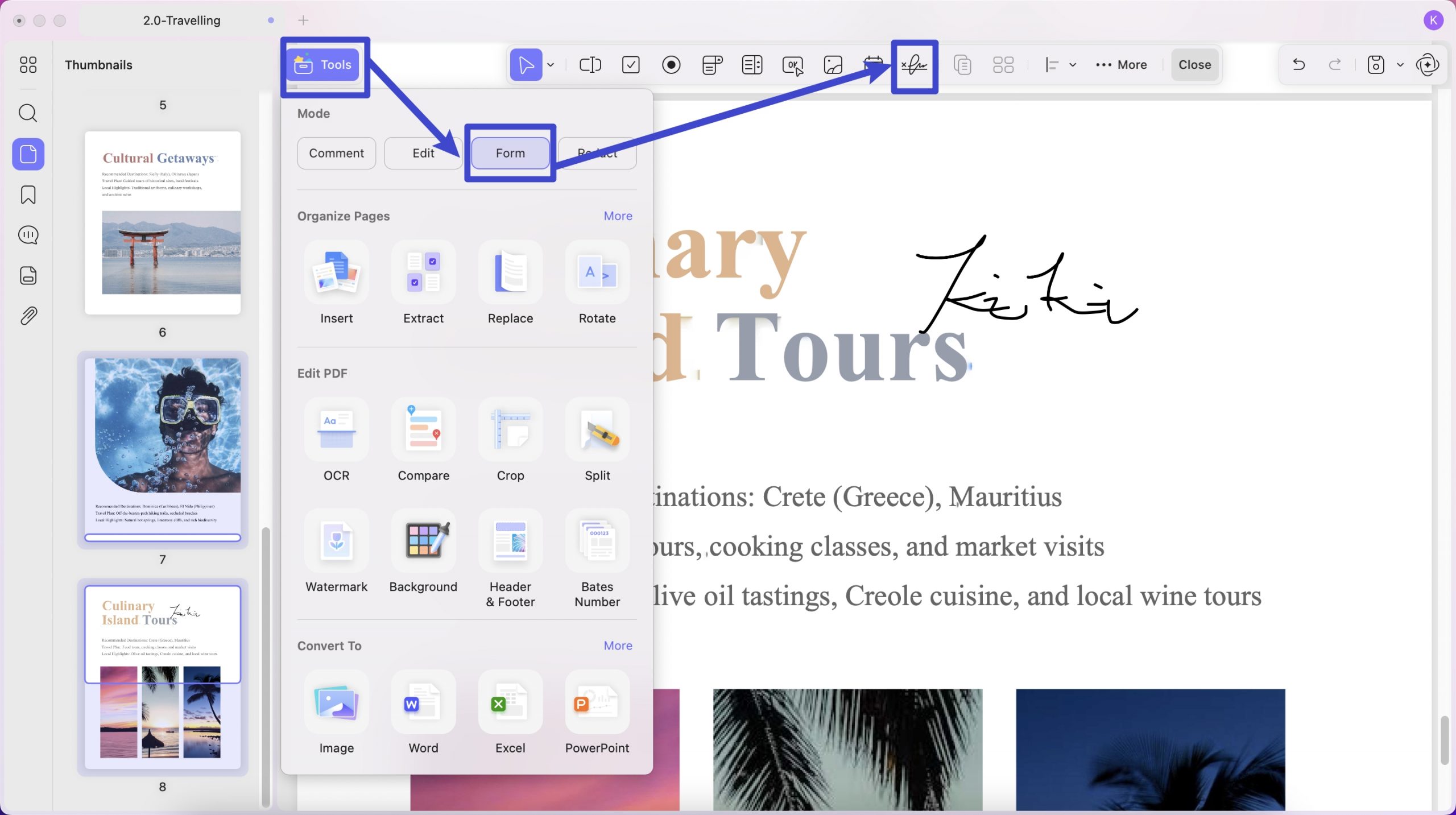
- ตอนนี้จากแถบเมนูบนสุด ให้เลือกลายเซ็นดิจิทัล และคลิกที่ใดก็ได้ในไฟล์เพื่อเพิ่มลายเซ็นดิจิทัล
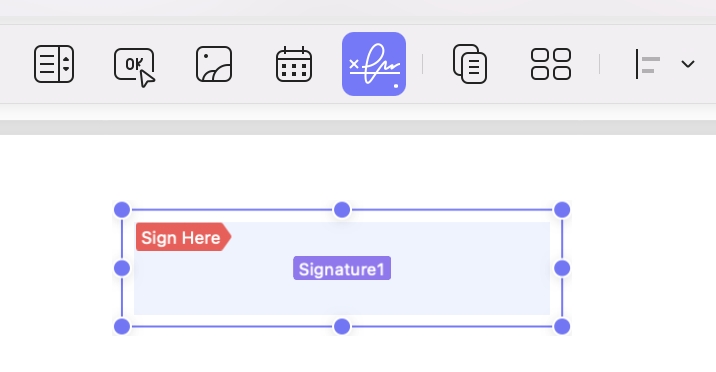
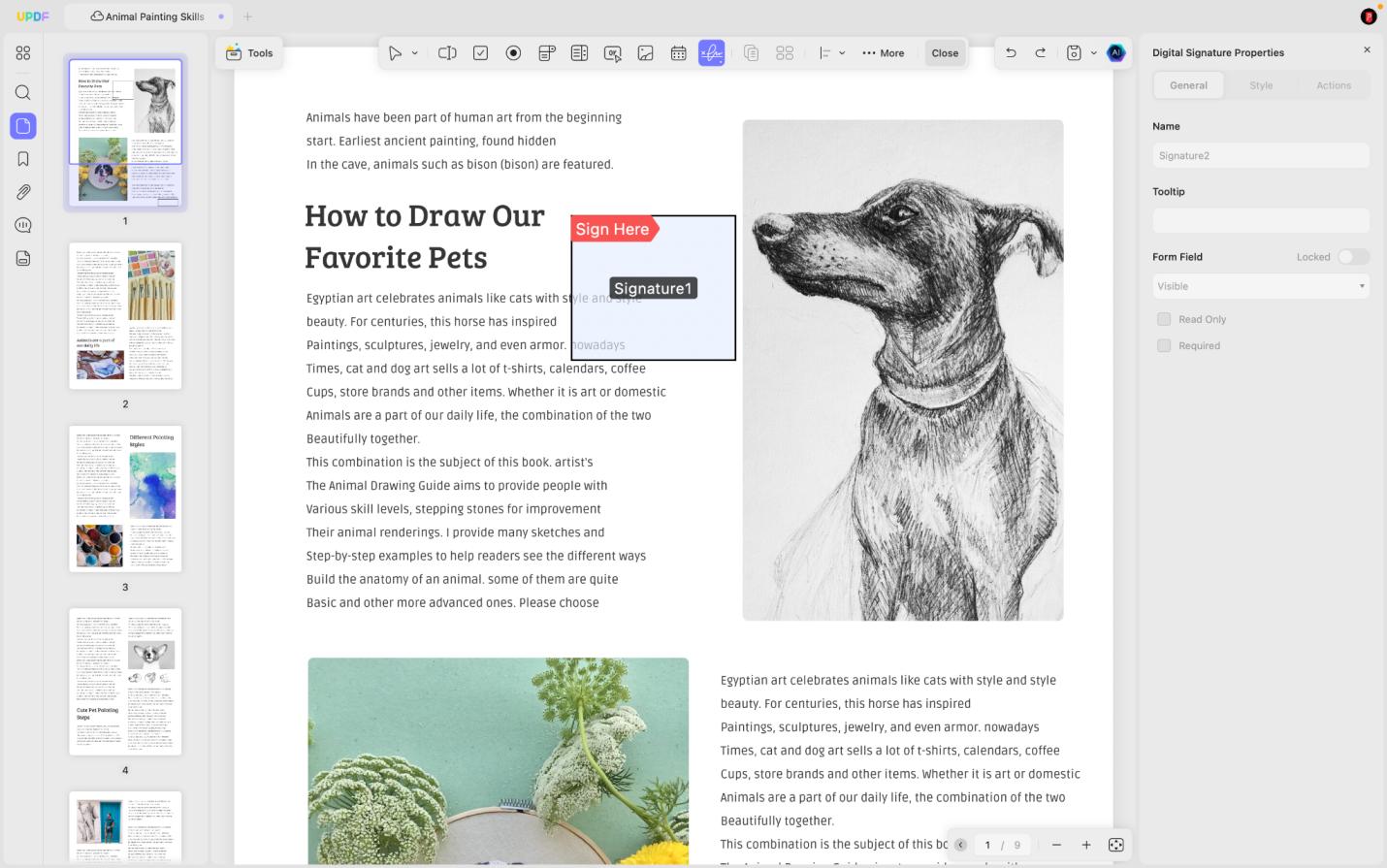
- ติดตามผลโดยวาดกล่องในตำแหน่งที่คุณต้องการ คุณสามารถปรับขนาดกล่อง เปลี่ยนตำแหน่ง หรือคลิกที่ลายเซ็นดิจิทัลเพื่อปรับแต่งข้อมูลทั่วไป สไตล์ และการดำเนินการ
- ไปที่ "ไฟล์" > "บันทึก" เพื่อบันทึกเอกสารก่อนแชร์เพื่อให้ผู้อื่นสามารถเพิ่มลายเซ็นดิจิทัลได้
ขั้นตอนที่ 2: ลงนามในไฟล์ PDF ของคุณแบบดิจิทัล
หากคุณต้องการลงนามใน PDF ด้วยตนเอง UPDF จะให้คุณลงนามด้วย ID ดิจิทัลที่สร้างไว้ล่วงหน้าหรือสร้าง ID ใหม่ได้
ตัวเลือกที่ 1: สร้างและเพิ่มลายเซ็นดิจิทัล
เข้ามาด้านล่างเพื่อเรียนรู้ว่าคุณสามารถสร้าง ID ดิจิทัลใน UPDF ได้อย่างไร
- ไปที่ "เครื่องมือ" ที่ด้านบนซ้ายและเลือกตัวเลือก "แบบฟอร์ม" จากแถบเมนูด้านบน เลือกลายเซ็นดิจิทัล และคลิกที่ใดก็ได้ในไฟล์เพื่อเพิ่มลายเซ็นดิจิทัล ติดตามโดยวาดกล่องในตำแหน่งที่คุณต้องการ
- หลังจากวาดกล่องแล้ว คลิกปิด เพื่อออกจากโหมด "แบบฟอร์ม"

- คลิกที่กล่องแล้วหน้าต่างป๊อปอัปจะปรากฏขึ้น หน้าต่างต่อไปนี้จะมีตัวเลือกต่างๆ มากมาย คลิกที่ไอคอน "สร้าง" หรือ "นำเข้า"
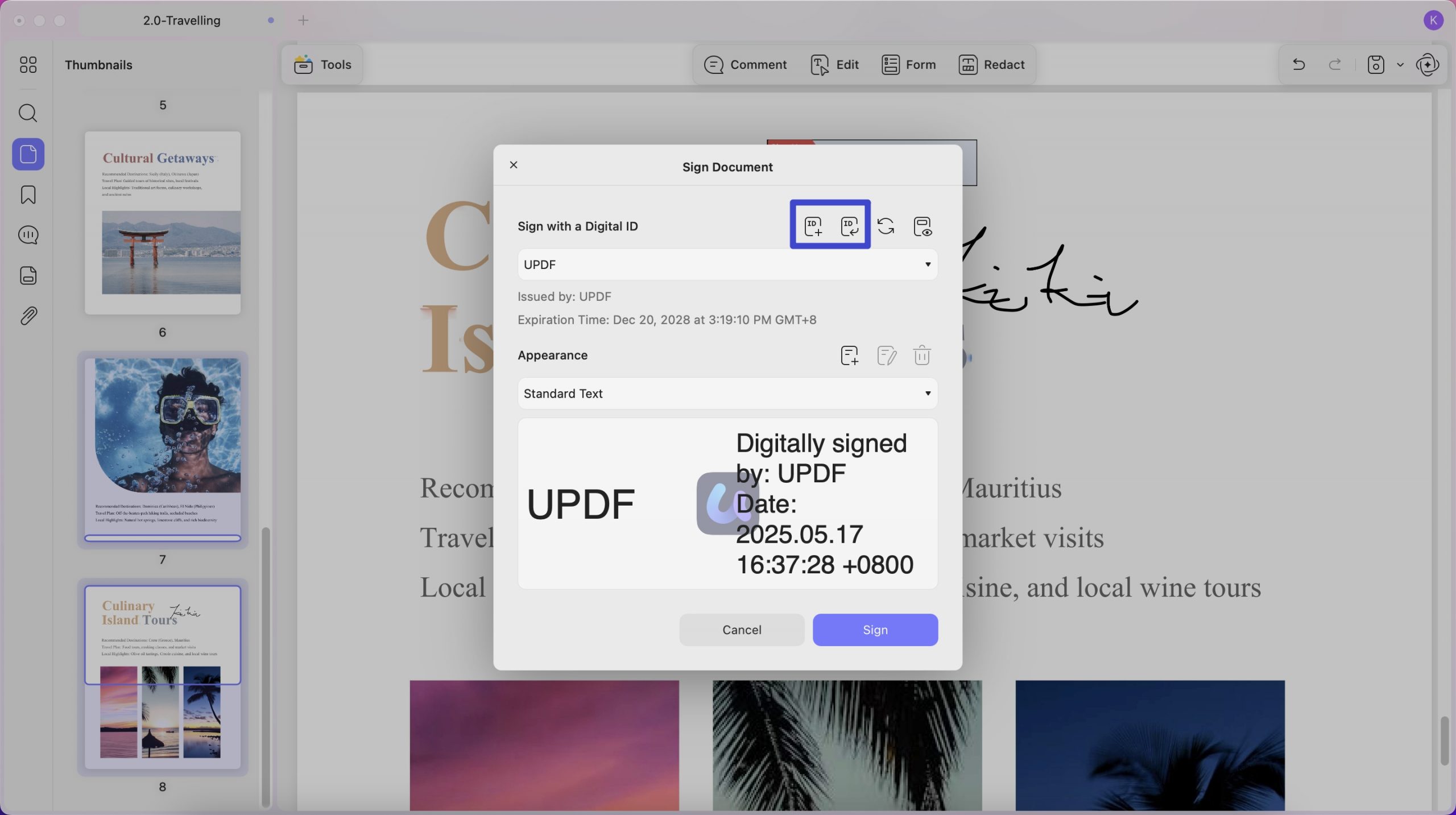
- ในการสร้าง ID ดิจิทัล ระบบจะแจ้งให้กรอกข้อมูลส่วนตัว เช่น ชื่อ ที่อยู่อีเมล เป็นต้น เพิ่มข้อมูลและกดตกลงเพื่อดำเนินการต่อ
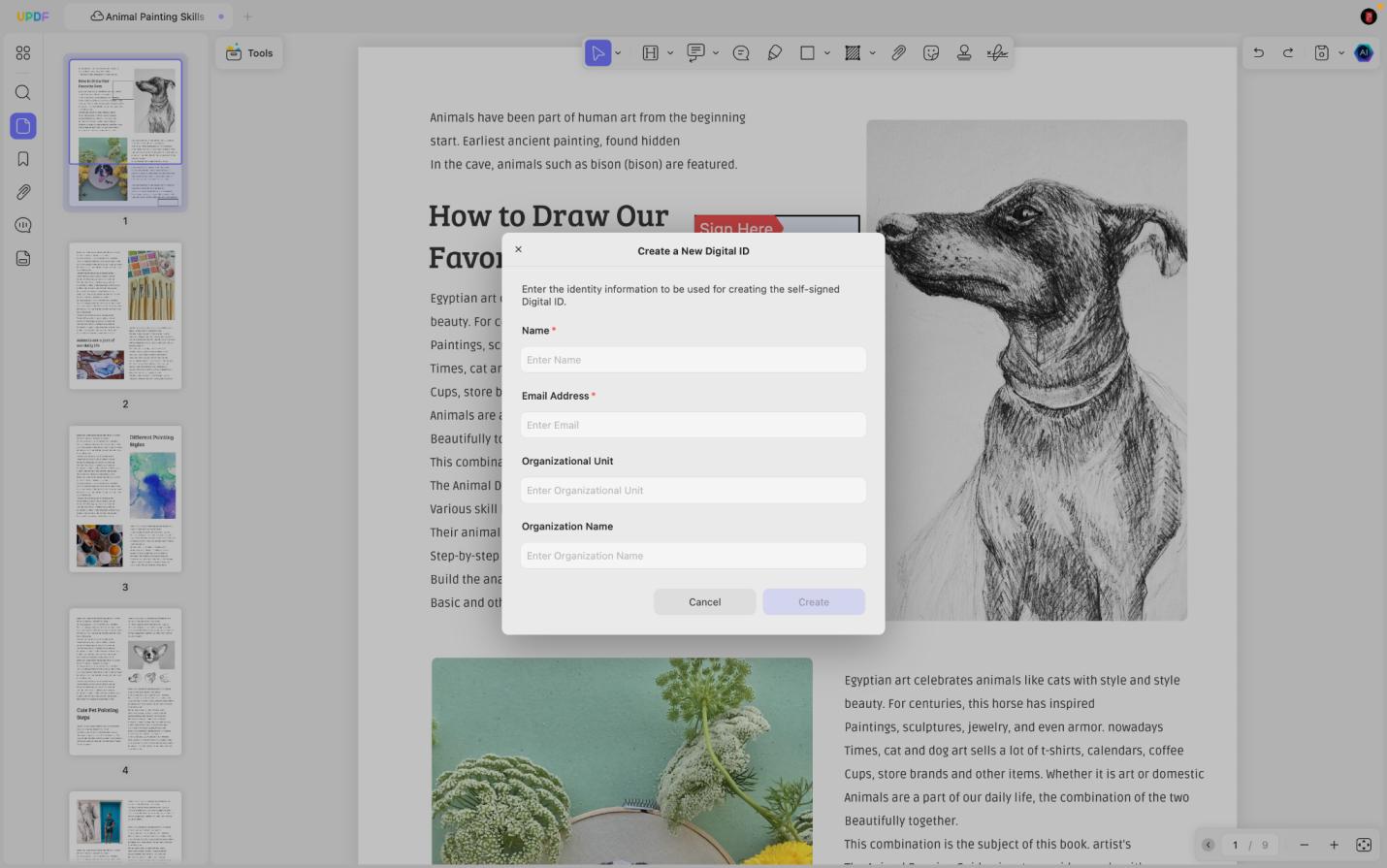
- เมื่อสร้าง ID ดิจิทัลสำเร็จแล้ว โปรดกรอกรหัสผ่านอย่างน้อย 6 อักขระ และรักษา ID ดิจิทัลของคุณให้ปลอดภัย
- ตอนนี้ ในหน้าต่างลงนามเอกสาร ให้เลือกตัวเลือกลงนามเพื่อเพิ่มลายเซ็นดิจิทัลของคุณ
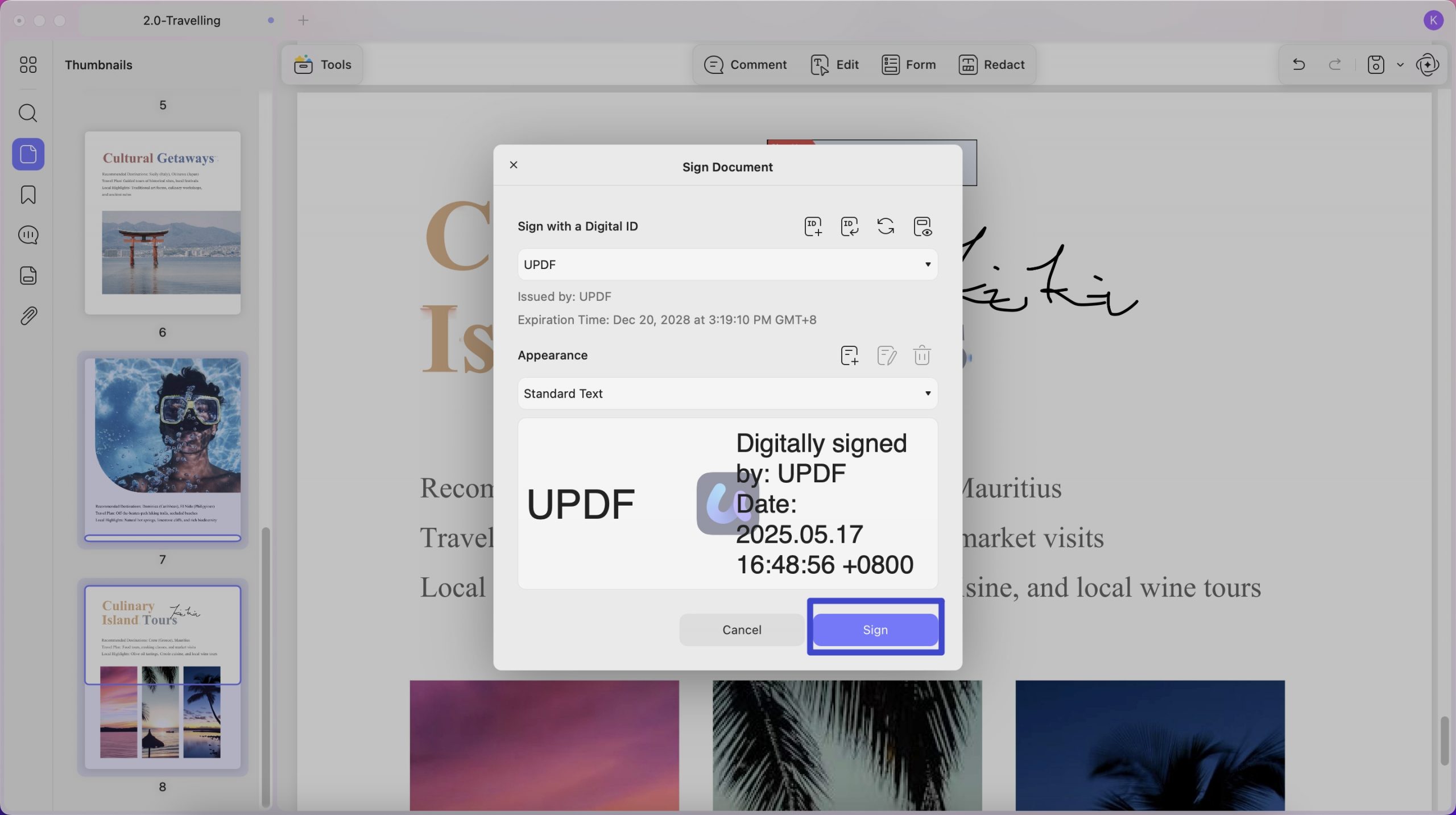
- ในหน้าต่างต่อไปนี้ เลือกปลายทางการจัดเก็บสำหรับ PDF ที่คุณลงนาม เท่านี้ก็เรียบร้อย!
เคล็ดลับโบนัส
คลิกที่ลายเซ็นเพื่อสำรวจคุณสมบัติและใบรับรอง
ตัวเลือกที่ 2: นำเข้าและเพิ่มลายเซ็นดิจิทัลของคุณ
นอกจากการสร้าง ID ดิจิทัลตั้งแต่ต้นแล้ว คุณยังสามารถนำเข้า ID ที่มีอยู่แล้วเพื่อลงนามดิจิทัลใน PDF ได้ด้วย คุณสามารถทำได้ดังนี้:
- แทนที่จะคลิกที่ตัวเลือกสร้างในหน้าต่างลงชื่อ ให้เลือกนำเข้า
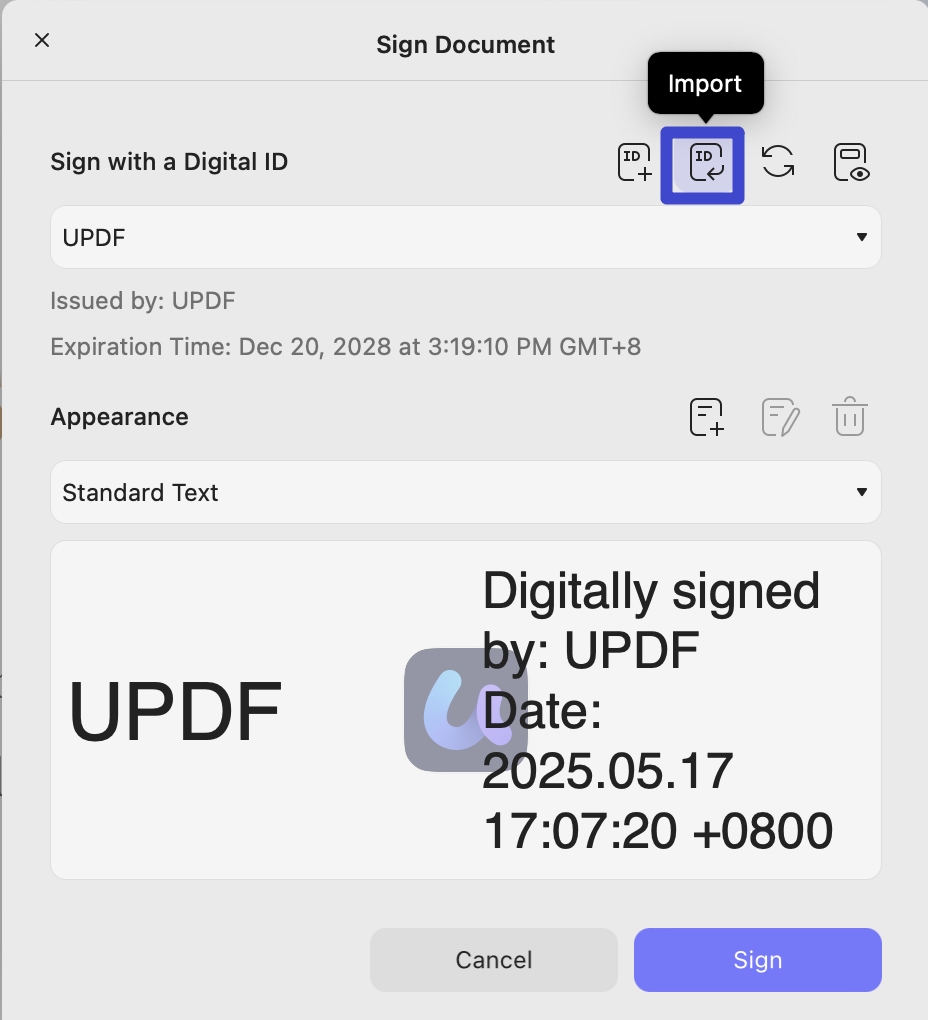
- เรียกดูอุปกรณ์ของคุณเพื่อนำเข้า ID ดิจิทัลที่สร้างไว้ล่วงหน้า ป้อนรหัสผ่าน กด "ตกลง" เพื่อนำเข้า
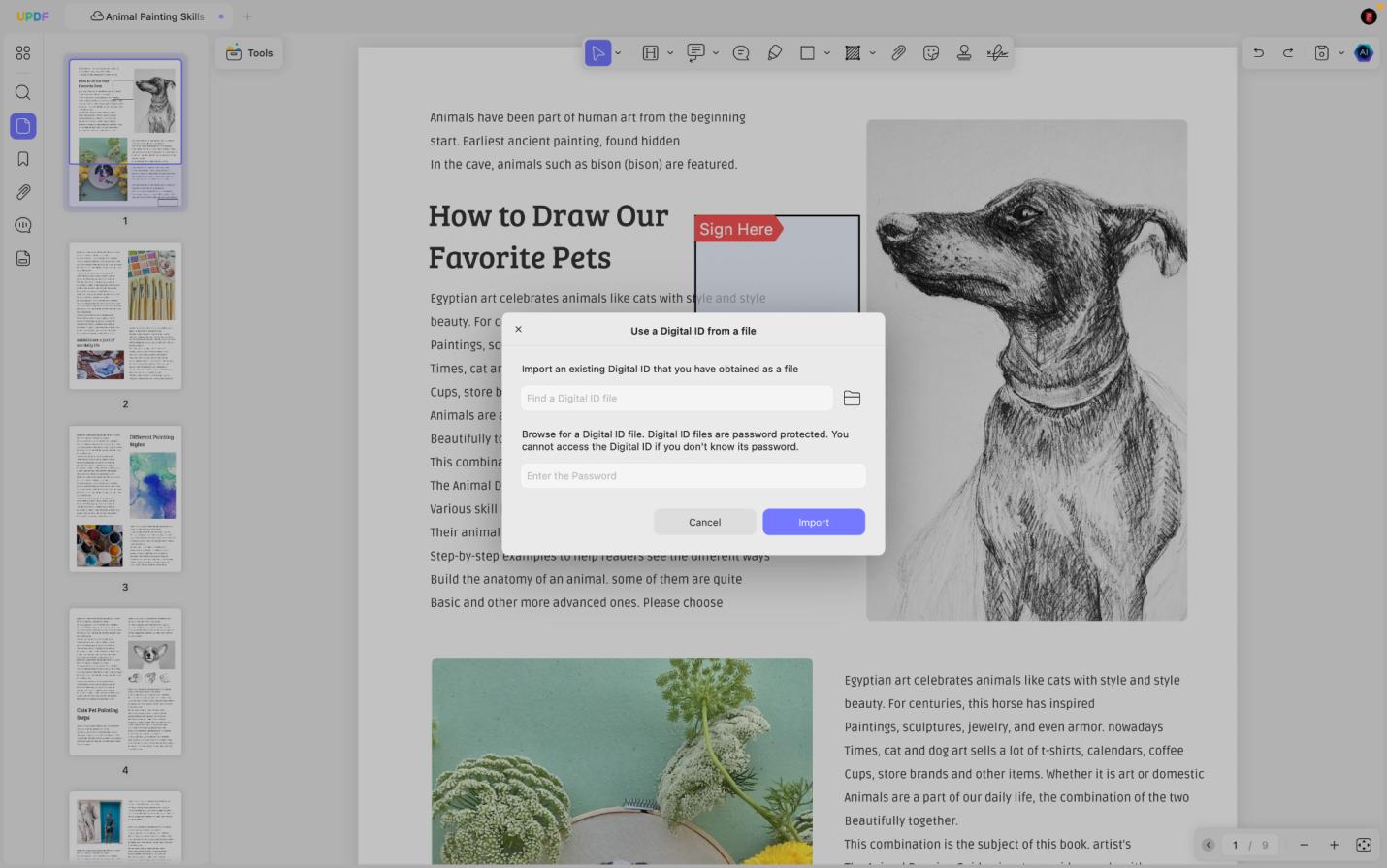
- ตอนนี้ ให้คลิกที่ "ลงชื่อ" เพื่อลงชื่อในไฟล์ PDF ด้วยลายเซ็นดิจิทัล คุณต้องเลือกตำแหน่งหนึ่งเพื่อบันทึกไฟล์ PDF ที่ลงชื่อดิจิทัลในหน้าต่างป๊อปอัป