 UPDF
UPDF
 UPDF สำหรับ Windows
 UPDF สำหรับ Mac
 UPDF สำหรับ iPhone/iPad
 UPDF สำหรับ Android
 Nomostar
 UPDF AI Online
 UPDF Sign
 IvyCraft
 แก้ไข PDF
 ใส่คำอธิบาย PDF
 สร้าง PDF
 ฟอร์ม PDF
 แก้ไขลิงก์
 แปลง PDF
 OCR
OCR PDF เป็น Word
 PDF เป็นรูปภาพ
 PDF เป็น Excel
 จัดระเบียบ PDF
 รวม PDF
 แยก PDF
 ครอบตัด PDF
 หมุน PDF
 ป้องกัน PDF
 เซ็น PDF
 ลบข้อความ PDF
 ล้าง PDF
 เอาความปลอดภัยออก
 อ่าน PDF
 UPDF Cloud
 บีบอัด PDF
 พิมพ์ PDF
 ประมวลผลเป็นชุด
 เกี่ยวกับ UPDF AI
 โซลูชั่น UPDF AI
 คู่มือผู้ใช้ AI
 คำถามที่พบบ่อยเกี่ยวกับ UPDF AI
 สรุป PDF
 แปล PDF
 แชทกับ PDF
 สนทนากับ AI
 แชทด้วยรูปภาพ
 PDF เป็นแผนที่ความคิด
 อธิบาย PDF
 เครื่องมือ AI สำหรับ PDF
 เครื่องมือ AI สำหรับรูปภาพ
 เครื่องมือแชท AI
 เครื่องมือเขียน AI
 เครื่องมือการเรียนรู้ AI
 เครื่องมือการทำงาน AI
 เครื่องมือ AI อื่น ๆ
 การสร้างบุ๊กมาร์กด้วย AI
 สรุปบุ๊กมาร์กด้วย AI
 สร้างลายน้ำด้วย AI
 สร้างพื้นหลังด้วย AI
 สร้างสติกเกอร์ด้วย AI
 สร้างตราประทับด้วย AI
 ชุดเครื่องมือเขียนด้วย AI
 UPDF Copilot
 จัดการหน้าด้วย AI
 ค้นหาเชิงความหมายด้วย AI
 แปลง PDF เป็น Word
 แปลง PDF เป็น Excel
 แปลง PDF เป็น PowerPoint
 โซลูชั่นสำหรับองค์กร
 Enterprise Plan
 คู่มือผู้ใช้สำหรับองค์กร
 เวบินาร์สำหรับองค์กร
 ไอที
ไอที การศึกษา
 ก่อสร้าง
 บริการทางการเงิน
 การดูแลสุขภาพ
 ประกันภัย
 กฎหมาย
 การผลิต
 รัฐบาล
 โซลูชันการศึกษา
 เรื่องราวของลูกค้า
 คู่มือการใช้งาน
 เคล็ดลับ UPDF
 คำถามที่พบบ่อย
 รีวิว UPDF
 ศูนย์ดาวน์โหลด
 บล็อก
บล็อก ห้องข่าว
 ข้อมูลจำเพาะทางเทคนิค
 อัปเดต
 UPDF เทียบกับ Adobe Acrobat
 UPDF เทียบกับ Foxit
 UPDF เทียบกับ PDF Expert

พิมพ์ PDF ด้วย UPDF บน Mac
หากต้องการพิมพ์สำเนาเอกสาร PDF ของคุณบน Mac ด้วย UPDF ให้ทำตามขั้นตอนง่ายๆ เหล่านี้:
Windows • macOS • iOS • Android ปลอดภัย 100%
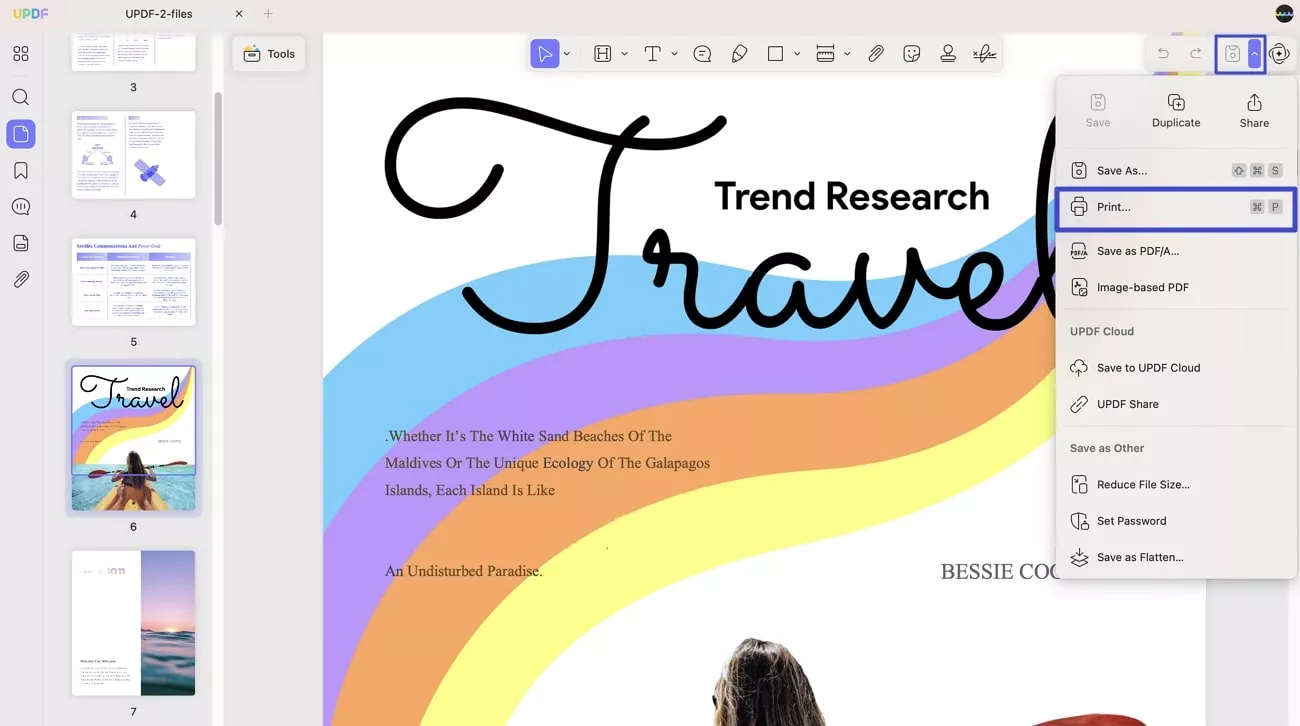
- ไปที่ ไอคอน บันทึกและขยายเมนูเพื่อเลือก ตัวเลือก การพิมพ์จากเมนูแบบเลื่อนลง หรือคุณสามารถกดCommand + Pเพื่อดำเนินการตั้งค่าการพิมพ์
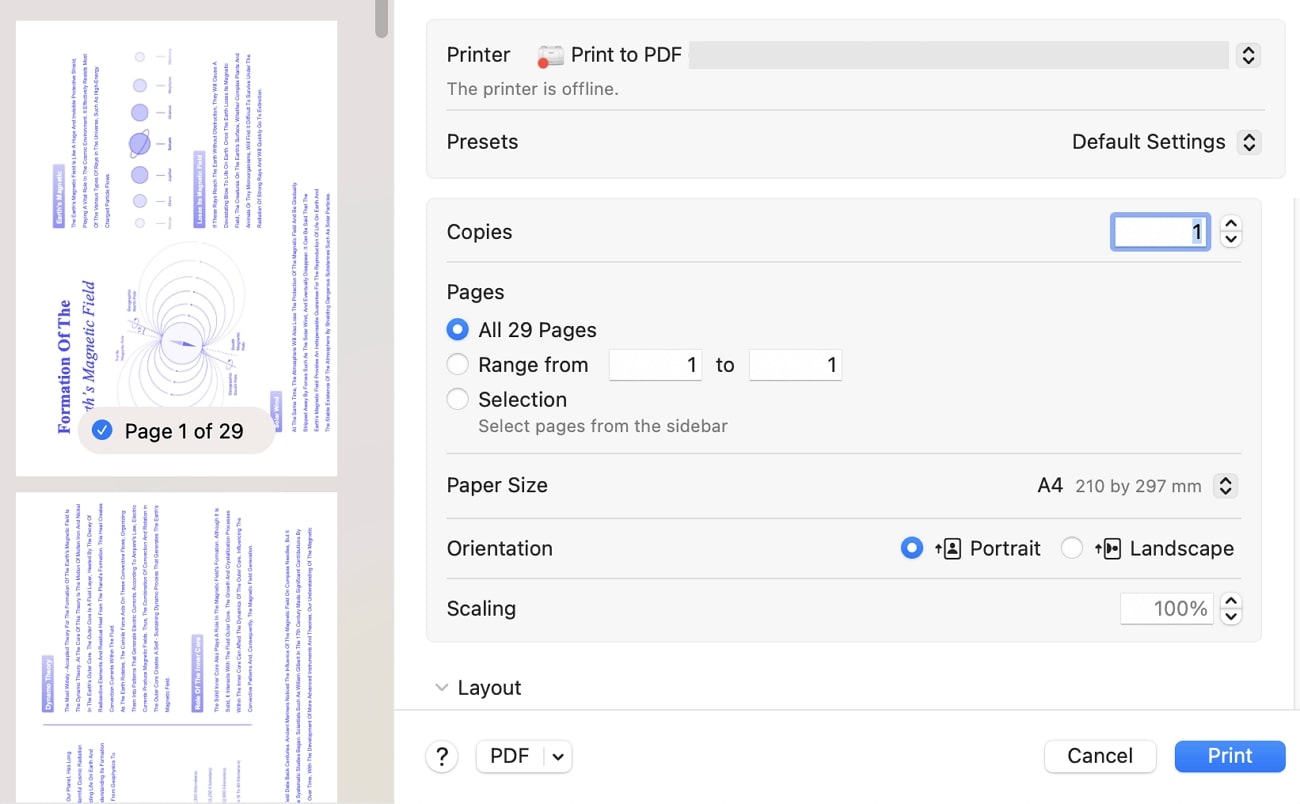
- ในหน้าต่างป๊อปอัป คุณสามารถตั้งค่าคุณสมบัติของเครื่องพิมพ์ พรีเซ็ต สำเนา และหน้า (พร้อมหน้าทั้งหมด ช่วงหน้า และตัวเลือกการเลือก) นอกจากนี้ยังมีตัวเลือกสื่อและคุณภาพ เค้าโครง การจัดการกระดาษ ลายน้ำ ก่อนการพิมพ์อีกด้วย
การตั้งค่าการพิมพ์
มาดูกันว่าPrint Settingsมีตัวเลือกอะไรบ้างในการพิมพ์เอกสาร PDF บน Mac:
- เครื่องพิมพ์:เลือกเครื่องพิมพ์เฉพาะที่เชื่อมต่อกับอุปกรณ์ Mac ของคุณ
- สำเนา:ตัวเลือกสำเนาในการตั้งค่าการพิมพ์จะกำหนดจำนวนสำเนาของ PDF ที่คุณต้องการพิมพ์
- หน้า:ตัวเลือกนี้ช่วยให้คุณระบุช่วงหน้าที่คุณต้องการพิมพ์
- พิมพ์เป็นสี:หากคุณเปิดใช้งาน คุณสามารถพิมพ์เป็นสีได้ หากปิดใช้งาน คุณสามารถพิมพ์ PDF เป็นขาวดำได้
- สองด้าน : คุณมีสามตัวเลือก: ปิด เปิด และเปิด (ขอบสั้น) หากคุณเลือก "เปิด" PDF ของคุณจะพิมพ์ทั้งสองด้านของกระดาษ "ปิด" เพื่อพิมพ์ด้านเดียวของกระดาษ
- ขนาดกระดาษ:ขนาดหน้ากระดาษมีความสำคัญมาก โดยเฉพาะอย่างยิ่งเมื่อทำงานในหน่วยงานของรัฐบาลหรือฝ่ายกฎหมาย มีขนาดหน้ากระดาษให้เลือกใช้หลายขนาด เช่น A4, Legal, Letter และอื่นๆ อีกมากมาย โดย A4 เป็นขนาดมาตรฐานและใช้กันอย่างแพร่หลายทั่วโลก
- การวางแนว:คุณสมบัติการวางแนวช่วยให้คุณเปลี่ยนทิศทางของหน้าต่างๆ เช่นแนวตั้งหรือแนวนอน
- การปรับขนาด:ด้วยตัวเลือกนี้ คุณสามารถปรับขนาด PDF ด้วยตนเองก่อนจะไปที่ปุ่มพิมพ์
- สื่อและคุณภาพ:ที่นี่ คุณสามารถปรับแต่งฟีด ประเภทกระดาษ และคุณภาพได้
- เค้าโครง:ด้วย UPDF คุณสามารถปรับเค้าโครงของ PDF ได้ด้วยคุณสมบัติที่แสดงในภาพหน้าจอด้านล่าง คุณสามารถเลือกจำนวนหน้าต่อแผ่นที่จะพิมพ์ เลือกทิศทางของเค้าโครง ตั้งค่าเส้นขอบ เปิดใช้งานทิศทางหน้าแบบกลับด้าน และเปิดใช้งานการพลิกแนวนอน
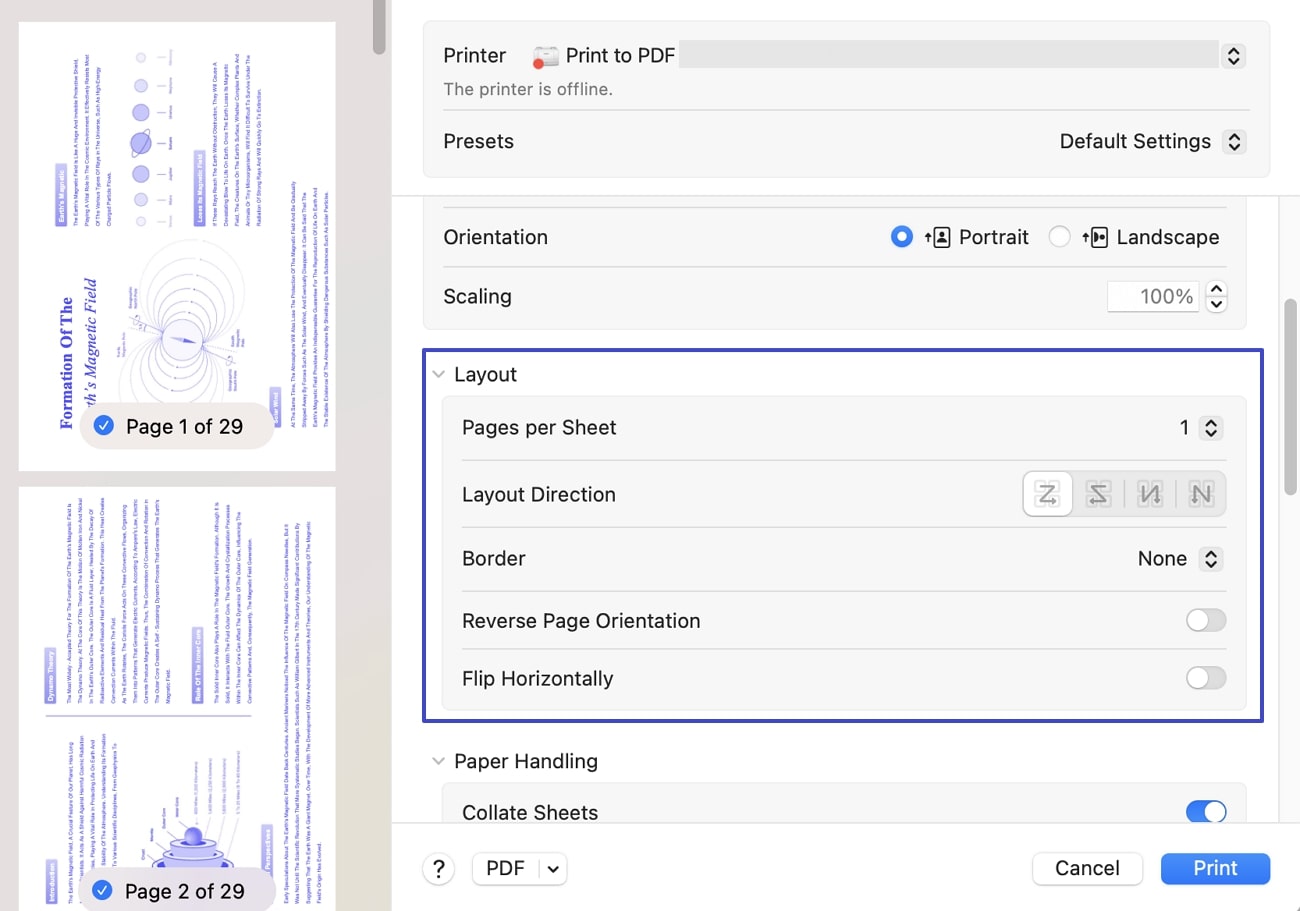
- การจัดการกระดาษ:สำหรับการจัดการกระดาษ จะมีตัวเลือกต่างๆ ให้คุณเลือก เช่นเรียง แผ่น งาน , แผ่นงานที่จะพิมพ์ , ลำดับแผ่นงาน และอื่นๆ (ตามที่แสดงในภาพ)
- ลายน้ำ:คุณสามารถเลือกใช้ลายน้ำกับไฟล์ PDF ที่พิมพ์ออกมาได้หากคุณต้องการ
- ข้อมูลเครื่องพิมพ์:ใน หน้าต่าง การพิมพ์ เดียวกันนี้ จะแสดงชื่อ ตำแหน่ง และรุ่นของเครื่องพิมพ์ด้วย
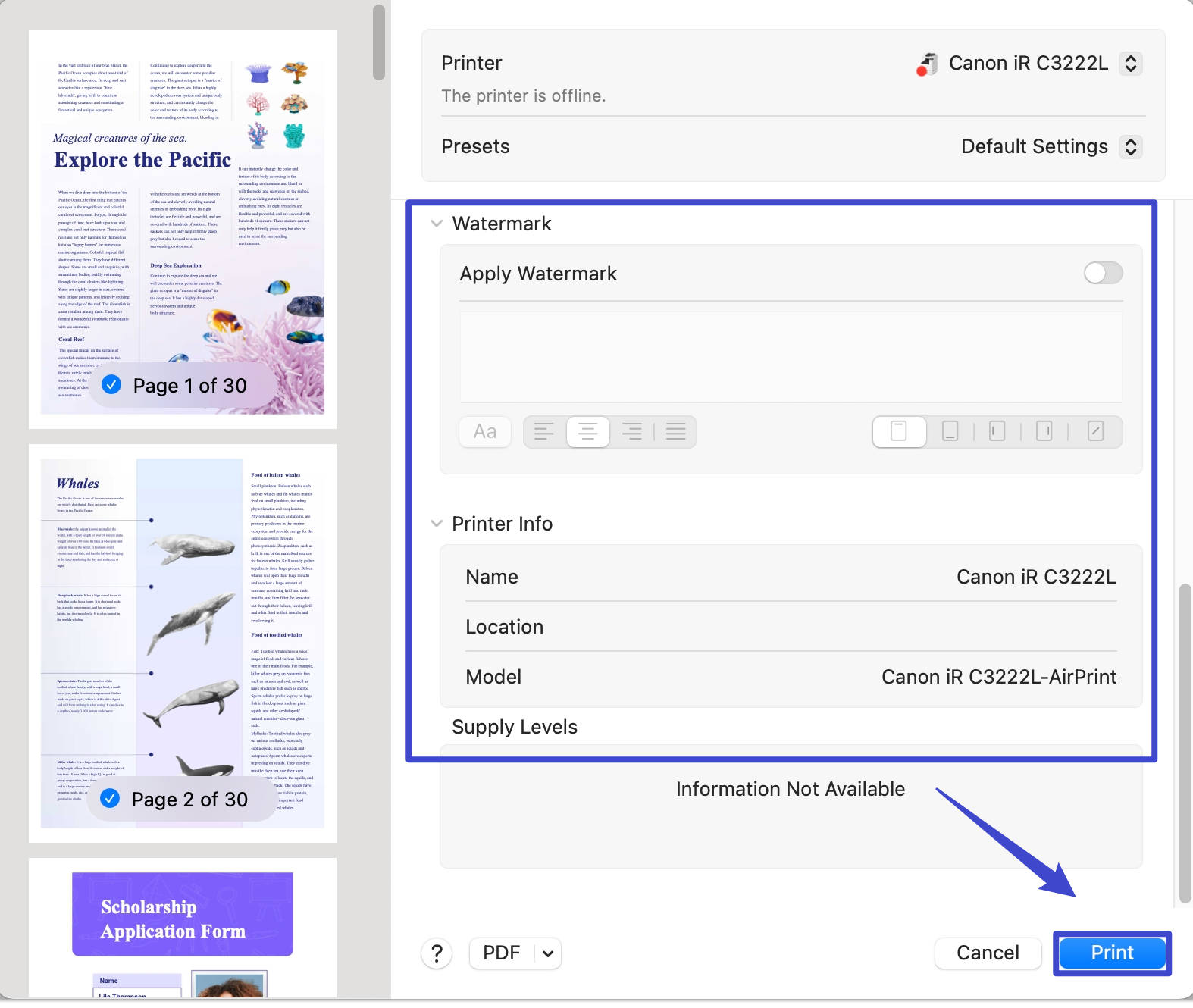
หลังจากดำเนินการตามคุณสมบัติที่ต้องการแล้ว ให้คลิก ปุ่ม พิมพ์เพื่อส่งคำแนะนำไปยังเครื่องพิมพ์ที่เลือก