 UPDF
UPDF
 UPDF สำหรับ Windows
 UPDF สำหรับ Mac
 UPDF สำหรับ iPhone/iPad
 UPDF สำหรับ Android
 Nomostar
 UPDF AI Online
 UPDF Sign
 IvyCraft
 แก้ไข PDF
 ใส่คำอธิบาย PDF
 สร้าง PDF
 ฟอร์ม PDF
 แก้ไขลิงก์
 แปลง PDF
 OCR
OCR PDF เป็น Word
 PDF เป็นรูปภาพ
 PDF เป็น Excel
 จัดระเบียบ PDF
 รวม PDF
 แยก PDF
 ครอบตัด PDF
 หมุน PDF
 ป้องกัน PDF
 เซ็น PDF
 ลบข้อความ PDF
 ล้าง PDF
 เอาความปลอดภัยออก
 อ่าน PDF
 UPDF Cloud
 บีบอัด PDF
 พิมพ์ PDF
 ประมวลผลเป็นชุด
 เกี่ยวกับ UPDF AI
 โซลูชั่น UPDF AI
 คู่มือผู้ใช้ AI
 คำถามที่พบบ่อยเกี่ยวกับ UPDF AI
 สรุป PDF
 แปล PDF
 แชทกับ PDF
 สนทนากับ AI
 แชทด้วยรูปภาพ
 PDF เป็นแผนที่ความคิด
 อธิบาย PDF
 เครื่องมือ AI สำหรับ PDF
 เครื่องมือ AI สำหรับรูปภาพ
 เครื่องมือแชท AI
 เครื่องมือเขียน AI
 เครื่องมือการเรียนรู้ AI
 เครื่องมือการทำงาน AI
 เครื่องมือ AI อื่น ๆ
 การสร้างบุ๊กมาร์กด้วย AI
 สรุปบุ๊กมาร์กด้วย AI
 สร้างลายน้ำด้วย AI
 สร้างพื้นหลังด้วย AI
 สร้างสติกเกอร์ด้วย AI
 สร้างตราประทับด้วย AI
 ชุดเครื่องมือเขียนด้วย AI
 UPDF Copilot
 จัดการหน้าด้วย AI
 ค้นหาเชิงความหมายด้วย AI
 แปลง PDF เป็น Word
 แปลง PDF เป็น Excel
 แปลง PDF เป็น PowerPoint
 โซลูชั่นสำหรับองค์กร
 Enterprise Plan
 คู่มือผู้ใช้สำหรับองค์กร
 เวบินาร์สำหรับองค์กร
 ไอที
ไอที การศึกษา
 ก่อสร้าง
 บริการทางการเงิน
 การดูแลสุขภาพ
 ประกันภัย
 กฎหมาย
 การผลิต
 รัฐบาล
 โซลูชันการศึกษา
 เรื่องราวของลูกค้า
 คู่มือการใช้งาน
 เคล็ดลับ UPDF
 คำถามที่พบบ่อย
 รีวิว UPDF
 ศูนย์ดาวน์โหลด
 บล็อก
บล็อก ห้องข่าว
 ข้อมูลจำเพาะทางเทคนิค
 อัปเดต
 UPDF เทียบกับ Adobe Acrobat
 UPDF เทียบกับ Foxit
 UPDF เทียบกับ PDF Expert

แทรกและแก้ไขข้อความใน PDF ด้วย UPDF บน Mac
UPDF บน Macช่วยให้คุณแก้ไขข้อความที่มีอยู่ เพิ่มข้อความใหม่ เพิ่มข้อความที่มีรูปแบบหลากหลาย และเพิ่มข้อความเป็นความคิดเห็นใน PDF เรามีคำแนะนำทั้งหมดที่นี่ ดาวน์โหลด UPDF บน Mac ผ่านปุ่มด้านล่างหรือไปที่App Store
Windows • macOS • iOS • Android ปลอดภัย 100%
- 1. แก้ไขข้อความ PDF
- 2. เพิ่มข้อความใน PDF
- 3. เพิ่มข้อความที่มีรูปแบบใน PDF
- 4. เพิ่มข้อความใน PDF เป็นความคิดเห็น
1. แก้ไขข้อความ PDF
เปิดเอกสาร PDF เพื่อแก้ไข
- คลิก ไอคอน เครื่องมือ และเลือกแก้ไข เพื่อเข้าสู่โหมดแก้ไข PDF
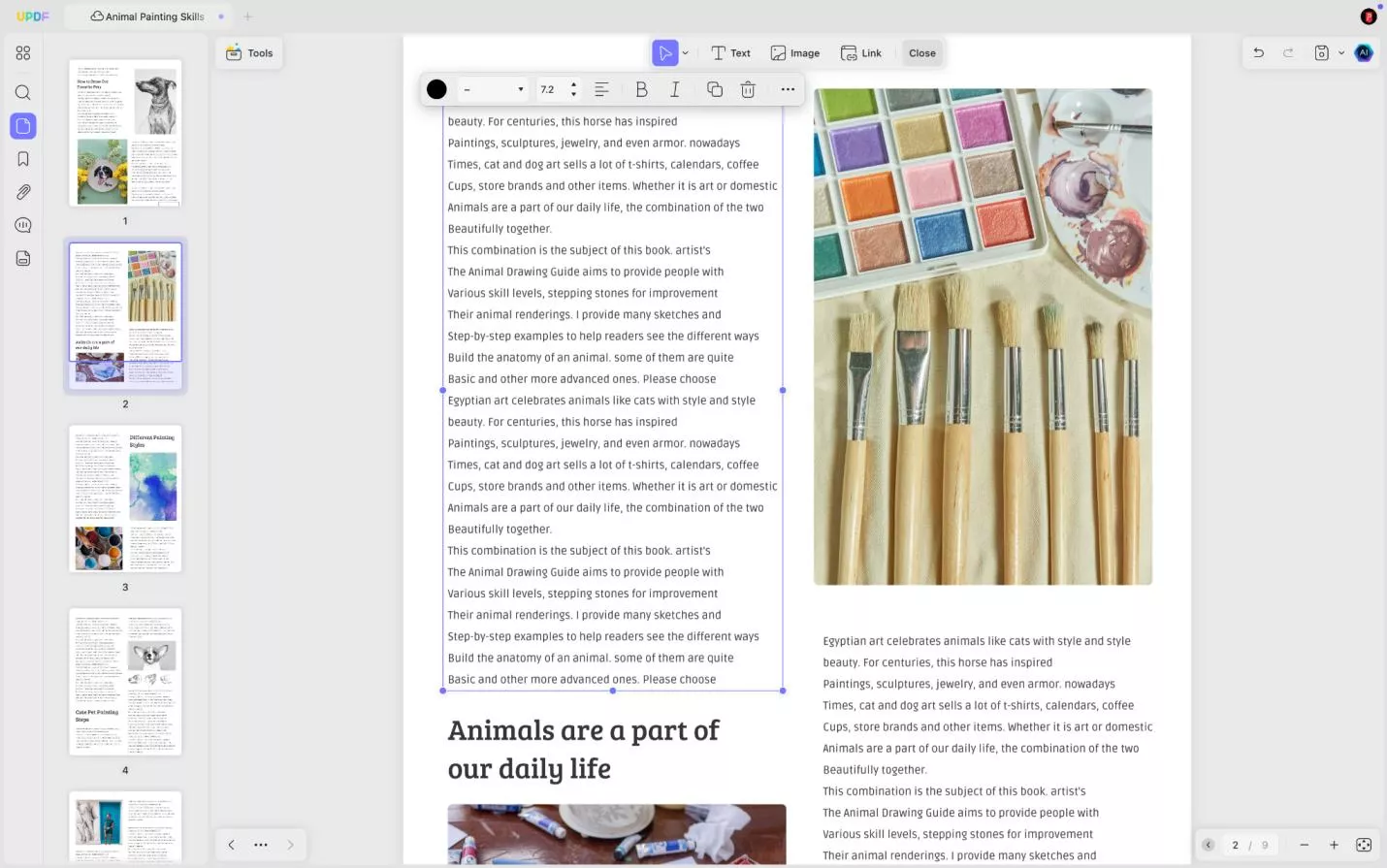
- คลิกบรรทัดหรือย่อหน้าที่ต้องการแก้ไข เส้นขอบสีม่วงจะปรากฏขึ้น คุณสามารถแก้ไขข้อความตามความต้องการได้
- ลากเพื่อเลือกข้อความ แล้วคุณจะเปลี่ยนแบบอักษร ขนาดแบบอักษร สไตล์แบบอักษร การจัดแนวข้อความ เพิ่มเส้นใต้และขีดทับ และเปลี่ยนสีได้ นอกจากนี้ยังสามารถกำหนดระยะห่างระหว่างบรรทัด ระยะห่างระหว่างย่อหน้า ระยะห่างระหว่างอักขระ และการจัดเรียงวัตถุได้โดยใช้แถบเครื่องมือด้านขวา
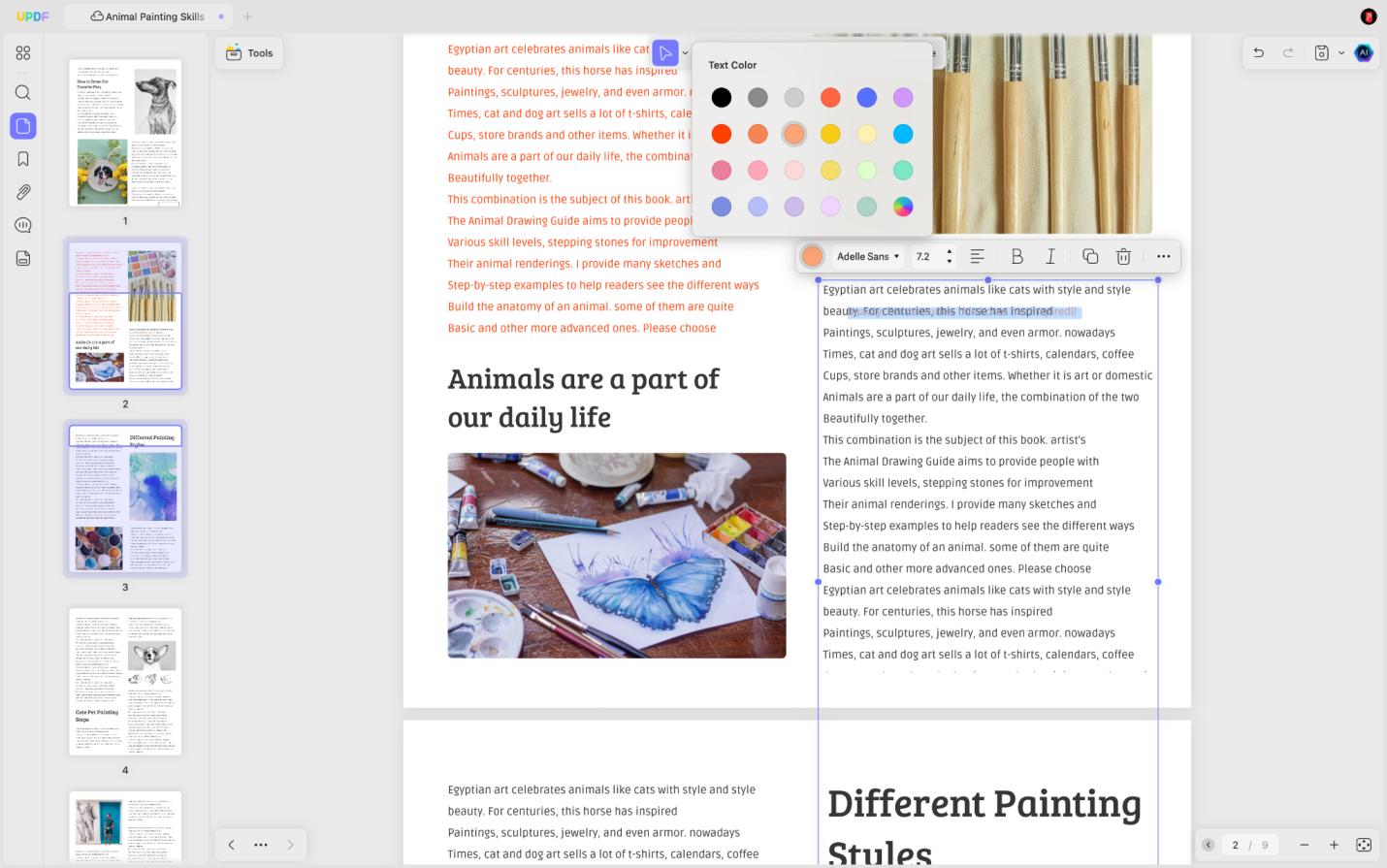
- เมื่อเปลี่ยนสีข้อความ คุณสามารถเลือกสีที่ต้องการจากไฟล์ PDF ได้ สิ่งที่คุณต้องทำคือคลิกบนสีแล้วเลือกตัวเลือก จากนั้นเลื่อนตัวเลือกเพื่อให้ได้สีที่ต้องการ
- นอกจากนี้ คุณสามารถลบเนื้อหาที่ไม่ต้องการและเพิ่มเนื้อหาใหม่ได้ นอกจากนี้ คุณยังสามารถลากกล่องข้อความเพื่อเปลี่ยนตำแหน่งและลากขอบเพื่อเปลี่ยนขนาดได้อีกด้วย
2. เพิ่มข้อความใหม่ลงใน PDF
หากคุณต้องการเพิ่มข้อความเพิ่มเติมใน PDF ให้ทำตามคำแนะนำด้านล่าง
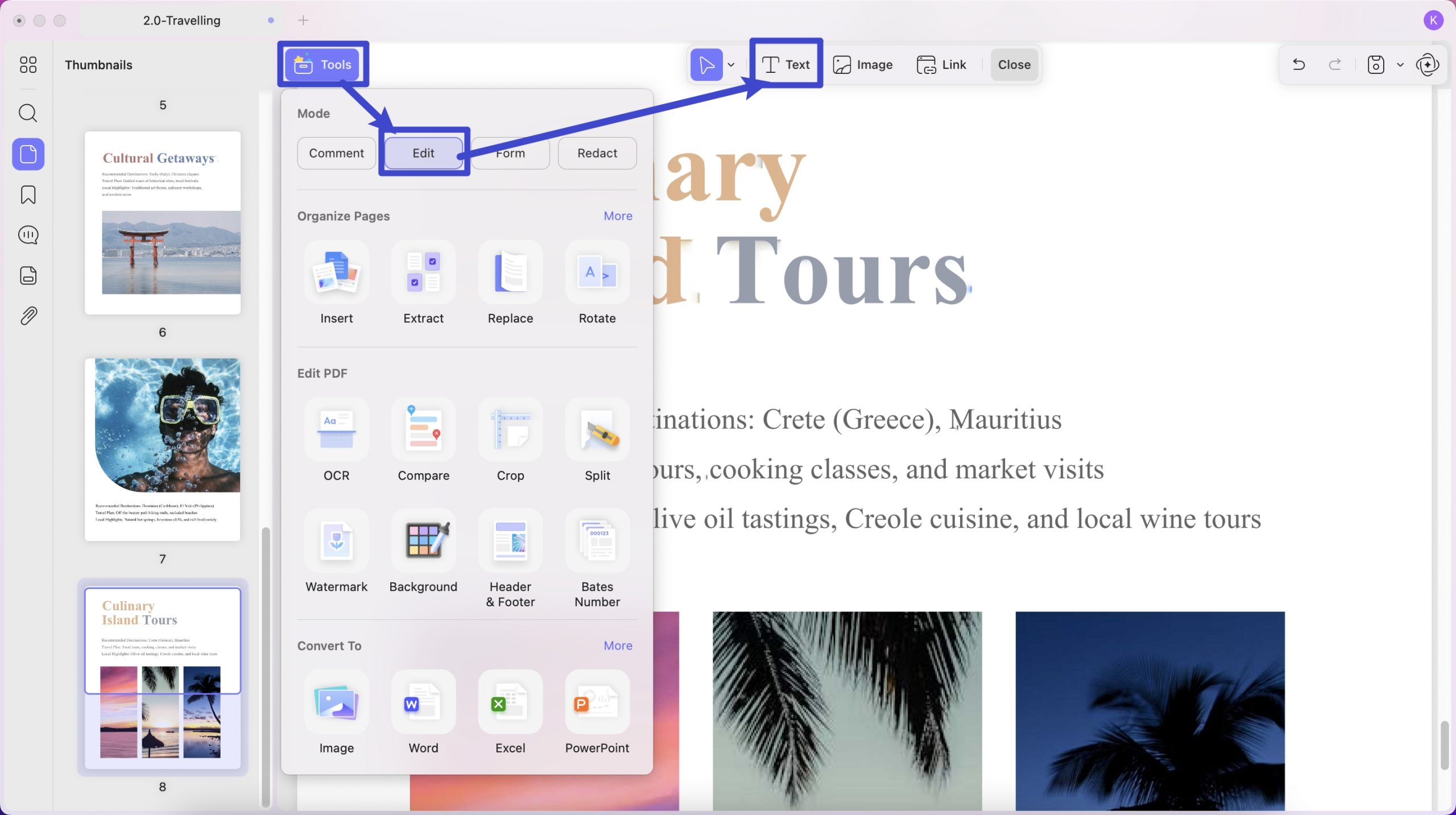
- คลิก ตัวเลือก แก้ไข ในเครื่องมือเพื่อเข้าสู่โหมดแก้ไข ในโหมดแก้ไข ให้คลิก ไอคอน ข้อความในแถบเครื่องมือด้านบน
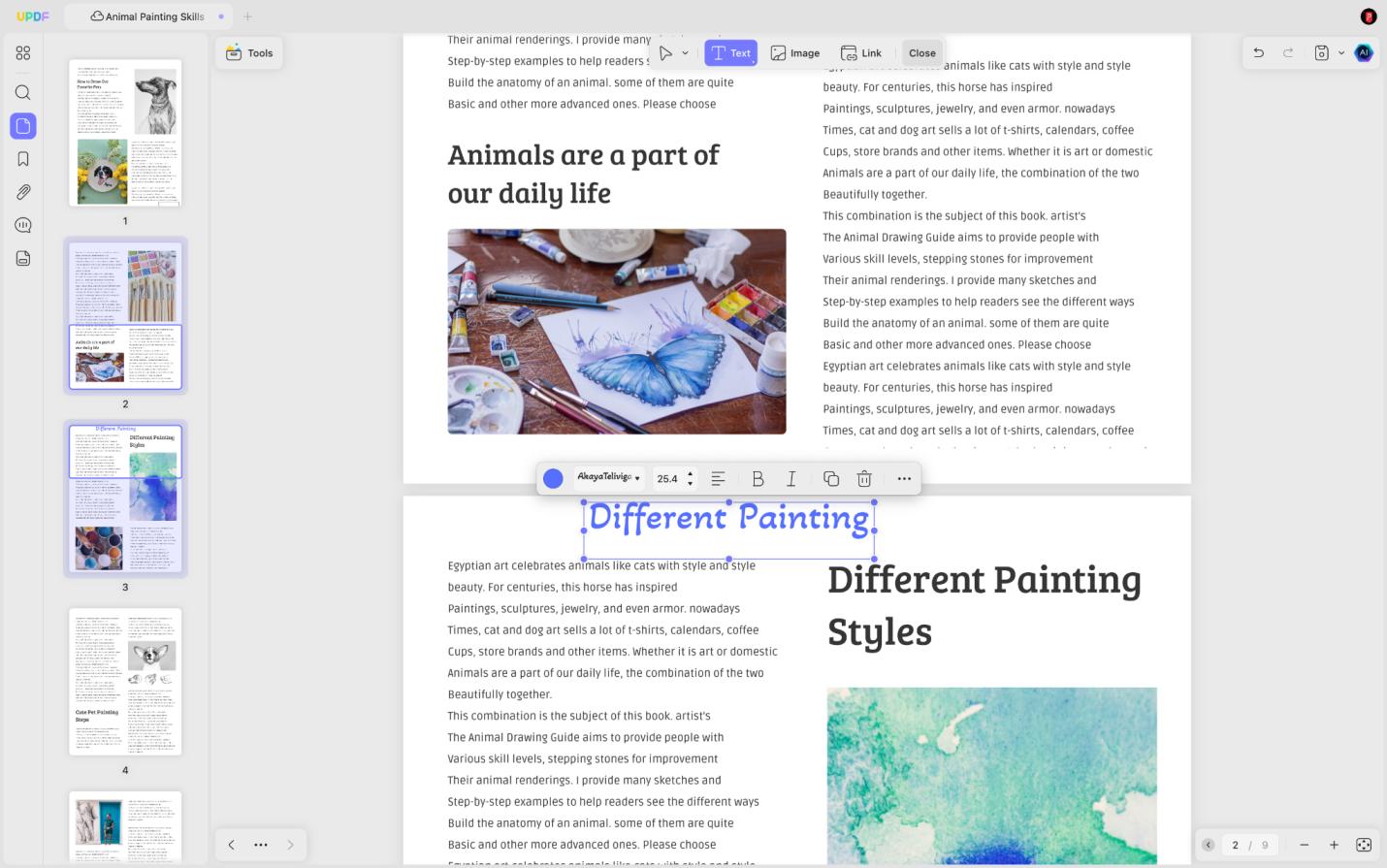
- คลิกที่ใดก็ได้ในไฟล์ PDF และเริ่มพิมพ์ UPDF ช่วยให้คุณกำหนดรูปแบบของข้อความได้ คุณสามารถเลือกรูปแบบที่กำหนดไว้ล่วงหน้าได้จากเมนูแบบป๊อปอัป นอกจากนี้ คุณยังสามารถตั้งค่าแบบอักษร ขนาดแบบอักษร สี และการจัดตำแหน่งของข้อความได้อีกด้วย
- หากต้องการออกจากโหมดแก้ไข ให้คลิกปิด บนแถบเมนูด้านบน หรือคลิก เครื่องมือเพื่อเข้าสู่โหมดอื่น
3. เพิ่มข้อความที่มีรูปแบบ Rich Text ลงใน PDF
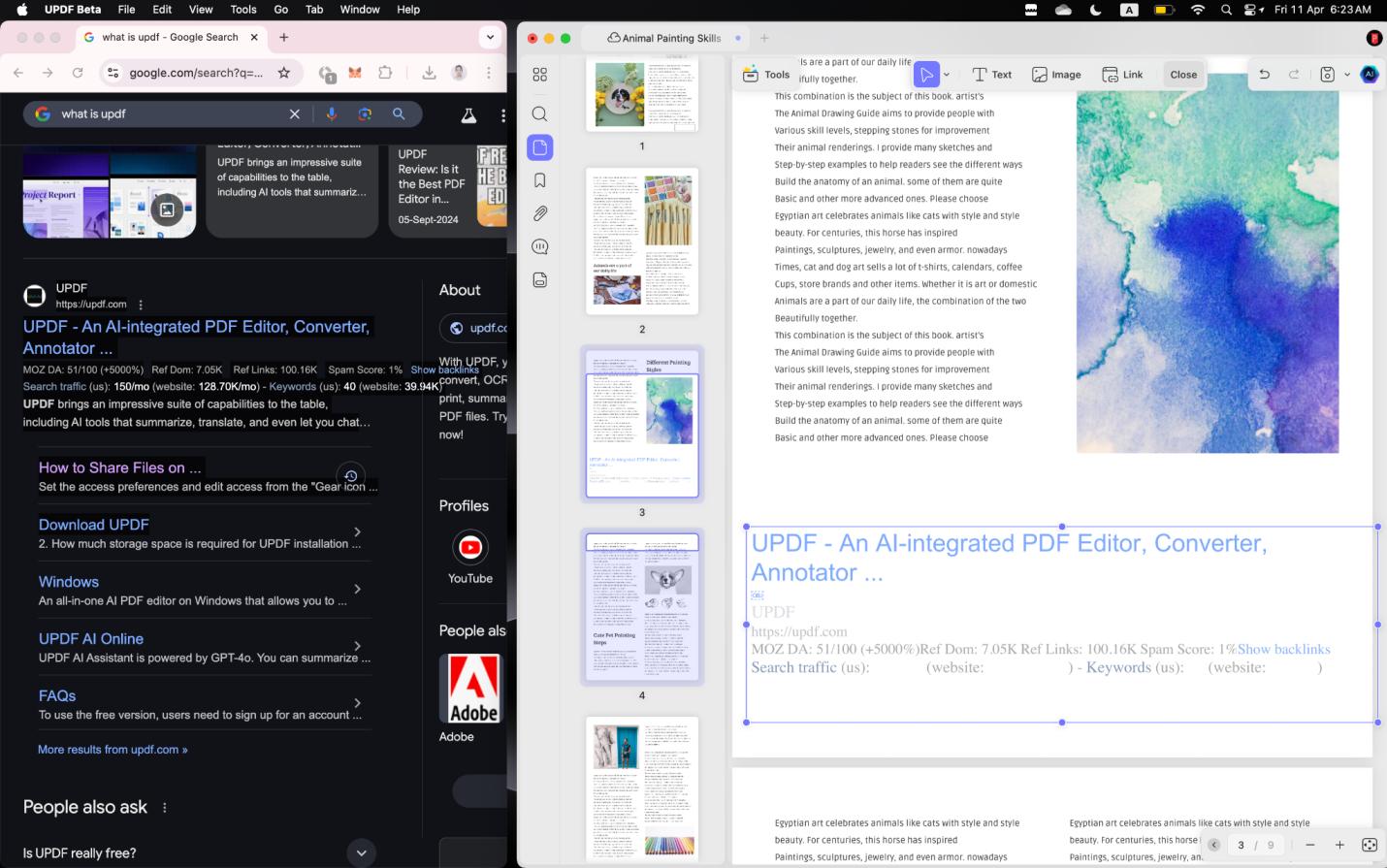
UPDF สำหรับ Mac รองรับการเพิ่มข้อความที่มีรูปแบบหลากหลายโดยการลากจากตำแหน่งอื่น เช่น Safari, Google Chrome, MS Word เป็นต้น
สะดวกมากในการคัดลอกข้อความจากที่อื่นโดยไม่สูญเสียรูปแบบ เพียงเลือกข้อความแล้วลากลงในอินเทอร์เฟซ UPDF
4. เพิ่มข้อความลงใน PDF เป็นความคิดเห็น
คุณสามารถเพิ่มข้อความผ่านฟีเจอร์แสดงความคิดเห็น เช่น แสดงความคิดเห็นแบบข้อความและกล่องข้อความ เพียงทำตามขั้นตอนด้านล่างเพื่อเรียนรู้วิธีใช้งาน
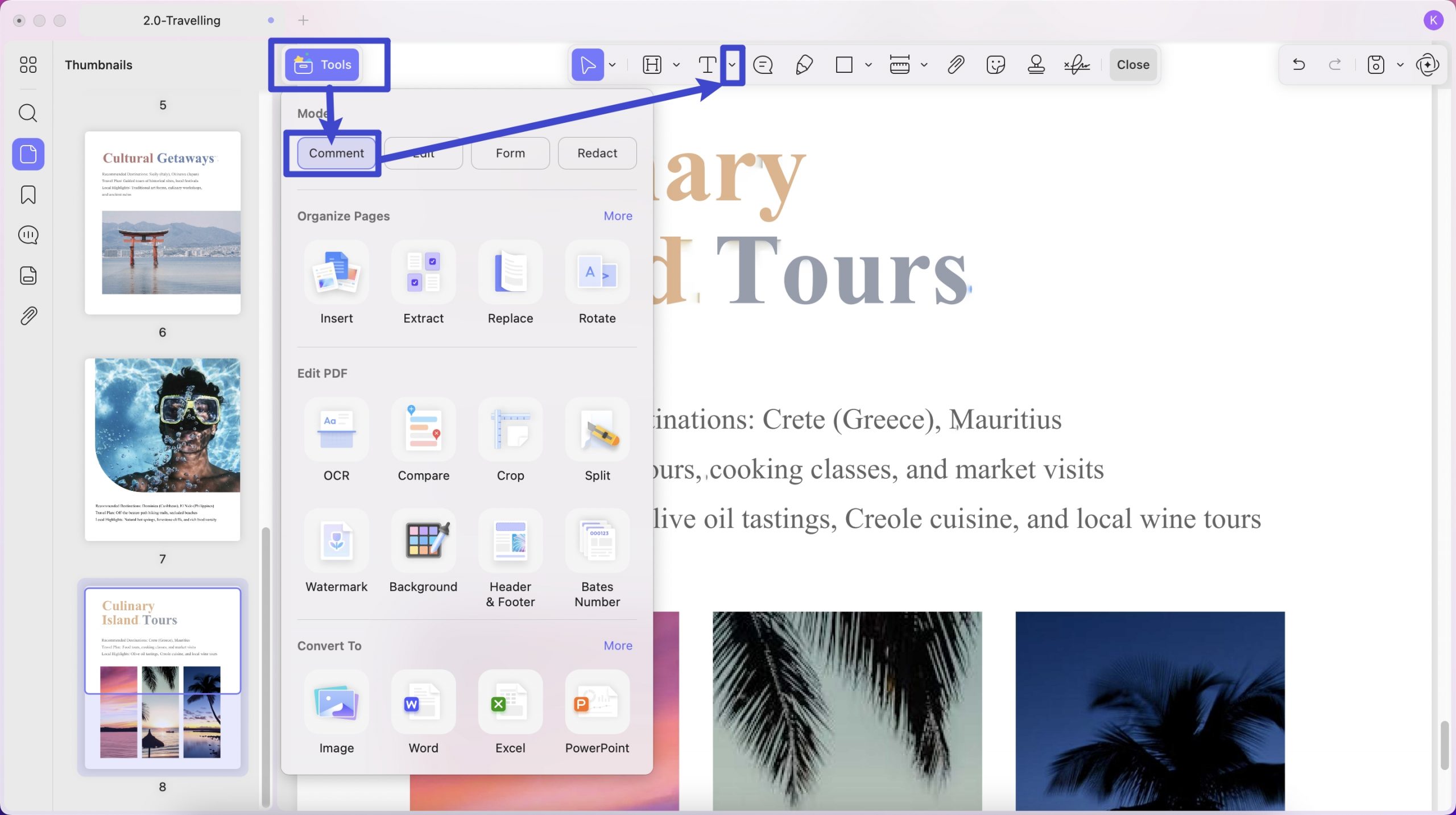
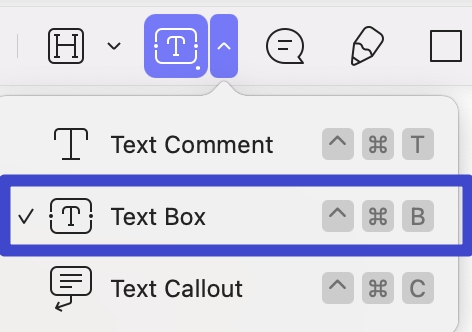
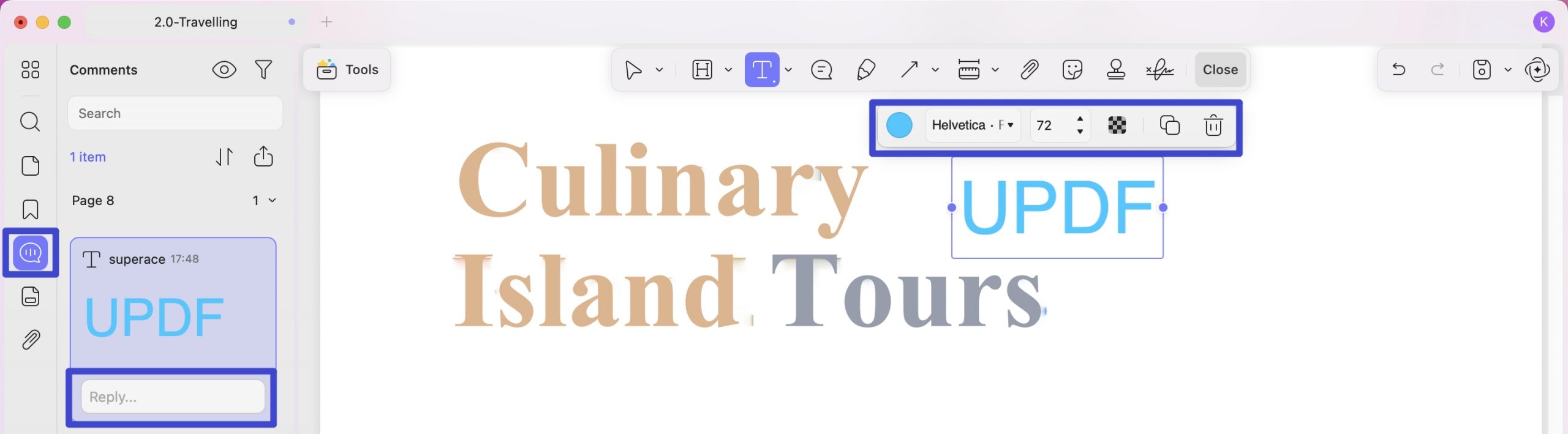
- หากต้องการใช้ Text Box ให้คลิกที่ ไอคอน Tools > Comment > Text Boxเลือกสไตล์ของกล่องข้อความ รวมถึงสีพื้นหลังและขอบของกล่อง ประเภทของแบบอักษร สี และขนาดของข้อความ
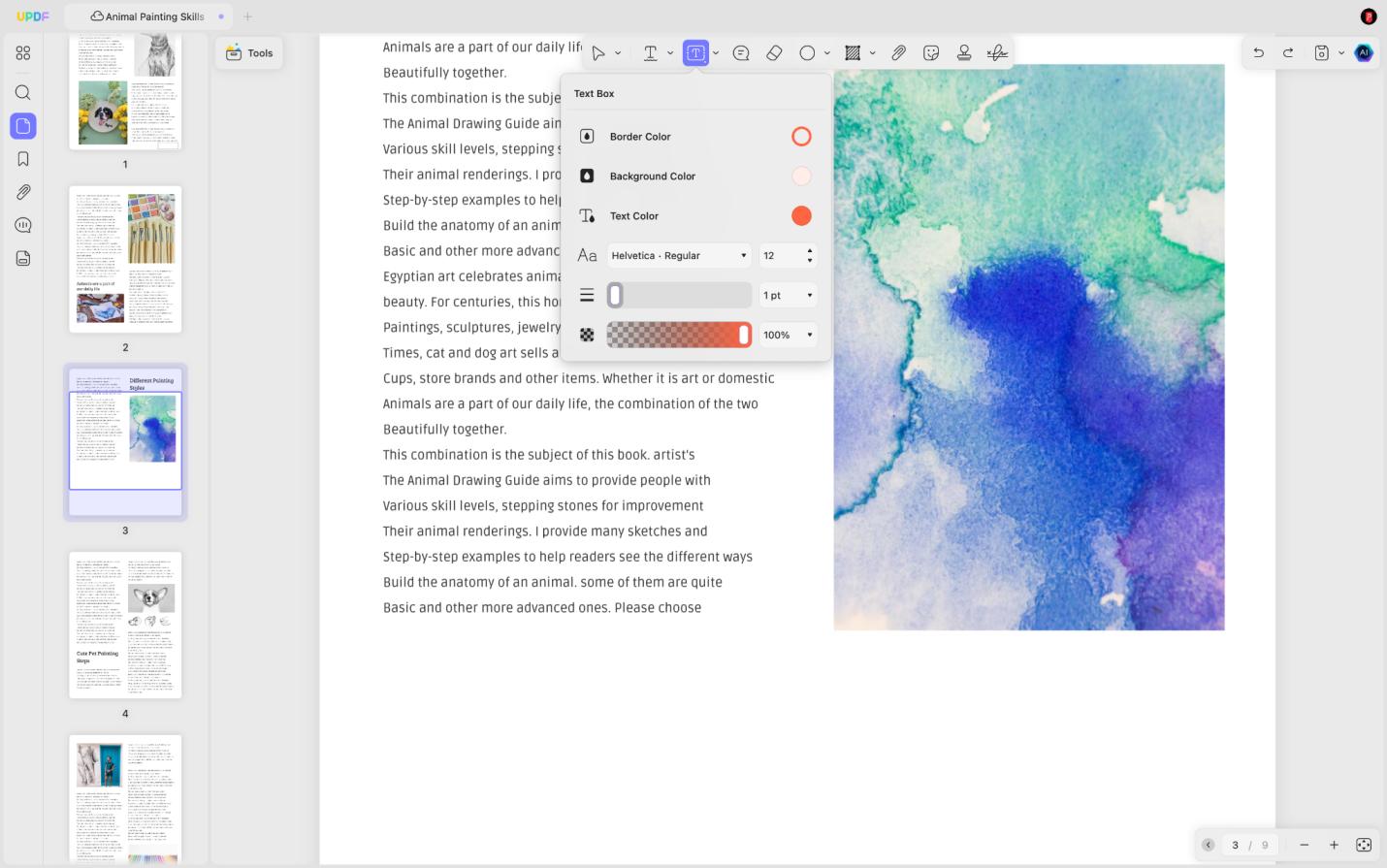
- คลิกที่ใดก็ได้ใน PDF เพื่อเพิ่มกล่องข้อความและเริ่มพิมพ์ เมื่อเสร็จแล้ว คุณสามารถคลิกที่กล่องข้อความเพื่อรับตัวเลือกต่างๆ เช่นสีข้อความแบบอักษรขนาดแบบ อักษร สีเส้นขอบสีพื้นหลังความหนาของเส้นขอบ ความทึบคัดลอกและลบ
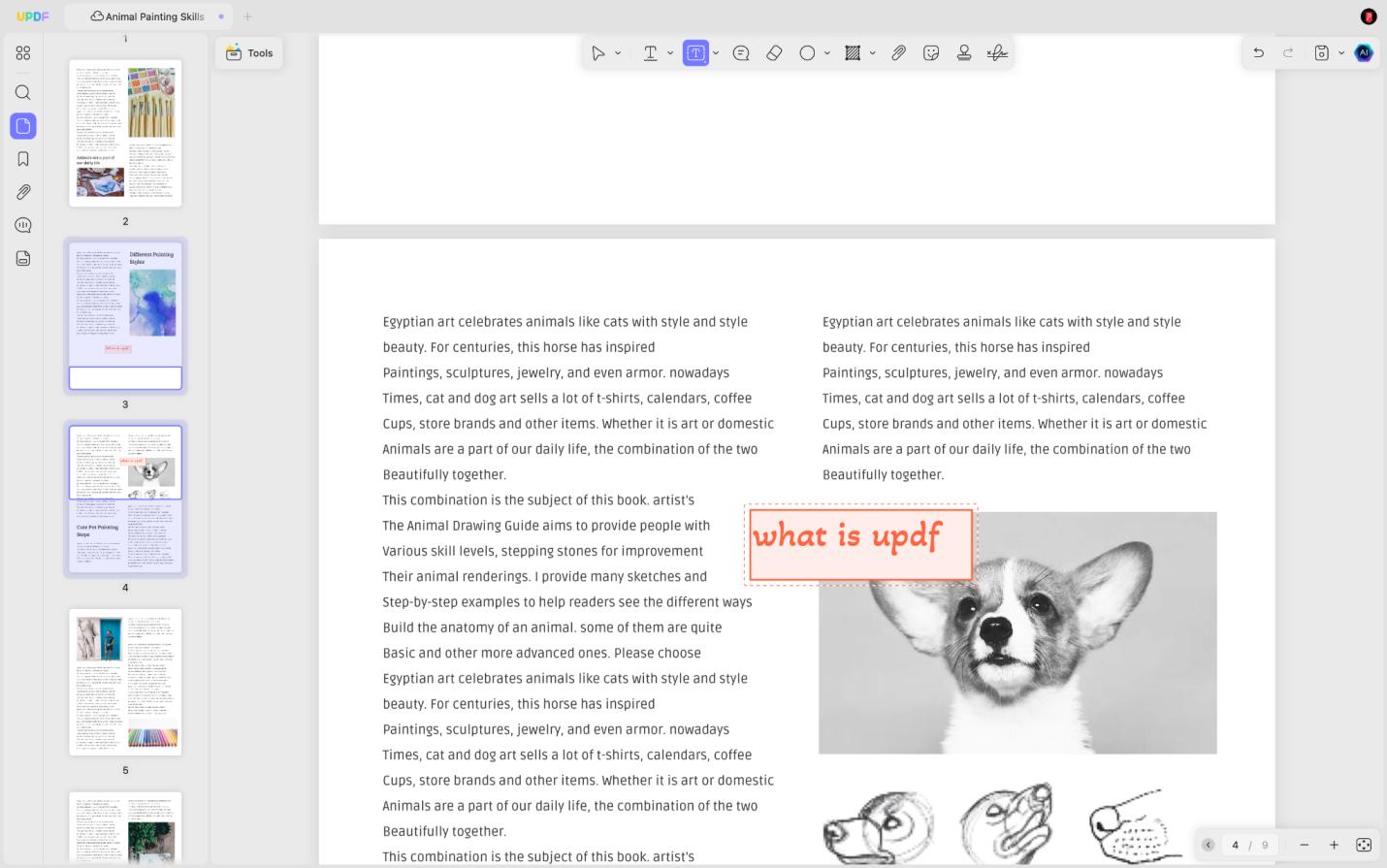
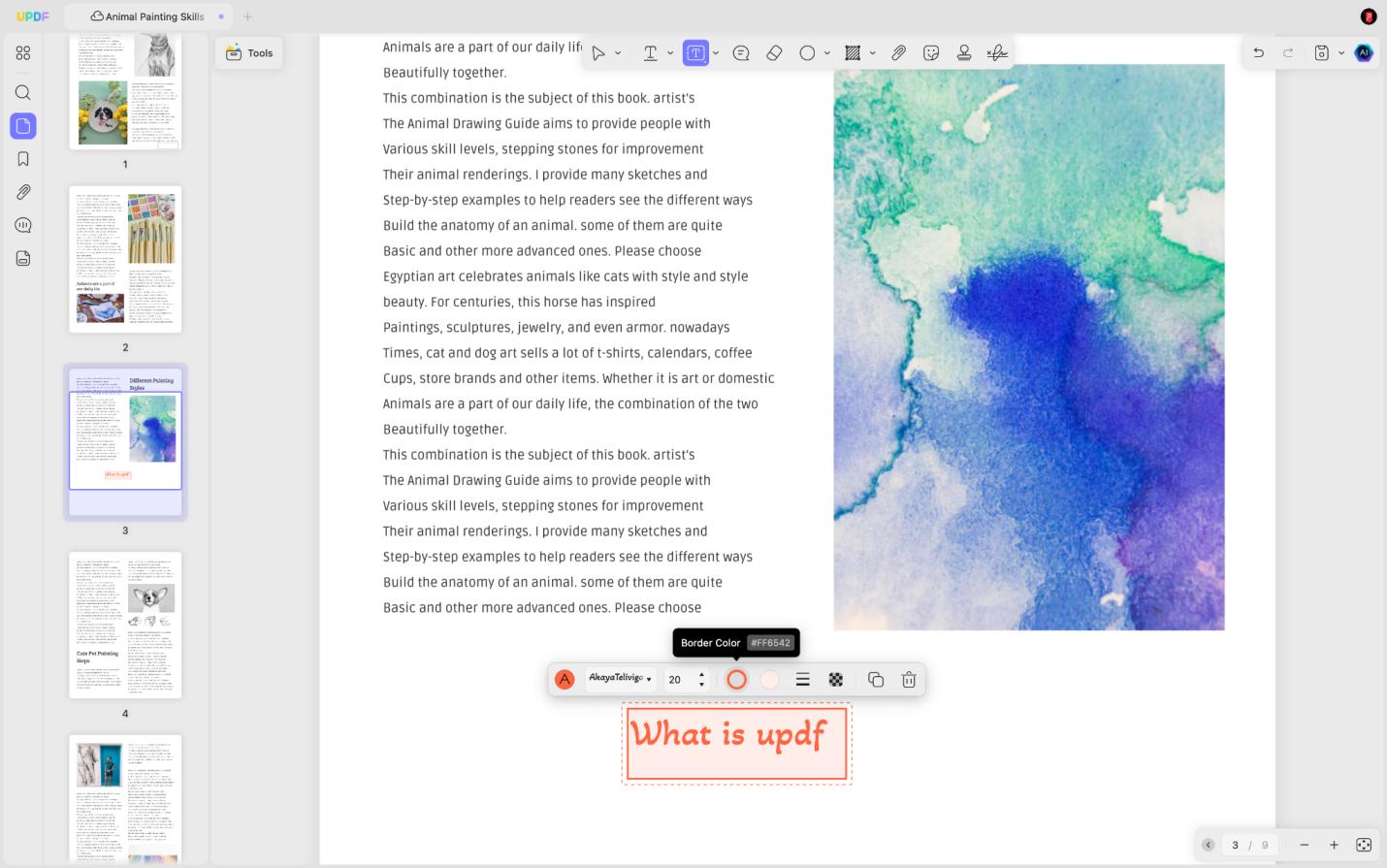
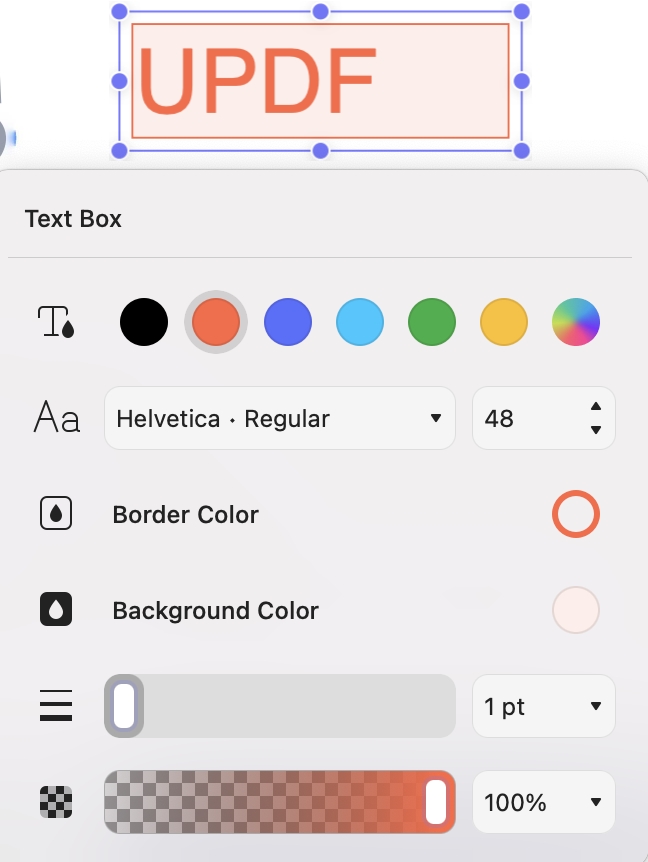
- คุณสามารถคลิกขวาที่กล่องข้อความเพื่อเปลี่ยน คุณสมบัติของกล่องข้อความได้ เมื่อคลิกคุณสมบัติ คุณจะพบตัวเลือกเพื่อปรับแต่งกล่องและรูปแบบข้อความ
- คุณยังสามารถใช้ฟีเจอร์แสดงความคิดเห็นเพื่อเพิ่มข้อความได้ คราวนี้คุณต้องคลิกที่ไอคอน " แสดงความคิดเห็น " เลือกสีข้อความและเปลี่ยนประเภทและขนาดของแบบอักษรข้อความ
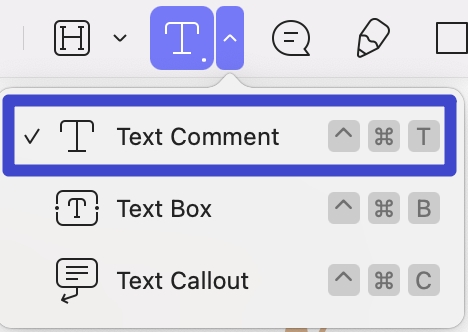
- คลิกที่ตำแหน่งและพิมพ์ข้อความ เมื่อเสร็จแล้วและไม่ชอบรูปแบบเนื้อหา คุณสามารถเลือกกล่องเพื่อเปลี่ยนรูปแบบฟอนต์ ขนาด สี และอื่นๆ
- จากแถบด้านข้างทางซ้ายมือ มีส่วนแสดงความเห็น คุณสามารถดูความเห็นทั้งหมดที่คุณเพิ่มเข้ามาที่นี่ และค้นหาความเห็นที่คุณเพิ่มเข้ามาได้อย่างง่ายดาย นอกจากนี้ยังมีตัวเลือกให้คุณตอบกลับความเห็นอื่นๆ ได้อย่างรวดเร็วอีกด้วย
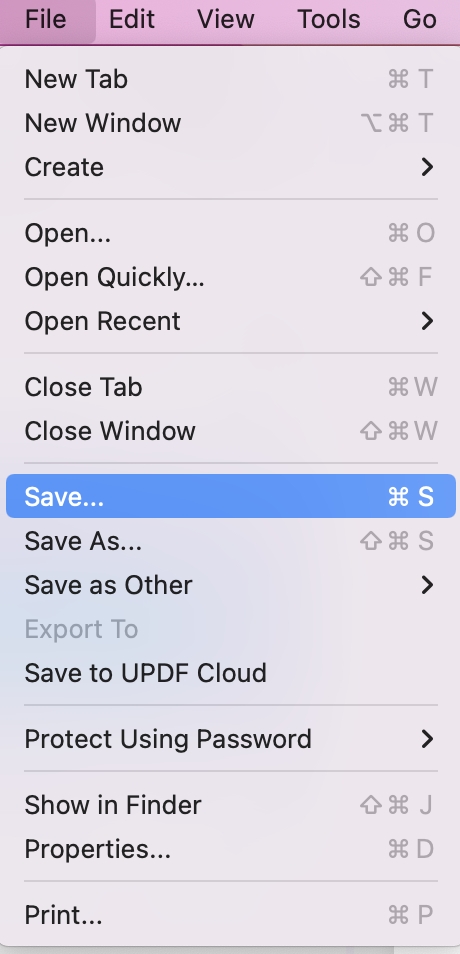
- เมื่อแก้ไขเสร็จแล้วคุณสามารถคลิกที่ “ไฟล์” บนเมนูบนสุด > “บันทึก” เพื่อบันทึกการเปลี่ยนแปลงในรูปแบบ PDF
หากคุณใช้เวอร์ชันทดลองใช้งานฟรี คุณจะได้รับไฟล์ PDF พร้อมลายน้ำ หากต้องการบันทึกโดยไม่ใส่ลายน้ำ คุณสามารถอัปเกรดเป็นเวอร์ชันโปรได้ในราคาถูกมากที่นี่