UPDF
UPDF
 UPDF สำหรับ Windows
 UPDF สำหรับ Mac
 UPDF สำหรับ iPhone/iPad
 UPDF สำหรับ Android
 Nomostar
 UPDF AI Online
 UPDF Sign
 IvyCraft
 แก้ไข PDF
 ใส่คำอธิบาย PDF
 สร้าง PDF
 ฟอร์ม PDF
 แก้ไขลิงก์
 แปลง PDF
 OCR
OCR PDF เป็น Word
 PDF เป็นรูปภาพ
 PDF เป็น Excel
 จัดระเบียบ PDF
 รวม PDF
 แยก PDF
 ครอบตัด PDF
 หมุน PDF
 ป้องกัน PDF
 เซ็น PDF
 ลบข้อความ PDF
 ล้าง PDF
 เอาความปลอดภัยออก
 อ่าน PDF
 UPDF Cloud
 บีบอัด PDF
 พิมพ์ PDF
 ประมวลผลเป็นชุด
 เกี่ยวกับ UPDF AI
 โซลูชั่น UPDF AI
 คู่มือผู้ใช้ AI
 คำถามที่พบบ่อยเกี่ยวกับ UPDF AI
 สรุป PDF
 แปล PDF
 แชทกับ PDF
 สนทนากับ AI
 แชทด้วยรูปภาพ
 PDF เป็นแผนที่ความคิด
 อธิบาย PDF
 เครื่องมือ AI สำหรับ PDF
 เครื่องมือ AI สำหรับรูปภาพ
 เครื่องมือแชท AI
 เครื่องมือเขียน AI
 เครื่องมือการเรียนรู้ AI
 เครื่องมือการทำงาน AI
 เครื่องมือ AI อื่น ๆ
 การสร้างบุ๊กมาร์กด้วย AI
 สรุปบุ๊กมาร์กด้วย AI
 สร้างลายน้ำด้วย AI
 สร้างพื้นหลังด้วย AI
 สร้างสติกเกอร์ด้วย AI
 สร้างตราประทับด้วย AI
 ชุดเครื่องมือเขียนด้วย AI
 UPDF Copilot
 จัดการหน้าด้วย AI
 ค้นหาเชิงความหมายด้วย AI
 แปลง PDF เป็น Word
 แปลง PDF เป็น Excel
 แปลง PDF เป็น PowerPoint
 โซลูชั่นสำหรับองค์กร
 Enterprise Plan
 คู่มือผู้ใช้สำหรับองค์กร
 เวบินาร์สำหรับองค์กร
 ไอที
ไอที การศึกษา
 ก่อสร้าง
 บริการทางการเงิน
 การดูแลสุขภาพ
 ประกันภัย
 กฎหมาย
 การผลิต
 รัฐบาล
 โซลูชันการศึกษา
 เรื่องราวของลูกค้า
 คู่มือการใช้งาน
 เคล็ดลับ UPDF
 คำถามที่พบบ่อย
 รีวิว UPDF
 ศูนย์ดาวน์โหลด
 บล็อก
บล็อก ห้องข่าว
 ข้อมูลจำเพาะทางเทคนิค
 อัปเดต
 UPDF เทียบกับ Adobe Acrobat
 UPDF เทียบกับ Foxit
 UPDF เทียบกับ PDF Expert

ตั้งค่าการกำหนดลักษณะสำหรับ UPDF บน Mac
คุณสามารถตั้งค่าUPDF บน Macได้อย่างง่ายดาย โดยมีตัวเลือกต่างๆ ดังต่อไปนี้:
Windows • macOS • iOS • Android ปลอดภัย 100%
- การกำหนดลักษณะทั่วไป
- การกำหนดลักษณะการดู
- การกำหนดลักษณะเอกสาร
- การกำหนดลักษณะการแสดงความคิดเห็น
- การกำหนดลักษณะการวัด
- การกำหนดลักษณะปลั๊กอิน
- การกำหนดลักษณะคลาวด์ UPDF
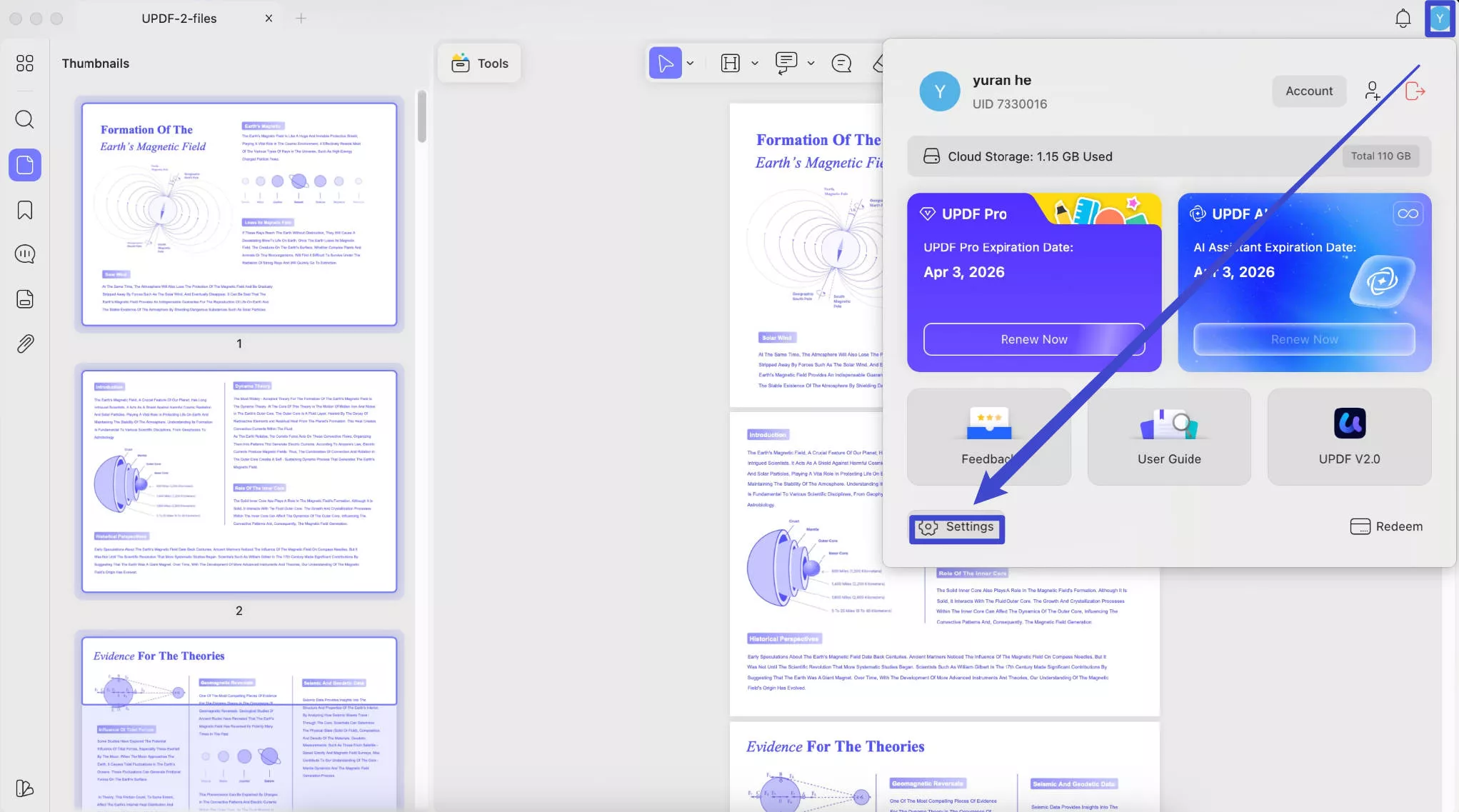
หากต้องการเปิดการตั้งค่า ให้คลิกปุ่มด้านล่างเพื่อดาวน์โหลด UPDF บน Mac และเปิด UPDF จากนั้นกด ไอคอน การตั้งค่าที่ส่วนโปรไฟล์
Windows • macOS • iOS • Android ปลอดภัย 100%
1. การตั้งค่าทั่วไป
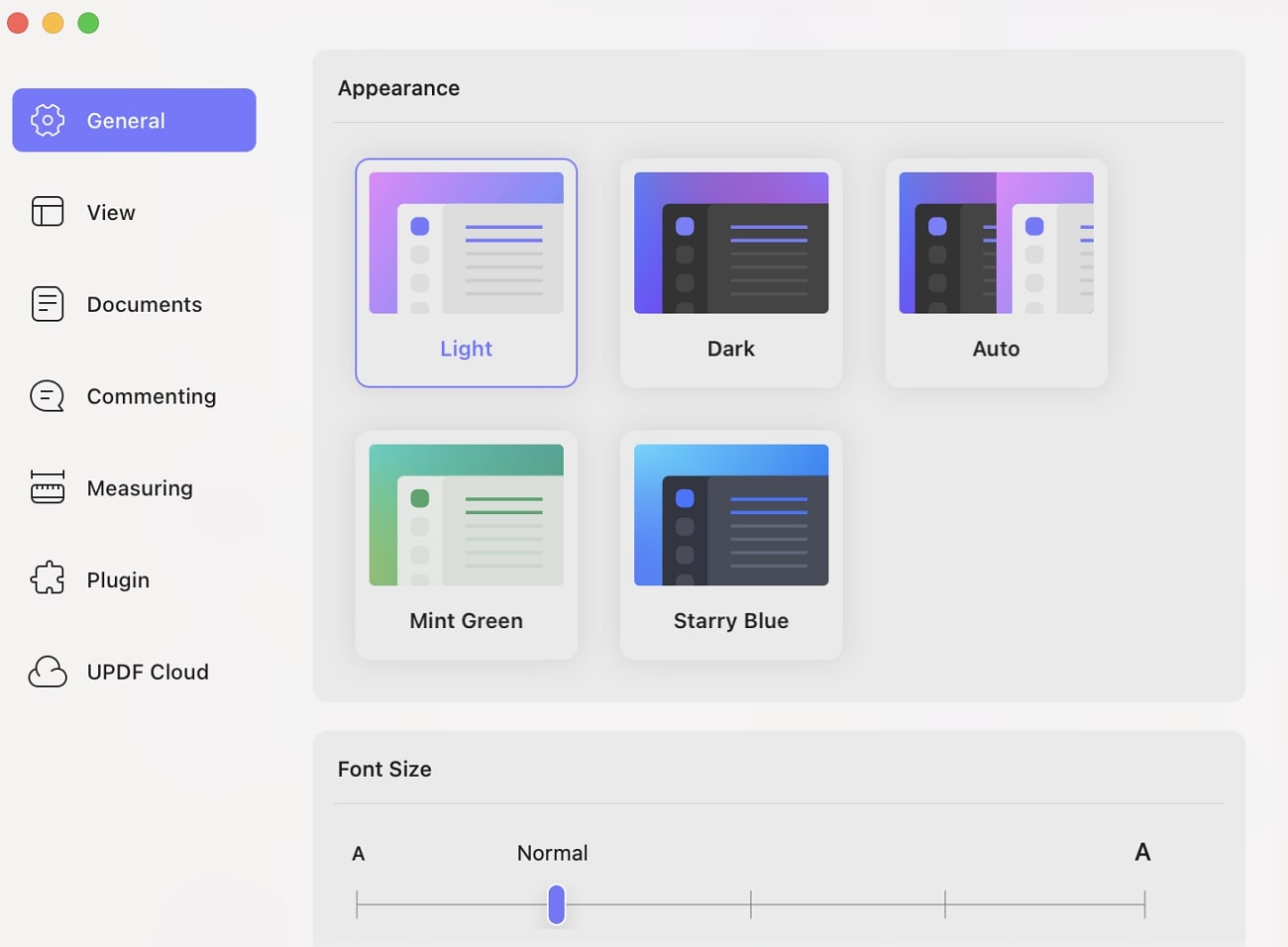
ใน แท็บ ทั่วไปคุณจะพบการตั้งค่าต่อไปนี้:
- รูปลักษณ์:คุณสามารถเปลี่ยนรูปลักษณ์ของ UPDF ได้ คุณสามารถสลับระหว่างโหมด Light, Dark, Auto, Mint Green และ Starry Blue เพื่อเปลี่ยนรูปลักษณ์ให้สอดคล้องกับการตั้งค่าระบบ
- ขนาดฟอนต์:หากคุณรู้สึกว่าขนาดฟอนต์ของ UPDF บน Mac ใหญ่หรือเล็กเกินไป คุณสามารถลากแถบเลื่อนเพื่อปรับขนาดได้ จากนั้นรีสตาร์ทซอฟต์แวร์เพื่อให้ทำงานได้
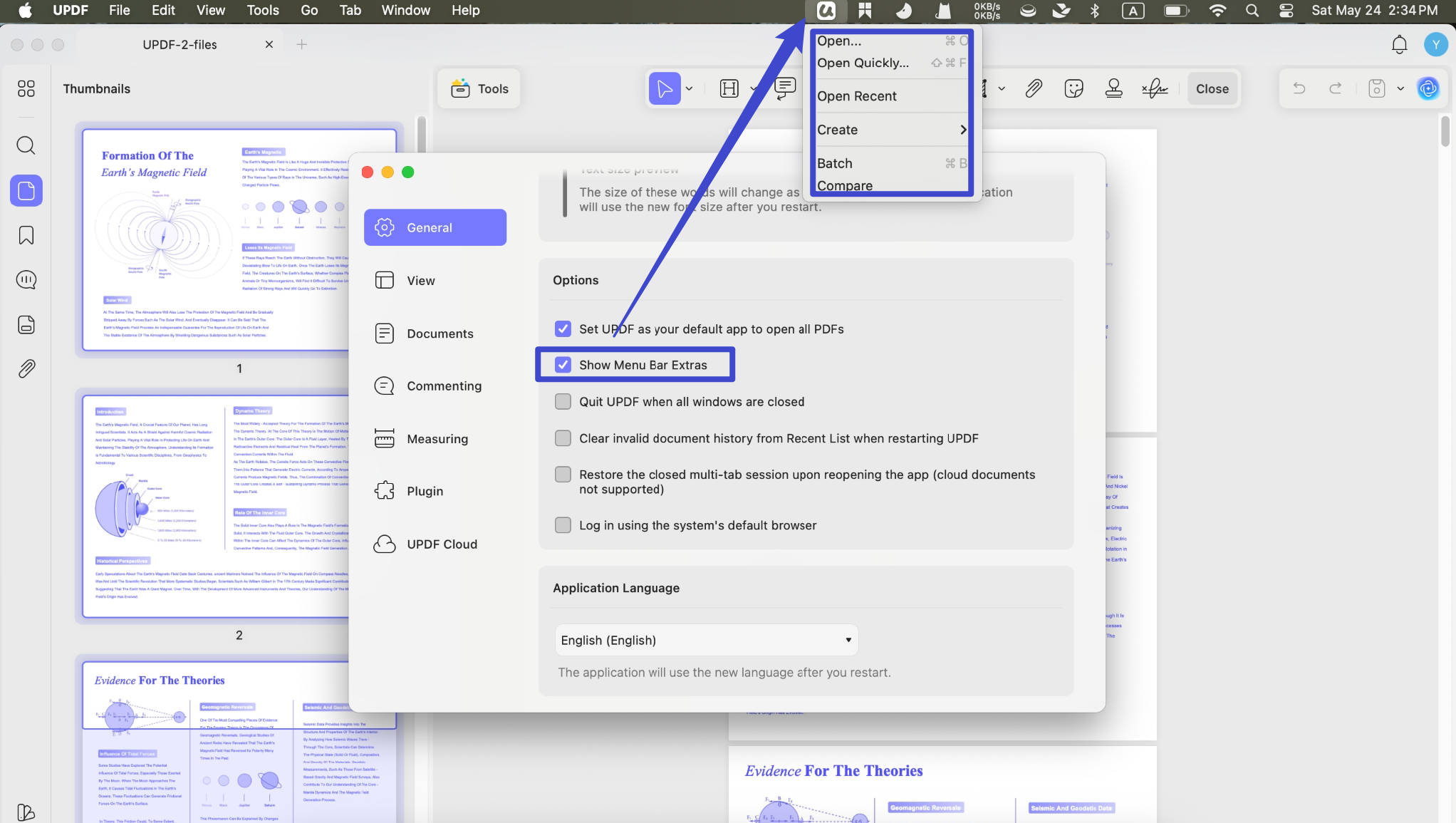
- ตั้งค่า UPDF เป็นแอปเริ่มต้นเพื่อเปิดไฟล์ PDF ทั้งหมด:ปุ่มนี้สามารถตั้งค่า UPDF เป็นแอปเริ่มต้นของคุณได้ ตราบใดที่คุณทำเครื่องหมายไว้ เมื่อใดก็ตามที่คุณคลิกเพื่อเปิดไฟล์ PDF ไฟล์เหล่านั้นจะเปิดขึ้นด้วย UPDF
- แสดงแถบเมนูพิเศษ:คุณสามารถเปิดหรือปิดใช้งานได้ เมื่อคุณทำเครื่องหมายที่แถบนี้ คุณจะพบแถบด่วนที่ด้านบนสำหรับเปิด เปิดอย่างรวดเร็ว เปิดล่าสุด สร้าง ชุดและบีบอัด
- ออกจาก UPDF เมื่อปิดหน้าต่างทั้งหมด:ตัวเลือกนี้ถูกปิดใช้งานตามค่าเริ่มต้น การเปิดใช้งานคุณสมบัตินี้จะทำให้แอปพลิเคชันสิ้นสุดหากคุณปิดหน้าต่าง PDF ทั้งหมดใน UPDF
- ล้างประวัติเอกสารที่ไม่ถูกต้องจากรายการล่าสุดเมื่อรีสตาร์ท UPDF:หากคุณเปิดใช้งาน UPDF จะช่วยคุณลบไฟล์ PDF ที่ไม่ถูกต้องที่คุณเปิดหรือสร้างไว้ก่อนหน้านี้จากรายการล่าสุด
- คืนค่าเซสชันมัลติแท็บที่ปิดเมื่อเปิดแอปใหม่อีกครั้ง (ไม่รองรับเอกสารบนคลาวด์)เปิดใช้งานหากคุณต้องการคืนค่าแท็บที่เปิดอยู่ทั้งหมดจากครั้งล่าสุด
- เข้าสู่ระบบโดยใช้เบราว์เซอร์เริ่มต้นของระบบ:หากคุณทำเครื่องหมายในช่องนี้ ทุกครั้งที่คุณคลิกเพื่อเข้าสู่ระบบ คุณจะถูกนำไปยังเบราว์เซอร์เริ่มต้นเพื่อเข้าสู่ระบบด้วยข้อมูลบัญชีของคุณ
- ภาษาของแอปพลิเคชัน:คุณสามารถเปลี่ยนภาษาของแอปพลิเคชัน UPDF 2.0 ได้ โดยสามารถรองรับได้ 12 ภาษา เมื่อคุณเลือกภาษาที่ต้องการเปลี่ยน ให้รีสตาร์ทแอปพลิเคชัน จากนั้นภาษาก็จะเปลี่ยนไป
2. ดูการตั้งค่า
การตั้งค่ามุมมองช่วยให้คุณปรับแต่งประสบการณ์การดูและการอ่านของคุณได้ ใน แท็บมุม มองคุณสามารถตั้งค่าเค้าโครงหน้าเริ่มต้น การซูมหน้าเริ่มต้น บานหน้าต่างเริ่มต้น โหมดเริ่มต้น และโหมดควบคุมหน้า
- เค้าโครงหน้าเริ่มต้น
UPDF สำหรับ Mac มีตัวเลือกการแสดงหน้ากระดาษให้เลือก 2 แบบ เช่นหน้าเดียวและหน้าคู่เลือกโหมดใดโหมดหนึ่งเพื่อตั้งค่าเค้าโครงหน้ากระดาษเริ่มต้น เอกสาร PDF ทั้งหมดของคุณจะแสดงตามมุมมองที่คุณเลือก
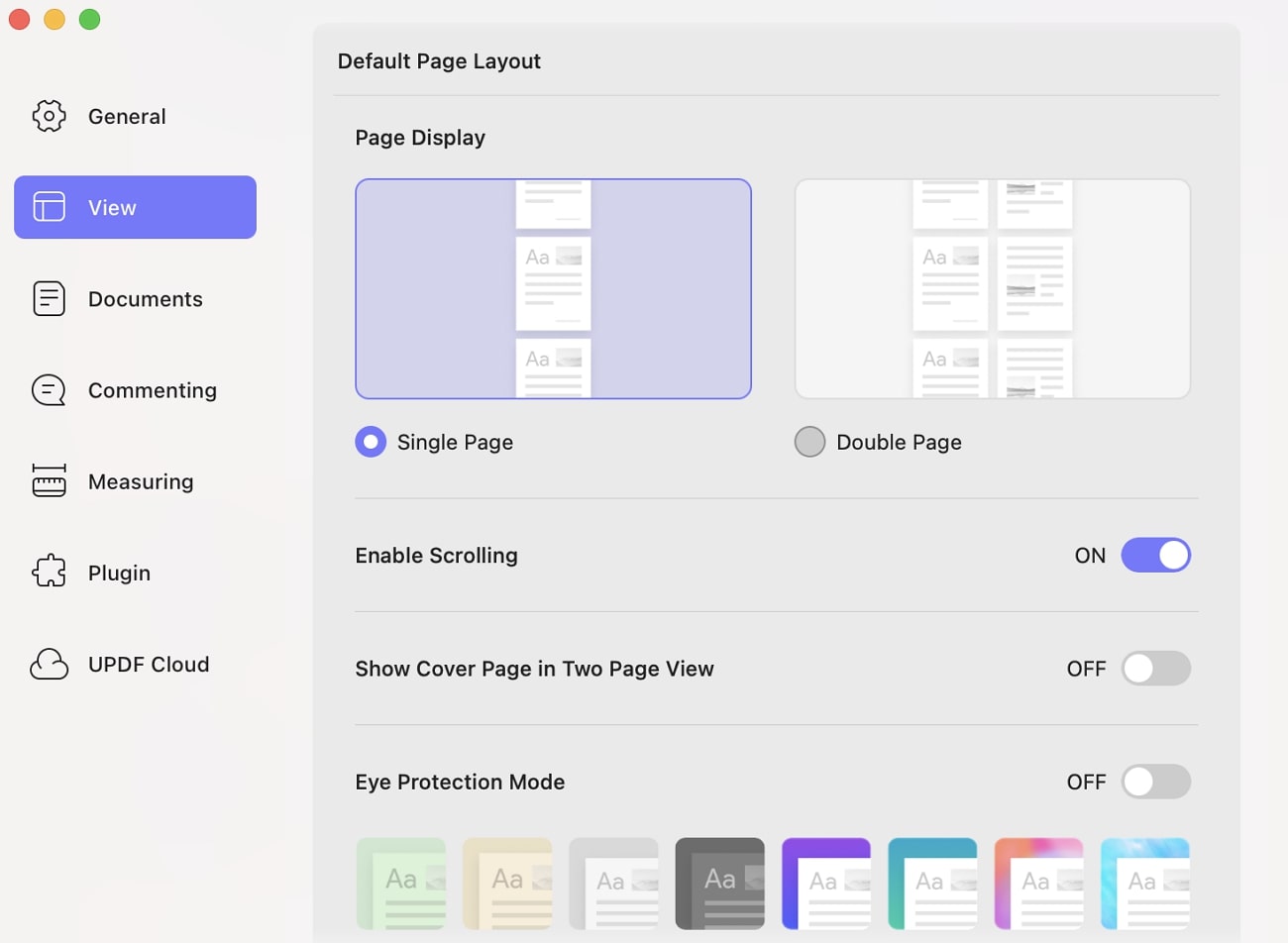
ในเค้าโครงหน้า คุณสามารถสลับตัวเลือกสำหรับเปิดใช้งานการเลื่อน, แสดงหน้าปกในมุมมองสองหน้า , โหมดป้องกันดวงตา (พร้อมตัวเลือกต่างๆ) และแสดงเส้นแบ่ง
- ซูมหน้าเริ่มต้น
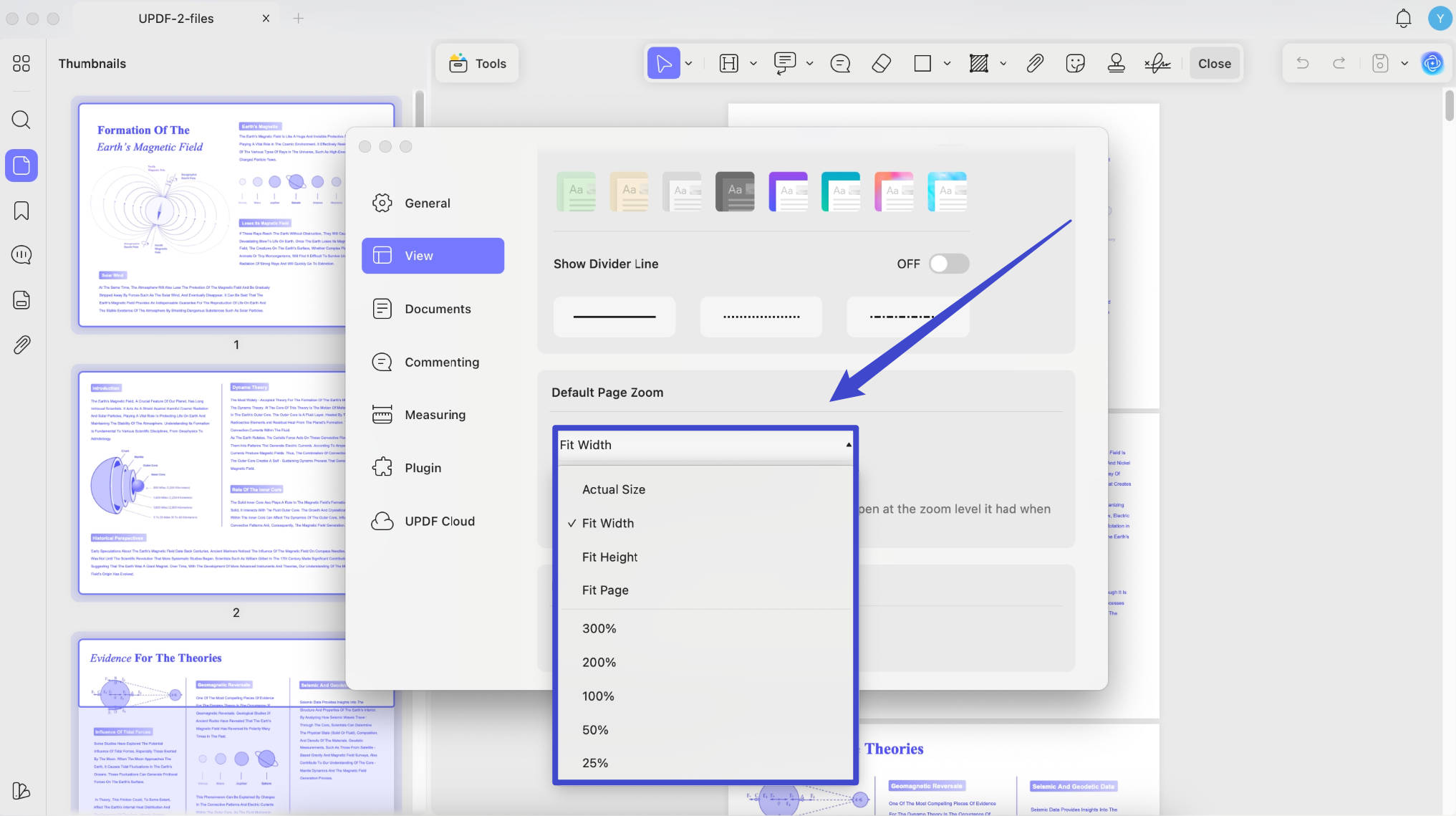
ตัว เลือก การซูมหน้าเริ่มต้นช่วยให้คุณตั้งค่าการซูมหน้าเริ่มต้นได้ คุณสามารถเลือกการซูมหน้าตามเปอร์เซ็นต์ หรือตามความสูง ความกว้าง หรือความพอดีของหน้า (ขนาดจริง ความพอดีความกว้าง ความพอดีความสูง ความพอดีหน้า 50% 75% 100% 125% 150% 200% 300% 500%)
คุณยังสามารถทำเครื่องหมายในช่องเปิดเอกสารในระดับนี้เสมอเพื่อบันทึกการเปลี่ยนแปลงที่เกิดขึ้นได้
- บานหน้าต่างเริ่มต้น
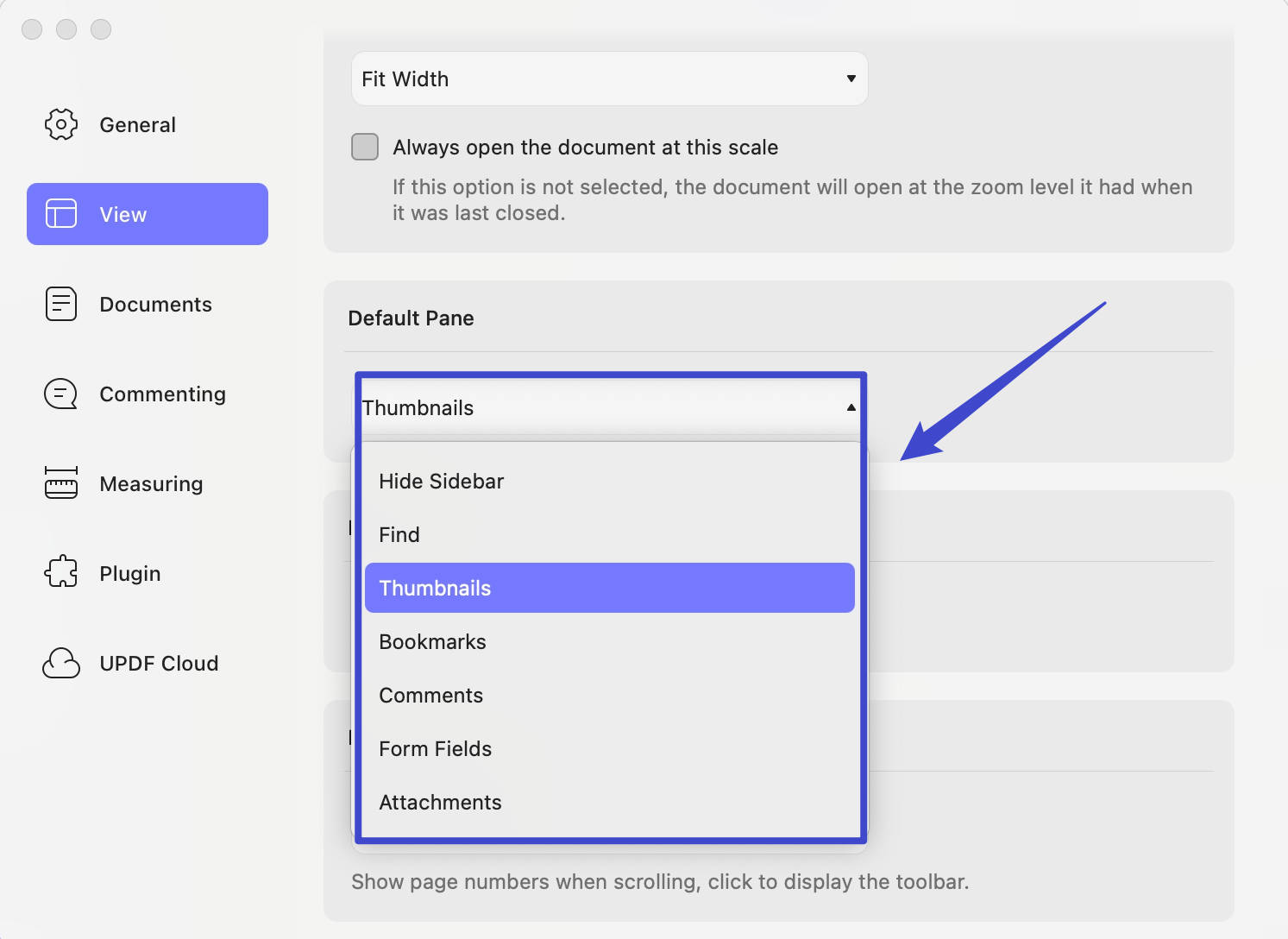
คุณสามารถปรับเปลี่ยนบานหน้าต่างเริ่มต้นได้ตามความต้องการของคุณ บานหน้าต่างเริ่มต้นมีตัวเลือกต่างๆ ดังต่อไปนี้:
ซ่อนแถบด้านข้าง:เมื่อเลือกตัวเลือกนี้ คุณสามารถซ่อนแผงรูปขนาดย่อและบุ๊กมาร์กตามค่าเริ่มต้นเมื่อคุณเปิด PDF ด้วย UPDF บน Mac
ค้นหา:เมื่อคุณเลือกตัวเลือกนี้ มันจะปรากฏขึ้นโดยอัตโนมัติบนแผงด้านซ้ายตามค่าเริ่มต้น
ภาพขนาดย่อ:การเปิดใช้งานตัวเลือกนี้ ภาพขนาดย่อจะมองเห็นได้ในแผงด้านซ้ายตามค่าเริ่มต้น
บุ๊กมาร์ก:ตามค่าเริ่มต้นจะแสดงบุ๊กมาร์กเฉพาะในแผงด้านซ้ายเท่านั้น
ความคิดเห็น:เมื่อเปิดใช้งานสิ่งนี้ ส่วนความคิดเห็นจะแสดงที่ด้านซ้ายตามค่าเริ่มต้น
สิ่งที่แนบมา:เมื่อเลือกตัวเลือกนี้ รายการสิ่งที่แนบมาจะปรากฏในแผงด้านซ้ายทุกครั้งที่คุณเปิด PDF
ฟิลด์ฟอร์ม:หากคุณเลือกตัวเลือกฟิลด์ฟอร์ม ฟิลด์ฟอร์มจะเปิดขึ้นทางด้านซ้ายทุกครั้งที่เปิด PDF
สิ่งที่แนบมา: หากคุณเลือกสิ่งนี้ คุณจะได้รับรายการสิ่งที่แนบมาเปิดขึ้นทุกครั้งที่คุณเปิด PDF ด้วย UPDF
- โหมดเริ่มต้น
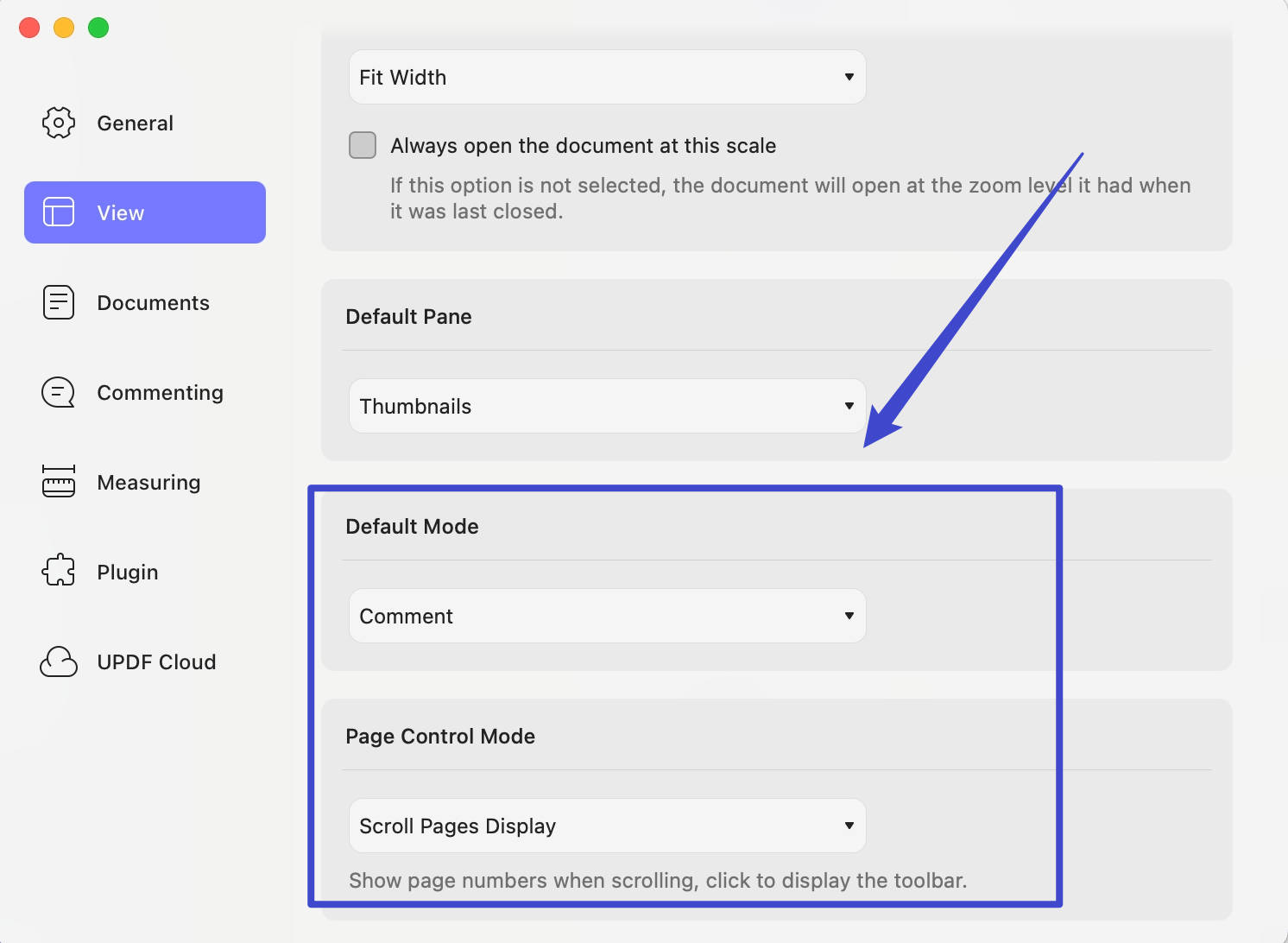
โหมดเริ่มต้นมี 4 ตัวเลือก ได้แก่โหมดเตรียมความคิดเห็นในแบบฟอร์ม โหมดแก้ไขและ โหมด แก้ไข โหมดนี้จะเข้าสู่โหมดที่คุณเลือกเมื่อเปิด PDF ตามค่าเริ่มต้น
- โหมดควบคุมหน้า
โหมด ควบคุมหน้าใหม่ใน UPDF ช่วยให้คุณสามารถเลือก ตัวเลือก เลื่อนหน้า, แสดงหน้าอย่างต่อเนื่องและซ่อนหน้าไว้
3. การตั้งค่าเอกสาร
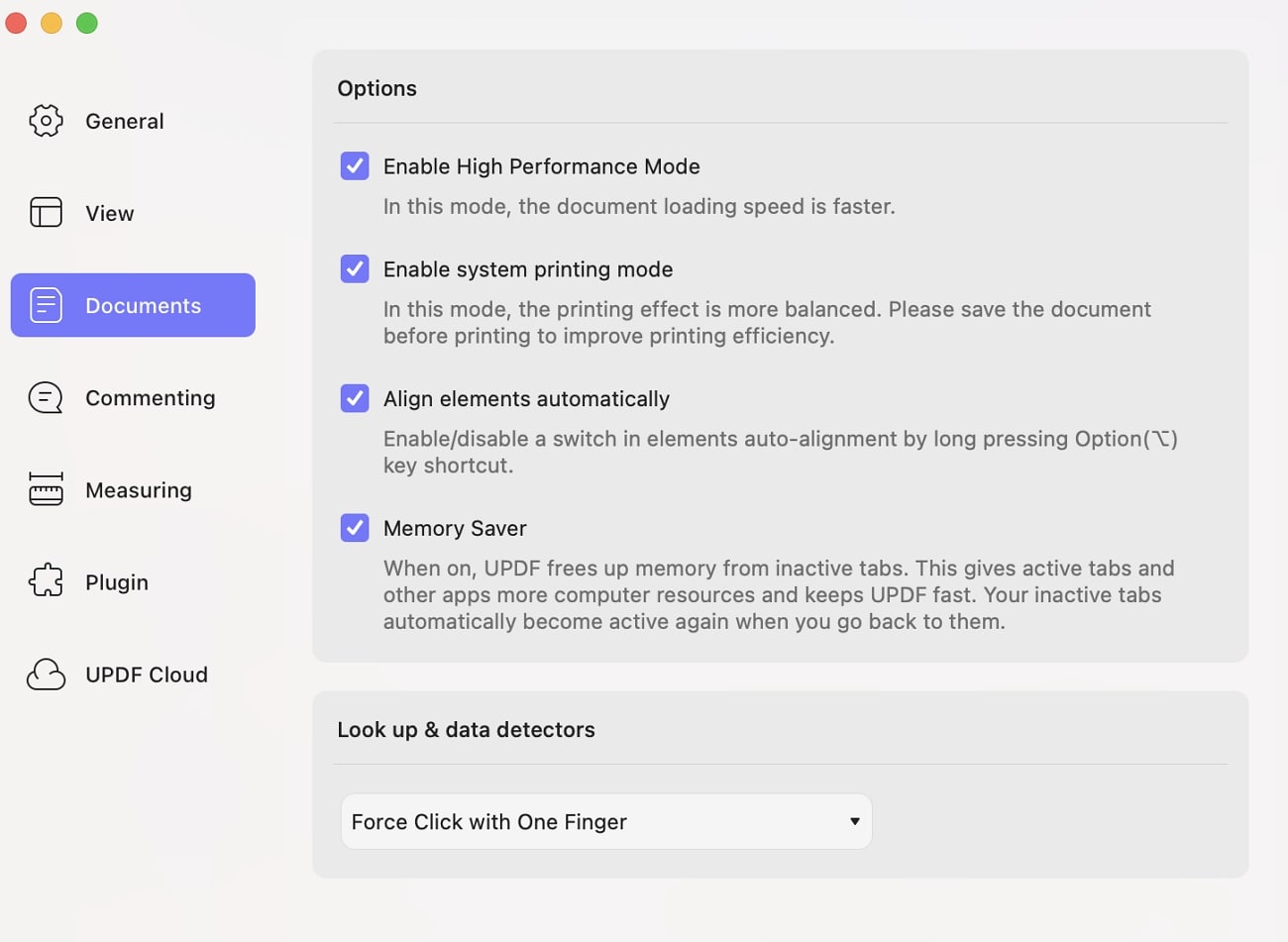
ตัวเลือกในการตั้งค่าเหล่านี้ได้รับการเปิดใช้งานตามค่าเริ่มต้น คุณสามารถปิดใช้งานได้หากต้องการ
- เปิดใช้งานโหมดประสิทธิภาพสูง:ในโหมดนี้ ความเร็วในการโหลดเอกสารจะเร็วขึ้น หากคุณโหลดไฟล์ PDF ขนาดใหญ่เสมอ เราขอแนะนำว่าอย่าปิดใช้งานโหมดนี้
- เปิดใช้งานโหมดการพิมพ์ระบบ:ในโหมดนี้ เอฟเฟกต์การพิมพ์จะสมดุลมากขึ้น โปรดบันทึกเอกสารก่อนพิมพ์เพื่อปรับปรุงประสิทธิภาพการพิมพ์
- จัดตำแหน่งองค์ประกอบโดยอัตโนมัติ:เปิด/ปิดใช้งานสวิตช์ในการจัดตำแหน่งองค์ประกอบอัตโนมัติโดยการกดปุ่มลัด Option ค้างไว้
- Memory Saver:เมื่อเปิดใช้งาน UPDF จะปลดปล่อยหน่วยความจำจากแท็บที่ไม่ได้ใช้งาน ซึ่งจะทำให้แท็บและแอปอื่นๆ ที่ทำงานอยู่มีทรัพยากรคอมพิวเตอร์มากขึ้น และช่วยให้ UPDF ทำงานได้เร็วขึ้น แท็บที่ไม่ได้ใช้งานจะเปิดใช้งานอีกครั้งโดยอัตโนมัติเมื่อคุณกลับไปที่แท็บเหล่านั้น
คุณสามารถตั้งค่าตัวตรวจจับการค้นหาและข้อมูลในส่วนนี้ได้เช่นกัน ซึ่งใช้ในการค้นหาหรือตรวจจับเนื้อหาหรือข้อมูลที่เลือก
- ปิด:จะปิดคุณสมบัตินี้
- คลิกบังคับด้วยนิ้วเดียว:ช่วยให้คุณสามารถเลือกข้อความหรือข้อมูล กดค้างไว้หรือคลิกบังคับบนแทร็กแพดด้วยนิ้วเดียวเพื่อเปิดใช้งานคุณสมบัตินี้
- แตะด้วยสามนิ้ว:เลือกข้อความหรือข้อมูล จากนั้นใช้สามนิ้วคลิกหรือกดแทร็กแพดเพื่อเปิดใช้งานคุณสมบัตินี้
4. การแสดงความคิดเห็นเกี่ยวกับการตั้งค่า
การตั้งค่าแถบเครื่องมือแสดงความเห็น
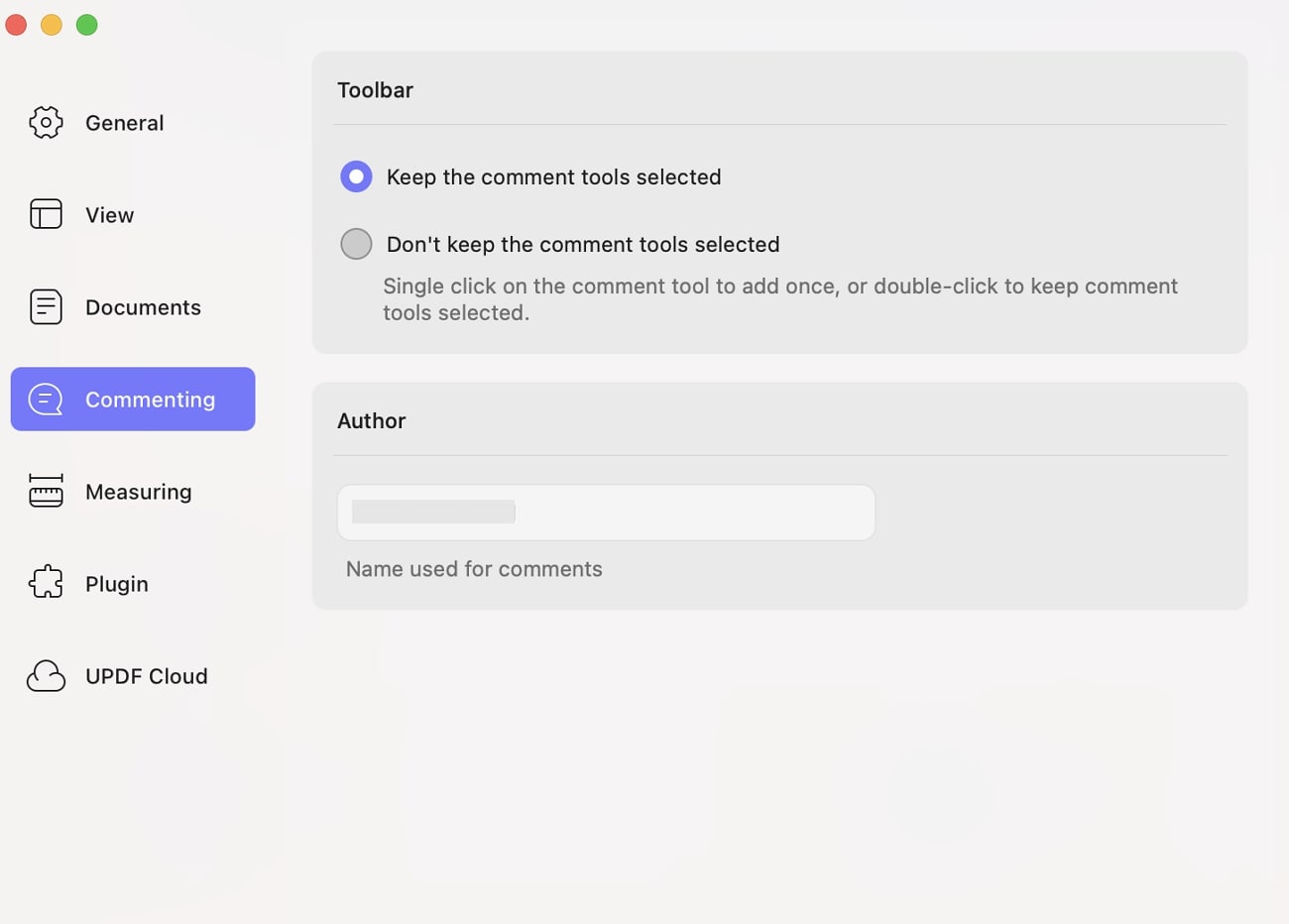
ใน ส่วน การแสดงความคิดเห็น > แถบเครื่องมือคุณสามารถตัดสินใจได้ว่าจะเลือกเครื่องมือแสดงความคิดเห็นไว้สำหรับการแสดงความคิดเห็นอย่างต่อเนื่องหรือไม่
- เลือกเครื่องมือแสดงความคิดเห็นไว้:เลือกตัวเลือกนี้เพื่อเปิดใช้งานคุณสมบัติในการเพิ่มความคิดเห็นอย่างต่อเนื่อง
- อย่าเลือกเครื่องมือแสดงความคิดเห็นไว้:การเลือกตัวเลือกนี้หมายความว่าคุณไม่ต้องการเพิ่มความคิดเห็นอย่างต่อเนื่อง คุณสามารถคลิกครั้งเดียวบนเครื่องมือแสดงความคิดเห็นเพื่อเพิ่มหนึ่งครั้งหรือดับเบิลคลิกเพื่อให้เครื่องมือแสดงความคิดเห็นยังคงถูกเลือกไว้
ผู้แต่ง : ชื่อที่ใช้ในการแสดงความคิดเห็น
ทุกครั้งที่คุณแสดงความคิดเห็นในเอกสาร ระบบจะแสดงชื่อพร้อมความคิดเห็นนั้น ในส่วนนี้ คุณสามารถตั้งชื่อที่ใช้สำหรับแสดงความคิดเห็นในไฟล์ PDF ได้
หากต้องการเพิ่มหรือเปลี่ยนชื่อผู้เขียน ให้พิมพ์ชื่อในช่องข้อความเพื่อแก้ไขหรือแทนที่
5. การวัดความชอบ
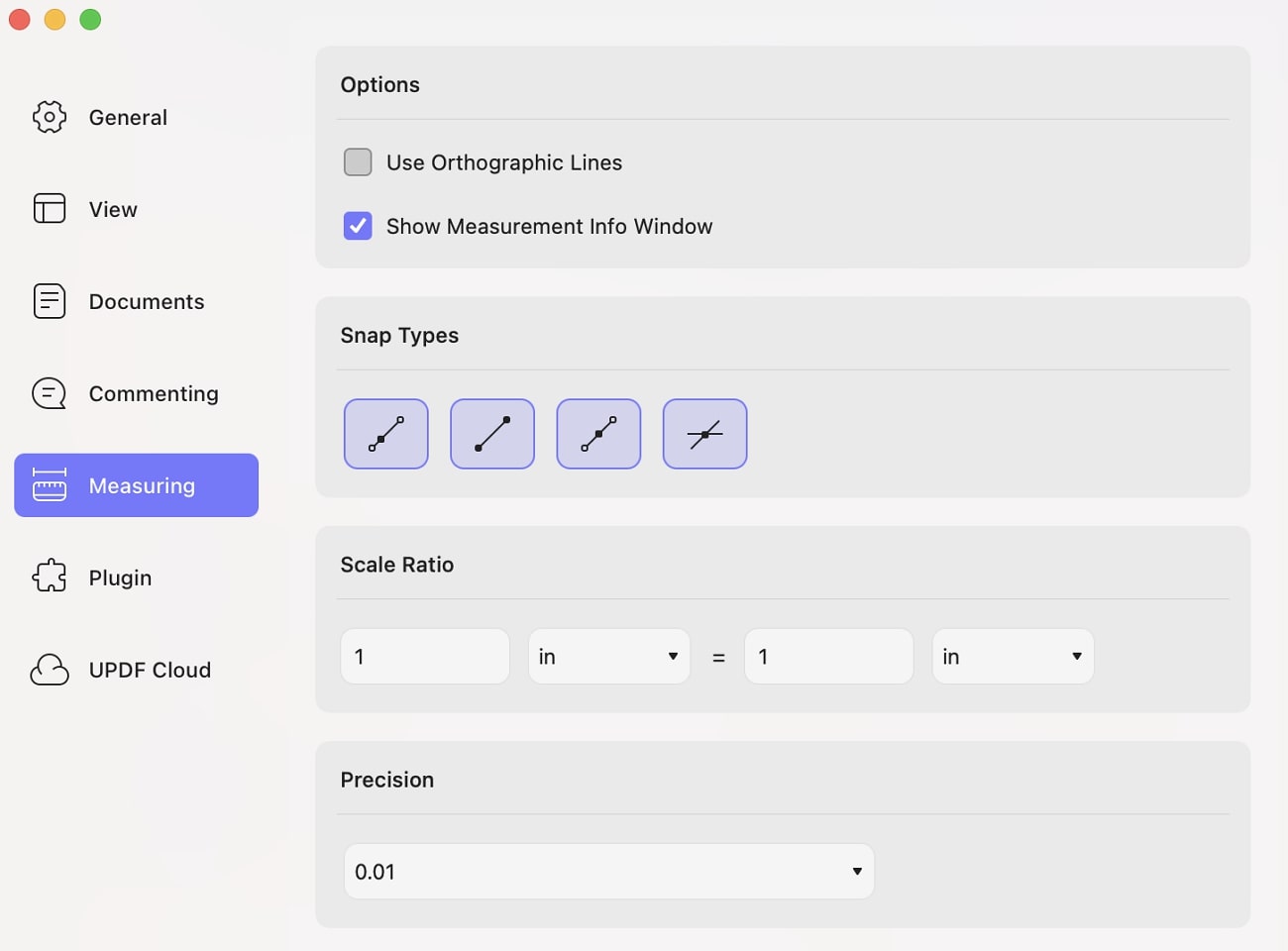
ที่นี่ คุณสามารถเลือกใช้เส้นออร์โธกราฟิก แสดงหน้าต่างข้อมูลการวัด เปลี่ยนประเภทสแนป ปรับอัตราส่วนมาตราส่วน และความแม่นยำ
นอกจากนี้ คุณยังสามารถปรับแต่งฉลากได้โดยการเปิดใช้งานการวัดมาร์กอัปและปรับแต่งชื่อ
6. การตั้งค่าปลั๊กอิน
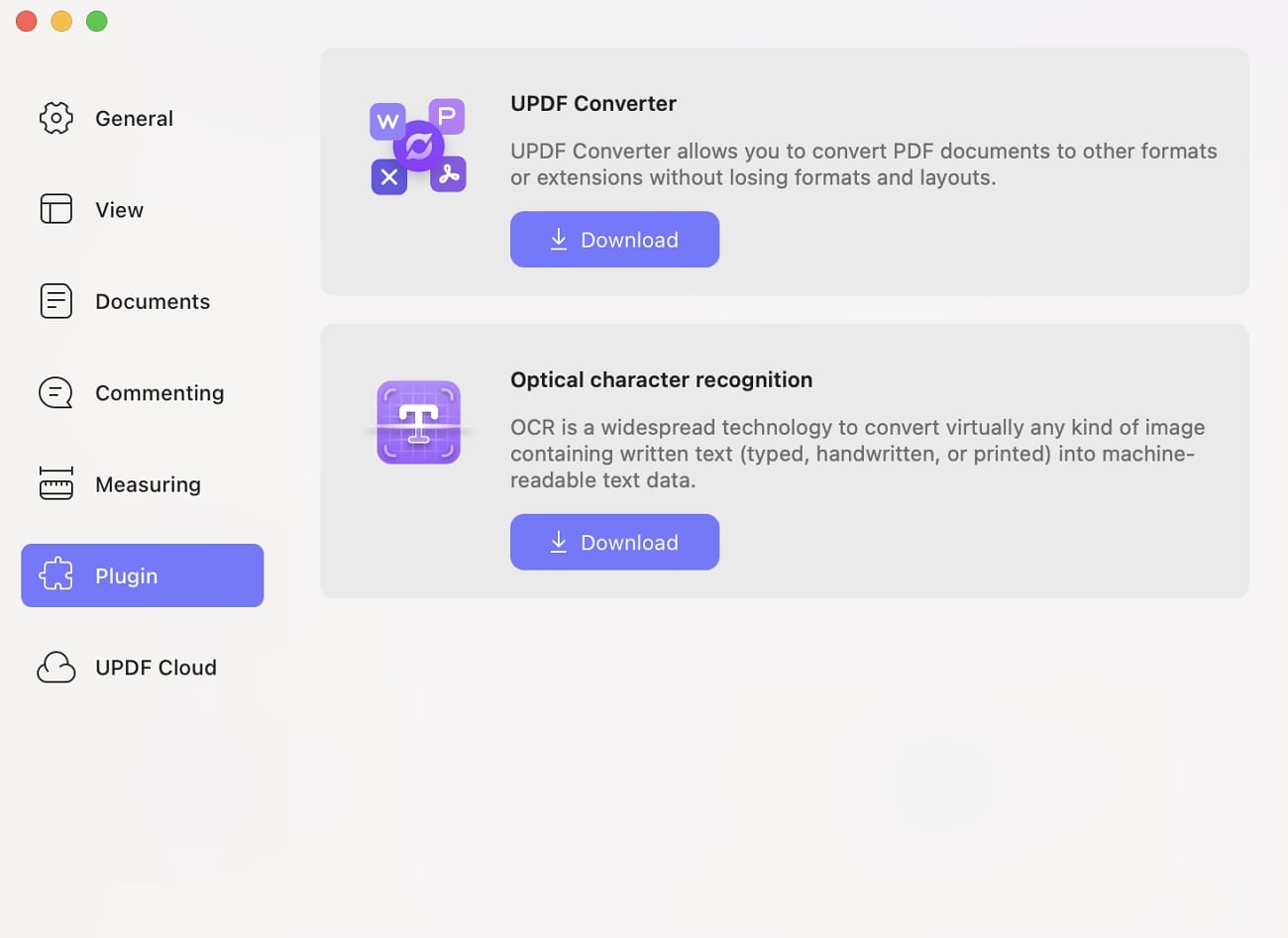
คุณสามารถดูและดาวน์โหลดปลั๊กอินสำหรับ UPDF ได้ที่นี่ นอกจากนี้ จะแสดงความคืบหน้าของการดาวน์โหลดด้วย
7. การตั้งค่า UPDF Cloud
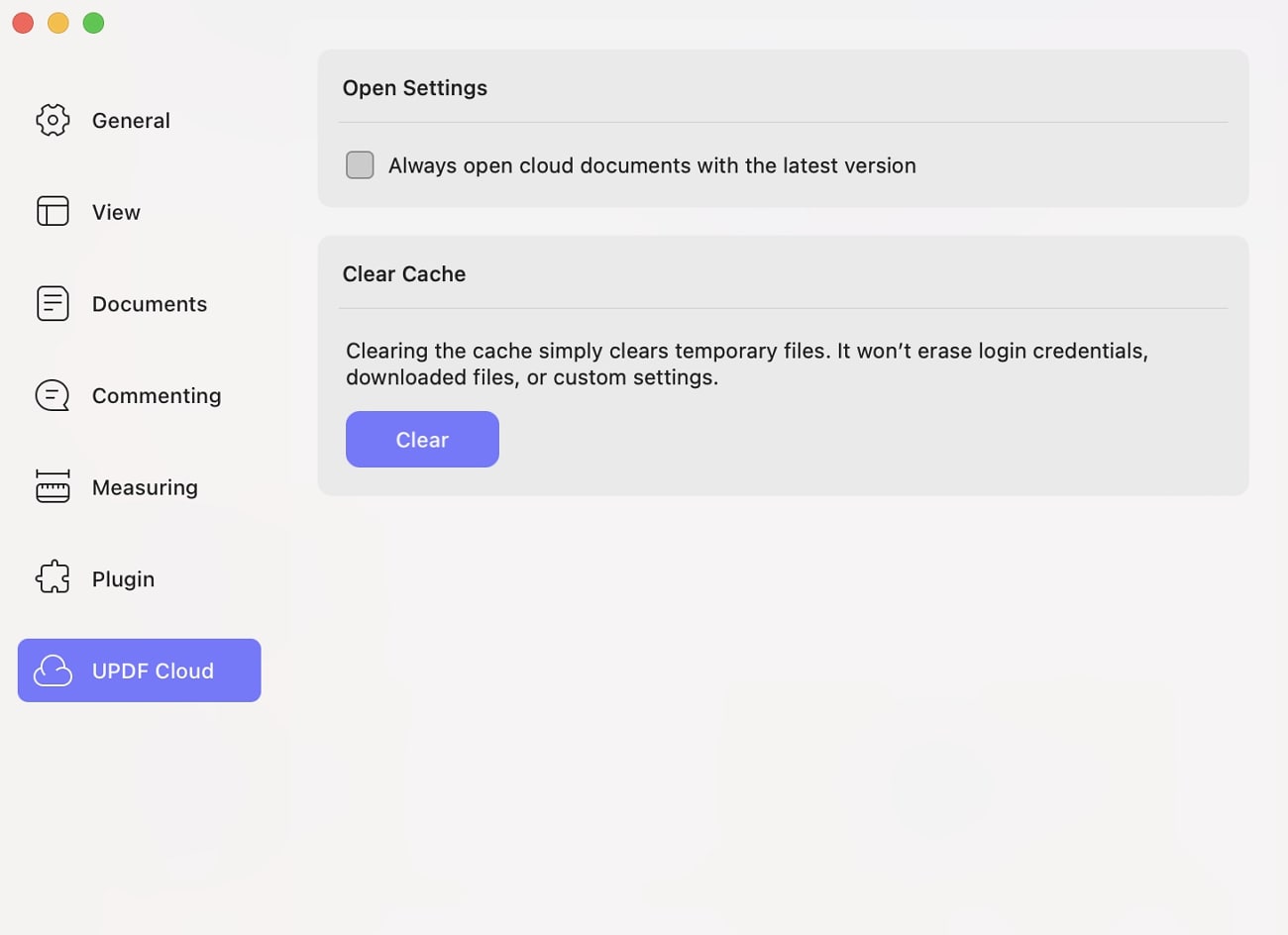
คุณสามารถเปิดหรือปิดใช้งานการเปิดเอกสารบนคลาวด์ด้วยเวอร์ชันล่าสุดเสมอได้ และคุณยังสามารถล้างแคชได้อีกด้วย