UPDF
UPDF
 UPDF สำหรับ Windows
 UPDF สำหรับ Mac
 UPDF สำหรับ iPhone/iPad
 UPDF สำหรับ Android
 Nomostar
 UPDF AI Online
 UPDF Sign
 IvyCraft
 แก้ไข PDF
 ใส่คำอธิบาย PDF
 สร้าง PDF
 ฟอร์ม PDF
 แก้ไขลิงก์
 แปลง PDF
 OCR
OCR PDF เป็น Word
 PDF เป็นรูปภาพ
 PDF เป็น Excel
 จัดระเบียบ PDF
 รวม PDF
 แยก PDF
 ครอบตัด PDF
 หมุน PDF
 ป้องกัน PDF
 เซ็น PDF
 ลบข้อความ PDF
 ล้าง PDF
 เอาความปลอดภัยออก
 อ่าน PDF
 UPDF Cloud
 บีบอัด PDF
 พิมพ์ PDF
 ประมวลผลเป็นชุด
 เกี่ยวกับ UPDF AI
 โซลูชั่น UPDF AI
 คู่มือผู้ใช้ AI
 คำถามที่พบบ่อยเกี่ยวกับ UPDF AI
 สรุป PDF
 แปล PDF
 แชทกับ PDF
 สนทนากับ AI
 แชทด้วยรูปภาพ
 PDF เป็นแผนที่ความคิด
 อธิบาย PDF
 เครื่องมือ AI สำหรับ PDF
 เครื่องมือ AI สำหรับรูปภาพ
 เครื่องมือแชท AI
 เครื่องมือเขียน AI
 เครื่องมือการเรียนรู้ AI
 เครื่องมือการทำงาน AI
 เครื่องมือ AI อื่น ๆ
 การสร้างบุ๊กมาร์กด้วย AI
 สรุปบุ๊กมาร์กด้วย AI
 สร้างลายน้ำด้วย AI
 สร้างพื้นหลังด้วย AI
 สร้างสติกเกอร์ด้วย AI
 สร้างตราประทับด้วย AI
 ชุดเครื่องมือเขียนด้วย AI
 UPDF Copilot
 จัดการหน้าด้วย AI
 ค้นหาเชิงความหมายด้วย AI
 แปลง PDF เป็น Word
 แปลง PDF เป็น Excel
 แปลง PDF เป็น PowerPoint
 โซลูชั่นสำหรับองค์กร
 Enterprise Plan
 คู่มือผู้ใช้สำหรับองค์กร
 เวบินาร์สำหรับองค์กร
 ไอที
ไอที การศึกษา
 ก่อสร้าง
 บริการทางการเงิน
 การดูแลสุขภาพ
 ประกันภัย
 กฎหมาย
 การผลิต
 รัฐบาล
 โซลูชันการศึกษา
 เรื่องราวของลูกค้า
 คู่มือการใช้งาน
 เคล็ดลับ UPDF
 คำถามที่พบบ่อย
 รีวิว UPDF
 ศูนย์ดาวน์โหลด
 บล็อก
บล็อก ห้องข่าว
 ข้อมูลจำเพาะทางเทคนิค
 อัปเดต
 UPDF เทียบกับ Adobe Acrobat
 UPDF เทียบกับ Foxit
 UPDF เทียบกับ PDF Expert

แปลง PDF ด้วย UPDF บน Mac
UPDF บน Macรองรับรูปแบบการแปลงต่างๆ เพื่อแปลงไฟล์ PDF ของคุณเป็นรูปแบบที่คุณต้องการ โดยมีรูปแบบการแปลงดังต่อไปนี้ คุณสามารถคลิกปุ่มด้านล่างหรือไปที่App Storeเพื่อดาวน์โหลด UPDF บน Mac
Windows • macOS • iOS • Android ปลอดภัย 100%
- แปลงไฟล์ PDF เป็น Word (.docx)
- แปลงไฟล์ PDF เป็น PowerPoint (.pptx)
- PDF เป็น Excel (.xlsx)
- แปลงไฟล์ PDF เป็น CSV (.csv)
- PDF เป็นรูปแบบ Rich Text (.rtf)
- แปลงไฟล์ PDF เป็นข้อความ (.txt)
- PDF เป็นรูปภาพ (.png, .jpg, .gif, .tiff)
- PDF เป็น XML (.xml)
- แปลงไฟล์ PDF เป็น HTML (.html)
คำแนะนำทีละขั้นตอนในการแปลง PDF เป็นรูปแบบต่างๆ
- ในการเริ่มต้น ให้เปิด UPDF บน Mac ของคุณก่อน จากนั้นจึงเปิด PDF
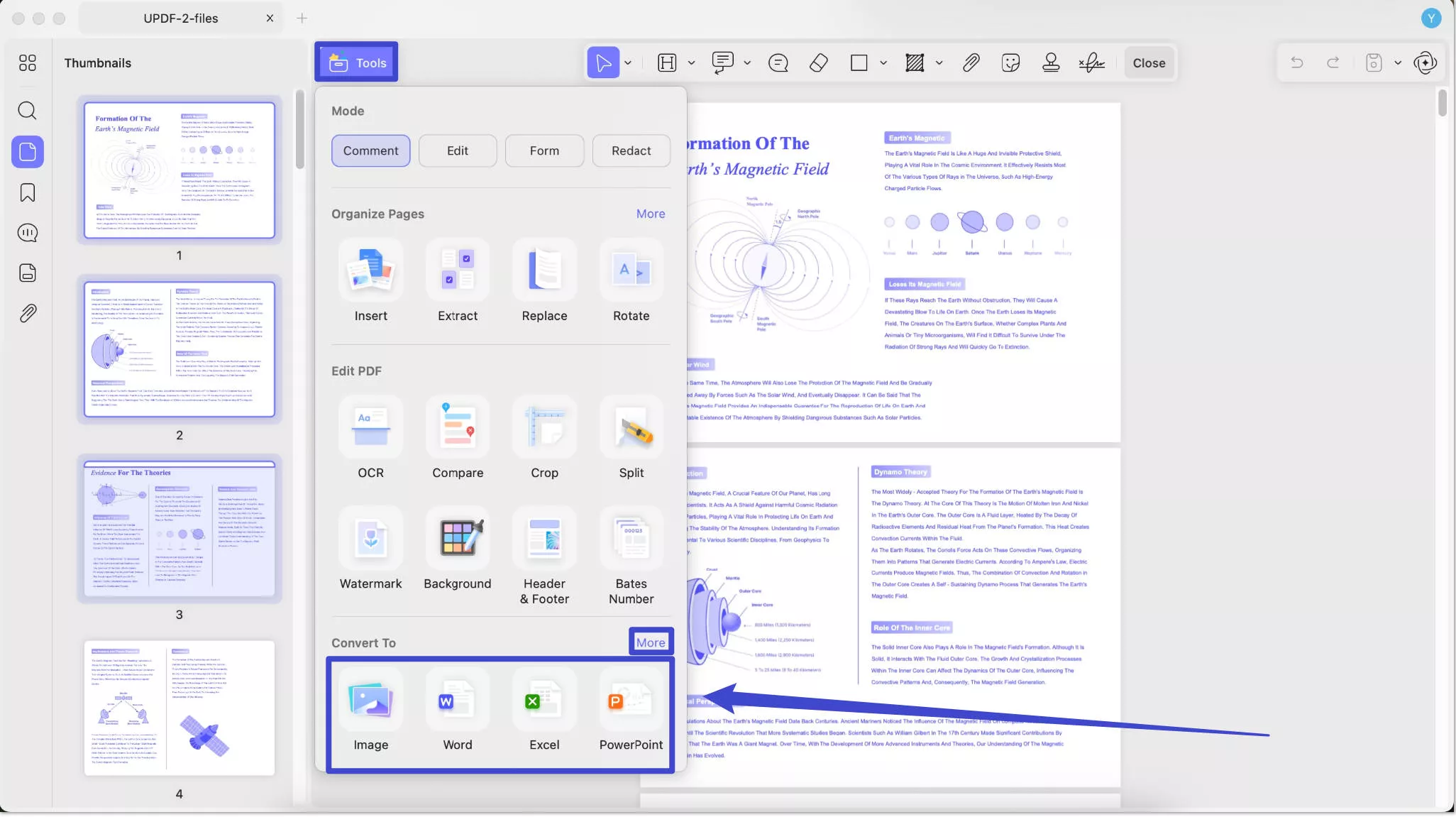
- หลังจากนั้น ให้ไปที่ ตัวเลือก เครื่องมือที่ด้านบนซ้าย และเลือกรูปแบบหนึ่งภายใต้ “ แปลงเป็น ” ไม่พบรูปแบบที่คุณต้องการใช่หรือไม่ คลิกที่ไอคอน “ เพิ่มเติม ”
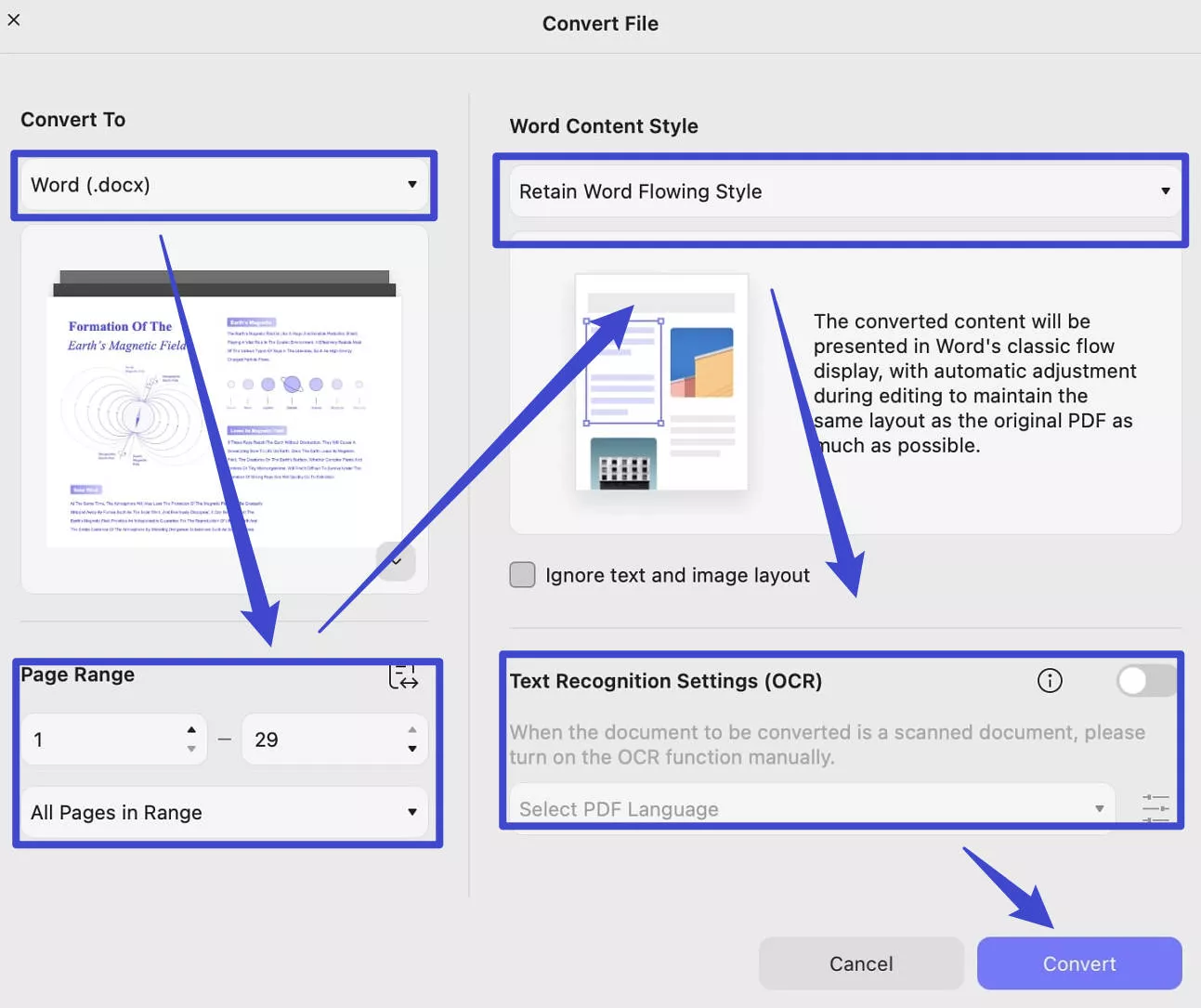
สำหรับ Word: เลือกWordภายใต้ส่วนแปลง เป็น
- ตอนนี้ ให้ตั้งค่าช่วงหน้าด้วยตนเองหรือขยายเมนูสำหรับหน้าทั้งหมด หน้าคู่และหน้าคี่
- มีตัวเลือกให้เลือกรูปแบบเนื้อหาของคำจากตัวเลือกต่างๆ รวมทั้งคงรูปแบบการไหลของคำและคงรูปแบบกล่องข้อความของคำ
- ในหน้าต่างเดียวกัน คุณสามารถสลับตัวเลือกสำหรับOCRและเลือกภาษา PDFก่อนการแปลง
- เมื่อตั้งค่าการเปลี่ยนแปลงทั้งหมดเป็นคุณสมบัติแล้ว ให้กด ปุ่ม แปลงเพื่อการแปลงที่สำเร็จ
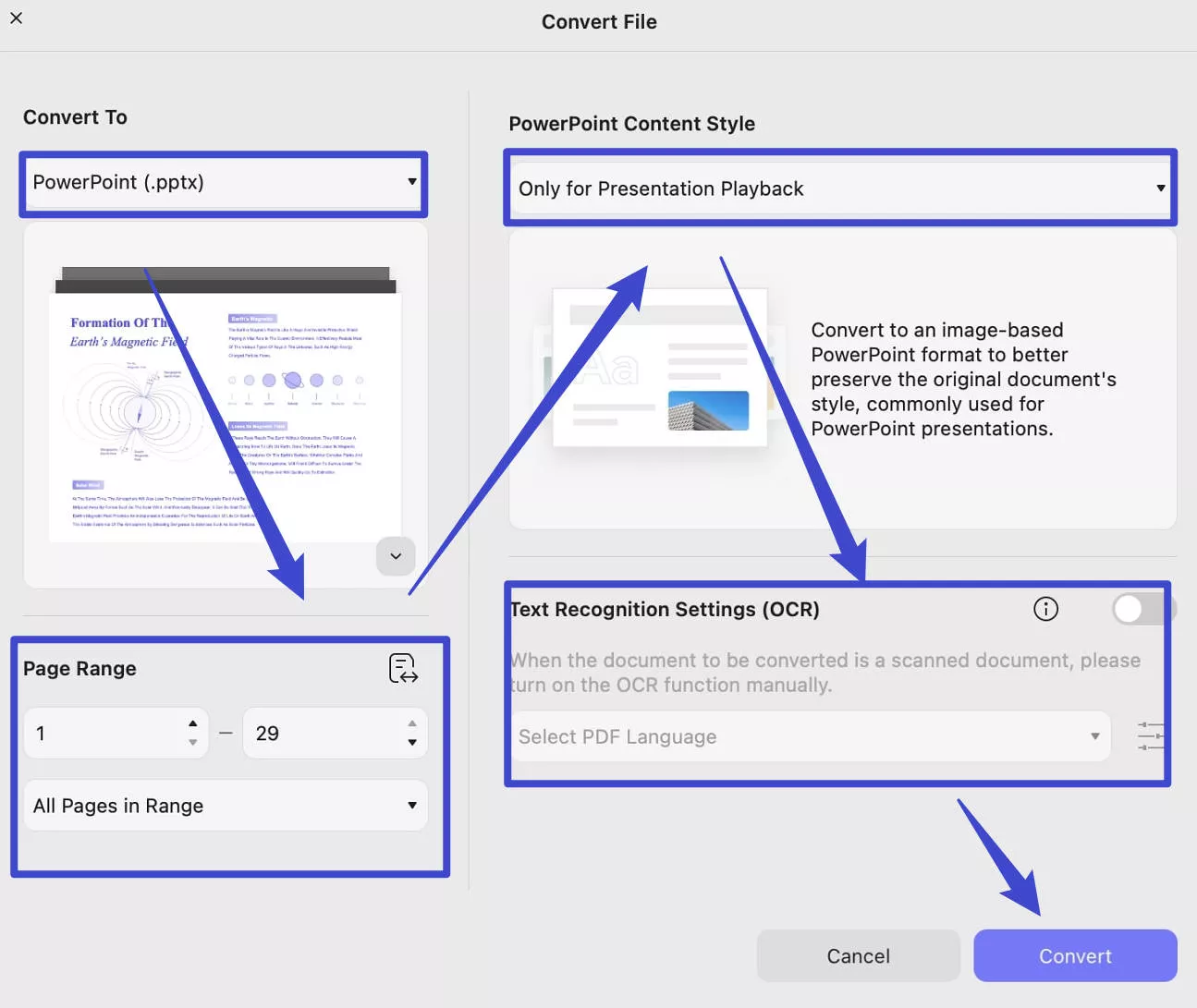
สำหรับ PowerPoint:หากต้องการแปลงเอกสารของคุณเป็น PowerPoint ให้เลือก “ PowerPoint ” ในส่วน “ แปลงเป็น ” จากนั้นเลือกช่วงหน้า เลือก “ สำหรับการเล่นงานนำเสนอเท่านั้น ” หรือ “ สามารถแก้ไขเนื้อหาได้ ” ในรูปแบบเนื้อหาของ PowerPoint คุณสามารถเปิดใช้งาน OCR ได้หากจำเป็น คลิกที่ “ แปลง ” เพื่อแปลง PDF เป็น PPT
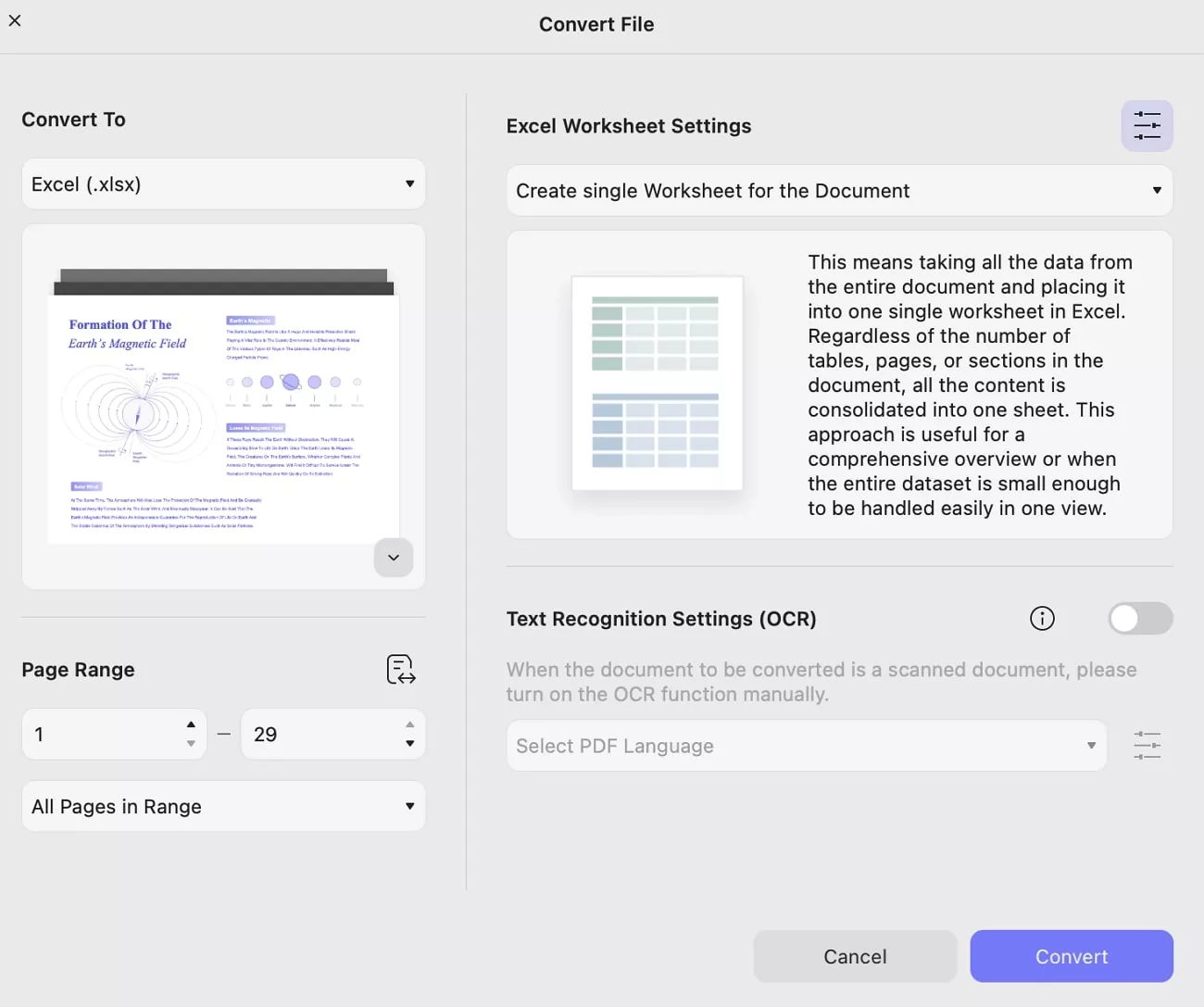
สำหรับ Excel:เมื่อคุณต้องการแปลงเอกสารของคุณเป็นExcelคุณสามารถเลือก " Excel " ในส่วน " Convert To"ปรับแต่งช่วงหน้าที่จะแปลง เลือก " Create single Worksheet for the Document" "Create Wordsheet for each Table" หรือ "Create Worksheet for each Table " ใน " Excel Worksheet Settings " นอกจากนี้ คุณยังสามารถเปิดใช้งาน OCR ได้หากจำเป็น จากนั้นคลิกที่ " Convert " เพื่อแปลง PDF เป็น Excel
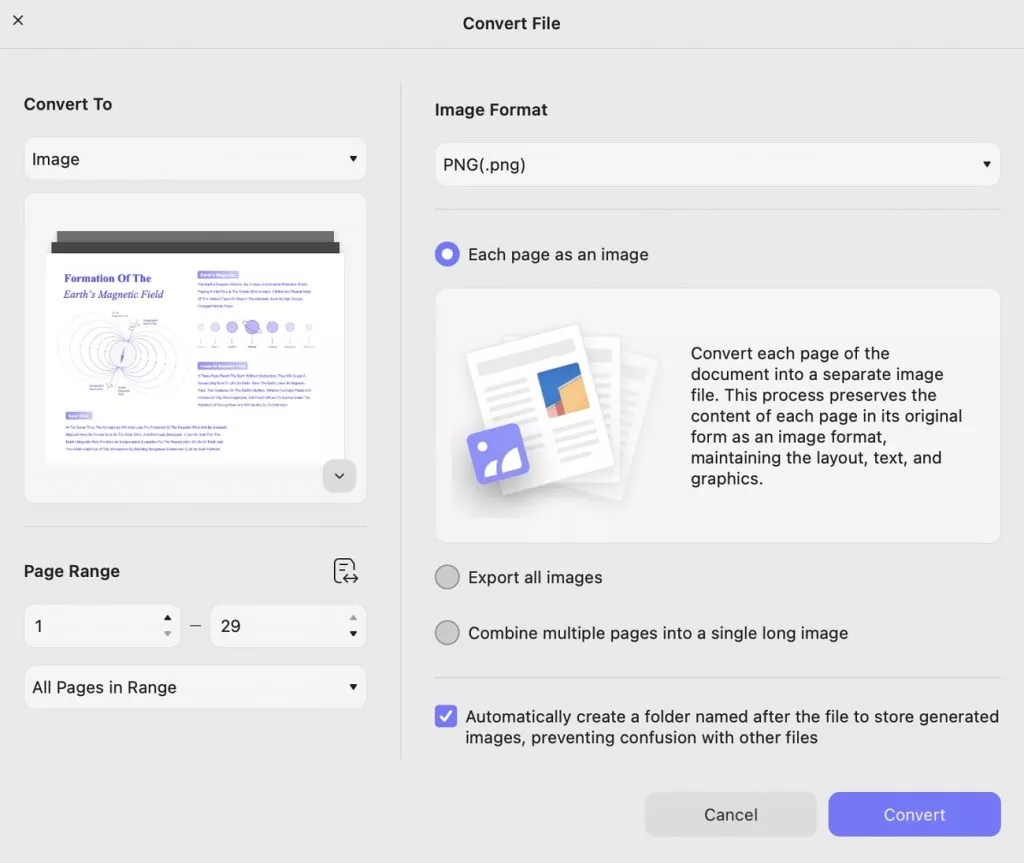
สำหรับรูปภาพ:หากคุณต้องการแปลงเอกสารของคุณเป็นรูปภาพ ให้เลือก " รูปภาพ " ในส่วน " แปลงเป็น " จากนั้น เลือกช่วงหน้า ไปที่เลือกรูปแบบรูปภาพ ที่นี่ คุณจะมี ตัวเลือก PNG, JPEG, TIFF และ GIFจากนั้น คุณสามารถเลือกแปลงแต่ละหน้าเป็นรูปภาพ รวมหลายหน้าเป็นรูปภาพยาวภาพเดียว หรือแยกภาพทั้งหมดใน PDF เมื่อคุณตั้งค่าเสร็จแล้ว คุณสามารถคลิกที่ " แปลง " เพื่อใช้การแปลง
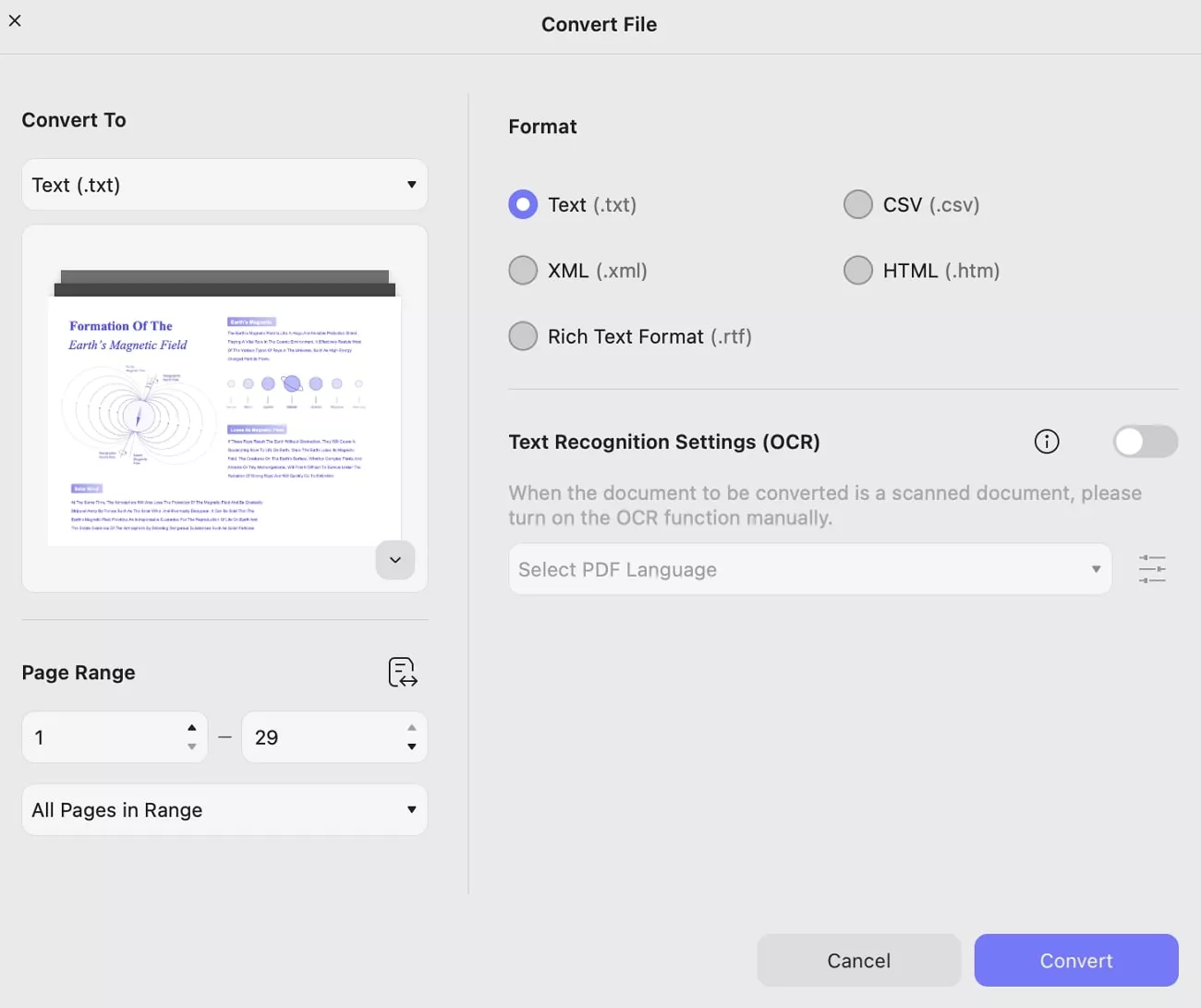
หากต้องการแปลงเป็นข้อความ, XML, Rich Text Format, CSVและHTMLให้เลือกรูปแบบที่เกี่ยวข้องใน “ แปลงเป็น ” จากนั้นคลิกที่ “แปลง” เพื่อทำการแปลง