 UPDF
UPDF
 UPDF สำหรับ Windows
 UPDF สำหรับ Mac
 UPDF สำหรับ iPhone/iPad
 UPDF สำหรับ Android
 Nomostar
 UPDF AI Online
 UPDF Sign
 IvyCraft
 แก้ไข PDF
 ใส่คำอธิบาย PDF
 สร้าง PDF
 ฟอร์ม PDF
 แก้ไขลิงก์
 แปลง PDF
 OCR
OCR PDF เป็น Word
 PDF เป็นรูปภาพ
 PDF เป็น Excel
 จัดระเบียบ PDF
 รวม PDF
 แยก PDF
 ครอบตัด PDF
 หมุน PDF
 ป้องกัน PDF
 เซ็น PDF
 ลบข้อความ PDF
 ล้าง PDF
 เอาความปลอดภัยออก
 อ่าน PDF
 UPDF Cloud
 บีบอัด PDF
 พิมพ์ PDF
 ประมวลผลเป็นชุด
 เกี่ยวกับ UPDF AI
 โซลูชั่น UPDF AI
 คู่มือผู้ใช้ AI
 คำถามที่พบบ่อยเกี่ยวกับ UPDF AI
 สรุป PDF
 แปล PDF
 แชทกับ PDF
 สนทนากับ AI
 แชทด้วยรูปภาพ
 PDF เป็นแผนที่ความคิด
 อธิบาย PDF
 เครื่องมือ AI สำหรับ PDF
 เครื่องมือ AI สำหรับรูปภาพ
 เครื่องมือแชท AI
 เครื่องมือเขียน AI
 เครื่องมือการเรียนรู้ AI
 เครื่องมือการทำงาน AI
 เครื่องมือ AI อื่น ๆ
 การสร้างบุ๊กมาร์กด้วย AI
 สรุปบุ๊กมาร์กด้วย AI
 สร้างลายน้ำด้วย AI
 สร้างพื้นหลังด้วย AI
 สร้างสติกเกอร์ด้วย AI
 สร้างตราประทับด้วย AI
 ชุดเครื่องมือเขียนด้วย AI
 UPDF Copilot
 จัดการหน้าด้วย AI
 ค้นหาเชิงความหมายด้วย AI
 แปลง PDF เป็น Word
 แปลง PDF เป็น Excel
 แปลง PDF เป็น PowerPoint
 โซลูชั่นสำหรับองค์กร
 Enterprise Plan
 คู่มือผู้ใช้สำหรับองค์กร
 เวบินาร์สำหรับองค์กร
 ไอที
ไอที การศึกษา
 ก่อสร้าง
 บริการทางการเงิน
 การดูแลสุขภาพ
 ประกันภัย
 กฎหมาย
 การผลิต
 รัฐบาล
 โซลูชันการศึกษา
 เรื่องราวของลูกค้า
 คู่มือการใช้งาน
 เคล็ดลับ UPDF
 คำถามที่พบบ่อย
 รีวิว UPDF
 ศูนย์ดาวน์โหลด
 บล็อก
บล็อก ห้องข่าว
 ข้อมูลจำเพาะทางเทคนิค
 อัปเดต
 UPDF เทียบกับ Adobe Acrobat
 UPDF เทียบกับ Foxit
 UPDF เทียบกับ PDF Expert

OCR PDF พร้อม UPDF บน Mac
ฟีเจอร์ OCR ใน UPDF สำหรับ Mac ช่วยให้คุณแปลงเอกสาร PDF ที่สแกนหรือมีแต่รูปภาพเป็นเอกสารที่ค้นหาและแก้ไขได้ นอกจากนี้ ฟีเจอร์นี้ยังช่วยให้คุณแปลง PDF ที่ค้นหาและแก้ไขได้เป็นรูปภาพเท่านั้น คุณสามารถคลิกปุ่มด้านล่างเพื่อดาวน์โหลด UPDF สำหรับ Mac และทำตามขั้นตอนด้านล่างเพื่อเรียนรู้วิธีใช้งาน
ตอนนี้เราจะแนะนำคุณเกี่ยวกับการใช้ฟีเจอร์ UPDF OCRบน Mac
Windows • macOS • iOS • Android ปลอดภัย 100%
ขั้นตอนที่ 1. ดาวน์โหลดและติดตั้ง OCR (สำหรับผู้ใช้ใหม่เท่านั้น)
หากคุณเป็นผู้ใช้รายแรกที่ใช้เครื่องมือนี้ คุณต้องดาวน์โหลดปลั๊กอิน OCR ใน UPDF หากต้องการทำเช่นนี้ ให้ไปที่ ตัวเลือก เครื่องมือจากด้านซ้ายบน และเลือกตัวเลือกOCR ภายใต้ ส่วนแก้ไข PDF
- ดำเนินการต่อโดยคลิก ปุ่ม ติดตั้งในหน้าต่างป๊อปอัป
- คุณจะถูกส่งต่อไปยังหน้าต่างถัดไปโดยอัตโนมัติ ซึ่งจะแสดงความคืบหน้าในการติดตั้งฟีเจอร์ดังกล่าว รอให้ฟีเจอร์ดังกล่าวติดตั้งบนอุปกรณ์ Mac ของคุณสำเร็จก่อนใช้งาน
ขั้นตอนที่ 2. OCR PDF พร้อม UPDF สำหรับ Mac
หลังจากติดตั้งแล้ว ให้ปิดหน้าต่าง ไปที่ ตัวเลือก เครื่องมือ เดิม และกด ตัวเลือก OCRจากเมนู
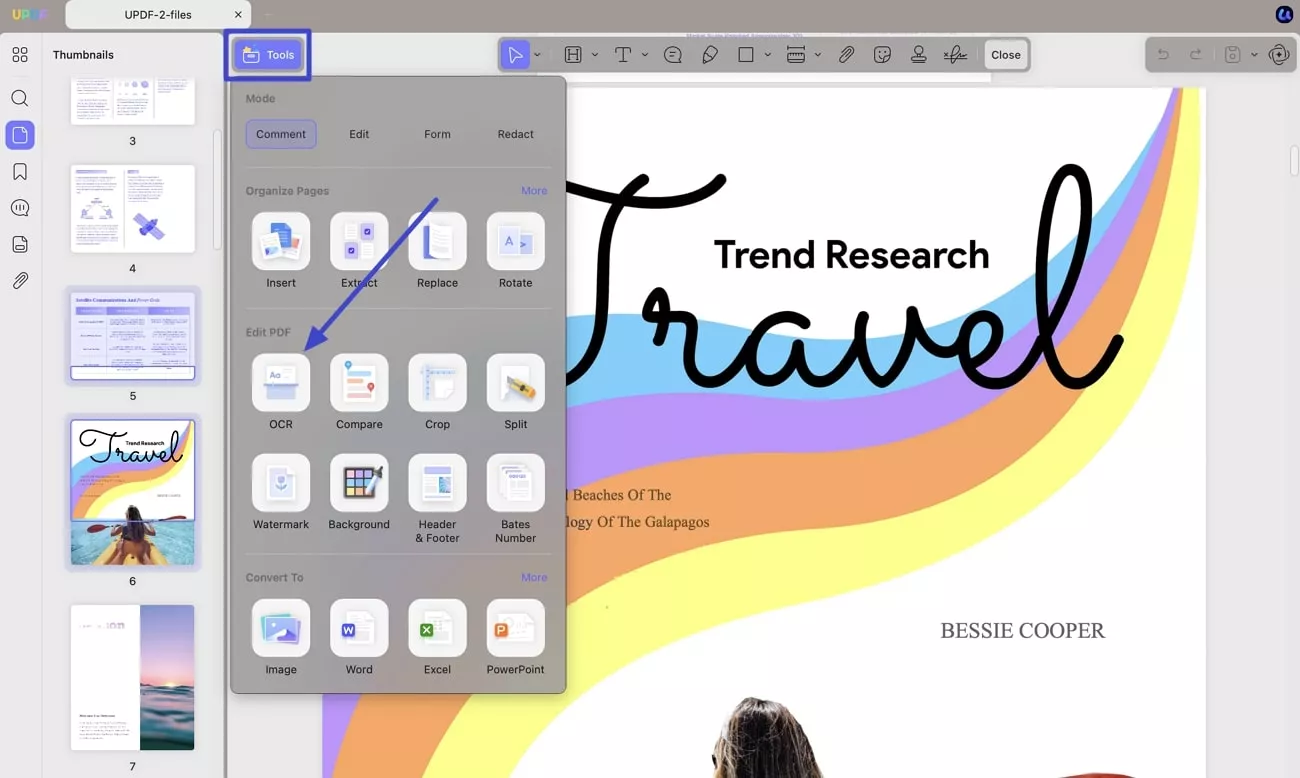
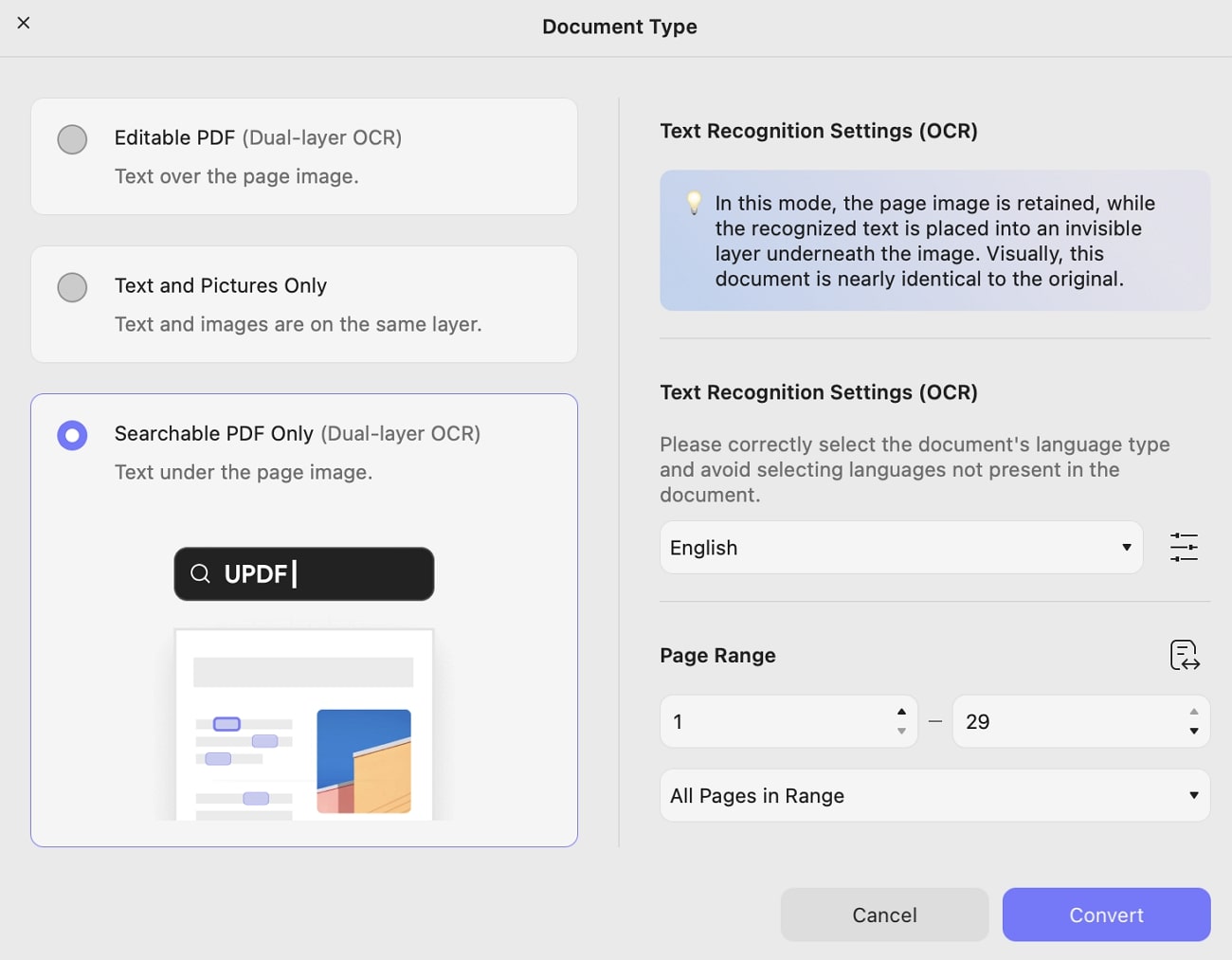
จากนั้นหน้าต่างใหม่จะเปิดขึ้น โดยให้คุณเลือกประเภทเอกสาร 3 ตัวเลือก
1. PDF ที่สามารถแก้ไขได้ (Dual Layer OCR)
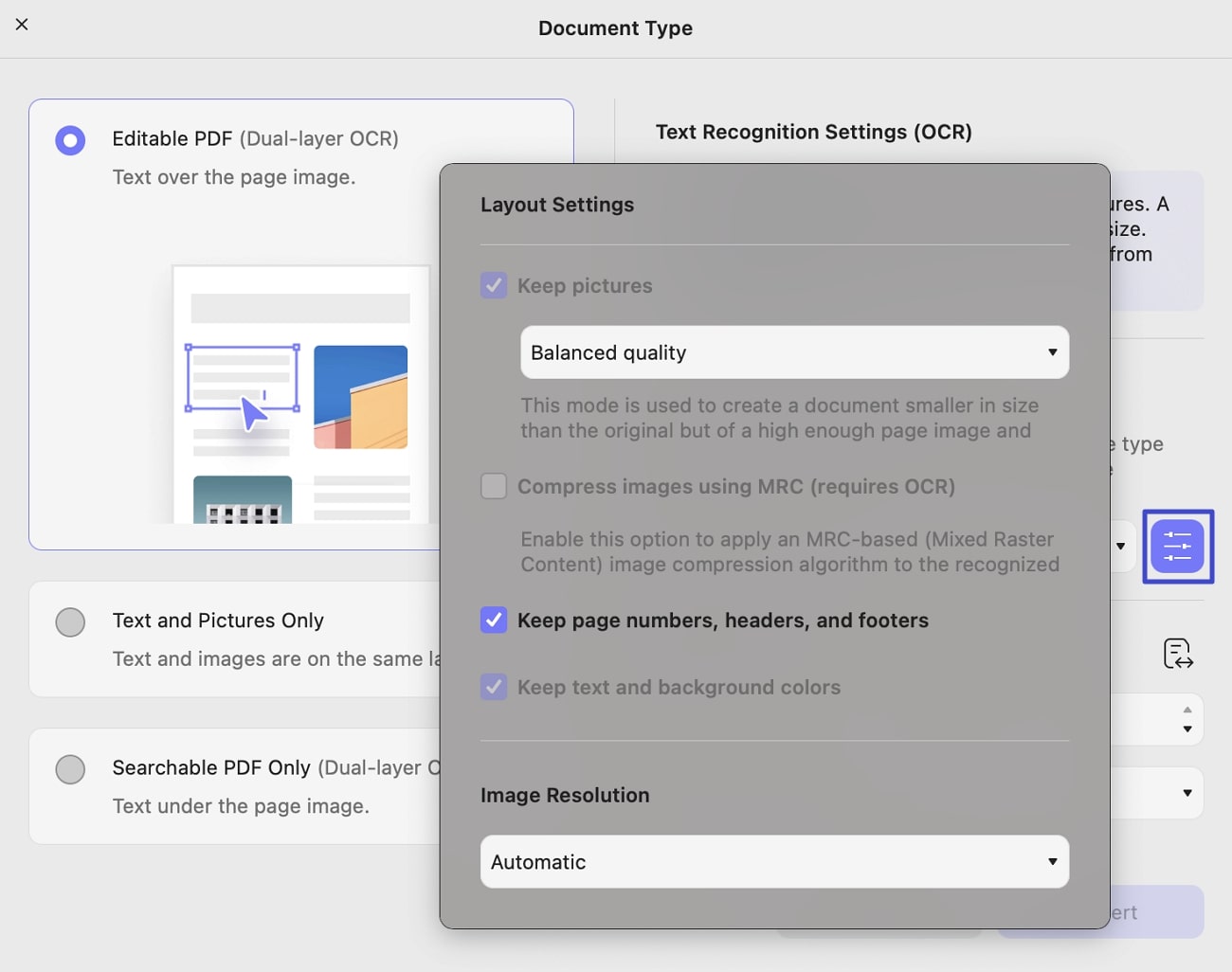
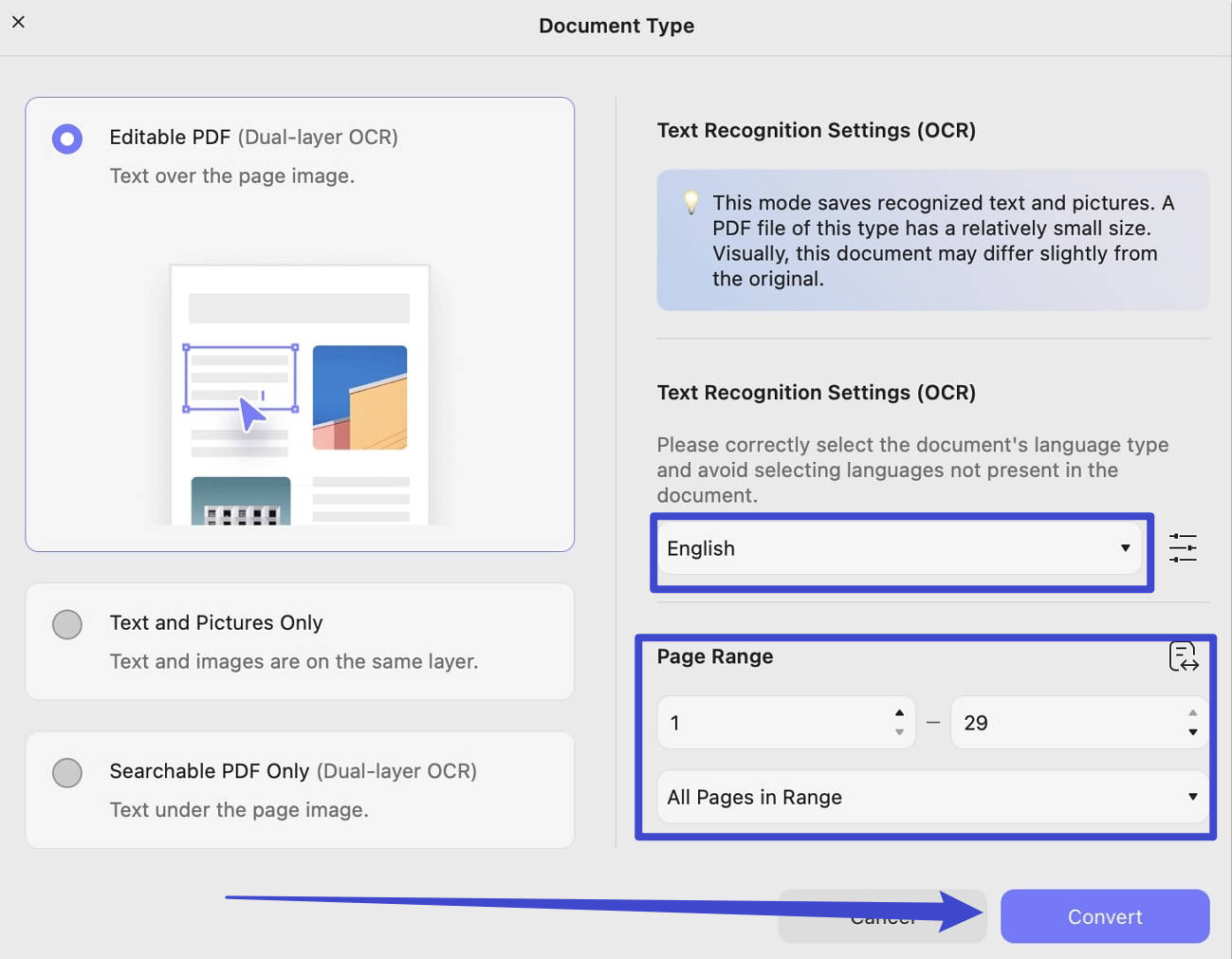
เมื่อคุณเลือกโหมดนี้สำหรับ OCR ระบบจะบันทึกข้อความและรูปภาพที่จดจำได้ ซึ่งอาจแตกต่างจากเอกสารต้นฉบับเล็กน้อย อย่างไรก็ตาม ก่อนดำเนินการ OCR คุณสามารถตั้งค่าคุณสมบัติตามที่แสดงในรูปภาพและอธิบายโดยย่อได้
- การตั้งค่าเค้าโครง: ใน หน้าต่างการตั้งค่า เค้าโครงคุณสามารถปรับคุณภาพด้วยตัวเลือกต่างๆ เช่นคุณภาพสมดุล คุณภาพสูงและคุณภาพต่ำเพื่อคงภาพไว้
มีตัวเลือกให้เลือกใช้ เช่น การบีบอัดภาพโดยใช้ MRC , เก็บหมายเลขหน้า ส่วนหัวและส่วนท้ายหรือเก็บสีข้อความและพื้นหลัง
นอกจากนี้ คุณยังสามารถปรับปรุงความละเอียดของภาพ ได้ จากอัตโนมัติ, 300,150 และ 72 DPI
- ภาษาเอกสาร: UPDF มี 38 ภาษาให้คุณเลือกก่อน OCR
- ช่วงหน้า:ด้วยตัวเลือกนี้ คุณสามารถเลือกช่วงหน้าด้วยตนเองหรือเข้าถึงตัวเลือกสำหรับหน้าทั้งหมด หน้าคู่และหน้าคี่
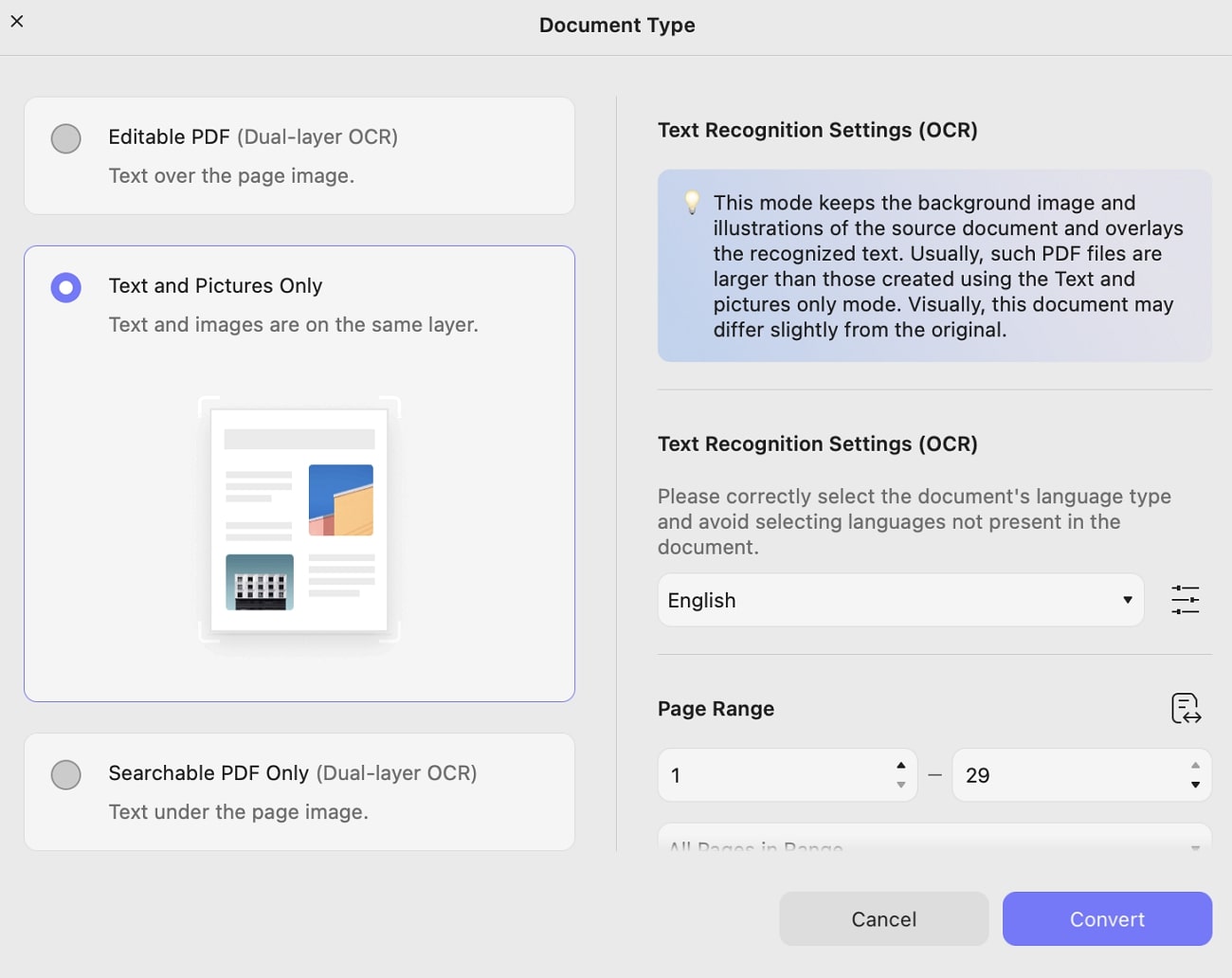
2. ข้อความและรูปภาพเท่านั้น
โหมดนี้จะจัดเก็บภาพพื้นหลังของเอกสารและภาพประกอบของเอกสารต้นฉบับ และซ้อนทับข้อความที่รู้จัก หากต้องการตั้งค่าคุณสมบัติก่อน OCR คุณต้องดูภาพหน้าจอด้านล่าง อย่างไรก็ตาม โหมดนี้มีการตั้งค่าเอกสารที่คล้ายคลึงกันกับที่กล่าวถึงในEditable PDF
3. ค้นหาได้เฉพาะ PDF (Dual Layer OCR)
ในโหมดนี้ รูปภาพของหน้าจะยังคงอยู่ ในขณะที่ข้อความที่จดจำได้จะถูกวางไว้ในเลเยอร์ที่มองไม่เห็นใต้รูปภาพ นอกจากนี้ เอกสารประเภทนี้แทบจะเหมือนกับเอกสารต้นฉบับทุกประการ เมื่อ เกี่ยวข้องกับการตั้งค่า เค้าโครงและคุณสมบัติอื่นๆ ให้ดูที่ภาพหน้าจอที่ให้มา:
เมื่อตั้งค่าเสร็จแล้ว คุณสามารถคลิก ปุ่ม แปลงเพื่อเลือกตำแหน่งที่คุณต้องการบันทึกไฟล์ PDF ที่แปลงแล้ว เมื่อดำเนินการเสร็จสิ้น ไฟล์ PDF ที่แปลงแล้วจะเปิดขึ้นโดยอัตโนมัติใน UPDF ตอนนี้คุณสามารถคลิกที่แก้ไข PDFเพื่อทำการเปลี่ยนแปลง หรือคลิกที่ ไอคอน บันทึกเพื่อบันทึกลงในอุปกรณ์ของคุณหลังจากทำการเปลี่ยนแปลงแล้ว
คุณสามารถทดลองใช้ OCR ได้ในเวอร์ชันทดลองใช้งานฟรี และหากคุณพอใจกับเวอร์ชันนี้ คุณสามารถอัปเกรดเป็นเวอร์ชันโปรได้โดยคลิกที่นี่พร้อมรับส่วนลดพิเศษ