 UPDF
 Windows版UPDF
 Mac版UPDF
 iPhone/iPad版UPDF
 Android版UPDF
 Nomostar
 UPDF AI オンライン
 UPDF Sign
 IvyCraft
 PDF編集
 PDF注釈付け
 PDF作成
 PDFフォーム
 リンクの編集
 PDF変換
 OCR機能
 PDFからWordへ
 PDFから画像へ
 PDFからExcelへ
 PDFのページ整理
 PDF結合
 PDF分割
 ページのトリミング
 ページの回転
 PDF保護
 PDF署名
 PDFの墨消し
 PDFサニタイズ
 セキュリティ解除
 PDF閲覧
 UPDF クラウド
 PDF圧縮
 PDF印刷
 PDFのバッチ処理

 UPDF AIについて
 UPDF AIソリューション
 AIユーザーガイド
 UPDF AIによくある質問
 PDF要約
 PDF翻訳
 PDF付きチャット
 AIでチャット
 画像付きチャット
 PDFからマインドマップへの変換
 PDF説明
 PDF AIツール
 画像AIツール
 AIチャットツール
 AIライティングツール
 AI学習ツール
 AI業務ツール
 その他のAIツール
 AI ブックマーク生成
 AI ブックマーク要約
 AI 透かし生成
 AI 背景生成
 AI ステッカー生成
 AI スタンプ生成
 AI 編集スイート
 UPDF コパイロット
 AI ページ管理
 AI セマンティックサーチ
 PDFからWordへ
 PDFからExcelへ
 PDFからPowerPointへ
 ソリューション
 電子署名
 ビジネスAI
 料金プラン
 導入・運用ガイド
 ウェビナー
 IT
 教育
 建設
 金融サービス
 医療
 保険
 法務
 製造業
 官公庁
 研究者・博士向け
 個人事業主・フリーランス向け
 弁護士・法務専門家向け
 不動産担当者・仲介業者向け
 教育機関向けソリューション
 導入事例
 ユーザーガイド
 公式ブログ
 UPDF 活用術
 UPDF vs Adobe Acrobat
 UPDF vs Foxit
 UPDF vs PDF Expert
 よくある質問(FAQ)
 ダウンロードセンター
 動作環境・仕様
 お問い合わせ
 ニュースルーム
 アップデート履歴
 ユーザーレビュー
 会社概要


PDFから署名を取り出すには、選択できるサインならコピー&ペースト、画像として入っている署名なら画像の抽出を使います。スキャンした書類は、OCR後に署名画像を選択できるか確認しましょう。
自分のサインを申請書や書類に使い回せれば、そのたびに紙に書いて取り込む手間が省けます。署名のためだけに、またペンを探す必要はありません。この記事では、UPDFを使った取り出し方を、パソコンとスマホに分けて紹介します。
Windows • macOS • iOS • Android 100%安全
1. PDFから署名を取り出してできること
署名を単独で取り出しておくと、書類への再利用だけでなく、確認や管理にも役立ちます。
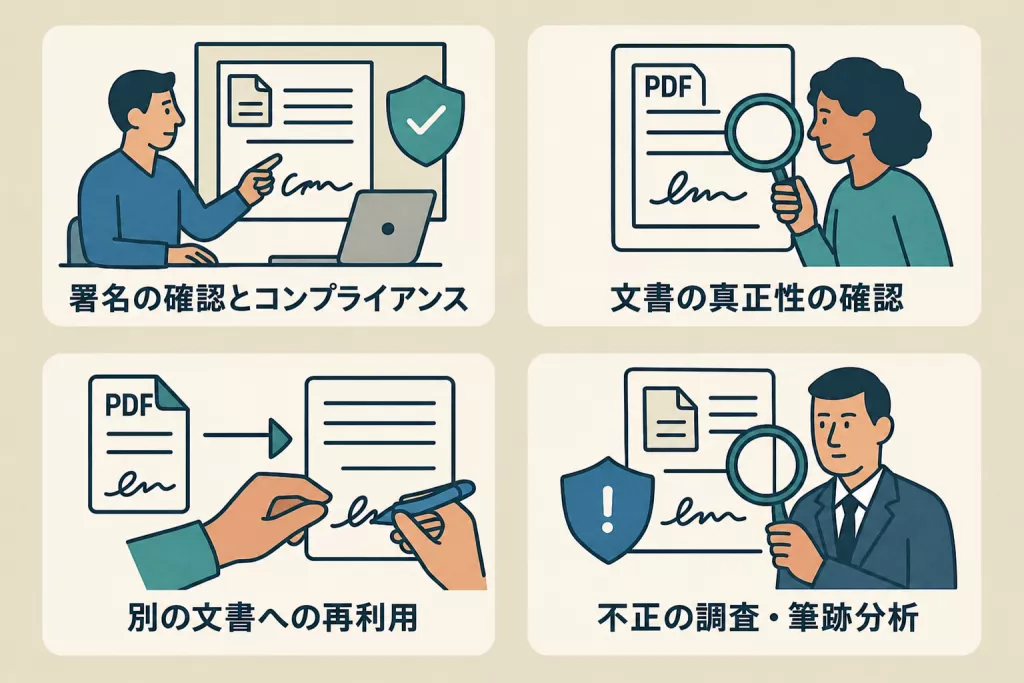
書類やフォームに再利用する
自分の署名を保存しておけば、契約書のひな形、申請書、各種フォームに追加できます。何枚も同じサインを書く作業を減らせます。
署名を照合する
監査や文書確認の際に、署名部分を取り出して記録と見比べやすくなります。
書類処理に組み込む
署名を画像として分けて保存すると、フォーム処理、承認フロー、データベースでの管理に利用できます。
筆跡の調査に使う
署名を並べて比較し、筆跡の特徴や相違点を調べるための資料にできます。
2. 署名の種類と取り出し方の違い
まず確認したいのは、見た目が同じサインでも、PDF内での保存方法は異なるという点です。
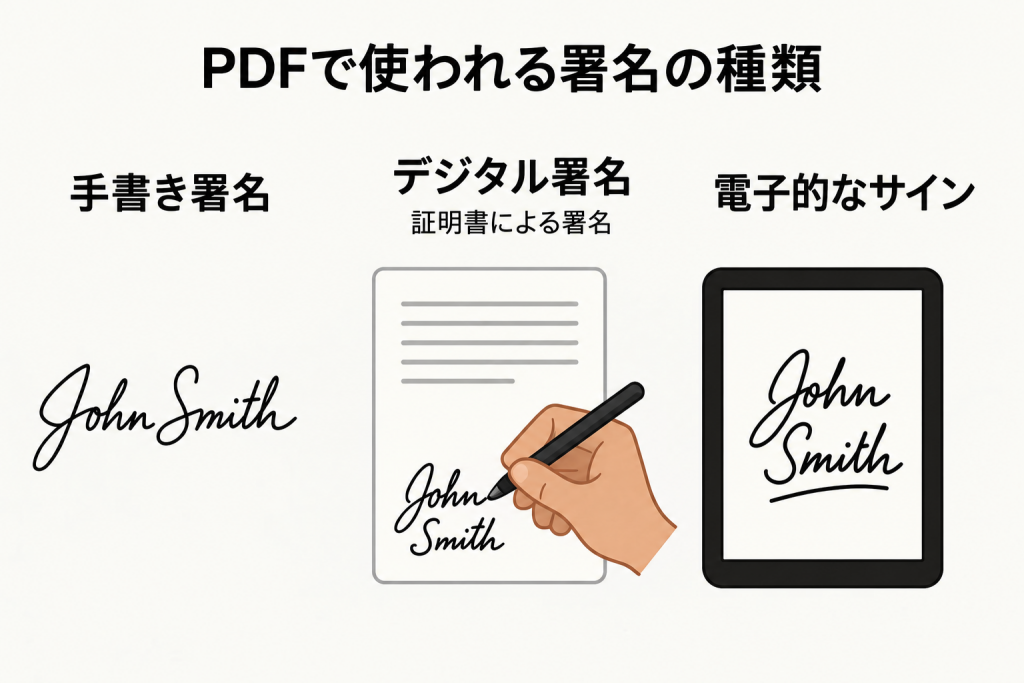
| 署名の種類 | 内容 | 取り出し方 |
|---|---|---|
| 紙に書いた手書き署名 | 紙のサインをスキャンしたもの | 画像を切り抜く、背景を整える |
| デジタル署名 | デジタルIDや証明書を使う署名 | 署名情報を検証する。表示部分は画像として保存できる |
| PDF上で作成したサイン | 入力・手書き・画像で追加した署名 | 署名オブジェクトをコピー、または画像を抽出する |
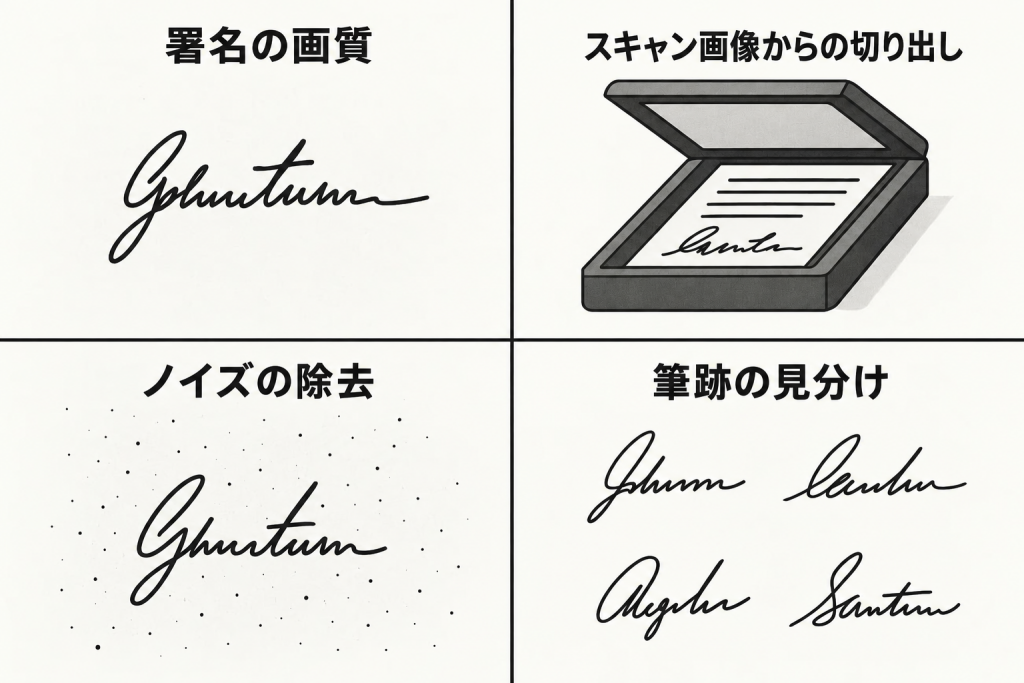
手書き署名のスキャン画像は、紙の汚れや薄い線が取り出しにくさの原因になります。画像のサインは、解像度や圧縮の状態も確認しましょう。デジタル署名では、見えている署名欄と、本人確認・改ざん検知に使う署名データを区別します。
3. 手書きサインをコピーして別のPDFに貼り付ける
UPDFで追加した手書きサインが署名オブジェクトとして選択できる場合は、そのままコピーできます。画面を撮影し直さずに、元のサインを別のPDFへ移せる方法です。
パソコンでコピーする
Windows • macOS • iOS • Android 100%安全
手順1:署名を選択してコピーする
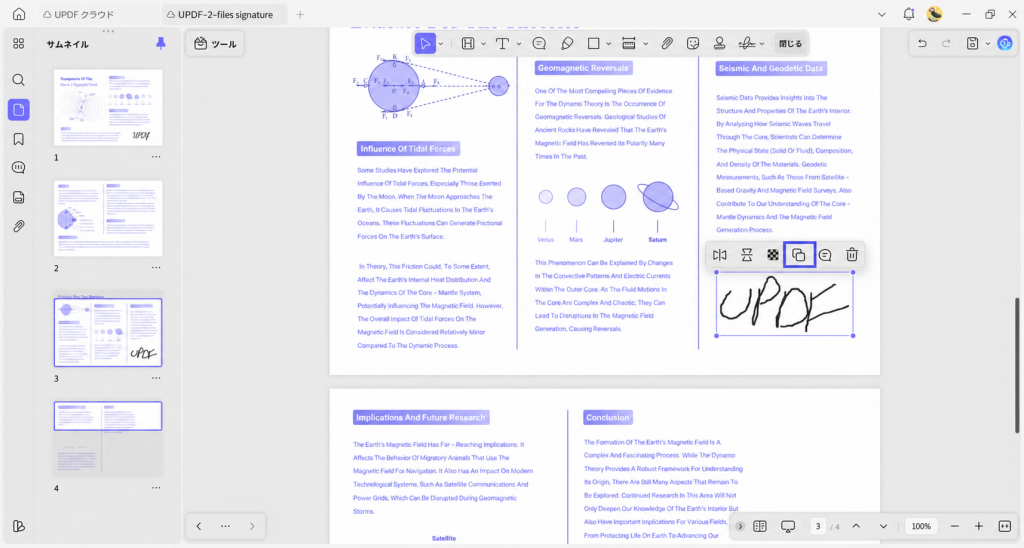
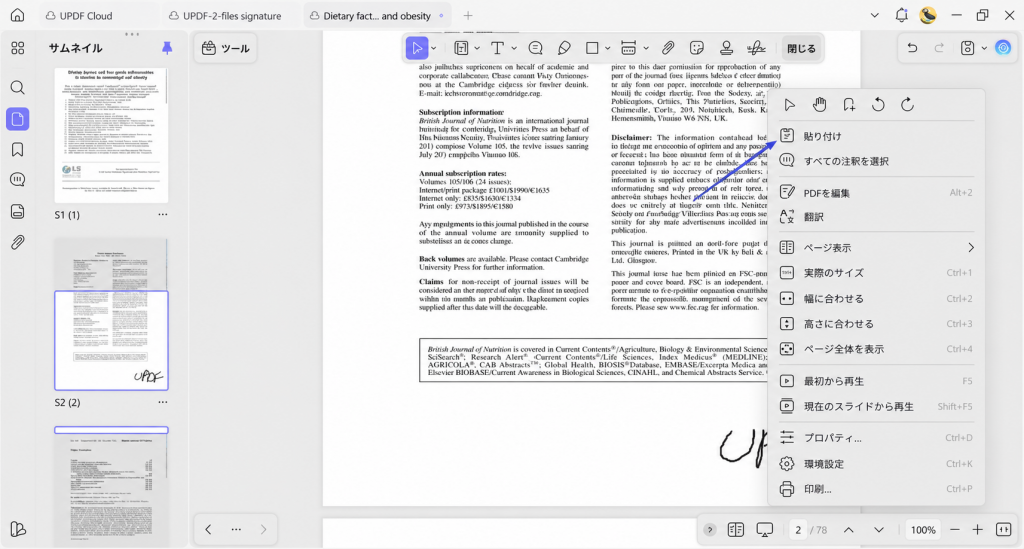
署名入りのPDFをUPDFで開きます。サインをクリックし、表示されるフローティングツールバーのコピーアイコンをクリックします。
手順2:別のPDFに貼り付ける
貼り付け先のPDFを開き、ページ上で右クリックして「貼り付け」を選びます。キーボードならWindowsはCtrl+V、MacはCommand+Vです。署名が表示されたら、位置と大きさを調整します。
スマホでコピーする
以下の画面例はiPhone版です。スマホでも、選択できる署名ならコピーして別のPDFに貼り付けられます。
Windows • macOS • iOS • Android 100%安全
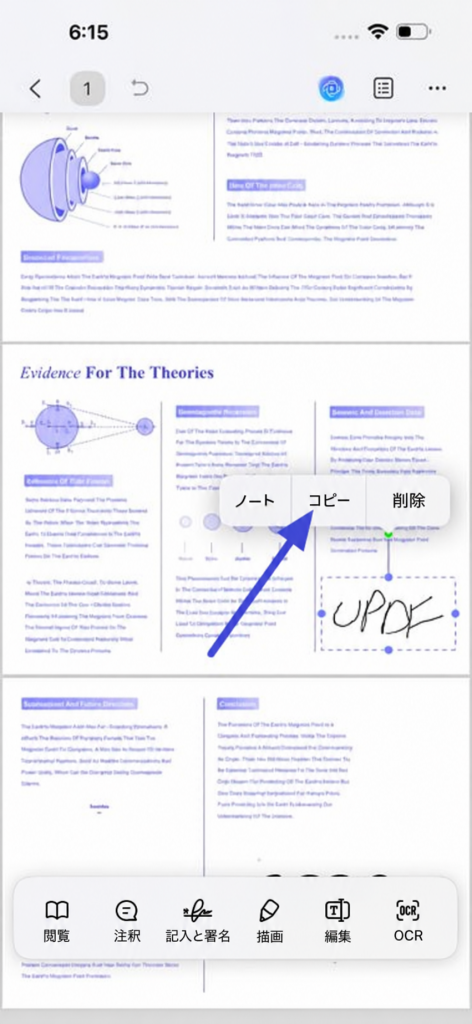
手順1:署名をタップしてコピーする
署名入りのPDFを開き、サインをタップします。表示されたメニューで「コピー」を選びます。
手順2:貼り付け先のPDFを開く
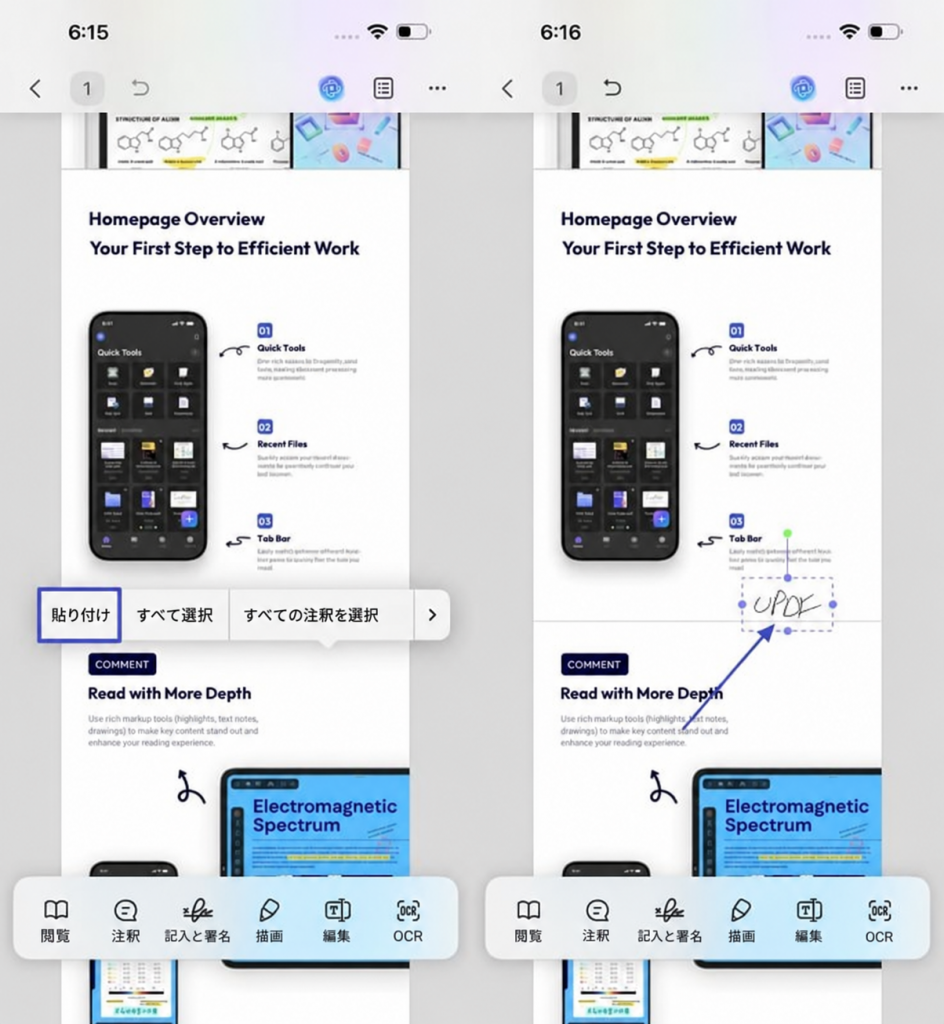
別のPDFを開き、ページの空いている部分をタップします。メニューの「貼り付け」を選び、署名の位置と大きさを整えます。
4. PDFの署名画像を抽出・保存する
署名が画像として埋め込まれている場合は、画像ファイルとして抽出できます。PNGなどで保存しておけば、別のPDFに追加したり、UPDFの署名として登録したりできます。
パソコンで画像を抽出・登録する
方法1:選択できる署名画像を保存する
手順1:「編集」で署名画像を選択する
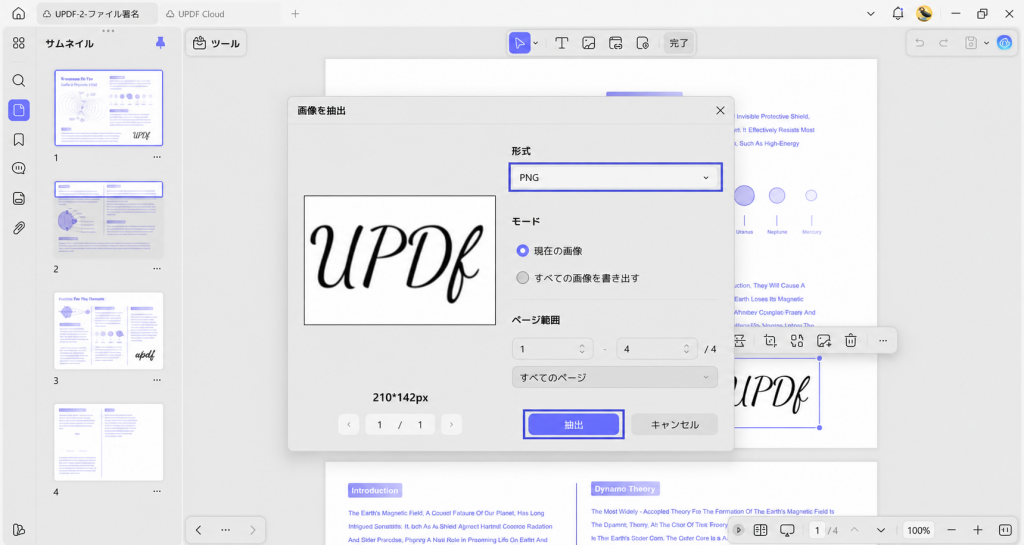
PDFを開き、「ツール」→「編集」を選びます。署名画像をクリックし、フローティングツールバーの抽出アイコンをクリックします。
Windows • macOS • iOS • Android 100%安全
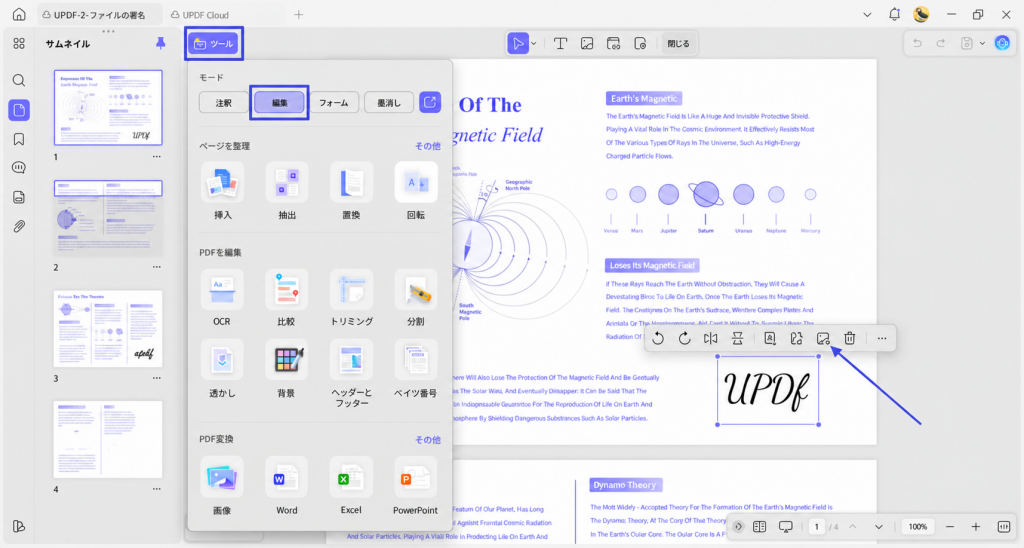
手順2:形式を選んで抽出する
「画像を抽出」の画面で保存形式を選びます。PNGで保存する場合は「形式」で「PNG」を指定し、「抽出」をクリックして保存先を選びます。
手順3:別のPDFに追加する
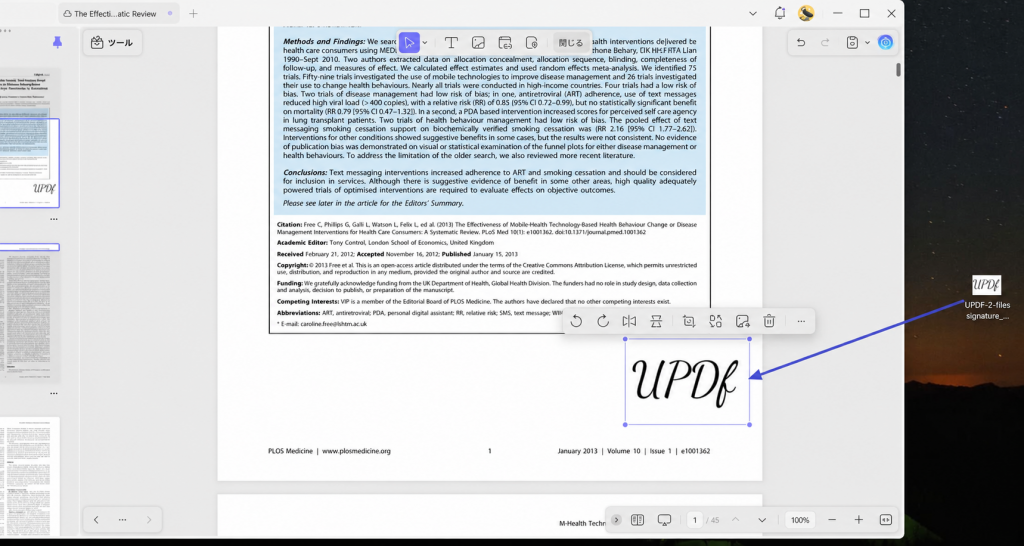
保存した署名画像を、UPDFで開いた別のPDFへドラッグ&ドロップします。ページ上に表示された画像を移動し、サイズを調整します。
方法2:保存済みの署名画像を登録する
すでに署名画像を持っている場合は、UPDFの署名機能に取り込んでおくと便利です。
手順1:署名の作成画面で画像を選ぶ
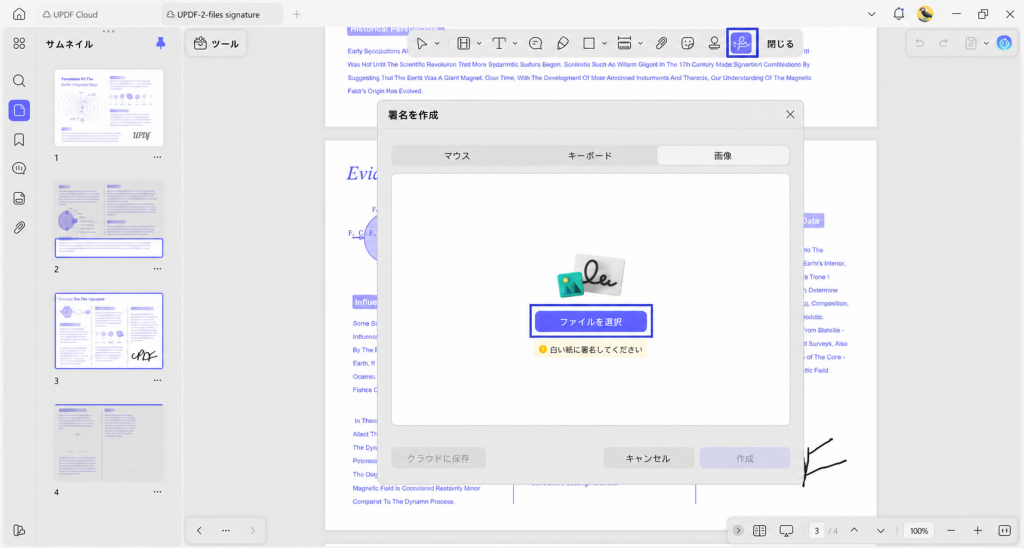
「注釈」の署名アイコンをクリックし、署名の作成画面を開きます。「画像」タブの「ファイルを選択」から、保存済みの署名画像を読み込みます。
手順2:署名を作成・保存する
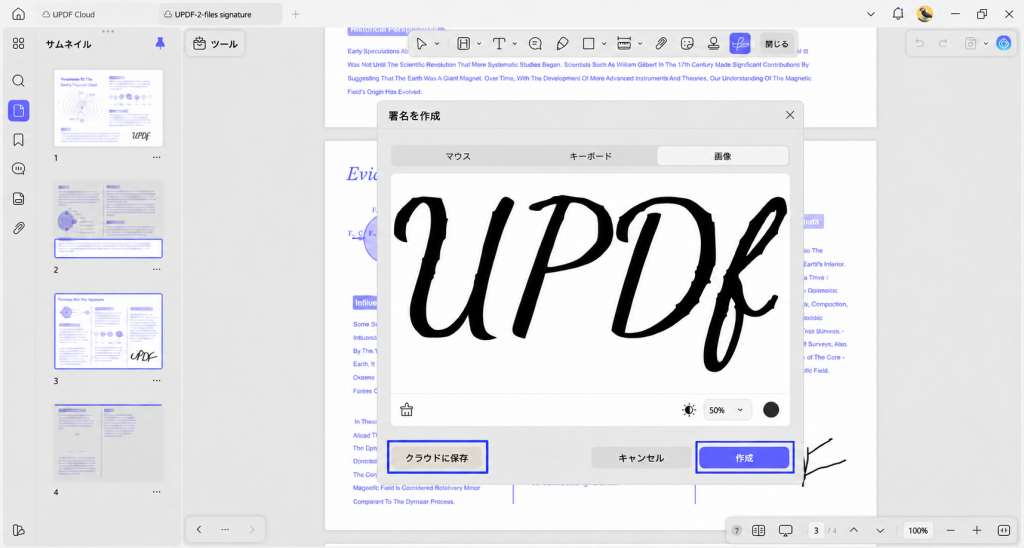
プレビューを確認して「作成」をクリックします。今後も使う場合は「クラウドに保存」を選ぶと、署名を保存できます。
補足:新しいサインを作って保存する
まだ署名画像がない場合は、UPDFで新しく作成できます。
手順1:署名を作成する
「ツール」から「注釈」を開き、署名アイコンをクリックします。署名一覧の「作成」を選び、手書きやキーボード入力でサインを作ります。
Windows • macOS • iOS • Android 100%安全
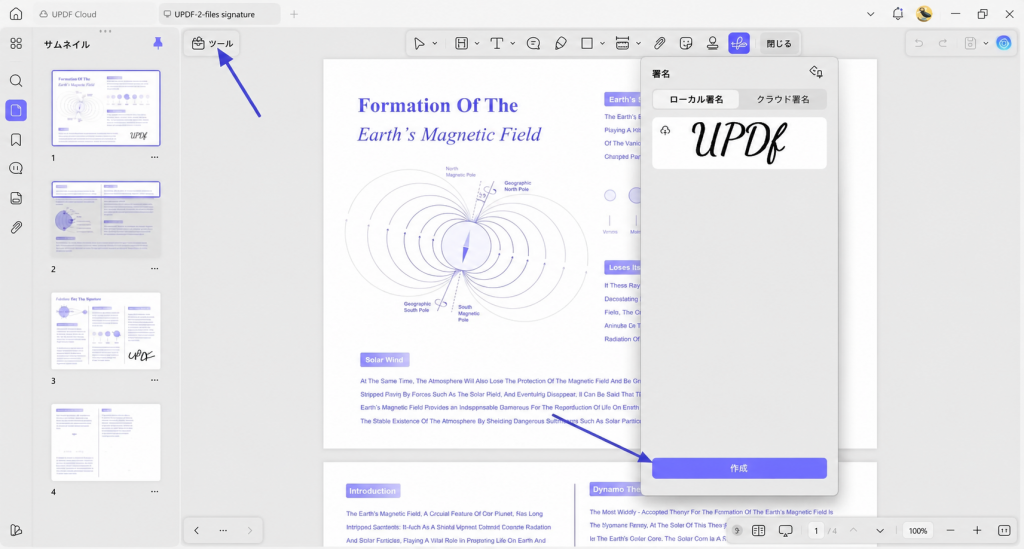
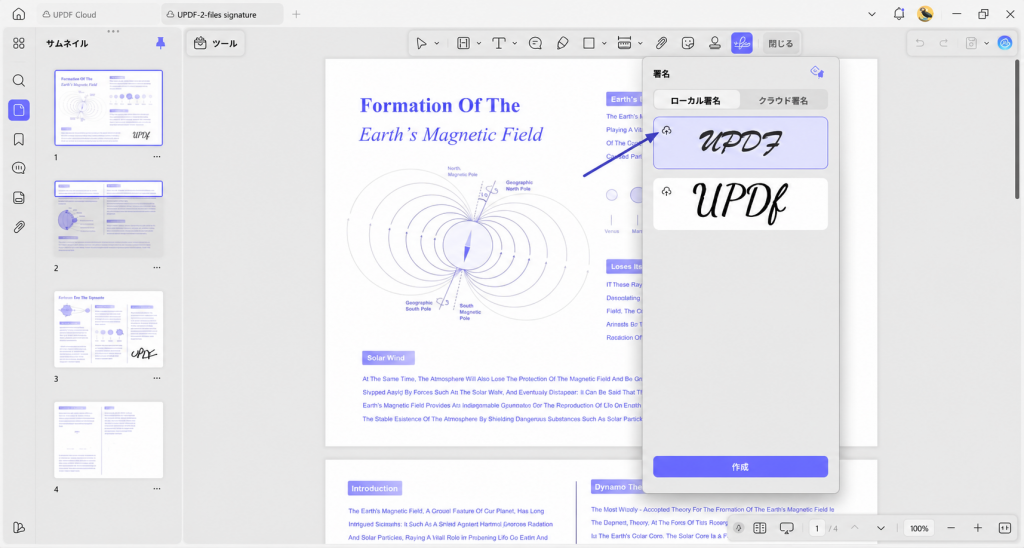
手順2:クラウドに保存する
作成したサインのクラウド保存アイコンをクリックします。保存した署名は、次に書類へサインするときにも選んで使えます。
スマホで画像を抽出・スキャンする
方法1:PDF内の署名画像を保存する
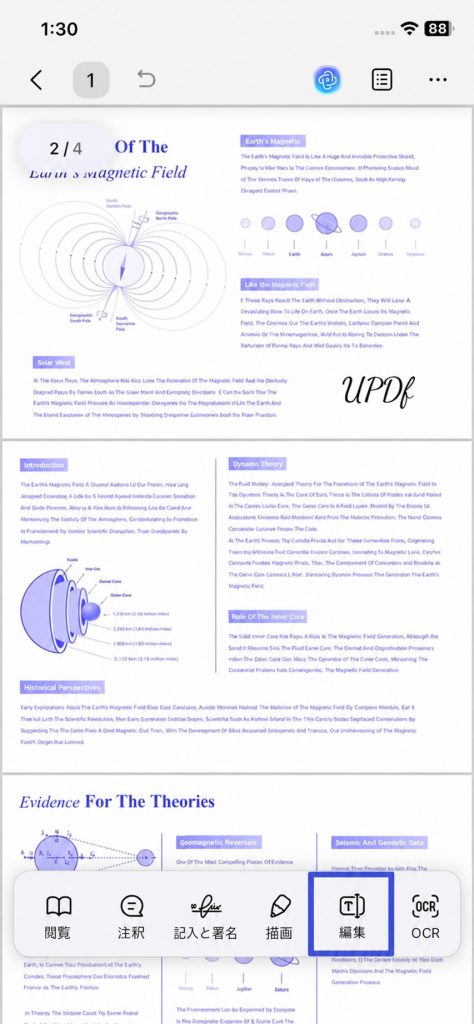
手順1:「編集」を開く
UPDFでPDFを開き、画面下部の「編集」をタップします。
Windows • macOS • iOS • Android 100%安全
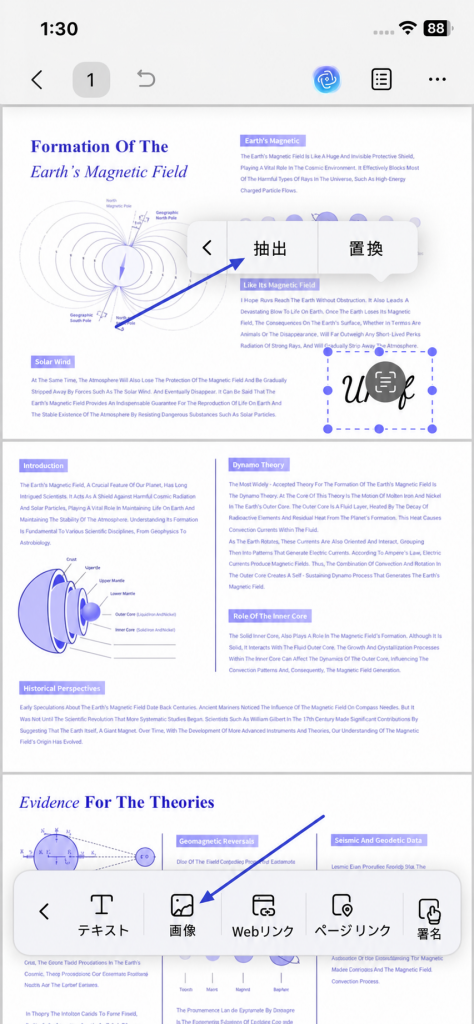
手順2:署名画像を抽出する
下部の「画像」を選び、署名画像をタップします。表示されたメニューの「抽出」を選び、画像またはPDFとして保存します。保存したファイルを開き、署名が取り出せていることを確認しましょう。
方法2:紙や写真から署名を取り込む
紙のサインを使いたい場合や、署名が単独で選択できない場合は、署名のスキャン機能で取り込む方法もあります。
Windows • macOS • iOS • Android 100%安全
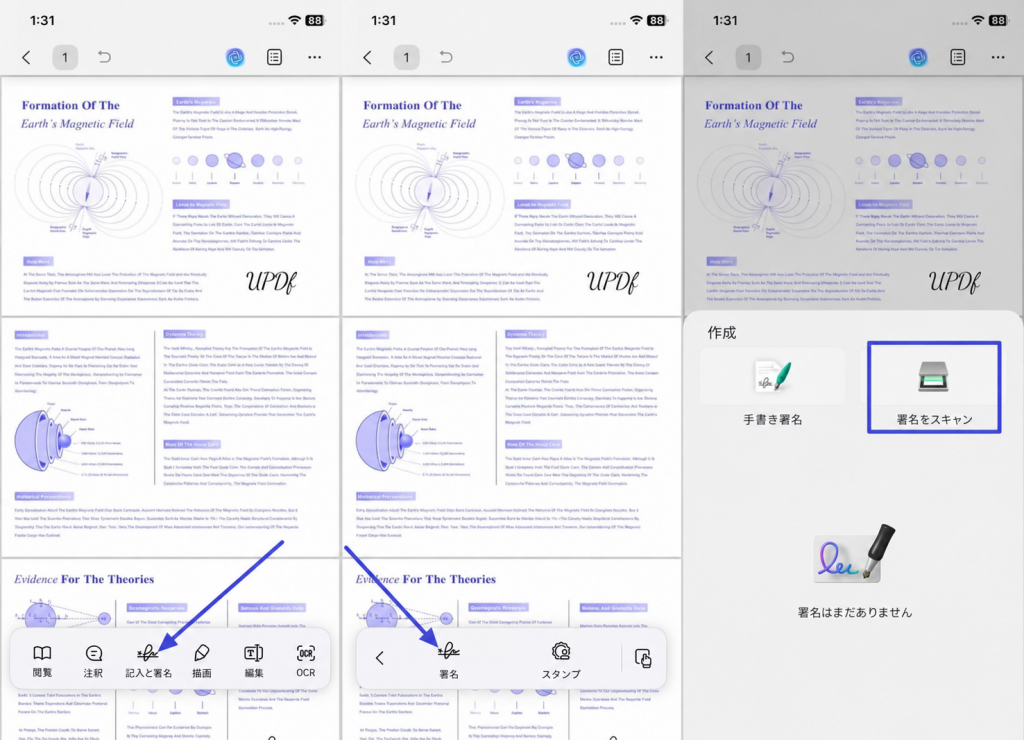
手順1:「署名をスキャン」を開く
PDFを開き、「記入と署名」→「署名」をタップします。作成画面で「署名をスキャン」を選ぶと、カメラ画面が開きます。
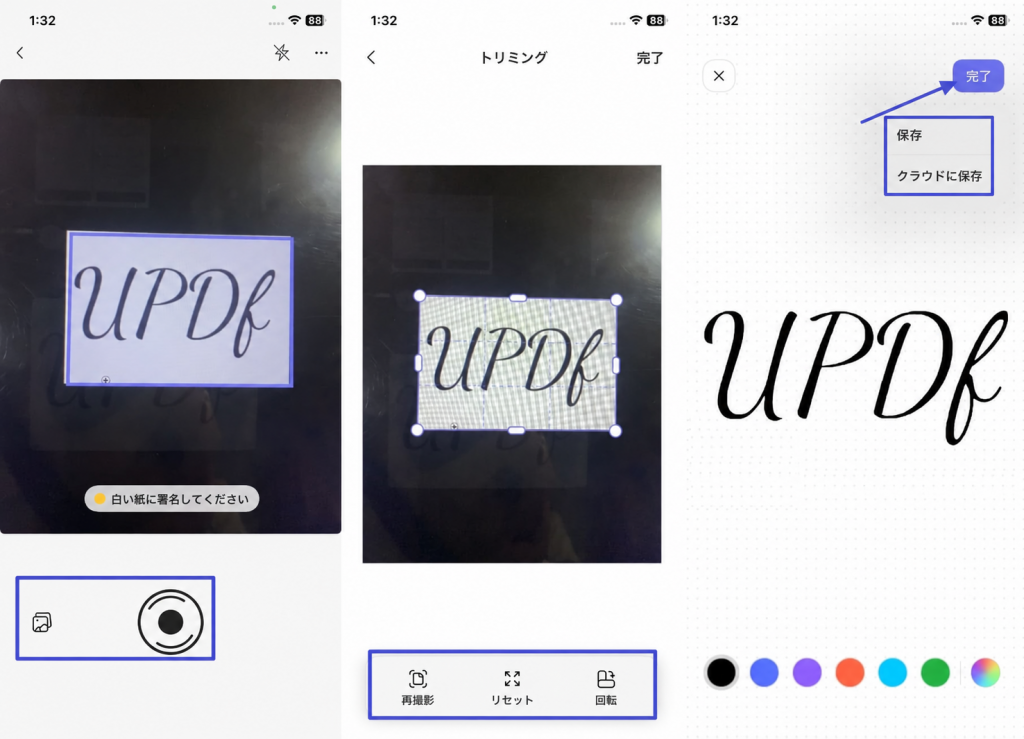
手順2:撮影・調整して保存する
シャッターボタンで署名を撮影するか、写真のアイコンから画像を読み込みます。署名の範囲をトリミングし、必要に応じて回転などを調整します。「完了」をタップし、「保存」または「クラウドに保存」を選びます。
取り出した署名は、UPDFでこんなふうに活用できます
- 別の書類に使う:申請書、請求書、承認フォームなどに追加し、毎回スキャンする手間を減らせます。
- よく使う署名をまとめる:署名を保存したり、「注釈」のカスタムスタンプとして登録したりして、必要なページへ追加できます。
- 共有前に文書を保護する:署名を追加したPDFにパスワードを設定し、共有する情報に合わせて墨消しも使えます。
- 保存・共有する:PDF/Aでの保管、署名をページに固定するフラット化、UPDF Cloudのリンク共有など、用途に合わせて仕上げられます。
5. デジタル署名の表示部分を画像として保存する
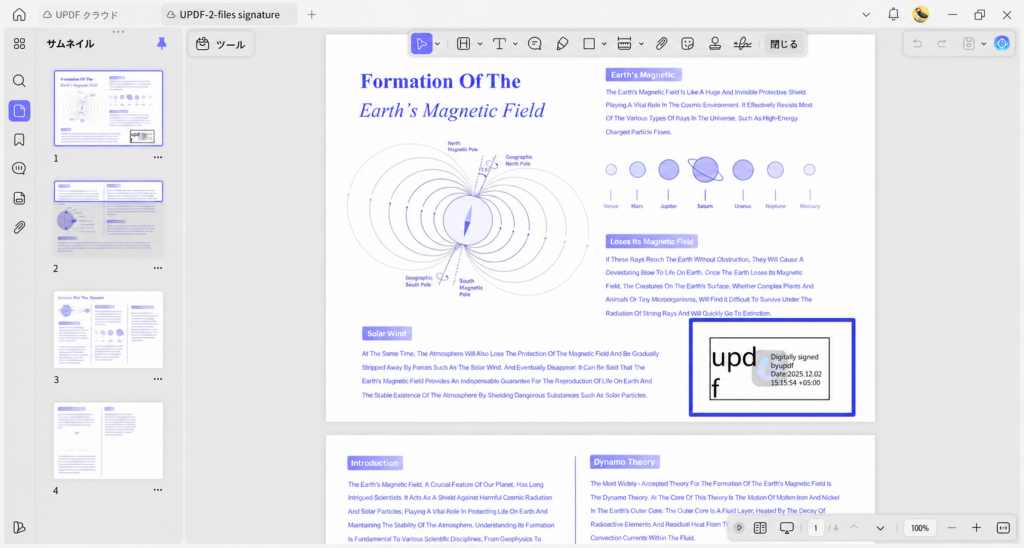
デジタル署名の署名欄を画像として保存したい場合は、スクリーンショットを使います。ここで取り出すのは表示部分で、証明書や署名の検証情報は画像に含まれません。デジタルIDで新たに署名する手順は、この章の最後で紹介します。
パソコンで表示部分を保存する
手順1:署名欄をスクリーンショットで保存する
PDFを開き、署名欄を拡大して必要な範囲を撮影します。余白を切り抜き、背景の調整が必要なら画像編集ツールで整えます。
Windows • macOS • iOS • Android 100%安全
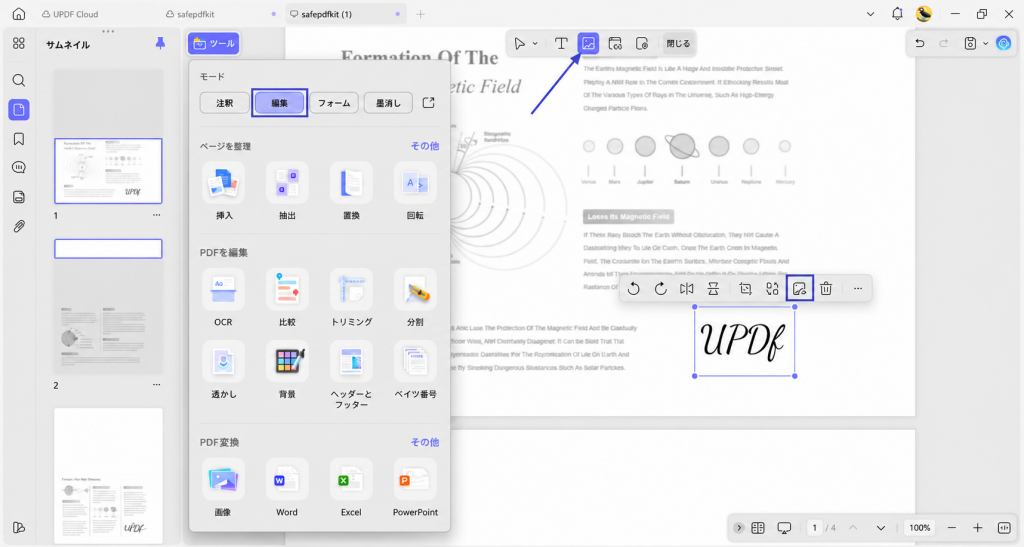
手順2:画像として別のPDFに挿入する
貼り付け先のPDFで「ツール」→「編集」を開き、画像の挿入アイコンから保存したスクリーンショットを追加します。ページ上で位置と大きさを調整します。
スマホで表示部分を保存する
手順1:署名欄を拡大して撮影する
PDFを開き、デジタル署名の表示部分を拡大して、スマホのスクリーンショット機能で保存します。
Windows • macOS • iOS • Android 100%安全
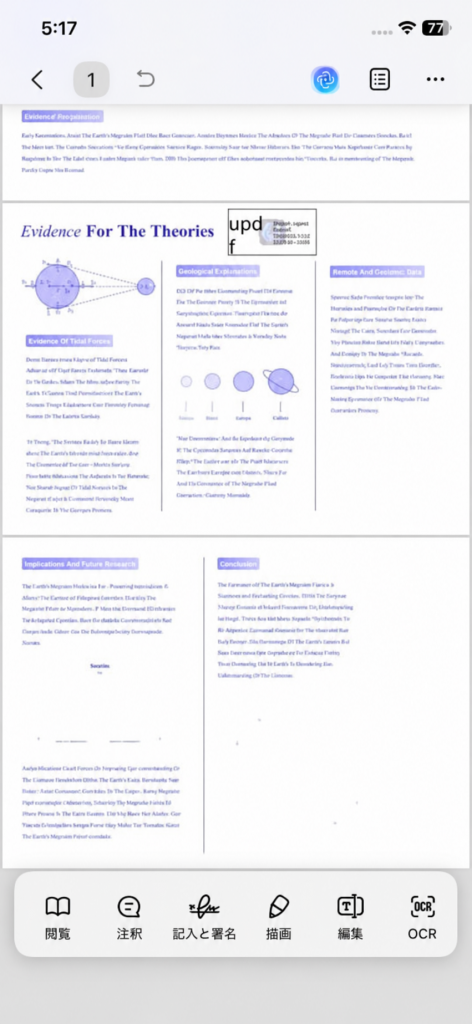
手順2:「画像」から追加する
別のPDFを開き、「編集」→「画像」をタップします。「写真」からスクリーンショットを読み込み、署名欄だけが残るようにトリミングして配置します。
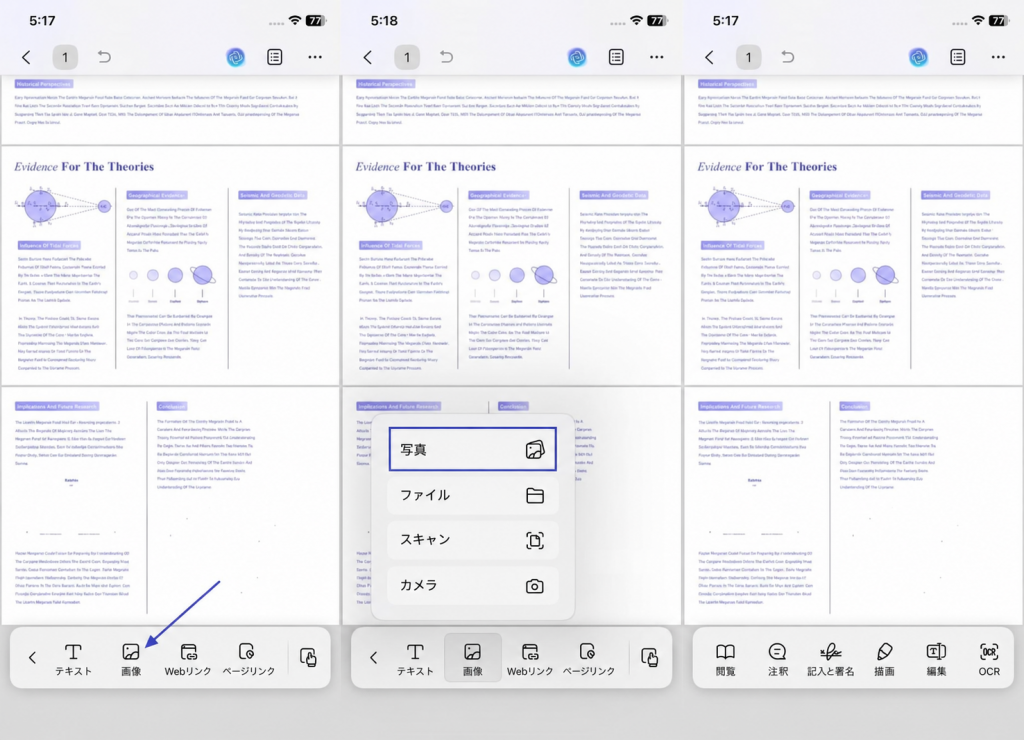
補足:デジタルIDで署名する
署名画像を貼るのではなく、デジタルIDを使ってPDFに署名する場合は、パソコン版UPDFで次のように操作します。
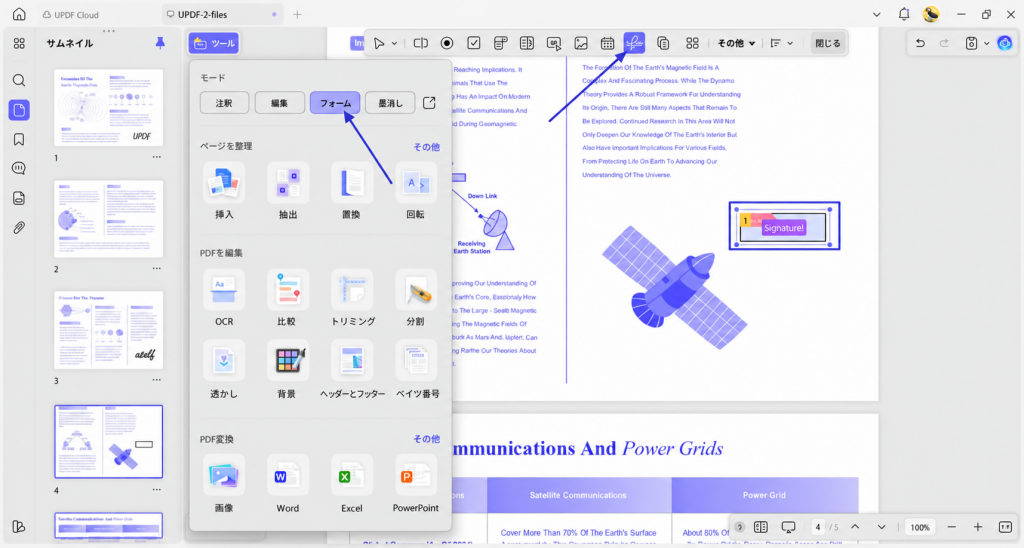
手順1:デジタル署名フィールドを追加する
「ツール」→「フォーム」を開き、デジタル署名のアイコンを選びます。ページ上の署名を入れたい位置にフィールドを作成します。
Windows • macOS • iOS • Android 100%安全
手順2:デジタルIDを選択・作成して署名する
プレビューモードに切り替え、署名フィールドをクリックします。署名画面で使用するデジタルIDを選ぶか、作成アイコンから画面の案内に沿って新規作成します。署名の外観を確認し、「署名」をクリックして保存します。保存したデジタルIDは、次回以降の署名にも利用できます。
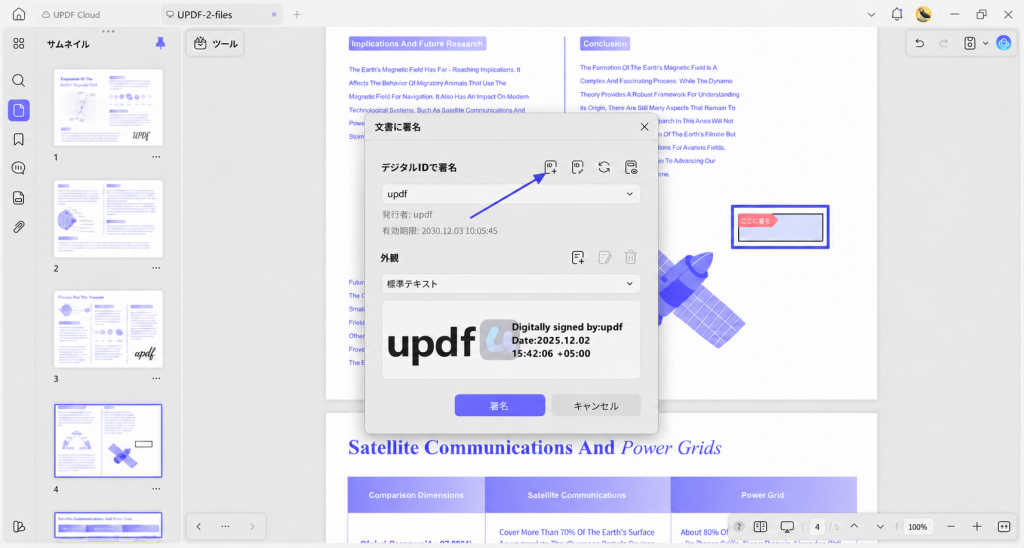
6. スキャンPDFから署名画像を取り出す
スキャンPDFは、ページ全体が1枚の画像になっていることがあります。UPDFでOCRを実行し、処理後のPDFで署名が独立した画像として選択できるか確認します。選択できれば、画像の抽出に進めます。
パソコンでOCRを使う
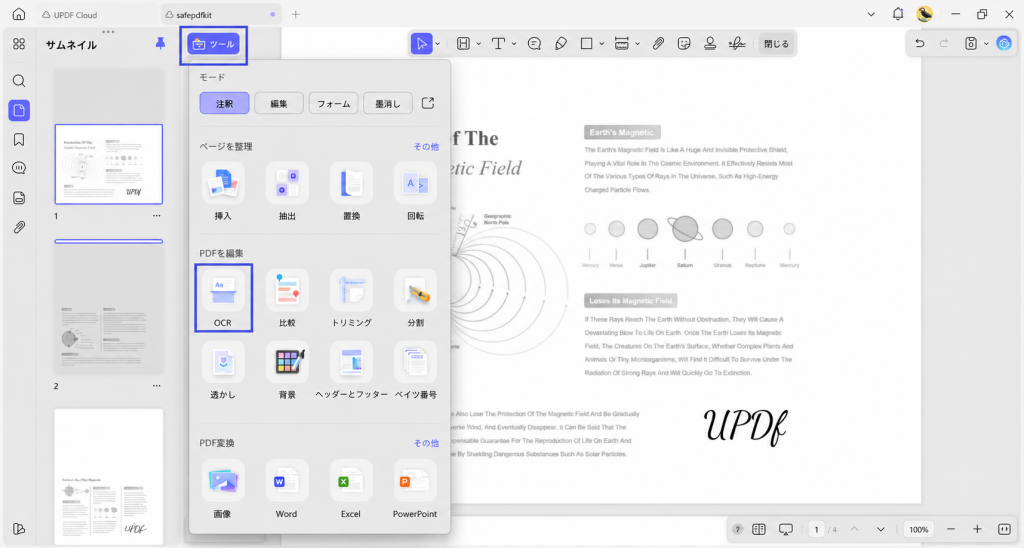
手順1:OCRを実行する
スキャンPDFをUPDFで開き、「ツール」→「OCR」を選びます。編集可能なPDFにする設定を選び、文書の言語とページ範囲を指定して実行します。
Windows • macOS • iOS • Android 100%安全
手順2:署名画像を抽出する
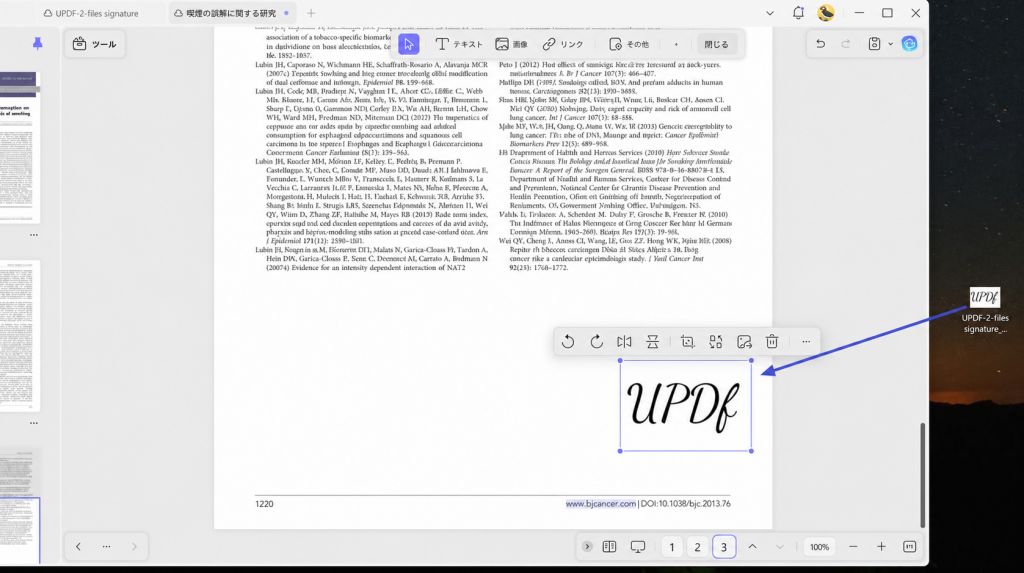
OCR後のPDFで「編集」を開き、画像の編集モードで署名をクリックします。署名だけを選択できたら、ツールバーの抽出アイコンから画像として保存します。
手順3:別のPDFに配置する
保存した署名画像を別のPDFへドラッグ&ドロップし、位置と大きさを調整します。
スマホでOCRを使う
Windows • macOS • iOS • Android 100%安全
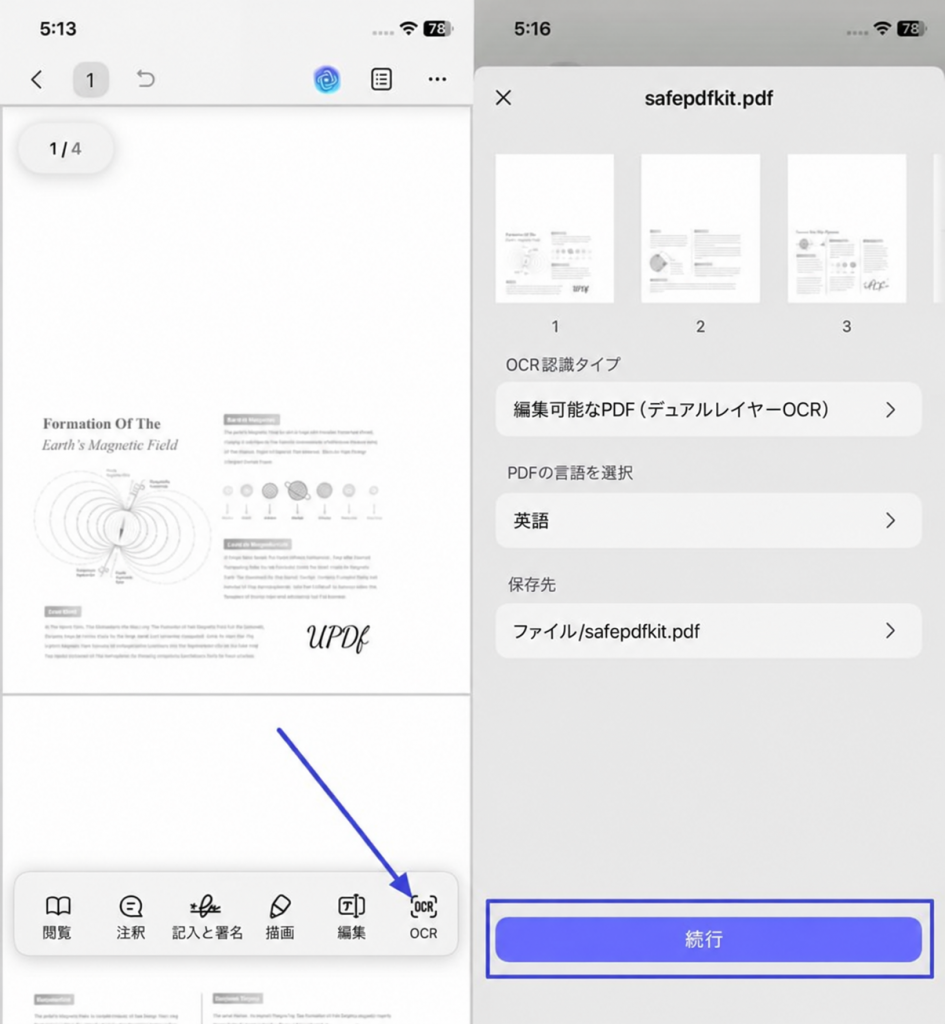
手順1:OCRの設定を選んで実行する
スキャンPDFを開き、画面下部の「OCR」をタップします。認識タイプ、PDFの言語、保存先を確認し、「続行」をタップします。言語は画面表示の言語ではなく、文書の内容に合わせて選びます。
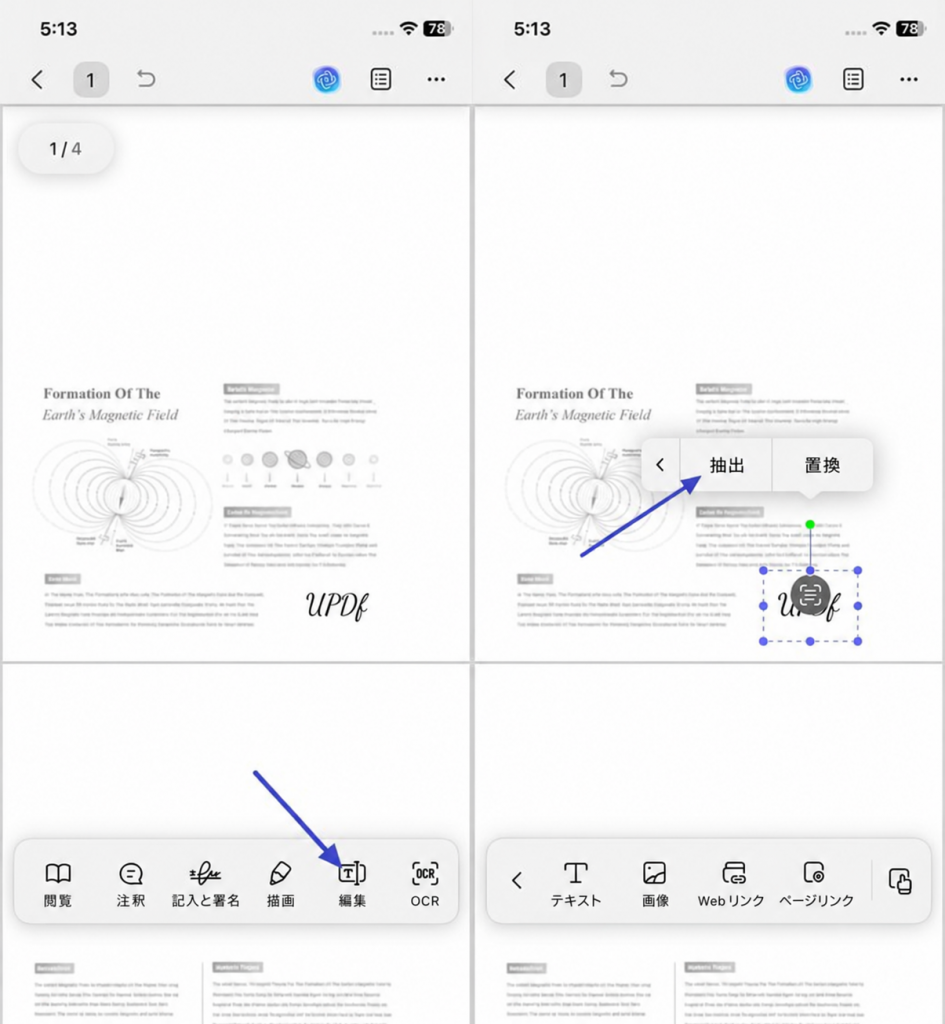
手順2:署名画像を選択して抽出する
処理後のPDFで「編集」→「画像」を開きます。署名が画像として選択できたら、メニューの「抽出」をタップして保存します。
署名がページ全体と一体になっている場合は、署名部分をスクリーンショットで保存して切り抜きましょう。
7. よくある質問
1. 署名の画質を保って取り出すには?
選択できるサインは、コピー&ペーストで別のPDFに移すと、撮影し直さずに再利用できます。画像として選択できる署名は、その画像を直接抽出しましょう。スクリーンショットの画質は、表示倍率や画面の解像度に左右されます。
2. デジタル署名は画像として取り出せますか?
署名欄の見た目は、スクリーンショットで画像にできます。ただし、デジタル署名の証明書や検証情報は画像には移りません。デジタルIDで署名したい場合は、署名フィールドから改めて署名します。
3. 署名画像はどの形式で保存すればよいですか?
PNGがおすすめです。背景の透過に対応しているため、透明な背景を持つ署名画像なら、白い四角を重ねずに文書へ配置できます。UPDFでは、画像として選択できる署名をPNGで抽出できます。
まとめ
PDFから署名を取り出すときは、まずサインを選択できるか確認しましょう。署名オブジェクトならコピー、画像なら抽出、スキャンPDFならOCR後の状態に合わせて取り出します。
UPDFなら、取り出した署名の保存から、別のPDFへの追加、書類の保護や共有までまとめて進められます。よく使う自分のサインを登録して、次の書類作りに役立ててください。
Windows • macOS • iOS • Android 100%安全






 文原悟司