 UPDF
 Windows版UPDF
 Mac版UPDF
 iPhone/iPad版UPDF
 Android版UPDF
 Nomostar
 UPDF AI オンライン
 UPDF Sign
 IvyCraft
 PDF編集
 PDF注釈付け
 PDF作成
 PDFフォーム
 リンクの編集
 PDF変換
 OCR機能
 PDFからWordへ
 PDFから画像へ
 PDFからExcelへ
 PDFのページ整理
 PDF結合
 PDF分割
 ページのトリミング
 ページの回転
 PDF保護
 PDF署名
 PDFの墨消し
 PDFサニタイズ
 セキュリティ解除
 PDF閲覧
 UPDF クラウド
 PDF圧縮
 PDF印刷
 PDFのバッチ処理

 UPDF AIについて
 UPDF AIソリューション
 AIユーザーガイド
 UPDF AIによくある質問
 PDF要約
 PDF翻訳
 PDF付きチャット
 AIでチャット
 画像付きチャット
 PDFからマインドマップへの変換
 PDF説明
 PDF AIツール
 画像AIツール
 AIチャットツール
 AIライティングツール
 AI学習ツール
 AI業務ツール
 その他のAIツール
 AI ブックマーク生成
 AI ブックマーク要約
 AI 透かし生成
 AI 背景生成
 AI ステッカー生成
 AI スタンプ生成
 AI 編集スイート
 UPDF コパイロット
 AI ページ管理
 AI セマンティックサーチ
 PDFからWordへ
 PDFからExcelへ
 PDFからPowerPointへ
 ソリューション
 電子署名
 ビジネスAI
 料金プラン
 導入・運用ガイド
 ウェビナー
 IT
 教育
 建設
 金融サービス
 医療
 保険
 法務
 製造業
 官公庁
 研究者・博士向け
 個人事業主・フリーランス向け
 弁護士・法務専門家向け
 不動産担当者・仲介業者向け
 教育機関向けソリューション
 導入事例
 ユーザーガイド
 公式ブログ
 UPDF 活用術
 UPDF vs Adobe Acrobat
 UPDF vs Foxit
 UPDF vs PDF Expert
 よくある質問(FAQ)
 ダウンロードセンター
 動作環境・仕様
 お問い合わせ
 ニュースルーム
 アップデート履歴
 ユーザーレビュー
 会社概要


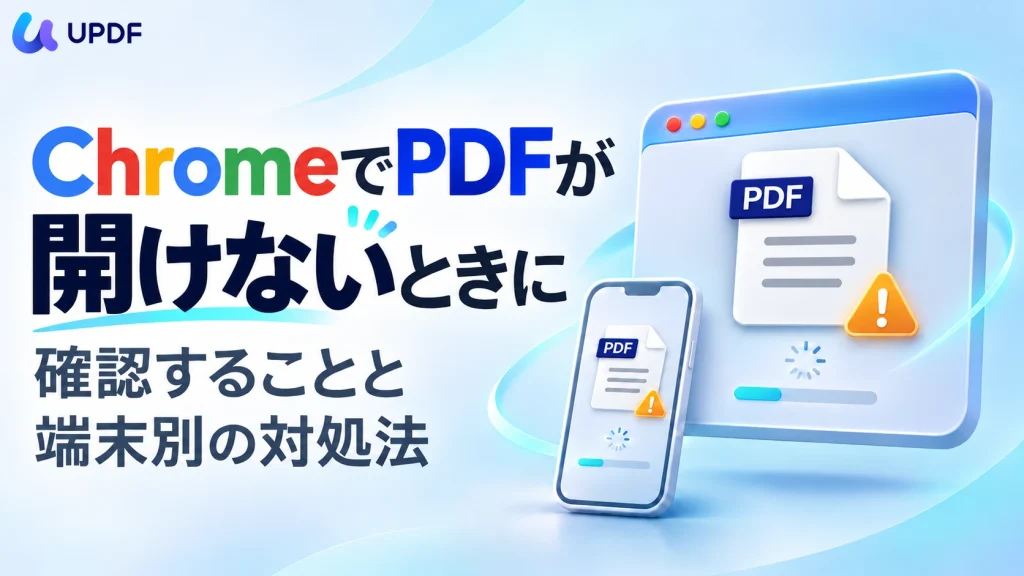
ChromeでPDFが開けないときは、「表示されずに保存される」「白い画面で止まる」「クリックしても反応しない」のどれに当てはまるかで対処が変わります。症状に合わせて、表示設定、サイトのログイン状態、ファイルの状態を確認します。
資料を急いで読みたい場合は、保存したPDFを閲覧アプリで開く方法もあります。Windowsなら、UPDFで資料を読みながら、Chromeの不具合を調べられます。
Windows • macOS • iOS • Android 100%安全
PDFは読めるものの、開くアプリやアイコンがChromeに変わった場合は、PDFを開く既定アプリを変更する方法をご覧ください。
まず症状から対処する場所を選ぶ
当てはまる症状から確認を始めてください。詳しい手順はPC・スマホ別に説明します。
| 症状 | 最初に確認すること |
|---|---|
| PC:表示されず保存される | ChromeのPDF表示設定 |
| PC:画面が白い・読み込み中 | 別ブラウザで同じPDFを開けるか |
| PC:リンク・ボタンが無反応 | ポップアップのブロック表示 |
| Android:表示できない | OSのバージョン・通常タブかどうか |
| iPhone・iPad:表示できない | 「ファイル」に保存できるか |
| ダウンロードに失敗する | 通信・空き容量・ログイン状態 |
| 保存後も開けない | 再ダウンロード・パスワード |
PCのChromeでPDFが開けないときの対処法
Windows・Macでは、以下のうち症状に合う項目を試してください。設定を1つ変えるたびにPDFを開き直し、改善したかを確かめます。
PDFがダウンロードされる場合は表示設定を確認する
PDFリンクを押しても表示されない場合は、Chromeのダウンロード履歴を確認してください。ファイルが保存されていれば、表示せずダウンロードする設定になっている可能性があります。
Chrome内に表示するには、次の設定を確認します。
-
Chromeのアドレスバーに
chrome://settings/content/pdfDocumentsと入力して開きます。 - PDFをChromeで開く設定を選びます。
- 元のサイトに戻り、PDFリンクをもう一度クリックします。
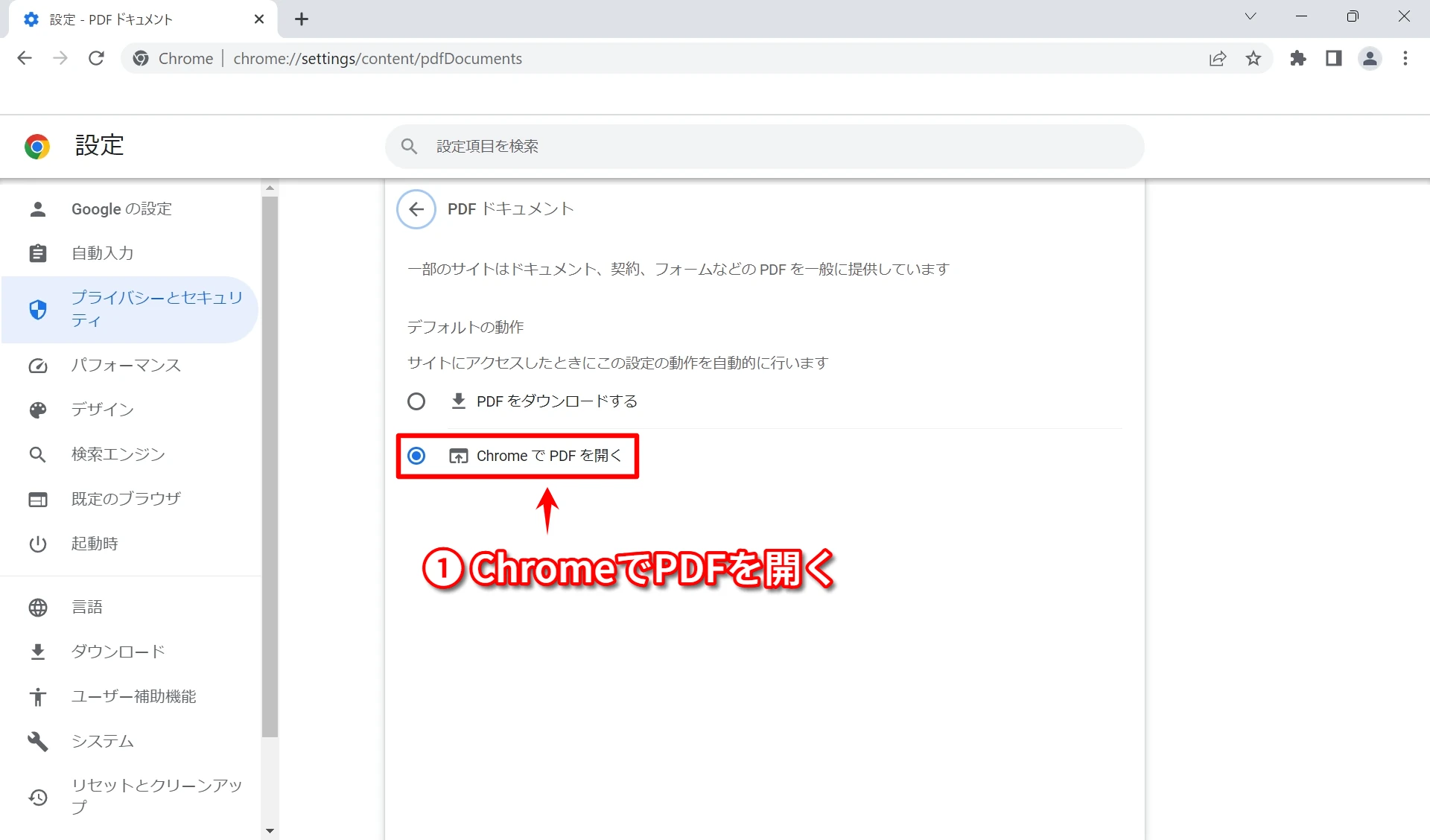
ここで変わるのはWeb上のPDFの扱いです。保存済みPDFをダブルクリックしたときに開くアプリは変わりません。
白い画面や読み込み中のままなら、Chromeだけの問題かを調べる
まずページを読み込み直します。特定のサイトだけで起きる場合は、トップページから入り直し、必要なログインを済ませてPDFを開いてください。
ほかのPDFでも同じ状態なら、次の順に試します。
- 別のブラウザで開く。 EdgeやSafariなどで同じPDFを開きます。そこで表示できれば、Chrome側の設定や保存データを調べます。
- シークレットウィンドウで試す。 Chrome右上のメニューから「新しいシークレット ウィンドウ」を開き、同じPDFにアクセスします。ここで開けても、原因が拡張機能とは限りません。通常ウィンドウとのログイン状態の違いにも注意してください。
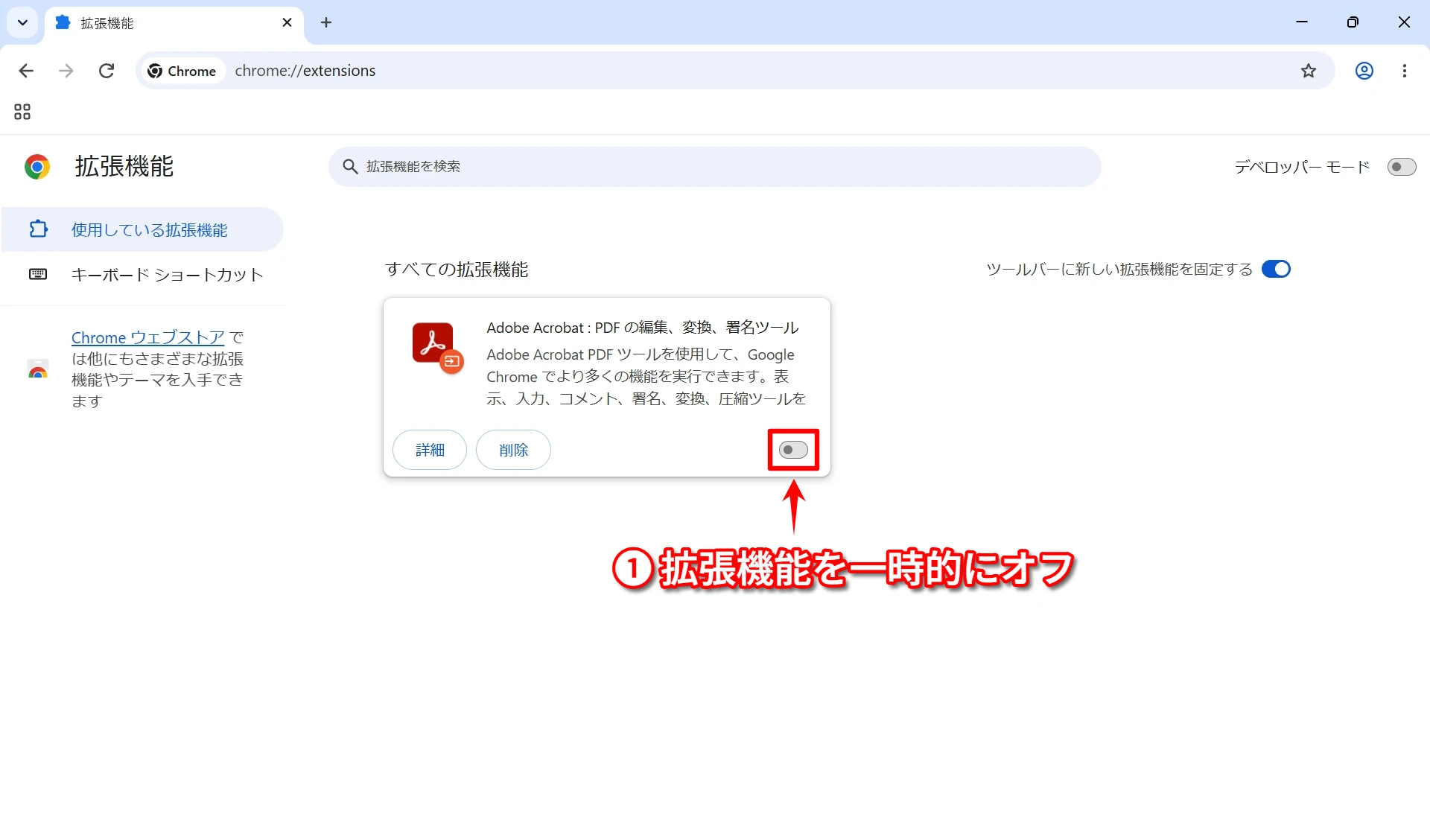
- 拡張機能を一時的にオフにする。 右上のメニューから「拡張機能」→「拡張機能を管理」を開き、PDF関連や広告ブロックなどの拡張機能をオフにしてPDFを開き直します。改善したら1つずつ戻し、影響するものを絞ります。会社で管理されている拡張機能は、管理者へ相談してください。
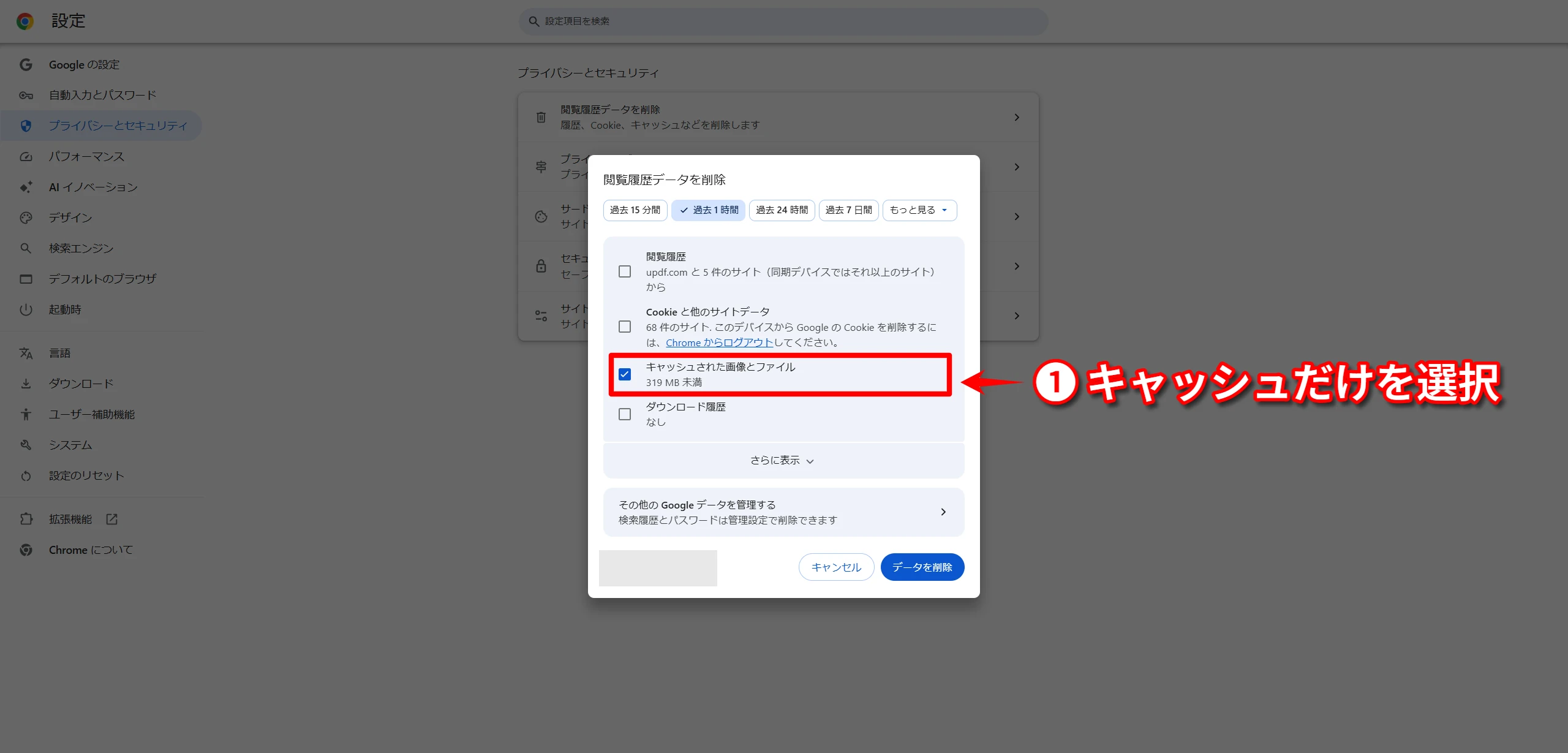
- キャッシュを削除する。 右上のメニューから「閲覧履歴データを削除」を開き、期間を指定します。「キャッシュされた画像とファイル」を選び、履歴やCookieなど、削除しない項目のチェックを外してから実行します。その後、PDFを開き直します。
- Chromeを更新する。 右上のメニューから「ヘルプ」→「Google Chrome について」を開き、更新を確認します。再起動が必要な場合は、入力中の内容を保存してから再起動し、同じPDFを開いてください。
AndroidのシークレットモードではPDFを直接表示できません。スマホの手順は後述します。
リンクや発行ボタンが反応しない場合はブロック表示を確認する
請求書や明細を別ウィンドウで開くサイトでは、ポップアップのブロックが原因になることがあります。
発行ボタンを押した直後に、アドレスバーのブロック表示を確認してください。表示があればクリックし、開きたいPDFのリンクを選びます。継続的に許可する場合も、信頼できるサイトだけを対象にしてください。
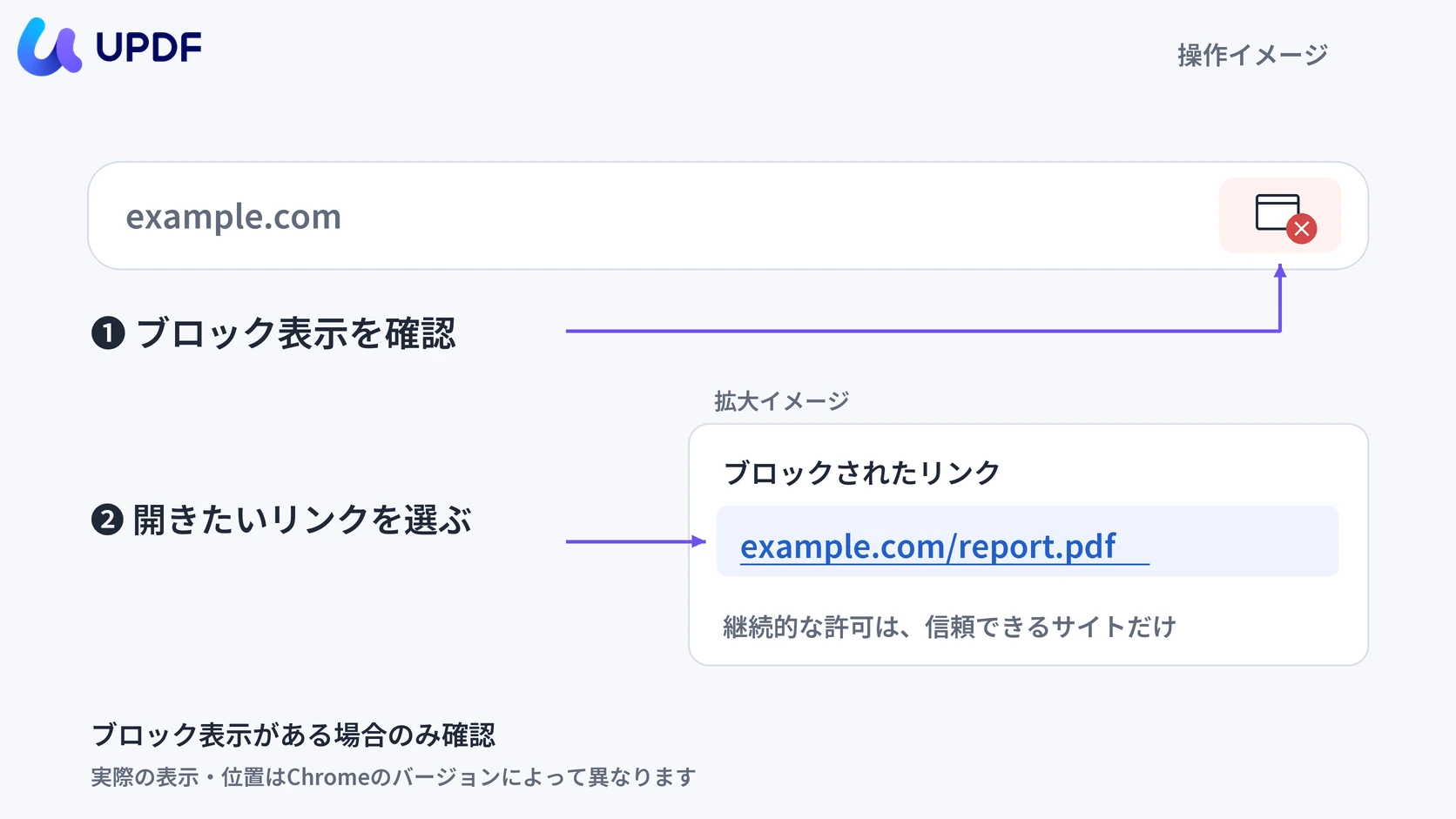
ブロック表示がなければ、サイトにログインし直して再度発行します。別のブラウザでも反応しない場合は、サイトの不具合やメンテナンスも考えられます。発行元に問い合わせる際は、操作時刻とエラー表示を伝えてください。
保存したPDFを別のアプリで開く(Windows)
ダウンロードしたPDFを先に読みたい場合は、Windows版UPDFで開いてみてください。Chromeで白い画面になるファイルも、別のアプリで読めるか試せます。
Windows • macOS • iOS • Android 100%安全
- サイトのダウンロード機能でPDFを保存します。通常のPDFリンクなら、右クリックからリンク先を保存する方法もあります。保存済みなら、そのファイルを使います。
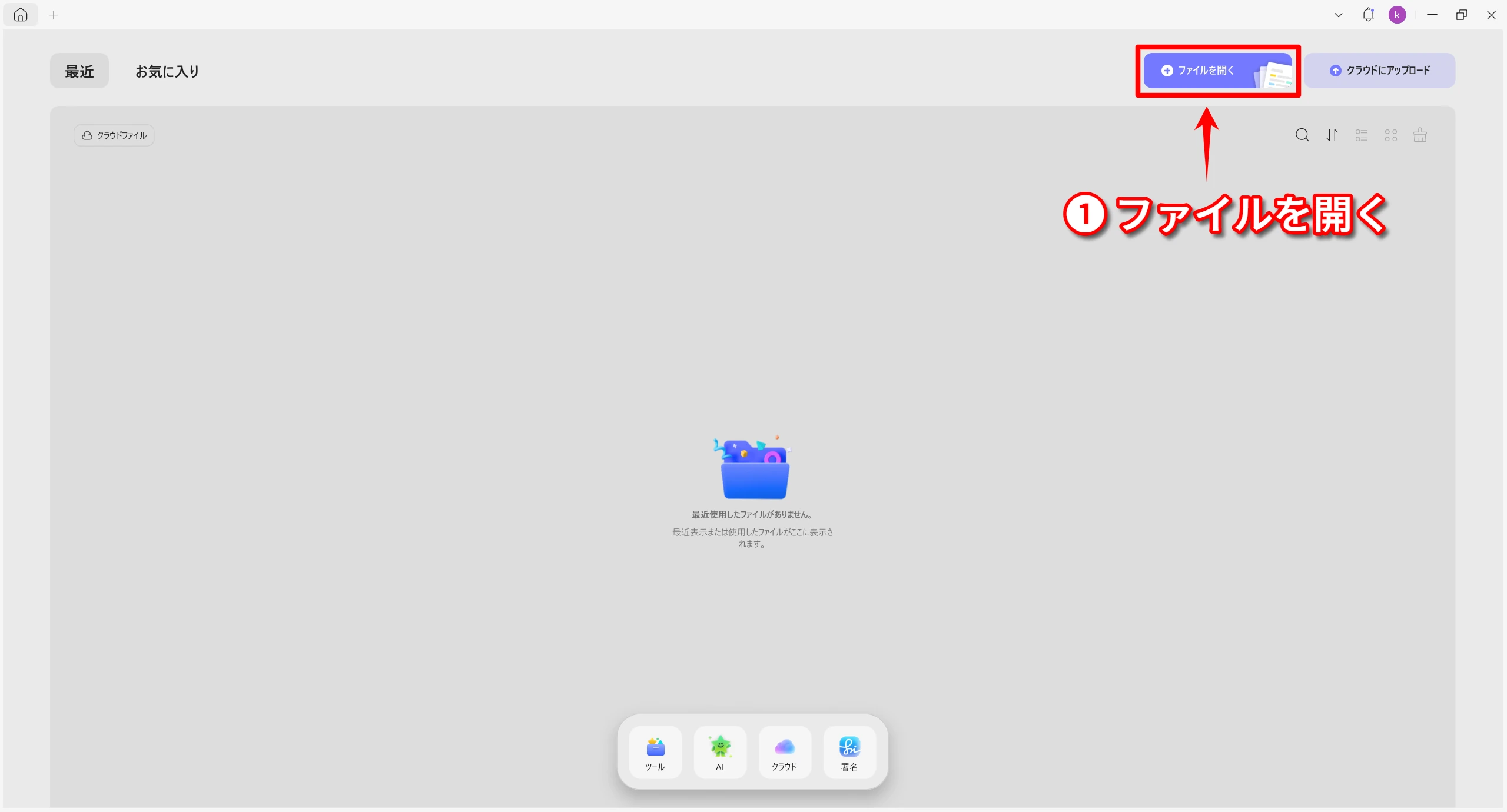
- Windows版UPDFを起動し、ホームの「ファイルを開く」から保存したPDFを選択します。文書を開くパスワードを求められた場合は、発行元から共有されたものを入力します。
- 読みたいページを開き、本文や図表が表示されるか確認します。読めれば、そのまま閲覧を続けられます。
UPDFでも開けない場合や、保存自体ができない場合は、後述の「ダウンロードできない・保存後も開けない場合の確認点」を確認してください。
スマホのChromeでPDFが開けないときの対処法
スマホでは、PC用のPDF設定ページは使いません。AndroidとiPhone・iPadで手順が異なります。
Androidは対応条件とシークレットモードを確認する
Googleの公式案内によると、Android 12以降では、Chromeの通常タブでWeb上のPDFを表示できます。
シークレットモードではダウンロードを求められます。これは仕様なので、PDFが壊れているとは限りません。
表示できない場合は、次の手順を試してください。
- シークレットモードを使っている場合は、通常のタブで元のサイトを開きます。会員サイトなら、そのタブでもログインしてください。
- Androidのバージョンを確認し、Chromeに更新があれば適用してから、PDFリンクを開き直します。
- Android 12未満の場合や、通常タブでも表示できない場合は、PDFをダウンロードします。「Files」などのファイル管理アプリで保存したPDFを選び、インストール済みのPDF閲覧アプリで開きます。
枠だけが表示されて文字が出ない場合も、別の閲覧アプリで同じPDFを開いてください。ほかのPDFも試し、特定のファイルだけで起きるのかを確かめます。
iPhone・iPadは「ファイル」に保存して開き直す
iPhone・iPadでは、Chromeで開けないPDFを「ファイル」アプリに保存できるか試します。
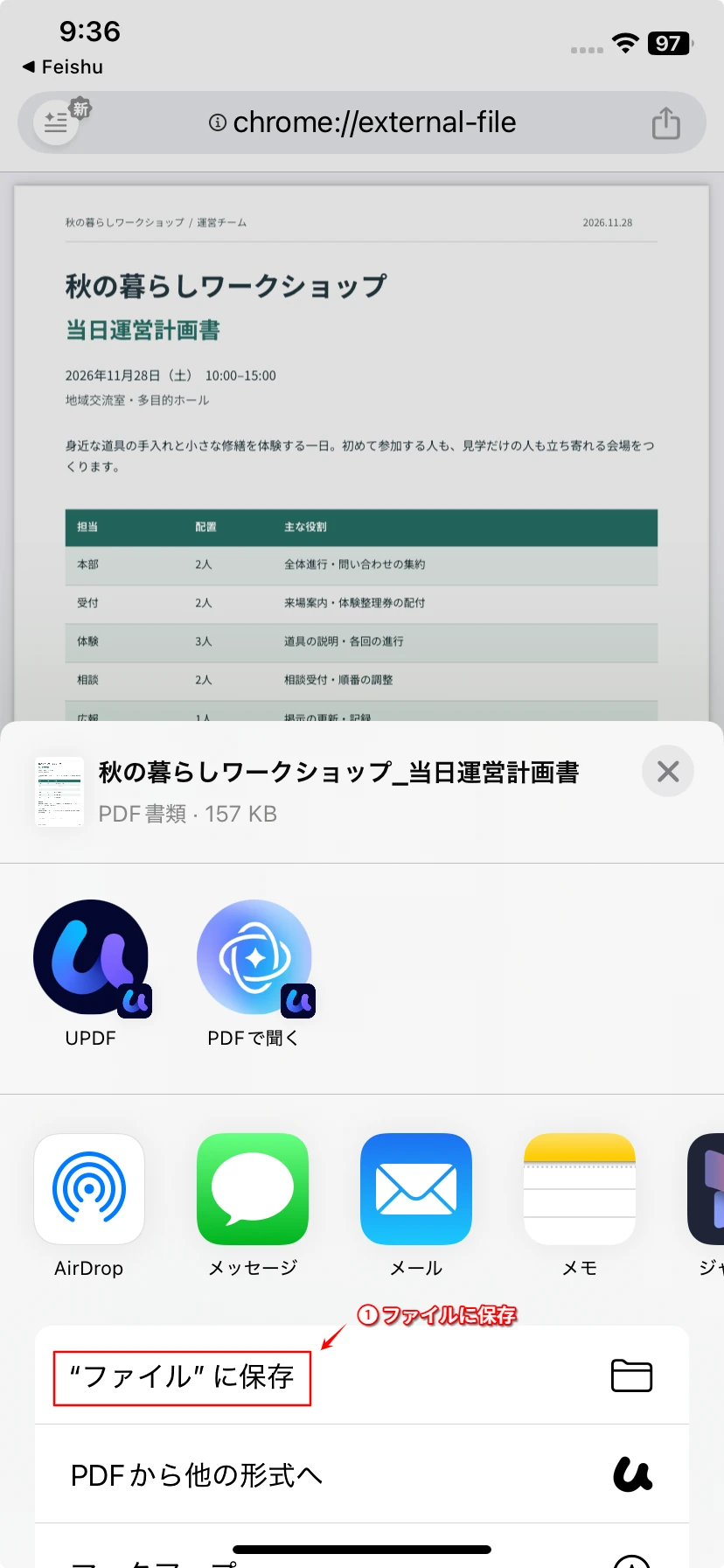
- ChromeでPDFのリンクを開き、保存する項目から保存先として「ファイル」を選びます。
- 保存する項目が見つからない場合は、共有ボタンから「ファイルに保存」を選び、保存します。
- 「ファイル」アプリで保存先を開き、対象のPDFをタップして内容を確認します。
保存できない場合は通信状況と空き容量を確認し、会員サイトならログインし直します。Safariでも同じPDFを開き、Chromeだけで表示できないのかを確かめてください。
ダウンロードできない・保存後も開けない場合の確認点
保存できない場合はエラーメッセージを、保存後に開けない場合はファイルの状態を確認します。
通信エラーなら安定した回線で再ダウンロードし、容量不足なら保存先の空きを確保します。「認証が必要」「アクセスできません」と表示されたら、配布元サイトでログイン状態や閲覧権限を確認してください。ファイルが見つからない場合は、配布元の案内ページからリンクを開き直します。
会社・学校の端末でだけブロックされる場合は、エラー表示を管理者に伝えてください。安全警告を無視したり、保護機能をオフにしたりして開くのは避けます。
保存したPDFが複数の閲覧アプリでも開けない場合は、再ダウンロードします。パスワードを求められたら、発行元から共有されたものを入力してください。取り直しても開けなければ、ファイル名とエラー表示、ほかのPDFは開けるかを発行元に伝え、再送や再作成を依頼します。詳しい確認方法は、PDFが開けないときの原因と対処法をご覧ください。
ChromeでPDFが開けないときによくある質問
Q1. PDFを見るためにChromeへ拡張機能を追加する必要はありますか?
PCのChromeはPDFを表示できるため、閲覧用の拡張機能を追加する必要はありません。Androidも、前述の対応条件を満たせばWeb上のPDFを表示できます。まずは表示設定や保存したファイルを確認してください。
Q2. PDFを開く既定アプリを変更すれば、Chromeの表示エラーも直りますか?
必ずしも直りません。既定アプリは、主に保存済みPDFを開くアプリを決める設定です。Web上のPDFがChromeで表示されない場合は、Chromeやサイト、ファイル側の確認が必要です。今回だけ別のアプリで読むなら、既定アプリを変える必要はありません。
まとめ
ChromeでPDFが開けないときは、保存されていないかを確認し、白い画面や無反応などの症状に合う対処を試してください。スマホでは、Androidの対応条件や通常タブでの動作、iPhoneの「ファイル」への保存を確認します。
ChromeでPDFが表示されるようになったら、それ以上設定を変える必要はありません。確認のために止めた拡張機能は、問題が再発しないかを見ながら必要に応じて戻してください。
Chromeの調整に時間がかかるときは、保存したPDFをWindows版UPDFで開き、資料の閲覧を先に進める方法もあります。手元のPDFで、必要なページを読めるか試してみてください。
Windows • macOS • iOS • Android 100%安全



 高美季子