 UPDF
 Windows版UPDF
 Mac版UPDF
 iPhone/iPad版UPDF
 Android版UPDF
 Nomostar
 UPDF AI オンライン
 UPDF Sign
 IvyCraft
 PDF編集
 PDF注釈付け
 PDF作成
 PDFフォーム
 リンクの編集
 PDF変換
 OCR機能
 PDFからWordへ
 PDFから画像へ
 PDFからExcelへ
 PDFのページ整理
 PDF結合
 PDF分割
 ページのトリミング
 ページの回転
 PDF保護
 PDF署名
 PDFの墨消し
 PDFサニタイズ
 セキュリティ解除
 PDF閲覧
 UPDF クラウド
 PDF圧縮
 PDF印刷
 PDFのバッチ処理

 UPDF AIについて
 UPDF AIソリューション
 AIユーザーガイド
 UPDF AIによくある質問
 PDF要約
 PDF翻訳
 PDF付きチャット
 AIでチャット
 画像付きチャット
 PDFからマインドマップへの変換
 PDF説明
 PDF AIツール
 画像AIツール
 AIチャットツール
 AIライティングツール
 AI学習ツール
 AI業務ツール
 その他のAIツール
 AI ブックマーク生成
 AI ブックマーク要約
 AI 透かし生成
 AI 背景生成
 AI ステッカー生成
 AI スタンプ生成
 AI 編集スイート
 UPDF コパイロット
 AI ページ管理
 AI セマンティックサーチ
 PDFからWordへ
 PDFからExcelへ
 PDFからPowerPointへ
 ソリューション
 電子署名
 ビジネスAI
 料金プラン
 導入・運用ガイド
 ウェビナー
 IT
 教育
 建設
 金融サービス
 医療
 保険
 法務
 製造業
 官公庁
 研究者・博士向け
 個人事業主・フリーランス向け
 弁護士・法務専門家向け
 不動産担当者・仲介業者向け
 教育機関向けソリューション
 導入事例
 ユーザーガイド
 公式ブログ
 UPDF 活用術
 UPDF vs Adobe Acrobat
 UPDF vs Foxit
 UPDF vs PDF Expert
 よくある質問(FAQ)
 ダウンロードセンター
 動作環境・仕様
 お問い合わせ
 ニュースルーム
 アップデート履歴
 ユーザーレビュー
 会社概要


見積書は、書式を整えるだけでなく、何にいくらかかり、どの条件で依頼できるかが伝わることが大切です。このページでは、明細をまとめやすい「標準明細型」と、作業範囲を説明しやすい「サービス見積型」の無料テンプレートを用意しました。
PDF版にパソコンで入力する場合は、UPDFで宛名や明細を記入し、取引先に送るファイルとして保存できます。テンプレートの選び方から記入例、送付前の確認まで、順に紹介します。
Windows • macOS • iOS • Android 100%安全
無料の見積書テンプレートをダウンロード
どちらもA4縦の見積書です。PDF版は入力欄付き、Excel版は数量・単価から金額を計算できる書式になっています。取引先や社内の指定書式がある場合は、そちらを優先してください。
PDFの共有ページはゲストで閲覧できます。PDFをダウンロードするにはUPDFアカウントへのログインが必要です。Excel版は各ボタンから直接ダウンロードできます。
標準明細型:商品・備品などの内訳をまとめたい方へ
10行の明細に、品名・数量・単位・税抜単価・税抜金額を記入できます。合計金額を上部で確認でき、有効期限・納期・支払条件と備考も1枚にまとめられます。複数の商品や作業を項目別に示したい場合に向いています。
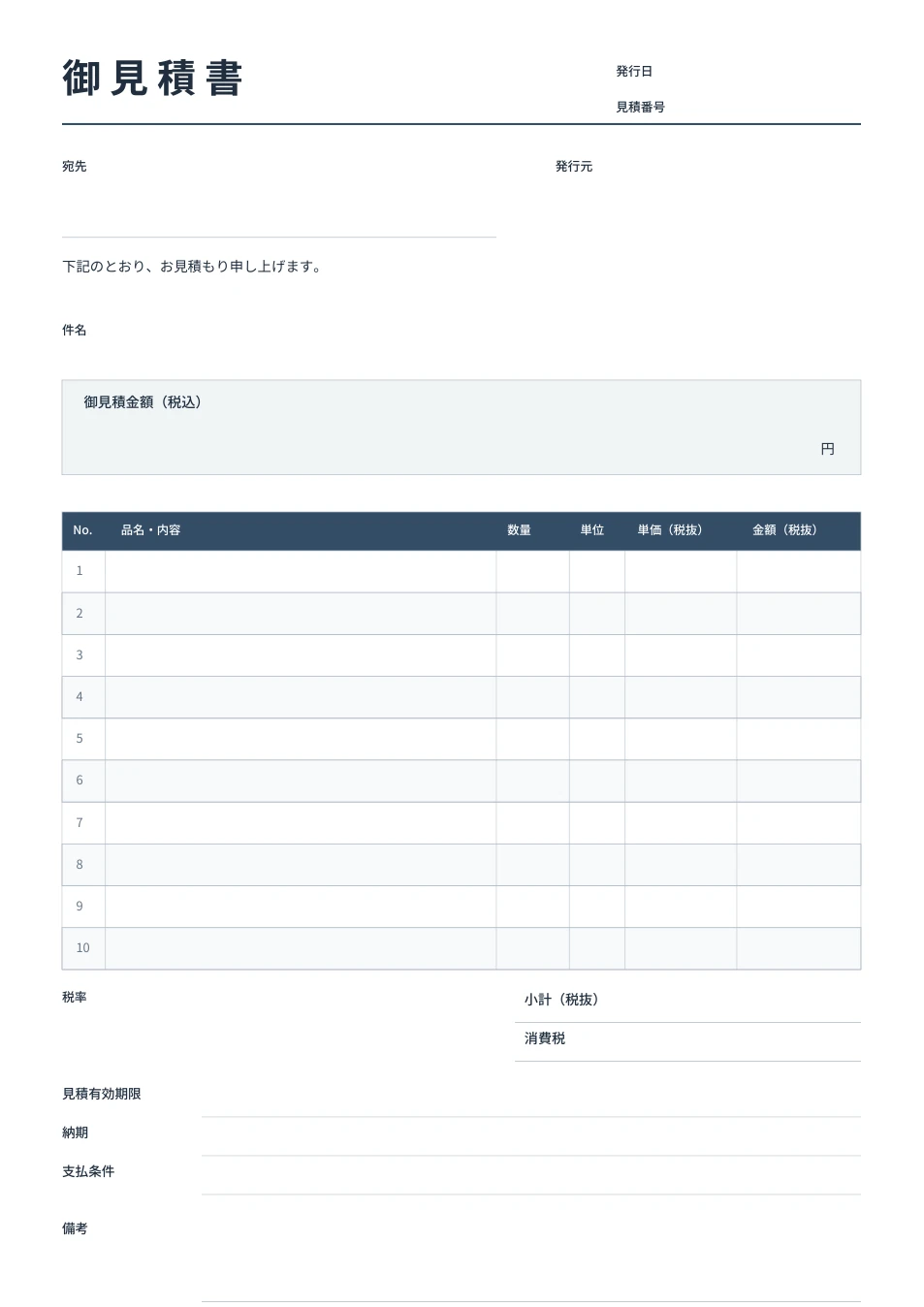
PDF版
入力欄付き・金額は手入力
UPDFの共有ページが別タブで開きます。
Excel版
数量・単価から自動計算
Excel形式(.xlsx)
サービス見積型:作業に含む範囲を伝えたい方へ
6行の明細に加え、作業範囲・納品内容・含まない作業を分けて書けます。制作や保守など、「一式」の金額だけでは内容が伝わりにくい仕事に向いています。「修正は1回まで」「新規ページ制作は別途見積もり」といった条件も整理できます。
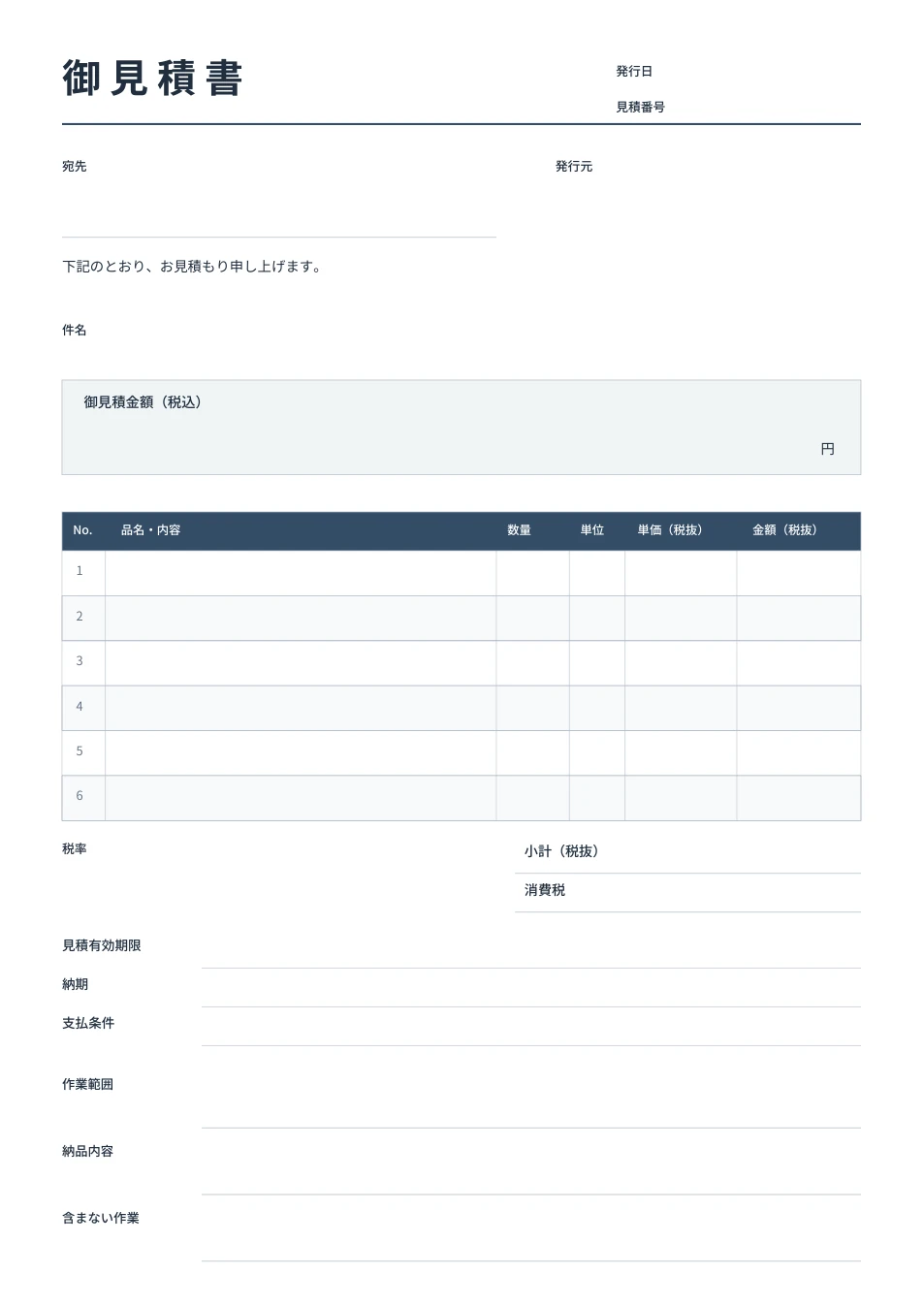
PDF版
入力欄付き・金額は手入力
UPDFの共有ページが別タブで開きます。
Excel版
数量・単価から自動計算
Excel形式(.xlsx)
使う形式は、次の違いで選べます。
| 形式 | 向いている使い方 | このテンプレートの仕様 |
|---|---|---|
| PDF版 | 決まった明細数で、版面を保って入力したい | 入力欄付き。金額は手入力。UPDFなどで入力・保存 |
| Excel版 | 数量・単価の変更や、明細行の追加が多い | 数式付き。単一税率用。元データを保存してからPDFへ出力 |
本ページのPDF版は、金額も含めて手入力する書式です。自動計算は設定していないため、数量や単価を変更したら、明細金額・小計・消費税・税込合計も更新します。計算を繰り返す場合は、Excel版を選ぶと進めやすくなります。
Excel版は単一税率用で、初期税率は10%です。明細金額は円単位で四捨五入し、消費税は小計に税率を掛けて1円未満を切り捨てます。税率が混在する取引や非課税の取引には、その計算に対応した書式を使ってください。
テンプレートを使って見積書を作成する
ここでは、サービス見積型を使って「Webサイト更新作業」の見積書を作ります。先に内容と金額を整理し、その後でPDFまたはExcelに入力すると、記入途中の迷いを減らせます。
記入例で、必要な項目と金額を確認する
宛先には相手の会社名や担当者名を、発行元には自社名・担当者・連絡先を記入します。会社や部署宛てなら「御中」、個人宛てなら「様」とし、会社名と個人名の両方に敬称を重ねないようにします。発行日と見積番号も付け、問い合わせや訂正の際に同じ書類を特定できるようにしましょう。
件名は「Webサイト更新作業」のように対象を絞ります。明細は、相手が作業量と価格を確認できる粒度で分けてください。次は、税抜金額で記入する架空の例です。
| 品名・内容 | 数量・単位 | 税抜単価 | 税抜金額 |
|---|---|---|---|
| 既存ページの文章更新 | 4ページ | 8,000円 | 32,000円 |
| 公開前の表示確認 | 1式 | 6,000円 | 6,000円 |
この例では小計38,000円、消費税10%で3,800円、税込合計41,800円です。合計は上部の「御見積金額(税込)」にも記入します。
サービス見積型の下部には、金額の前提を次のように分けて書きます。
- 作業範囲:既存4ページの文章差し替え・表示確認。修正は内容をまとめて1回まで。
- 納品内容:既存CMSへ反映。公開前の確認用URLを共有。
- 含まない作業:新規ページ制作・撮影・原稿の新規執筆は別途見積もり。
見積有効期限は「2026年12月18日まで」、納期は「発注確定・素材受領後10営業日以内」、支払条件は「納品月の翌月末までに銀行振込」のように、それぞれ具体化します。納期の起点を「発注後」だけにすると、必要な素材が届く前から日数が進むのか分かりません。着手に必要な条件も含めると、相手と予定を共有しやすくなります。
UPDFでPDFテンプレートに入力・編集する
使うPDFテンプレートが決まったら、宛名や見積内容を入力していきましょう。ここではWindows版UPDFを使い、サービス見積型への入力から文字の調整、保存までを説明します。手元で操作する方は、UPDFと空欄のPDFテンプレートを用意してください。
Windows • macOS • iOS • Android 100%安全
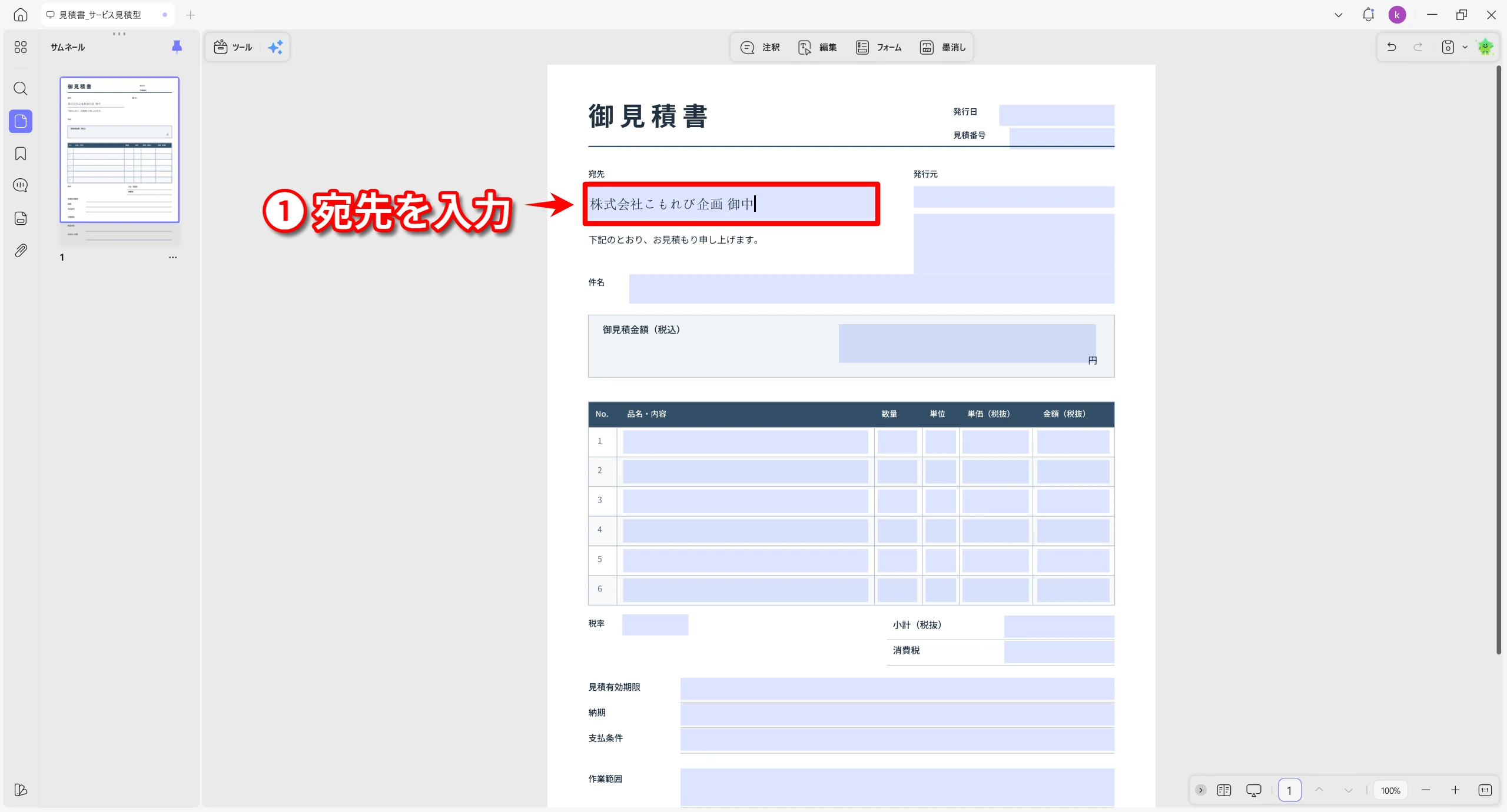
- テンプレートを開き、宛先と案件を入力する。 UPDFで「見積書_サービス見積型.pdf」を開き、宛先の入力欄をクリックして会社名を入力します。発行日・見積番号・発行元・担当者の連絡先・件名も順に記入してください。入力欄の位置や大きさを変更するモードになっている場合は、フォーム編集を閉じてから入力します。
- 明細と金額をそろえる。 1行目には「既存ページの文章更新」、数量「4」、単位「ページ」、単価「8,000」、金額「32,000」を入力します。2行目の表示確認は数量「1」、単位「式」、単価と金額を「6,000」とします。小計「38,000」、税率「10%」、消費税「3,800」、上部の税込合計「41,800」までそろえてください。 PDF版の数字は連動しません。たとえば数量を4から5に変えると、1行目は40,000円、小計46,000円、消費税4,600円、税込合計50,600円になります。数量だけを修正して終わらず、関連する金額をまとめて見直します。
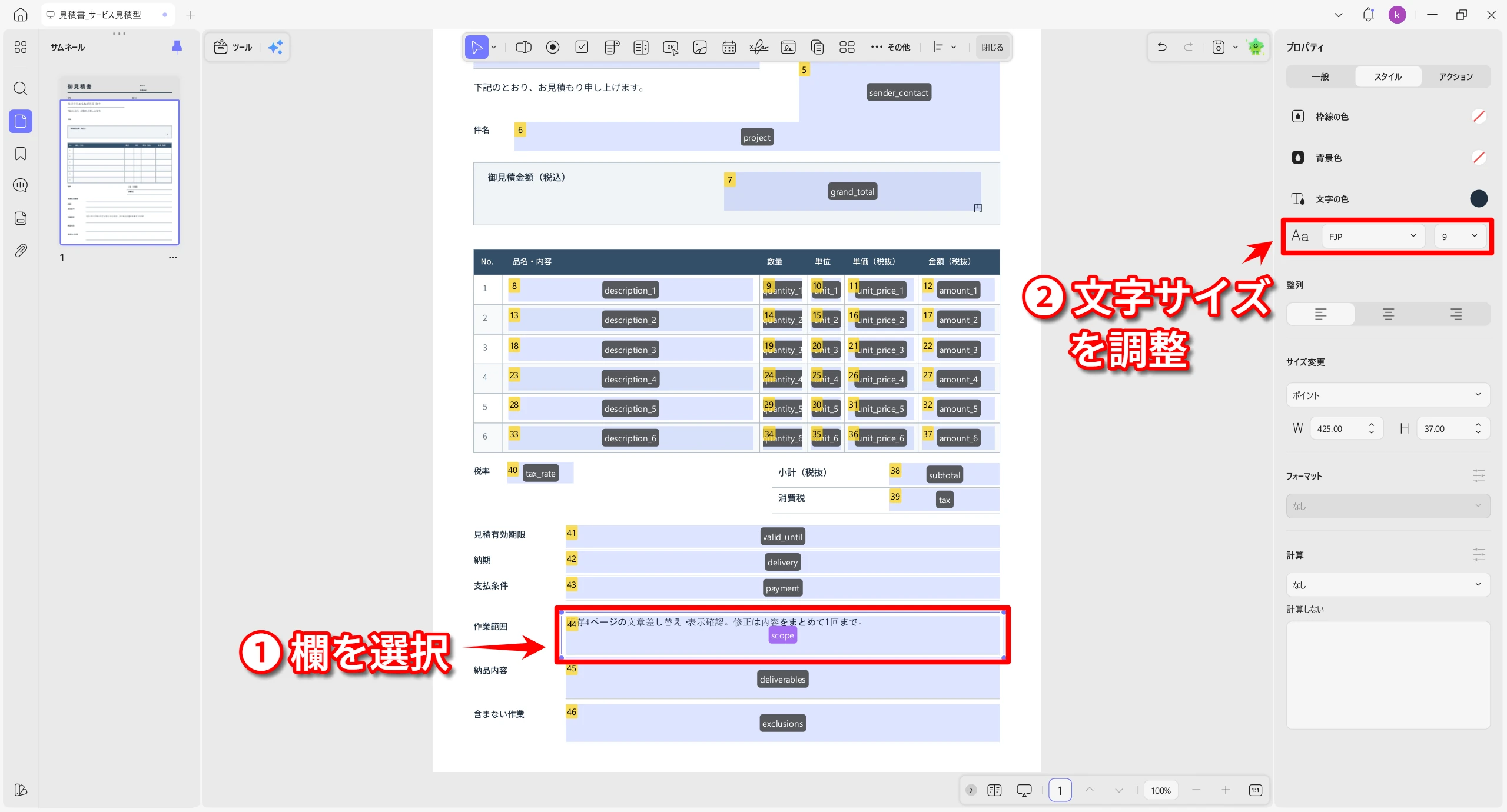
- 作業条件を入力し、長い文章を整える。 作業範囲・納品内容・含まない作業の各欄へ、記入例の内容を入力します。作業範囲などの欄は複数行に対応しています。文字が収まらない場合は、まず「既存4ページの文章差し替え・表示確認。修正は内容をまとめて1回まで。」のように、対象と条件を短く整理してください。 書式を調整する場合は、[ツール]から[フォーム]を開き、対象のテキストフィールドをダブルクリックします。右側のプロパティで文字のサイズや複数行の設定を調整し、欄の中に全文が見える状態にします。画面上でスクロールして読めても、印刷時に隠れる部分がないかは別に確認してください。
入力欄の外に短い補足を加える場合は、[ツール]→[編集]でテキストを追加できます。既存の罫線や見出しに重ねず、文字サイズと配置をそろえましょう。追加内容が多いときは、小さな文字で詰め込まず、Excel版で行やレイアウトを調整する方法が適しています。
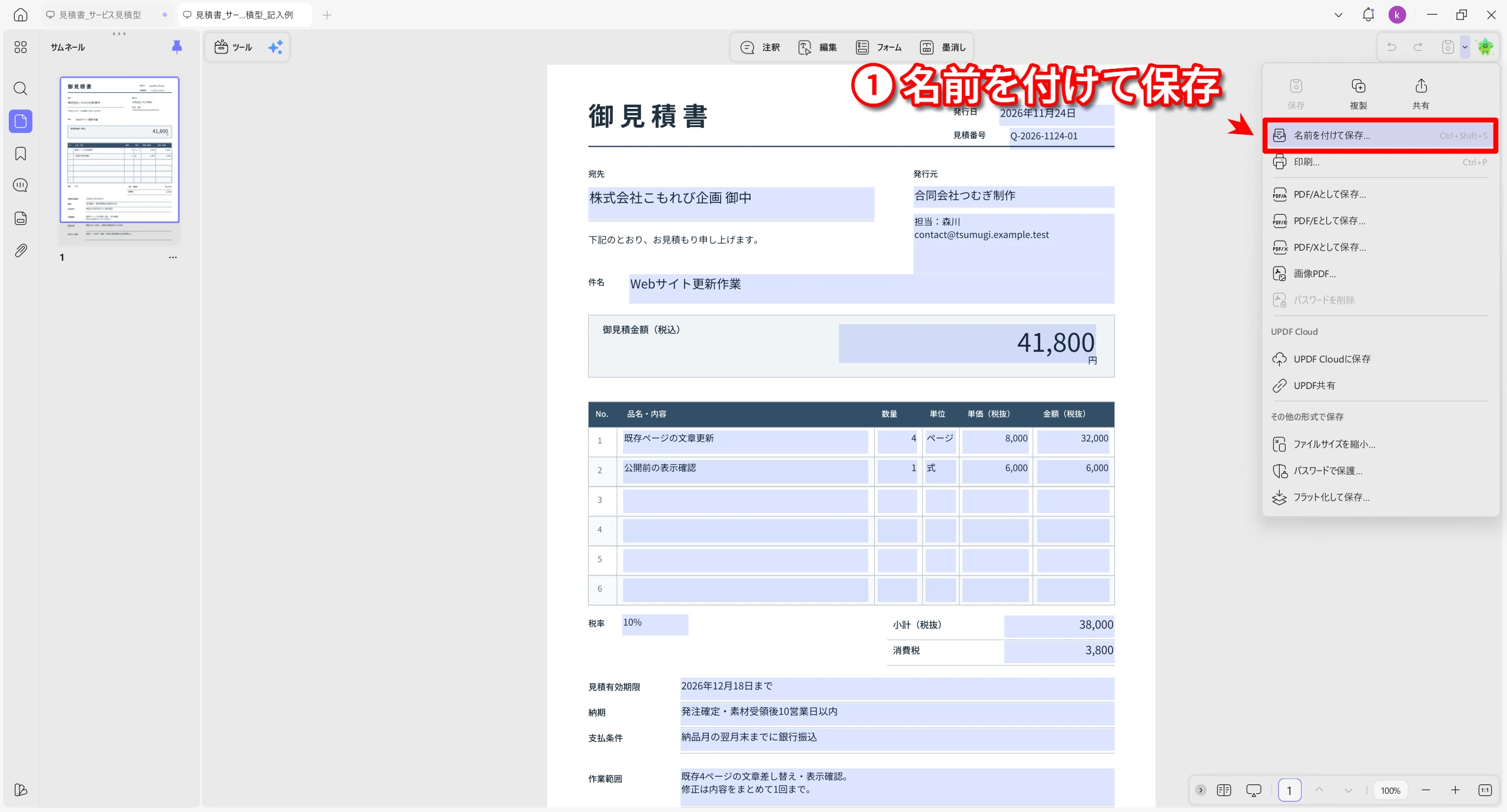
- 案件名を付けて保存し、開き直す。 入力が終わったら、右上の保存メニューから[名前を付けて保存...]を選びます。「見積書_Webサイト更新_20261124.pdf」のように、書類・案件・発行日が分かる名前にすると、空欄のテンプレートと区別できます。
保存したファイルを開き直し、日本語の文字化け、入力漏れ、金額の不一致、備考の文字切れがないかを確認します。元の空欄テンプレートも残しておくと、次の案件で使い回せます。
Excel版を使う場合の編集とPDF保存
数量や単価を何度も変更する場合は、同じ見積型のExcel版を使います。[見積書]シートの薄い黄色のセルへ入力すると、明細金額・小計・消費税・税込合計が更新されます。金額の数式が入っているセルは上書きしないでください。
税率は小計付近の税率セルで変更できます。単価は税抜金額を入力します。明細行を増やす場合は、追加行の計算式だけでなく、小計の合計範囲にも含まれることを確認しましょう。長い作業説明は行の高さを広げて表示します。
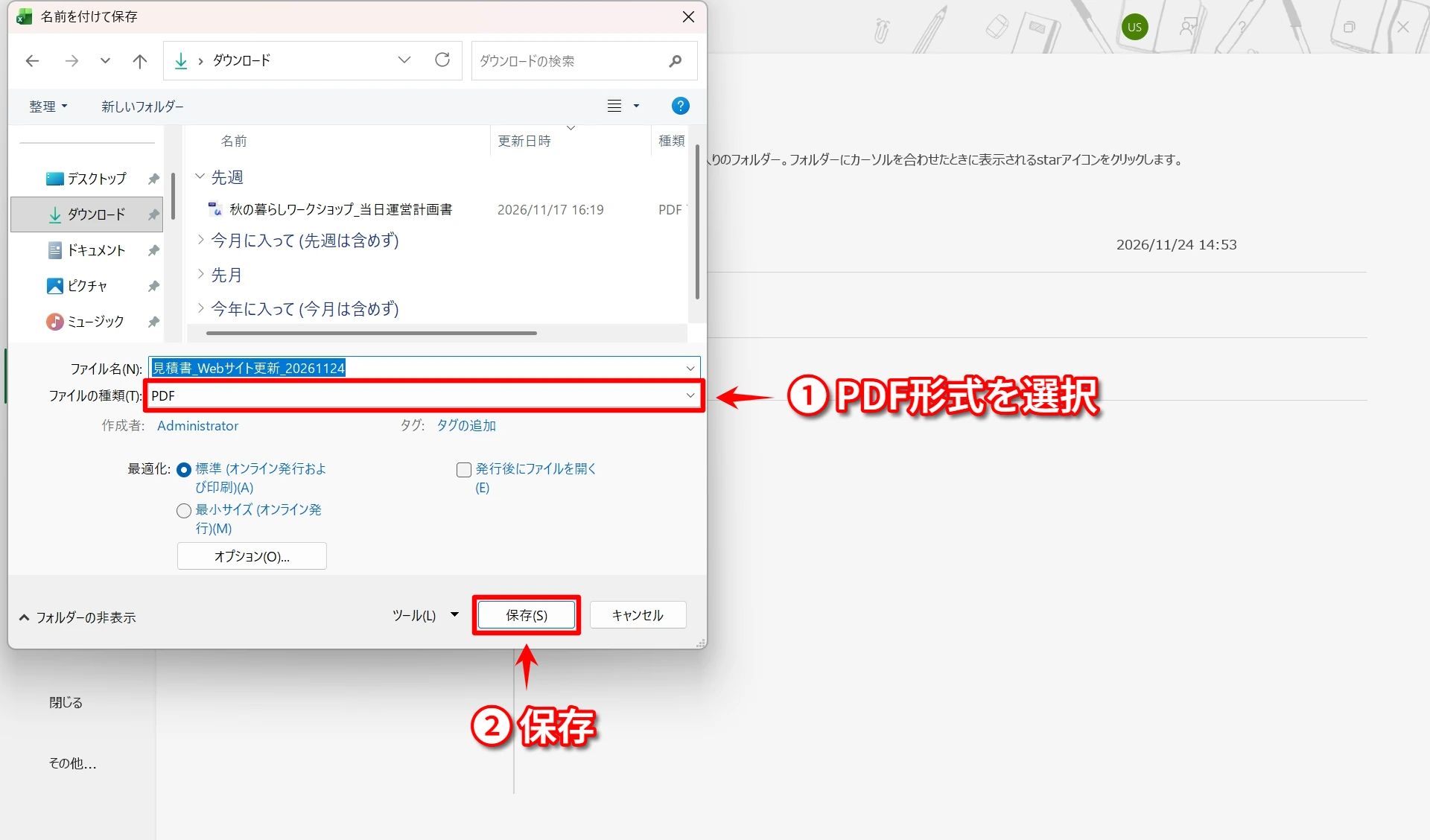
元のExcelファイルを保存したうえで、Windows版Excelの[ファイル]→[名前を付けて保存]または[コピーを保存]を開き、ファイルの種類を[PDF (*.pdf)]にします。発行対象は見積書のシートとし、[使い方]シートを含めないようにしてください。
PDFの右端が切れたり、不要なページが出たりする場合は、Excelの印刷範囲や拡大縮小を調整して保存し直します。見積書シートはA4縦・1ページの印刷設定ですが、行を増やした後は文字が小さくなりすぎないかも確認してください。
見積書を送付する前に確認する
送付用のPDFを開いて、次の項目を確認します。Excelから作成した場合は、元のExcelとPDFの金額を見比べてください。
- 宛先・案件:会社名、担当者名、件名、見積番号が今回の取引と一致している。
- 金額:数量×単価、明細の小計、税率・税額、税込合計に不一致がない。
- 取引条件:有効期限、納期の起点、支払条件、作業範囲と除外事項が具体的に書かれている。
- 表示・保存:長文が欄からはみ出さず、不要なページや入力例が残っていない。送付用ファイルを開き直して確認した。
メールでは、何の見積書を添付したかと、確認してほしい内容を簡潔に伝えます。
件名:【見積書送付】Webサイト更新作業/合同会社つむぎ制作
株式会社こもれび企画
ご担当者様
お世話になっております。合同会社つむぎ制作の森川です。
ご依頼のWebサイト更新作業について、見積書をPDFで添付いたします。
作業範囲・納期・お見積金額をご確認いただけますと幸いです。
内容についてご不明な点がございましたら、お知らせください。
どうぞよろしくお願いいたします。
送信直前に、宛先メールアドレスと実際に添付したPDFも確認します。別の取引先の見積書や修正前のファイルを選んでいないか、添付ファイルを開いて確かめましょう。取引先からExcel形式を指定された場合は、その指定に合わせて用意します。
見積書テンプレートのよくある質問
Q1. テンプレートの入力欄をクリックしても入力できないときは?
フォームの位置やサイズを編集する状態になっていないか確認し、フォーム編集を閉じて入力欄をクリックします。ブラウザーのプレビューで開いている場合は、PDFを保存してUPDFで開いてください。本ページ以外の書式で入力欄がない場合は、[編集]で文字を追加する方法があります。
Q2. 明細がテンプレートの行数に収まらないときは?
行の追加や説明文の調整が必要な場合はExcel版を使います。追加行の計算式、小計の範囲、印刷範囲を更新してください。詳しい内訳を別紙にする場合は、見積書に「詳細は別紙内訳書参照」と記載し、案件名・見積番号と合計金額をそろえます。
Q3. 送付した後に金額を訂正するには?
先に相手へ訂正があることを連絡し、変更箇所と正しい金額を添えて修正版を再送します。見積番号に改訂番号を付ける、ファイル名に「訂正版」を入れるなどして旧版と区別し、修正版を使ってほしい旨を伝えてください。
まとめ
用途に合うテンプレートを選び、明細だけでなく、納期や作業範囲までそろえると、相手が検討しやすい見積書になります。空欄のテンプレートと作成済みのファイルを分けて保管しておきましょう。
次回もPDF版で作成する方は、UPDFで入力欄への記入、書式の調整、保存まで進められます。今回の記入例を参考に、自分の取引内容へ置き換えて使ってみてください。
Windows • macOS • iOS • Android 100%安全







 高美季子