 UPDF
 Windows版UPDF
 Mac版UPDF
 iPhone/iPad版UPDF
 Android版UPDF
 Nomostar
 UPDF AI オンライン
 UPDF Sign
 IvyCraft
 PDF編集
 PDF注釈付け
 PDF作成
 PDFフォーム
 リンクの編集
 PDF変換
 OCR機能
 PDFからWordへ
 PDFから画像へ
 PDFからExcelへ
 PDFのページ整理
 PDF結合
 PDF分割
 ページのトリミング
 ページの回転
 PDF保護
 PDF署名
 PDFの墨消し
 PDFサニタイズ
 セキュリティ解除
 PDF閲覧
 UPDF クラウド
 PDF圧縮
 PDF印刷
 PDFのバッチ処理

 UPDF AIについて
 UPDF AIソリューション
 AIユーザーガイド
 UPDF AIによくある質問
 PDF要約
 PDF翻訳
 PDF付きチャット
 AIでチャット
 画像付きチャット
 PDFからマインドマップへの変換
 PDF説明
 PDF AIツール
 画像AIツール
 AIチャットツール
 AIライティングツール
 AI学習ツール
 AI業務ツール
 その他のAIツール
 AI ブックマーク生成
 AI ブックマーク要約
 AI 透かし生成
 AI 背景生成
 AI ステッカー生成
 AI スタンプ生成
 AI 編集スイート
 UPDF コパイロット
 AI ページ管理
 AI セマンティックサーチ
 PDFからWordへ
 PDFからExcelへ
 PDFからPowerPointへ
 ソリューション
 電子署名
 ビジネスAI
 料金プラン
 導入・運用ガイド
 ウェビナー
 IT
 教育
 建設
 金融サービス
 医療
 保険
 法務
 製造業
 官公庁
 研究者・博士向け
 個人事業主・フリーランス向け
 弁護士・法務専門家向け
 不動産担当者・仲介業者向け
 教育機関向けソリューション
 導入事例
 ユーザーガイド
 公式ブログ
 UPDF 活用術
 UPDF vs Adobe Acrobat
 UPDF vs Foxit
 UPDF vs PDF Expert
 よくある質問(FAQ)
 ダウンロードセンター
 動作環境・仕様
 お問い合わせ
 ニュースルーム
 アップデート履歴
 ユーザーレビュー
 会社概要


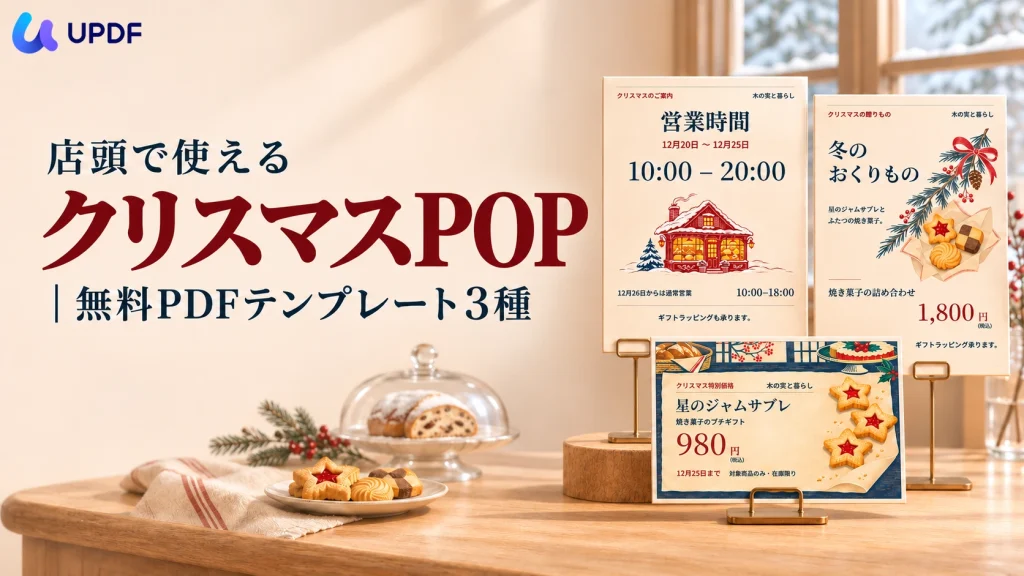
入口に貼る営業時間のお知らせ、商品棚の値札、ギフト売り場の案内を用意しました。どれも1ページのPDFです。使いたいPOPを選び、見本の店名や価格を自店のものに書き替えてください。
店名や日付を入れて使う方は、UPDFをダウンロードしておくと、選んだPDFをそのまま開いて編集できます。
Windows • macOS • iOS • Android 100%安全
クリスマスPOPの見本と使い分け
営業時間のお知らせ|閉店時間が変わるときに
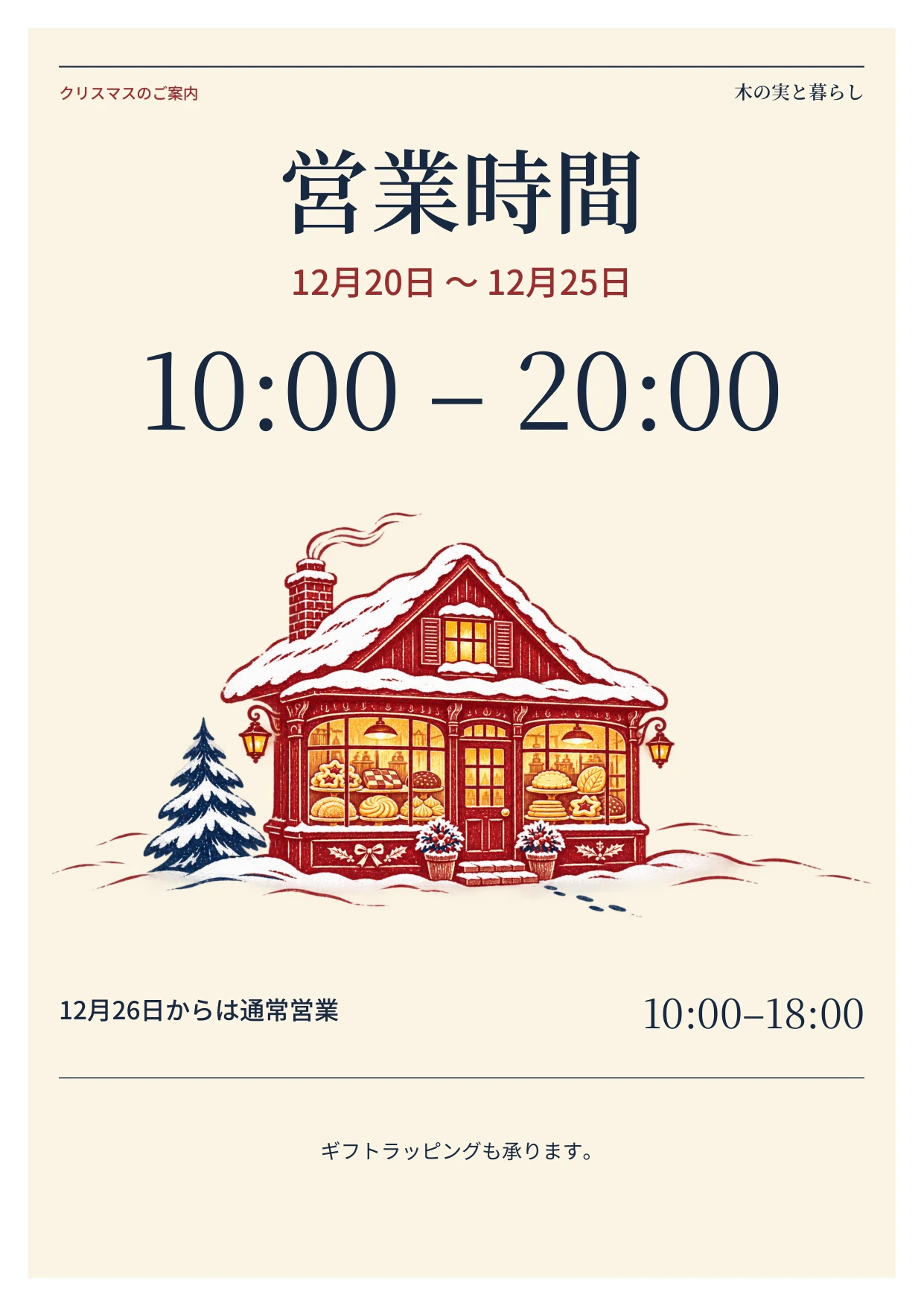
見本は12月20日から25日までが10:00〜20:00、26日からは10:00〜18:00です。上段をクリスマス期間の営業時間に、下段を通常営業に戻る日付と時間に書き替えると、入口の1枚で両方を伝えられます。
UPDFの共有ページが別タブで開きます。
特別価格|商品のすぐそばに置く値札に
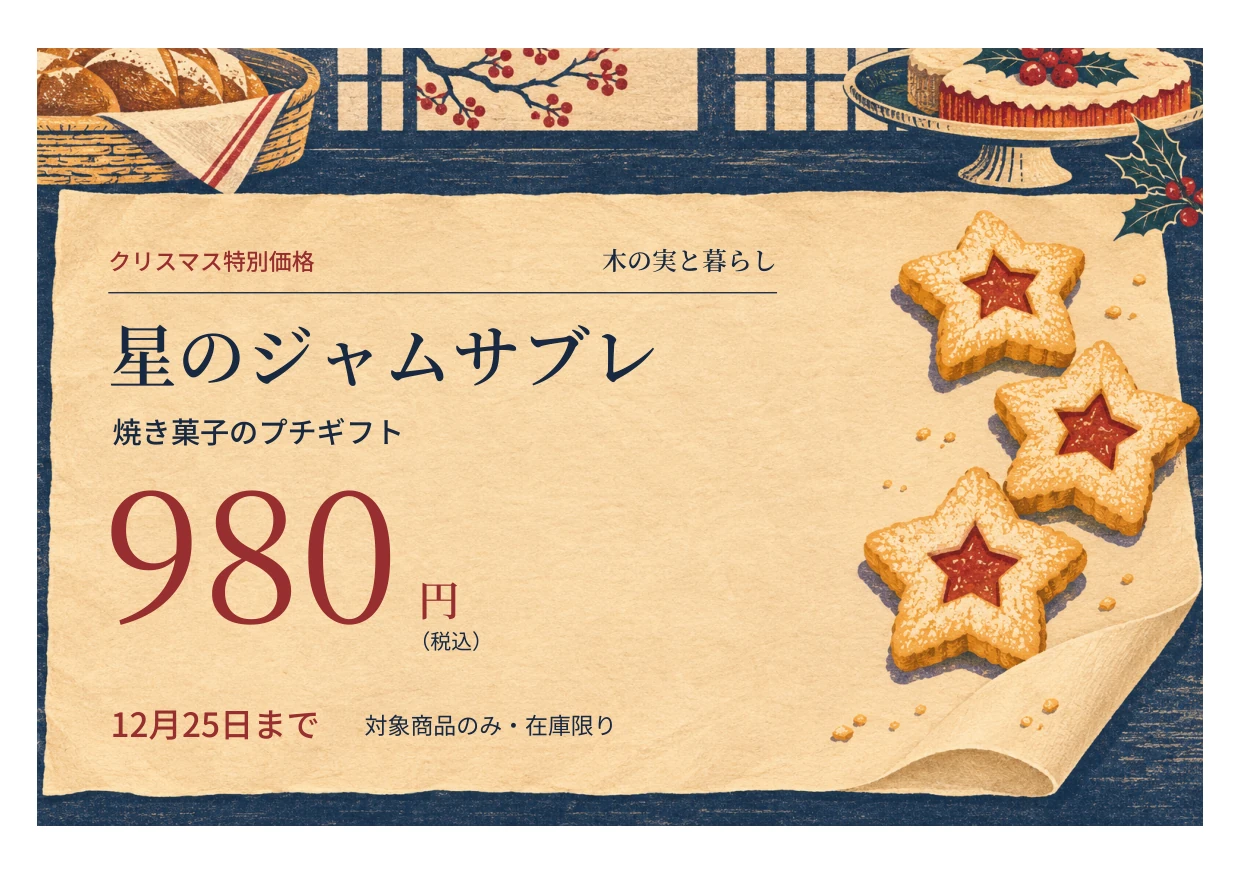
星のジャムサブレに「980円(税込)」と添えた横長の値札です。別の商品に使うときは、金額と一緒に、下段の「12月25日まで」「対象商品のみ・在庫限り」も見直してください。
UPDFの共有ページが別タブで開きます。
冬のおくりもの|ギフトの中身を見せたいときに
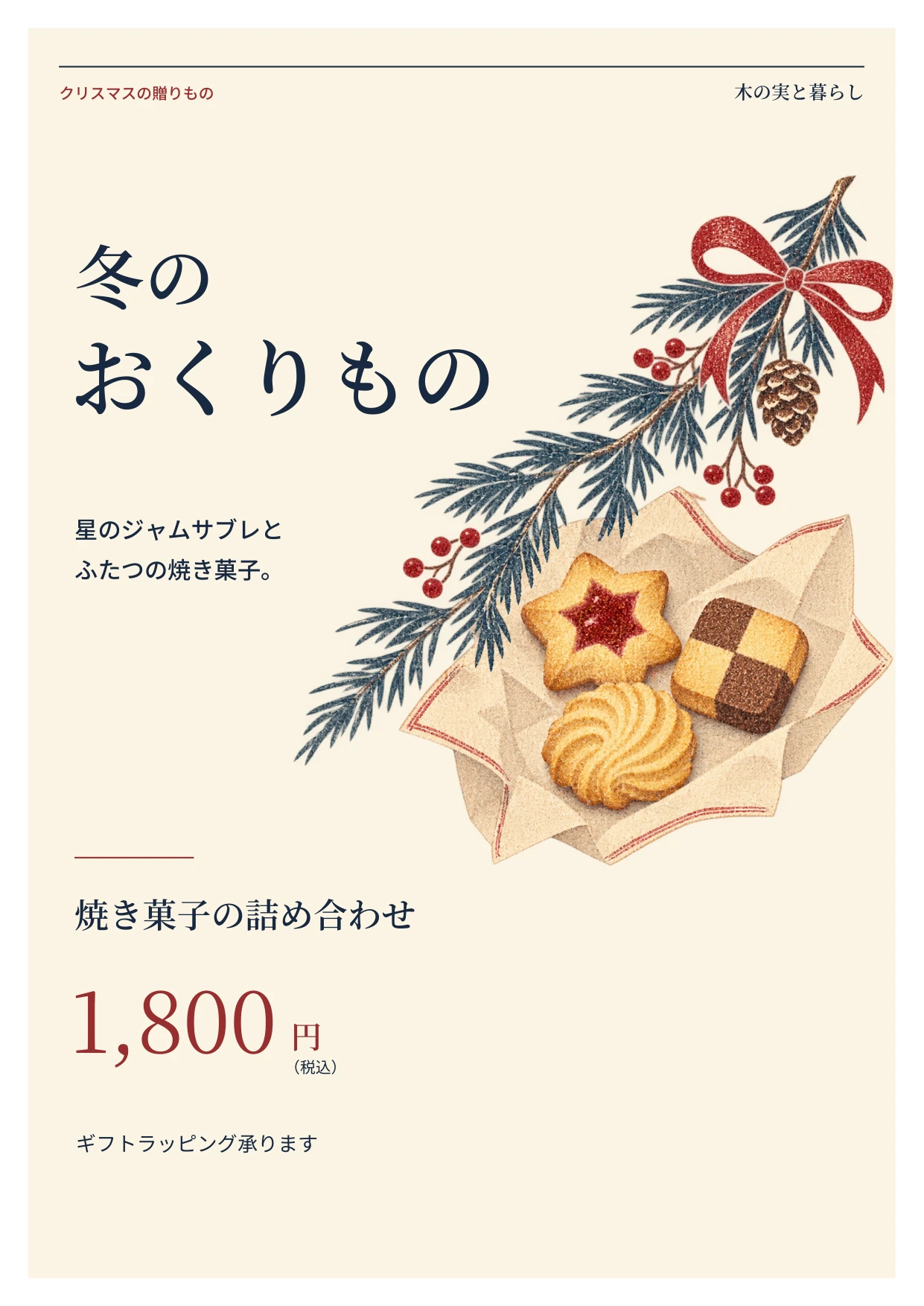
焼き菓子の詰め合わせを、1,800円のギフトとして紹介する見本です。自店のセットに合わせて、左の「星のジャムサブレと ふたつの焼き菓子。」を中身が伝わる一言に。包装を受け付けていない場合は、下の「ギフトラッピング承ります」を削除します。贈り物にひと言添えたい方には、クリスマスカードのテンプレートもあります。
UPDFの共有ページが別タブで開きます。
UPDFでテンプレートを編集する
店名や価格を書き替える
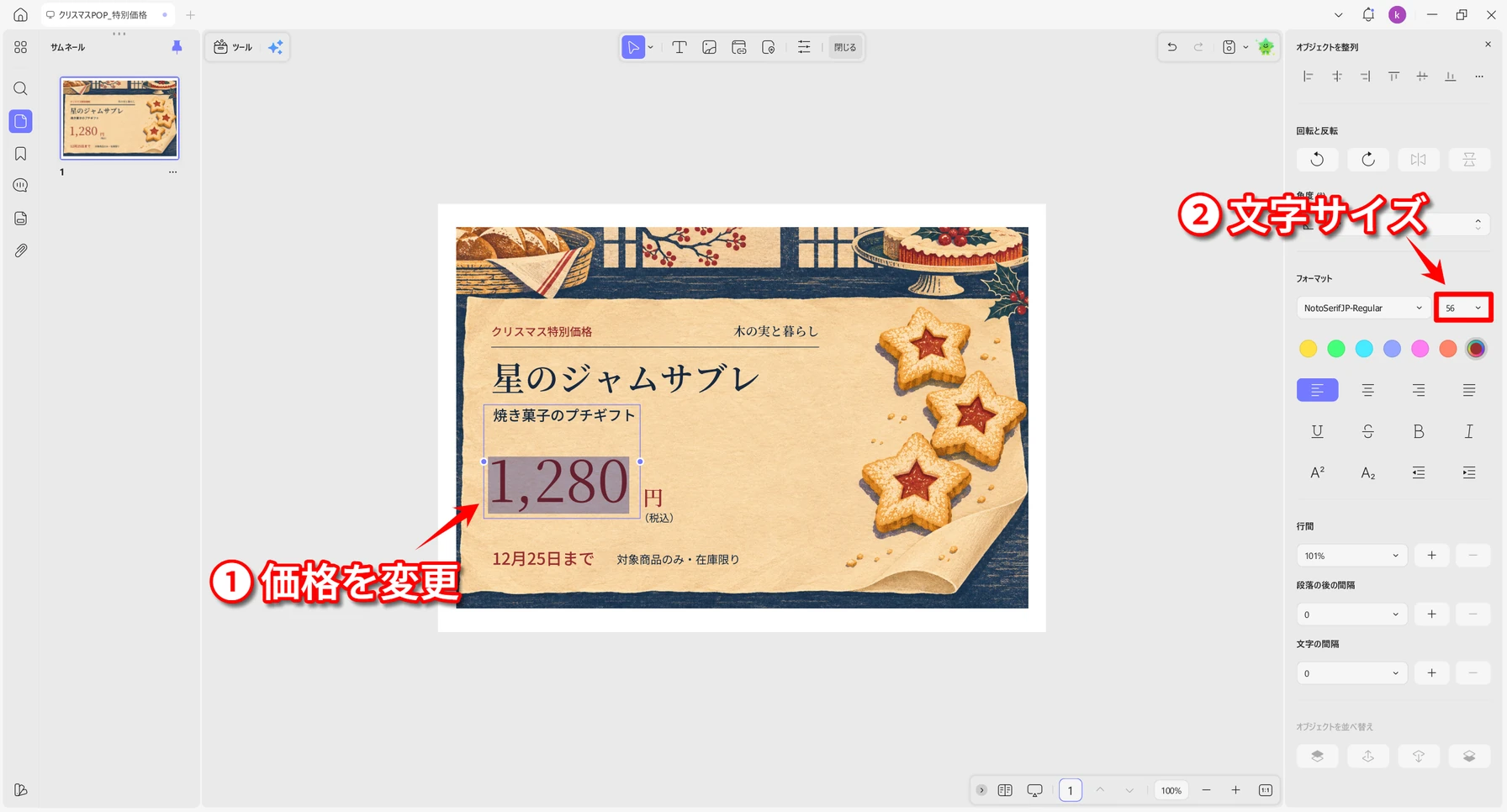
値札の「980円」を「1,280円」に書き替える手順を、Windows版の画面で紹介します。UPDFを初めて使う方は、ダウンロードして値札のPDFを開いてください。
Windows • macOS • iOS • Android 100%安全
- 値札のPDFを開き、[ツール]から[編集]を選びます。
- 金額の「980」をダブルクリックし、「1,280」と入力します。「円」と「(税込)」は別の文字なので、数字だけを入力します。
- 桁が増えて隣の「円」に重なったら、金額を選んで文字サイズを少し下げます。店名や販売期限も、変更する文字をダブルクリックして書き替えます。
必要に応じて商品写真を差し替える
ギフトPOPでは、右側の枝と焼き菓子がひとつのイラストになっています。写真を入れるなら、この部分をまとめて差し替えます。
- [編集]でイラストを選び、[画像を置換]から自店の写真を開きます。
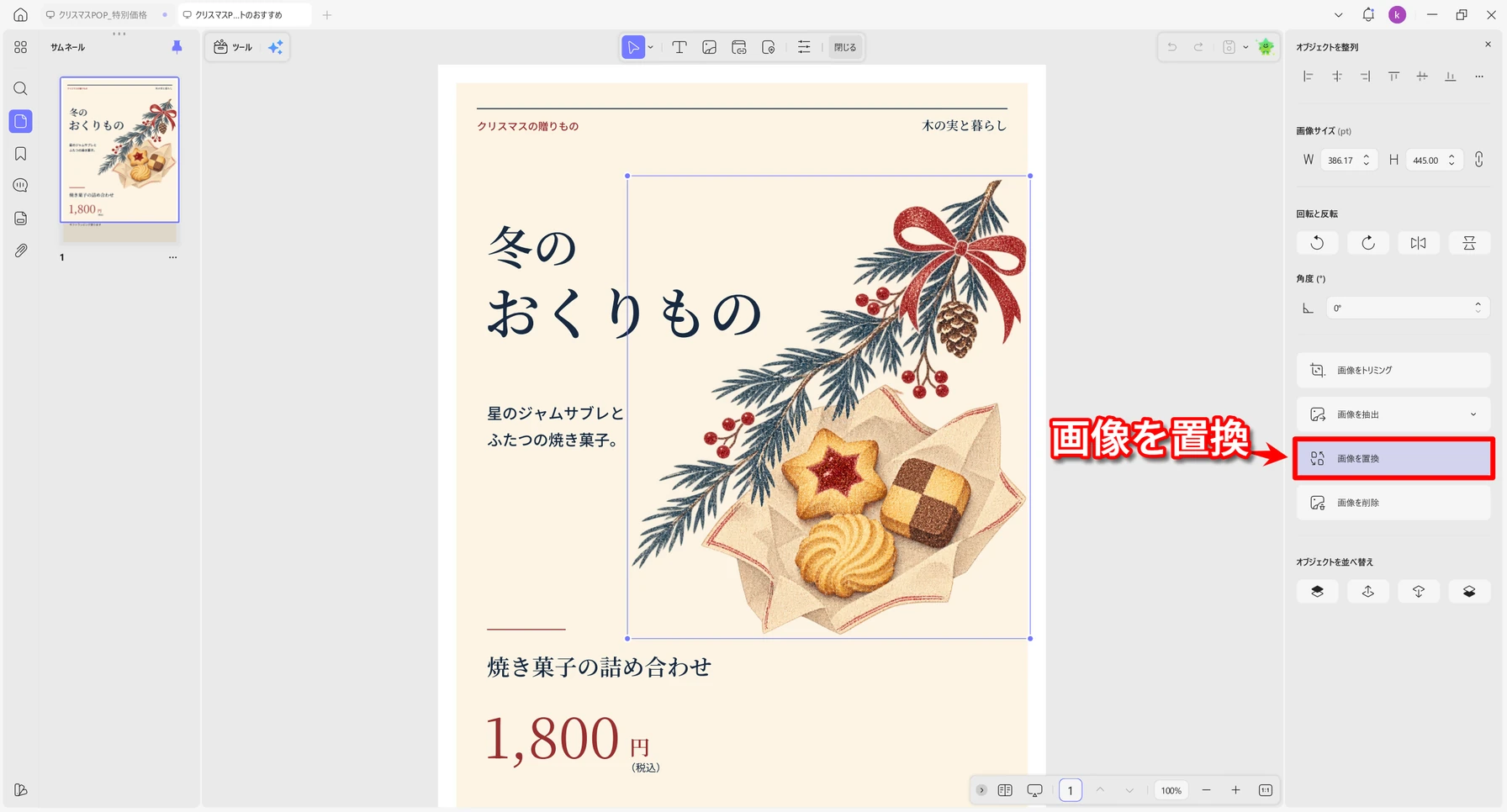
- 左側の見出しと商品説明が読めるように、写真の位置と大きさを調整します。
特別価格の値札は、包み紙とサブレが一枚の背景です。こちらを差し替えるなら、商品が右側に写り、左側に明るい余白がある横長の写真を選ぶと、価格の文字を生かせます。
元のテンプレートを残して保存する
文字だけ変更した場合も、写真を入れ替えた場合も、右上の保存メニューから[名前を付けて保存…]を選びます。「クリスマス値札_ジャムサブレ.pdf」のように商品名を付けておくと、別の値札を作るときに原本を開き直せます。
テンプレートは無料です。UPDFの無料版で編集したPDFを保存すると、透かしが入ります。
売り場に合う大きさで印刷する
- 保存したPDFを開き直し、右上の保存メニューから[印刷…]を選びます。
- プリンターと用紙を選びます。入口・ギフト用はA4縦、値札はA5横です。ホルダーに元の寸法で入れたいときは[100%表示]を選びます。
- プレビューで四辺に欠けがないことを確かめ、まず1部印刷します。
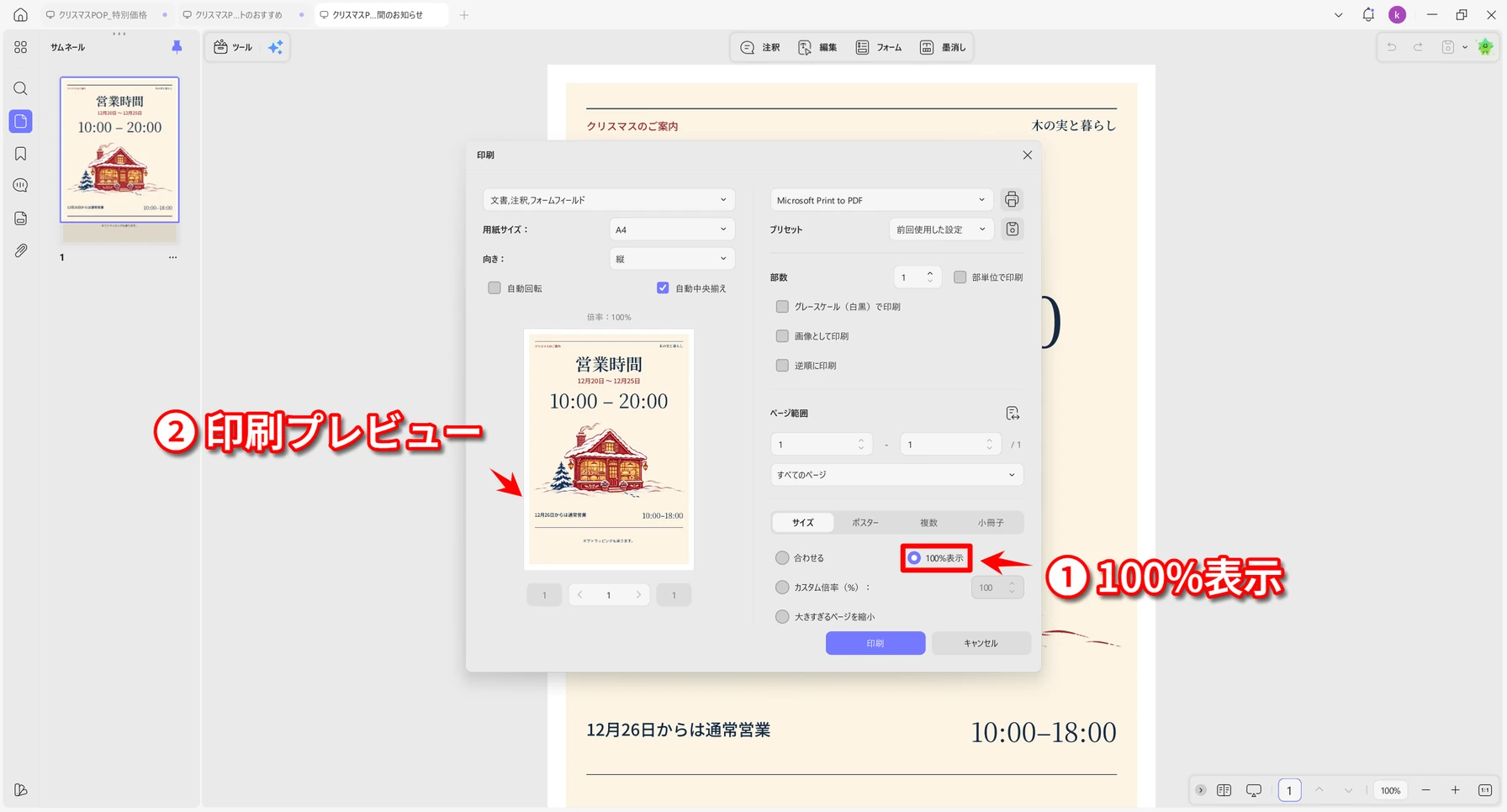
入口用はドアに仮留めして、外から閉店時間を読めるか確認します。棚の値札は商品と並べて、税込価格と販売期限を確かめてから必要な枚数を印刷してください。
よくある質問
Q1. クリスマスギフトのPOPに、商品名以外で何をひと言添えるとよいですか?
箱を見ただけでは分からないことを一つ伝えます。たとえば個包装のクッキーが6枚入った商品なら、「個包装のクッキー6枚入り。少しずつ配りたい方に」と書けます。中身が見えるセットなら、「お好きな3個を選べます」のように、店頭で選ぶ楽しみを伝えるのも一案です。
Q2. 店にプリンターがありません。スマホに保存したPOPをコンビニで印刷できますか?
はい。たとえばセブン‐イレブンなら、編集済みのPDFをスマホの「かんたんnetprint」に登録し、店頭のマルチコピー機にプリント予約番号を入力します。営業時間のお知らせとギフトPOPは普通紙のA4を選べます。印刷料金は店頭で支払います。
Q3. A4用紙しかありません。A5の値札を原寸で印刷できますか?
はい。UPDFの印刷設定で用紙をA4、向きを横にし、[サイズ]で[100%表示]を選びます。これで大きい用紙を使っても値札はA5のままです。A5のホルダーに入れるときは、印刷後に横210 mm、縦148 mmに合わせて余白を切り取ってください。
まとめ
入口に貼るなら営業時間のお知らせ、商品棚には特別価格の値札、ギフト売り場には詰め合わせの紹介POPが使えます。掲示する場所に合わせて、必要なPDFを選んでください。
店名や価格を書き替えるには、下のボタンからUPDFをダウンロードし、選んだPDFを開きます。編集したらまず1枚だけ印刷し、実際に掲示する位置で文字の大きさを確かめてください。
Windows • macOS • iOS • Android 100%安全





 高美季子


