 UPDF
 Windows版UPDF
 Mac版UPDF
 iPhone/iPad版UPDF
 Android版UPDF
 Nomostar
 UPDF AI オンライン
 UPDF Sign
 IvyCraft
 PDF編集
 PDF注釈付け
 PDF作成
 PDFフォーム
 リンクの編集
 PDF変換
 OCR機能
 PDFからWordへ
 PDFから画像へ
 PDFからExcelへ
 PDFのページ整理
 PDF結合
 PDF分割
 ページのトリミング
 ページの回転
 PDF保護
 PDF署名
 PDFの墨消し
 PDFサニタイズ
 セキュリティ解除
 PDF閲覧
 UPDF クラウド
 PDF圧縮
 PDF印刷
 PDFのバッチ処理

 UPDF AIについて
 UPDF AIソリューション
 AIユーザーガイド
 UPDF AIによくある質問
 PDF要約
 PDF翻訳
 PDF付きチャット
 AIでチャット
 画像付きチャット
 PDFからマインドマップへの変換
 PDF説明
 PDF AIツール
 画像AIツール
 AIチャットツール
 AIライティングツール
 AI学習ツール
 AI業務ツール
 その他のAIツール
 AI ブックマーク生成
 AI ブックマーク要約
 AI 透かし生成
 AI 背景生成
 AI ステッカー生成
 AI スタンプ生成
 AI 編集スイート
 UPDF コパイロット
 AI ページ管理
 AI セマンティックサーチ
 PDFからWordへ
 PDFからExcelへ
 PDFからPowerPointへ
 ソリューション
 電子署名
 ビジネスAI
 料金プラン
 導入・運用ガイド
 ウェビナー
 IT
 教育
 建設
 金融サービス
 医療
 保険
 法務
 製造業
 官公庁
 研究者・博士向け
 個人事業主・フリーランス向け
 弁護士・法務専門家向け
 不動産担当者・仲介業者向け
 教育機関向けソリューション
 導入事例
 ユーザーガイド
 公式ブログ
 UPDF 活用術
 UPDF vs Adobe Acrobat
 UPDF vs Foxit
 UPDF vs PDF Expert
 よくある質問(FAQ)
 ダウンロードセンター
 動作環境・仕様
 お問い合わせ
 ニュースルーム
 アップデート履歴
 ユーザーレビュー
 会社概要


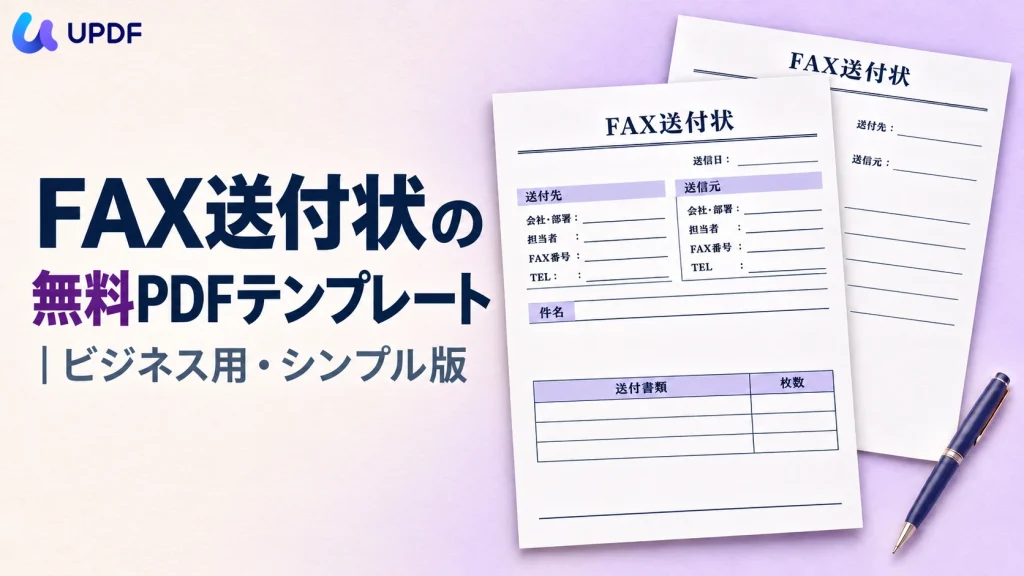
A4のFAX送付状PDFを2種類用意しました。書類の内訳を整理できるビジネス用と、手書きや長い宛名に使いやすいシンプル版です。印刷して書き込むほか、パソコンで文字を入れてから使えます。
宛名の敬称や枚数の数え方を確認したい方は、書き方の項目をご覧ください。PDFに直接記入する手順と、本文の先頭に付けて印刷する方法も紹介します。
宛名や件名を手書きせずに整えたい方は、UPDFでPDFに直接記入できます。下のボタンからダウンロードして、選んだテンプレートで試してみてください。
Windows • macOS • iOS • Android 100%安全
FAX送付状テンプレートを無料で使う
どちらも白黒のA4縦・1ページです。「テンプレートを見る」から共有ページを開き、UPDFアカウントにログインしてPDFを保存してください。会社や提出先に指定の書式がある場合は、その書式を使いましょう。
ビジネス用:送る書類の内訳を書きたいとき
送付先と送信元を左右に並べ、会社・部署と担当者をそれぞれ記入できる書式です。書類名と枚数を分けた明細欄があり、見積書と仕様書など、複数の書類をまとめて送るときに向いています。返信期限や補足は、下部の連絡事項欄に書けます。
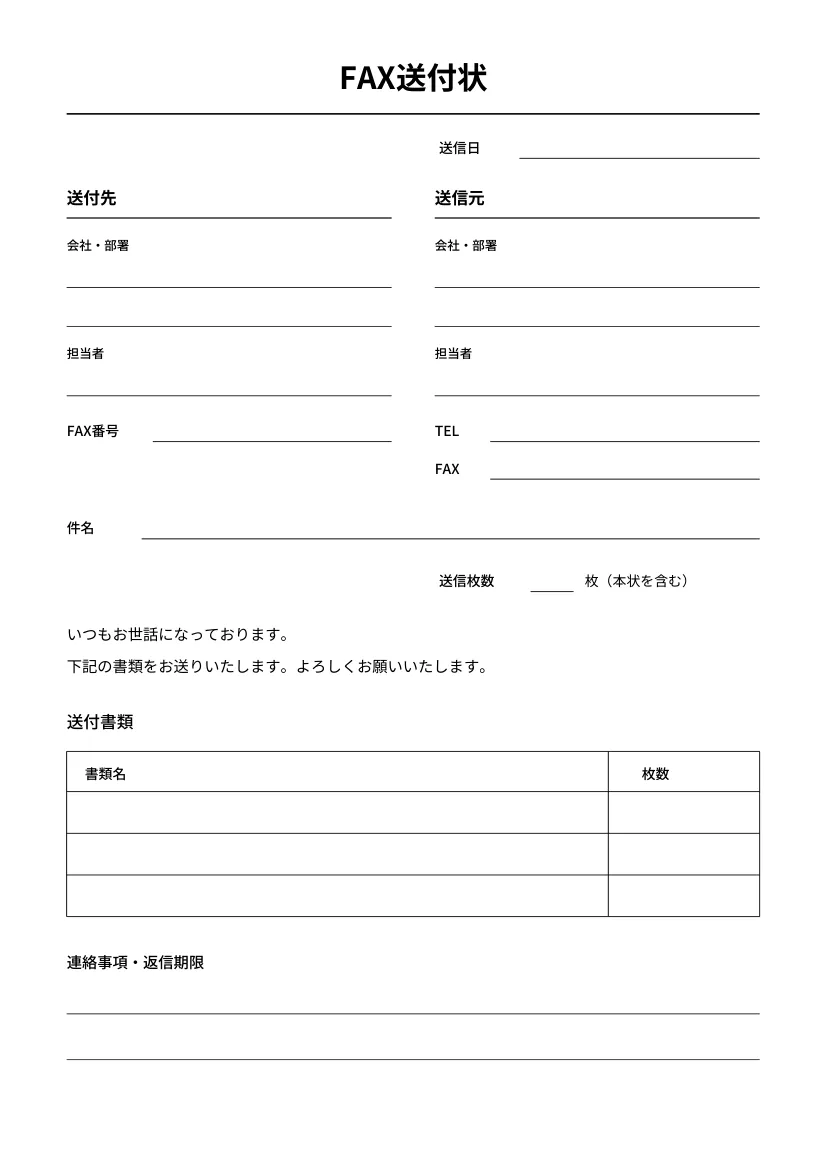
UPDFの共有ページが別タブで開きます。
シンプル版:用件を短く伝えたいとき
宛名と差出人の記入欄を上下に配置し、横幅を広く取りました。長い宛名や所属名を2行に分けやすく、手書きにも使えます。商用のあいさつ文や書類の明細表を省いているため、1種類の書類を送るときや、個人から学校・窓口などへ短く連絡するときに向いています。
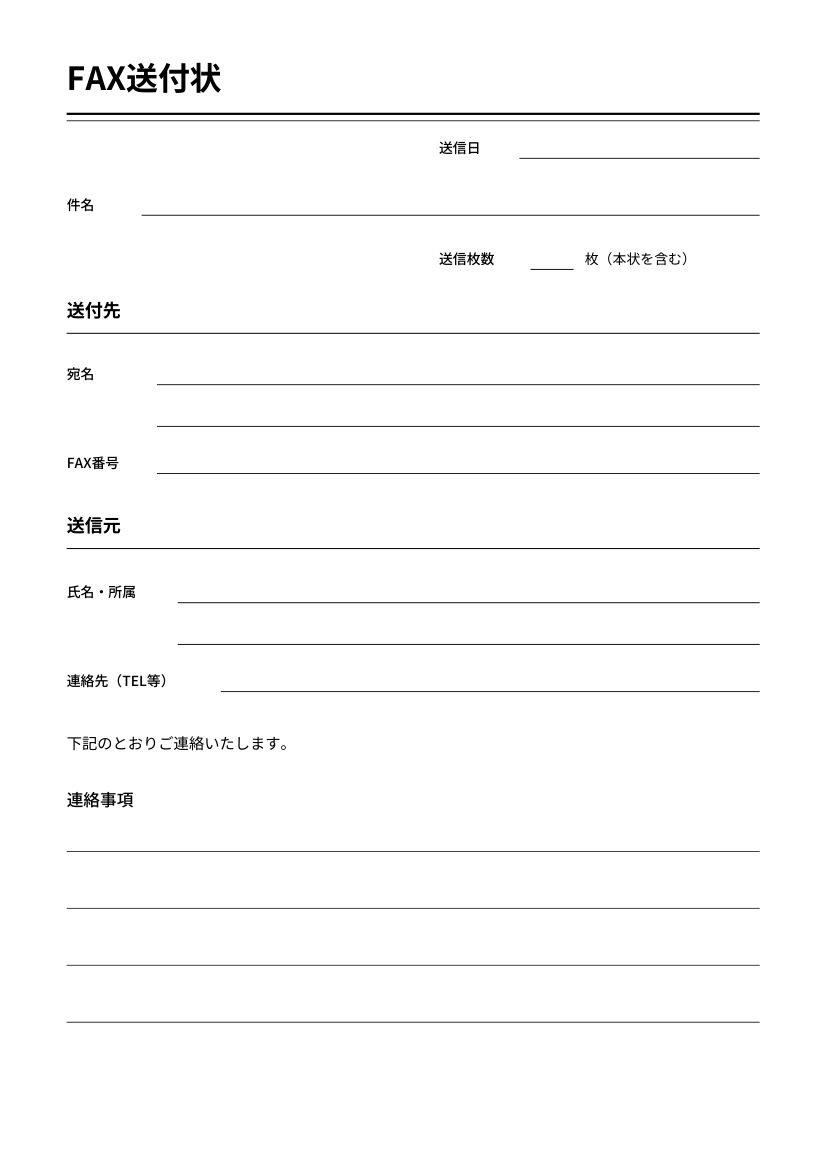
UPDFの共有ページが別タブで開きます。
手書きする場合は、空白のまま印刷し、黒ではっきりと記入してください。パソコンで記入する場合は、保存したPDFをUPDFで開き、「編集」の文字を追加するツールで空欄に入力します。長い宛名も、文字の大きさや改行を調整しながら欄に収められます。
宛先・件名・送付枚数の書き方
受け取った人が担当者へ渡し、書類の不足を確認できるよう、宛先・差出人・用件・枚数をそろえます。
- 宛先・FAX番号: 会社名、部署名、分かれば担当者名を書きます。部署宛てなら「総務部 御中」、個人宛てなら「総務部 山田様」のようにし、「御中」と「様」を重ねません。FAX番号は相手から案内された番号と照合します。
- 差出人・連絡先: 自社名、部署名、担当者名と、問い合わせに使える電話番号・FAX番号を書きます。
- 送信日: 作成日ではなく、実際にFAXを送る日を記入します。
- 件名・用件: 「備品購入の見積依頼について」「請求書送付の件」のように、何を送るのかを短く示します。返信が必要なら、その方法と期限も添えましょう。
- 送信枚数・書類の内訳: このテンプレートの送信枚数欄には「本状を含む」とあるため、送付状を足した合計を書きます。明細欄には、送付状以外の書類名と各枚数を記入します。
たとえば、2ページの見積依頼書に送付状1ページを付けるなら、送信枚数は3枚(本状を含む)です。「1部」でも2ページある書類は、原稿としては2枚です。部数だけで数えず、実際に送るページを数えてください。相手の指定書式が「本状を除く」になっている場合は、その欄の数え方に合わせます。
用件の文章は、次のように短くまとめられます。
件名:備品購入の見積依頼について
いつもお世話になっております。
別紙のとおり、事務用備品のお見積もりをお願いいたします。
ご確認のうえ、〇月〇日までにご回答いただけますと幸いです。
初めて連絡する相手には、「〇〇の件でご連絡いたしました」など、差出人と目的が伝わる書き出しに変えてください。
PDFに宛先や件名を入力する
UPDFでは、文字の大きさや位置を調整しながら、宛先や件名を見やすく整えられます。下のボタンからダウンロードし、保存した送付状PDFを開いてみましょう。以下はWindows版の操作手順です。
Windows • macOS • iOS • Android 100%安全
- 送付状のPDFを開く。 上のテンプレートをパソコンに保存してから開きます。元の空白版を残すため、記入後は別の名前で保存します。
- 「ツール」から「編集」に切り替える。 編集ツールバーにある文字を追加するツールを選び、宛先の記入位置をクリックして入力します。入力フォームの作成は不要です。
- ほかの空欄にも文字を入れ、収まりを整える。 件名、差出人、連絡先、日付、枚数などを記入します。文字は黒を基本にし、長い会社名は行を分けるなどして、罫線や隣の欄に重ならないようにします。小さく縮めすぎず、実際の用紙で読める大きさに整えてください。
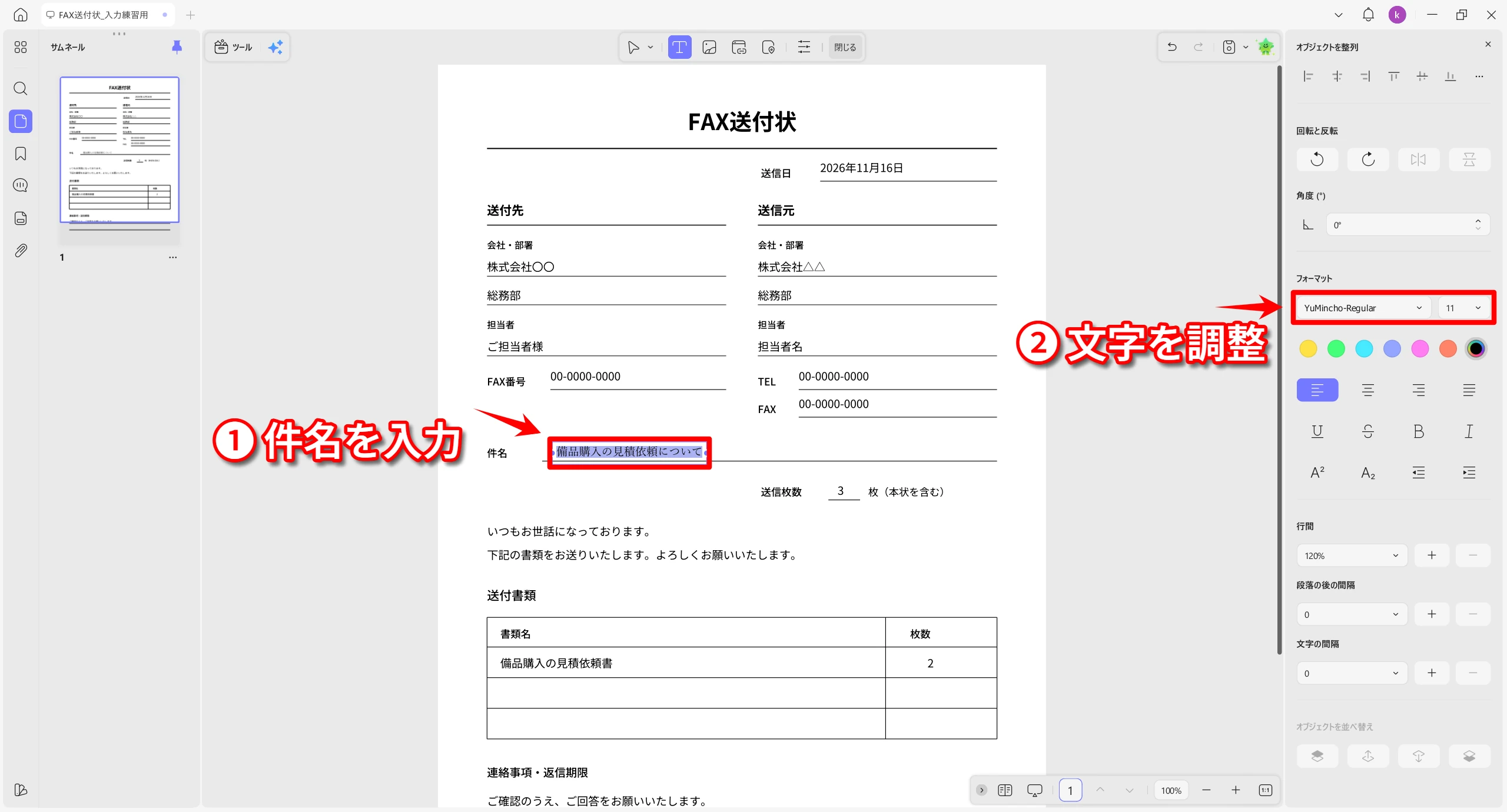
- 別名で保存し、開き直す。 保存メニューから「名前を付けて保存」を選び、「FAX送付状_記入済み.pdf」などの名前で保存します。保存したPDFを開き、記入漏れ、文字のはみ出し、古い宛名や日付が残っていないかを確認します。
繰り返し使う場合は、UPDFで自社の情報だけを記入した共通版を保存しておきましょう。次回はその共通版を開き、宛先や日付、用件などを差し替えて使えます。
送付状を先頭に付けて、印刷・送信の準備をする
1つのPDFで送る場合は、UPDFで送付状を本文の先頭に追加すると、送る順番をまとめて整えられます。紙で送る場合は、送付状と本文を印刷し、送付状を最初に読み取る順番に並べましょう。
PDFの先頭に送付状を入れる
インターネットFAXなどで1つのPDFを使いたい場合は、次のように準備します。利用するサービスに送付状の自動作成機能があり、それを使う場合は、表紙を二重に付けないようにしてください。
- 本文のPDFを開く。 記入済みの送付状は、別のPDFとして保存しておきます。
- 「ツール」内の「挿入」からファイルを指定する。 ファイルから挿入する操作を選び、記入済み送付状のPDFを指定します。挿入位置を文書の先頭、または第1ページの前に設定します。
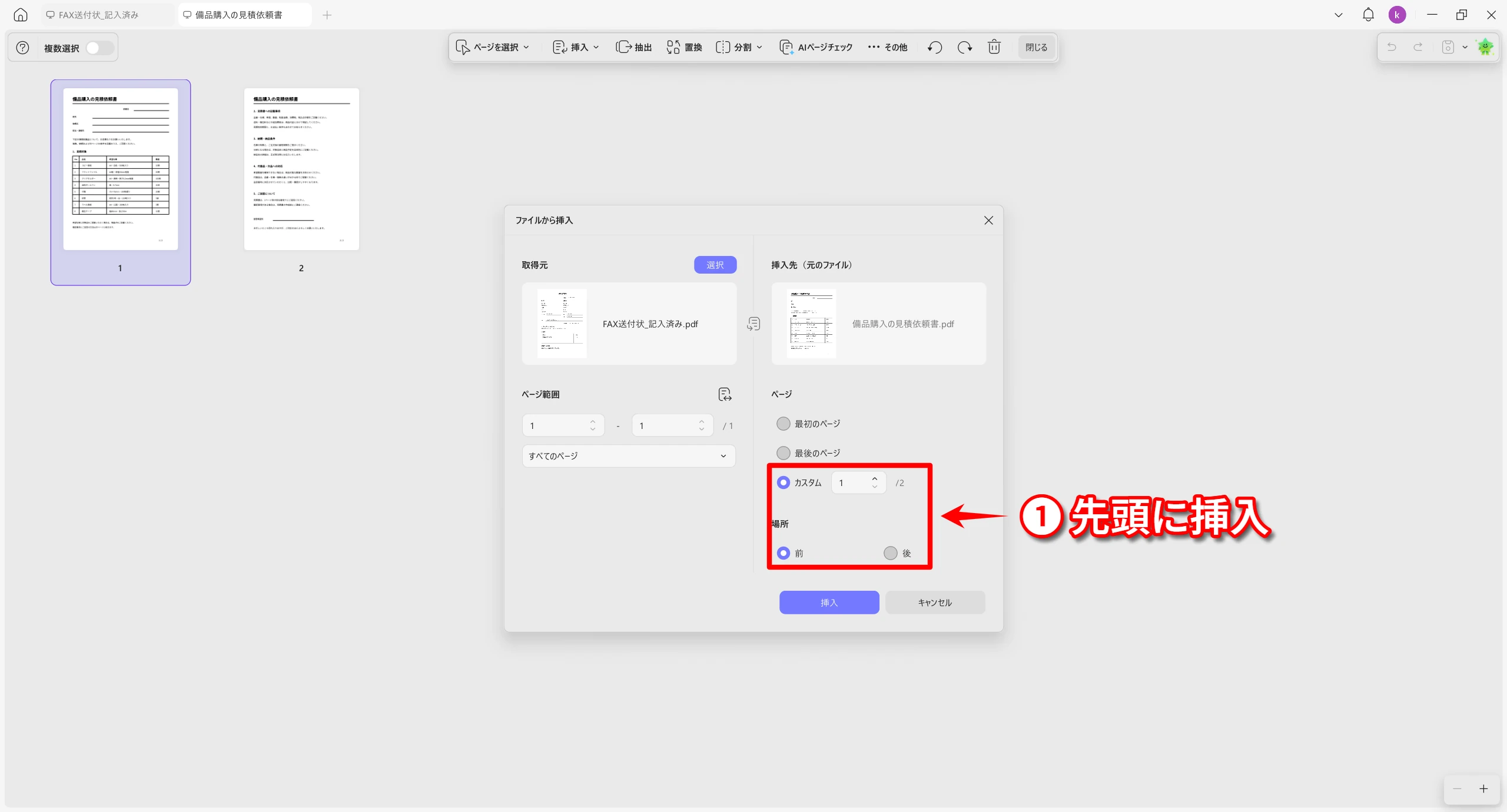
- 追加後の順番と枚数を確認する。 1ページ目が送付状、その後が本文になっているかを見ます。本文が2ページなら全3ページとなり、送付状に書いた総枚数も3枚にそろえます。本文を追加・削除した場合は、送信枚数も直してください。
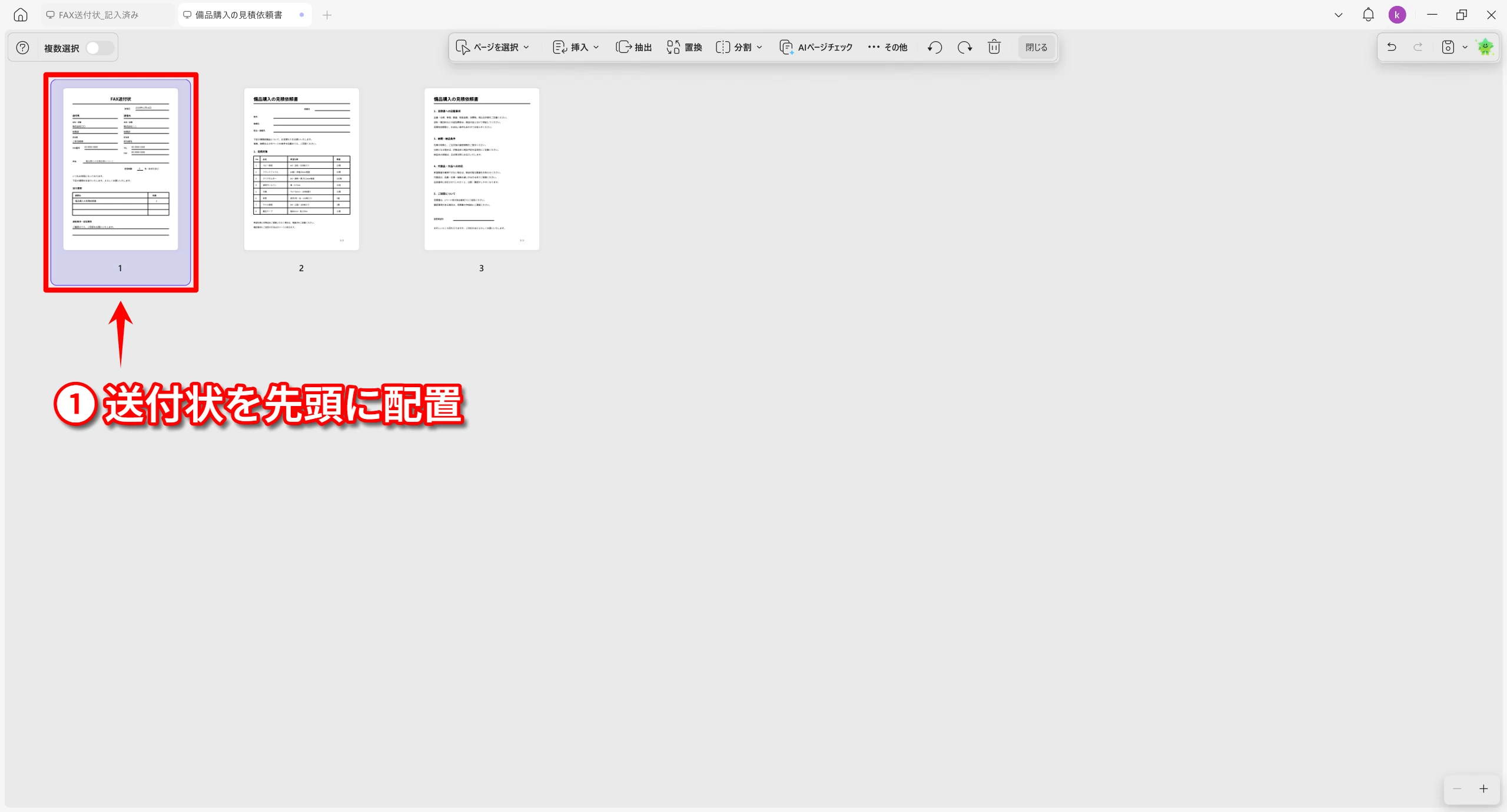
- 送信用の名前で別保存する。 開き直して、送付状と本文の両方がそろっていることを確認します。
複数の本文ファイルも一緒にまとめたい場合は、複数のPDFを1つに結合する方法も参考にしてください。
紙原稿として使う場合
UPDFでは、右上の保存ボタン横の展開メニューから印刷を開けます。送付状と本文をA4縦で使う場合は、用紙をA4にし、片面・1枚に1ページで印刷してください。「複数」や両面印刷の設定が残っていないか、プレビューで文字や端が欠けていないかも確認します。
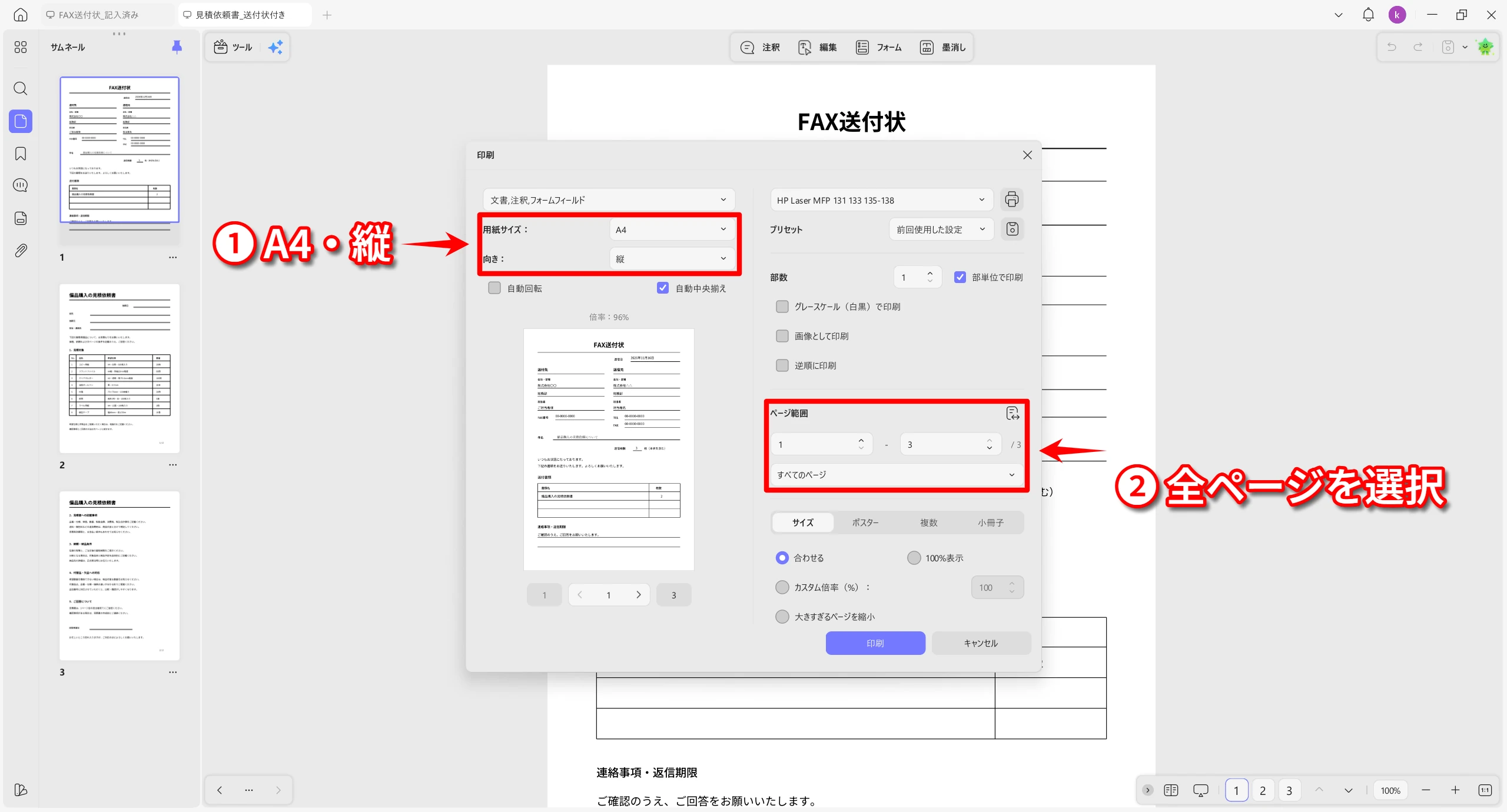
印刷したら、送付状を最初に読み取る順番に並べます。紙の表裏やセット方向は使う機器の案内に従い、送信前に宛先番号、総枚数、各ページの向き、文字の読みやすさを確認してください。
自宅や職場にFAX機がない場合の店頭操作は、コンビニでFAXを送る方法で説明しています。作成した原稿は、FAX機や利用する送信サービスから送ってください。
よくある質問
個人で送る場合も、このテンプレートを使えますか?
はい。会社名や部署名は省き、差出人に氏名と連絡の取れる電話番号を書いて使えます。宛先は学校の担当窓口など、実際の提出先が分かるように記入してください。返信用のFAX番号がなければ、利用できる連絡方法を連絡事項欄に書いておきましょう。
伝える内容が1ページで済むときも、別に送付状を付けますか?
提出先に指定がなく、相手と確認できている場合は、用件を書く1ページに宛先、差出人、連絡先、日付、送信枚数をまとめる方法もあります。ただし、専用の申込書などに勝手に書き足すと支障が出る場合は、送付状を別に用意してください。指定の書式や提出方法がある場合は、それに従います。
まとめ
送付先・送信元の情報と書類の内訳を整理したいときはビジネス用、広い欄に手書きしたいときや短い連絡にはシンプル版の送付状を使えます。手書きかパソコン入力かを選び、宛先・用件・連絡先を記入しましょう。
仕上げでは、送付状を含む総枚数と、実際に送る原稿を照合します。PDFをまとめる場合も紙で並べる場合も、送付状が先頭にあり、相手が読める状態になっていることを確かめてから送信してください。
UPDFをダウンロードして、選んだテンプレートに宛先や件名を入れてみましょう。入力後の調整や本文PDFへの追加まで、そのまま進められます。
Windows • macOS • iOS • Android 100%安全





 高美季子