UPDF
UPDF
 Windows版UPDF
 Mac版UPDF
 iPhone/iPad版UPDF
 Android版UPDF
 Nomostar
 UPDF AI オンライン
 UPDF Sign
 IvyCraft
 PDF編集
PDF編集 PDF注釈付け
 PDF作成
PDF作成 PDFフォーム
 リンクの編集
 PDF変換
PDF変換 OCR機能
OCR機能 PDFからWordへ
 PDFから画像へ
 PDFからExcelへ
 PDFのページ整理
 PDF結合
PDF結合 PDF分割
PDF分割 ページのトリミング
 ページの回転
 PDF保護
PDF保護 PDF署名
PDF署名 PDFの墨消し
 PDFサニタイズ
 セキュリティ解除
 PDF閲覧
PDF閲覧 UPDF クラウド
 PDF圧縮
PDF圧縮 PDF印刷
PDF印刷 PDFのバッチ処理
 UPDF AIについて
 UPDF AIソリューション
 AIユーザーガイド
 UPDF AIによくある質問
 PDF要約
PDF要約 PDF翻訳
PDF翻訳 PDF付きチャット
 AIでチャット
 画像付きチャット
 PDFからマインドマップへの変換
 PDF説明
PDF説明 PDF AIツール
 画像AIツール
 AIチャットツール
 AIライティングツール
 AI学習ツール
 AI業務ツール
 その他のAIツール
 AI ブックマーク生成
 AI ブックマーク要約
 AI 透かし生成
 AI 背景生成
 AI ステッカー生成
 AI スタンプ生成
 AI 編集スイート
 UPDF コパイロット
 AI ページ管理
 AI セマンティックサーチ
 PDFからWordへ
 PDFからExcelへ
 PDFからPowerPointへ
 ソリューション
 電子署名
電子署名 ビジネスAI
 料金プラン
料金プラン 導入・運用ガイド
 ウェビナー
ウェビナー IT
IT 教育
教育 建設
建設 金融サービス
 医療
医療 保険
保険 法務
法務 製造業
製造業 官公庁
官公庁 研究者・博士向け
 個人事業主・フリーランス向け
 弁護士・法務専門家向け
 不動産担当者・仲介業者向け
 教育機関向けソリューション
 導入事例
導入事例 ユーザーガイド
 公式ブログ
公式ブログ UPDF 活用術
 UPDF vs Adobe Acrobat
 UPDF vs Foxit
 UPDF vs PDF Expert
 よくある質問(FAQ)
 ダウンロードセンター
 動作環境・仕様
 お問い合わせ
 ニュースルーム
 アップデート履歴
 ユーザーレビュー
 会社概要
会社概要

PDFファイルを開くたび、設定に関係なくAdobe Acrobatが強制的に起動して困っている方は多いです。パソコンの不具合と勘違いしやすいですが、原因はシステムの既定アプリ設定により、AdobeがPDFの標準閲覧ソフトとして固定されていることです。各種設定を検証したところ、Adobeの既定関連付けを解除し、コストパフォーマンスに優れた使いやすいPDFツールへ変更する最適な方法が分かりました。
現在多くのユーザーがPDF作業にUPDFを標準利用しており、Adobeの代わりにUPDFを既定PDFソフトに設定する需要が高まっています。本ガイドでは初心者でも迷わず操作できるよう、ステップごとにわかりやすく解説しています。設定を見直し、PDF管理作業を大幅にスムーズにしましょう。
Windows • macOS • iOS • Android 100%安全
PDF既定設定からAdobeを解除する3つの方法
AdobeをPDFの既定ソフトから解除するだけで、毎日のPDF作業の手間が大幅に省け、作業効率が格段に向上します。ここでは誰でも簡単に実践できる、Adobe解除の基本的な方法を3パターン紹介します。
方法1 「プログラムから開く」から既定ソフトを変更する
最も手軽ですぐに設定できるのが、ファイルの右クリックメニューにある「プログラムから開く」機能を使う方法です。WindowsとMacそれぞれの操作手順を個別に解説します。
Windowsパソコンで既定PDFソフトを変更する手順
Windows環境でAdobe Acrobatの既定設定を解除し、任意のソフトに切り替えるには、以下の手順通りに操作してください。
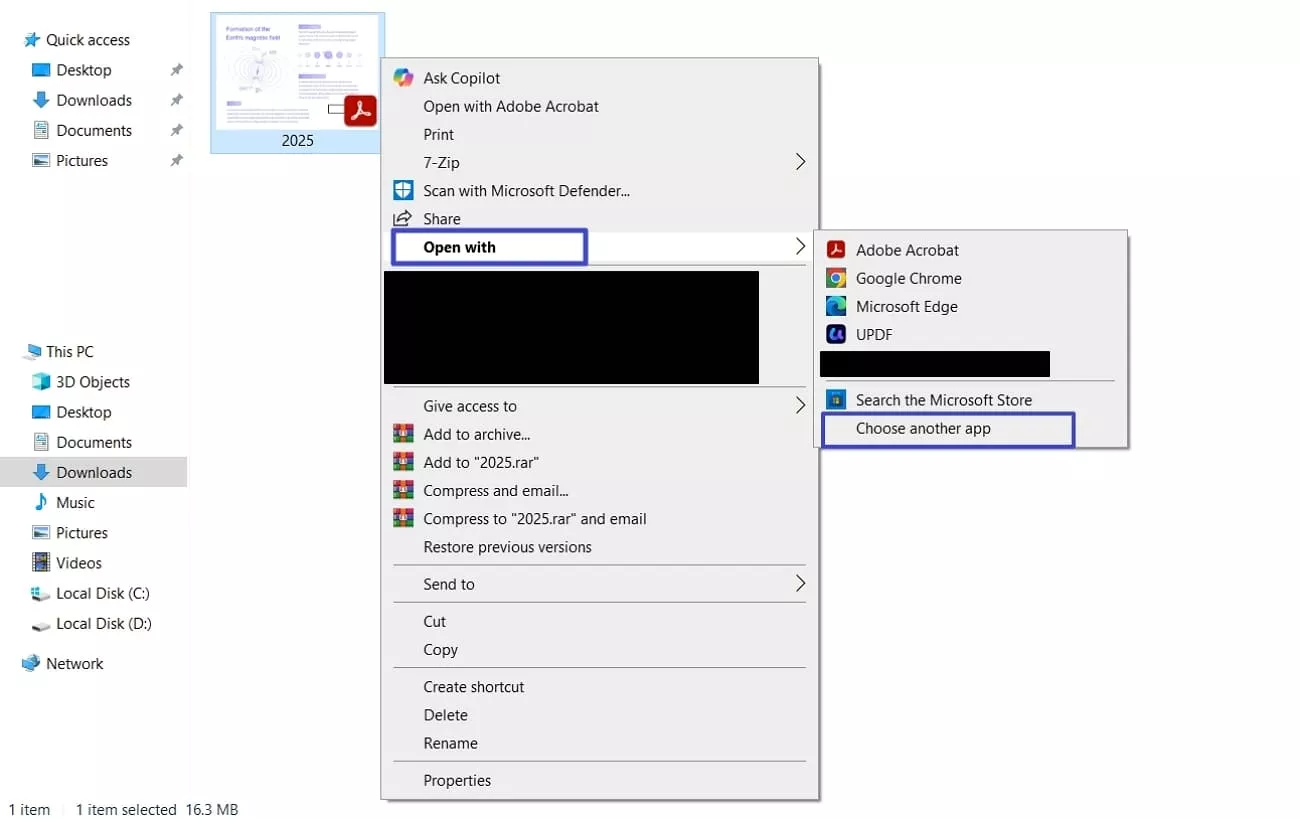
手順1:任意のPDFファイルを右クリックし、マウスカーソルを「プログラムから開く」に合わせて、「別のアプリを選択」をクリックします。
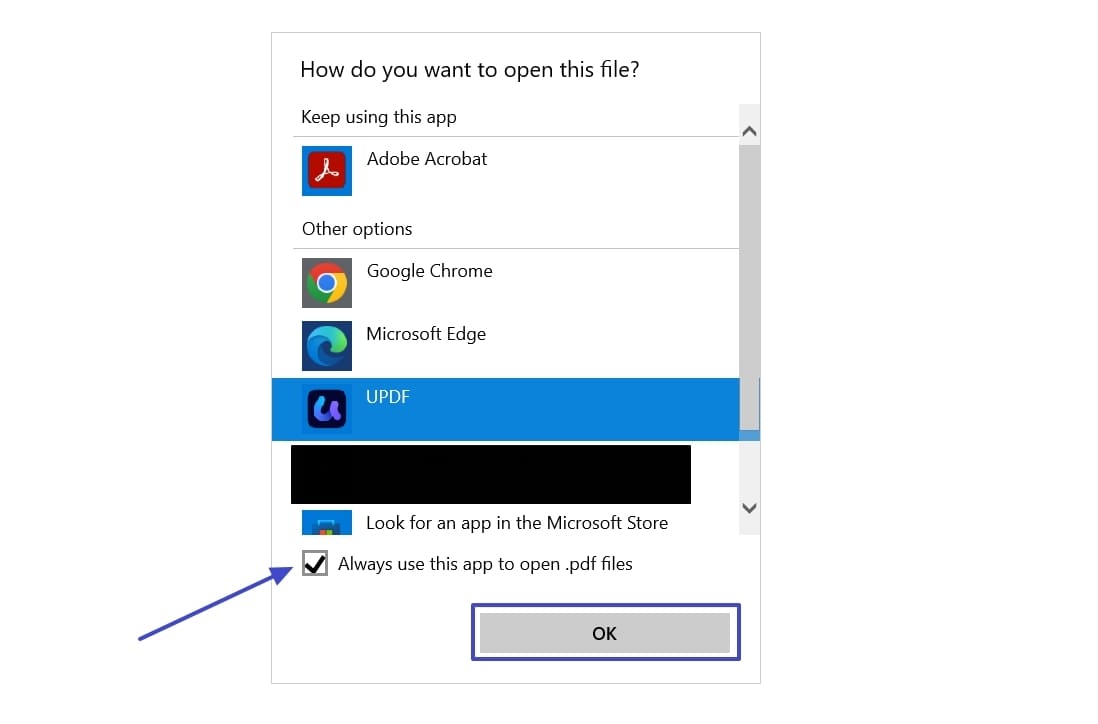
手順2:ポップアップ画面が表示されたら、新しく既定に設定したいPDFツールを選び、「常にこのアプリを使う」にチェックを入れます。最後に「OK」をクリックすれば設定完了です。
Macパソコンで既定PDFソフトを変更する手順
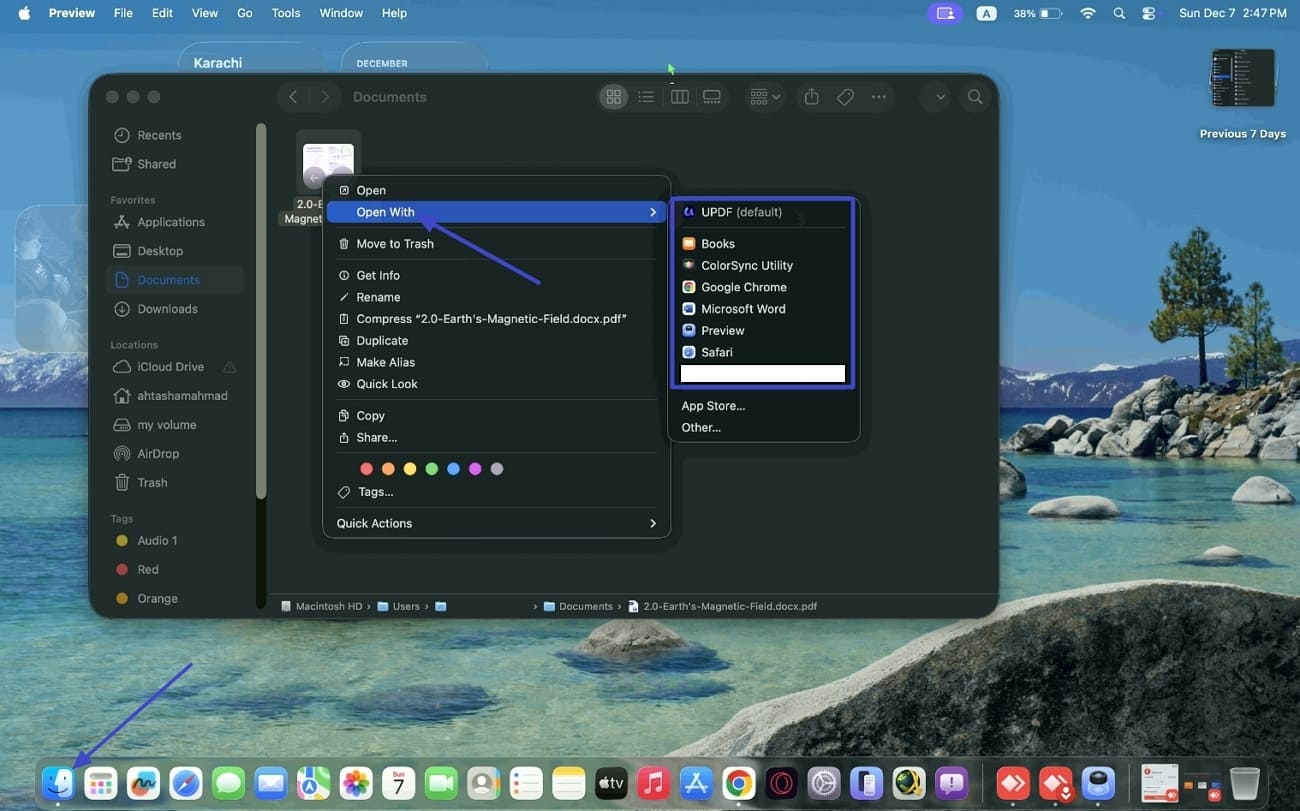
Mac環境で「プログラムから開く」を使って既定ソフトを切り替える手順は以下の通りです。
手順:まずFinderを開き、任意のPDFファイルを表示させます。対象のPDFを右クリックし、マウスカーソルを「プログラムから開く」に合わせて、使用したいPDFツールを選択するだけで、簡単に既定設定を変更できます。
方法2 システム設定から既定アプリを永久的に更新する
上記の右クリック設定以外に、パソコン本体のシステム設定から既定アプリを変更すれば、設定が永久的に固定され、勝手にAdobeに戻ることがなくなります。
Windowsで既定アプリを永久設定する手順
Windowsのシステム設定からAdobeを完全に既定解除し、任意のソフトを固定するには以下の操作を行ってください。
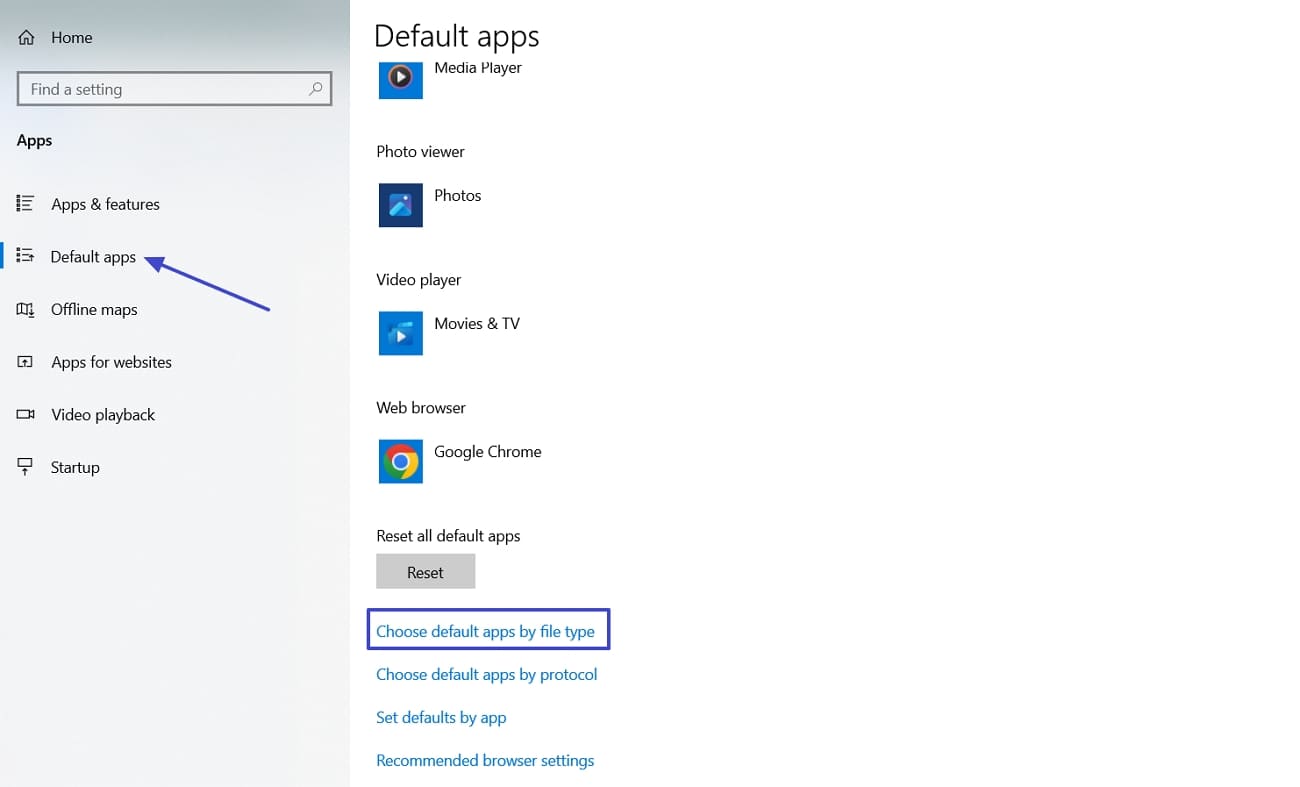
手順1:Windowsの設定画面を開き、「アプリ」項目を選択します。続いて「既定のアプリ」を開き、「ファイルの種類ごとに既定のアプリを選ぶ」をクリックします。
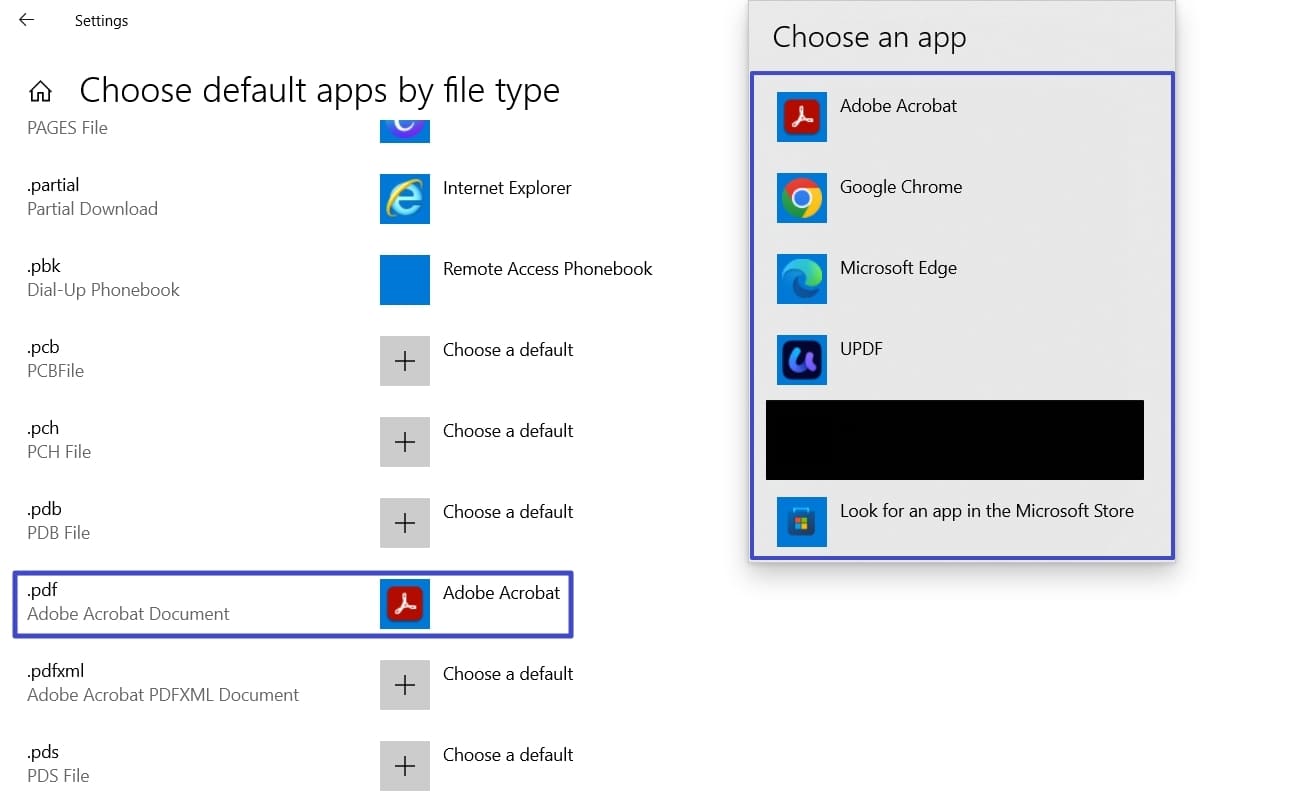
手順2:画面をスクロールして「.pdf」のファイル形式を探し、現在設定されているAdobeをクリックして、希望のPDFツールを新たに選択すれば永久的に変更できます。
Macで既定アプリを永久設定する手順
Macでシステムレベルで既定PDFソフトを固定する手順は以下の通りです。
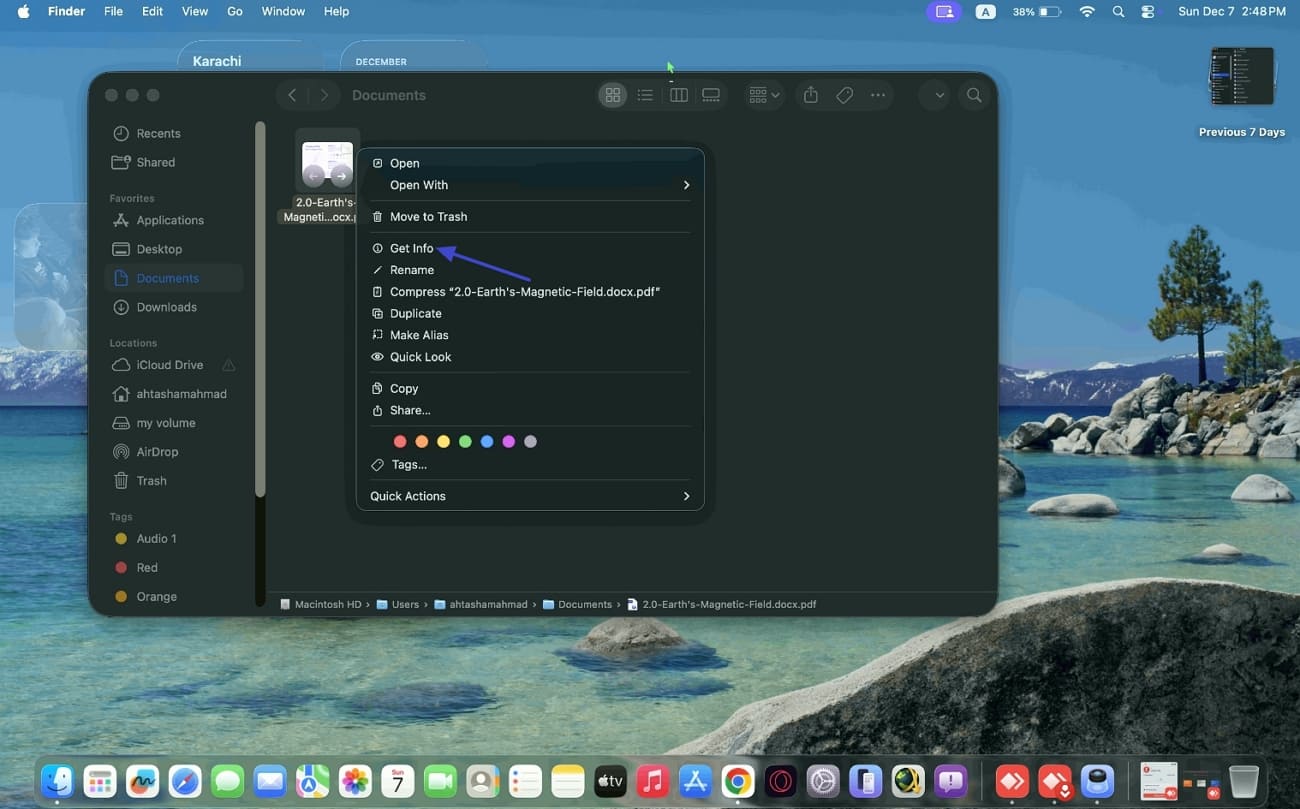
手順1:任意のPDFファイルを右クリックし、表示されたメニューから「情報を見る」を選択します。
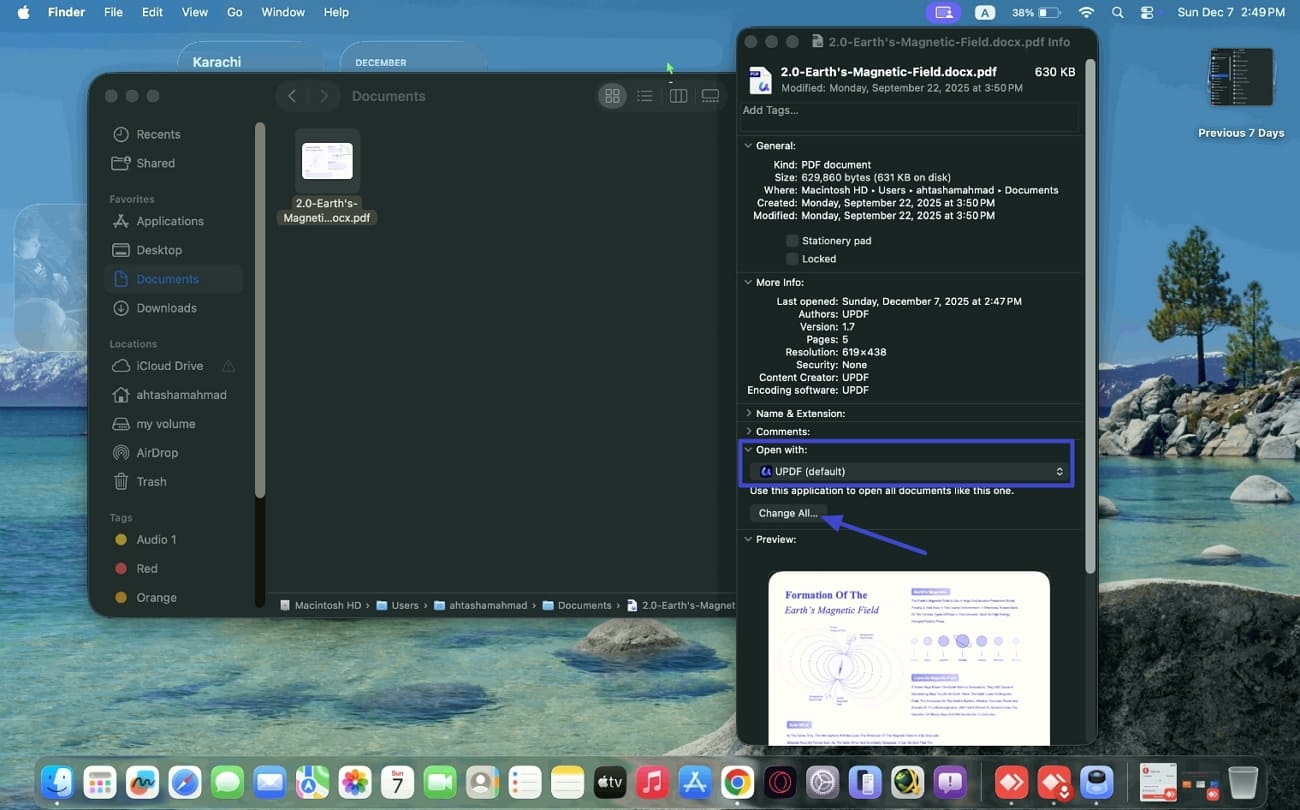
手順2:情報ウィンドウ内の「プログラムから開く」項目で、使用したいPDFツールを選び、「すべて変更」をクリックすると、全てのPDFファイルの既定ソフトが一括で更新されます。
方法3 Adobe本体の設定を調整して自動起動を停止する
設定を変更してもAdobeが勝手にPDFを開いてしまい、作業の邪魔になることがよくあります。そんな時はAdobe Acrobat本体の設定を調整し、PDFの関連付けを完全に解除しましょう。
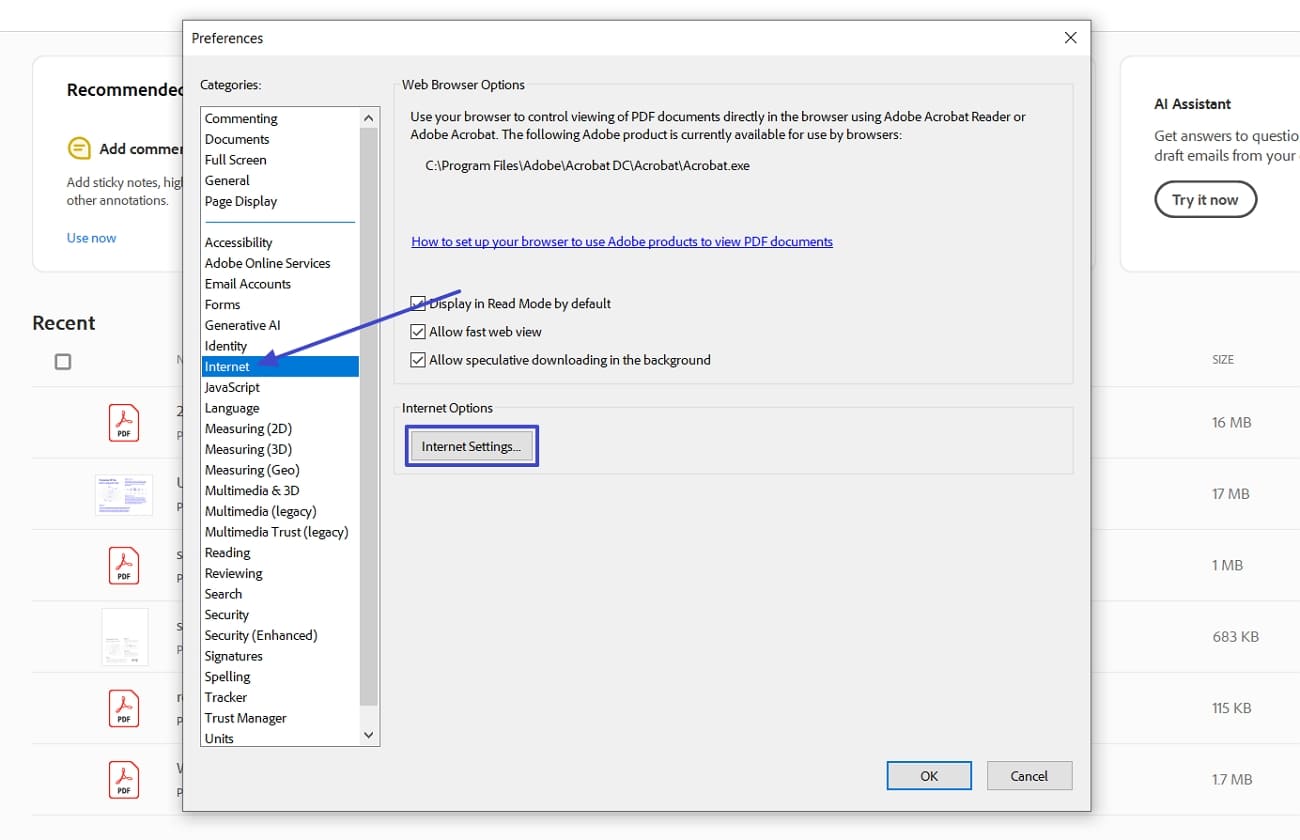
手順1:Adobe Acrobatの環境設定画面を開き、「インターネット」カテゴリを選択して「インターネット設定」をクリックします。
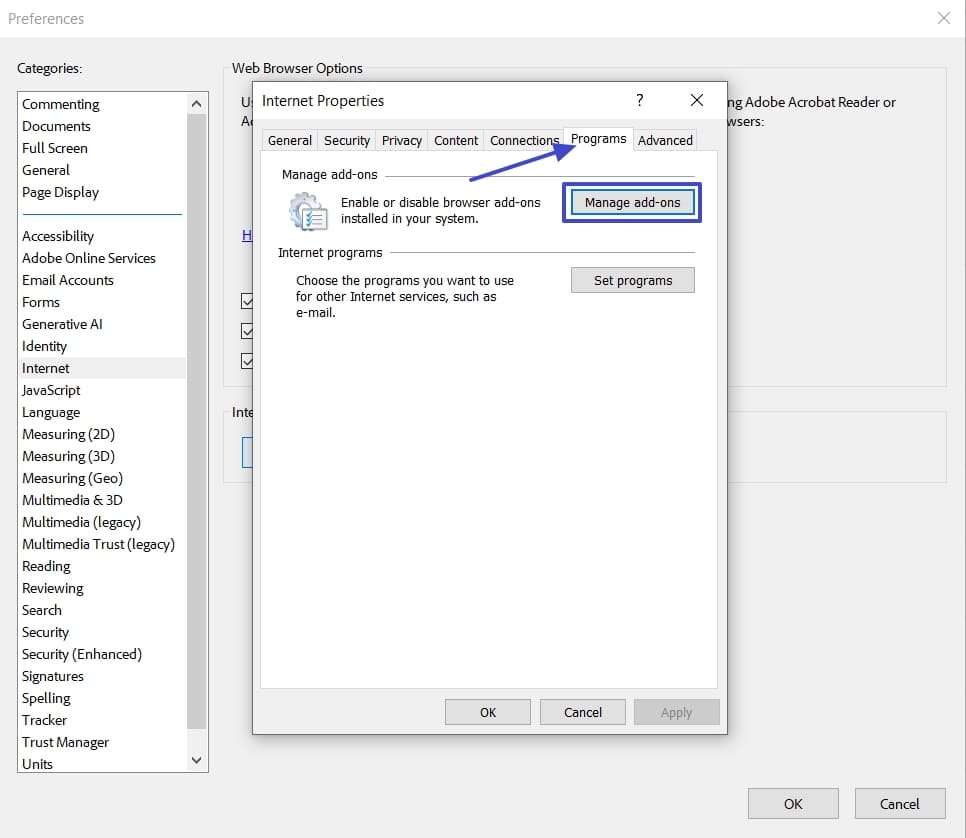
手順2:表示された画面の「プログラム」タブを開き、「アドオンの管理」ボタンをクリックします。
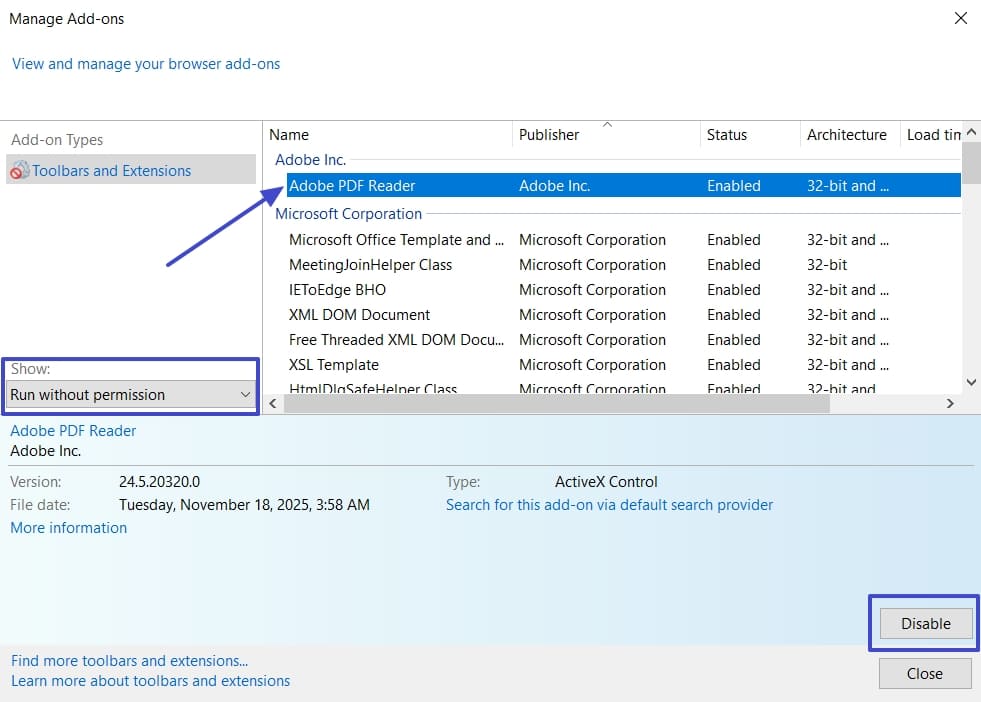
手順3:「表示」項目で「権限なしで実行」を選び、一覧から「Adobe PDF Reader」を選択します。最後に下部の「無効にする」をクリックすれば、Adobeが自動的にPDFを開くことはなくなります。
WindowsでUPDFを既定PDFソフトに設定する方法
Adobeの既定設定を解除したら、操作性と機能性に優れたUPDFに切り替えるのがおすすめです。UPDFを既定のPDF閲覧・編集ツールに設定すると、PDFファイルの起動速度が速くなり、日常のPDF管理作業が大幅に楽になります。簡単な設定手順を紹介します。
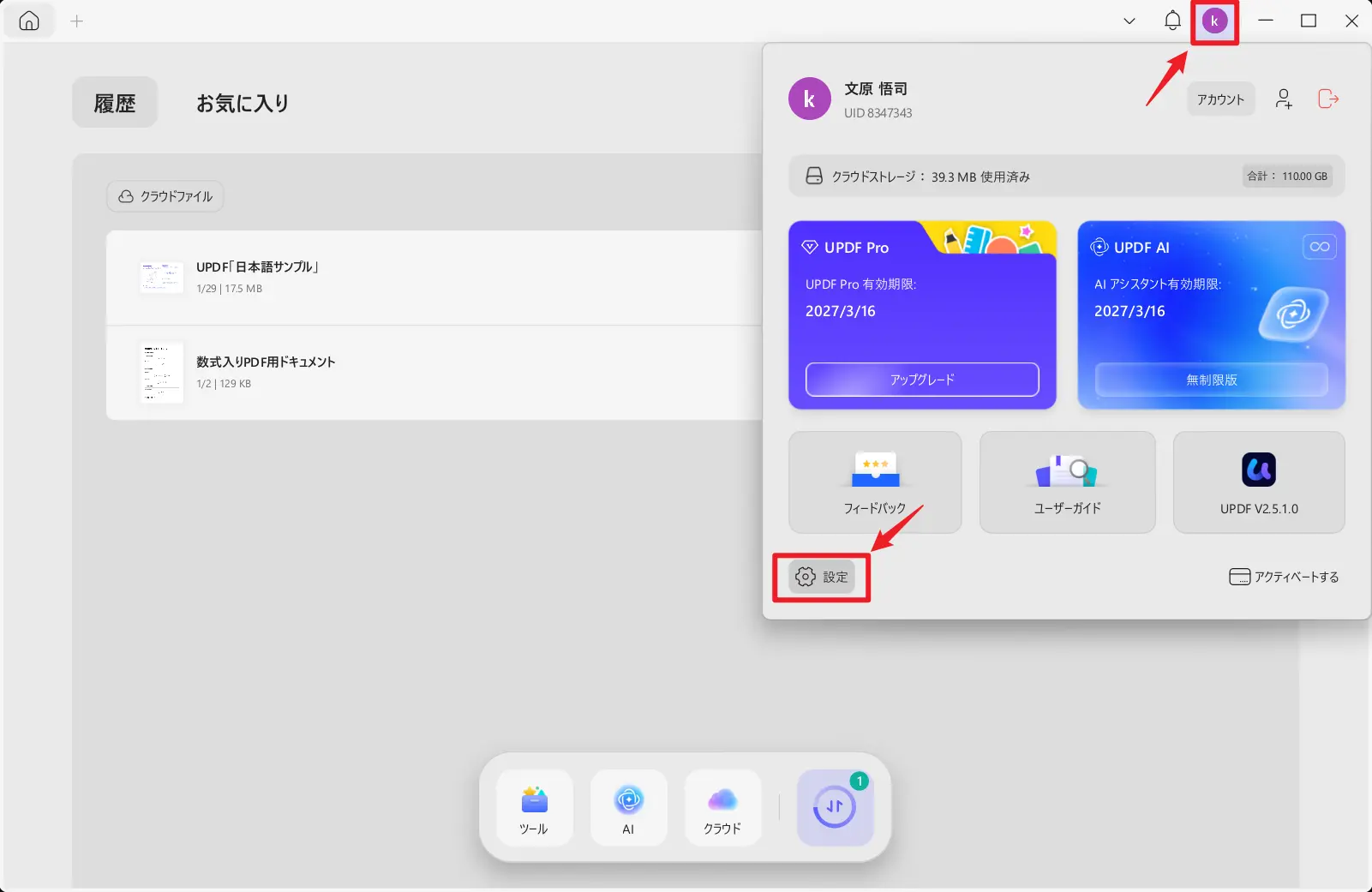
手順1:UPDFのメイン画面を開き、右上の「ログイン」項目をクリックして、続いて「設定」ボタンを選択します。
Windows • macOS • iOS • Android 100%安全
手順2:設定画面をスクロールして「システムプラグイン」セクションを探し、「UPDFを既定のプレビューツールにする」を選択して有効にします。
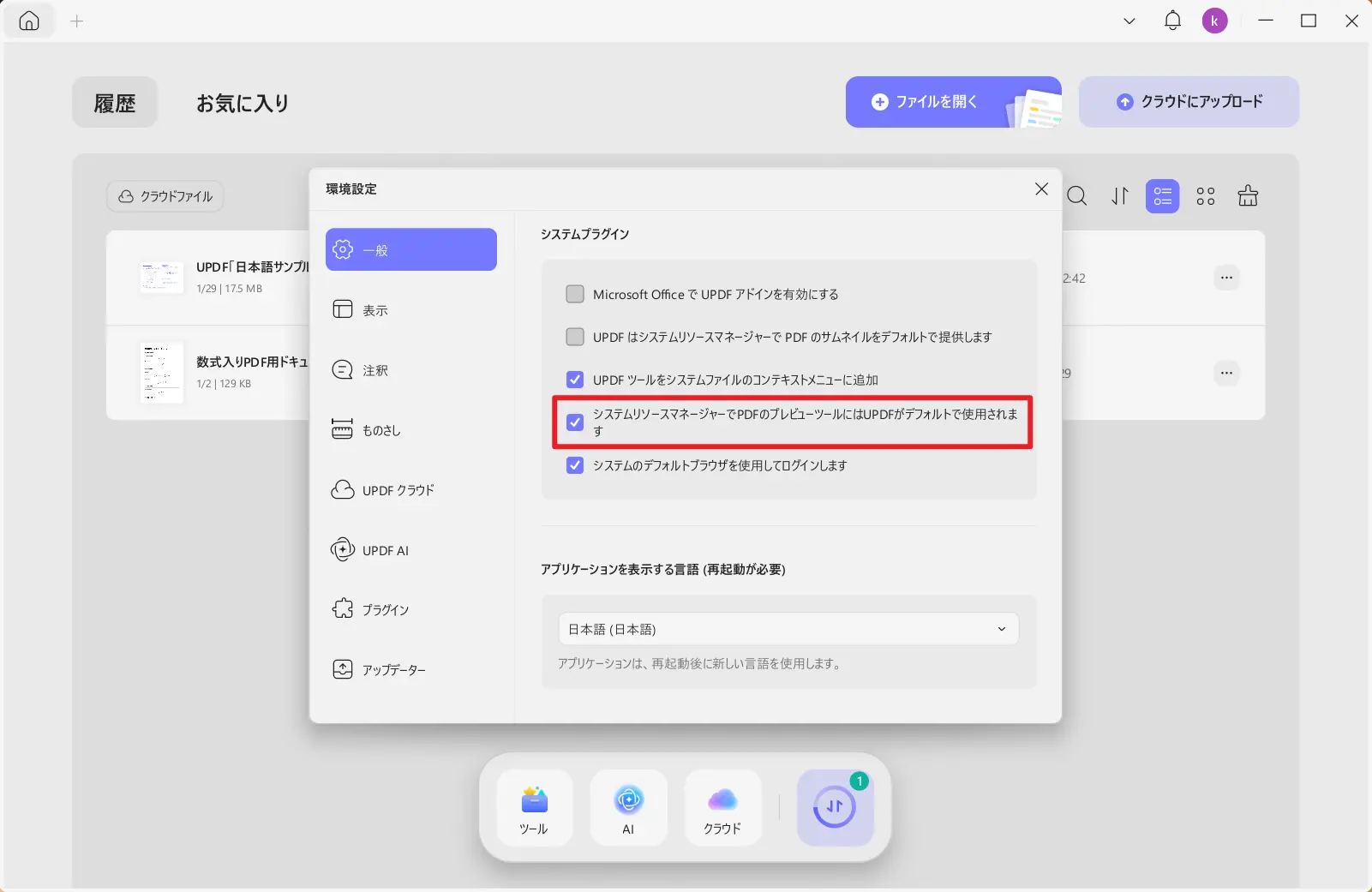
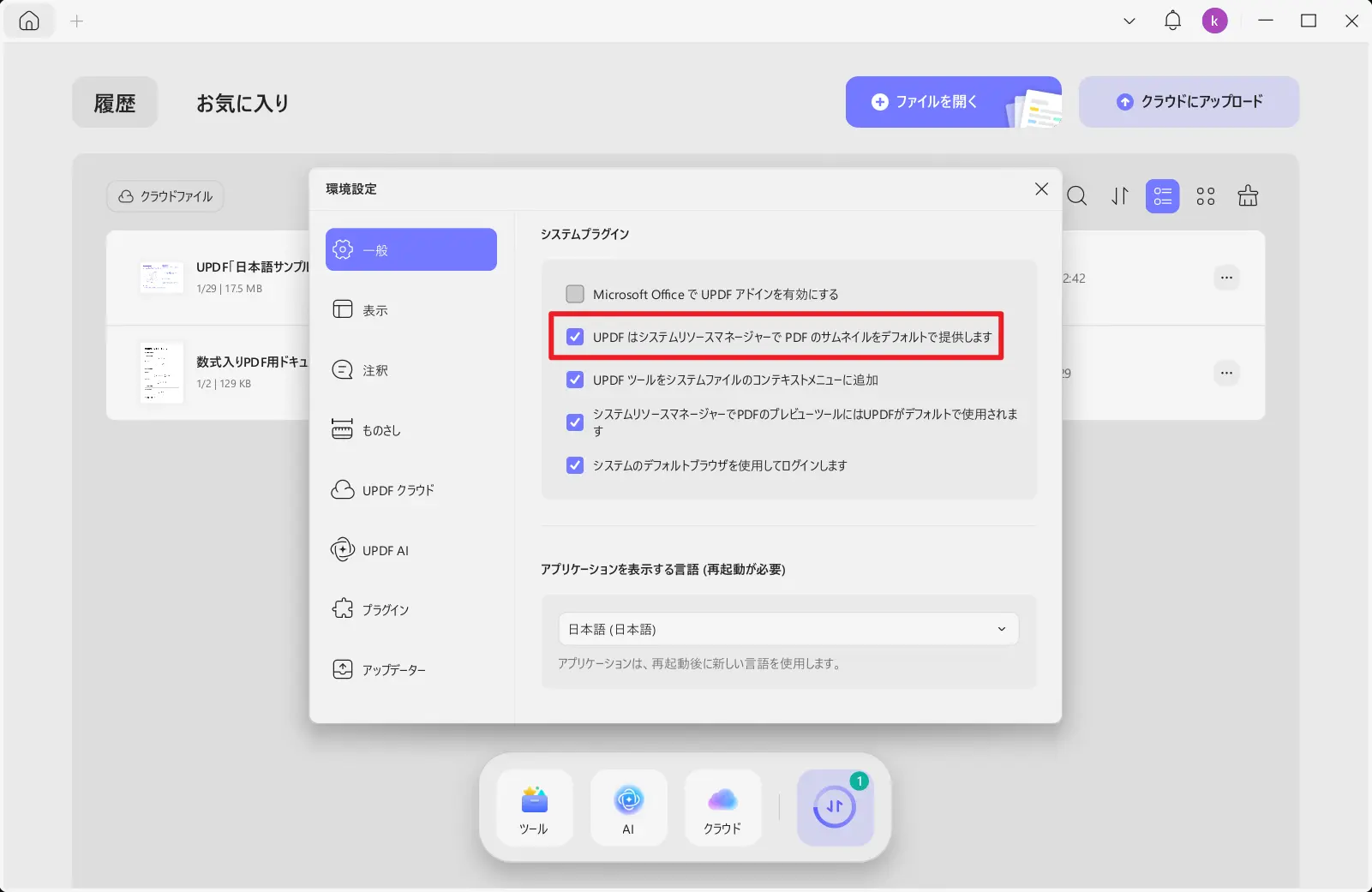
手順3:補足設定として「UPDFを既定のサムネイル表示ツールにする」も有効にしてください。この設定をオンにすると、エクスプローラー上でPDFを開かなくても、ファイルのプレビュー画像を直接確認できるようになります。
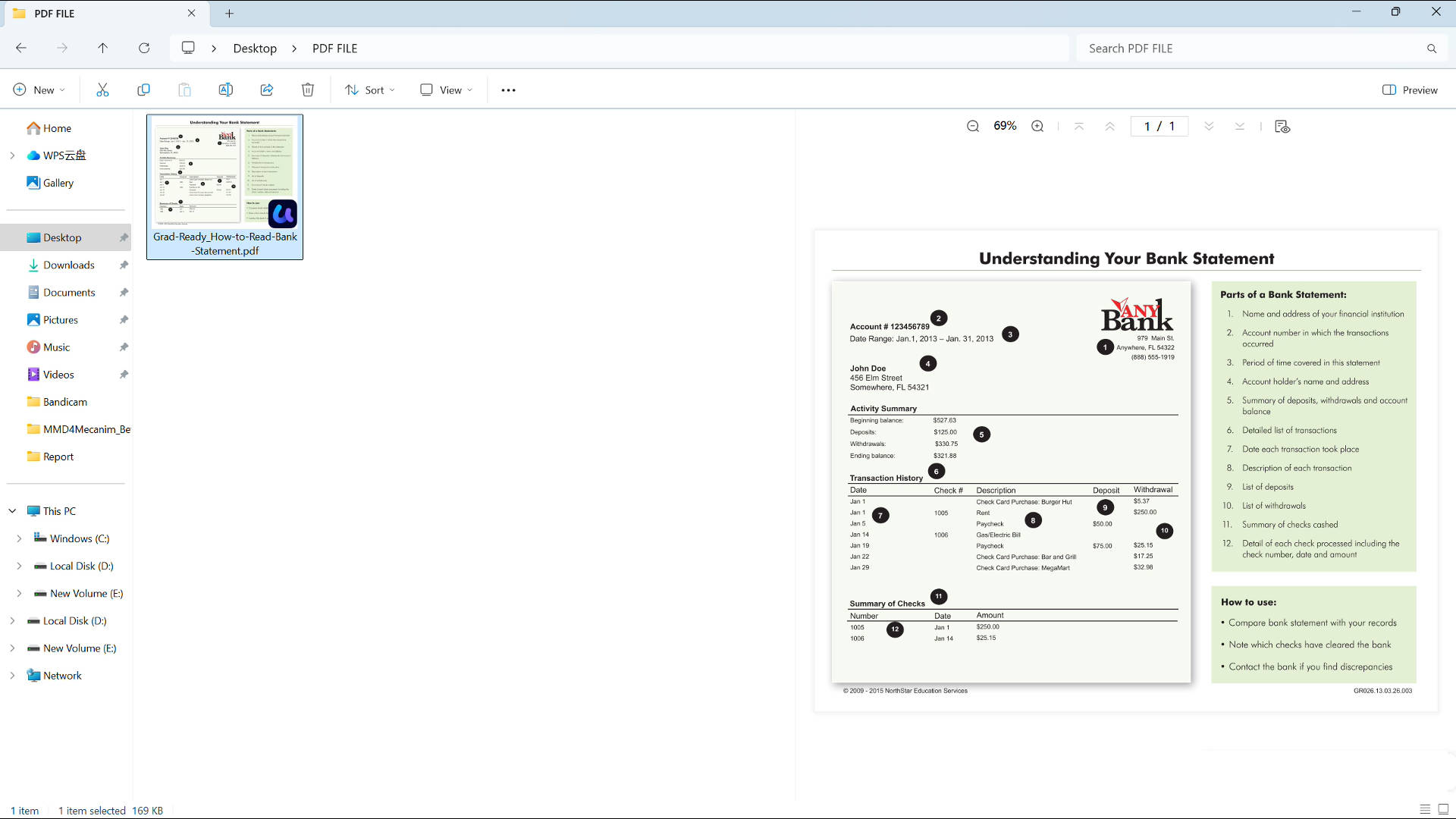
設定完了後はPDFを即座にプレビューでき、サイドバーの拡大・縮小ボタンで表示倍率を自由に調整して、PDFの細部まで簡単に確認できます。
Adobe AcrobatよりUPDFがおすすめな理由
Adobe Acrobatは動作が重くライセンス料金も高額なため、日常的なPDF作業には不向きといえます。一方UPDFは操作がシンプルで、複数PDFの一括読み込み機能を標準搭載しており、PDF管理の作業効率を大幅に高められます。価格はAdobeの約6分の1とリーズナブルでありながら、編集・変換・注釈などPDF業務に必要な核心機能はすべて同等水準で利用可能です。
またUPDFのライセンスはWindows、Mac、iOS、Android全機器に対応しており、機器を切り替えても同一環境でスムーズにPDF作業を継続できます。Adobeの動作の重さや使いにくさに悩んでいる方に、最適な乗り換え先としておすすめできます。
Windows • macOS • iOS • Android 100%安全
UPDFの主な便利機能
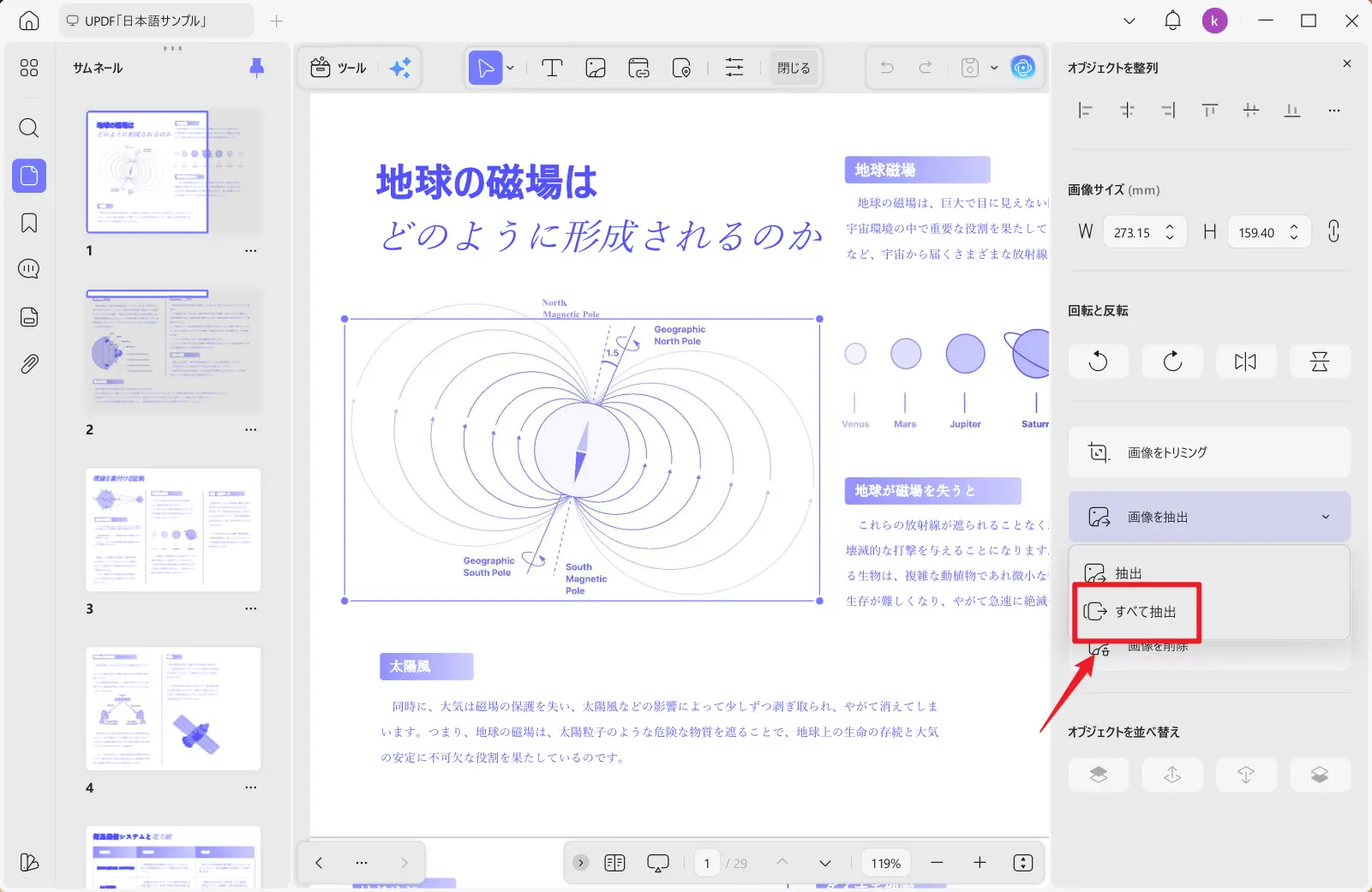
- PDF編集機能:PDF内の文字を自由に編集し、文字の色やサイズ、配置を簡単に調整できます。
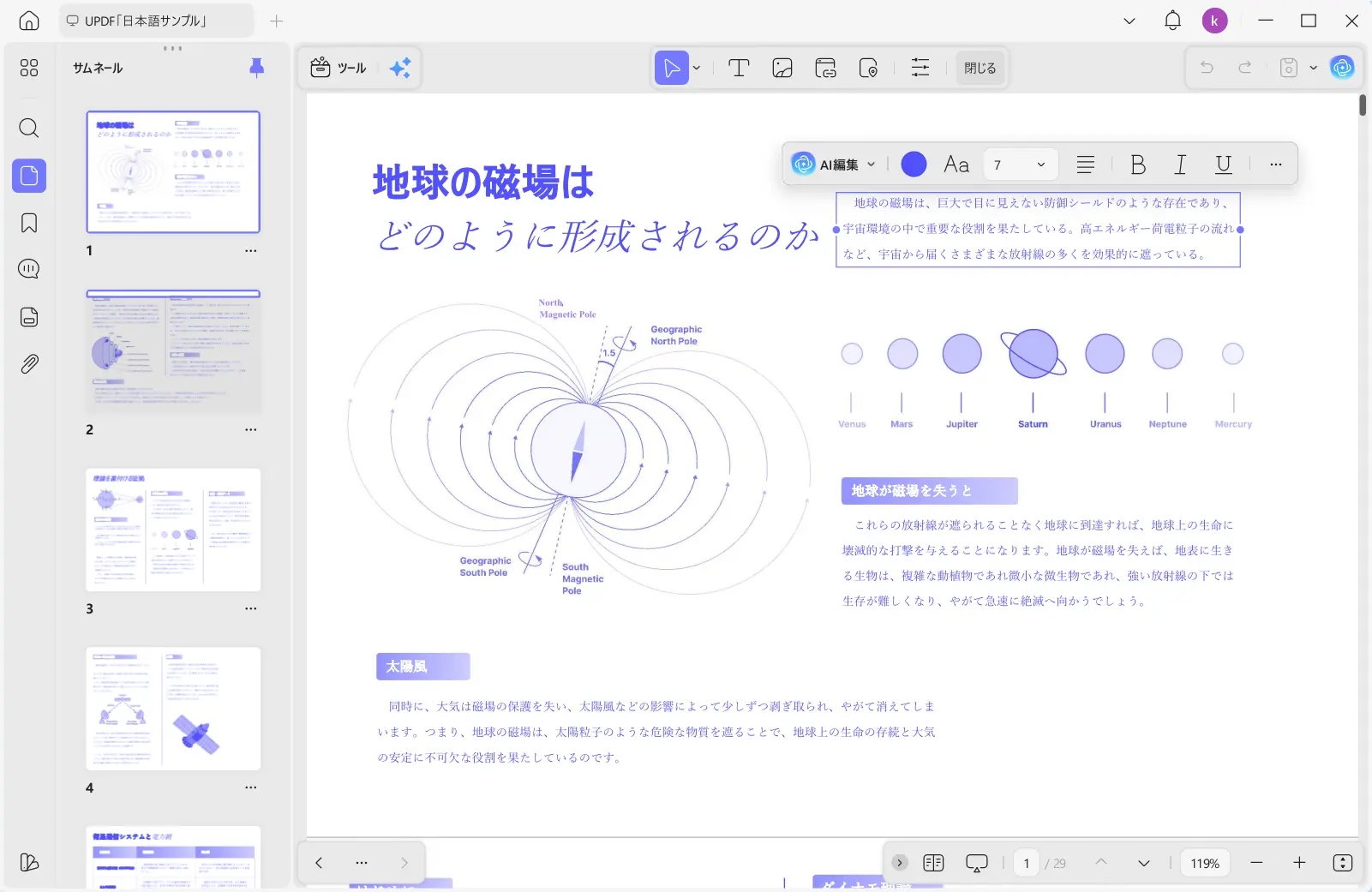
PDF内の画像の差し替えやサイズ変更はもちろん、ワンクリックで全画像を一括抽出することも可能です。
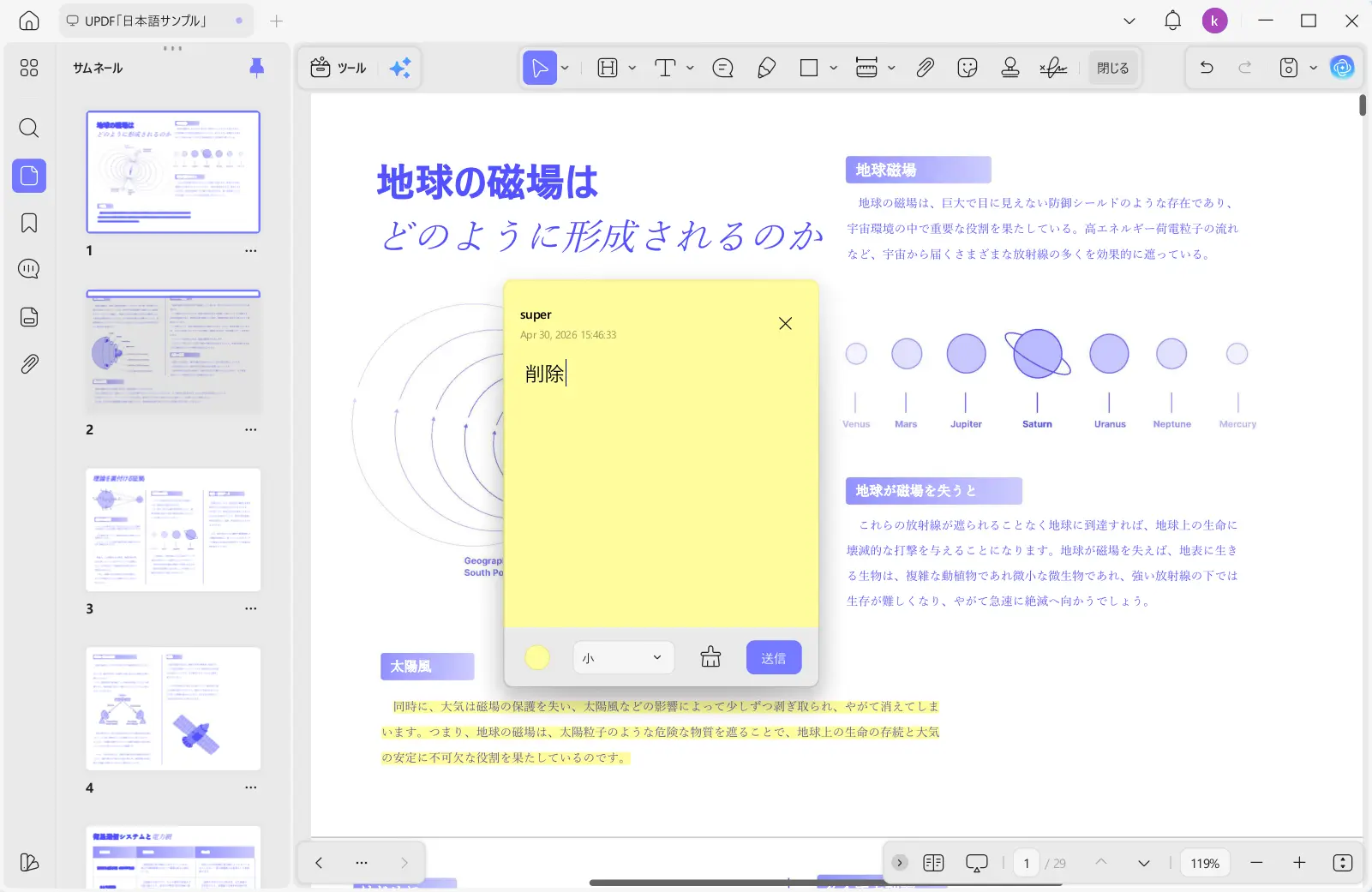
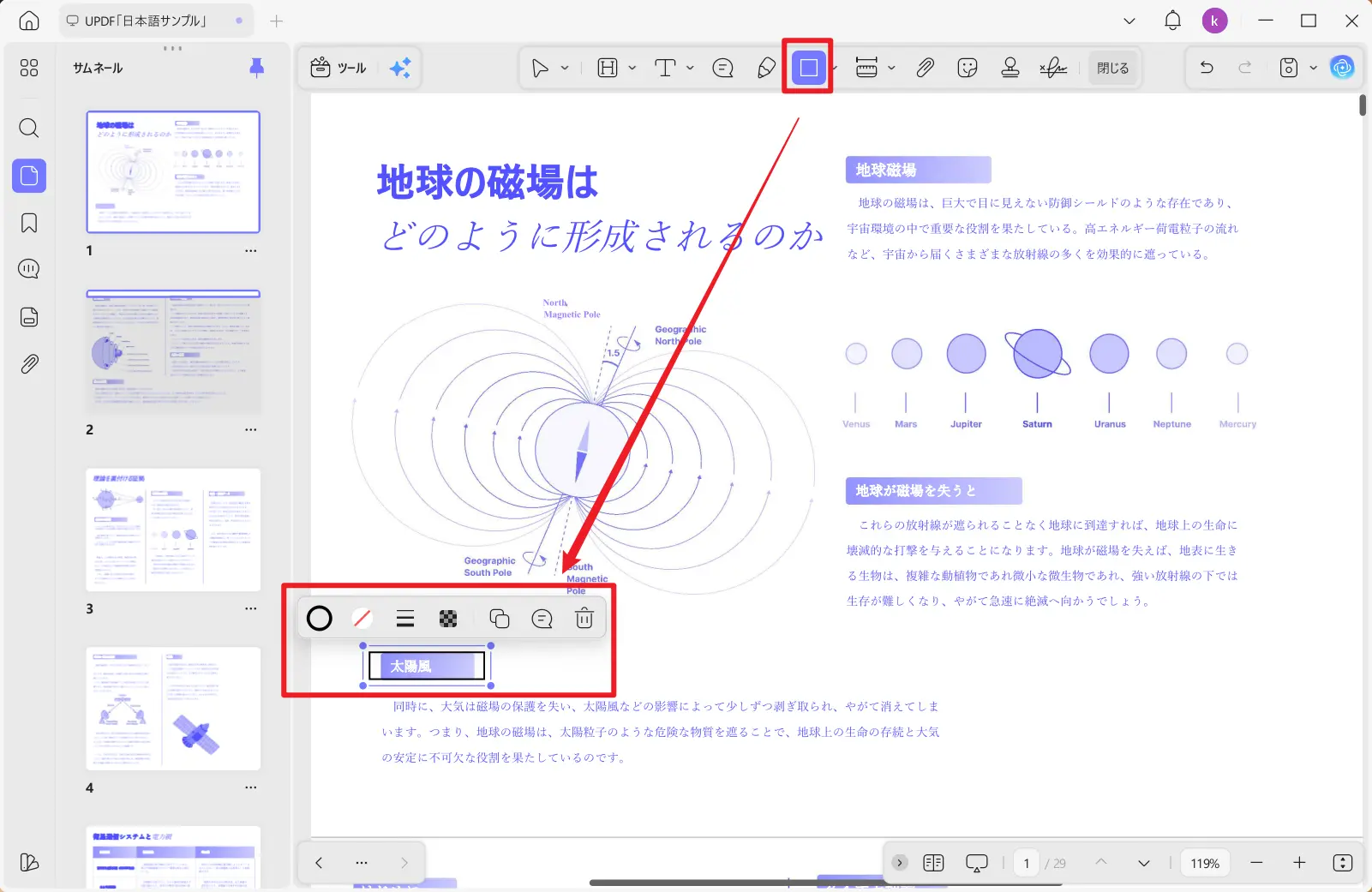
- PDF注釈機能:文字のハイライト、コメントや付箋の追加はもちろん、図形マークや電子署名の挿入もでき、資料の校正やメモ書き作業に最適です。
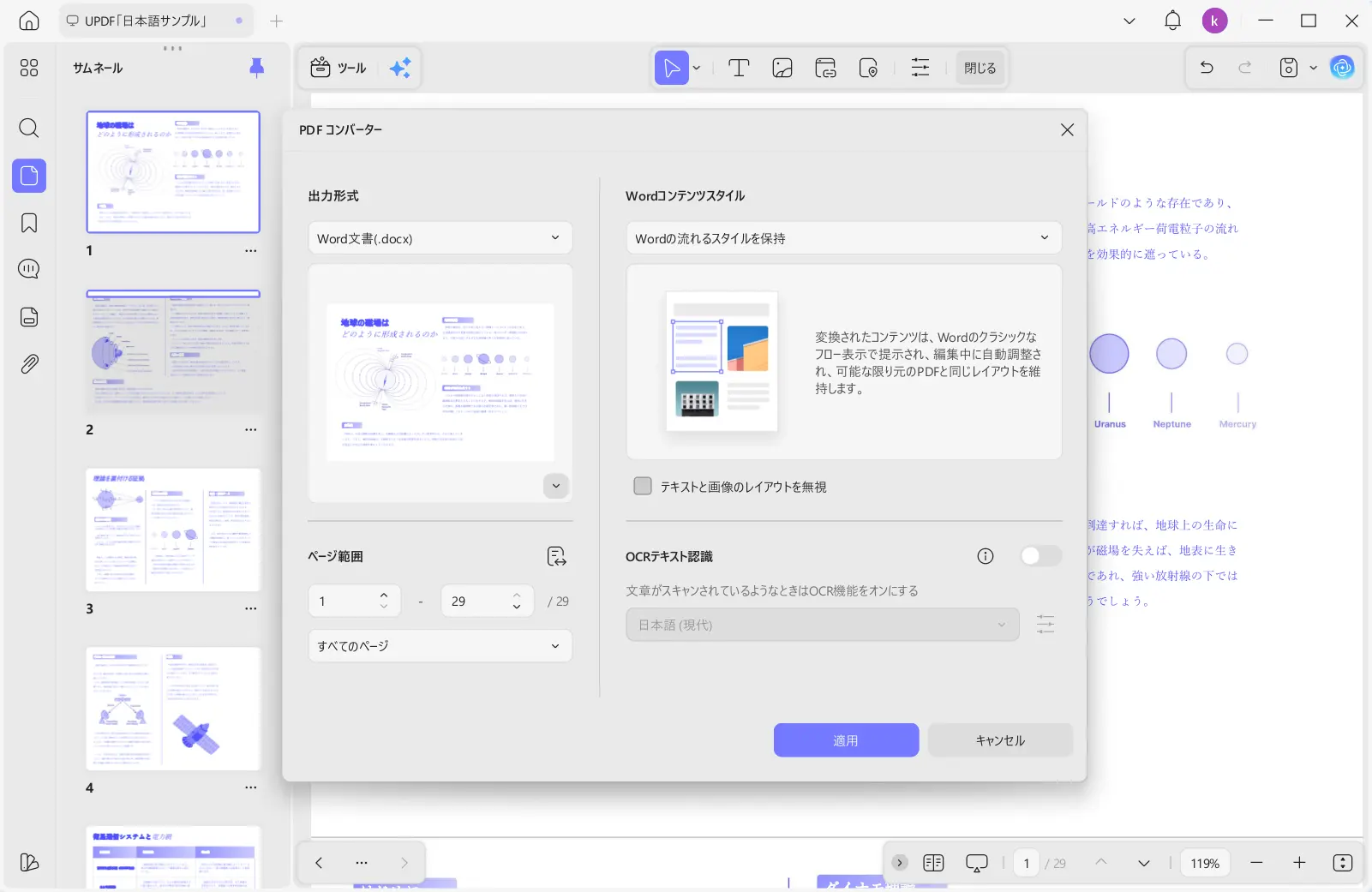
- PDF変換機能:PDFをWordなどの編集可能な形式に簡単変換でき、Word変換時にはレイアウトや書式を元のデータのまま綺麗に再現できます。
- OCR文字認識機能:スキャンしたPDFや画像ベースのPDFから文字を高精度で抽出でき、複数言語にも対応しているため、外国語資料の編集もスムーズです。
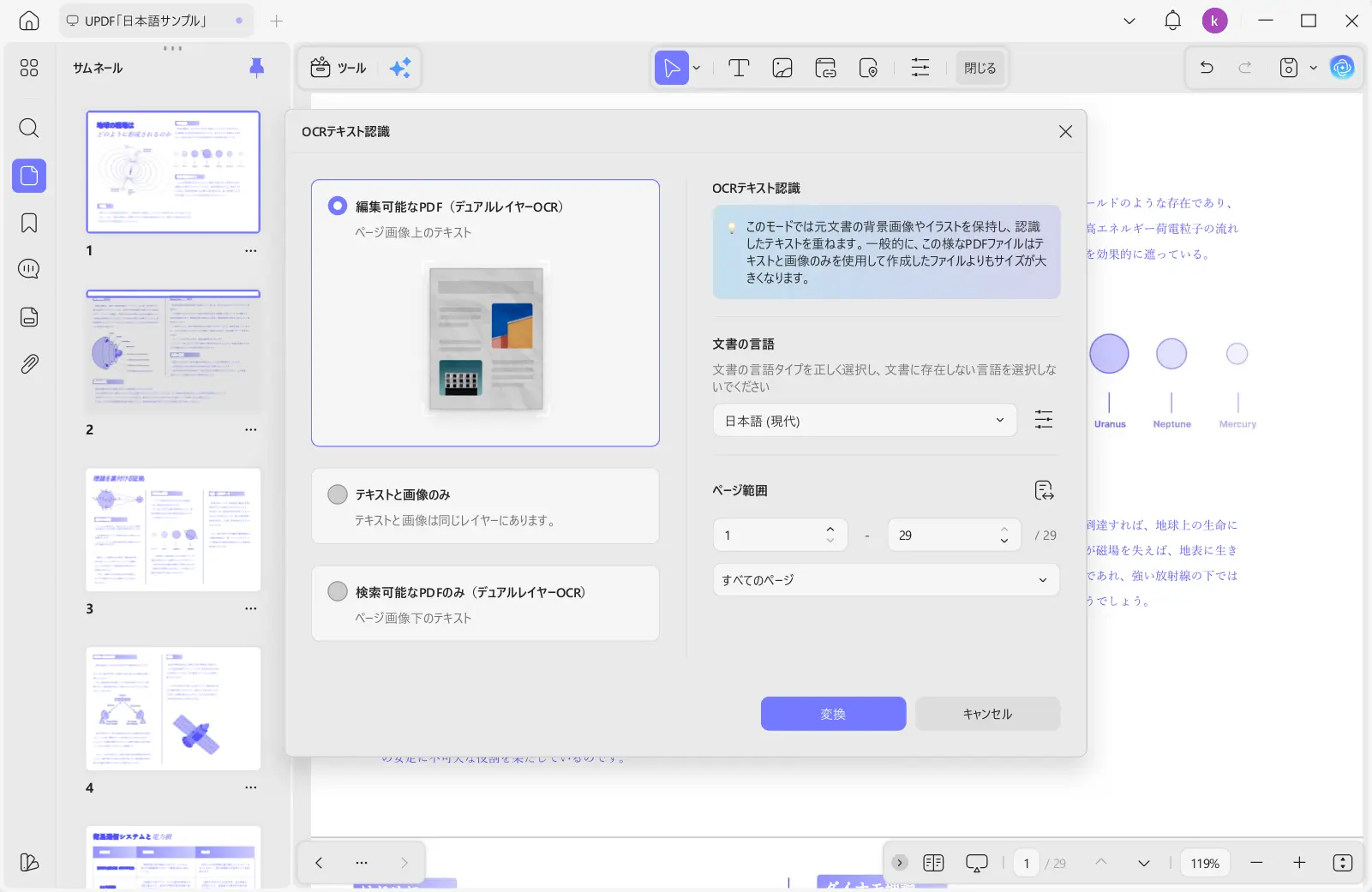
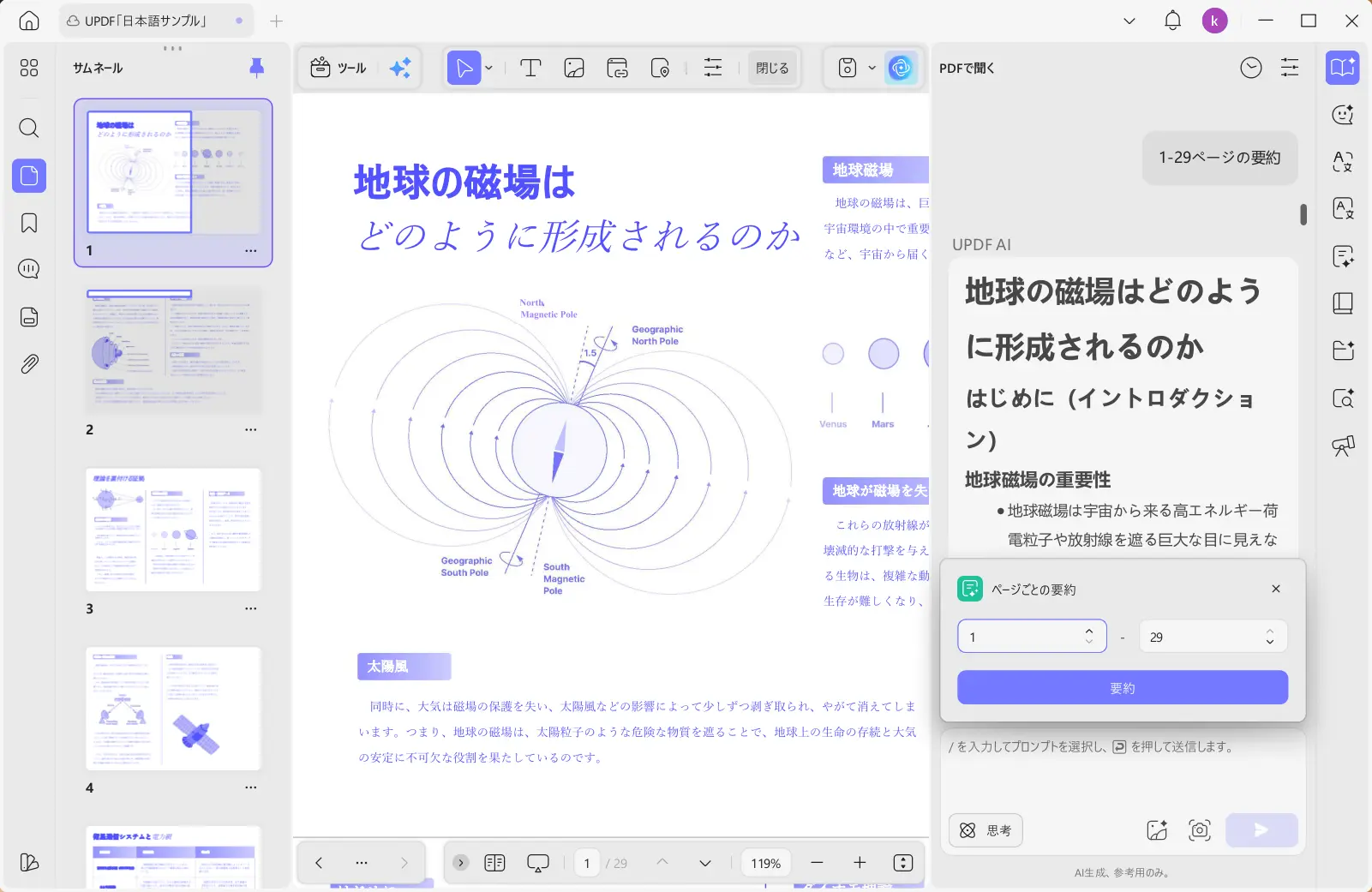
- AI搭載ツール:AIでPDFの内容を要約したり、翻訳したり、マインドマップを作成したりできます。ページ単位で翻訳できる機能もあり、長文資料の作業管理がしやすくなります。
本格的なPDF管理を始めたい方は、UPDFの料金ページからプレミアムライセンスを購入するのがおすすめです。全機能を解放すれば、PDFの編集・管理・整理作業が今まで以上に快適になります。
まとめ
この記事では、PDFの既定ソフトからAdobe Acrobatを解除し、使い勝手の良いPDFツールに切り替える全手順を解説しました。UPDFはAdobeのデメリットを補い、一括読み込み機能や複数機器対応、低価格で高機能なサービスを提供しています。作業効率を上げてPDF管理を簡単にしたい方は、ぜひ全機器でUPDFを活用してみてください。
Windows • macOS • iOS • Android 100%安全







 高美季子
高美季子