UPDF
UPDF
 Windows版UPDF
 Mac版UPDF
 iPhone/iPad版UPDF
 Android版UPDF
 Nomostar
 UPDF AI オンライン
 UPDF Sign
 IvyCraft
 PDF編集
PDF編集 PDF注釈付け
 PDF作成
PDF作成 PDFフォーム
 リンクの編集
 PDF変換
PDF変換 OCR機能
OCR機能 PDFからWordへ
 PDFから画像へ
 PDFからExcelへ
 PDFのページ整理
 PDF結合
PDF結合 PDF分割
PDF分割 ページのトリミング
 ページの回転
 PDF保護
PDF保護 PDF署名
PDF署名 PDFの墨消し
 PDFサニタイズ
 セキュリティ解除
 PDF閲覧
PDF閲覧 UPDF クラウド
 PDF圧縮
PDF圧縮 PDF印刷
PDF印刷 PDFのバッチ処理
 UPDF AIについて
 UPDF AIソリューション
 AIユーザーガイド
 UPDF AIによくある質問
 PDF要約
PDF要約 PDF翻訳
PDF翻訳 PDF付きチャット
 AIでチャット
 画像付きチャット
 PDFからマインドマップへの変換
 PDF説明
PDF説明 PDF AIツール
 画像AIツール
 AIチャットツール
 AIライティングツール
 AI学習ツール
 AI業務ツール
 その他のAIツール
 AI ブックマーク生成
 AI ブックマーク要約
 AI 透かし生成
 AI 背景生成
 AI ステッカー生成
 AI スタンプ生成
 AI 編集スイート
 UPDF コパイロット
 AI ページ管理
 AI セマンティックサーチ
 PDFからWordへ
 PDFからExcelへ
 PDFからPowerPointへ
 ソリューション
 電子署名
電子署名 ビジネスAI
 料金プラン
料金プラン 導入・運用ガイド
 ウェビナー
ウェビナー IT
IT 教育
教育 建設
建設 金融サービス
 医療
医療 保険
保険 法務
法務 製造業
製造業 官公庁
官公庁 研究者・博士向け
 個人事業主・フリーランス向け
 弁護士・法務専門家向け
 不動産担当者・仲介業者向け
 教育機関向けソリューション
 導入事例
導入事例 ユーザーガイド
 公式ブログ
公式ブログ UPDF 活用術
 UPDF vs Adobe Acrobat
 UPDF vs Foxit
 UPDF vs PDF Expert
 よくある質問(FAQ)
 ダウンロードセンター
 動作環境・仕様
 お問い合わせ
 ニュースルーム
 アップデート履歴
 ユーザーレビュー
 会社概要
会社概要

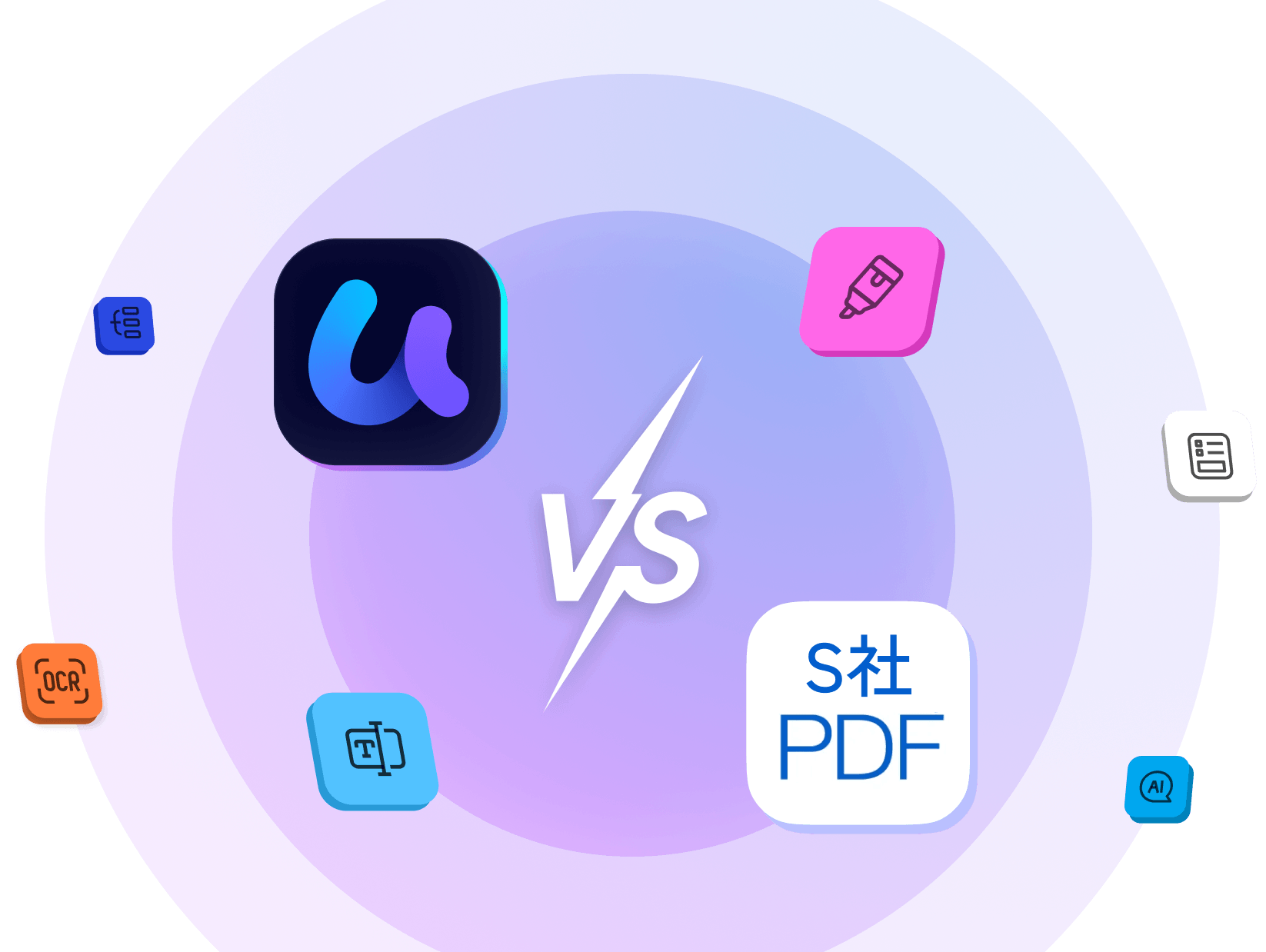
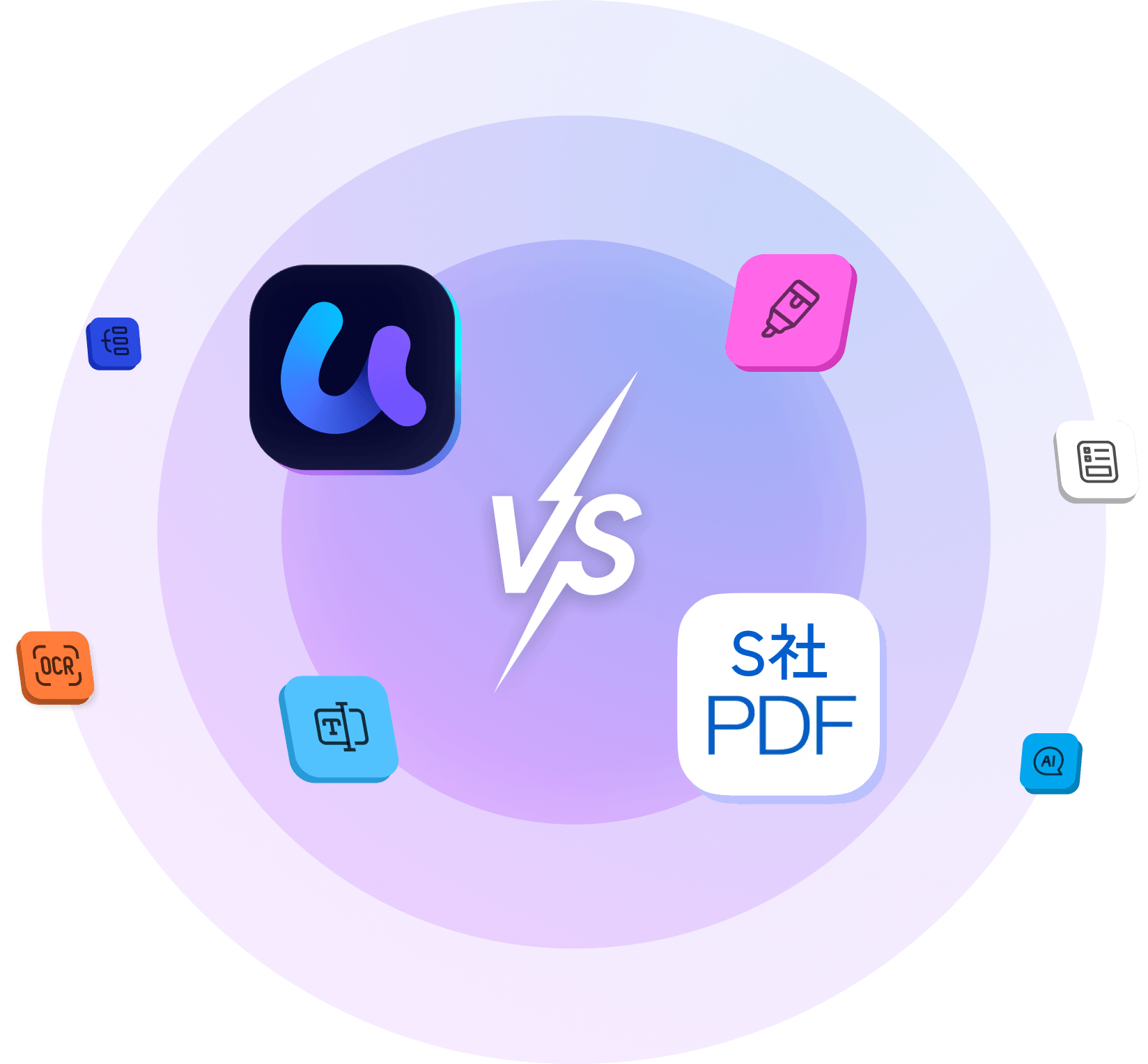
UPDF vs S社買い切り型PDFソフト比較:
価格だけでなく、
使いやすさでも選べます。
上位版を選ばなくても、
UPDFならもっと無理なく始められます。
編集・注釈・変換・OCR・AI要約まで、日常的なPDF業務に必要な機能を1つに。
Windows中心の使い方だけでなく、Mac・iPad・スマホまで見据える方に適したPDF環境です。
ご意見

上位版を選ばなくても、
UPDFならもっと無理なく始められます。
編集・注釈・変換・OCR・AI要約まで、日常的なPDF業務に必要な機能を1つに。
Windows中心の使い方だけでなく、Mac・iPad・スマホまで見据える方に適したPDF環境です。
 <!--
<!--  -->
-->
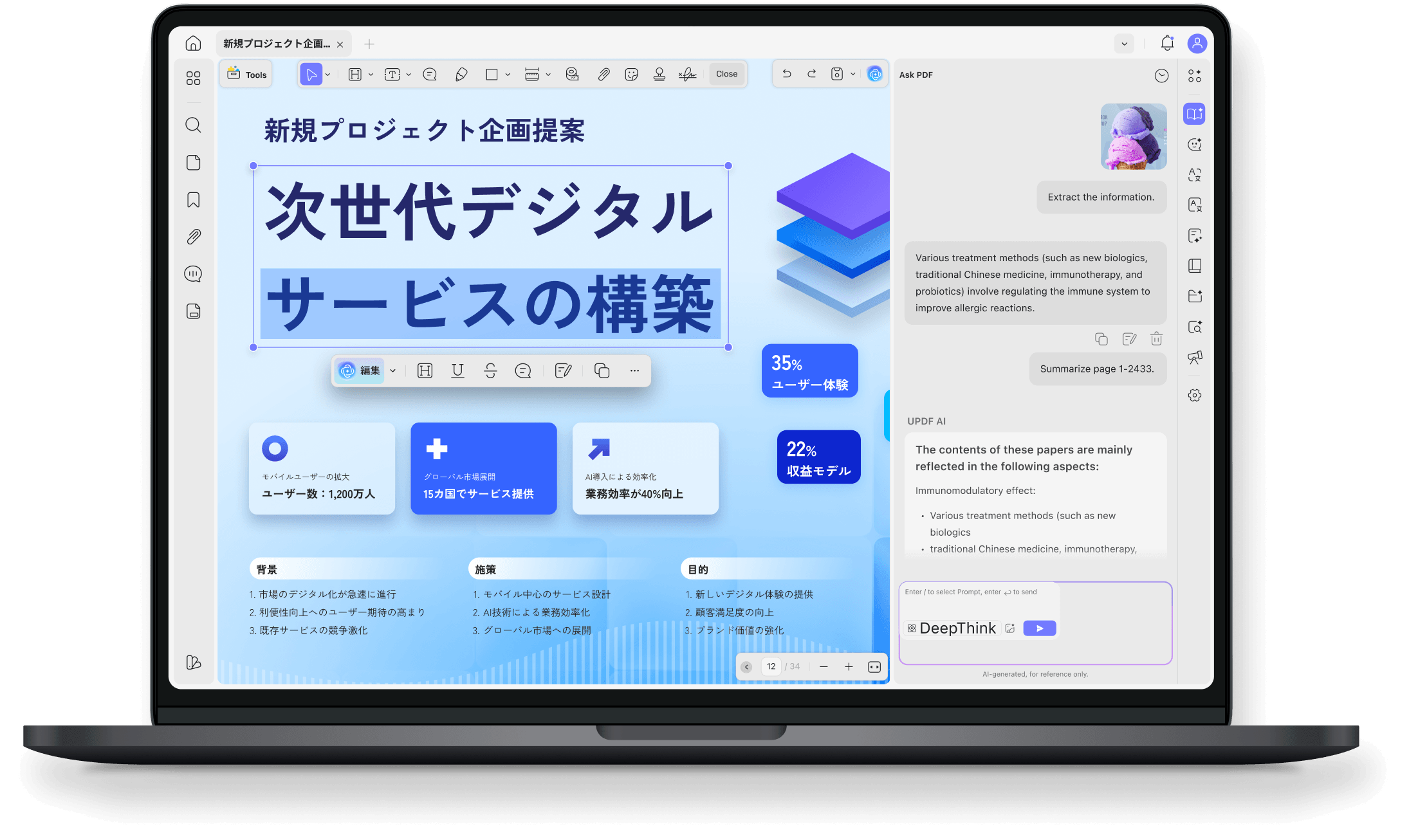
長い資料の要約・翻訳・内容確認まで、
UPDFなら1つの画面でスムーズに進められます。
 AI要約
AI要約
 AI翻訳
AI翻訳
 AIチャット
ー UPDF vs S社の買い切り型PDFソフト スペック比較
対応プラットフォーム |
Windows、Mac、iOS、Android、Web |
Windowsのみ |
無料トライアル |
あり |
あり |
価格体系 |
年間プラン・永久ライセンス |
買い切り型中心 |
共通の基本機能 |
PDFの編集・作成・注釈・変換・OCR・保護・整理など |
PDFの編集・作成・注釈・変換・OCR・保護・整理など |
今のPDF業務で差が出やすいポイント |
||
AIによる文書理解 |
PDF要約・翻訳・チャットに対応 |
OCRでAI活用を補助 |
マルチデバイス利用 |
クラウド連携でスムーズ |
Windows中心 |
Webでも使えるか |
Web対応 |
デスクトップ中心 |
PDFからマインドマップ作成 |
対応 |
主機能としての訴求なし |
モバイルでも同じ環境で確認 |
iPhone・iPad・Android対応 |
非対応 |
申請書入力・はんこ文化との相性 |
フォーム入力・署名・スタンプ・注釈・保護まで対応 |
申請書入力支援・はんこ機能に強み |
【導入環境・ライセンス管理】 |
||
対応プラットフォーム |
Windows / Mac / iOS / Android / Web |
Windowsのみ |
ライセンス適用範囲 |
4台のデバイス |
1ライセンスにつき1台 |
クラウドストレージ連携 |
UPDF Cloud に対応 |
ローカル保存中心 |
Webでの利用 |
Web対応 |
デスクトップ版単体では非対応 |
【AIアシスタント・高度解析機能】 |
||
PDF要約・翻訳・チャット |
対応(AIアシスタント) |
主機能としての訴求なし |
スキャン書類のOCR・AI活用 |
対応 |
対応 |
OCR後のAI活用しやすさ |
強い |
対応 |
PDFからマインドマップ生成 |
対応 |
主機能としての訴求なし |
【ユーザーインターフェース・閲覧体験】 |
||
マルチデバイスでの閲覧継続 |
対応 |
Windows中心 |
操作導線の方向性 |
多端末前提のPDFワークフロー |
Windows業務向けの設計 |
【編集・マークアップ機能】 |
||
PDFの基本編集 |
テキスト・画像編集 |
編集・作成・注釈 |
スタンプ・印影系機能 |
スタンプ・署名スタンプ・注釈に対応 |
ビジネス印・デート印に強み |
申請書入力・国内業務との相性 |
強い |
強い |
【変換・OCR・データ出力】 |
||
OCR(文字認識) |
対応 |
対応 |
PDFからの変換範囲 |
Office系に加えてCSV / BMP等にも対応 |
主要Office形式中心 |
【セキュリティ・署名】 |
||
パスワード保護・権限設定 |
対応 |
対応 |
電子署名 |
対応 |
対応 |
もっと見る
※この比較表は、UPDFとS社デスクトップ版の主要訴求をもとに構成しています。
※S社には別サービスとしてクラウド利用型の「オンライン版」があります。
※S社はスキャン書類の整理やWindows業務向け機能に強みがあります。一方、UPDFはPDF編集・OCR・フォーム入力・署名・保護に加え、要約・翻訳・AIチャットまで同じワークフローで活用しやすい点が特長です。
UPDFは、12,200円の永久ライセンスで4台のデバイスに対応。Windowsだけでなく、Mac・iPhone・iPad・Androidまで含めて使いたい方には、導入後の運用がわかりやすい構成です。
一方、S社のデスクトップ版は買い切りで導入しやすい反面、Windows中心の利用が前提になります。
1つのアカウントで最大4台のデバイス(PC・スマホ)で同時利用可能です。
永久ライセンス※AIアシスタントは7日間無料トライアル
Windows PC 1台につき1ライセンス必要です。(スマホ・Mac非対応)
通常価格(税込)※ 買い切り型 ※デスクトップ版基準
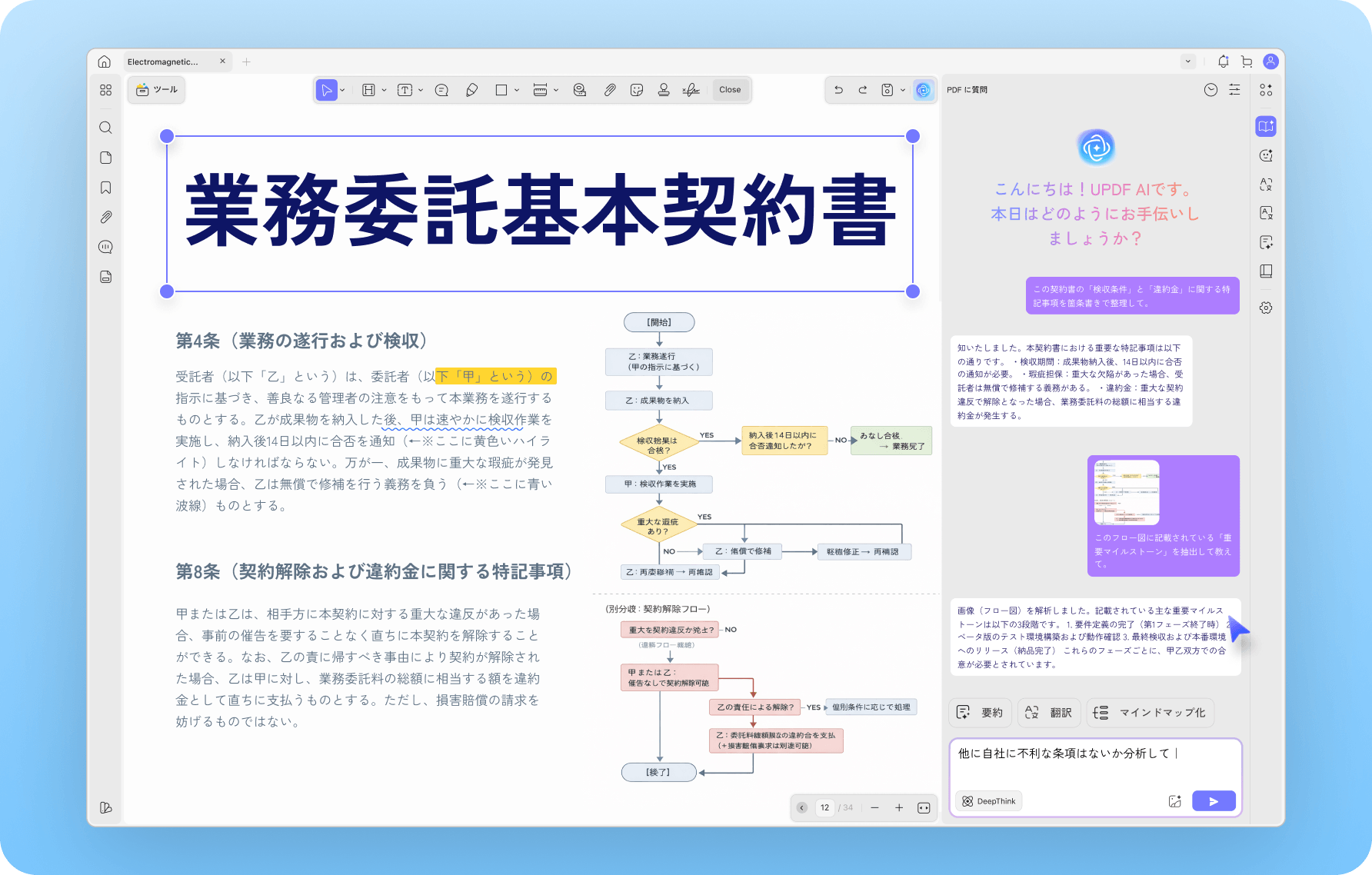
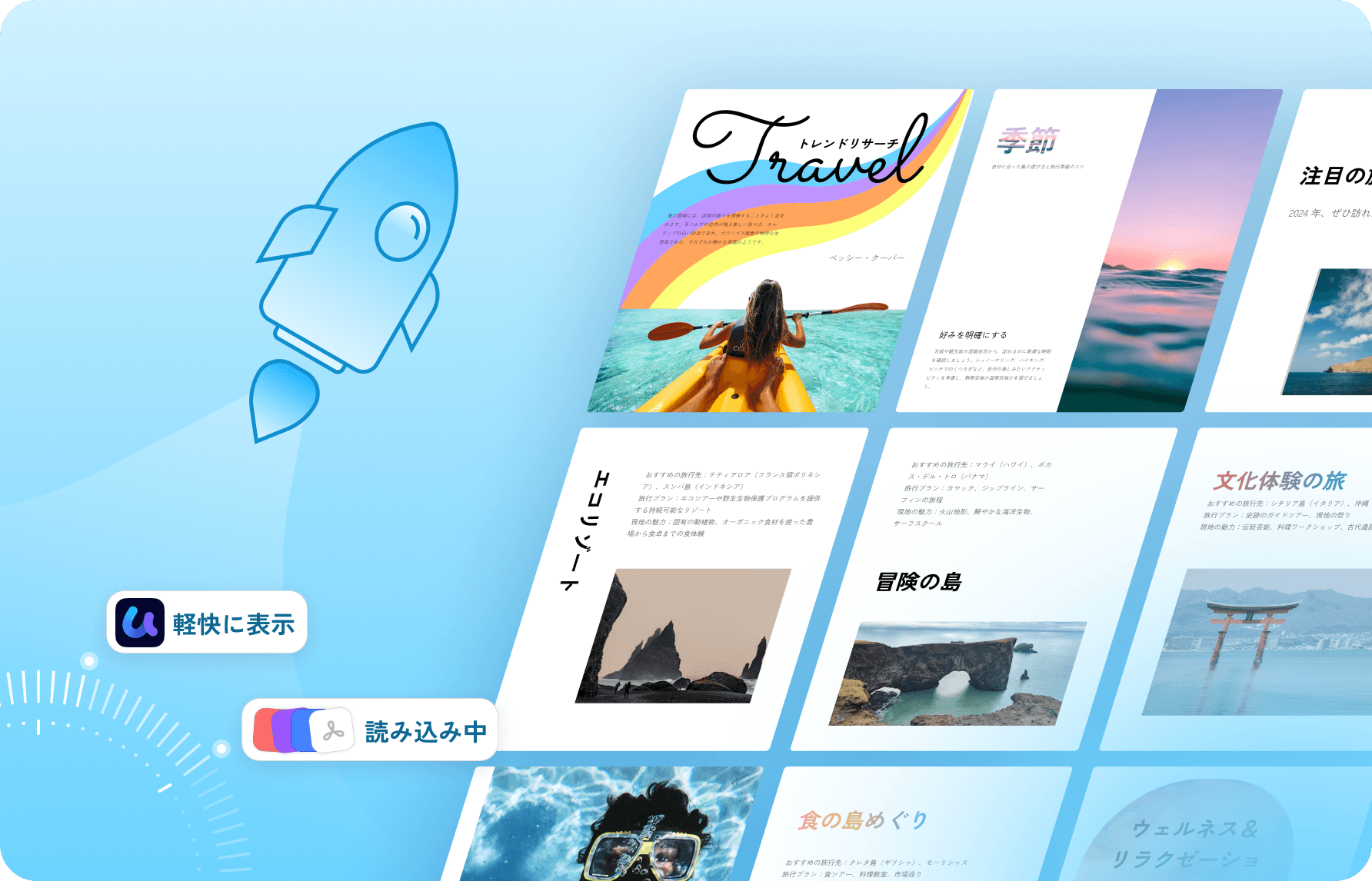
UPDFは、編集・変換・OCR・AI活用までを1つの流れで進めやすいPDFソフトです。
画面が分かりやすく、必要な機能にすぐアクセスしやすいため、日常の業務をよりスムーズに進められます。
Windows中心の固定的な使い方だけでなく、今の働き方に合った柔軟な環境を求める方に適しています。
クレジットカード登録不要
30日間の返金保証付き
以前は会社指定のWindows PCでしか使えないPDFソフトを使っていましたが、外出先でスマホから確認できないのが大きなストレスでした。UPDFに変えてからは、1つのアカウントでMacやスマホでもシームレスに同期でき、業務のスピードが格段に上がりました。直感的なUIで、マニュアルなしですぐに使いこなせたのも高評価です。
部署内でPDF編集ソフトが必要になるたびに高額なライセンスを購入していましたが、コストが見合っていないと感じていました。UPDFは非常にリーズナブルなうえに、買い切りの「永久ライセンス」があるのが決め手でした。しかも1ライセンスで複数端末に入れられるため、全社的な導入コストを劇的に削減できました。

従来使っていたソフトは、画像が多い提案書や図面を開くたびにフリーズ寸前になり、スクロールもカクカクでイライラしていました。UPDFを試してみて一番驚いたのは、その圧倒的な動作の軽さです。大容量ファイルでも瞬時に開き、ページの移動も極めてスムーズ。日々の小さなストレスが完全に消え去りました。

操作がわかりやすく、動作も速く、AI機能は本当に生産性を高めてくれます。さらに良くなるとすれば、ファイルをまとめる結合機能、右クリックメニューからすぐ使える連携、ブックマーク機能でクリック可能な目次を自動生成できる機能があると、大きな進化になると思います。全体としてUPDFにはとても満足しており、今後の改善にも期待しています。自信を持っておすすめできます!
UPDFは、PDFの作成や編集を簡単に行えるパワフルなツールです。AI機能は仕事にも個人的な作業にも非常に役立ち、調査や勉強にかかる時間をかなり短縮してくれました。特に良いのは、現在のメジャーバージョン向けのライフタイムプランと、今後のメジャーバージョンにも対応する月額・年額プランを選べる点です。選択肢が用意されているのは大きな魅力で、レビューでもぜひ触れておきたいポイントです。
UPDFを購入して本当によかったです。PDF作業において、私にとって大きな変化をもたらしてくれました。.docx、.ppt、.xlsxなど、さまざまな形式に書き出せる機能がとても便利で、時間も手間も大幅に減りました。これまで6種類のPDF閲覧・編集ソフトを試してきましたが、エクスポート機能の充実度ではUPDFが一番だと感じています。
フォーム作成機能も非常に優秀です。フォームの作成やカスタマイズが簡単で、仕上がりもプロらしくきれいです。さらに、動作がスムーズでPCが重くならない点も大きなメリットです。総合的に見て、UPDFは心からおすすめできます。仕事が本当に楽になり、今では毎日のように使っています。信頼できるPDFツールを探しているなら、ぜひUPDFを試してみてください。きっと満足できるはずです!

大きな違いは、対応デバイスとAI活用のしやすさです。S社のデスクトップ版は、Windows PCでPDF編集やOCR、スキャン書類の整理を行いたい方に向いています。一方、UPDFはWindows・Mac・iPhone・iPad・Androidに対応し、PDF編集・変換・OCRに加えて、AI要約・翻訳・PDFチャットまで1つの環境で使いやすいのが特長です。
はい。S社はスキャン書類の整理や透明テキスト化に対応していますが、UPDFはOCR後のPDFをそのままAI要約・翻訳・チャット・内容確認に活用しやすい点がメリットです。単に文字認識するだけでなく、PDFの内容を読み取り、理解し、次の作業につなげたい場合はUPDFが使いやすい選択肢です。
単純な購入価格だけでなく、使える範囲まで見ることが大切です。UPDFは永久ライセンスで複数デバイスに対応しており、PCだけでなくスマホやタブレットでもPDFを扱いやすい構成です。S社は買い切り型で導入しやすい一方、Windows PC中心の利用が前提になります。複数端末で使いたい方や、AI機能まで含めて活用したい方にはUPDFの方がコストパフォーマンスを感じやすいでしょう。
Windows PCだけで、主にPDF編集・OCR・スキャン書類の整理を行う場合は、S社も選択肢になります。ただし、Macやスマホでも同じPDFを確認したい、外出先でも作業したい、PDFの内容をAIで要約・翻訳したいという場合は、UPDFの方が現在の働き方に合いやすいです。
PDF作業をWindows PCだけで完結している場合は、すぐに乗り換える必要がないケースもあります。ただ、複数デバイスでPDFを扱いたい、資料の要約や翻訳を効率化したい、PDF編集からAI活用まで1つのソフトで進めたい場合は、UPDFに切り替える価値があります。まずは無料版で操作感を確認してから判断するのがおすすめです。