UPDF
UPDF
 Windows版UPDF
 Mac版UPDF
 iPhone/iPad版UPDF
 Android版UPDF
 UPDF AI オンライン
 UPDF Sign
 PDF編集
PDF編集 PDF注釈付け
 PDF作成
PDF作成 PDFフォーム
 リンクの編集
 PDF変換
PDF変換 OCR機能
OCR機能 PDFからWordへ
 PDFから画像へ
 PDFからExcelへ
 PDFのページ整理
 PDF結合
PDF結合 PDF分割
PDF分割 ページのトリミング
 ページの回転
 PDF保護
PDF保護 PDF署名
PDF署名 PDFの墨消し
 PDFサニタイズ
 セキュリティ解除
 PDF閲覧
PDF閲覧 UPDF クラウド
 PDF圧縮
PDF圧縮 PDF印刷
PDF印刷 PDFのバッチ処理
 UPDF AIについて
 UPDF AIソリューション
 AIユーザーガイド
 UPDF AIによくある質問
 PDF要約
PDF要約 PDF翻訳
PDF翻訳 PDF付きチャット
 AIでチャット
 画像付きチャット
 PDFからマインドマップへの変換
 PDF説明
PDF説明 PDF AIツール
 画像AIツール
 AIチャットツール
 AIライティングツール
 AI学習ツール
 AI業務ツール
 その他のAIツール
 PDFからWordへ
 PDFからExcelへ
 PDFからPowerPointへ
 ソリューション
 電子署名
電子署名 ビジネスAI
 料金プラン
料金プラン 導入・運用ガイド
 ウェビナー
ウェビナー 銀行
銀行 医療
医療 保険
保険 法務
法務 製造業
製造業 官公庁
官公庁 教育機関向けソリューション
 導入事例
導入事例 ユーザーガイド
 公式ブログ
公式ブログ UPDF 活用術
 UPDF vs Adobe Acrobat
 UPDF vs Foxit
 UPDF vs PDF Expert
 よくある質問(FAQ)
 ダウンロードセンター
 動作環境・仕様
 お問い合わせ
 ニュースルーム
 アップデート履歴
 ユーザーレビュー
 会社概要
会社概要

認定試験の準備をする学術専門家は、静的なPDFベースの学習資料をインタラクティブな形式に変換する必要があるかもしれません。従来のPDFは読書や共有には優れていますが、学習を深めるインタラクティブな機能が不足しています。VCEファイルは、より没入感のある学習体験を提供するために試験準備のために特別に設計されています。
さらに、このインタラクティブな試験形式により、時間制限付きの試験や即時の成績フィードバックなどの機能により、ユーザーは実際の試験状況を体験できます。この記事では、複数の変換ツールと強力なPDF管理ツールとしてのUPDFについてレビューし、PDFをVCEに変換する前にどのように役立つかを見ていきます。
パート1。VCEフォーマットの理解とPDFをVCEに変換する必要性
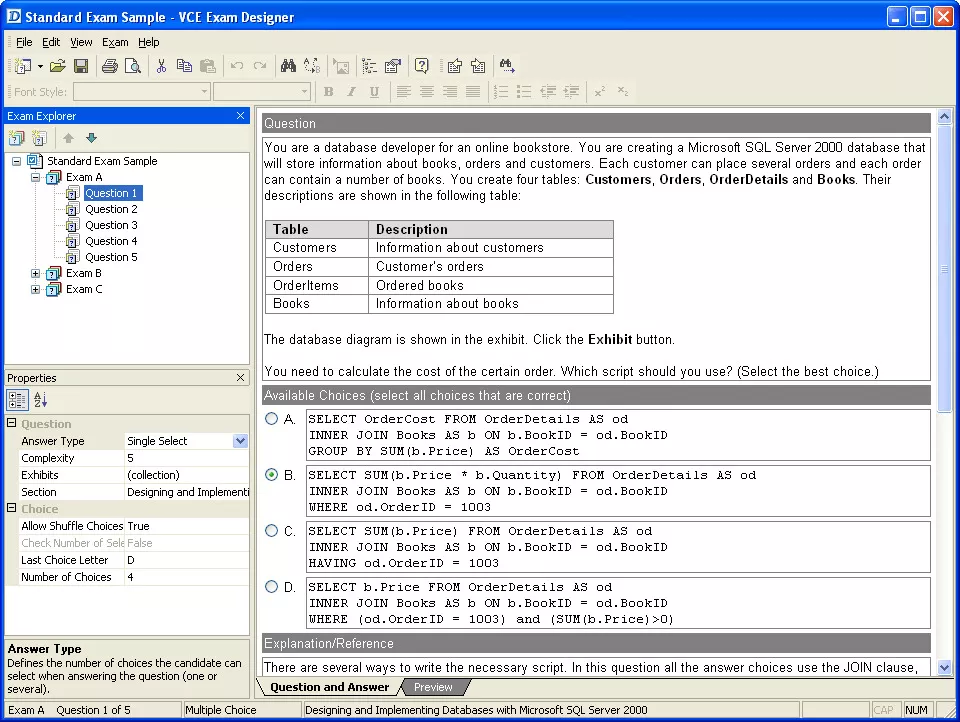
VCE(Visual CertExam)は、インタラクティブな試験シミュレーション向けに特別に設計されています。これにより、正確な認定試験を模倣した模擬試験の作成と管理が可能になります。VCEファイルには、選択式問題やその他のインタラクティブな要素が含まれており、実際の試験の構成を反映しています。この簡単な手順に従って、PDFをVCE形式に変換してください。
この形式はVCE試験シミュレーターで使用されており、試験環境で練習できるプラットフォームを提供します。PDFをVCEに変換する主な利点をいくつか見ていき、この変換が研究の効果を高める点を強調しましょう。
- この形式により、学習者は選択式、ドラッグ&ドロップ、空白埋め法などのインタラクティブな問題タイプを通じて内容に関わることができます。
- VCEファイルはリアルタイムの認定試験の構造とタイミングを再現し、リアルな刺激を提供します。
- テストを完了すると、正解・不正解の説明を含む詳細な結果がユーザーに提供されます。
- VCEの模擬試験はインタラクティブな性質を持つため、従来のPDF文書よりも勉強がより面白いです。
ユーザーは変換前にPDF文書を修正または更新する必要があることが多いです。この目的のために、UPDFのような高度なPDFエディタが不可欠であり、ユーザーはPDFファイルの編集、注釈付け、洗練が可能です。これにより、文書が適切に変換準備されることが保証されます。今すぐUPDFをダウンロードして、その機能を最大限活用し、文書管理を強化しましょう。of its features and enhance document management.
Windows • macOS • iOS • Android 100%安全
パート2。2026年にPDFをVCEに変換するための基本的な解決策
インタラクティブな試験形式の需要が高まる中、PDFをVCEに変換するためのデジタル市場には多くのツールが登場しています。簡単な変換オプションから高度な機能まで、以下のツールがあなたのニーズに合った実用的な解決策を提供します。
1. 試験の対象
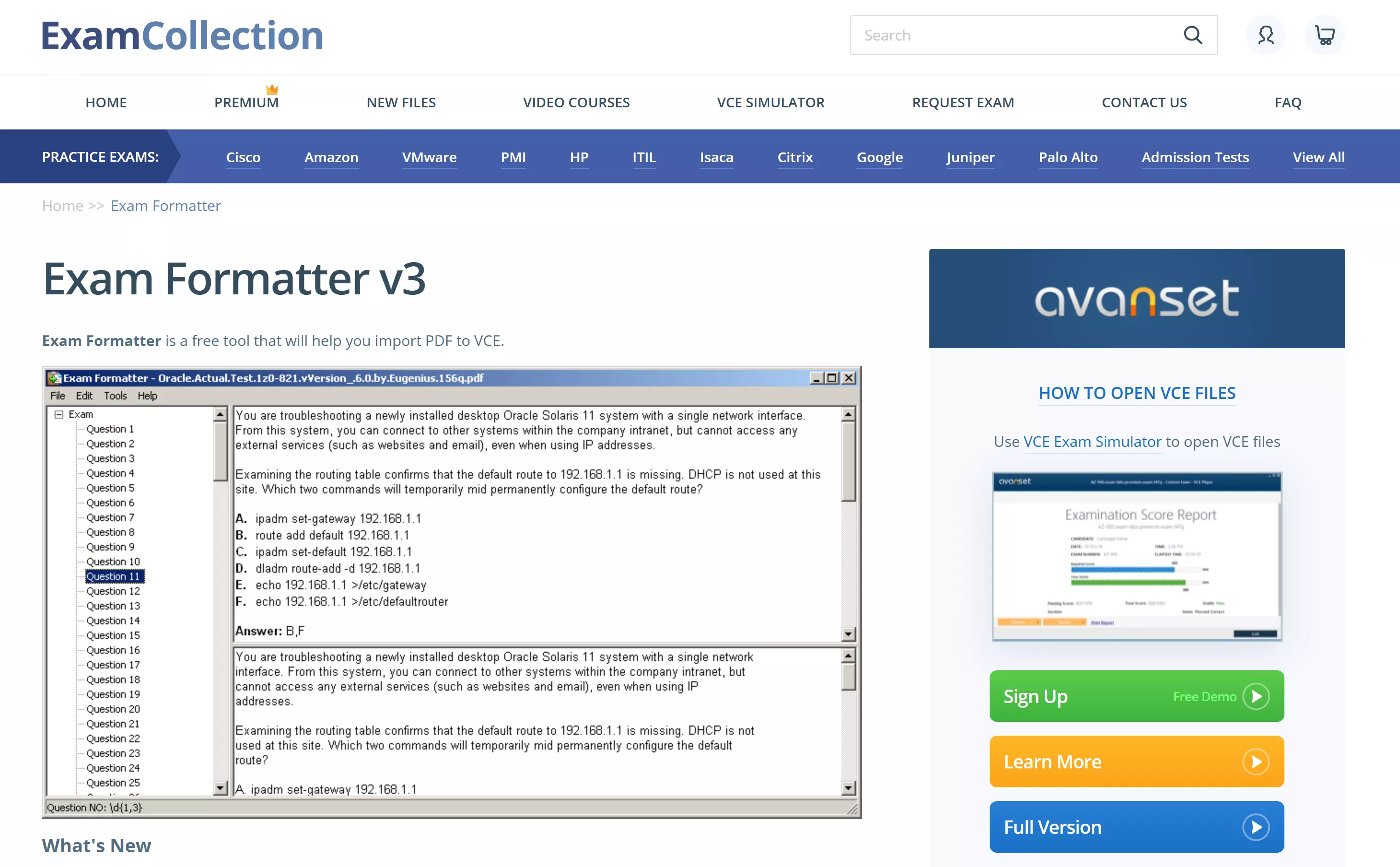
Exam Formatterは、学生や研究専門家向けのインタラクティブな試験作成のためのトップツールの一つです。さまざまなテストニーズに対応するため、さまざまな問題番号形式を提供しています。ユーザーは正則表現を使ってカスタム問題形式を指定するか、あらかじめ定義されたオプションのいずれかを選択できます。さらに、このツールにはソースファイルの内容に基づいて自動的に問題番号の形式を決定する機能が含まれています。
ステップ1。PDFファイルをインポートしてください
Exam Formatterを開き、「File」メニューに移動してください。「インポート」を選択し、変換したいPDFファイルを選びます。「開く」をクリックして進めてください。
ステップ2。編集の質問
左側のパネルには、PDF内のすべての質問のリストが表示されます。質問番号を選択して内容を修正してください。変換に進む前に変更を行いましょう。
ステップ3。VCEファイルとして保存
「ファイル」メニューに行き、「名前を付けて保存」を選択してください。希望のファイル名を選んで「保存」をクリックします。あなたのPDFはVCE形式に変換されます。
メリット:
- スマートな改行除去機能は、テキストから不要な改行を自動的に検出・除去します。
- このツールはPDFから画像を抽出し、JPGファイルとして保存できます。
短所:
- インターフェースは複雑な設定のため、ユーザーが操作や機能調整が難しいため、課題が見られます。
- 編集機能がなければ、このツールはPDFをVCE形式に変換するのみを目的としています。
2. pdfフィラー
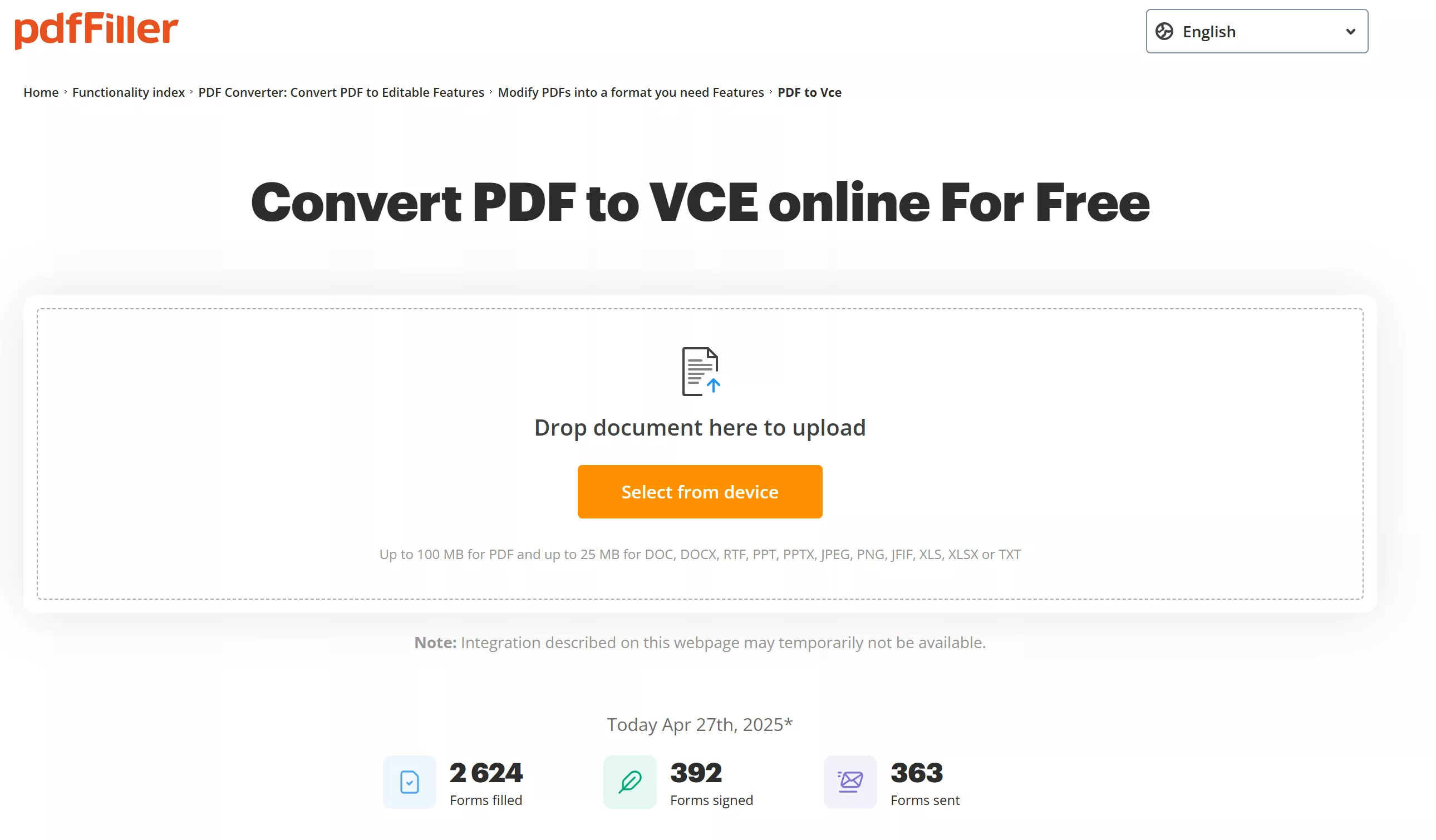
pdfFillerは、ユーザーが追加のソフトウェアインストールを不要にウェブブラウザから直接試験問題を簡単に生成できるオンラインプラットフォームです。さらに、PDFをVCEに変換する前に、高度な編集ツールを使って文書を準備することも可能です。また、PDF内の特定の情報を検索する機能も備えており、関連する内容が期末試験の刺激で正確に表現されているようにします。
ボーナス
Windows • macOS • iOS • Android 100%安全
メリット:
- PDFに加えて、Wordの文書をVCE形式に変換することも可能です。
- スペルチェック機能は誤字を指摘し、ユーザーが誤りを修正し、文書内の正確なテキストを確保できるようにします。
短所:
- pdfFillerは最大100MBまでのファイルサイズ制限を設けています。
3. ファイルPDF
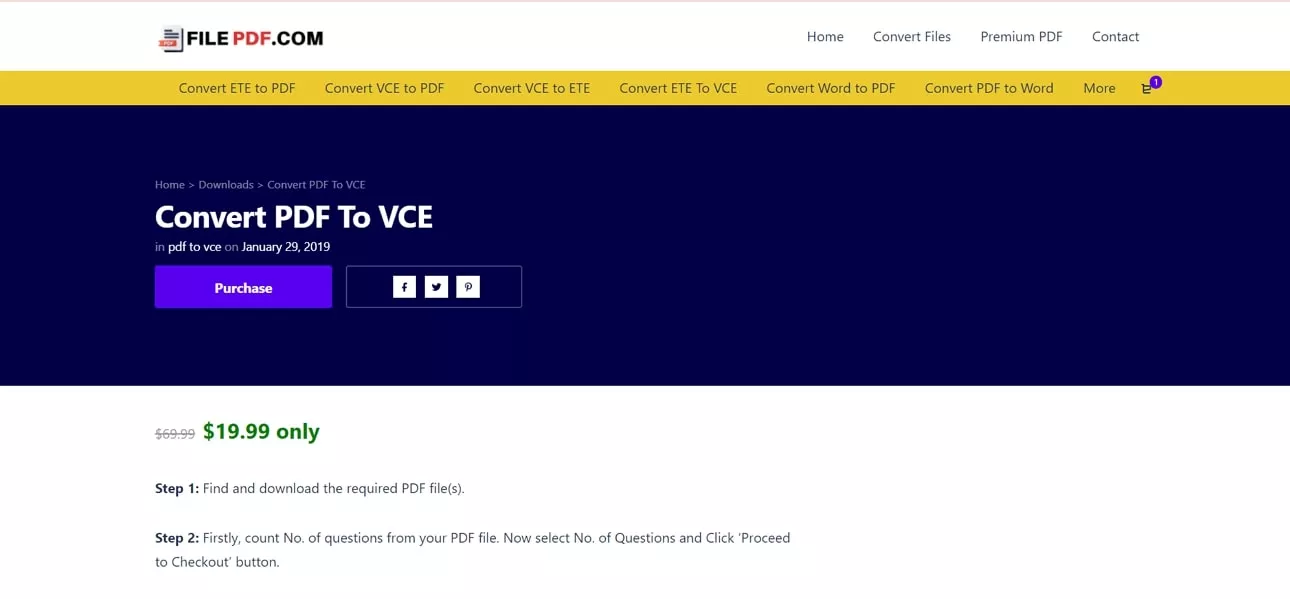
FilePDFは、PDFをVCEに変換する効率的なオンラインサービスであり、魅力的でインタラクティブな試験シミュレーションの作成プロセスを簡素化します。複数の質問番号形式から選択でき、ニーズに応じて異なるパッケージから選ぶことができます。パッケージを選択したら、PDF文書をメールで送り、変換完了次第、変換済みの試験が直接届くのを待ちます。
メリット:
- 変換済みの試験は直接メールで送信されるため、時間と労力を節約できます。
- PDFからVCEへの変換を超え、文書をETE形式に変換して、さまざまなインタラクティブな試験シミュレーションに使うことができます。
短所:
- 変換の完了と結果の納品にかかる時間は変動し、緊急の対応が遅れることがあります。
4. ドクハブ
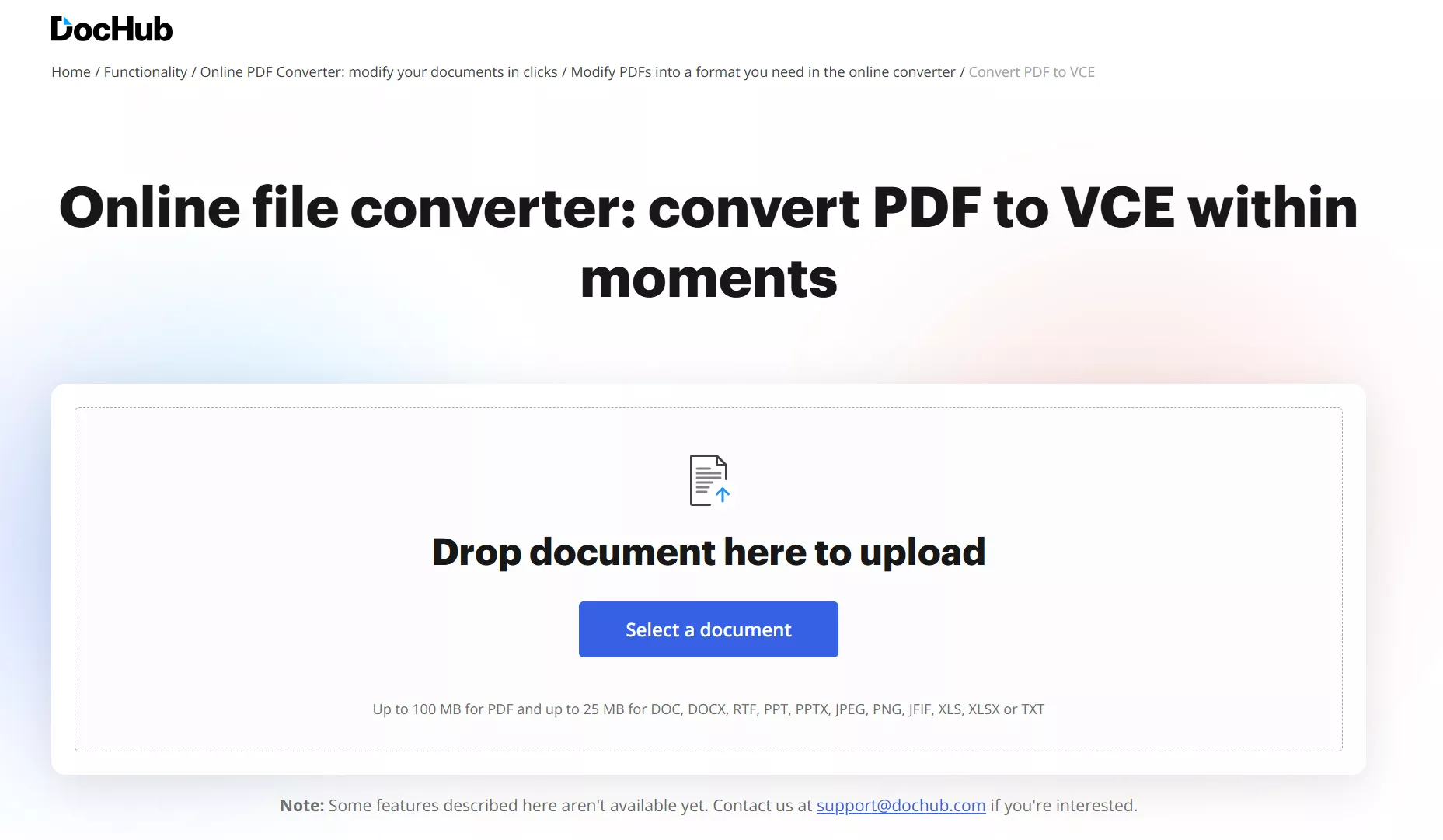
DocHubはクラウドベースのオンラインPDF処理ツールで、ユーザーがウェブブラウザ上で直接様々なドキュメント操作を行うことを可能にします。直感的なインターフェースとスムーズな編集体験を提供し、PDFファイルをVCE形式に素早く変換できます。個人ユーザー、教育機関、企業向けに効率的な文書管理に適しています。
メリット:
- ユーザーは上部のツールバーを使ってテキスト、記号、画像、コメントを挿入できます。
- ファイルはクラウドから選択するか、ページの別のアップロードオプションを利用できます。
短所:
- DocHubはPDFで最大100MB、その他のフォーマット(DOC、PPT、PNGなど)で最大25MBまでアップロードをサポートしており、アップロード前に大きなファイルを圧縮する必要がある場合があります。
ボーナスパート。オールインワンPDF変換ソリューション:UPDF
PDFからVCEへの変換に加え、ユーザーはしばしばさまざまな変換フォーマットを必要とします。UDFは複数のファイル形式に対応し、多様な変換ニーズに対応し、あらゆる文書変換のニーズに対応できる多用途ツールです。UPDFを使えば、PDFをJPGやPNGなどの画像形式に変換でき、レポートに視覚的な内容を統合するのに理想的です。
また、ドキュメントを編集可能なWordファイルに変換し、レイアウトを損なうことなくテキスト修正を行うことも可能です。データ管理のためには、このツールはPDF表をExcelスプレッドシートに変換でき、簡単なデータ分析を可能にします。さらに、PDFをPowerPointプレゼンテーションに変換でき、動的スライドデッキでPDFコンテンツを活用できます。さらに、ユーザーは他のファイル形式をPDFに変換するオプションも得られます。
Windows • macOS • iOS • Android 100%安全
UPDFの変換機能の活用方法
さらに、UDFは無料のバッチ変換機能もサポートしています。ほんの数ステップで、さまざまなフォーマットのファイルをPDFに変換でき、時間を大幅に節約し、文書の整理効率を高め、ストレージ容量を減らし、生産性を向上させます。
UPDFの主な特徴
- PDF最適化:PDFをVCEに変換する前に、圧縮機能を利用して文書のファイルサイズを縮小できます。これにより、ファイルの処理速度と変換時の滑らかなパフォーマンスを最適化できます。
- 文書の保護:PDF内の機密情報を保護するために、パスワード保護やデジタル署名の追加が可能です。これにより、認可されたユーザーは文書にアクセスするだけでなく、その真正性も確認できます。
- AI統合: また、PDFからマインドマップへの変換、要約、翻訳、AIQ&Aなどの高度なAI機能も含まれています。これらの機能はユーザーのコンテンツ理解を高め、多言語の情報へのアクセスを提供します。
- 編集機能: 編集ツールを使えば、ユーザーはPDF文書内のテキストを編集、削除、または追加できます。さらに、画像の編集、フォーマットの調整、その他の変更も可能で、ドキュメントがあなたのニーズに合うように調整できます。
💡さらなる可能性を探る
結論
書類を試験形式に変換することは、リアルでインタラクティブな試験シミュレーションを作成するために不可欠です。この記事では、PDFをVCEに簡単に変換できるさまざまなソリューションについて解説しました。これらのツールは変換プロセスを効果的に処理しますが、他の種類の文書変換のサポートが不足していることが多いです。多くの選択肢の中で、UDFは複数のファイル形式と変換に対応しているため、トップの選択肢として際立っています。