UPDF
UPDF
 Windows版UPDF
 Mac版UPDF
 iPhone/iPad版UPDF
 Android版UPDF
 Nomostar
 UPDF AI オンライン
 UPDF Sign
 IvyCraft
 PDF編集
PDF編集 PDF注釈付け
 PDF作成
PDF作成 PDFフォーム
 リンクの編集
 PDF変換
PDF変換 OCR機能
OCR機能 PDFからWordへ
 PDFから画像へ
 PDFからExcelへ
 PDFのページ整理
 PDF結合
PDF結合 PDF分割
PDF分割 ページのトリミング
 ページの回転
 PDF保護
PDF保護 PDF署名
PDF署名 PDFの墨消し
 PDFサニタイズ
 セキュリティ解除
 PDF閲覧
PDF閲覧 UPDF クラウド
 PDF圧縮
PDF圧縮 PDF印刷
PDF印刷 PDFのバッチ処理
 UPDF AIについて
 UPDF AIソリューション
 AIユーザーガイド
 UPDF AIによくある質問
 PDF要約
PDF要約 PDF翻訳
PDF翻訳 PDF付きチャット
 AIでチャット
 画像付きチャット
 PDFからマインドマップへの変換
 PDF説明
PDF説明 PDF AIツール
 画像AIツール
 AIチャットツール
 AIライティングツール
 AI学習ツール
 AI業務ツール
 その他のAIツール
 PDFからWordへ
 PDFからExcelへ
 PDFからPowerPointへ
 ソリューション
 電子署名
電子署名 ビジネスAI
 料金プラン
料金プラン 導入・運用ガイド
 ウェビナー
ウェビナー 銀行
銀行 医療
医療 保険
保険 法務
法務 製造業
製造業 官公庁
官公庁 教育機関向けソリューション
 導入事例
導入事例 ユーザーガイド
 公式ブログ
公式ブログ UPDF 活用術
 UPDF vs Adobe Acrobat
 UPDF vs Foxit
 UPDF vs PDF Expert
 よくある質問(FAQ)
 ダウンロードセンター
 動作環境・仕様
 お問い合わせ
 ニュースルーム
 アップデート履歴
 ユーザーレビュー
 会社概要
会社概要

PDFの内容を画像として使いたい時、スクリーンショットで済ませると、文字がぼやけたり、余白が入ったり、必要な部分だけをきれいに切り出せないことがあります。
PDFをPNGに変換すれば、PDFのページを高画質な画像として保存できます。UPDFを使えば、PDF全体をPNGとして書き出せるだけでなく、文書内の必要な範囲だけを画像としてコピーすることもできます。
この記事では、UPDFでPDFをPNGに変換する方法、PDFの一部だけを画像として使う方法、PNGとJPGの違い、変換時の注意点をわかりやすく解説します。
1. PDFをPNGに変換するとできること
PDFをPNGに変換すると、PDFの各ページを画像として保存できます。スライド、Webページ、メール、チャットなどでPDFの内容を画像として使いたい時に便利です。
PNGは文字・図表・スクリーンショットをくっきり残しやすいため、マニュアルや申請書、表入り資料の保存に向いています。写真中心のPDFや容量を抑えたい場合は、JPGも選択肢になります。
PNGとJPGの使い分けは、以下の表を参考にしてください。
2. UPDFでPDFをPNGに変換する方法
UPDFデスクトップ版では、PDFをオンラインにアップロードせず、PC上でPNG画像として書き出せます。社内資料、契約書、申請書など、外部サービスにアップロードしたくないPDFを扱う場合に便利です。
Windows • macOS • iOS • Android 100%安全
ここでは、UPDFのPC版を使ってPDFをPNGに変換する手順を紹介します。
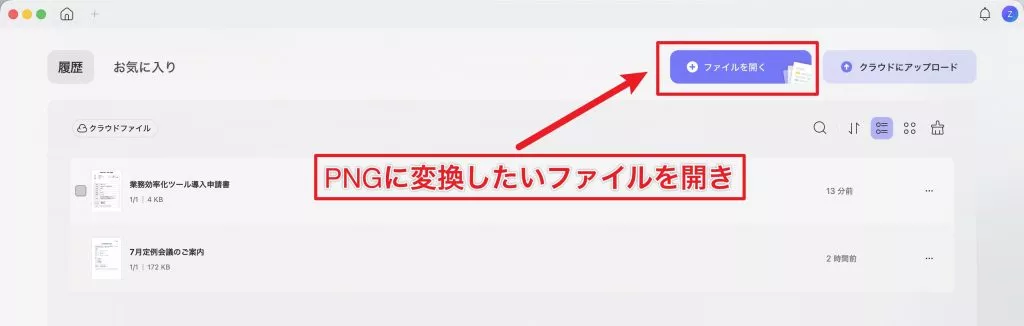
①PDFファイルをUPDFで開く
まず、PNGに変換したいPDFファイルをUPDFで開きます。
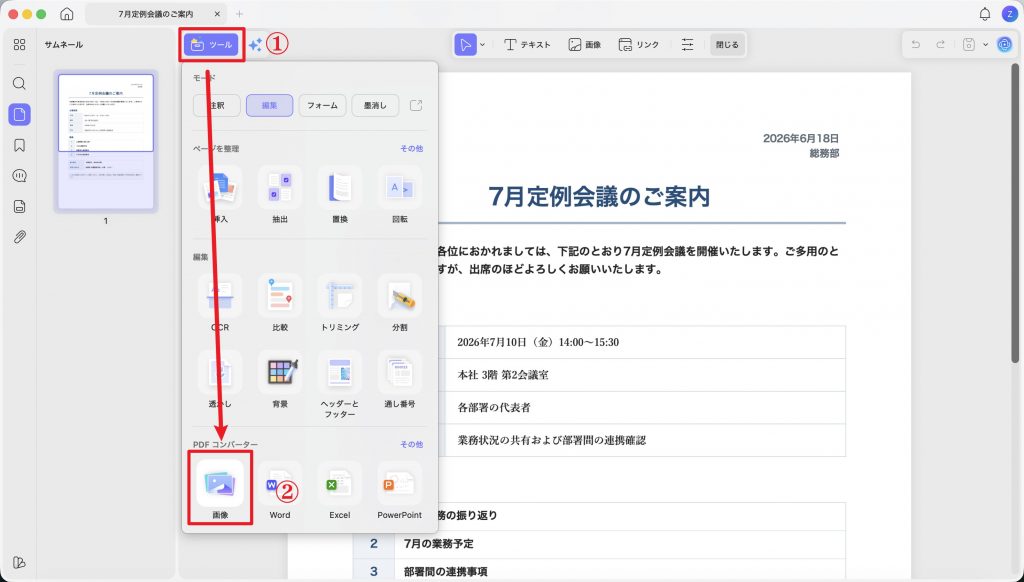
②「ツール」から「画像」を選択する
画面上部の「ツール」をクリックし、「PDFコンバーター」内の「画像」を選択します。
③画像形式で「PNG(.png)」を選ぶ
PDFコンバーター画面が開いたら、出力形式が「画像」になっていることを確認します。
次に、画像形式から「PNG(.png)」を選択します。
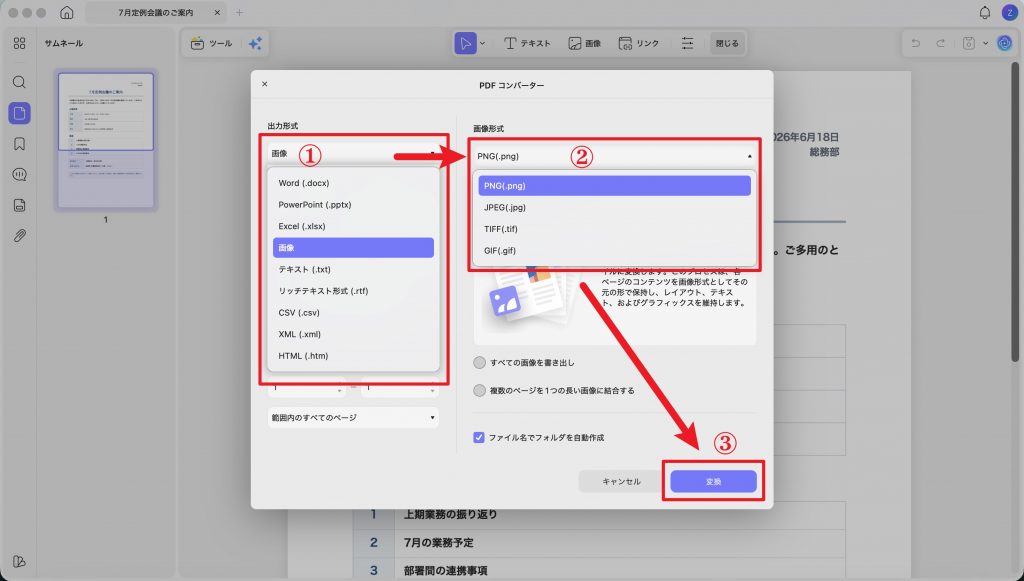
UPDFでは、PNGのほかにJPEG、TIFF、GIFなどの画像形式も選べます。
④ページ範囲を指定して変換する
必要に応じて、変換するページ範囲を指定します。すべてのページを変換する場合は全ページを選び、一部だけ保存したい場合は対象ページを指定します。
最後に「変換」をクリックすると、PDFページがPNG画像として保存されます。
⑤UPDFでPDFをPNGに変換するメリット
UPDFのPC版では、PDFの内容を確認しながら、必要なページだけをPNG画像として書き出せます。変換前に不要なページを削除したり、注釈や編集内容を確認したりできるため、PDFを整理してから画像化したい場合に便利です。
また、PNGだけでなく、JPEG、TIFF、GIFなどの画像形式にも対応しています。文字や図表をくっきり残したい場合はPNG、写真中心のPDFを軽く保存したい場合はJPEGというように、用途に合わせて形式を選べます。
Windows • macOS • iOS • Android 100%安全
3. PDFの一部を画像としてコピーする方法
PDF全体ではなく、文書内の一部分だけを画像として使いたい場合は、UPDFの範囲選択機能が便利です。表、図、署名欄、説明文の一部など、必要な範囲だけを選択して画像としてコピーできます。
PDF全ページをPNGに変換する必要がない場合は、この方法を使うと、必要な部分だけを素早くスライド、メール、チャットなどに貼り付けられます。
①右クリックしたまま範囲を選択する
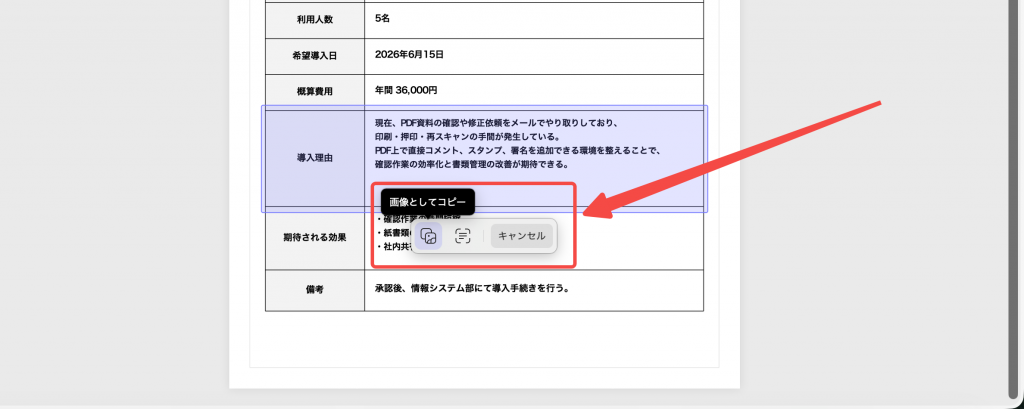
UPDFでPDFを開き、画像として使いたい部分を右クリックしたままドラッグして範囲を選択します。表、図、署名欄、説明文など、必要な部分だけを指定できます。
②マウスを離して「画像としてコピー」をクリックする
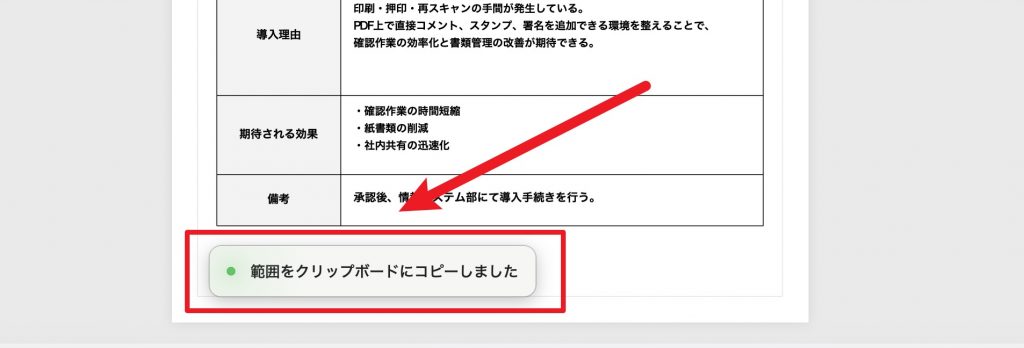
範囲を選択してマウスを離すと、メニューが表示されます。その中から「画像としてコピー」をクリックします。「範囲をクリップボードにコピーしました」と表示されたら、選択した部分を画像としてコピーできています。
Windows • macOS • iOS • Android 100%安全
4. PDFをPNGに変換する時の注意点
PDFをPNGに変換する時は、画質だけでなく、ページ範囲、ファイルサイズ、用途に合った画像形式も確認しておくと安心です。特に複数ページのPDFや文字が多い資料では、変換後の見やすさに差が出ることがあります。
PDFをPNG以外の形式にも変換したい場合や、Word・Excel・PowerPointなどの変換方法も確認したい場合は、PDF変換の方法をまとめたこちらの記事も参考にしてください。
5. PDF PNG変換に関するよくある質問
Q1. PDFをPNGに変換するにはどうすればいいですか?
PDF変換ソフトを使うと、PDFページをPNG画像として保存できます。UPDFでは、PDFを開き、「ツール」から「画像」を選択し、画像形式でPNGを指定して変換できます。
Q2. PDFの一部のページだけPNGに変換できますか?
はい。変換時にページ範囲を指定できる場合は、必要なページだけPNG画像として書き出せます。複数ページのPDFから一部だけ保存したい時に便利です。
Q3. PDFの一部分だけを画像として使えますか?
はい。UPDFでは、PDF内の必要な範囲を右クリックしたまま選択し、「画像としてコピー」できます。表や図、署名欄など、一部分だけをスライドやメールに貼り付けたい時に便利です。
Q4. PNGとJPGはどちらを選べばいいですか?
文字、図表、スクリーンショットをくっきり残したい場合はPNGが向いています。写真中心のPDFやファイルサイズを軽くしたい場合は、JPGを選ぶとよいでしょう。
Q5. PDFをPNGに変換すると画質は落ちますか?
変換設定や元のPDFの状態によって見え方は変わります。文字や表を見やすく残したい場合は、PNG形式を選び、変換前にページ内容や表示状態を確認しておくと安心です。
6. まとめ
PDFをPNGに変換すれば、PDFのページを画像として保存でき、スライド、Webページ、メール、チャットなどで使いやすくなります。文字や図表をくっきり残したい場合はPNG、写真中心で容量を抑えたい場合はJPGを選ぶとよいでしょう。
UPDFのPC版なら、PDFを開いたままPNG画像として書き出せます。ページ範囲を指定できるだけでなく、変換前に不要なページや注釈を確認できるため、必要な内容だけを整理して画像化できます。
PDF全体を高画質なPNG画像として保存したい場合も、PDFの一部だけを画像としてコピーしたい場合も、UPDFなら1つのソフトで対応できます。PDFを画像として保存する機会が多い方は、まずはUPDFを無料でダウンロードして、PDF PNG変換を試してみてください!
Windows • macOS • iOS • Android 100%安全