 UPDF
UPDF
 UPDF para Windows
 UPDF para Mac
 UPDF para iPhone/iPad
 UPDF para Android
 UPDF AI ONLINE
 UPDF Sign
 Editar PDF
 Anotar PDF
 Crear PDF
 Formulario PDF
 Editar enlaces
 Convertir PDF
 OCR
OCR PDF a Word
 PDF a imagen
 PDF a Excel
 Organizar PDF
 Combinar PDF
 Dividir PDF
 Recortar PDF
 Girar PDF
 Proteger PDF
 Firmar PDF
 Redactar PDF
 Desinfectar PDF
 Eliminar seguridad
 Leer PDF
 UPDF Cloud
 Comprimir PDF
 Imprimir PDF
 Proceso por lotes
 Sobre UPDF IA
 Soluciones de UPDF IA
 Guía de Usuario de IA
 Preguntas frecuentes sobre UPDF IA
 Resumir PDF
 Traducir PDF
 Chat con PDF
 Chat con imagen
 PDF a Mapa Mental
 Chat con IA
 Explicar PDF
 Herramientas IA para PDF
 Herramientas IA para Imagen
 Herramientas IA de Chat
 Herramientas IA de Redacción
 Herramientas IA de Estudio
 Herramientas IA de Trabajo
 Otras Herramientas IA
 Generación de Marcadores con IA
 Resumen de Marcadores con IA
 Generación de Marcas de Agua con IA
 Generación de Fondos con IA
 Generación de Pegatinas con IA
 Generación de Sellos con IA
 Suite de Escritura con IA
 UPDF Copilot
 Gestión de Páginas con IA
 Búsqueda Semántica con IA
 PDF a Word
 PDF a Excel
 PDF a PowerPoint
 Solución Empresarial
 Letrero de empresa
 Inteligencia artificial empresarial
 Plan para Empresas
 Guía del Usuario Empresarial
 Webinar Empresarial
 Banca
Banca Salud
Salud Seguros
 Legal
Legal Manufactura
 Gobierno
 Solución para Educación
  Historias de Clientes
 Guía del Usuario
 Trucos de UPDF
 Preguntas Frecuentes
 Reseñas de UPDF
 Centro de descargas
 Blog
Blog Sala de prensa
 Especificaciones Técnicas
 Actualizaciones
 UPDF vs. Adobe Acrobat
 UPDF vs. Foxit
 UPDF vs. PDF Expert

Antes de comenzar
Si tiene prisa por ver su archivo .PIC, UPDF para Mac es la solución perfecta. Le permite abrir archivos PIC con un simple método de arrastrar y soltar. Además, puede convertir el archivo a PDF o a formatos de imagen habituales. ¡También puede probarlo gratis! Haga clic a continuación para descargarlo en su Mac. O haga clic aquí para obtenerlo ahora mismo en la App Store.
Windows • macOS • iOS • Android 100% Seguro
Así que te has encontrado con unos archivos antiguos con la extensión .pic, pero por mucho que lo intentes, no consigues abrirlos. Esto se debe a que los archivos PIC son un formato de imagen antiguo de la década de 1980. La mayoría de los programas modernos no son compatibles con ellos.
¡Pero no te preocupes! Todavía hay algunas formas efectivas de ver estos archivos. Incluso puedes convertirlos a formatos más universales para acceder a ellos fácilmente en el futuro. En esta guía, te explicaré qué es un archivo PIC y te mostraré las formas más sencillas de abrirlos y convertirlos a PDF, JPG o PNG.
Parte 1. ¿Qué es un archivo PIC?
Un archivo PIC es un antiguo formato de imagen rasterizada. Fue creado para PC Paintbrush por ZSoft Corporation. Este formato se utilizaba para almacenar gráficos en blanco y negro de forma más eficiente. Esto era importante para los primeros ordenadores, ya que tenían una memoria limitada.
Además, los archivos PIC utilizan la codificación de longitud de ejecución (RLE), que es una forma sencilla de comprimir imágenes. Agrupa secuencias de píxeles idénticos, de modo que las imágenes se vuelven más pequeñas que los mapas de bits normales. De esta manera, se podían guardar y compartir ilustraciones sin necesidad de grandes cantidades de almacenamiento.
Además, la extensión .PIC fue inicialmente exclusiva de PC Paintbrush. Estos archivos son aún más raros hoy en día. Sin embargo, es posible que todavía los veas en programas como Advanced Art Studio, Micrografx Draw o SoftImage 3D.
Parte 2. ¿Cómo ver o abrir el formato de archivo PIC?
No hay muchas herramientas que puedan abrir un archivo PIC. Si necesita ver exactamente qué contiene este formato de archivo, le sugerimos que utilice UPDF para Mac. Es compatible con archivos .PIC. Solo tiene que arrastrar y soltar sus archivos en su interfaz para verlos rápidamente. Además, ¡puede hacerlo de forma gratuita! Descargue UPDF en su Mac. A continuación, siga los siguientes pasos para abrir sus archivos.
Windows • macOS • iOS • Android 100% Seguro
Paso 1. Inicie UPDF en su Mac. Vaya a la carpeta donde se encuentra el archivo PIC.
Paso 2. Arrastre el archivo a la interfaz de inicio de UPDF para abrirlo.
Paso 3. Su archivo PIC se abrirá en UPDF, listo para su visualización.
Parte 3. Convertir el archivo PIC a PDF/JPG/PNG...
Después de abrir tu archivo PIC, es posible que desees guardarlo en un formato más estándar, como PDF, JPG o PNG. Esto puede ayudarte a evitar problemas de compatibilidad y a ver los archivos más fácilmente en el futuro. ¡UPDF para Mac es la mejor herramienta para ello!
Además de abrir PIC, también puede convertirlo a los formatos que necesites. Además, puede convertir sus archivos uno por uno o procesar varios a la vez. A diferencia de otras herramientas como Photoshop, UPDF es mucho más asequible. También es muy fácil de usar. Además, UPDF para Windows pronto será compatible con esta función. Así que los usuarios de Windows no se lo pierdan.
Ahora, adelante. Descargue UPDF y utilice los siguientes métodos para convertir fácilmente sus archivos PIC.
Windows • macOS • iOS • Android 100% Seguro
Método 1. Convertir archivos PIC a PDF
La función de creación de PDF de UPDF te permite convertir tus archivos PIC directamente a PDF. Además, puedes hacerlo tanto para un solo archivo como para varios archivos a la vez.
Así es como funciona.
Pasos para convertir un archivo PIC a PDF
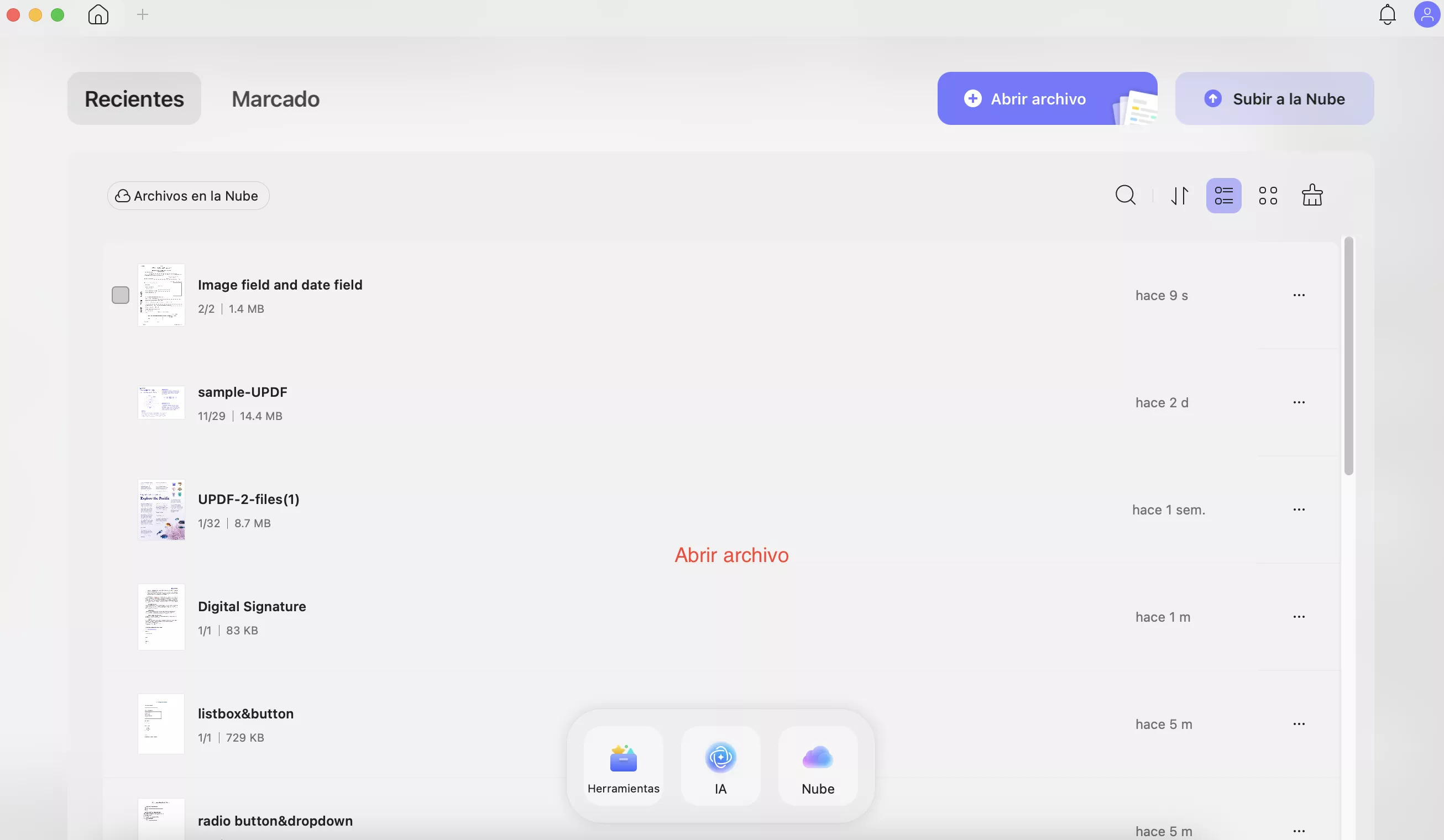
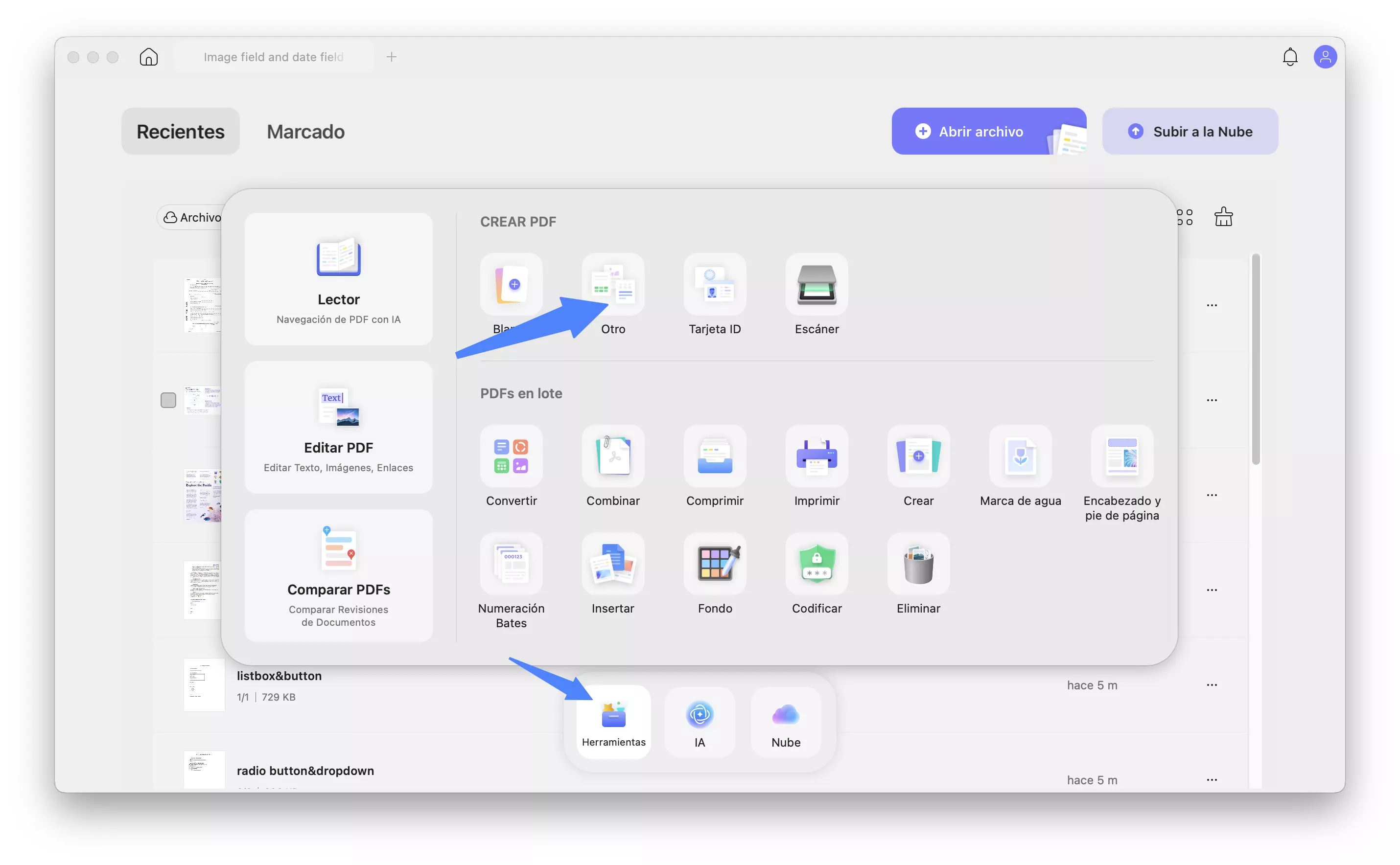
Paso 1. Abra UPDF en su ordenador. Haga clic en "Herramientas "y seleccione "Otros "en la sección Crear PDF.
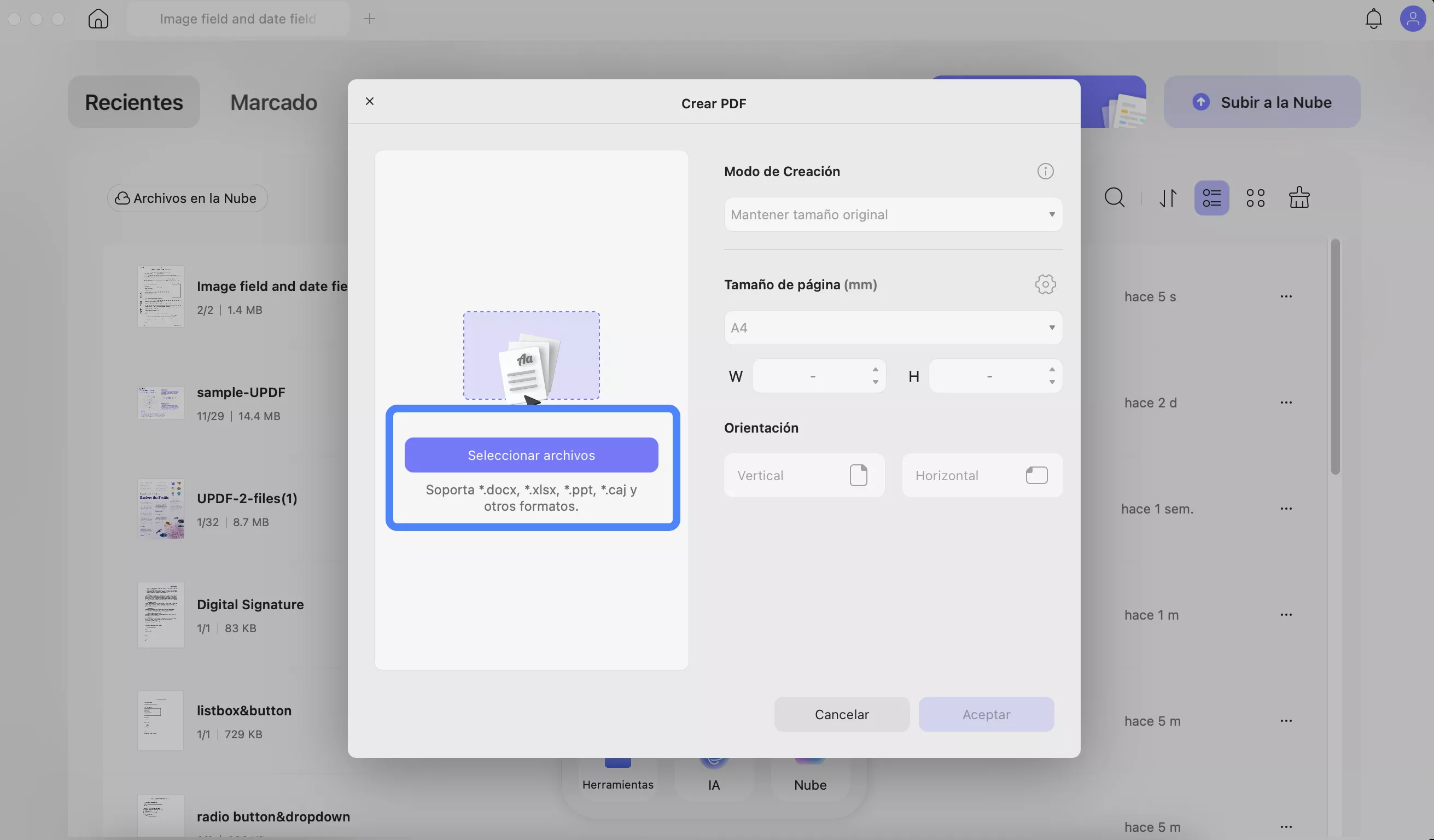
Paso 2. Haga clic en "Seleccionar archivos "y cargue los archivos PIC que desea convertir. A continuación, haga clic en el menú desplegable debajo de "Crear PDF" y elija entre "Mantener el tamaño original "y "Estandarizar el tamaño de la página".
Paso 3. Ajuste otros parámetros si es necesario. A continuación, haga clic en "Aplicar".
Paso 4. Su nuevo PDF se abrirá en UPDF. Haga clic en la flecha hacia abajo situada en la parte superior derecha. A continuación, seleccione "Guardar como" para almacenarlo en su ordenador.
Pasos para convertir varios archivos PIC a PDF
Si tienes una gran cantidad de archivos PIC, no es necesario que los conviertas uno por uno. La función de creación por lotes de UPDF te permite convertirlos todos a uno o varios archivos PDF.
Estos son los pasos para hacerlo.
Paso 1. Abra UPDF y haga clic en "Herramientas "en la pantalla de inicio. A continuación, haga clic en la opción "Crear".
Paso 2. Haga clic en "Añadir archivos". A continuación, importe los archivos PIC que desee convertir.
Paso 3. Una vez que hayas subido los archivos, ve al panel derecho. Selecciona si deseas que los archivos se "Combinen en un solo PDF "o se" Creen por separado". A continuación, haz clic en" Aplicar."
Método 2. Convertir un archivo PIC a JPG/PNG.
Puedes convertir archivos PIC a formatos de imagen habituales en unos sencillos pasos. Además, funciona tanto con archivos individuales como con varios archivos. Veamos cómo funciona.
Paso 1. Inicie UPDF en su ordenador. A continuación, arrastre el archivo PIC a su interfaz. Una vez que lo suelte, se abrirá en UPDF.
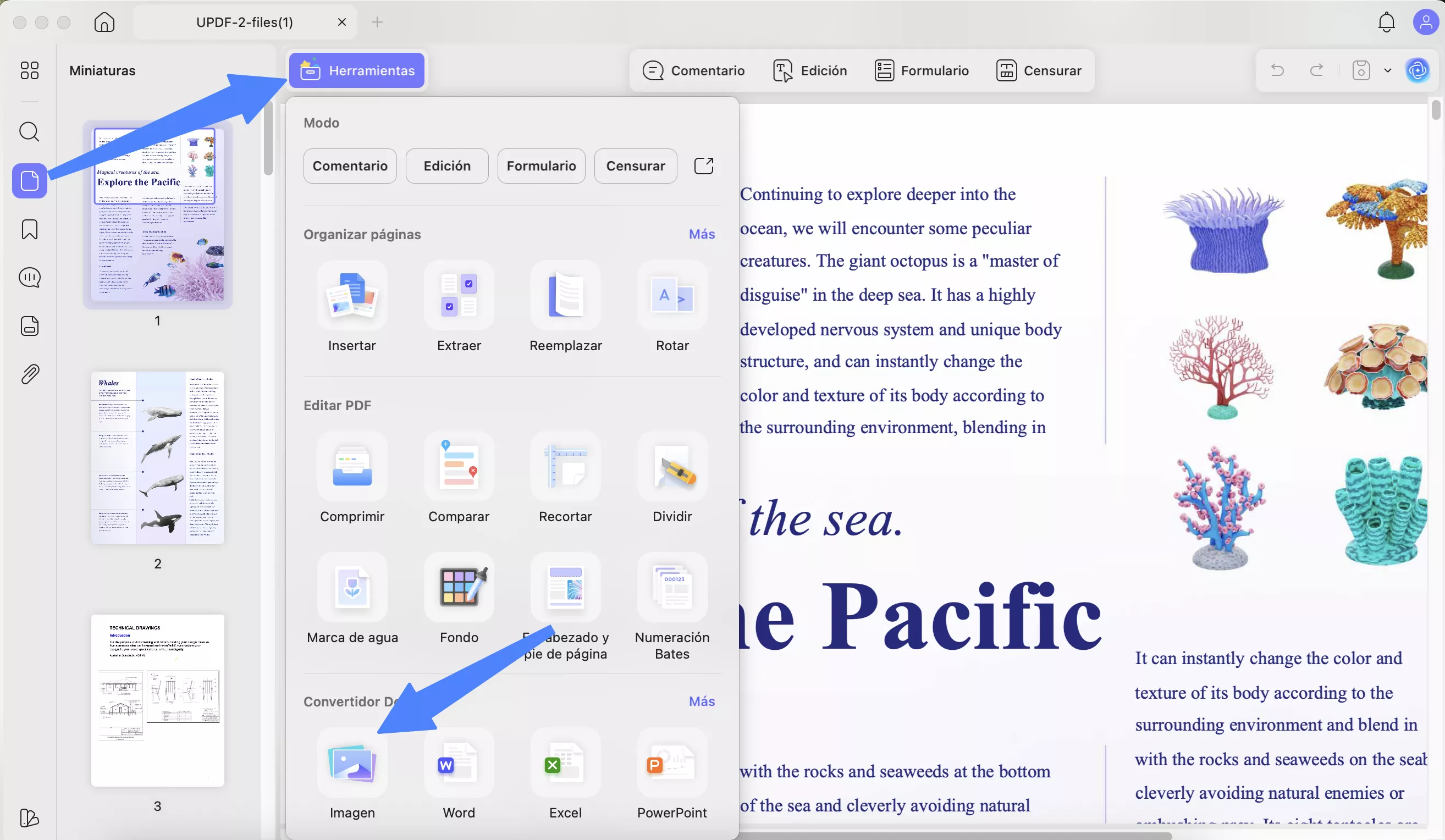
Paso 2. Una vez abierto el archivo, haga clic en «Herramientas» en la parte superior. A continuación, haga clic en "Imagen "en PDF Converter en la parte inferior.
Paso 3. Se abrirá una ventana en tu pantalla. Desde aquí, haz clic en el menú desplegable Formato de imagen y elige el formato al que deseas convertir. Puede ser PNG, JPEG, TIFF o GIF. A continuación, haz clic en "Aplicar "una vez hecho esto.
Para convertir varios archivos a JPG o PNG, debes utilizar la función Creación por lotes para convertirlos todos a PDF, tal y como hice anteriormente en el método 1. A continuación, puedes utilizar la herramienta Conversión por lotes para convertir los PDF a los formatos de imagen que desees. ¡Es muy fácil! Así es como funciona.
Paso 4. En la pantalla de inicio, haz clic en "Herramientas". A continuación, selecciona la opción "Convertir".
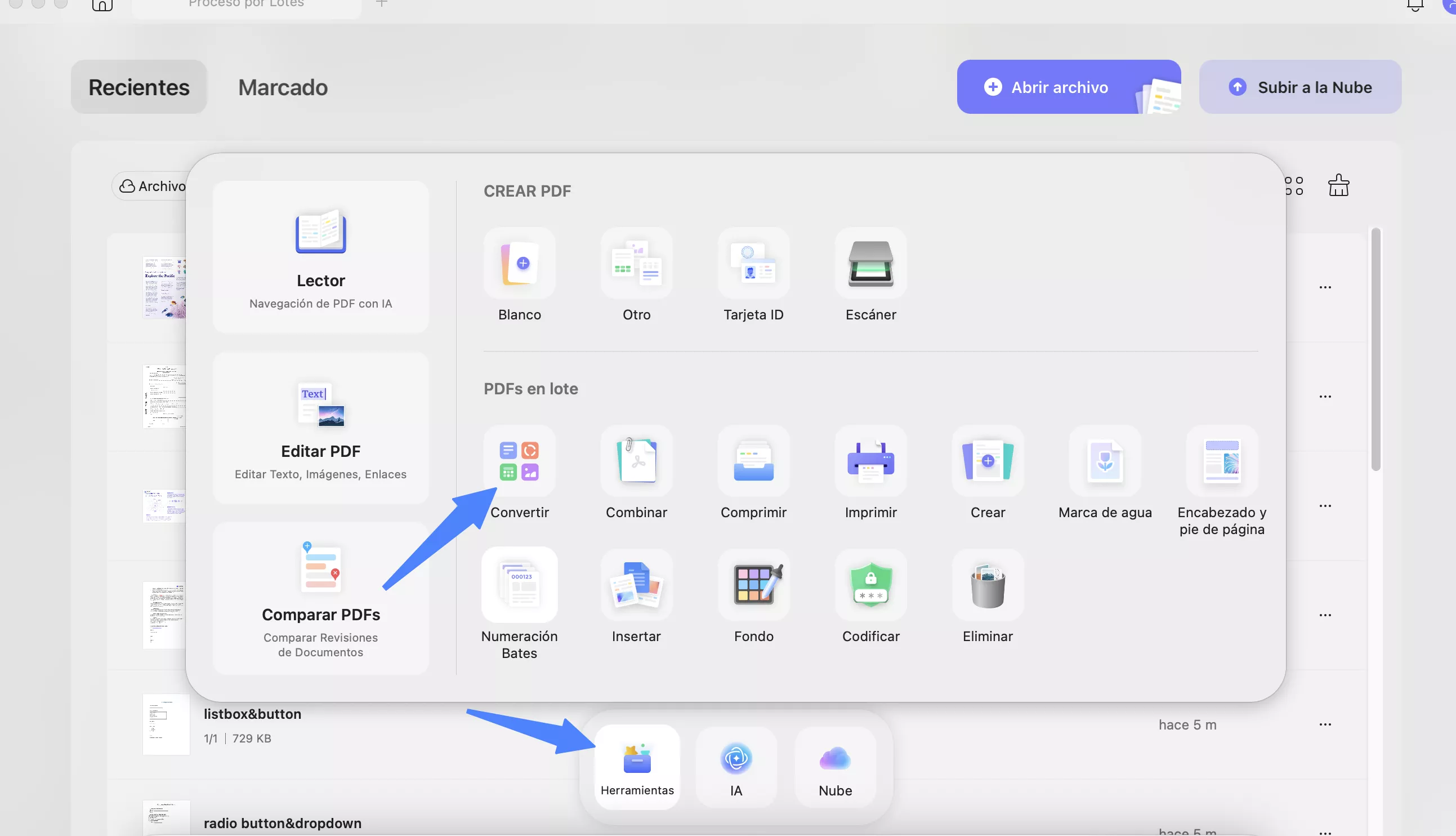
Paso 5. Haga clic en "Añadir archivos "y cargue los archivos PDF que acaba de crear a partir de los archivos PIC.
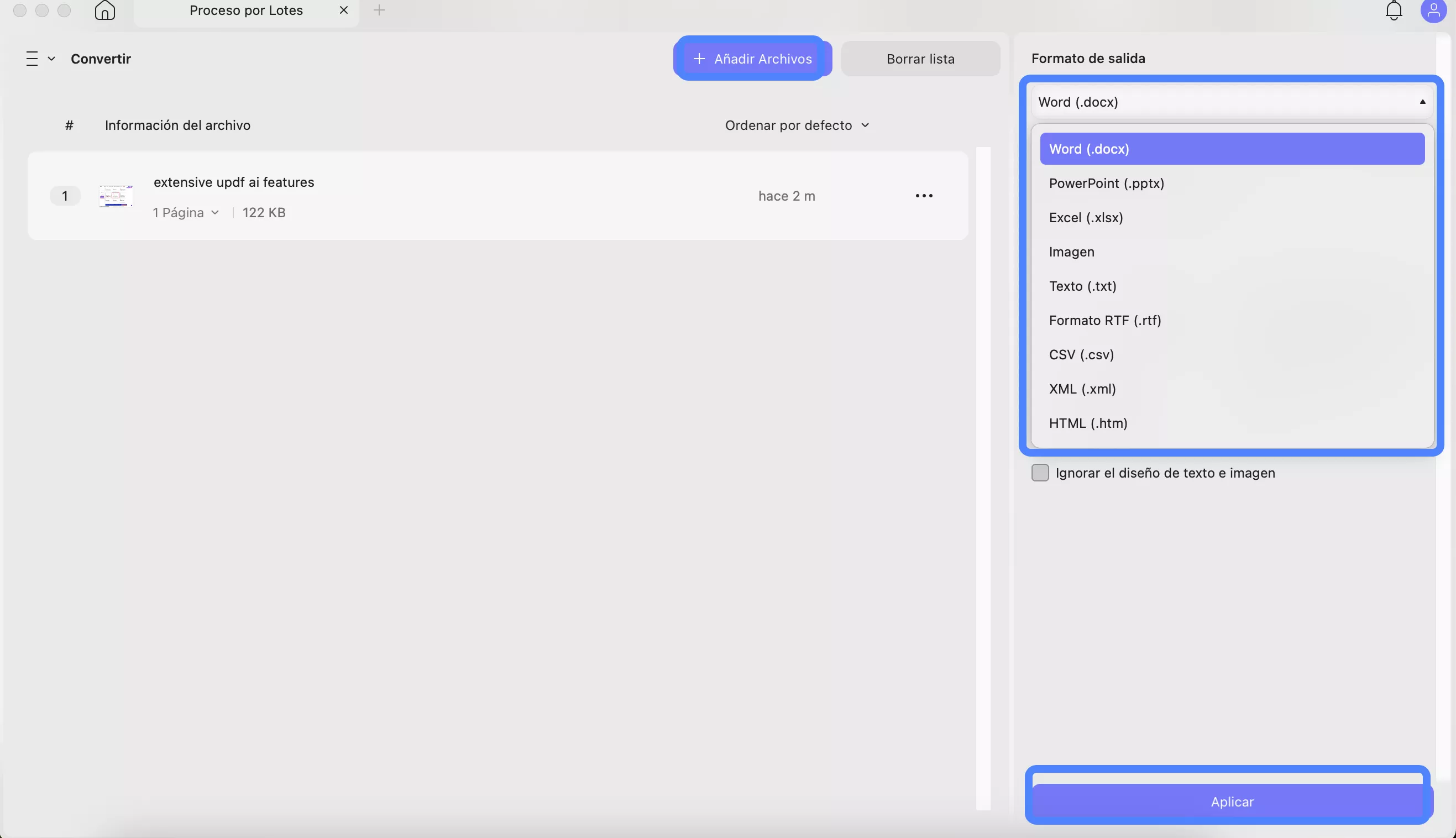
Paso 6. Vaya al panel derecho y haga clic en el menú desplegable "Formato de imagen". A continuación, seleccione el formato de imagen que desee de la lista. Después, haga clic en "Aplicar "para guardar las nuevas imágenes.
Esto es todo lo que hay que saber sobre la conversión de PIC a formatos de imagen estándar. Pero UPDF ofrece muchas otras funciones que le ayudarán a gestionar sus documentos de forma más productiva. Si desea acceder a las herramientas sin límites, haga clic aquí para comprar UPDF. El precio es asequible y puede utilizar una sola licencia en todas las plataformas.
Aquí hay otras funciones a las que puede acceder en UPDF.
- Convierta archivos PDF a otros formatos como Word, Excel, PPT, texto y más, y viceversa.
- Convierta documentos escaneados en archivos PDF editables y con capacidad de búsqueda mediante OCR.
- Edite texto, imágenes, enlaces, fondos, marcas de agua, encabezados, pies de página y más en archivos PDF.
- Resalte o añada notas, sellos, formas, pegatinas y mucho más para anotar PDF.
- Añada, elimine, inserte, extraiga, recorte, divida páginas PDF y mucho más.
- Cree y rellene formularios PDF rápidamente utilizando el reconocimiento automático de campos de formulario.
Estas características son solo el principio. UPDF tiene mucho más que ofrecer. Para obtener más información, vea el vídeo a continuación.
Parte 4. Preguntas frecuentes sobre el archivo PIC
P1. ¿Cómo convertir un archivo PIC a ICON?
Puedes utilizar un conversor de imágenes online para convertir una imagen PIC a formato ICON. Estos son los pasos a seguir: Visita la página web de online-convert. Sube tus archivos. Elige el formato ICO para la conversión. Haz clic en «Start» para iniciar la conversión.
P2. ¿Cómo convertir un archivo PIC a SVG?
Puedes utilizar una plataforma en línea como SVG Converter para convertir archivos PIC a SVG. Para ello, sigue estos pasos: Visita el sitio web de Picsvg. Haz clic en "Subir una imagen". Haz clic en "Descargar SVG" para guardar el archivo.
P3. ¿Cómo convertir un archivo PIC a ZIP?
Para convertir un archivo PIC en ZIP, coloque todos los archivos en una carpeta. A continuación, siga estos pasos: Haga clic con el botón derecho del ratón en la carpeta. Seleccione "Enviar a" > "Carpeta comprimida (zip)" (en Windows). O seleccione "Comprimir" (en Mac).
Nota final
Con esto concluye mi guía sobre el archivo .PIC. Si te has encontrado con este antiguo formato de imagen, UPDF puede ayudarte a verlo rápidamente. También puedes convertirlo a formatos universalmente compatibles como PDF, JPG o PNG. Además, funciona tanto para la conversión individual como por lotes de archivos. Esto lo convierte en una solución eficaz y que ahorra tiempo para manejar estos tipos de archivos. Así que no esperes más. Descárgalo y pruébalo ahora.
Windows • macOS • iOS • Android 100% Seguro








 Engelbert White

 Enola Davis
 Enid Brown
 Enola Miller