UPDF
UPDF
 UPDF für Windows
 UPDF für Mac
 UPDF für iPhone/iPad
 UPDF für Android
 UPDF AI Online
 UPDF Sign
 PDF bearbeiten
 PDF kommentieren
 PDF erstellen
 PDF-Formular
 Links bearbeiten
 PDF konvertieren
 OCR
OCR PDF in Word
 PDF in Bild
 PDF in Excel
 PDF organisieren
 PDFs zusammenführen
 PDF teilen
 PDF zuschneiden
 PDF drehen
 PDF schützen
 PDF signieren
 PDF schwärzen
 PDF bereinigen
 Sicherheit entfernen
 PDF lesen
 UPDF Cloud
 PDF komprimieren
 PDF drucken
 Stapelverarbeitung
 Über UPDF AI
 UPDF AI Lösungen
 KI-Benutzerhandbuch
 FAQ zu UPDF AI
 PDF zusammenfassen
 PDF übersetzen
 Chatten mit PDF
 Chatten mit AI
 Chatten mit Bild
 PDF zu Mindmap
 PDF erklären
 PDF-KI-Tools
 Bild-KI-Tools
 KI-Chat-Tools
 KI-Schreibtools
 KI-Lerntools
 KI-Arbeitstools
 Weitere KI-Tools
 PDF in Word
 PDF in Excel
 PDF in PowerPoint
 Unternehmenslösung
 Unternehmen Sign
 Unternehmen AI
 Unternehmensplan
 Benutzerhandbuch für Unternehmen
 Unternehmens-Webinar
 Bankwesen
 Gesundheitswesen
 Versicherung
 Rechtlich
 Fertigung
 Regierung
 Bildungsbereich-Lösung
 Kundengeschichten
 Tutorials
 UPDF Tipps
 FAQs
FAQs UPDF Bewertungen
 Downloadcenter
 Blog
Blog Newsroom
 Technische Daten
 Updates
 UPDF vs. Adobe Acrobat
 UPDF vs. Foxit
 UPDF vs. PDF Expert

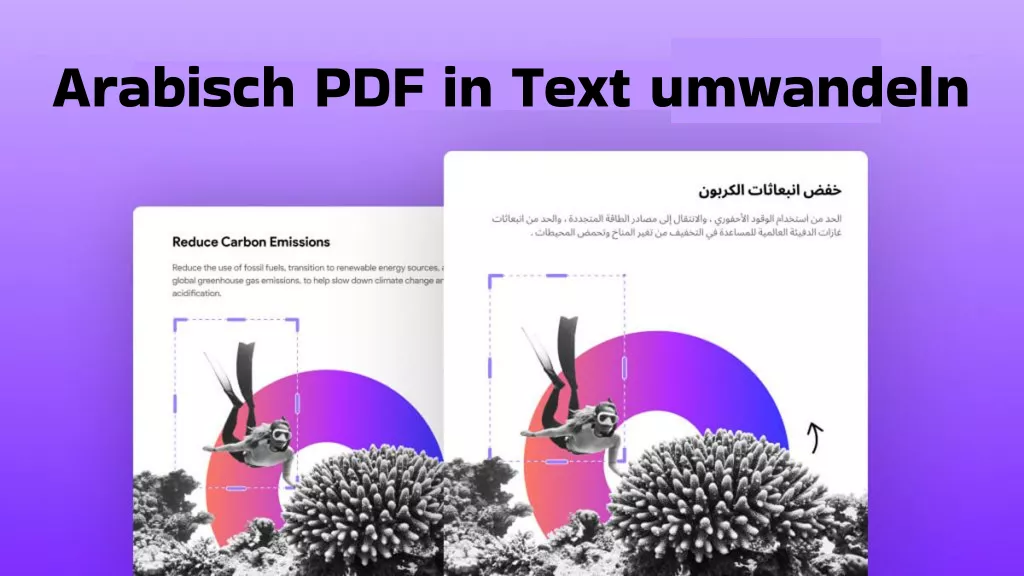
Wenn Sie ein Arabisch PDF haben und es in bearbeitbaren Text umwandeln möchten, stellen Sie möglicherweise fest, dass es nur wenige Tools gibt, die diese Aufgabe zuverlässig bewältigen. Aber keine Sorge – in dieser Anleitung zeigen wir Ihnen Schritt für Schritt, wie Sie ein Arabisch PDF ganz einfach in Text umwandeln. Folgen Sie einfach unseren Anweisungen!
Teil 1. Wie kann man ein Arabisch PDF in eine Textdatei umwandeln?
Beim Umwandeln eines arabischen PDFs in Text gibt es zwei mögliche Fälle. Der erste ist die Konvertierung eines bearbeitbaren PDFs in eine TXT-Datei, der zweite das Extrahieren von Text aus einem gescannten PDF.
Mit UPDF sind beide Szenarien ganz einfach. Sie können ein bearbeitbares PDF auf Desktop oder Mobilgeräten schnell über die Konvertierungsfunktion in TXT umwandeln. Für gescannte Dateien ermöglicht UPDF AI eine präzise Extraktion des arabischen Textes. Laden Sie einfach UPDF über die Schaltfläche unten herunter und folgen Sie der passenden Schritt-für-Schritt-Anleitung für Ihren Fall.
Windows • macOS • iOS • Android 100% sicher
Bearbeitbares PDF in Text umwandeln
Wenn Sie ein bearbeitbares PDF in eine Textdatei umwandeln möchten, können Sie der folgenden Anleitung folgen:
- Starten Sie zunächst UPDF auf Ihrem Gerät, um auf die umfangreichen Funktionen zuzugreifen.
- Laden Sie die gewünschte arabische PDF-Datei hoch, indem Sie sie per Drag & Drop in UPDF ziehen oder über den Dateiauswahldialog auswählen.
- Navigieren Sie in UPDF unter „Werkzeuge“ im Menüpunkt „PDF-Konverter“ zur Option „Mehr“.
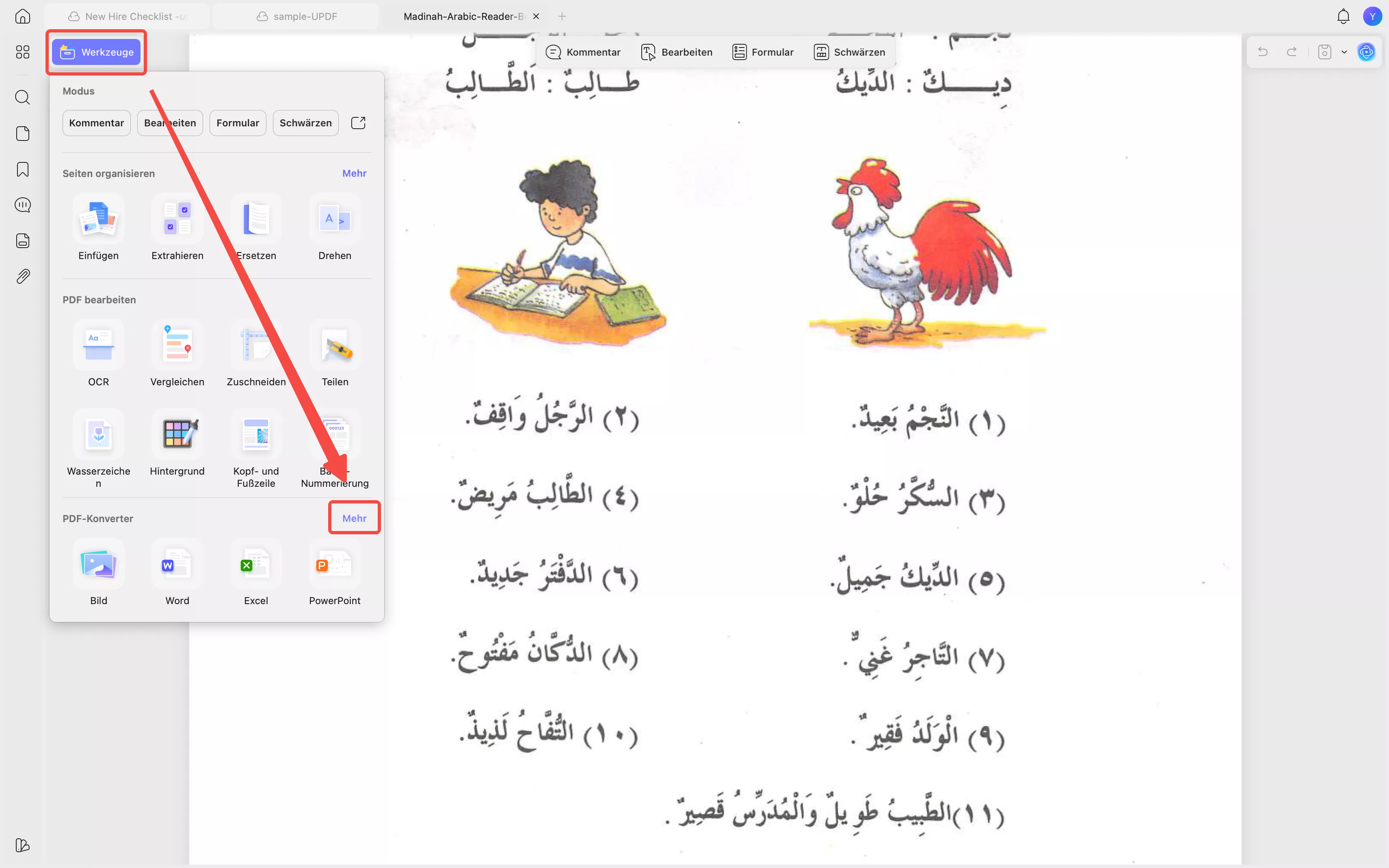
- Wählen Sie anschließend die Option „Text (.txt)“, um den Konvertierungsprozess zu starten.
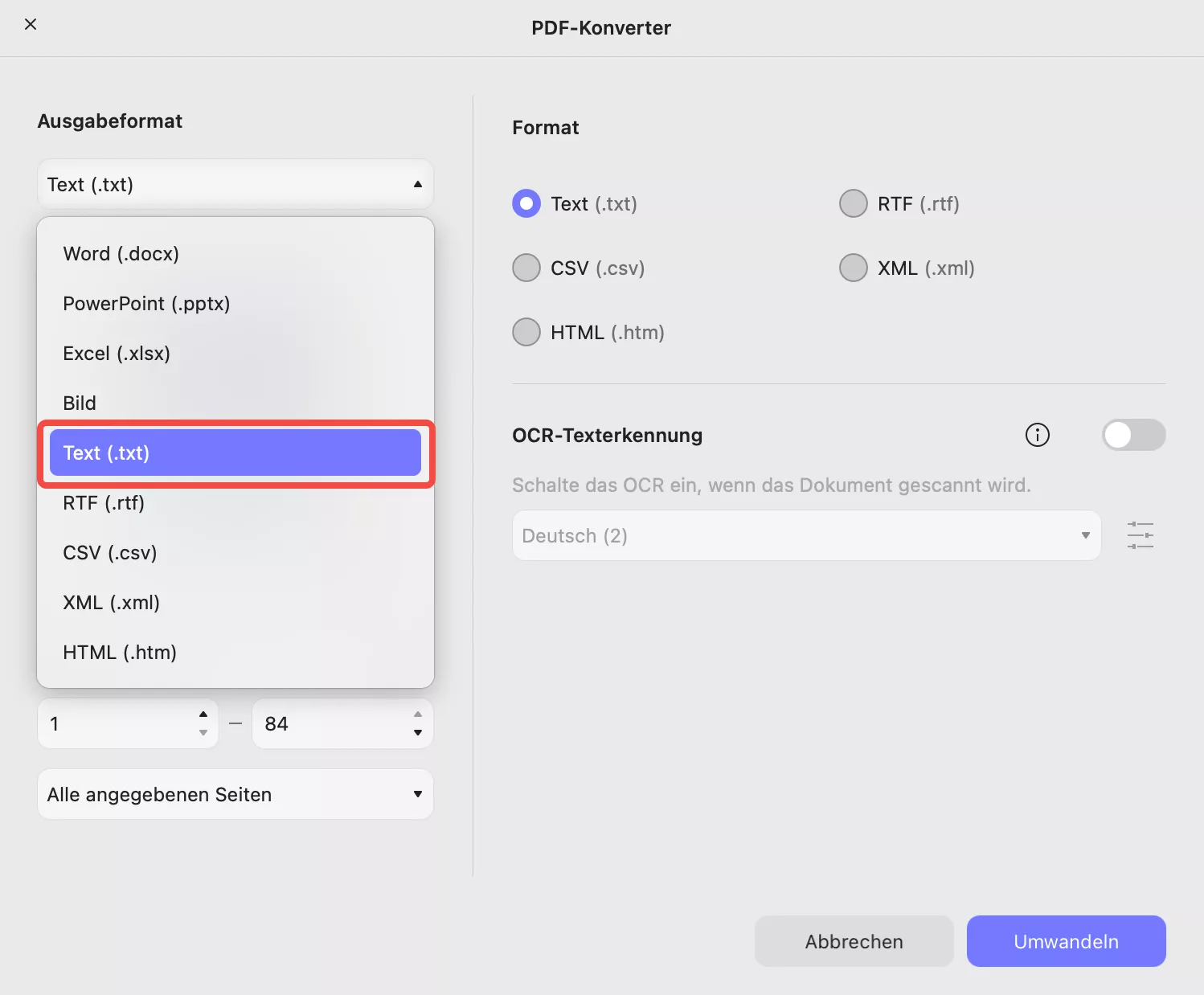
- Sie können einen bestimmten Seitenbereich als TXT-Datei exportieren. Wählen Sie einfach den gewünschten Seitenbereich aus und klicken Sie anschließend auf die Schaltfläche „Anwenden“.
- Sobald die Konvertierung abgeschlossen ist, kann die Textdatei gespeichert werden. Wählen Sie einen Speicherort, damit der Text bei Bedarf schnell und einfach zugänglich ist.
Tipp:
Wenn Sie eine gescannte arabische PDF-Datei haben und Text daraus extrahieren möchten, können Sie dies ganz einfach mit der folgenden Anleitung tun.
Gescanntes arabisches PDF in Text umwandeln
Schritt 1. Laden Sie UPDF über die Schaltfläche unten herunter und führen Sie es aus. Klicken Sie anschließend auf die Option „Datei öffnen“, um die gescannte arabische PDF-Datei auszuwählen.
Windows • macOS • iOS • Android 100% sicher
Schritt 2. Klicken Sie auf das Symbol „UPDF AI“, wählen Sie den Modus „Chatten“, klicken Sie auf das Symbol „Zuschneiden“, um einen Screenshot der geöffneten gescannten arabischen PDF-Datei zu erstellen, geben Sie die Eingabeaufforderung „Text aus dem Bild extrahieren“ ein und klicken Sie auf „Senden“, um die Extraktion des arabischen Textes aus dem Bild zu starten.
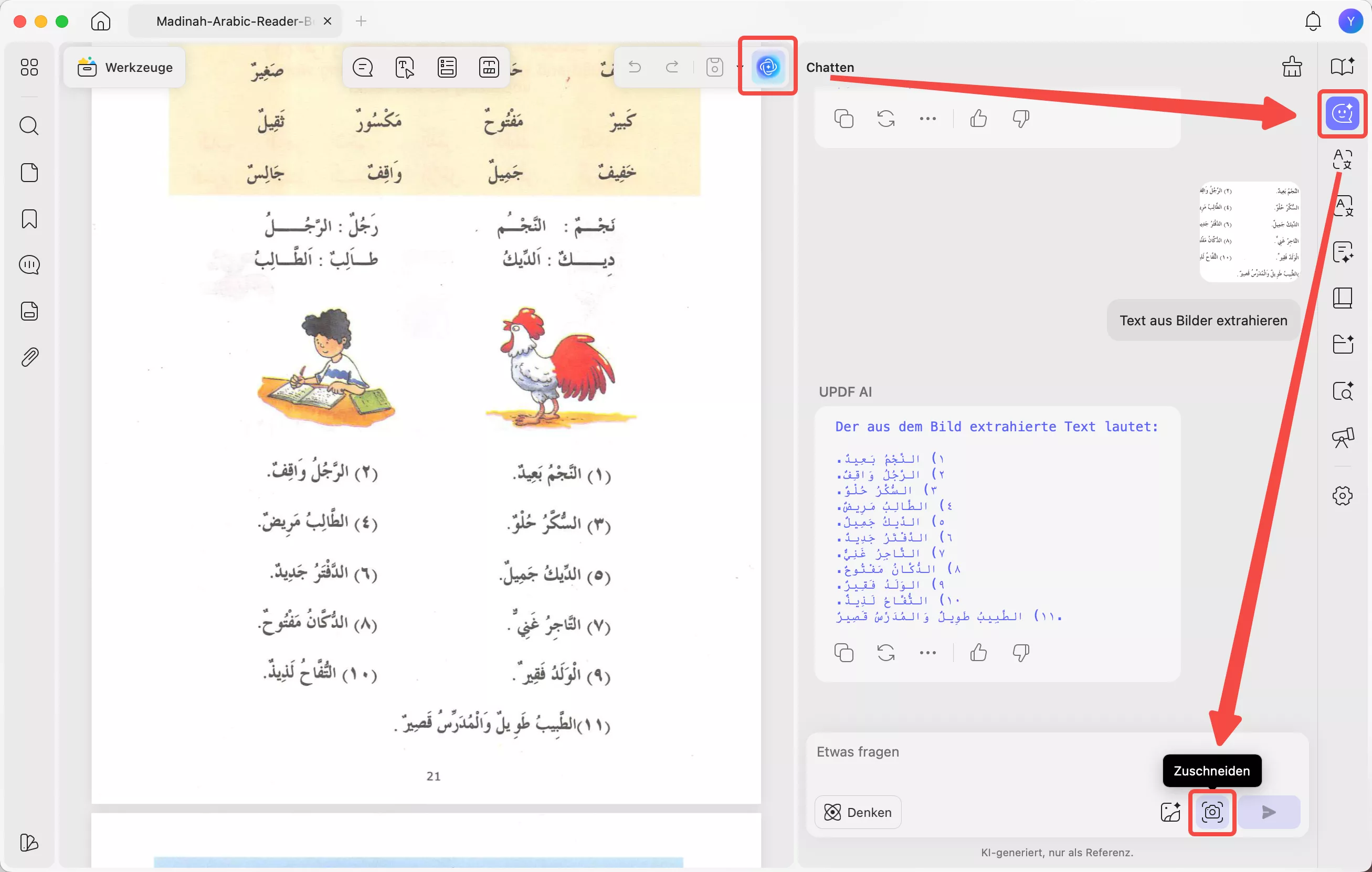
Mit UPDF lässt sich eine arabische PDF-Datei ganz einfach in Text umwandeln. Laden Sie UPDF doch einfach über den Button unten herunter und probieren Sie es selbst aus.
Windows • macOS • iOS • Android 100% sicher
Teil 2. Wie kann man ein arabisches PDF direkt bearbeiten, ohne es in Text umzuwandeln?
Wenn Sie Inhalte aus einem bearbeitbaren arabischen PDF bearbeiten oder kopieren möchten, müssen Sie es nicht in eine TXT-Datei konvertieren. Mit UPDF können Sie das PDF direkt bearbeiten. So geht’s:
Schritt 1. Starten Sie UPDF und öffnen Sie das PDF-Dokument, das Sie bearbeiten möchten. Klicken Sie auf „Werkzeuge“ > „Bearbeiten“.
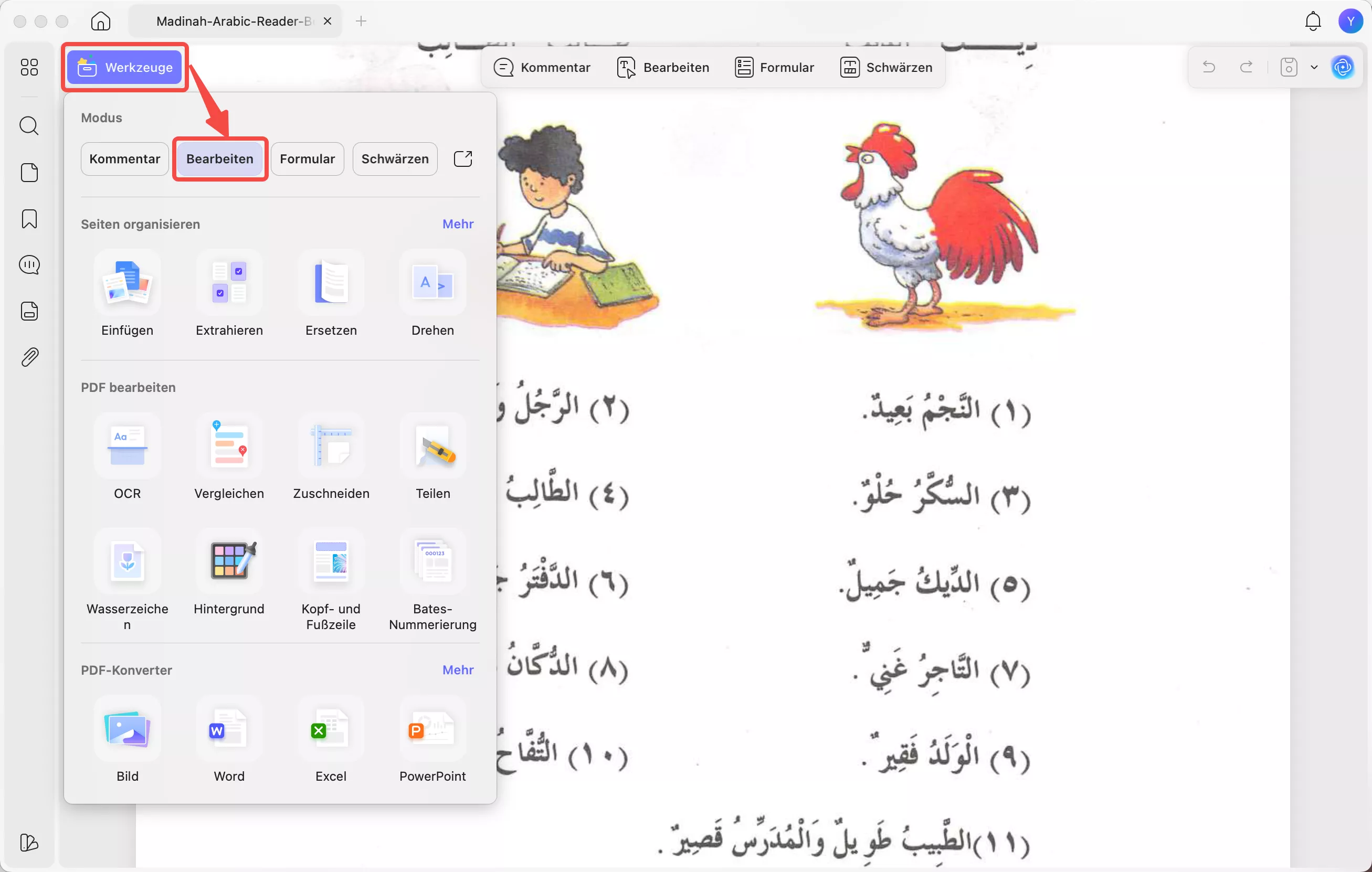
Schritt 2. Um den vorhandenen arabischen Text zu bearbeiten, klicken Sie auf den Text, löschen Sie ihn und geben Sie dort einen neuen Text ein.
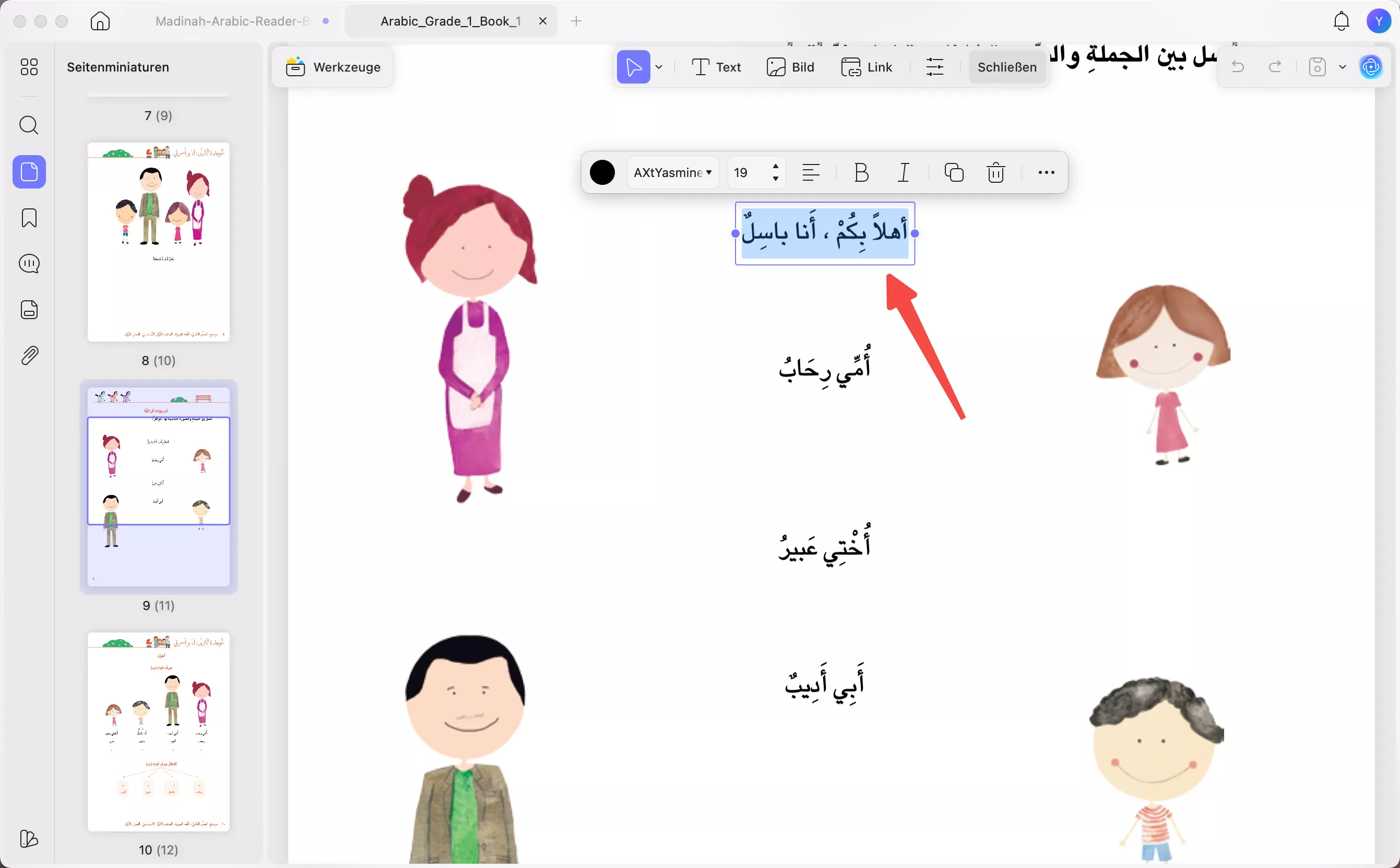
Schritt 3. Um neuen Text hinzuzufügen, wählen Sie das Textwerkzeug aus, klicken Sie auf die gewünschte Stelle und geben Sie den arabischen Text ein. UPDF unterstützt das Ändern von Schriftart, -größe und -farbe, sodass der Text zum Layout und Stil Ihres Dokuments passt.
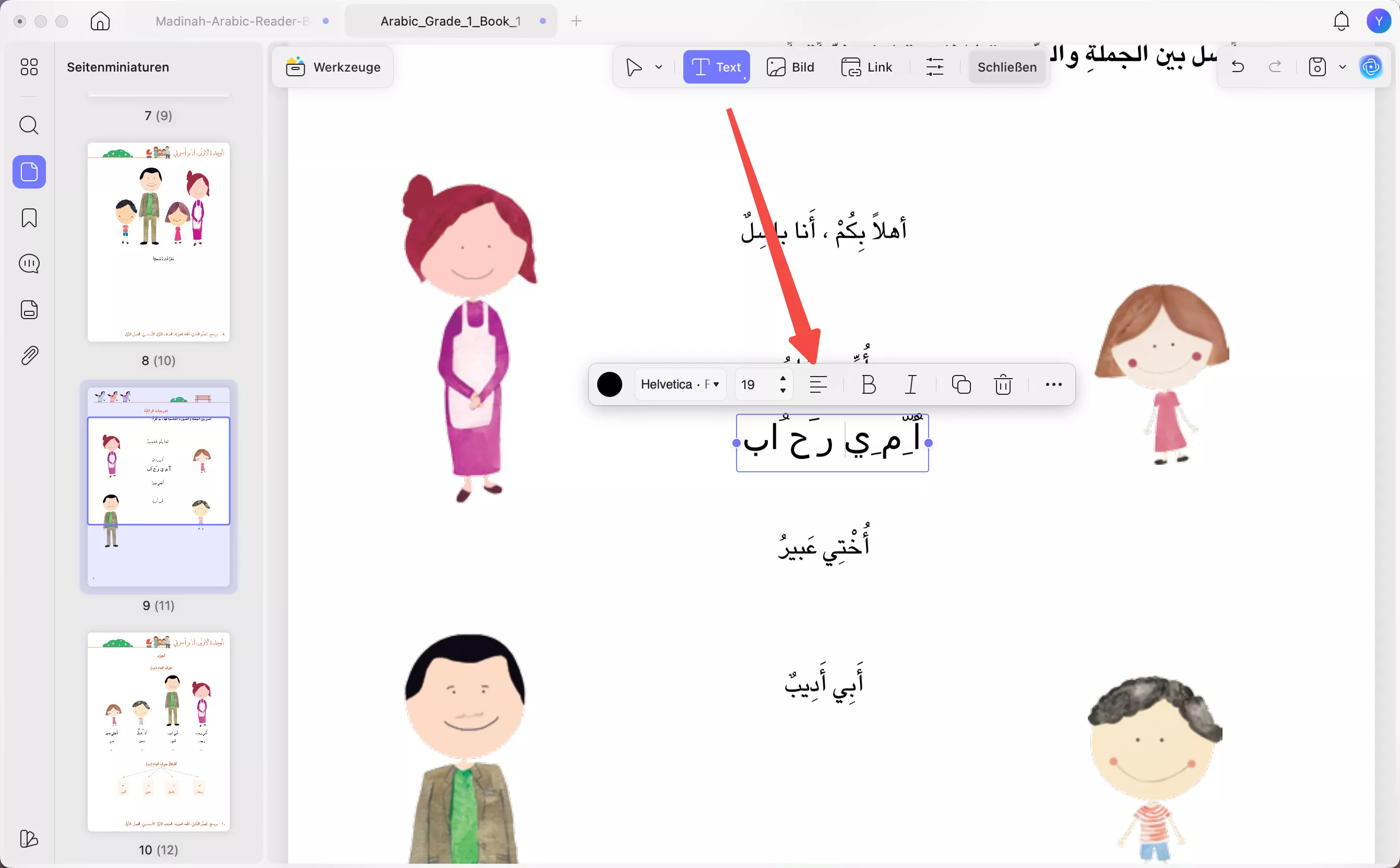
Schritt 4. Mit UPDF können Sie außerdem die Ausrichtung und den Zeilenabstand Ihres Textes anpassen, sodass Ihr Dokument professionell aussieht und leicht lesbar ist. Klicken Sie dazu auf die „drei Punkte“, um das Eigenschaftenbearbeitungsfenster zu öffnen.
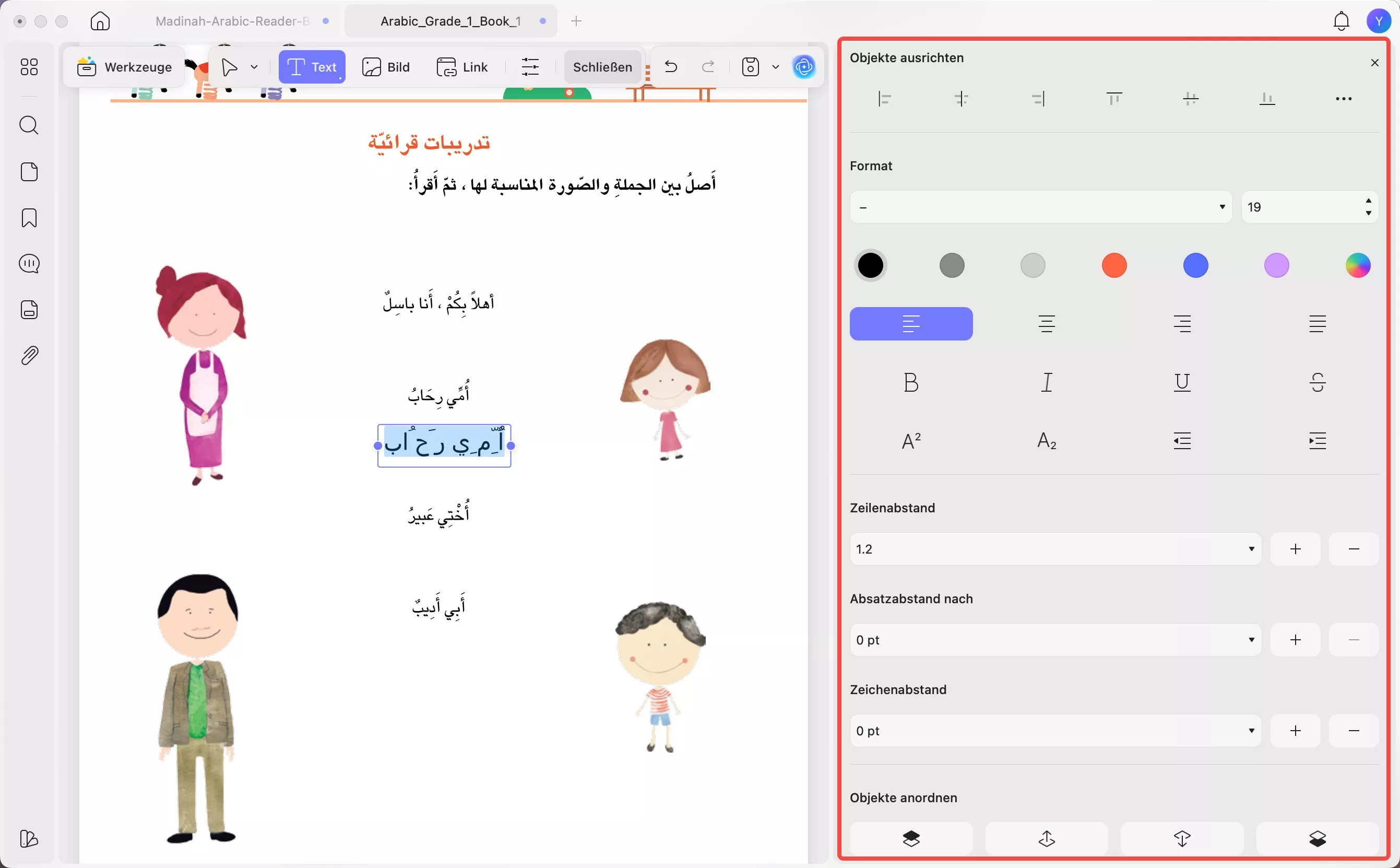
Zusätzlich zu diesen Bearbeitungsfunktionen bietet UPDF eine Vielzahl weiterer Features, darunter Anmerkungen, Konvertierung, Organisation und KI-gestützten Chat mit PDFs. Damit ist es die Komplettlösung für all Ihre PDF-Anforderungen. Optimieren Sie Ihren Dokumenten-Workflow noch heute mit UPDF und entdecken Sie die vielseitigen Funktionen. Im Video unten oder in diesem Testbericht erfahren Sie mehr über UPDF.
Windows • macOS • iOS • Android 100% sicher
Klicken Sie hier, um auf UPDF Pro zu aktualisieren und alle Premium-Funktionen freizuschalten.
Teil 3. Bonus-Tipp: Wie kann man ein arabisches PDF in andere Sprachen übersetzen?
Manchmal ist es notwendig, ein arabisches PDF ins Englische oder in eine andere Sprache zu übersetzen – besonders für internationale Leser, die mit Marketingmaterialien arbeiten. Mit UPDF ist das ganz einfach. Das Tool wandelt PDFs nicht nur in Text um, sondern übersetzt sie auch in verschiedene Sprachen und erstellt dabei eine neue Datei, die das ursprüngliche Layout beibehält. Folgen Sie diesen Schritten:
Schritt 1 : Installieren Sie UPDF auf Ihrem Gerät (Windows und macOS). Die Übersetzungsfunktion ist unter Windows und Mac verfügbar.
Schritt 2 : Öffnen Sie die arabische PDF-Datei in UPDF und klicken Sie auf „UPDF AI“.
Schritt 3 : Klicken Sie auf „PDF-Übersetzung“. Wählen Sie die Zielsprache und geben Sie die zu übersetzenden Seiten an.
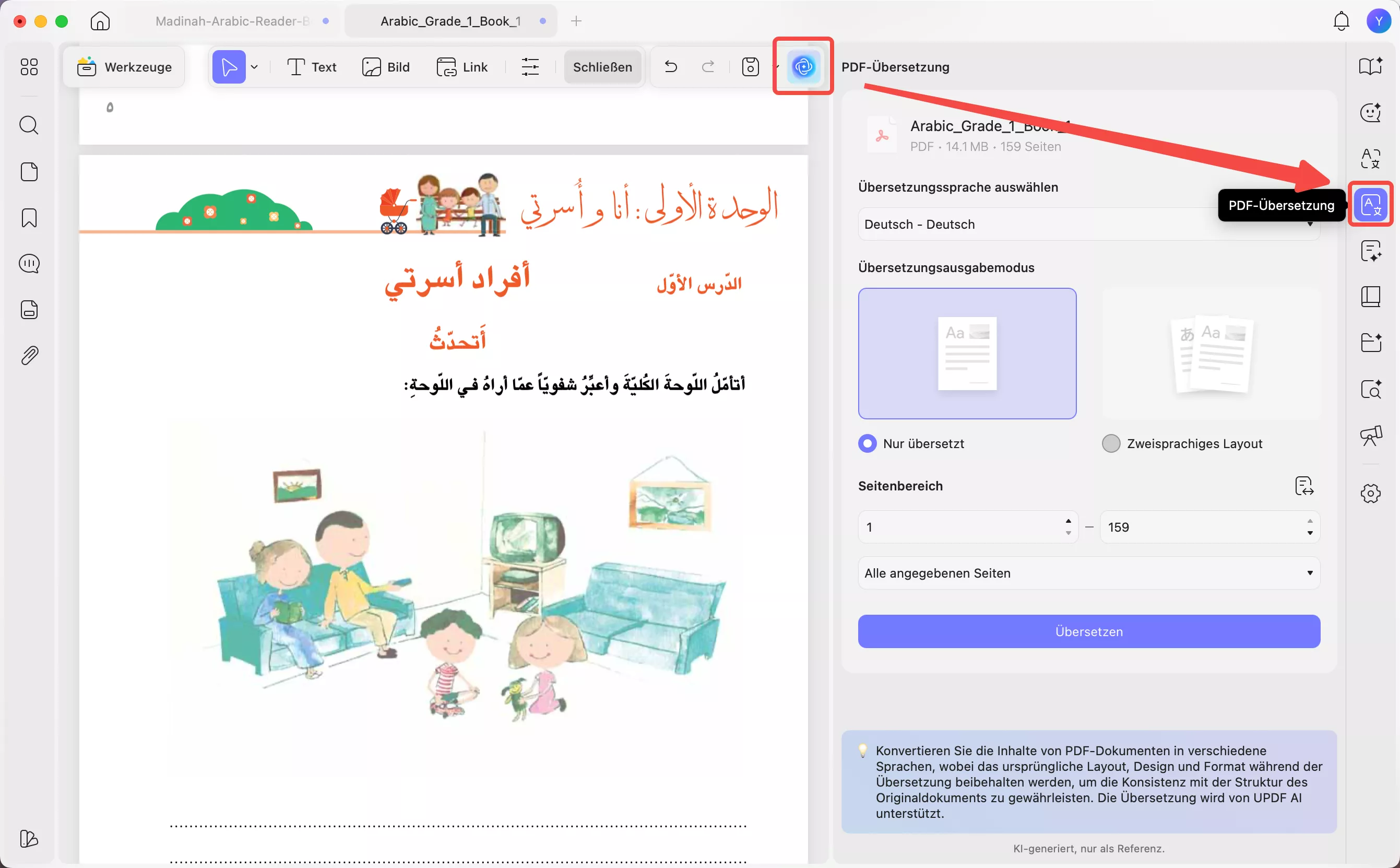
Schritt 4 : Anschließend liefert UPDF sofort eine genaue Übersetzung.
Fazit
Zusammenfassend lässt sich sagen, dass die Umwandlung von PDFs in arabischen Text mit UPDF besonders einfach wird – einem Tool, das alle Ihre Dokumentanforderungen abdeckt. Ob Konvertieren, Schreiben oder direktes Bearbeiten auf Arabisch: UPDF ist Ihre umfassende Lösung. Optimieren Sie Ihr Dokumentenmanagement, indem Sie sich noch heute für UPDF entscheiden. Laden Sie UPDF über die Schaltfläche unten herunter und probieren Sie es jetzt aus.
Windows • macOS • iOS • Android 100% sicher





 Wayne Austin