 UPDF
UPDF
 UPDF für Windows
 UPDF für Mac
 UPDF für iPhone/iPad
 UPDF für Android
 UPDF AI Online
 UPDF Sign
 PDF bearbeiten
 PDF kommentieren
 PDF erstellen
 PDF-Formular
 Links bearbeiten
 PDF konvertieren
 OCR
OCR PDF in Word
 PDF in Bild
 PDF in Excel
 PDF organisieren
 PDFs zusammenführen
 PDF teilen
 PDF zuschneiden
 PDF drehen
 PDF schützen
 PDF signieren
 PDF schwärzen
 PDF bereinigen
 Sicherheit entfernen
 PDF lesen
 UPDF Cloud
 PDF komprimieren
 PDF drucken
 Stapelverarbeitung
 Über UPDF AI
 UPDF AI Lösungen
 KI-Benutzerhandbuch
 FAQ zu UPDF AI
 PDF zusammenfassen
 PDF übersetzen
 Chatten mit PDF
 Chatten mit AI
 Chatten mit Bild
 PDF zu Mindmap
 PDF erklären
 PDF-KI-Tools
 Bild-KI-Tools
 KI-Chat-Tools
 KI-Schreibtools
 KI-Lerntools
 KI-Arbeitstools
 Weitere KI-Tools
 PDF in Word
 PDF in Excel
 PDF in PowerPoint
 Unternehmenslösung
 Unternehmen Sign
 Unternehmen AI
 Unternehmensplan
 Benutzerhandbuch für Unternehmen
 Unternehmens-Webinar
 Bankwesen
 Gesundheitswesen
 Versicherung
 Rechtlich
 Fertigung
 Regierung
 Bildungsbereich-Lösung
 Kundengeschichten
 Tutorials
 UPDF Tipps
 FAQs
FAQs UPDF Bewertungen
 Downloadcenter
 Blog
Blog Newsroom
 Technische Daten
 Updates
 UPDF vs. Adobe Acrobat
 UPDF vs. Foxit
 UPDF vs. PDF Expert

PDF-Dateien lassen sich als sicherer und für komprimierte Inhalte konzipierter Dateityp normalerweise nicht ohne Weiteres bearbeiten. Insbesondere auf dem Linux-Betriebssystem müssen Sie möglicherweise mehr als nur eine Suche durchführen, um eine geeignete Software zu finden, die Sie Ihre PDF-Dateien auf Linux bearbeiten lässt. Zwar stehen Ihnen mit einigen eigenständigen, intelligenten PDF-Bearbeitungssoftwares prinzipiell ein paar Optionen zur Auswahl, um PDF-Bearbeitungen auf dem etwas komplexeren Linux vorzunehmen – das Problem ist jedoch, dass deren Setup recht aufwendig werden kann und manche Programme einfach nicht die gewünschten Ergebnisse liefern.
Wie Sie eine PDF-Datei auf Linux bearbeiten
Da PDF-Editoren bereits in großem Umfang entwickelt wurden, finden sich inzwischen auch abseits der gängigen Betriebssysteme Windows und Mac einige Optionen, die Sie Ihre PDFs auf Linux bearbeiten lassen. Mit LibreOffice, einem Open-Source-Bearbeitungstool, das Kompatibilitätsprobleme beim reibungslosen Betrieb auf einem Linux-System löst, können Sie demnach auch auf Ubuntu Linux mit den folgenden Schritten PDF-Dateien bearbeiten:
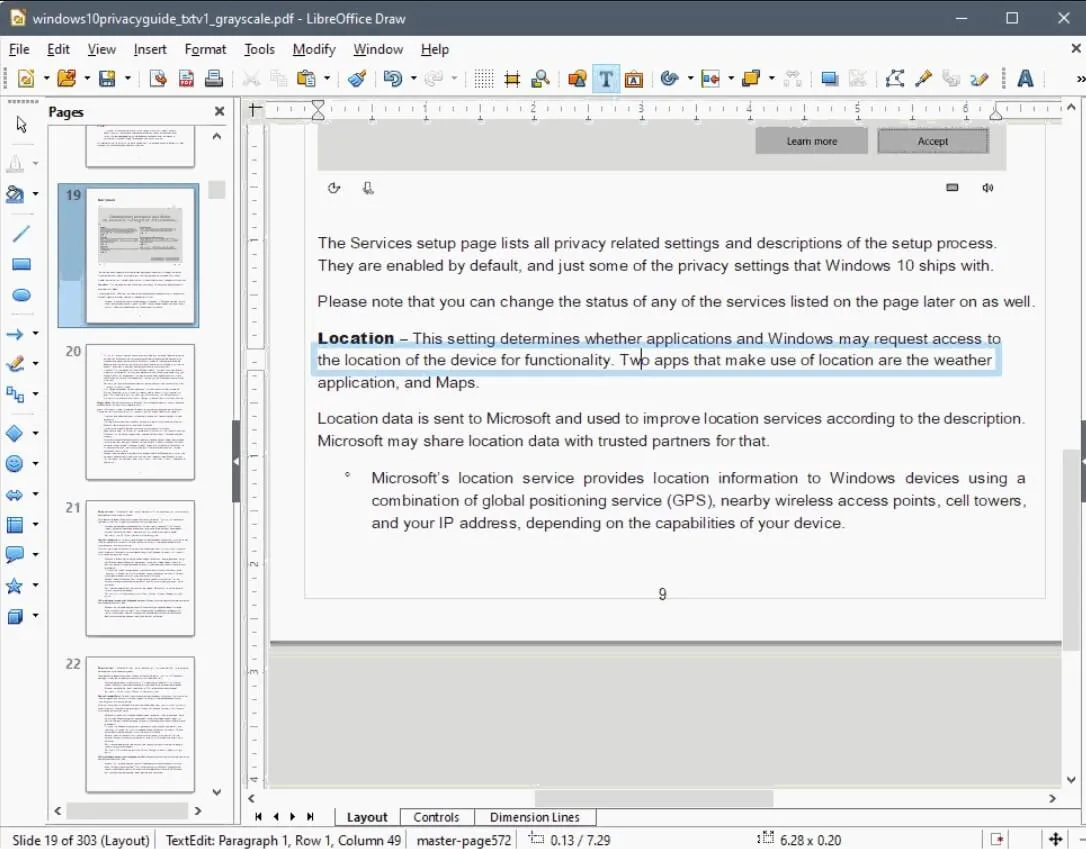
Schritt 1: Öffnen und Auswählen Ihrer zu bearbeitenden PDF-Datei
Öffnen Sie Ihre zu bearbeitende PDF-Datei, indem Sie im oberen Bereich des LibreOffice-Fensters („Dateimenü > Öffnen“) navigieren und die Datei auswählen.
Schritt 2. Hinzufügen von Text und Inhalten zu Ihrer Datei
Um Text zum Dokument hinzuzufügen, klicken Sie einfach auf die Stelle, an der Sie Text einfügen möchten, und beginnen Sie mit der Eingabe. Beachten Sie, dass die Seiten Ihres Dokuments im linken Fensterbereich angezeigt werden. Stellen Sie daher sicher, dass Sie die richtige Seite bearbeiten.
Um dem Dokument eine neue Seite hinzuzufügen, klicken Sie mit der rechten Maustaste auf den Seitenbereich im linken Fensterbereich und wählen Sie „Neue Seite“.
Um weitere Inhalte zu Ihrem Dokument hinzuzufügen, gehen Sie zum Menü „Einfügen“ und wählen Sie die Art des Inhalts aus, den Sie einfügen möchten, sei es eine Tabelle, ein Bild, ein Diagramm, eine Anmerkung oder sogar ein Videoclip.
Schritt 3. Speichern Ihrer Datei
Nachdem Sie Ihre Bearbeitungen und Inhalte für Ihre Datei fertiggestellt haben, gehen Sie zu „Datei > Exportieren“ und klicken Sie oben im Fenster auf die Schaltfläche „Als PDF exportieren“. Wählen Sie schließlich noch den Speicherort für Ihre neu bearbeitete PDF-Datei aus.
Lesen Sie auch: Die 5 besten PDF-Editoren für Linux im Jahr 2026
Der beste PDF-Editor für Windows und Mac
Statt Linux nutzen die meisten Leute jedoch entweder das Windows-Betriebssystem oder Mac mit deutlich weniger komplizierten Formaten und mehr Kompatibilität. Falls Sie also auch eines dieser beiden Systeme nutzen, möchten wir Ihnen einen der besten PDF-Editoren auf dem Markt nicht vorenthalten, der Sie wie ein echter Profi bei der Bearbeitung Ihrer PDF-Dateien fühlen lässt – UPDF.
Mit seiner übersichtlichen Benutzeroberfläche und zahlreichen Funktionen bietet UPDF alles, was Sie jemals für die Ihre PDF-bezogenen Aufgaben brauchen werden. Sein Layout ist benutzerfreundlich und für die meisten Anwender, selbst für Einsteiger, leicht verständlich. UPDF bietet Ihnen umfassende Funktionen, die weit über das einfache Durchsuchen und Bearbeiten von PDF-Dateien hinausgehen. So wartet das Tool beispielsweise mit einer Reihe intelligenter Tools auf, mit denen Sie Inhalte beispielsweise durch Anmerkungen und Organisation weiter optimieren können.
Windows • macOS • iOS • Android 100% sicher
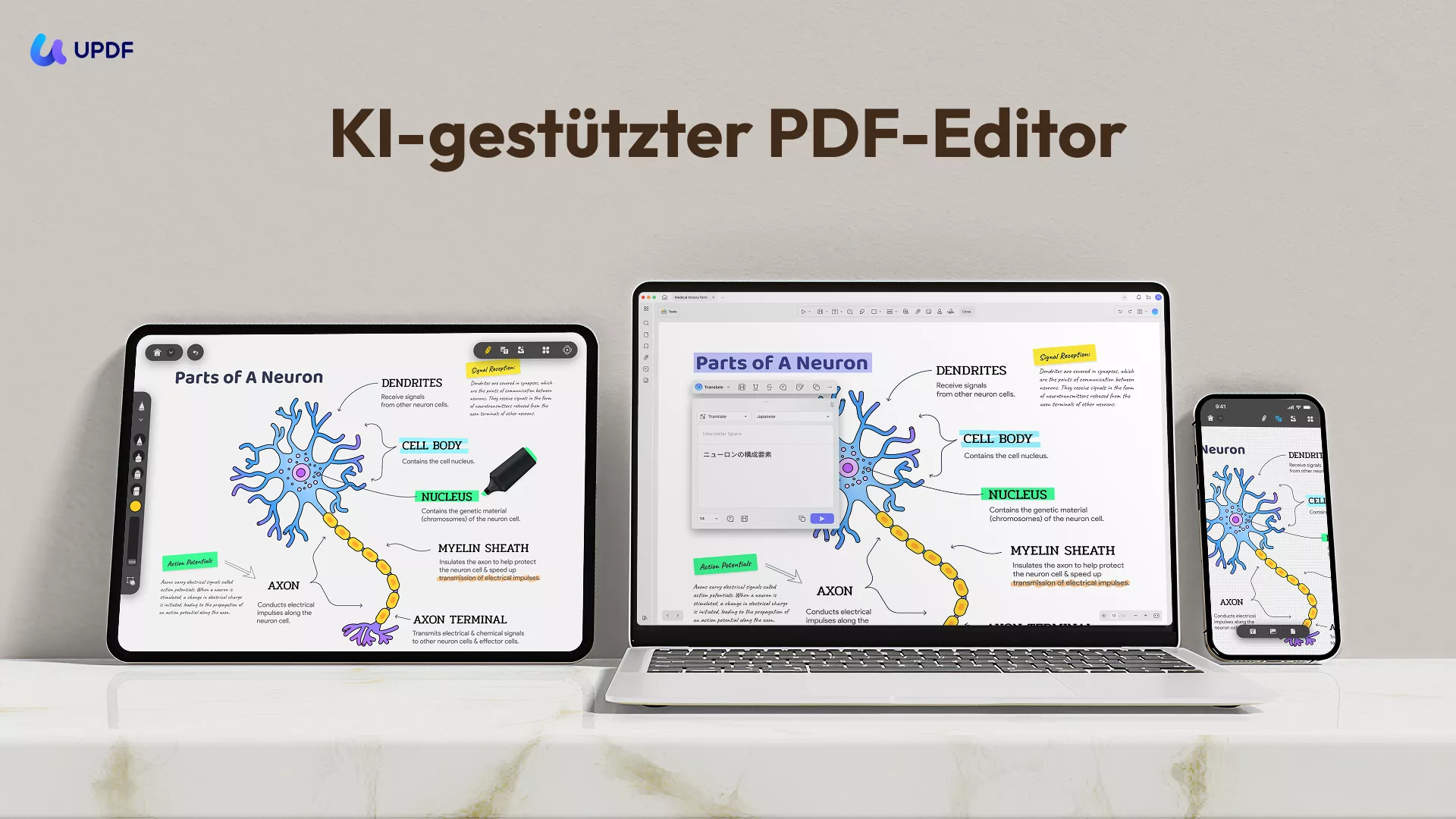
Weiterhin können Sie mit UPDF Text hervorheben, unterstreichen, durchstreichen oder Anmerkungen vornehmen sowie PDF-Seiten löschen, hinzufügen, drehen und drucken. Außerdem lassen sich mit UPDF Formulare erstellen und ausfüllen sowie PDF-Dateien mit elektronischen und handschriftlichen Signaturen versehen.
Zudem kann UPDF Ihre PDF-Dateien in verschiedene Formate umwandeln, darunter .docx/.xls/.ppt., und es verfügt über ausgefeilte Funktionen für spezielle Konvertierungen wie die optische Zeichenerkennung (OCR), die Sie bildbasierte PDF-Dateien in bearbeitbaren Text umwandeln lassen. Das macht UPDF zu einer deutlich effektiveren Alternative zu Libreoffice, die Sie bei der Bearbeitung Ihrer PDF-Dateien niemals enttäuschen wird.
Wie Sie PDF-Dateien mit UPDF bearbeiten
Dank seines einfachen und dennoch benutzerfreundlichen Designs mach UPDF die Bearbeitung von PDFs zum Kinderspiel. Hier ist eine simple Schritt-für-Schritt-Anleitung, der Sie nach dem kostenlosen Download der Software folgen können:
Schritt 1. Den Bearbeitungsmodus aufrufen
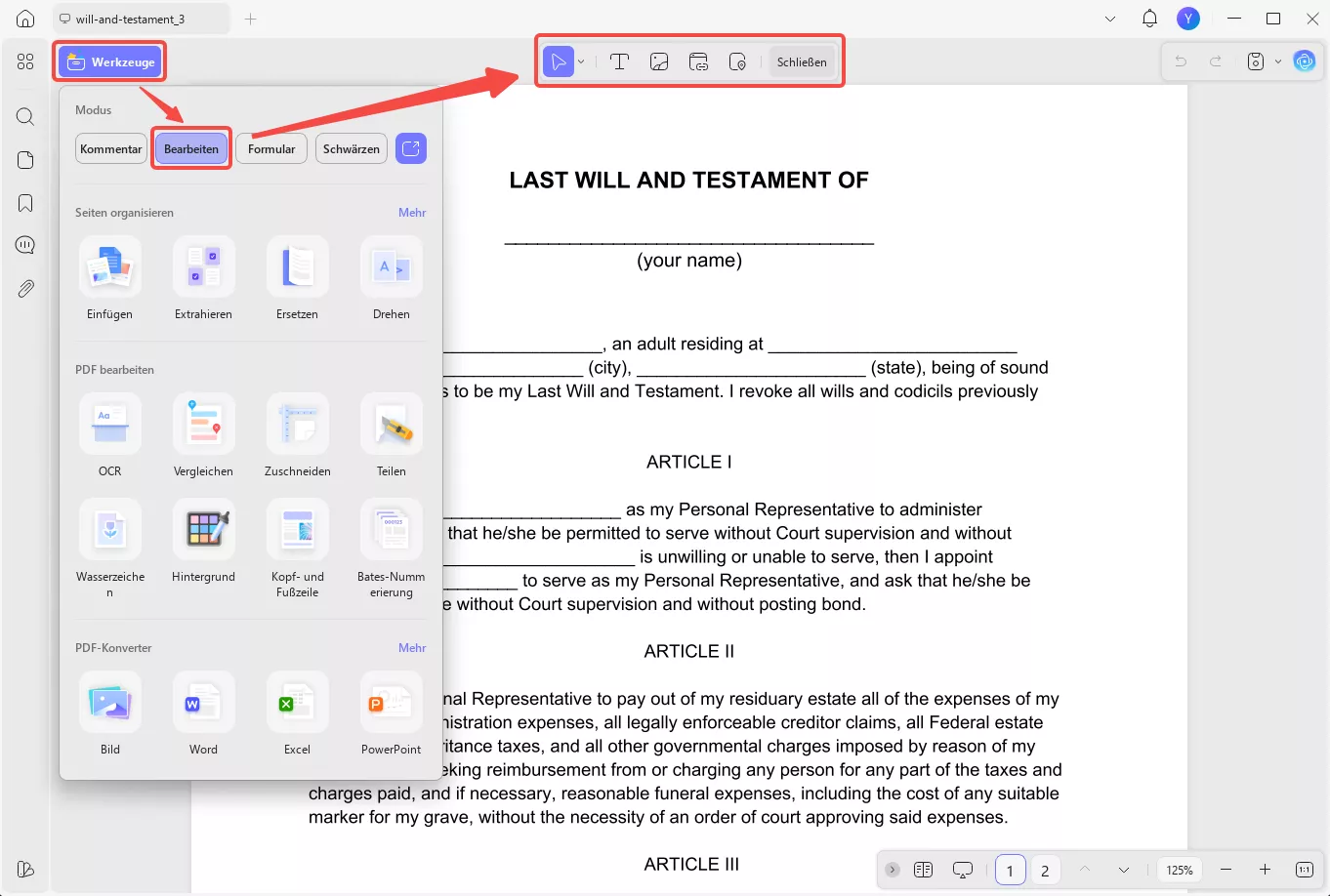
Navigieren Sie zunächst zur linken Symbolleiste und klicken Sie auf die Schaltfläche „Bearbeiten“ unter „Werkzeuge“, um in den eigentlichen Bearbeitungsmodus zu gelangen und auf die spezifischen Bearbeitungswerkzeuge zuzugreifen, wie in der Abbildung unten dargestellt.
Schritt 2. PDF-Dokument bearbeiten
Der Bearbeitungsmodus wird geöffnet, sobald Sie in der ersten Phase auf den Text klicken, woraufhin ein blauer Rahmen erscheint. Sie können nun nach Belieben Änderungen am Text und an den Grafiken des Dokuments vornehmen. Die Bearbeitung ist flüssig und einfach, da sie der Bearbeitung von Text in einem Word-Dokument ähnelt.
Sobald Sie sich im Bearbeitungsmodus befinden, können Sie auf den Text klicken, um einen Text hinzuzufügen. Es erscheint ein blauer Rahmen, in dem Sie beliebige Änderungen vornehmen und sogar Bilder oder andere Inhalte hinzufügen können. Wenn Sie mit der Bearbeitung in Microsoft Word vertraut sind, können Sie die Bedienung leicht nachvollziehen.
Schließlich können Sie sowohl den Text als auch die Grafiken in PDF-Dateien ändern. Nachdem Sie „Bild“ ausgewählt haben, können Sie es nach Belieben drehen, zuschneiden, entfernen und ersetzen.
Schritt 3. Text hinzufügen
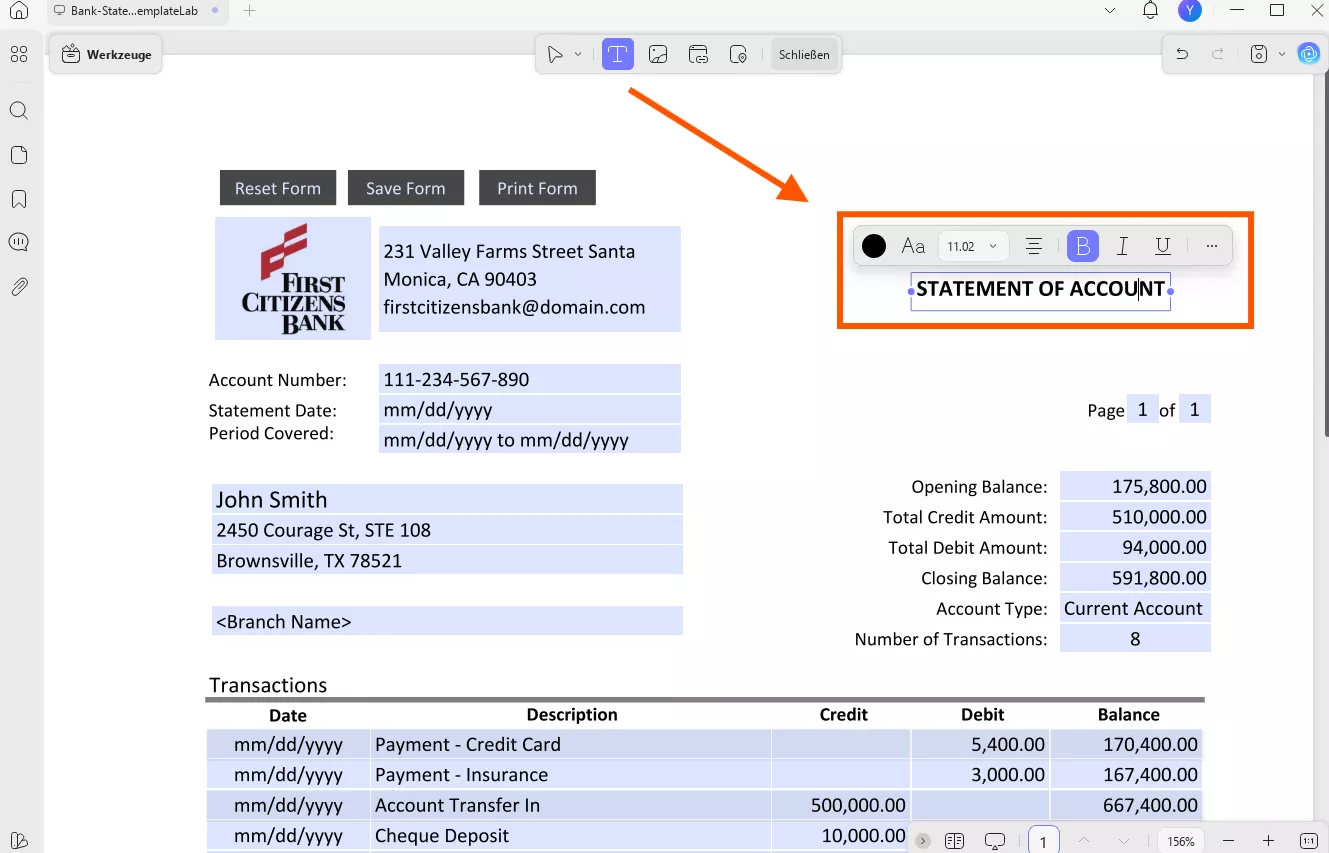
In der Symbolleiste finden Sie das Symbol „Text“, mit dem Sie ein Textfeld hinzufügen können. Klicken Sie mit dem Mauszeiger auf die Stelle, an der Sie das Textfeld einfügen möchten, und tragen Sie anschließend Ihren gewünschten Text ein.
Windows • macOS • iOS • Android 100% sicher
Video-Tutorial zum Bearbeiten einer PDF-Datei
Lesen Sie auch: Die 5 besten kostenlosen Ubuntu PDF-Editoren für 2026
Fazit
Da einige PDF-Editoren jetzt auch auf komplexeren Betriebssystemen wie Linux funktionieren, steht Ihrer Arbeitseffizienz nichts mehr im Wege. Auf Windows- und Mac-Systemen wird diese jedoch allen voran von UPDF gewährleistet, das als einer der besten PDF-Editoren auf dem Markt herausragt und Ihnen eine einfache und professionelle PDF-Bearbeitung ermöglicht.
Windows • macOS • iOS • Android 100% sicher





 Wayne Austin


