 UPDF
UPDF
 UPDF pour Windows
 UPDF pour Mac
 UPDF pour iPhone/iPad
 updf android
 Nomostar
 UPDF AI en ligne
 UPDF Sign
 IvyCraft
 Modifier le PDF
 Annoter le PDF
 Créer un PDF
 Formulaire PDF
 Modifier les liens
 Convertir le PDF
 OCR
OCR PDF en Word
 PDF en Image
 PDF en Excel
 Organiser les pages PDF
 Fusionner les PDF
 Diviser le PDF
 Rogner le PDF
 Pivoter le PDF
 Protéger le PDF
 Signer le PDF
 Rédiger le PDF
 Biffer le PDF
 Supprimer la sécurité
 Lire le PDF
 UPDF Cloud
 Compresser le PDF
 Imprimer le PDF
 Traiter par lots
 À propos de UPDF AI
 Solutions de UPDF AI
 Mode d'emploi d'IA
 FAQ sur UPDF AI
 Résumer le PDF
 Traduire le PDF
 Analyser le PDF
 Discuter avec IA
 Analyser l'image
 PDF vers carte mentale
 Expliquer le PDF
 Outils IA PDF
 Outils IA Image
 Outils de Chat IA
 Outils de Rédaction IA
 Outils d’Étude IA
 Outils Professionnels IA
 Autres Outils IA
 Génération de signets IA
 Résumé de signets IA
 Génération de filigranes IA
 Génération d’arrière-plans IA
 Génération d’autocollants IA
 Génération de tampons IA
 Suite de rédaction IA
 UPDF Copilot
 Gestion des pages IA
 Recherche sémantique IA
 PDF en Word
 PDF en Excel
 PDF en PowerPoint
 UPDF pour les entreprises
 UPDF Sign pour les entreprises
 UPDF AI pour les entreprises
 Plans pour les entreprises
 Mode d'emploi pour les entreprises
 Webinar d'Entreprise
 Informatique
 Éducatives
 Construction
 Services Financiers
 Santé
Santé Assurance
 Juridique
 Fabrication
 Gouvernement
 Chercheurs et doctorants
 Solopreneurs
 Avocats et cabinets
 Professionnels de l’immobilier
 Solution pour l'éducation
 Témoignages de clients
 Mode d'emploi
 Astuces UPDF
 FAQ
FAQ Avis sur UPDF
 Centre de téléchargement
 Blog
Blog Actualités
 Spécifications techniques
 Mises à jour
 UPDF vs. Adobe Acrobat
 UPDF vs. Foxit
 UPDF vs. PDF Expert

Réponse rapide : créez le vrai champ, pas un carré.
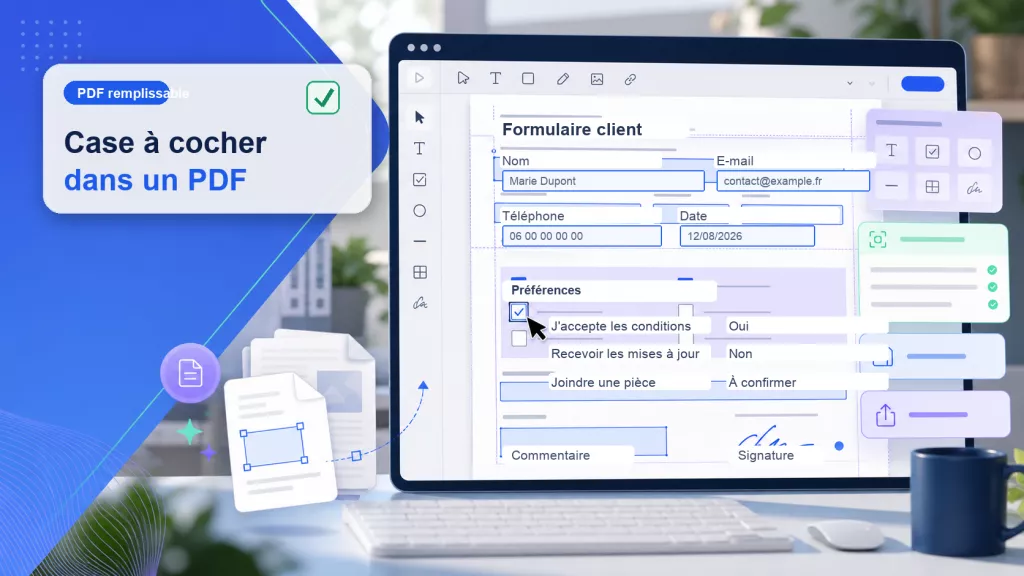
Pour créer des PDF remplissables avec une case à cocher, il faut ajouter un champ de formulaire interactif, pas seulement dessiner un petit carré dans la page. C'est ce qui permet au destinataire de cliquer, enregistrer et renvoyer le PDF sans imprimer le document.
Je venais de préparer un formulaire d'inscription en PDF : nom, e-mail, autorisation, choix « oui/non ». Visuellement, tout semblait prêt, sauf que les cases restaient de simples formes. Dans un devis, une fiche RH ou un formulaire administratif, cette différence suffit à rendre le document inutilisable.
Dans ce guide, vous allez voir comment créer une case à cocher dans un PDF avec UPDF, comment l'intégrer dans un PDF remplissable existant, comment éviter les erreurs de navigateur ou de sauvegarde, et quand utiliser la reconnaissance automatique des champs.
Quelle méthode choisir pour votre formulaire PDF ?
Le bon flux dépend surtout de votre point de départ : vous avez peut-être une page blanche, un formulaire déjà dessiné dans Word, ou un ancien PDF scanné. Avant d'ajouter une case à cocher, choisissez la méthode qui correspond à votre fichier.
| Votre situation | Méthode recommandée | Point à surveiller |
|---|---|---|
| Vous partez de zéro | Créer un PDF vierge dans UPDF, ajouter les libellés, puis insérer les champs de formulaire. | Prévoir l'espace avant de placer les cases, surtout pour les formulaires imprimables. |
| Vous avez déjà un PDF propre, mais non remplissable | Ouvrir le PDF dans UPDF, passer en mode Formulaire, puis ajouter manuellement les cases à cocher. | Ne pas confondre une forme dessinée avec un champ interactif. |
| Vous avez un formulaire statique avec plusieurs champs | Utiliser la reconnaissance des champs de formulaire, puis corriger ou compléter les cases manquantes. | Relire le résultat : l'automatisation peut manquer une case ou mal deviner un type de champ. |
| Vous devez collecter des choix multiples | Utiliser des cases à cocher pour les choix indépendants, et des boutons radio pour un choix unique. | Une case à cocher n'impose pas automatiquement une seule réponse. |
Pour un fichier sensible, comme un contrat, une fiche client, une facture ou un document RH, l'avantage d'un éditeur local comme UPDF est simple : vous pouvez préparer le formulaire sur votre ordinateur sans téléverser le PDF vers un outil inconnu.
Créer une case à cocher dans un PDF avec UPDF
Cette méthode convient si vous voulez ajouter une ou plusieurs cases à cocher à un PDF existant, par exemple pour une autorisation, une liste de documents fournis, une acceptation de conditions ou une question à choix multiples.
Étape 1. Ouvrez votre fichier PDF dans UPDF. Si vous ne l'avez pas encore installé, vous pouvez télécharger UPDF gratuitement, puis ouvrir votre document depuis l'écran d'accueil.
Étape 2. Cliquez sur Outils, puis ouvrez le mode Formulaire ou Préparer le formulaire selon votre interface. C'est dans ce mode que les vrais champs interactifs sont ajoutés au PDF.
Étape 3. Sélectionnez l'outil Case à cocher, puis cliquez ou faites glisser votre souris à l'endroit où la case doit apparaître. Placez-la près du libellé correspondant, par exemple « J'accepte les conditions » ou « Pièce d'identité jointe ».
Étape 4. Ajustez la taille et la position de la case. Si vous préparez plusieurs lignes, gardez une marge régulière pour que le formulaire reste lisible sur écran et à l'impression.
Étape 5. Enregistrez une copie du document, puis testez la case en mode lecture : elle doit pouvoir être cochée et décochée d'un simple clic.
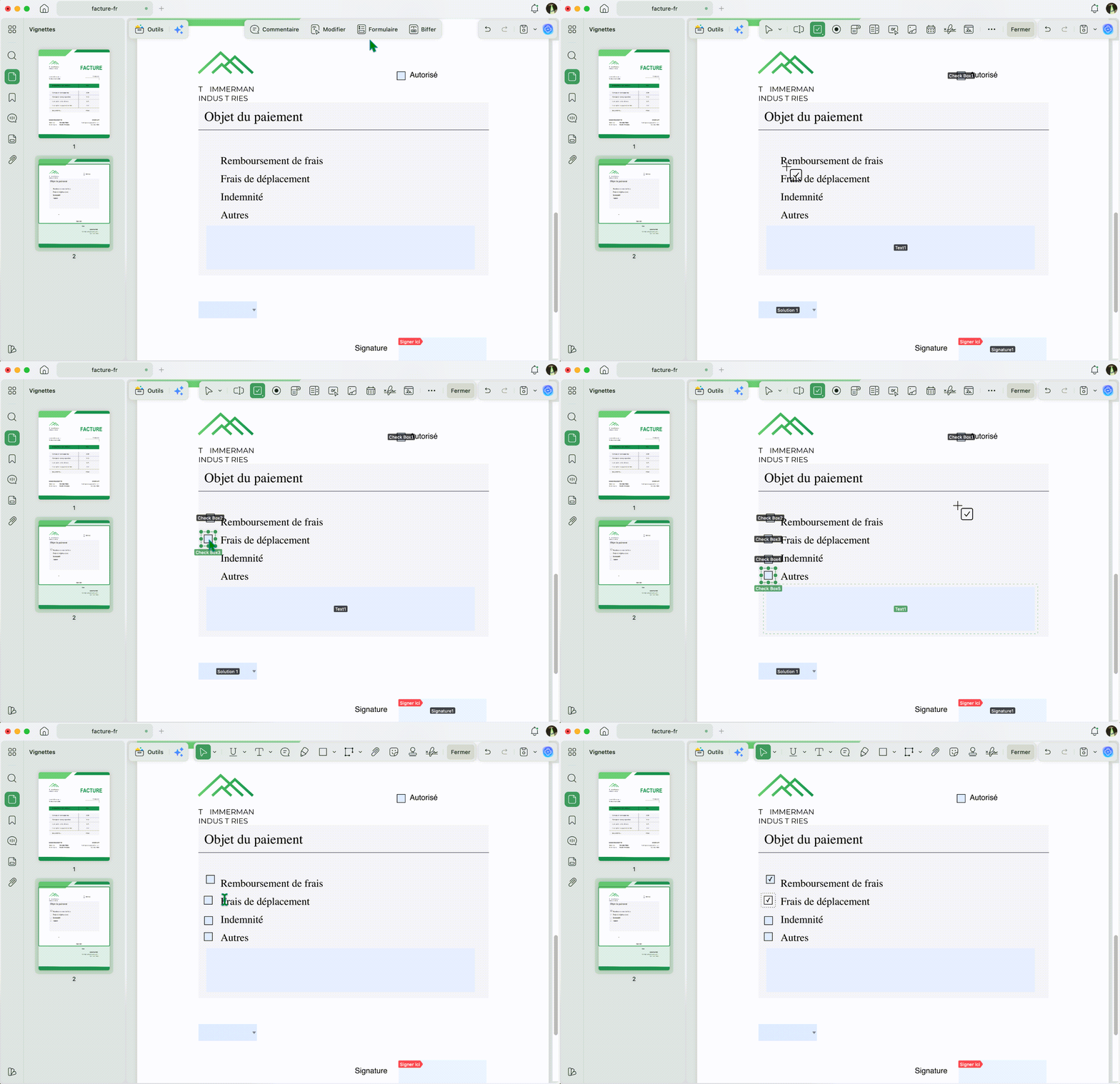
Bon réflexe : utilisez une case à cocher quand plusieurs réponses peuvent être vraies. Si l'utilisateur doit choisir une seule option parmi plusieurs, préférez un bouton radio.
Une fois la première case correctement placée, vous pouvez continuer avec les autres champs : texte, date, signature numérique, liste déroulante ou bouton radio. UPDF permet ainsi de construire un PDF remplissable complet autour de vos cases.
Profitez dès maintenant de nos offres spéciales UPDF et obtenez UPDF Pro à prix réduit ! Créez facilement des cases à cocher dans vos PDF et profitez de toutes les fonctionnalités Pro à un prix avantageux.
Windows • macOS • iOS • Android 100% sécurisé
Rendre un PDF existant remplissable puis ajouter des cases
Si votre PDF ressemble déjà à un formulaire, mais que rien ne se passe quand vous cliquez dans les champs, il s'agit probablement d'un formulaire plat. Le texte, les lignes et les carrés sont visibles, mais ils ne sont pas encore des champs PDF interactifs.
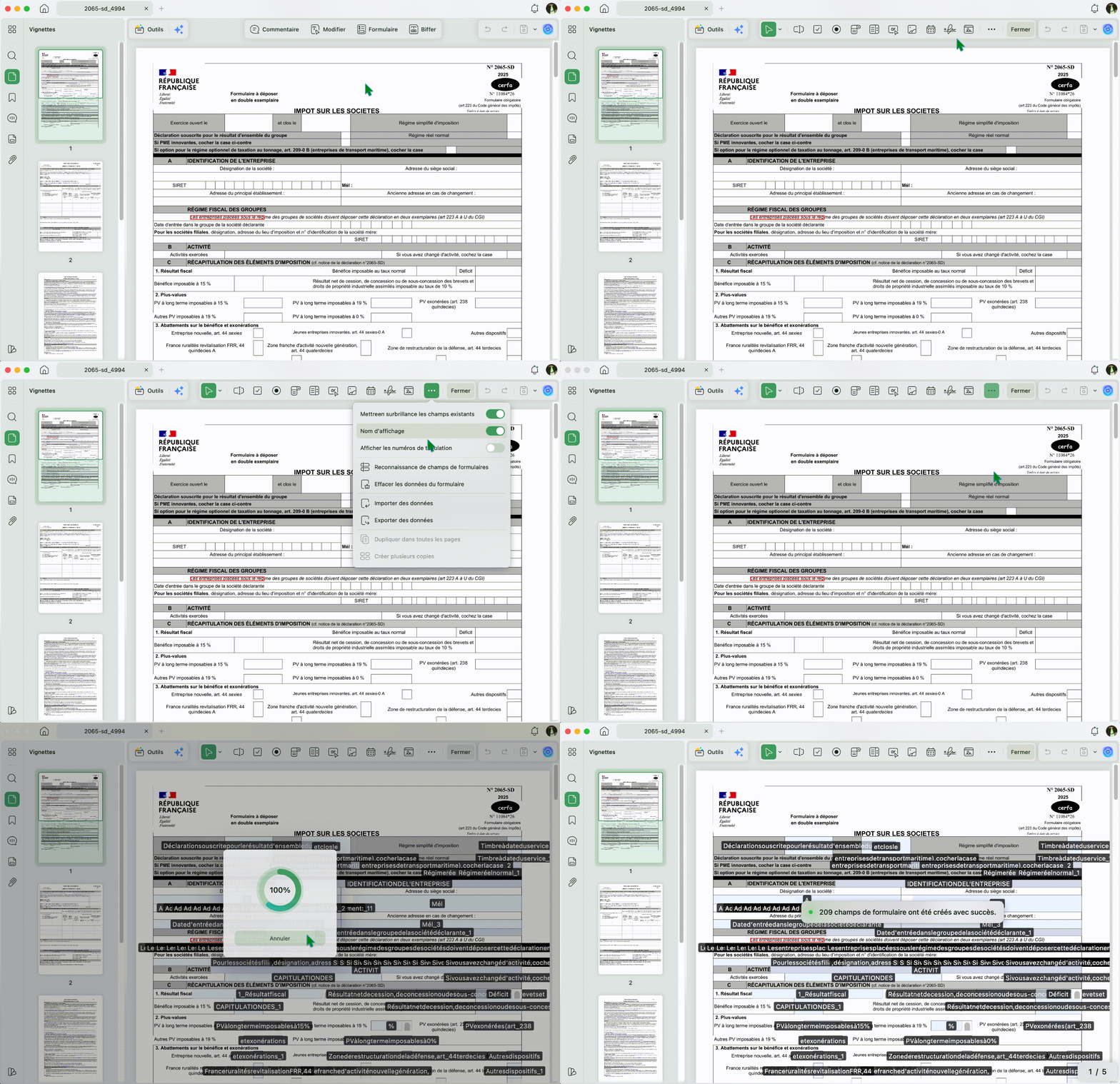
Dans ce cas, ouvrez le document dans UPDF, allez dans le mode Formulaire, puis utilisez la fonction de reconnaissance des champs de formulaire. UPDF analyse la mise en page et transforme les zones détectées en champs remplissables lorsque c'est possible.
Après la reconnaissance, relisez le formulaire page par page. Les champs de texte sont souvent détectés plus facilement que les cases. Si une case à cocher manque, ajoutez-la manuellement avec l'outil Case à cocher, puis ajustez sa taille.
Cette combinaison est particulièrement utile pour des formulaires administratifs, des fiches de consentement, des demandes internes ou des questionnaires exportés depuis Word. Vous gagnez du temps, tout en gardant le contrôle sur les champs qui comptent vraiment.
Régler, copier et aligner plusieurs cases à cocher
Une case à cocher isolée est simple. Le vrai travail commence quand vous devez en placer dix, vingt ou cinquante dans un formulaire propre. Quelques réglages évitent un rendu approximatif.
| Réglage | Pourquoi c'est important | Conseil pratique |
|---|---|---|
| Nom du champ | Il aide à identifier la réponse dans les données du formulaire. | Utilisez des noms courts comme autorisation_email ou piece_identite. |
| Taille | Une case trop petite est difficile à cliquer, surtout sur écran tactile. | Gardez une taille cohérente sur tout le document. |
| Alignement | Des cases décalées donnent une impression de formulaire amateur. | Dupliquez une case déjà bien placée puis ajustez seulement son libellé. |
| État par défaut | Une case précochée peut biaiser une réponse ou créer une erreur juridique. | Laissez les cases décochées sauf si le formulaire exige explicitement un état par défaut. |
Pour les listes longues, créez d'abord une case propre, puis dupliquez-la. Vous conserverez la même taille et le même style, ce qui rendra le formulaire plus lisible. Si votre formulaire contient des champs répétés sur plusieurs pages, vérifiez aussi les options de copie ou de duplication de champs disponibles dans UPDF.
Pour aller plus loin sur les formulaires interactifs, vous pouvez consulter le guide UPDF consacré aux formulaires PDF sur Mac ou la page dédiée aux PDF remplissables.
Vérifier que la case reste cliquable après partage
Avant d'envoyer votre PDF à un client, un collègue ou un service administratif, faites un test simple : fermez le fichier, rouvrez la copie enregistrée, cochez une case, enregistrez à nouveau, puis rouvrez le document. La coche doit rester visible.
Testez aussi le fichier dans le lecteur PDF que vos destinataires utilisent probablement. Certains navigateurs affichent les formulaires PDF de façon limitée. Si le document est important, conseillez au destinataire de l'ouvrir dans un vrai lecteur PDF plutôt que directement dans l'aperçu du navigateur.
Si vous voulez empêcher les destinataires de déplacer ou modifier les champs après remplissage, vous pouvez créer une copie finale aplatie une fois les réponses validées. Attention : un PDF aplati n'est plus un formulaire modifiable ; gardez toujours une version source avec les champs interactifs.
Pour les formulaires que vous envoyez régulièrement, gardez une version modèle avec les champs modifiables, puis exportez une copie pour chaque usage.
Téléchargez UPDF gratuitement pour préparer, tester et enregistrer vos PDF remplissables. L'installation est gratuite, et UPDF Pro supprime le filigrane d'essai sur les fichiers exportés.
Problèmes fréquents avec les cases à cocher PDF
« Je vois un carré, mais je ne peux pas le cocher. » Le carré est probablement un élément graphique, pas une case à cocher interactive. Passez en mode Formulaire dans UPDF et ajoutez un vrai champ Case à cocher au même endroit.
« La case fonctionne chez moi, mais pas dans le navigateur. » Certains lecteurs PDF intégrés aux navigateurs gèrent mal les champs de formulaire. Envoyez le fichier avec une note courte : « Ouvrez ce PDF dans un lecteur PDF pour remplir et enregistrer le formulaire. »
« Les cases cochées disparaissent à l'impression. » Vérifiez que les champs sont visibles et imprimables, puis testez une impression PDF avant l'envoi final. Si le document doit être archivé, gardez une version aplatie après validation.
« Le formulaire est protégé et je ne peux pas ajouter de champ. » Le PDF peut interdire les modifications ou le remplissage. Dans ce cas, demandez une version modifiable au propriétaire du document ou travaillez sur une copie autorisée.
FAQ sur les PDF remplissables et les cases à cocher
Quelle différence entre une case dessinée et une vraie case à cocher PDF ?
Une case dessinée est seulement visuelle. Une vraie case à cocher est un champ de formulaire interactif : l'utilisateur peut cliquer dessus, enregistrer son choix et renvoyer le fichier rempli.
Peut-on laisser cocher plusieurs options dans un PDF ?
Oui, si vous utilisez des cases à cocher. Pour imposer un seul choix dans un groupe, utilisez plutôt des boutons radio, car ils sont conçus pour les réponses exclusives.
Les cases à cocher fonctionnent-elles sur mobile ?
Oui, si le PDF contient de vrais champs de formulaire et si l'application mobile utilisée les prend en charge. Pour un document important, testez le fichier sur mobile avant de l'envoyer largement.
Conclusion
Créer des PDF remplissables avec une case à cocher ne consiste pas à décorer une page avec un carré. Il faut ajouter un vrai champ de formulaire, le tester, puis enregistrer une version que vos destinataires pourront remplir sans imprimer le document.
UPDF convient bien à ce travail parce qu'il permet de créer des champs de formulaire, de corriger un PDF existant, d'ajouter des cases à cocher et de garder la main sur le fichier local. C'est particulièrement utile pour les formulaires administratifs, les dossiers clients, les fiches internes et les documents à signer.
Si votre PDF doit être rempli par d'autres personnes, commencez par créer une version test avec quelques champs seulement, puis dupliquez votre modèle.
Téléchargez UPDF gratuitement pour créer un PDF remplissable avec cases à cocher. L'installation est gratuite, et UPDF Pro supprime le filigrane d'essai sur les fichiers exportés.
Avertissement : les fonctionnalités, limites, plateformes et informations présentées dans cet article ont été vérifiées et mises à jour le 12 août 2026. Elles peuvent évoluer ; consultez les pages officielles avant toute utilisation sensible ou décision d'achat.





 Freddy Leroy