 UPDF
UPDF
 UPDF pro Windows
 UPDF pro Mac
 UPDF pro iOS
 UPDF pro Android
 UPDF AI Online
 UPDF Sign
 Upravit PDF
 Anotovat PDF
 Vytvořit PDF
 PDF formuláře
 Upravit odkazy
 Konvertovat PDF
 OCR
OCR PDF do Wordu
 PDF do obrázku
 PDF do Excelu
 Organizovat PDF
 Sloučit PDF
 Rozdělit PDF
 Oříznout PDF
 Otočit PDF
 Chránit PDF
 Podepsat PDF
 Redigovat PDF
 Sanitizovat PDF
 Odstranit zabezpečení
 Číst PDF
 UPDF Cloud
 Komprimovat PDF
 Tisknout PDF
 Dávkové zpracování
 O UPDF AI
 Řešení UPDF AI
 AI příručka
 FAQ o UPDF AI
 Shrnutí PDF
 Překlad PDF
 Chat s PDF
 Chat s AI
 Chat s obrázkem
 PDF na
 Vysvětlení PDF
 AI nástroje pro PDF
 AI nástroje pro obrázky
 AI chatovací nástroje
 AI nástroje pro psaní
 AI studijní nástroje
 AI pracovní nástroje
 Ostatní AI nástroje
 Generování záložek pomocí AI
 Shrnutí záložek pomocí AI
 Generování vodoznaků pomocí AI
 Generování pozadí pomocí AI
 Generování samolepek pomocí AI
 Generování razítek pomocí AI
 AI sada pro psaní
 UPDF Copilot
 Správa stránek pomocí AI
 Sémantické vyhledávání pomocí AI
 PDF na Word
 PDF na Excel
 PDF na PowerPoint
 Řešení pro podniky
 Plán pro podniky
 Uživatelská příručka pro podniky
 Firemní Webinář
 Bankovnictví
 Zdravotnictví
 Pojištění
 Právo
Právo Výroba
 Vláda
Vláda Řešení pro vzdělávání
 Příběhy zákazníků
 Uživatelská příručka
 UPDF Triky
 FAQs
FAQs Recenze UPDF
 Středisko stahování
 Blog
Blog Tiskové centrum
 Technické specifikace
 Aktualizace
 UPDF vs. Adobe Acrobat
 UPDF vs. Foxit
 UPDF vs. PDF Expert

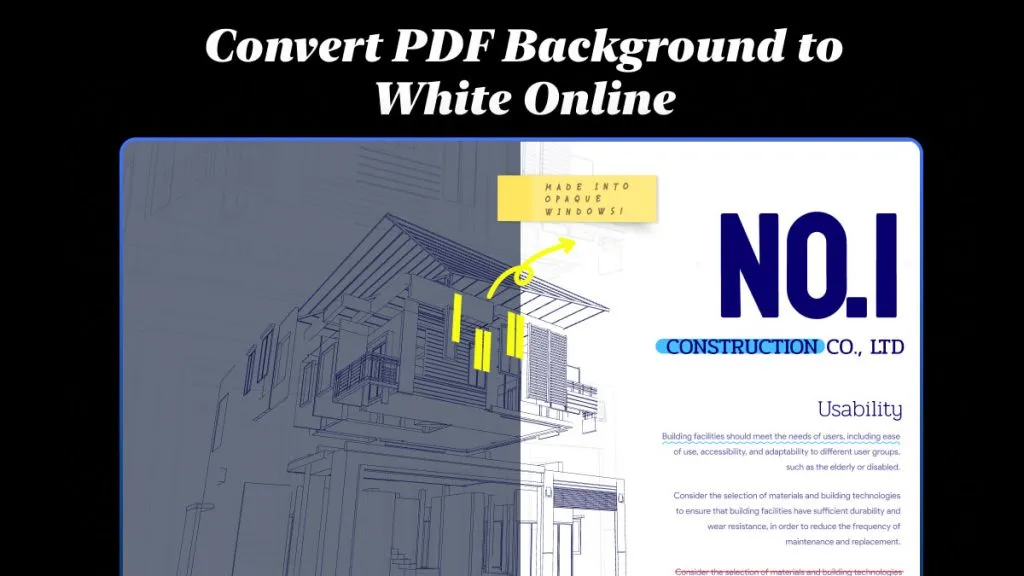
Vzhled dokumentů může výrazně ovlivnit čitelnost a profesionální prezentaci. Převod PDF pozadí na bílý online se stal žádaným řešením pro zvýšení viditelnosti a jednotnosti dokumentů. Tento blogový příspěvek se zabývá různými online nástroji a softwarovými možnostmi dostupnými pro úpravu pozadí PDF, od jednoduchých barevných úprav až po komplexní editační funkce. Ať už chcete zlepšit přehlednost dokumentů nebo zajistit konzistenci napříč svými soubory, pokryjeme nejlepší postupy a nástroje pro tento úkol. Pokračujte ve čtení a objevte efektivní metody a učiňte informované rozhodnutí, který nástroj nejlépe vyhovuje vašim potřebám.
Část 1. Nástroje pro převod pozadí PDF na bílé online
Běžnou výzvou, se kterou mnozí čelí, je změna barvy pozadí PDF dokumentů na bílou. Tato transformace je zásadní pro zlepšení čitelnosti a zajištění konzistence napříč různými dokumenty. Online nástroje nabízejí pohodlné řešení pro tento úkol, protože uživatelům umožňují upravovat PDF přímo z prohlížeče bez potřeby specializovaného softwaru. Používání těchto online platforem však často přináší nevýhody, jako je omezená funkčnost, potenciální bezpečnostní rizika u citlivých informací a různé výsledky v kvalitě dokumentů.
Navzdory těmto výzvám existuje silná alternativa, kterou je třeba zvážit: UPDF. Tento nástroj vyniká tím, že nabízí bezpečný, efektivní a uživatelsky přívětivý zážitek pro úpravu pozadí PDF na bílou. Zveme vás, abyste prozkoumali UPDF a objevili spolehlivější způsob správy vašich PDF dokumentů.
Windows • macOS • iOS • Android 100% bezpečné
O MOE o UPDF budeme diskutovat v části 2. V této části se pojďme podívat na nástroj používaný pro převod pozadí PDF na bílé:
WorkinTool je jednoduchá online platforma navržená tak, aby snadno změnila vaše pozadí PDF na bílé. Zde je návod, jak ho použít ve třech jednoduchých krocích:
- Nahrávat: Začněte kliknutím na tlačítko nahrát nebo přetažením PDF souborů do určené oblasti.
- Vyberte barvu: Poté vyberte novou barvu pozadí zobrazenou vedle vašeho souboru a stiskněte tlačítko Convert.
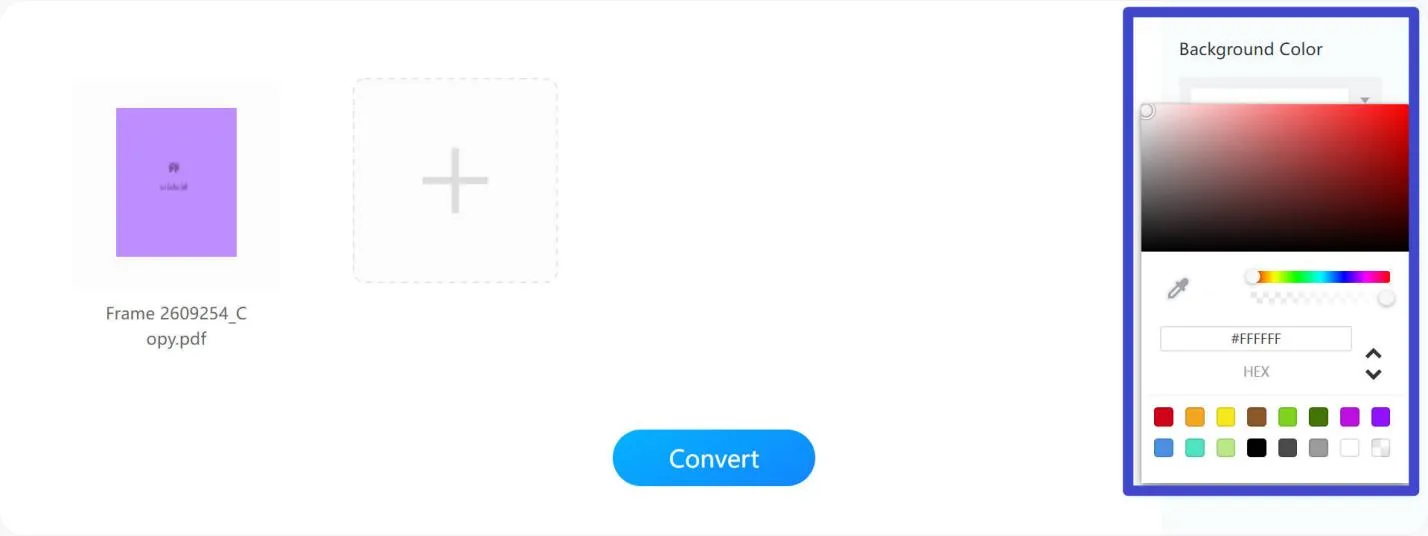
- Stáhnout: Po automatické aktualizaci barvy pozadí stačí stisknout Stáhnout a uložit nově upravený PDF soubor(y).
Nevýhody:
- Podporuje až 0,5 MB na soubor
- Podporuje maximálně 4 soubory najednou
- Při úpravách se občas vyskytnou chyby
Pro ty, kteří se chtějí ponořit hlouběji do přizpůsobení svých PDF dokumentů, nenechte si ujít náš komplexní průvodce nejlepšími měniči pozadí v PDF. Prozkoumejte nejlepší nástroje a techniky, které vám pomohou zlepšit zážitek z editace PDF.
Část 2. Lepší alternativa pro převod PDF pozadí na bílou
Online nástroje sice nabízejí rychlé řešení pro převod PDF pozadí na bílou, ale často mají omezení, od bezpečnostních rizik až po omezenou funkčnost. Pro ty, kteří hledají pokročilejší možnost, je UPDF odpovědí. UPDF vyniká svými vynikajícími editačními schopnostmi, které přinášejí výsledky, které splňují a překračují profesionální standardy.
Zažijte rozdíl s UPDF – kde se efektivita, přesnost a bezpečnost spojují při úpravě PDF. Vylepšete správu dokumentů výběrem UPDF pro převod PDF pozadí na bílé. Vyzkoušejte UPDF ještě dnes a zjistěte, jak snadno a přesně promění vaše PDF.
Windows • macOS • iOS • Android 100% bezpečné
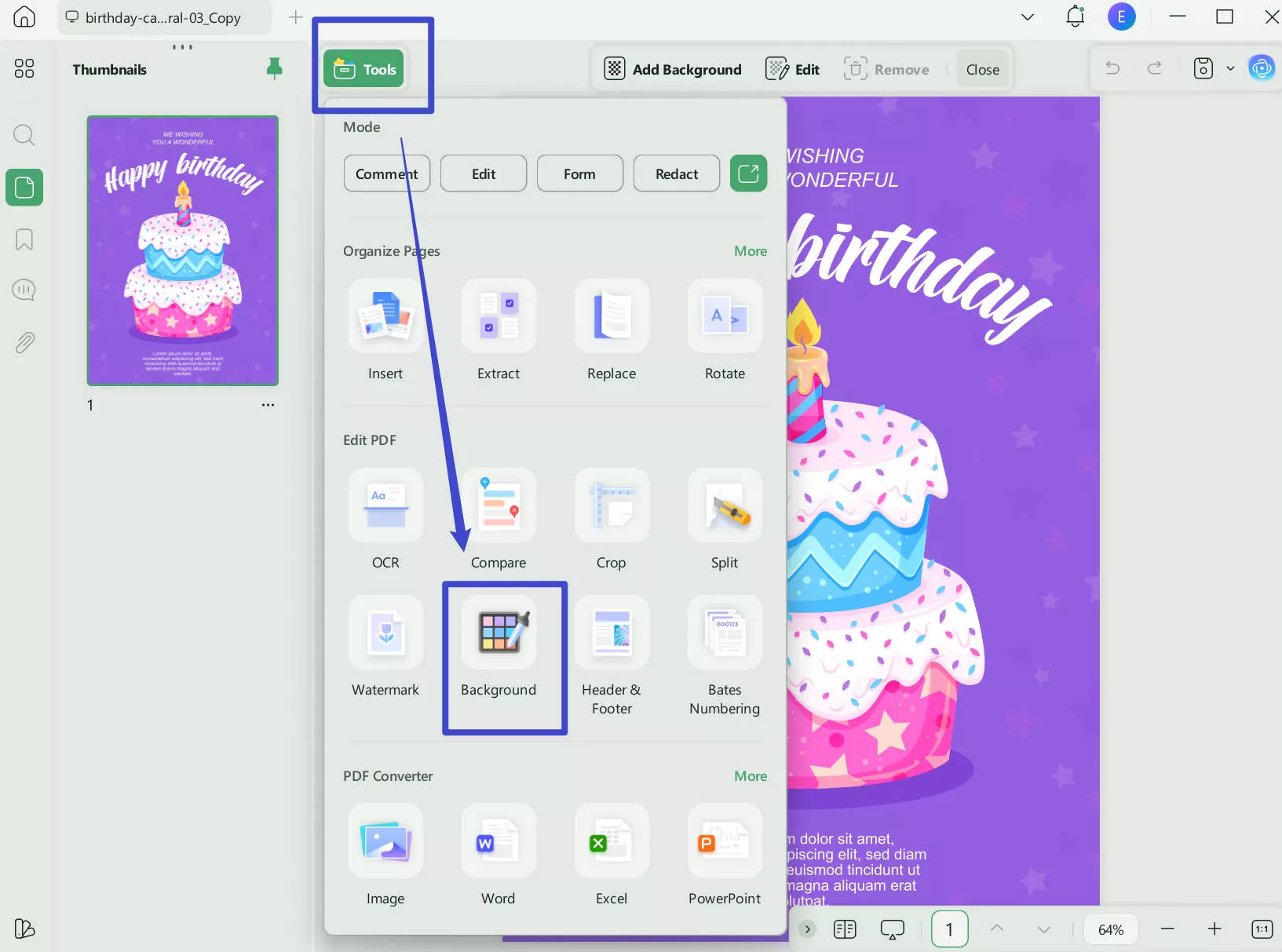
Pro převod vašeho PDF pozadí na bílou pomocí UPDF postupujte podle těchto jednoduchých kroků:
- Otevřete UPDF a nahrajte svůj PDF soubor.
- Přejděte do sekce "Nástroje".
- Vyberte nástroj "Pozadí".
- Vyberte si svůj oblíbený styl pozadí.
- Z panelu napravo nastavte barvu na bílou.
- Můžete také upravit poměr a neprůhlednost barvy pozadí.
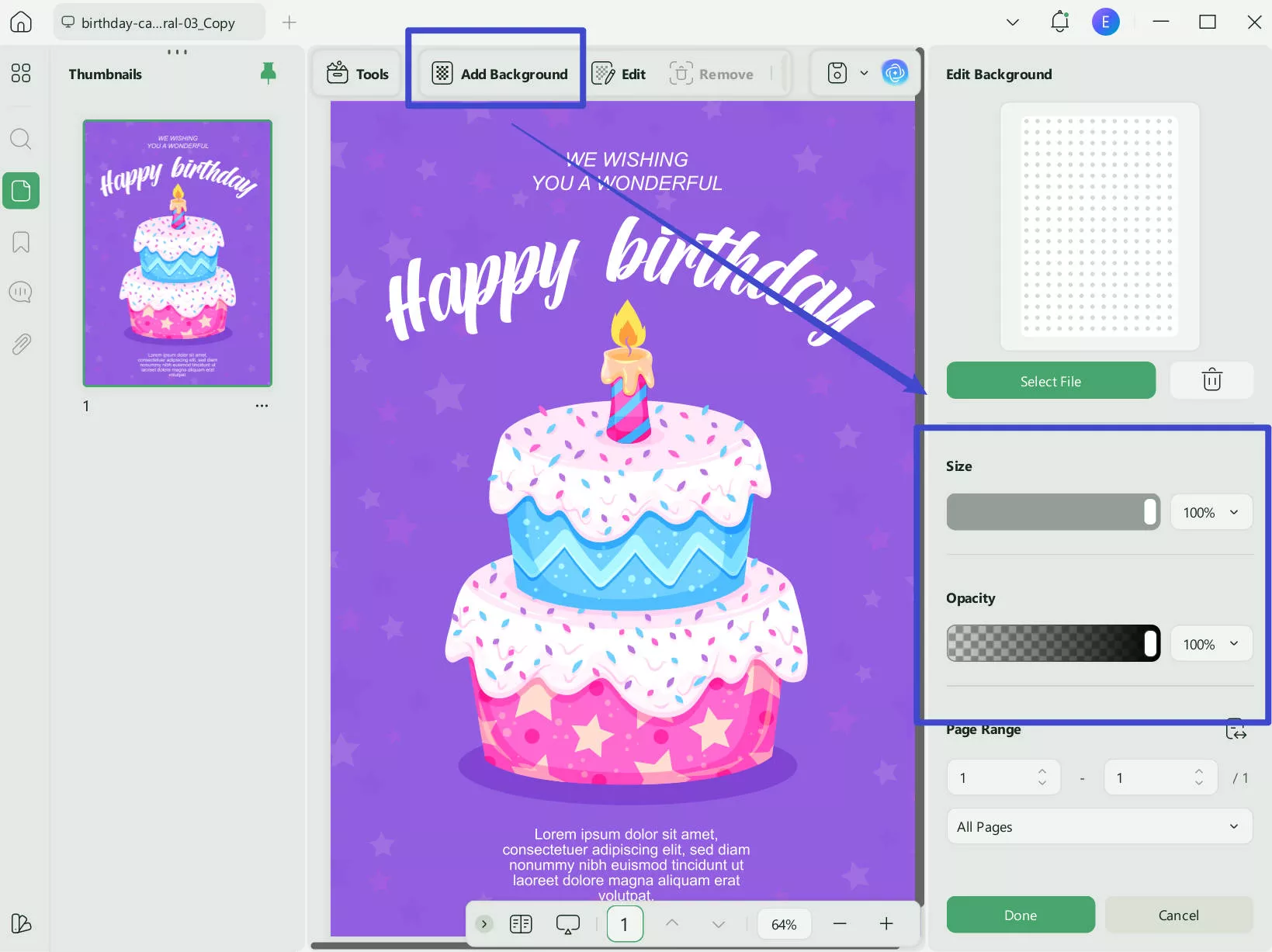
- Uložte si dokument pro aplikaci změn.
Navíc UPDF umožňuje převádět černobílé PDF do barevné. I když UPDF může efektivně změnit vaše zázemí, má také téměř tucet dalších funkcí, které pomáhají se správou dokumentů. To zahrnuje následující:
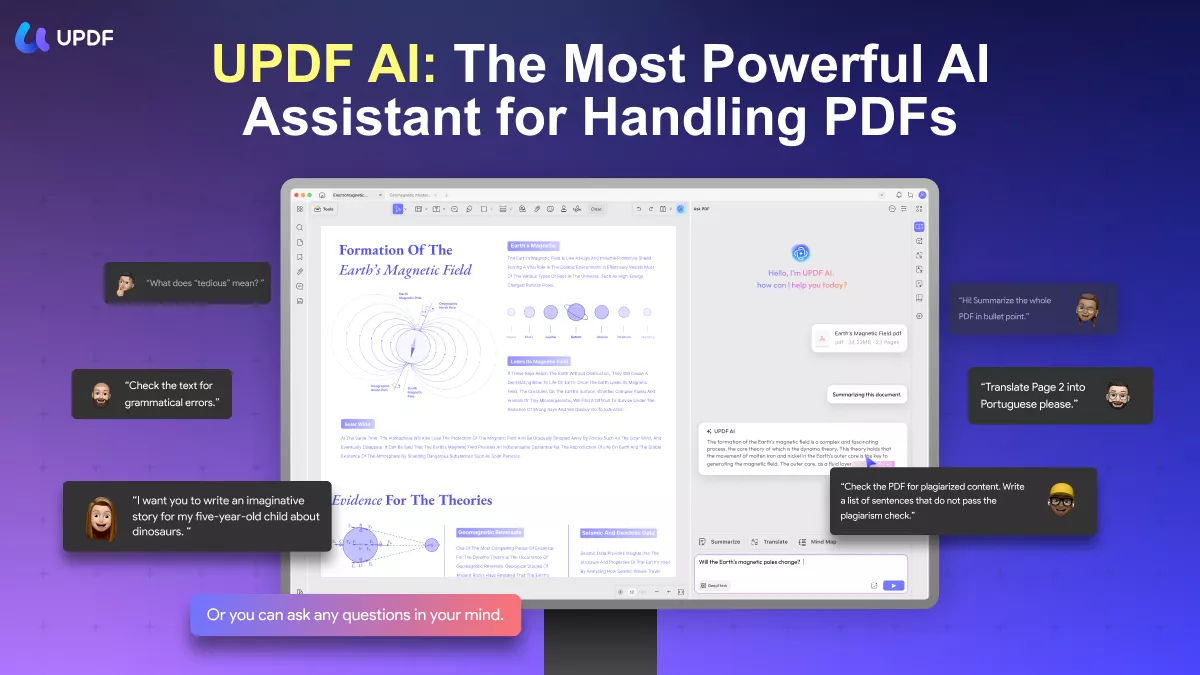
- UPDF AI: AI schopnosti UPDF vám umožní shrnout dlouhý obsah PDF, přeložit ho do různých jazyků a poskytnout vysvětlení pro lepší porozumění. Navíc funkce myšlenkové mapy usnadňuje převod PDF na intuitivní myšlenkové mapy.
- Převádějte PDF: Rychle a přesně převádějte PDF do různých formátů jako Word, Excel a další, přičemž zachovávejte původní rozložení a integritu formátu.
- OCR PDF: Pokročilá funkce OCR v UPDF dokáže rozpoznat text ve skenovaných PDF ve 38 jazycích, což umožňuje úpravu a vyhledávání vašich dokumentů.
- Dávkový PDF: Vložte jeden PDF do více souborů společně bez ztráty kvality.
- Upravit PDF: UPDF vám umožňuje upravovat text a obrázky ve vašich PDF stejně snadno jako ve Word dokumentu.
- Organizujte PDF: Efektivně spravujte své PDF stránky extrakcím, rozdělením, rotací, přeuspořádáním nebo přidáváním nových stránek.
- Komprimujte PDF: Snižte velikost souborů svých PDF, aniž byste snižovali kvalitu.
- Zobrazit PDF: Zlepšete čitelnost PDF pomocí více rozvržení, včetně zobrazení na jedné stránce, dvou stránek, posouvání nebo posouvání na dvě stránky
- Anotujte PDF: UPDF nabízí rozsáhlé nástroje pro anotace, včetně zvýraznění, textových polí, příloh a tvarů, pro intuitivní čtení a úpravy.
- Vyplnit a podepsat: Navrhněte a přidejte elektronické podpisy do svých PDF.
- UPDF Cloud: Díky síle cloud computingu si můžete PDF prohlížet z jakéhokoli zařízení.
Část 3. Hodnocení každého řešení pro změnu pozadí PDF na bílé
Po prozkoumání jednoduchého procesu použití UPDF k převodu PDF pozadí na bílou se zaměřme na srovnávací analýzu. V další části se podíváme na to, jak si UPDF vede ve srovnání s dříve zmíněným online nástrojem, zdůrazníme klíčové rozdíly ve funkčnosti, uživatelském zážitku a celkové efektivitě při správě změn pozadí PDF.
| Funkce | UPDF | WorkinTool |
| Změna barvy | ||
| Neprůhlednost pozadí | ||
| Poměr pozadí | ||
| Přidat obrázky jako pozadí | ||
| Přidat PDF jako pozadí | ||
| Vlastní rozsah stránek | ||
| Další funkce úprav | Text, obrázky, odkazy, záhlaví a zápatí, stránky atd. | |
| Cena | $39,99/rok $69,99/navždy Jedna licence pro všechny platformy | Zdarma |
Závěr
Závěrem lze říci, že i když mnoho nástrojů umožňuje online převést PDF pozadí na bílou, výběr toho správného závisí na vašich konkrétních potřebách, od základních barevných změn až po pokročilé možnosti přizpůsobení. V tomto článku jsme prozkoumali různé možnosti a zdůraznili jejich silné stránky a omezení. UPDF se neustále vyznačuje jako komplexní řešení, které kombinuje jednoduchost používání s širokou škálou editačních možností. Pro ty, kteří hledají spolehlivost a profesionální výsledky, UPDF nabízí bezkonkurenční zkušenost se správou PDF dokumentů. Doporučujeme vám prozkoumat UPDF pro vaše potřeby úprav dokumentů, abyste zajistili, že vaše PDF budou nejen vizuálně atraktivní, ale také splňují vysoké standardy kvality.
Windows • macOS • iOS • Android 100% bezpečné





 Enrica Taylor
 Engelbert White
 Enola Davis
  Estrella López
 Enola Miller