UPDF
UPDF
 UPDF para Windows
 UPDF para Mac
 UPDF para iPhone/iPad
 UPDF para Android
 Nomostar
 UPDF AI Online
 UPDF Sign
 IvyCraft
 Editar PDF
 Anotar PDF
 Criar PDF
 Formulário PDF
 Editar links
 Converter PDF
 OCR
OCR PDF para Word
 PDF para Imagem
 PDF para Excel
 Organizar PDF
 Mesclar PDF
 Dividir PDF
 Cortar PDF
 Girar PDF
 Proteger PDF
 Assinar PDF
 Redigir PDF
 Sanitizar PDF
 Remover Segurança
 Ler PDF
 Nuvem UPDF
 Comprimir PDF
 Imprimir PDF
 Processamento em Lote
 Sobre o UPDF AI
 Soluções UPDF AI
 Guia do Usuário de IA
 Perguntas Frequentes
 Resumir PDF
 Traduzir PDF
 Converse com o PDF
 Converse com IA
 Converse com a imagem
 PDF para Mapa Mental
 Explicar PDF
 Ferramentas de IA para PDF
 Ferramentas de IA para Imagem
 Ferramentas de Chat com IA
 Ferramentas de Escrita com IA
 Ferramentas de Estudo com IA
 Ferramentas de Trabalho com IA
 Outras Ferramentas de IA
 Geração de marcadores
 Resumo de marcadores
 Geração de marca d’água
 Geração de fundo
 Geração de adesivos
 Geração de carimbos
 Suite de Redação
 UPDF Copilot
 Gerenciamento de páginas
 Pesquisa Semântica
 PDF para Word
 PDF para Excel
 PDF para PowerPoint
 Solução Empresarial
 Sinal de empresa
 IA empresarial
 Plano Empresarial
 Guia do Usuário Corporativo
 Webinar Empresarial
 TI
TI Educação
 Construção
 Serviços Financeiros
 Saúde
Saúde Seguro
 Jurídico
 Manufatura
 Governo
 Pesquisadores e doutorandos
 Empreendedores individuais
 Advogados e escritórios
 Profissionais do mercado imobiliário
 Solução Educacional
 Histórico de Clientes
 Guia do Usuário
 Truques do UPDF
 Perguntas Frequentes
 Avaliações do UPDF
 Centro de Download
 Blog
Blog Sala de Imprensa
 Especificações Técnicas
 Atualizações
 UPDF vs. Adobe Acrobat
 UPDF vs. Foxit
 UPDF vs. PDF Expert

Resposta Rápida
Na maioria dos casos, não é possível desdobrar um PDF achatado depois que ele foi salvo. Mas se o PDF foi totalmente achatado, o texto, as imagens, as anotações e os campos de formulário podem ter virado uma única camada visual fixa — como se tivessem sido "impressos" na página.
Nesse segundo caso, a melhor solução não é desfazer o achatamento (o que geralmente não é possível), mas sim tornar o conteúdo editável de novo.
Com o UPDF, você pode:
- editar textos e imagens diretamente, quando ainda forem reconhecíveis pelo programa;
- usar OCR em PDFs digitalizados ou achatados como imagem para recuperar texto pesquisável;
- recriar campos de formulário do zero;
- adicionar novas anotações, assinaturas ou caixas de texto por cima do conteúdo existente;
- exportar o PDF para Word quando for necessário refazer toda a estrutura do documento.
👉 Baixe o UPDF gratuitamente e teste a edição do seu PDF achatado em poucos minutos.
Windows • macOS • iOS • Android Seguro 100%
Parte 1. O Que Significa "Desdobrar" PDF?
"Desdobrar PDF" (também procurado como recuperar PDF achatado ou tornar PDF achatado editável) geralmente descreve a tentativa de recuperar elementos que foram achatados, como:
- campos de formulário
- caixas de texto
- comentários e marcações
- carimbos
- assinaturas
- imagens
- camadas (layers)
Quando um PDF é achatado, esses elementos deixam de ser objetos independentes e passam a fazer parte fixa da página — como transformar várias peças editáveis em uma única imagem final.
Por isso, antes de qualquer coisa, a pergunta central é:
O arquivo ainda tem objetos editáveis, ou já virou uma página fixa?
Se ainda houver texto, imagens ou campos reconhecíveis, o UPDF consegue editar diretamente. Se tudo virou imagem, o caminho mais realista é usar OCR e recriar as partes necessárias — não "desfazer" o achatamento, mas reconstruir o que for preciso.
Parte 2: Por Que Esse Problema Está Cada Vez Mais Comum
O uso de PDFs assinados, digitalizados e enviados por plataformas online só cresce. No Brasil, a Assinatura eletrônica GOV.BR já ultrapassou 500 milhões de assinaturas eletrônicas, segundo dados do governo brasileiro. Em Portugal, serviços como o Cartão de Cidadão e a Chave Móvel Digital permitem assinar documentos digitais com validade legal, reforçando o uso de documentos eletrônicos no dia a dia. Esse crescimento traz um efeito colateral comum para muitos usuários: depois de assinar, enviar ou arquivar, alguns PDFs podem ficar achatados e difíceis de editar — inclusive quando a pessoa só quer corrigir um erro de digitação ou reaproveitar o conteúdo.
Além disso, a acessibilidade digital também está em pauta. PDFs achatados ou salvos como imagem podem dificultar a busca de texto, a seleção de conteúdo e o uso por leitores de tela. Em muitos casos, é necessário usar OCR para tornar o conteúdo pesquisável novamente. Ou seja: recuperar a editabilidade de um PDF não é só conveniência — também pode melhorar o fluxo de trabalho, a revisão de documentos e a acessibilidade.
Parte 3. O Que Fazer Quando o PDF Já Está Achatado
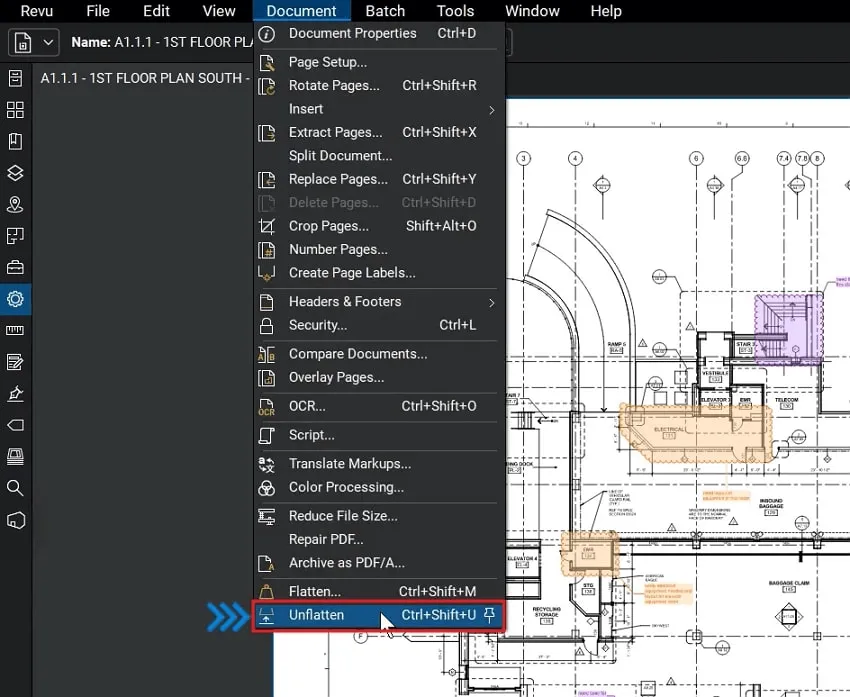
Você pode usar ferramentas diferentes para achatar um PDF, mas os métodos para desachatar um PDF são semelhantes. Por exemplo, se você usar o Bluebeam para achatar seus PDFs, siga os passos abaixo para achatá-los:
- Antes de tentar desachatar um PDF no Bluebeam, certifique-se de que o PDF de destino foi achatado no Bluebeam com a opção "Permitir recuperação de marcação" ativada. Abra seu PDF achatado no Bluebeam e selecione "Desachatar" em "Documentos".
- Agora, selecione as camadas que você deseja desachatar em seu arquivo PDF. Depois de selecionar as camadas, pressione o botão "Desachatar" para desachatar o PDF.
Parte 4: Como Evitar Precisar Desdobrar um PDF
Depois de aprender sobre as vantagens de achatar um PDF ou se precisar fazer isso, recomendamos o UPDF, um editor de PDF excepcional e econômico disponível no mercado. O UPDF oferece uma solução intuitiva para achatar seus PDFs com apenas um clique. Comparado a outras ferramentas de PDF, ele se destaca por oferecer uma gama mais ampla de opções personalizáveis. Com o UPDF, você pode escolher entre três opções de achatamento: achatar anotações e formulários, achatar marcas d'água ou achatar páginas recortadas.
Além disso, o UPDF oferece um conjunto impressionante de ferramentas premium para PDF, projetadas para solucionar todos os seus problemas relacionados a arquivos PDF. Essa ferramenta versátil permite editar, anotar, organizar, compactar, resumir, traduzir ou reescrever seus arquivos PDF sem esforço. Você pode fazer alterações em textos, imagens, links e muito mais em seus documentos PDF usando seu recurso de edição intuitivo. Sinta-se à vontade para baixar o UPDF e aproveitar o período de teste gratuito hoje mesmo.
Windows • macOS • iOS • Android Seguro 100%
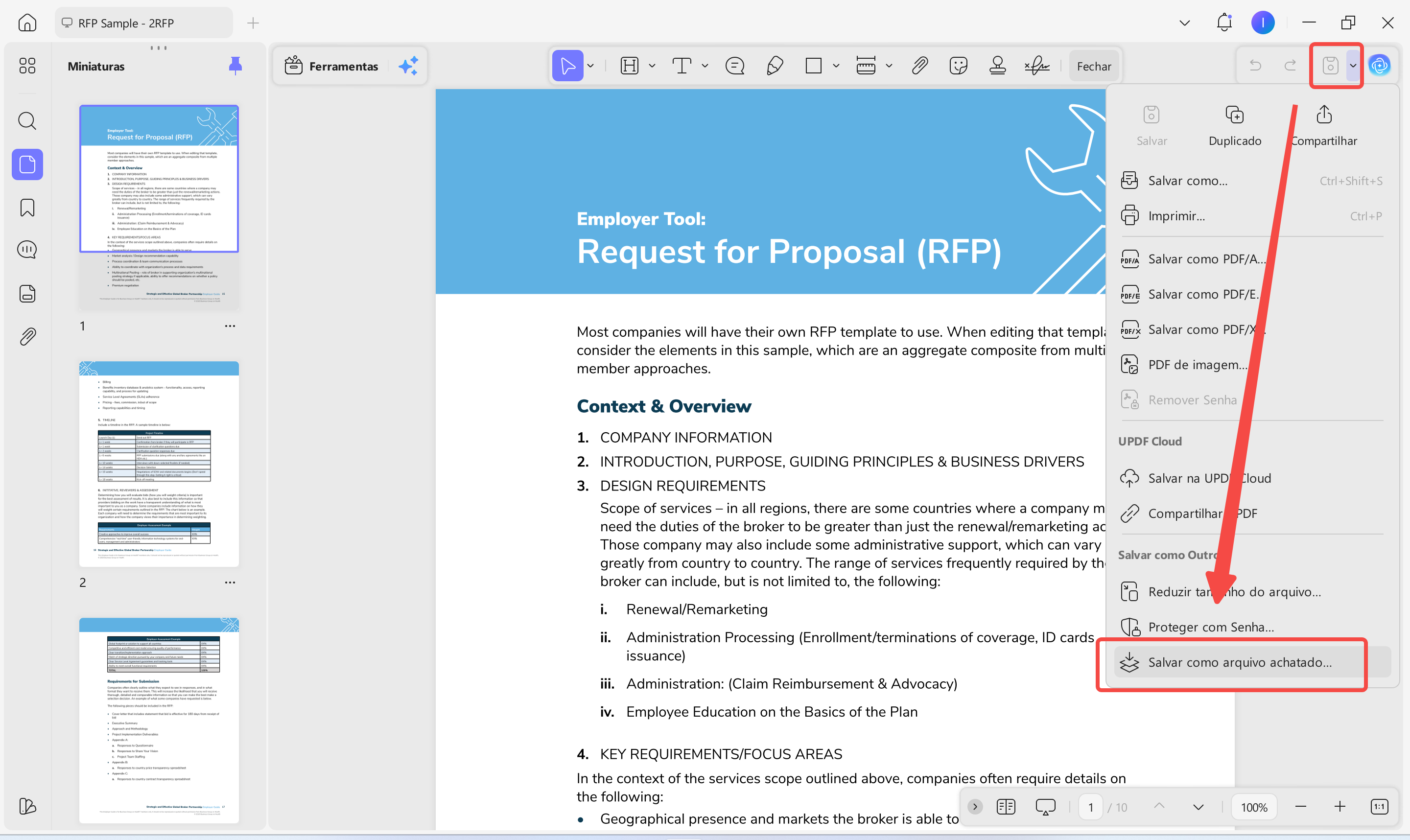
Os passos para transformar um PDF em um arquivo plano usando o UPDF são apresentados abaixo:
Passo 1: Abra o arquivo PDF desejado no UPDF
Abra o UPDF no seu PC com Windows ou MacBook e importe o arquivo PDF desejado usando a opção "Abrir Arquivo". Você também pode usar o método de arrastar e soltar para abrir o arquivo. Depois que o arquivo estiver aberto, selecione a pequena seta ao lado de "Salvar" na barra de ferramentas à direita e clique em "Salvar como Achatado".
Passo 2: Selecione a opção Tipo de achatamento
Você verá três opções para salvar seu arquivo como um PDF achatado. As opções incluem "Comentário", "Marcas d'água", "Formulários" e "Páginas recortadas". Você pode escolher uma opção ou todas ao mesmo tempo, dependendo das suas necessidades.
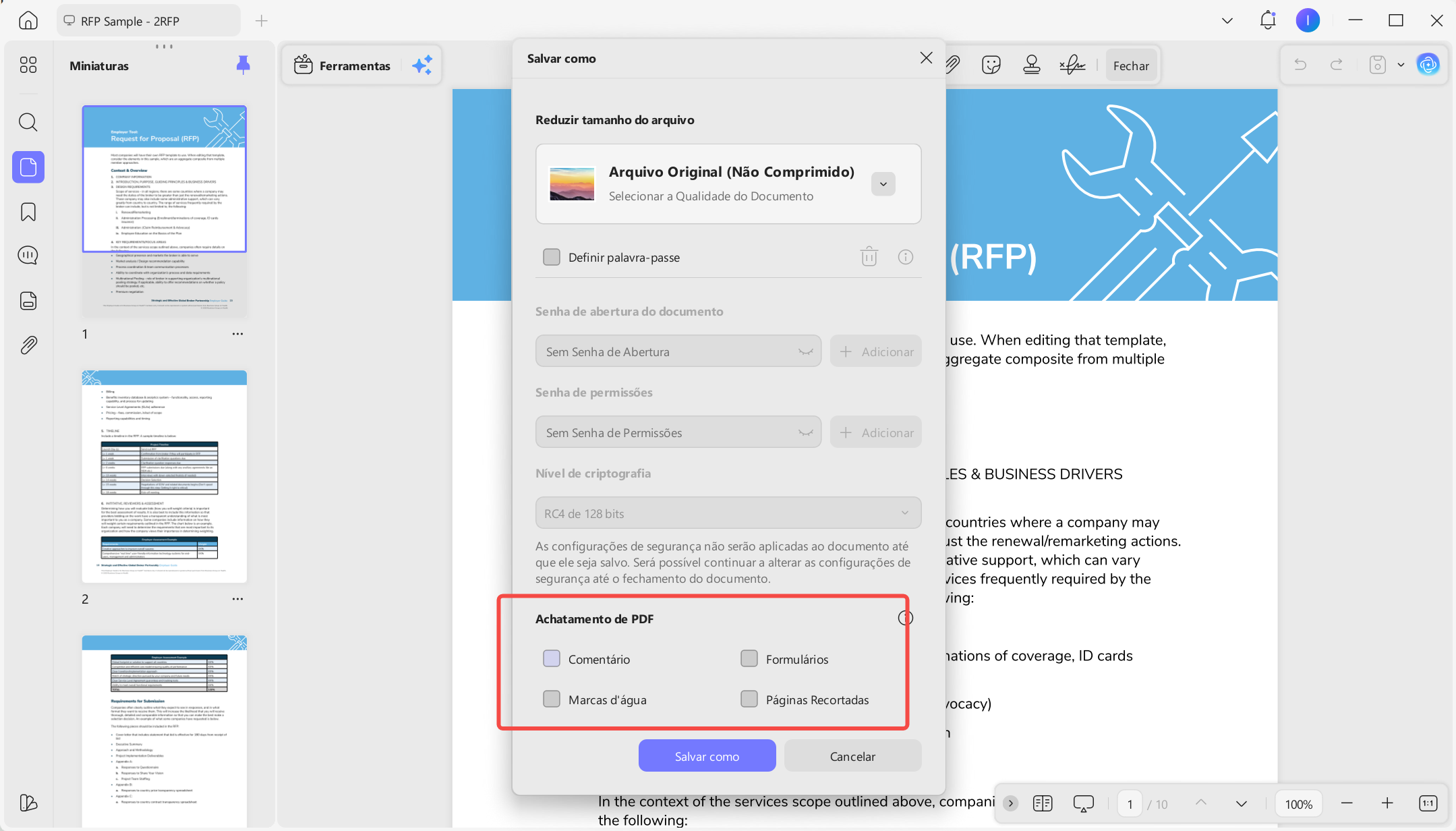
Passo 3: Conclua o processo de achatamento do PDF
Após selecionar a opção de achatamento para o PDF, clique em "Salvar como" para achatar o arquivo PDF. O UPDF solicitará o nome e o local do arquivo para salvar o PDF achatado. Forneça as informações e seu PDF será achatado em segundos.
Parte 5. Comparação de Ferramentas para Desdobrar ou Editar PDF Achatado
| Produto | O que faz bem | Limitação principal |
| UPDF | Edita texto/imagem, usa OCR, permite recriar conteúdo e trabalhar com PDFs escaneados | Não recupera magicamente objetos destruídos no achatamento — nenhuma ferramenta consegue |
| Adobe Acrobat Pro | Muito forte para edição profissional, formulários, OCR e pré-impressão | Custo alto e interface mais pesada |
| Foxit PDF Editor | Bom para edição, formulários e ambiente corporativo | Pode exigir mais adaptação para usuários comuns |
| PDF-XChange Editor | Controle detalhado no Windows e boa edição técnica | Interface menos amigável para iniciantes |
| iLovePDF / ferramentas online | Úteis para tarefas rápidas, como converter ou editar superficialmente | Menos indicadas para documentos sensíveis ou PDFs complexos |
Tabela de Decisão: Qual Ferramenta Escolher?
| Se você precisa... | Melhor escolha |
| Editar texto, imagem e usar OCR com facilidade | UPDF |
| Trabalhar com documentos empresariais muito complexos | Adobe Acrobat Pro ou Foxit |
| Fazer ajustes rápidos sem instalar nada | iLovePDF ou ferramenta online |
| Recriar texto de PDF escaneado | UPDF com OCR |
| Preparar formulários PDF novamente | UPDF ou Adobe Acrobat |
| Economizar sem perder usabilidade | UPDF |
👉 Experimente o UPDF gratuitamente e veja se o seu PDF ainda pode ser editado.
Windows • macOS • iOS • Android Seguro 100%
Parte 6. Quando NÃO É Possível Desdobrar um PDF
Não é possível recuperar perfeitamente um PDF achatado quando:
- os campos originais do formulário foram removidos;
- as camadas foram achatadas de forma permanente;
- o texto virou imagem;
- comentários e carimbos foram incorporados definitivamente à página;
- você não tem acesso ao arquivo original editável.
Nesses casos, o objetivo muda: em vez de tentar "desdobrar" o PDF original, o caminho é tornar o conteúdo editável de novo — via OCR, edição manual sobre o conteúdo existente, ou conversão para outro formato como Word.
Perguntas Frequentes
1. Desdobrar PDF é o mesmo que desbloquear PDF?
Não. Desdobrar PDF significa tentar recuperar ou editar elementos que foram achatados. Desbloquear PDF significa remover restrições de edição, geralmente protegidas por senha ou permissão do proprietário do arquivo.
2. Um PDF achatado ainda pode ser pesquisável?
Depende de como ele foi criado. Se o texto virou imagem no processo de achatamento, será necessário usar OCR para tornar o conteúdo pesquisável novamente.
3. Posso recuperar campos de formulário depois que o PDF foi achatado?
Na maioria dos casos, não exatamente como estavam antes. É possível recriar os campos manualmente, mas os campos originais costumam ter sido incorporados de forma permanente à página.
4. Como recuperar um PDF achatado no Adobe Acrobat?
O processo é parecido: verificar se o texto ainda é selecionável, usar a ferramenta de OCR do Acrobat se o arquivo for uma imagem, e recriar campos de formulário manualmente quando necessário.
A diferença está principalmente no custo e na complexidade da interface em comparação com o UPDF.
5. É seguro usar ferramentas online para desdobrar PDF?
Para documentos simples, pode ser conveniente. Mas para contratos, documentos assinados, dados pessoais ou arquivos empresariais, é mais seguro usar uma ferramenta local como o UPDF, evitando o upload do documento para servidores de terceiros.
6. O OCR muda o visual do PDF?
Normalmente não. O OCR reconhece o texto e cria uma camada pesquisável ou editável por baixo do conteúdo visual, que costuma ser preservado. Arquivos muito borrados ou mal digitalizados podem exigir revisão manual depois do processo.
7. Qual é a melhor forma de evitar esse problema no futuro?
Guarde sempre uma cópia editável do documento antes de achatá-lo, assiná-lo ou enviá-lo. Assim você mantém uma versão final para compartilhamento e outra versão de trabalho, sempre editável.
8. Por que algumas pessoas conseguem desdobrar PDFs no Bluebeam?
Isso acontece porque o Bluebeam permite ativar a opção "Allow Markup Recovery" ao achatar um PDF. Quando essa opção está habilitada e o arquivo foi achatado pelo próprio Bluebeam, é possível usar o recurso Unflatten para recuperar essas marcações.
No entanto, esse recurso funciona apenas em PDFs achatados pelo Bluebeam com a recuperação de marcações ativada. Para PDFs gerados por outros programas ou achatados de forma convencional, esse tipo de recuperação geralmente não é possível.
Pronto para editar seu PDF achatado? Baixe o UPDF e teste gratuitamente.
Windows • macOS • iOS • Android Seguro 100%