UPDF
UPDF
 UPDF para Windows
 UPDF para Mac
 UPDF para iPhone/iPad
 UPDF para Android
 Nomostar
 UPDF AI Online
 UPDF Sign
 IvyCraft
 Editar PDF
 Anotar PDF
 Criar PDF
 Formulário PDF
 Editar links
 Converter PDF
 OCR
OCR PDF para Word
 PDF para Imagem
 PDF para Excel
 Organizar PDF
 Mesclar PDF
 Dividir PDF
 Cortar PDF
 Girar PDF
 Proteger PDF
 Assinar PDF
 Redigir PDF
 Sanitizar PDF
 Remover Segurança
 Ler PDF
 Nuvem UPDF
 Comprimir PDF
 Imprimir PDF
 Processamento em Lote
 Sobre o UPDF AI
 Soluções UPDF AI
 Guia do Usuário de IA
 Perguntas Frequentes
 Resumir PDF
 Traduzir PDF
 Converse com o PDF
 Converse com IA
 Converse com a imagem
 PDF para Mapa Mental
 Explicar PDF
 Ferramentas de IA para PDF
 Ferramentas de IA para Imagem
 Ferramentas de Chat com IA
 Ferramentas de Escrita com IA
 Ferramentas de Estudo com IA
 Ferramentas de Trabalho com IA
 Outras Ferramentas de IA
 Geração de marcadores
 Resumo de marcadores
 Geração de marca d’água
 Geração de fundo
 Geração de adesivos
 Geração de carimbos
 Suite de Redação
 UPDF Copilot
 Gerenciamento de páginas
 Pesquisa Semântica
 PDF para Word
 PDF para Excel
 PDF para PowerPoint
 Solução Empresarial
 Sinal de empresa
 IA empresarial
 Plano Empresarial
 Guia do Usuário Corporativo
 Webinar Empresarial
 TI
TI Educação
 Construção
 Serviços Financeiros
 Saúde
Saúde Seguro
 Jurídico
 Manufatura
 Governo
 Pesquisadores e doutorandos
 Empreendedores individuais
 Advogados e escritórios
 Profissionais do mercado imobiliário
 Solução Educacional
 Histórico de Clientes
 Guia do Usuário
 Truques do UPDF
 Perguntas Frequentes
 Avaliações do UPDF
 Centro de Download
 Blog
Blog Sala de Imprensa
 Especificações Técnicas
 Atualizações
 UPDF vs. Adobe Acrobat
 UPDF vs. Foxit
 UPDF vs. PDF Expert

Você executa uma pesquisa com o formulário PDF Preenchível feito pelo Adobe Acrobat no seu site ou nas redes sociais, e deve receber o campo do formulário com os dados do usuário. Mas adivinha, quando você recebe os formulários, eles estão em branco, e os dados que o usuário pode ter preenchido estão completamente ausentes. Não seria muito irritante?
Esse é, na verdade, um problema que muitos usuários do Adobe Acrobat enfrentam atualmente. Mas não há motivo para se preocupar, pois neste artigo vamos ensinar como corrigir PDF Preenchível Não Exibe Campo de Dados com os melhores métodos de trabalho 100%. Fique com a gente.
Parte 1. Por Que o Acrobat Não Exibe o PDF Preenchível Não Exibe Campo de Dados?
PDF Preenchível Não Exibe Campo de Dados no Adobe Acobat pode ser causado pelos seguintes motivos.
1. Problemas de Software:
- Versão Desatualizada: Se você tem usado uma versão desatualizada do Adobe Acrobat, isso pode causar falhas nos formulários preenchíveis.
- Problemas de Renderização: Quando houver bugs internos na ferramenta, isso também pode impedir que o Adobe Acrobat renderize corretamente os formulários preenchíveis.
2. Problemas de Compatibilidade: Leitores usam um PDF filler para preencher os formulários PDF. No entanto, esse preenchimento em PDF não é compatível com o Adobe Acrobat.
3. Arquivos PDF Corrompidos: Às vezes, um arquivo PDF corrompido impede que os dados apareçam em formulários preenchíveis.
Por esses motivos, seu formulário PDF preenchível não exibe os dados do campo. Vamos consertar isso.
Parte 2. Como Resolver o Problema do Formulário Preenchível em PDF Que Não Exibe Campo de Dados? 6 Maneiras
Corrigir o formulário preenchível em PDF que não exibe os dados no Adobe Acrobat é realmente possível com os seguintes 6 melhores métodos.
1. Use Outra Ferramenta para Abrir o Formulário PDF Preenchível
O Adobe Acrobat frequentemente tem muitos problemas assim com os formulários preenchíveis e, por isso, é a melhor forma de mudar para uma ferramenta melhor, que é o UPDF. É um gerenciador de PDF com IA que é gratuito para usar se você o usar para ler e conferir os formulários preenchíveis. Isso pode ajudar você a ler os formulários com dados sem ter nenhum tipo de problema, totalmente de graça. Basta baixar o UPDF pelo botão abaixo e testar.
Windows • macOS • iOS • Android Seguro 100%
Além disso, o UPDF possui todos os recursos do Adobe Acrobat, incluindo a capacidade de visualizar PDFs, editá-los, tirar resumos deles usando IA e converter outros formatos dos arquivos em PDFs.
Ele ainda tem recursos extras como PDF para Mind Map, chat com imagens e recursos de adesivos. Se você precisa aproveitar todos os recursos mencionados acima sem limitações, pode fazer o upgrade para o UPDF Pro por um preço bem baixo. Custa apenas 1/6 do custo do Adobe Acrobat.
Vamos ver como abrir um formulário PDF preenchível do Adobe Acrobat com dados usando UPDF.
- Baixe o UPDF primeiro e depois clique em "Abrir Arquivo". Depois, selecione seu formulário PDF Preenchível com os dados que deseja abrir.
- O formulário está funcionando perfeitamente no UPDF com seus dados. Tudo é visível nela.
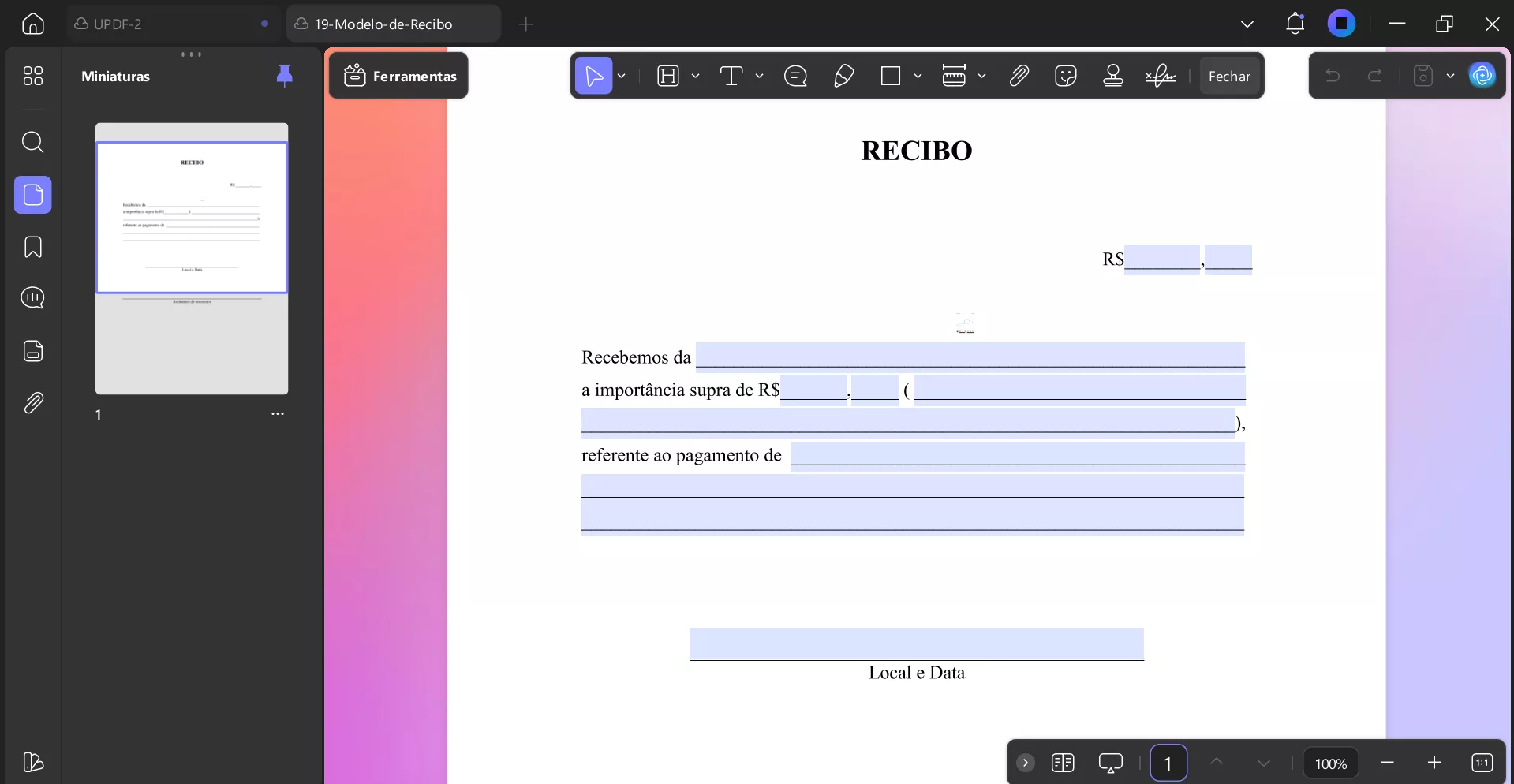
Fácil, né? Como mencionado antes, o UPDF possui muitos outros recursos, você pode ler este blog de análises ou assistir ao vídeo a seguir para saber mais sobre ele.
2. Imprimir Formulários PDF Preenchíveis
Se o seu formulário preenchível do Adobe Acrobat PDF tiver problemas para exibir os dados dos campos, você pode tentar imprimir o PDF preenchível e garantir que ele seja exibido corretamente. Aqui, você também pode usar o UPDF para realizar essa tarefa. A ferramenta é gratuita para imprimir formulários PDF preenchíveis e também oferece um recurso de impressão em lote, com o qual você pode imprimir vários formulários PDF de uma só vez, se tiver muitos formulários PDF com problemas de dados ausentes nos campos. Basta baixar o UPDF aqui e seguir os guias abaixo para imprimir e corrigir os formulários PDF preenchíveis que não exibem os dados dos campos.
Windows • macOS • iOS • Android Seguro 100%
Vamos imprimir um formulário PDF preenchível com ele agora.
- Abra seu formulário PDF preenchível em PDF seguindo os mesmos passos acima e, então, à sua esquerda no topo, clique no lado estreito ao lado de "Salvar" > em "Imprimir".
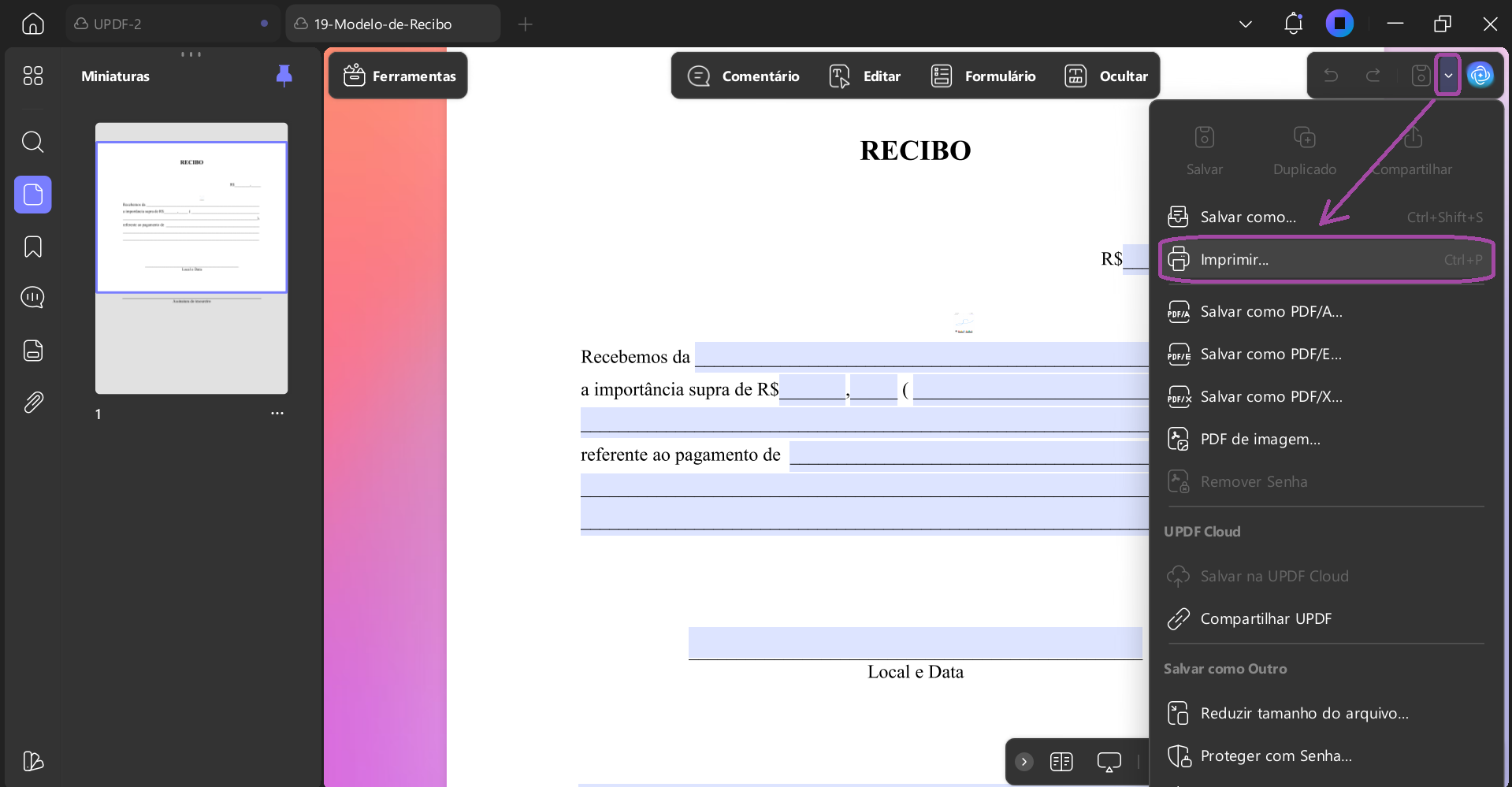
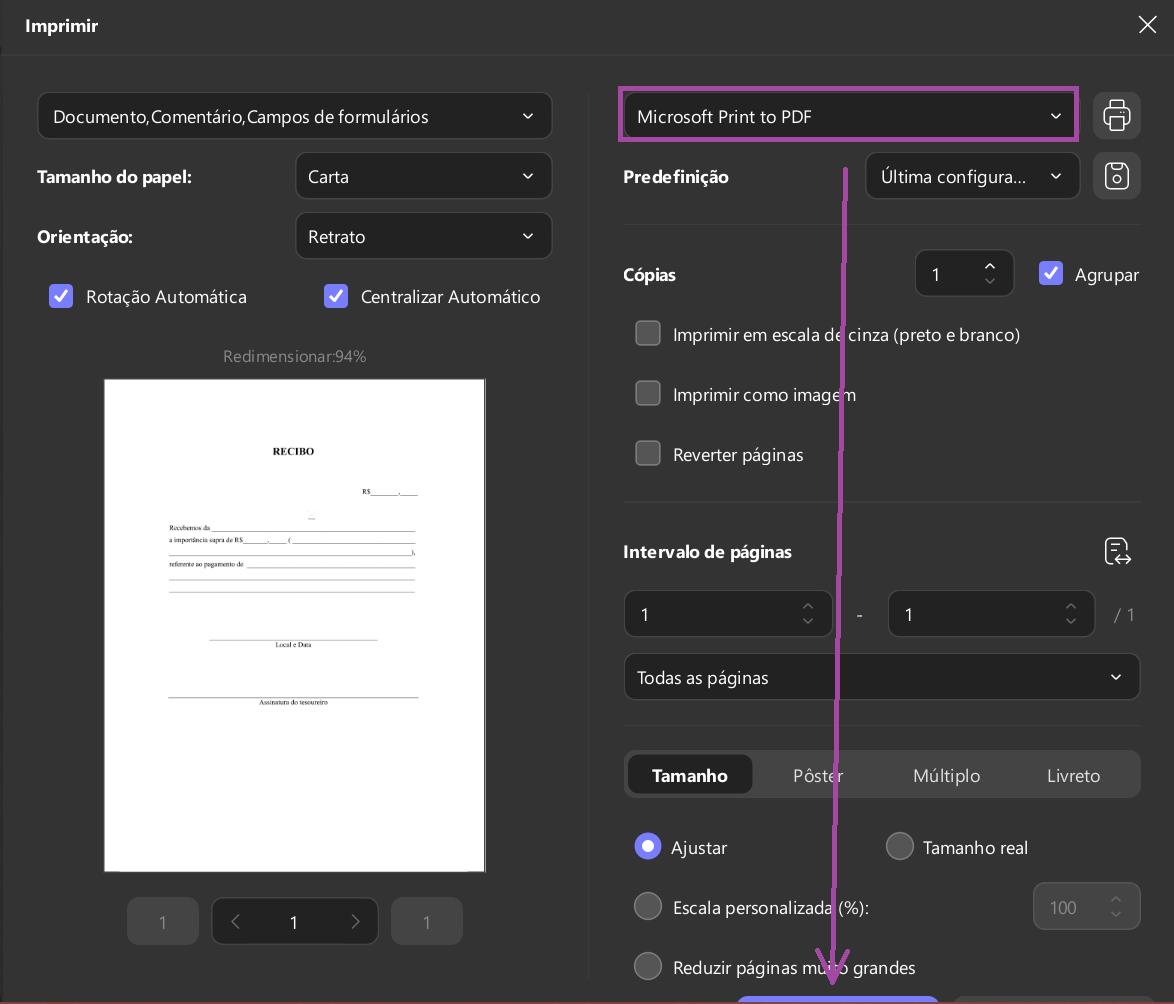
- Um pop-up aparecerá à sua frente onde você pode selecionar o tamanho da página, orientação e outras configurações de página. Certifique-se de selecionar "Microsoft Print to PDF" como a impressora. Então escolha-as e clique em "Imprimir".
- Para imprimir PDF em lote, você precisa ir à interface inicial do UPDF, escolher "Ferramentas" > "Imprimir" > "Adicionar Arquivos" para enviar todos os formulários PDF preenchíveis com Campo de Dados faltando, então selecionar "Microsoft print to PDF" como impressora e clicar em "Imprimir" para imprimir todos os formulários PDF preenchíveis.
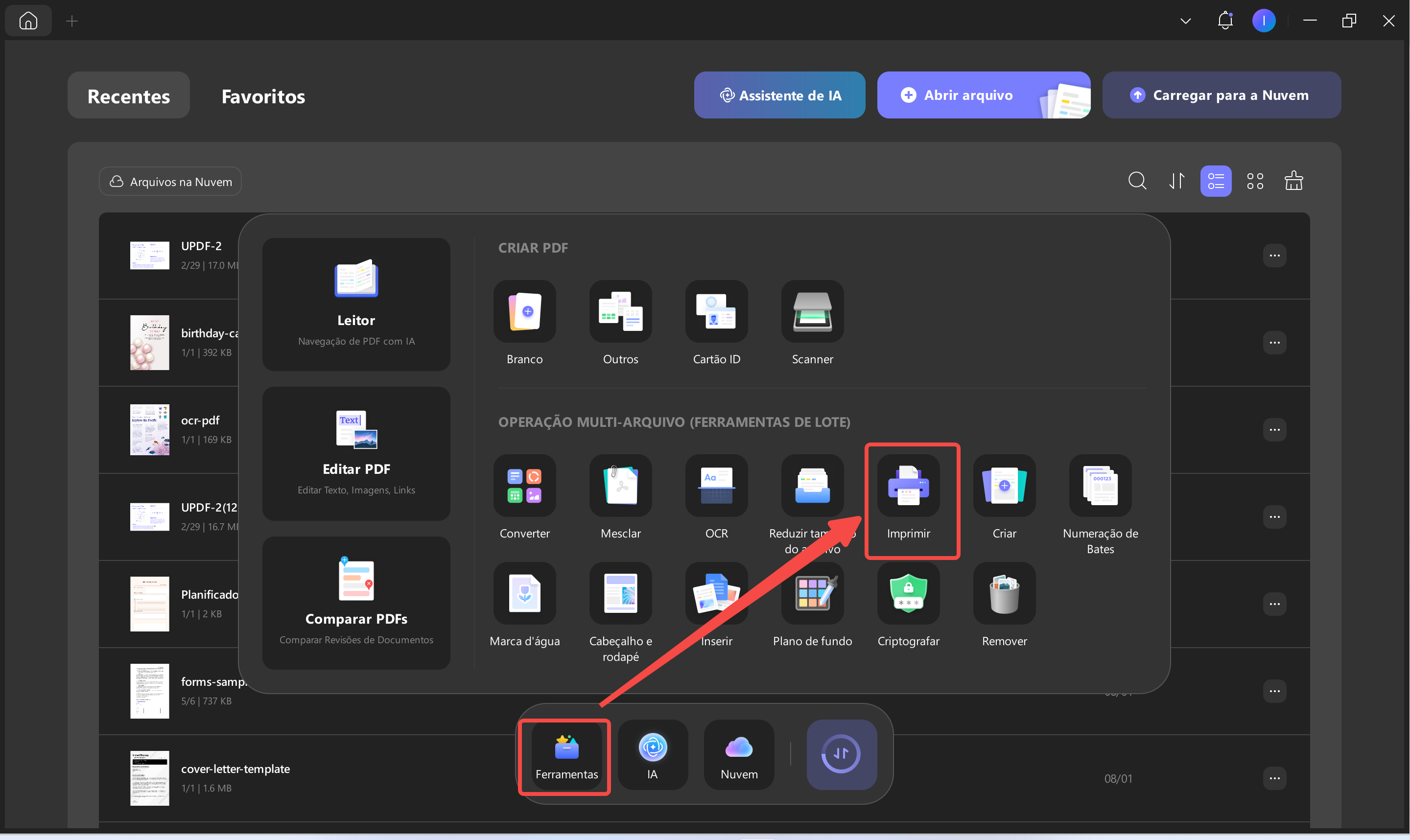
Agora, abra o PDF preenchível com Adobe Acrobat ou UPDF para verificar se o problema foi resolvido.
Leia Também: Como Criar um PDF Preenchível? (Passo a Passo)
3. Atualização do Acrobat
Se você está usando uma versão desatualizada do Acrobat, isso pode criar problemas de compatibilidade com o formulário preenchível em PDF. Então, atualize o software seguindo este guia passo a passo.
- Abra o Adobe Acrobat Reader no seu sistema e, no canto superior esquerdo, clique em "Menu" > "Ajuda">" Verificar Atualizações."
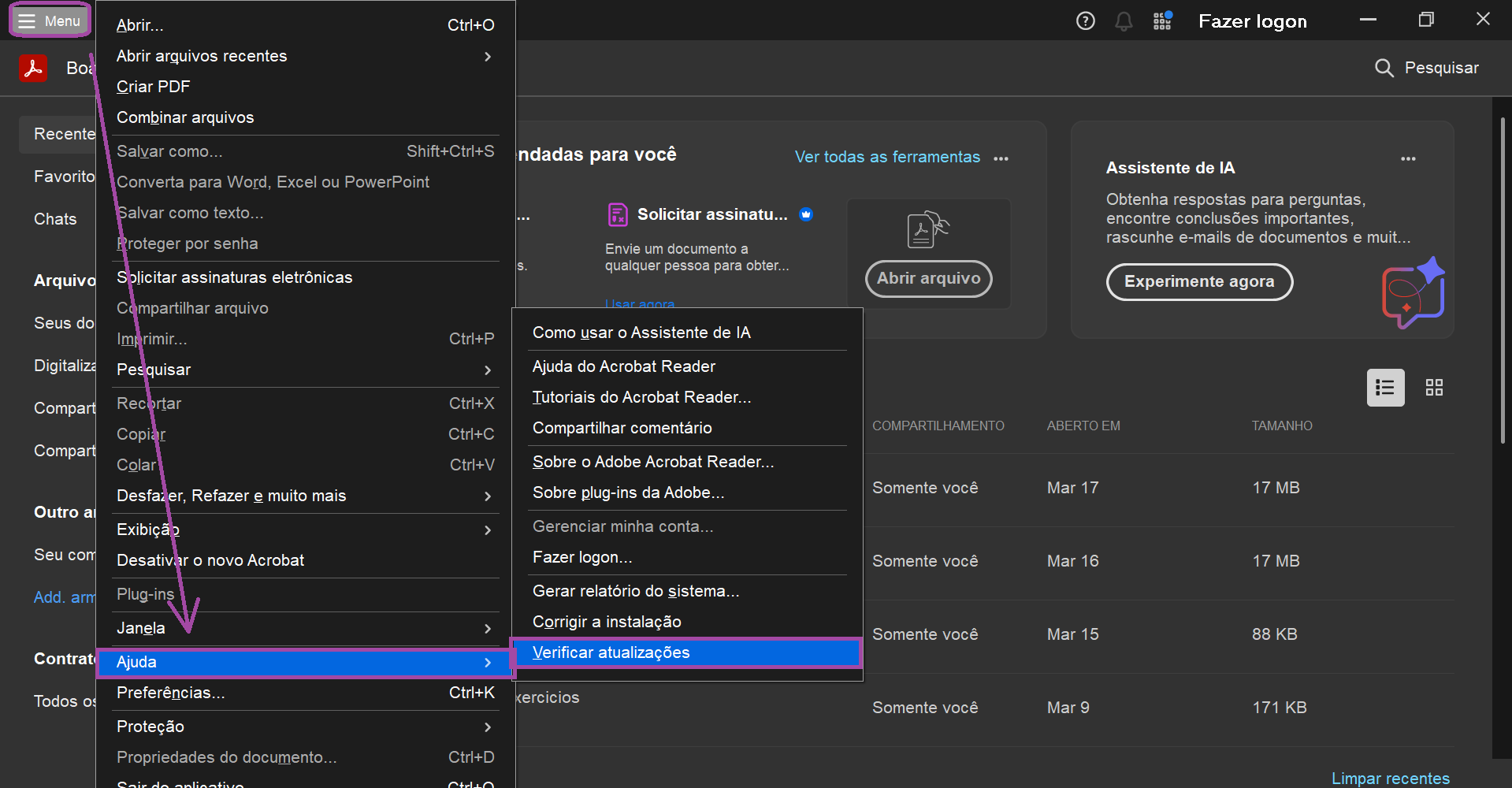
- Se houver atualizações disponíveis, você terá a opção "Baixar e instalar". Clique nela para permitir que o sistema instale as atualizações mais recentes disponíveis.
- Deixe o processo de download concluir, abra o app novamente e então tente abrir o formulário PDF novamente para ver se os dados do campo estão aparecendo ou não.
4. Reinstalar o Acrobat
Se você atualizou o app, mas os formulários ainda não mostram dados, a instalação pode estar corrompida. Para instalar o app corretamente com todos os arquivos atualizados, primeiro precisamos desinstalar a versão atual e depois instalar uma nova, atualizada. Este guia vai mostrar como fazer.
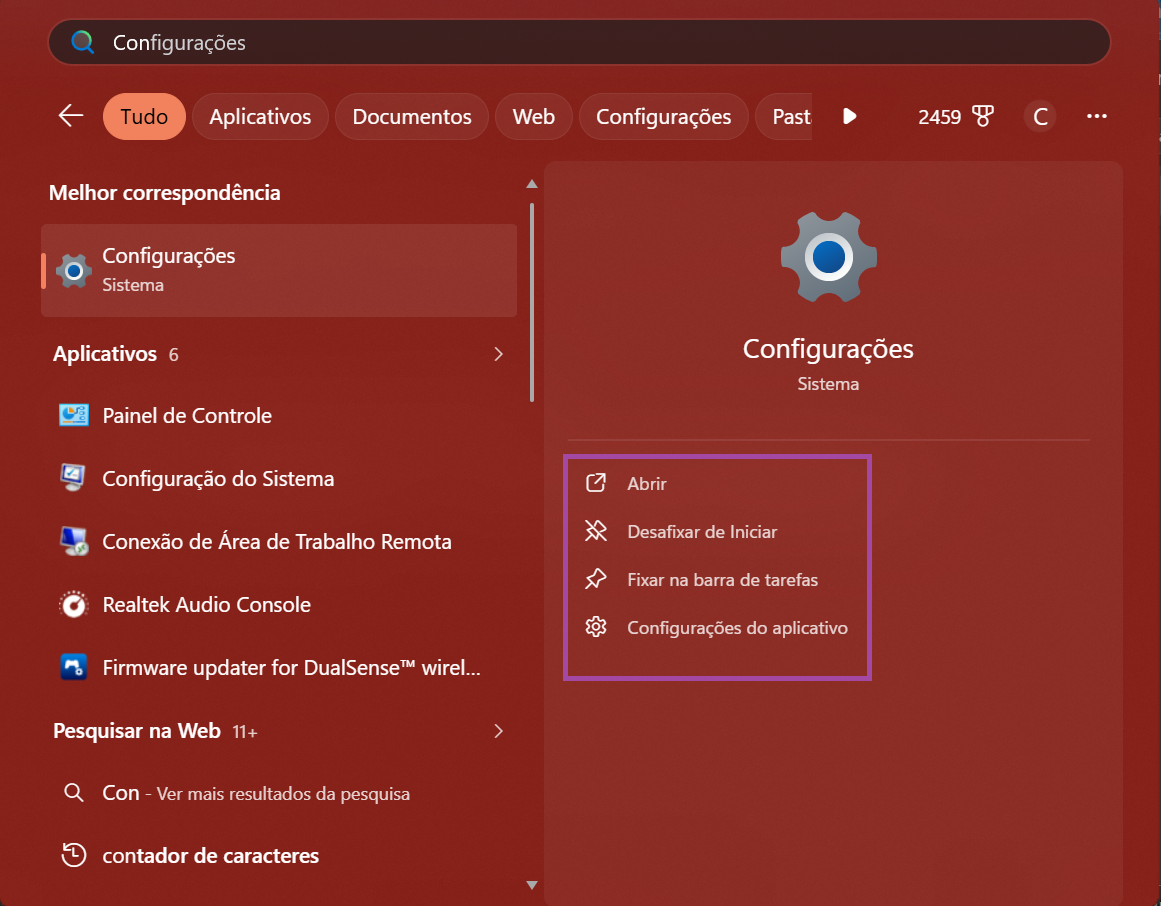
- Na barra de busca do Windows, digite "Configurações" > "Abrir" e depois "Aplicativos"
- Todos os aplicativos instalados aparecerão na sua frente. Localize e selecione "Adobe Acrobat Reader". Depois, clique duas vezes na opção "Desinstalar" sempre que aparecer.
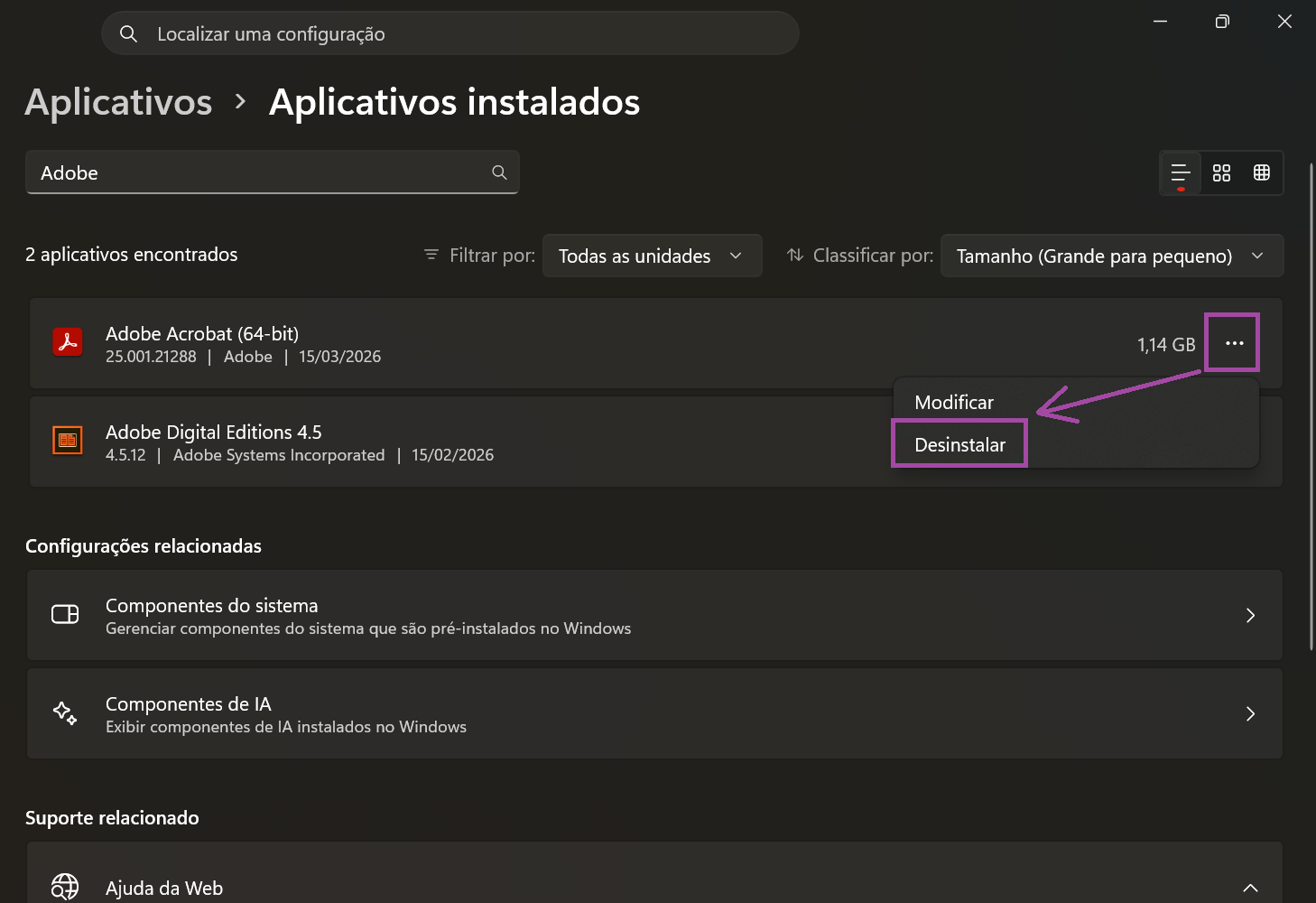
- Por fim, clique em "Sim" no pop-up, e o app será desinstalado. Agora, para instalar o app novamente, vá ao site do Acrobat e clique em "Download Acrobat Reader".
- O aplicativo será baixado no seu computador. Clique nele e depois em "Instalar".
Agora tente abrir o Formulário Preenchível novamente no app; Tomara que funcione.
5. Reiniciar o Computador
Reiniciar o computador é crucial para salvar todas as alterações que você fez nele e remover as memórias temporárias. Você pode fazer isso seguindo estes passos.
- Clique no botão "Iniciar> "Poder>" Reiniciar"
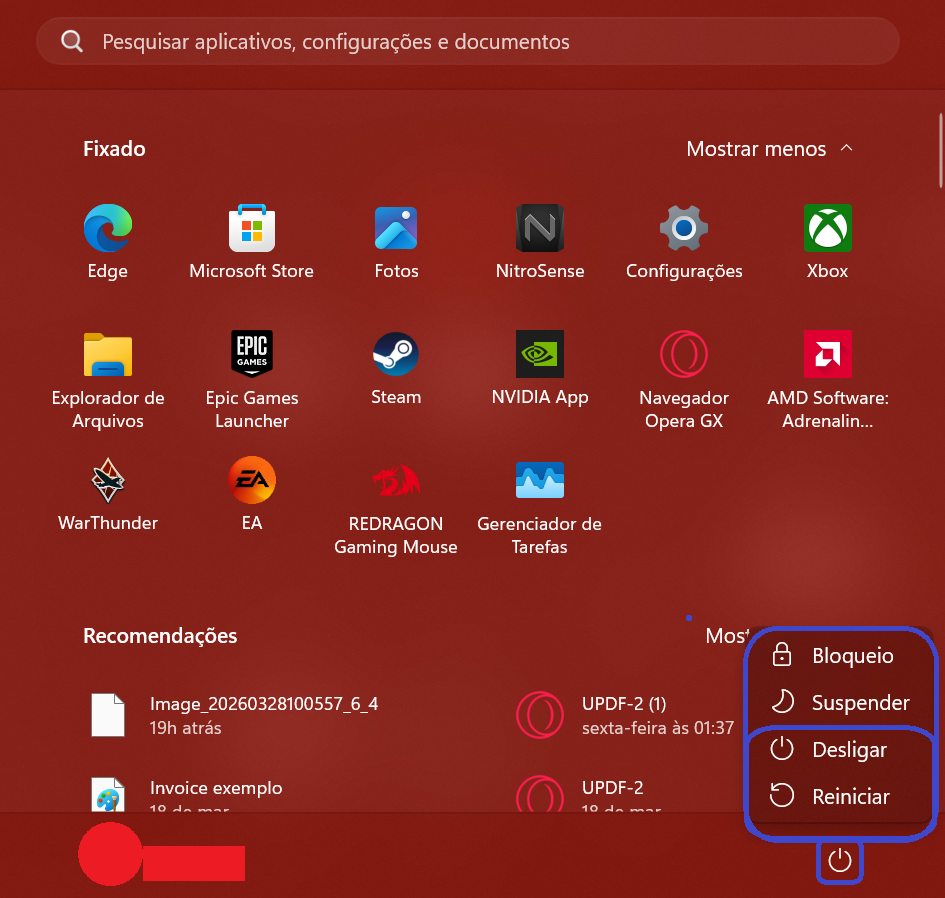
- Depois disso, abra o Adobe Acrobat e abra os formulários PDF preenchíveis para ver se funciona agora.
6. Use Outra Ferramenta para Preencher o Formulário PDF
Se você tentou todos os métodos acima, mas ainda não consegue obter o formulário PDF preenchível exibindo os dados do campo, o que você pode fazer é pedir para a pessoa que preencheu o formulário PDF usar outro preenchimento PDF como Adobe Acrobat ou UPDF para preencher o PDF e enviá-lo novamente.
Parte 3. Dica Extra: Como Corrigir Campos de Formulário do Adobe Acrobat que Não Aparecem?
Exceto o formulário preenchível em PDF não exibir os dados do campo, você pode ter outro problema comum: os campos do Formulário Preenchível do Adobe não aparecem. Aqui, também vamos mostrar como consertar isso. Existem dois métodos.
1. Use a Alternativa do Acrobat para Abrir ou Tornar o PDF Preenchível
O primeiro método também é usar o UPDF, pois os campos de formulário podem não ser visíveis no Acrobat, mas sim no UPDF. Ele pode reconhecer todos os campos PDF preenchíveis e destacá-los. Além disso, oferece um recurso de "Reconhecimento de Campos de Formulário" que detecta automaticamente os campos e os destaca para você, tornando-os visíveis. Basta seguir estes passos:
- Abra seu Formulário PDF Preenchível, que não aparece nos campos do UPDF. Se for o problema de software que faz com que os campos do formulário do Adobe Acrobat não apareçam, os campos do formulário PDF aparecerão normalmente depois que você abrir o formulário PDF preenchível com o UPDF.
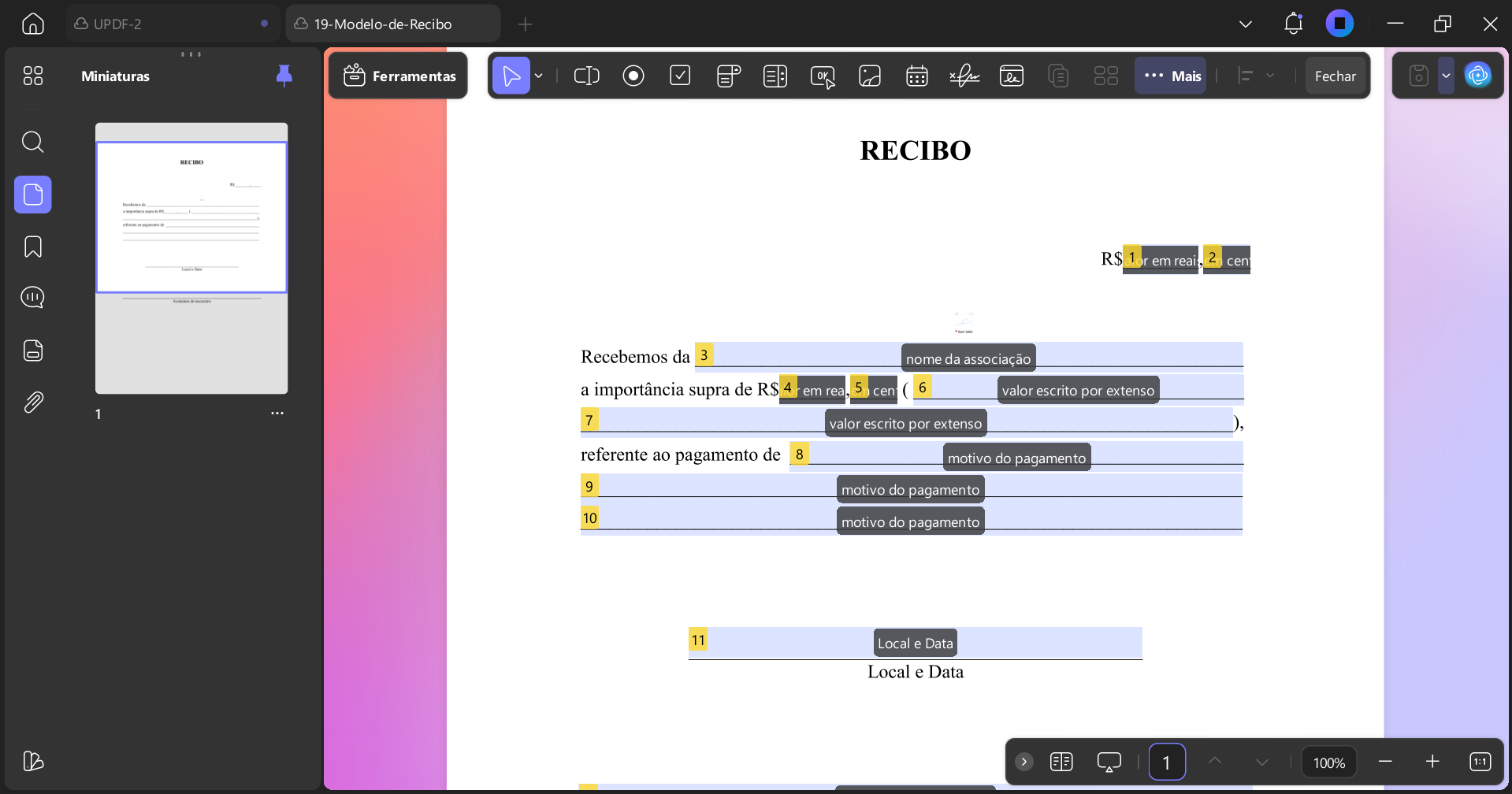
- Se você perceber que os campos PDF do formulário preenchíveis ainda não aparecem, pode clicar no ícone "Formulário" em "Ferramentas", clicar no ícone de Configurações como na barra de ferramentas do meio, à direita, e então selecionar a opção "Reconhecimento de Campo de Formulário". Por fim, clique em "Continue". Depois, você pode ver que os campos estão visíveis agora.
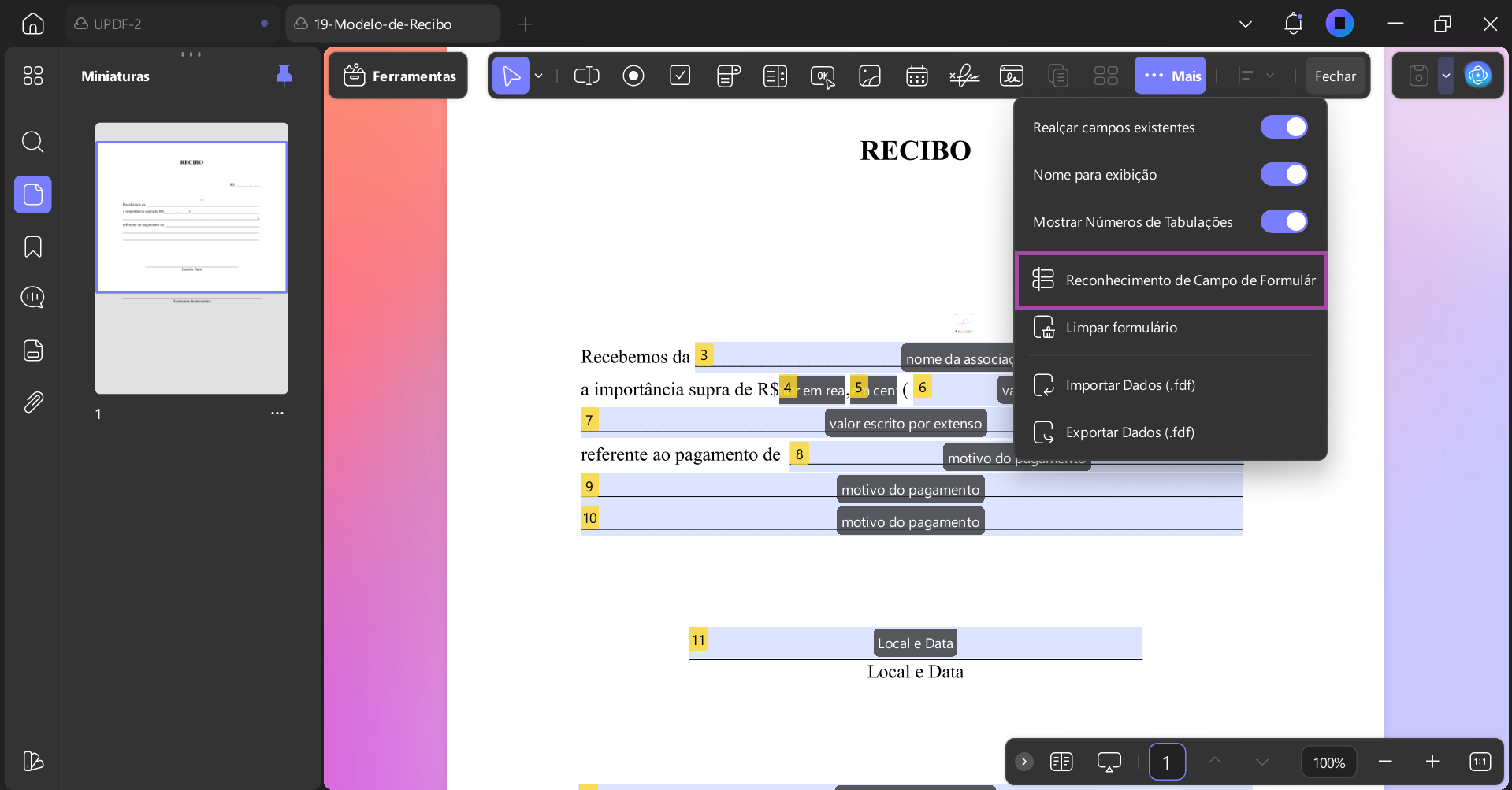
- Veja isso: a ferramenta UPDF reconheceu todos os campos no formulário e os mencionou.
2. Ativar "Mostrar Cor de Passagem da Borda para Campos"
Se você perceber que os campos do formulário do Adobe Acrobat não estão aparecendo, pode ser por causa das configurações erradas. Você pode facilmente corrigir aumentando o "Mostrar cor de passagem da borda para os campos." Isso então mostrará a cor de passagem dos campos, tornando-os visíveis. Vamos ver isso em ação.
- Abra seu formulário preenchível no Acrobat Reader, depois clique em "Editar" > "Preferências" > "Formulários." Agora, você verá "Mostrar cor de passagem da borda para campos." Verifique se estiver desmarcado e, então, a partir de "Campos obrigatórios destacar cor", escolha qualquer cor que quiser, como escolhemos vermelho.
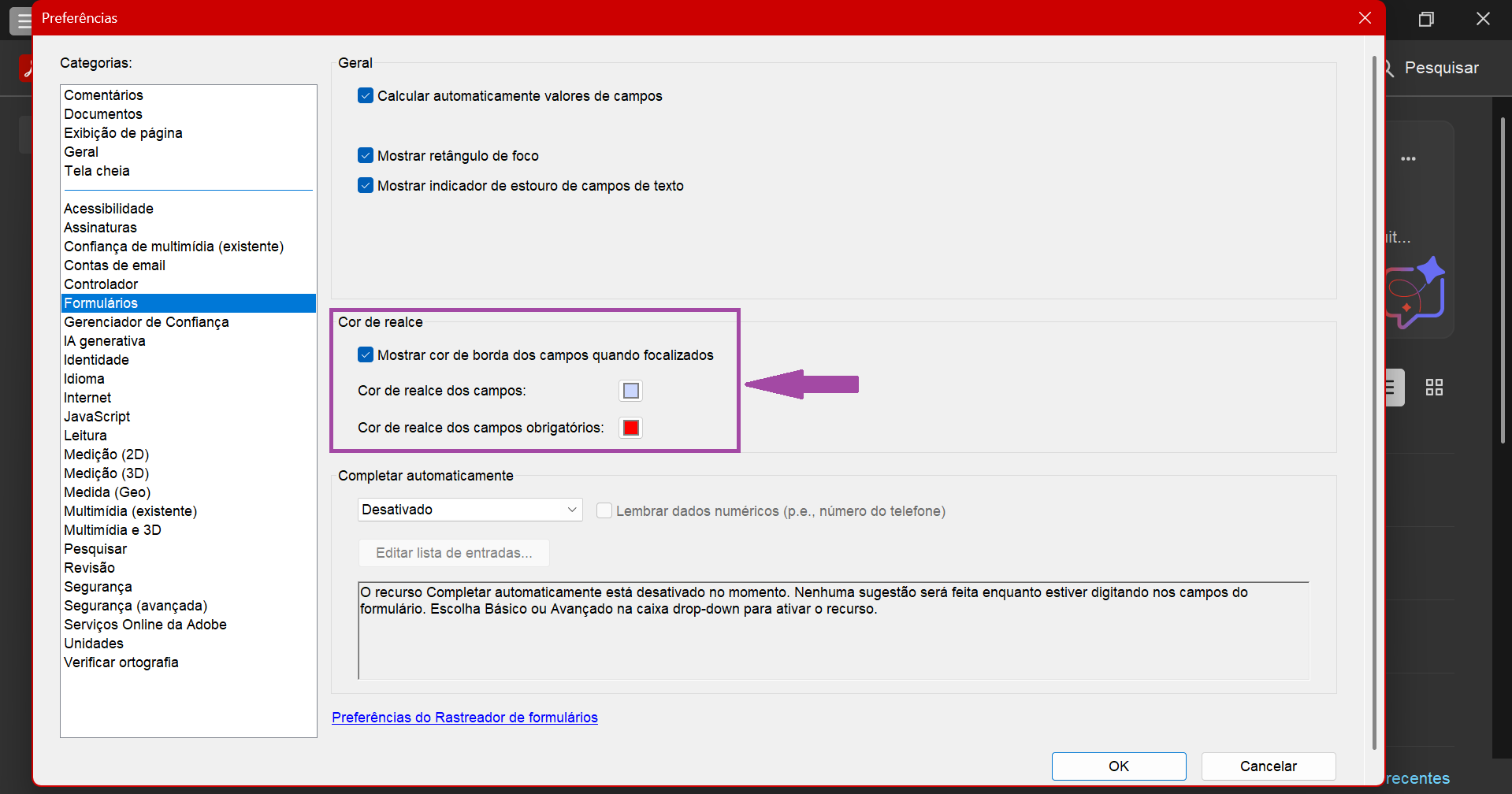
Agora, passe o mouse sobre o formulário, e os campos serão destacados com a cor escolhida.
Palavras Finais
Formulários PDF preenchíveis que não exibem os dados dos campos é um problema irritante que pode ocorrer devido a software desatualizado, restrições de plataforma, visualizadores de PDF de terceiros e arquivos PDF corrompidos. A maneira mais rápida de resolver esse problema é usar o UPDF, a melhor alternativa ao Adobe Acrobat, que permite ler livremente o formulário PDF preenchível com os dados, sem qualquer problema.
Ele também tem muitos outros recursos, como reconhecimento de campos de formulário, tradução, OCR (se o seu formulário for uma imagem) e ferramentas de anotação para adicionar observações. Portanto, baixe-o hoje mesmo.
Windows • macOS • iOS • Android Seguro 100%
Além disso, você também pode atualizar o Adobe Acrobat, reinstalar o Adobe Acrobat, reiniciar o computador e ativar a opção "Mostrar a cor da borda ao passar o mouse sobre os campos" no Acrobat. Esses métodos resolvem efetivamente o problema de formulários PDF preenchíveis que não exibem dados no Adobe Acrobat.
Caso você também enfrente o problema de campos de formulário do Adobe Acrobat não sendo exibidos, apresentamos 2 métodos para resolvê-lo.









 Lizzy Lozano