UPDF
UPDF
 UPDF para Windows
 UPDF para Mac
 UPDF para iPhone/iPad
 UPDF para Android
 Nomostar
 UPDF AI Online
 UPDF Sign
 IvyCraft
 Editar PDF
 Anotar PDF
 Criar PDF
 Formulário PDF
 Editar links
 Converter PDF
 OCR
OCR PDF para Word
 PDF para Imagem
 PDF para Excel
 Organizar PDF
 Mesclar PDF
 Dividir PDF
 Cortar PDF
 Girar PDF
 Proteger PDF
 Assinar PDF
 Redigir PDF
 Sanitizar PDF
 Remover Segurança
 Ler PDF
 Nuvem UPDF
 Comprimir PDF
 Imprimir PDF
 Processamento em Lote
 Sobre o UPDF AI
 Soluções UPDF AI
 Guia do Usuário de IA
 Perguntas Frequentes
 Resumir PDF
 Traduzir PDF
 Converse com o PDF
 Converse com IA
 Converse com a imagem
 PDF para Mapa Mental
 Explicar PDF
 Ferramentas de IA para PDF
 Ferramentas de IA para Imagem
 Ferramentas de Chat com IA
 Ferramentas de Escrita com IA
 Ferramentas de Estudo com IA
 Ferramentas de Trabalho com IA
 Outras Ferramentas de IA
 Geração de marcadores
 Resumo de marcadores
 Geração de marca d’água
 Geração de fundo
 Geração de adesivos
 Geração de carimbos
 Suite de Redação
 UPDF Copilot
 Gerenciamento de páginas
 Pesquisa Semântica
 PDF para Word
 PDF para Excel
 PDF para PowerPoint
 Solução Empresarial
 Sinal de empresa
 IA empresarial
 Plano Empresarial
 Guia do Usuário Corporativo
 Webinar Empresarial
 TI
TI Educação
 Construção
 Serviços Financeiros
 Saúde
Saúde Seguro
 Jurídico
 Manufatura
 Governo
 Pesquisadores e doutorandos
 Empreendedores individuais
 Advogados e escritórios
 Profissionais do mercado imobiliário
 Solução Educacional
 Histórico de Clientes
 Guia do Usuário
 Truques do UPDF
 Perguntas Frequentes
 Avaliações do UPDF
 Centro de Download
 Blog
Blog Sala de Imprensa
 Especificações Técnicas
 Atualizações
 UPDF vs. Adobe Acrobat
 UPDF vs. Foxit
 UPDF vs. PDF Expert

Você já pensou em experimentar os recursos do iOS sem ter um iPhone ou iPad? Muitos usuários querem explorar aplicativos, conhecer a interface do sistema ou comparar iOS e Android antes de trocar de dispositivo — mas comprar um novo aparelho nem sempre é uma opção prática.
É aí que entram diferentes soluções, como simuladores, emuladores e ferramentas de espelhamento de tela. Cada uma delas tem um objetivo diferente: os simuladores ajudam a reproduzir a interface do sistema, os emuladores permitem executar aplicativos em outro ambiente, e algumas ferramentas apenas espelham a tela entre dispositivos.
Neste guia, vamos mostrar métodos práticos para usar iOS em dispositivos não Apple, executar apps iOS no Android e até acessar aplicativos Android no iPhone.
Além disso, também veremos cenários do dia a dia em que essas soluções nem são necessárias. Ao trabalhar com documentos entre diferentes dispositivos, por exemplo, um software de PDF multiplataforma permite ler, editar e gerenciar arquivos no Windows, macOS, iOS e Android sem depender de emuladores. Isso torna o fluxo de trabalho muito mais simples e estável.
Windows • macOS • iOS • Android Seguro 100%
Parte 1. O que é um simulador de iOS?
Um simulador iOS é basicamente um “iPhone” ou “iPad” virtual que funciona dentro do seu computador ou dispositivo móvel. Ele replica o sistema da Apple, incluindo o hardware, as atualizações mais recentes do iOS e outros recursos, para que a experiência pareça a de usar um dispositivo real.
Principalmente, a utilização que experimentei está relacionada com testes de aplicações, mas também descobri outros casos de uso bastante úteis.
- Aprendizagem entre plataformas: Talvez você seja um utilizador Android e esteja a planear comprar um dispositivo iOS num futuro próximo. Nesse caso, este simulador ajuda a familiarizar-se com o ambiente exato de um dispositivo iOS. Ele permite simular um dispositivo específico para que possa experimentar gestos, navegação e definições antes de fazer a mudança.
- Formação em acessibilidade: Pode treinar um amigo, estudante ou familiar para se familiarizar com o iOS sem precisar de um iPhone real.
- Execução de ferramentas ou jogos exclusivos do iOS: Algumas aplicações educativas ou jogos para dispositivos móveis nunca chegam ao Android.
- Resolução remota de problemas: Às vezes, quando quer ajudar outras pessoas com problemas técnicos, ter um iPhone virtual é muito útil para mostrar exatamente onde tocar.
Xcode
O Xcode da própria Apple, que funciona no macOS, vem com um iOS Simulator integrado que é surpreendentemente fácil de usar.
Principais funcionalidades:
- Simula diferentes iPhones, iPads e até Apple Watch.
- Permite alternar entre várias versões do iOS e tamanhos de ecrã.
Dispositivos suportados:
- Apenas computadores Mac.
Prós:
- É totalmente gratuito.
- Diretamente da Apple, então você sabe que é confiável.
Contras:
- Exclusivo para Mac.
- Não simula perfeitamente tarefas que exigem alto desempenho, como jogos de última geração.
Passos para usar o simulador do Xcode:
- Baixe o Xcode na Mac App Store.
- Instale e abra o programa.

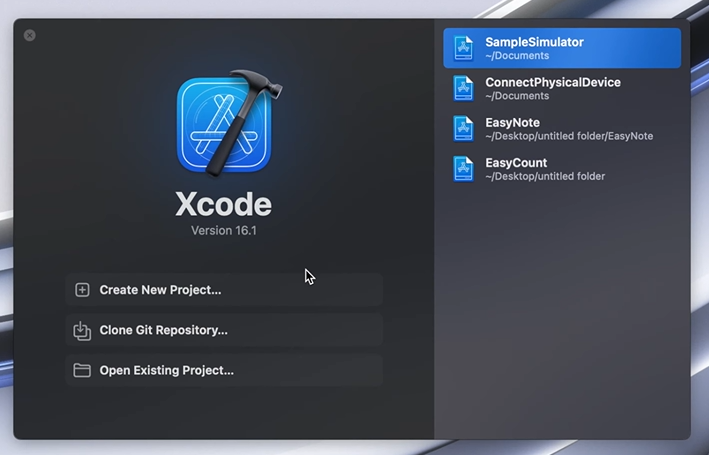
- Selecione o dispositivo desejado na barra de ferramentas.
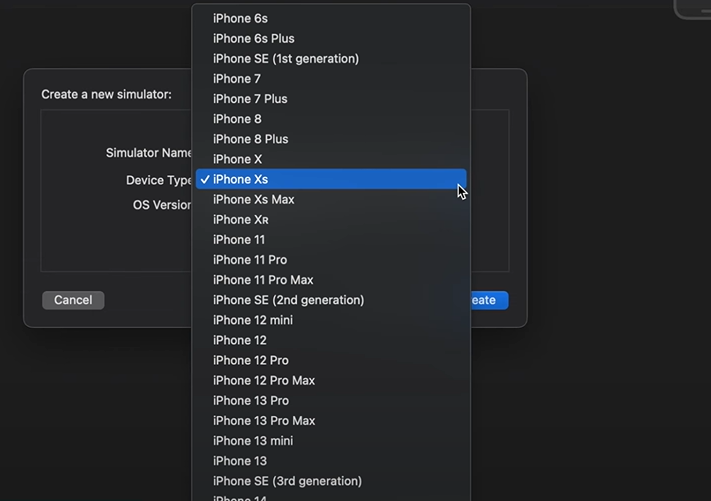
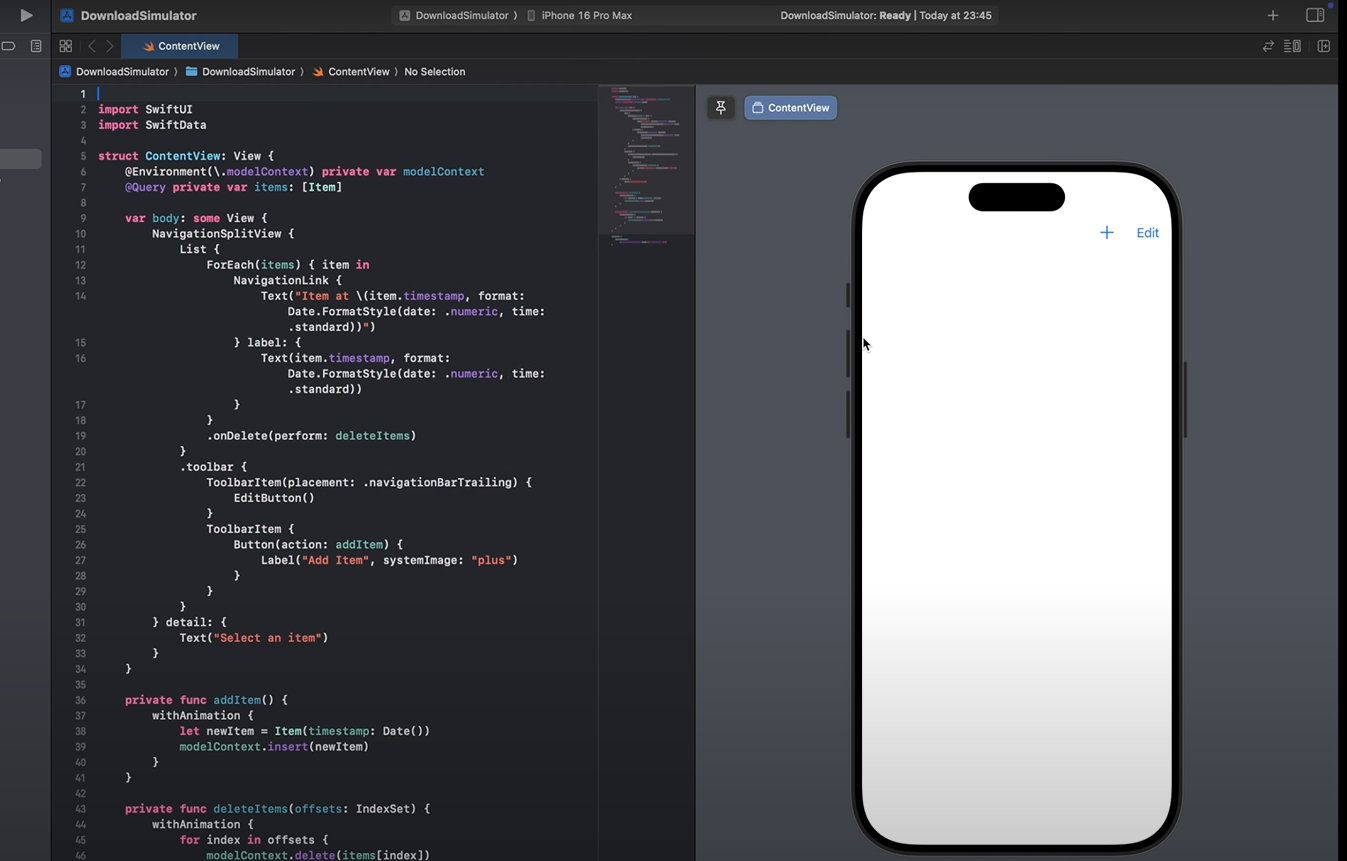
- Clique em “Create” e selecione o dispositivo desejado na opção de filtro acima. Aguarde a compilação ser concluída com sucesso e, em seguida, clique em “RUN”.
Parte 2. É possível executar aplicativos iOS no Android?
Claro que sim — e é bem fácil. Com um emulador de iOS para Android, você pode experimentar o iOS, testar alguns apps ou até mesmo mostrar a aparência para alguém, tudo sem precisar trocar de celular.
O que é um emulador iOS para Android?
A função principal de qualquer emulador é copiar as características de software e hardware de um dispositivo específico e executá-las noutro sistema. Neste caso, pense nele como uma ponte — ele carrega elementos visuais do iOS e algumas funcionalidades no seu telemóvel Android, proporcionando uma experiência do ambiente da Apple diretamente no seu dispositivo atual.
Appetize.io
O Appetize.io é uma opção baseada em navegador, o que significa que não requer instalação nem configuração complexa. Basta abri-lo no navegador do seu Android ou iOS e pronto.
Principais características:
- Funciona em qualquer dispositivo com um navegador.
- Oferece uma configuração de demonstração com alguns dos dispositivos iOS e Google Pixel mais recentes.
- Não é necessário fazer downloads ou instalações.
Planos de preços:
- Plano gratuito com no máximo 2 dispositivos ativos e 30 minutos/mês.
- Os planos pagos começam em US$ 59/mês para uso mais intenso. Incluem 500 minutos/mês mais 3 dispositivos ativos.
Prós:
- Acessível de qualquer lugar.
- Ideal para demonstrações ou sessões rápidas de treinamento.
- Interface de usuário simples
- Pré-visualizações de aplicativos móveis
- Suporte e treinamento (demonstrações e resolução de problemas)
Contras:
- Necessita de acesso à internet.
- Não suporta todas as funções de hardware.
Passos para usar o Appetize:
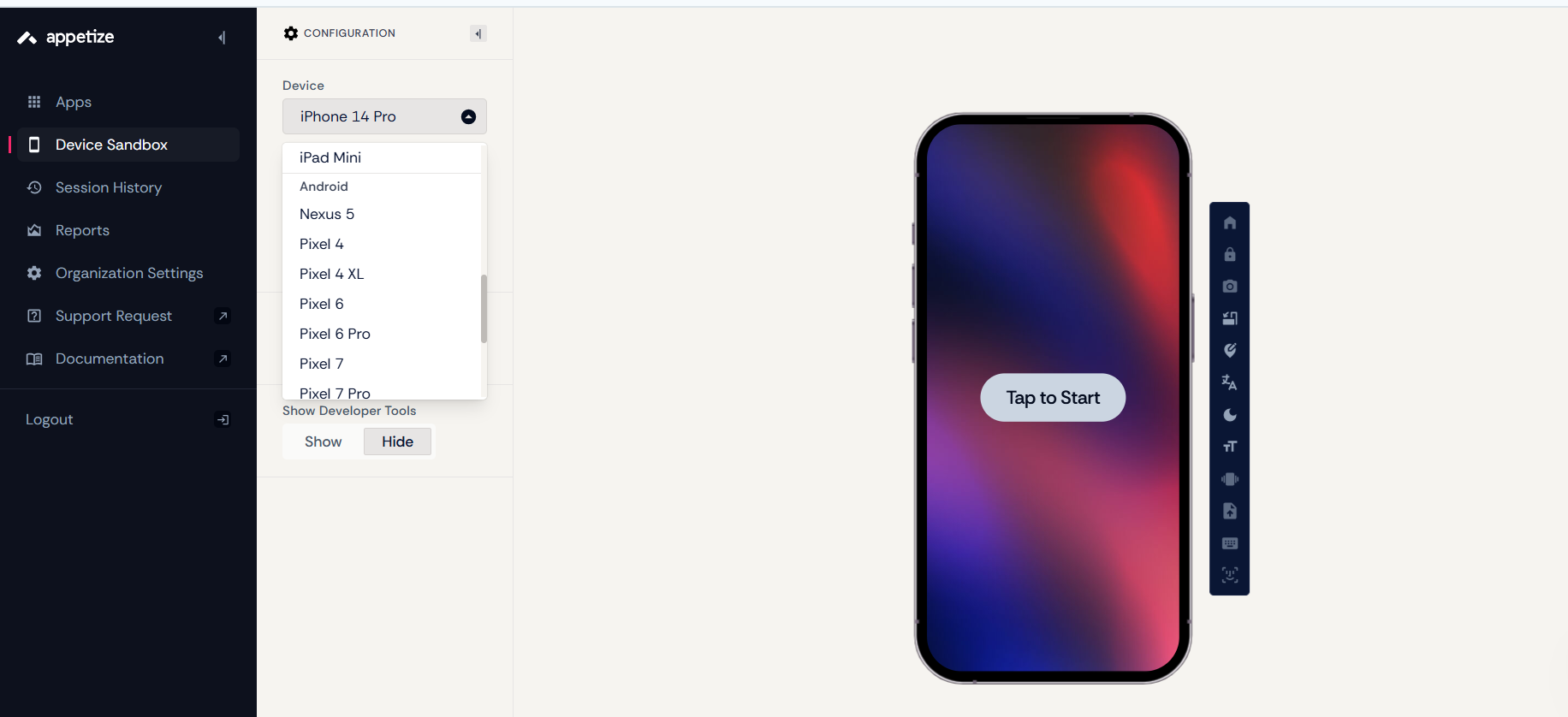
- Acesse Appetize.io no seu navegador Android. Clique em Login e depois em Criar conta.
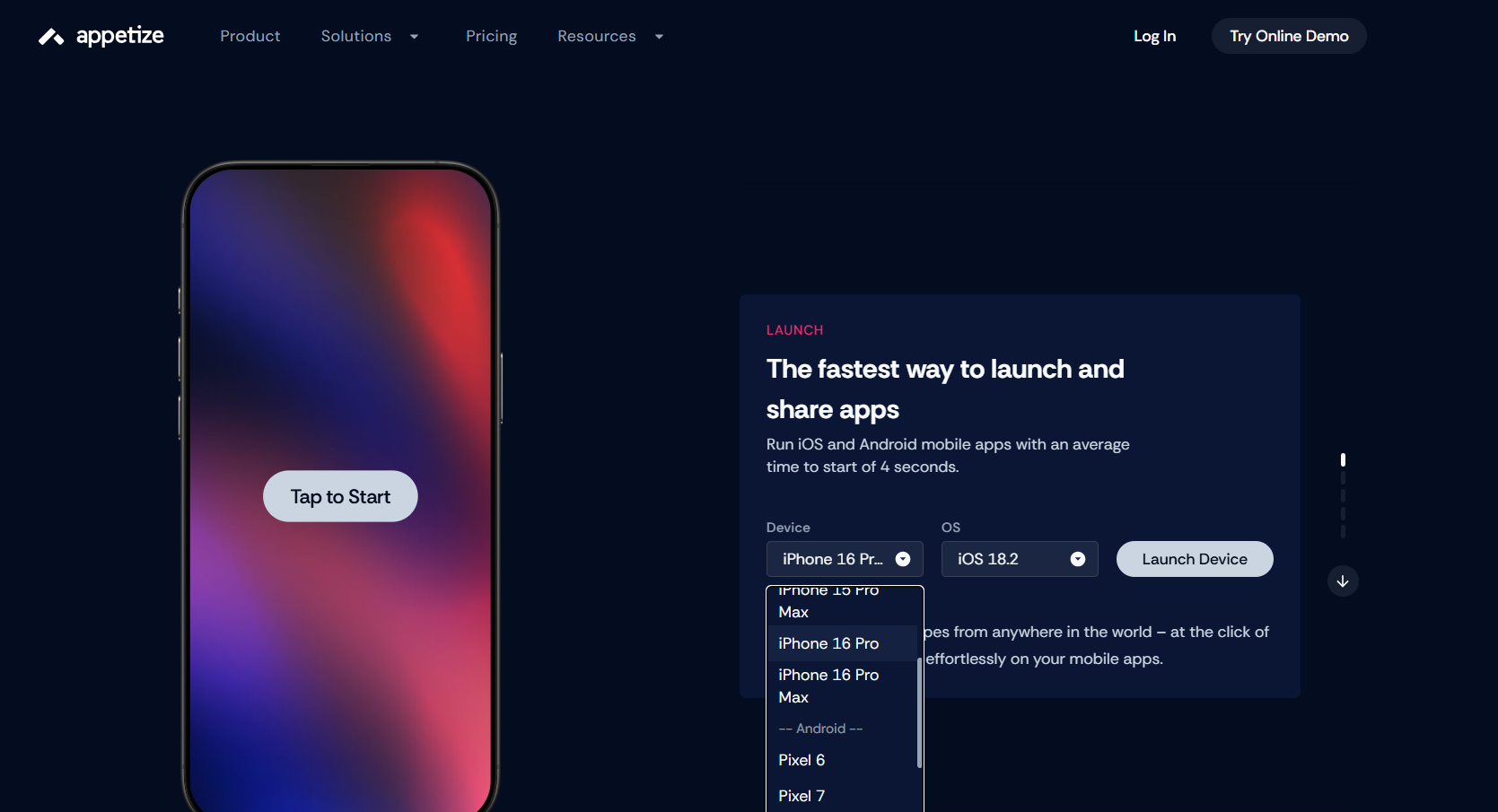
- No Device Sandbox, selecione qualquer dispositivo de sua preferência.
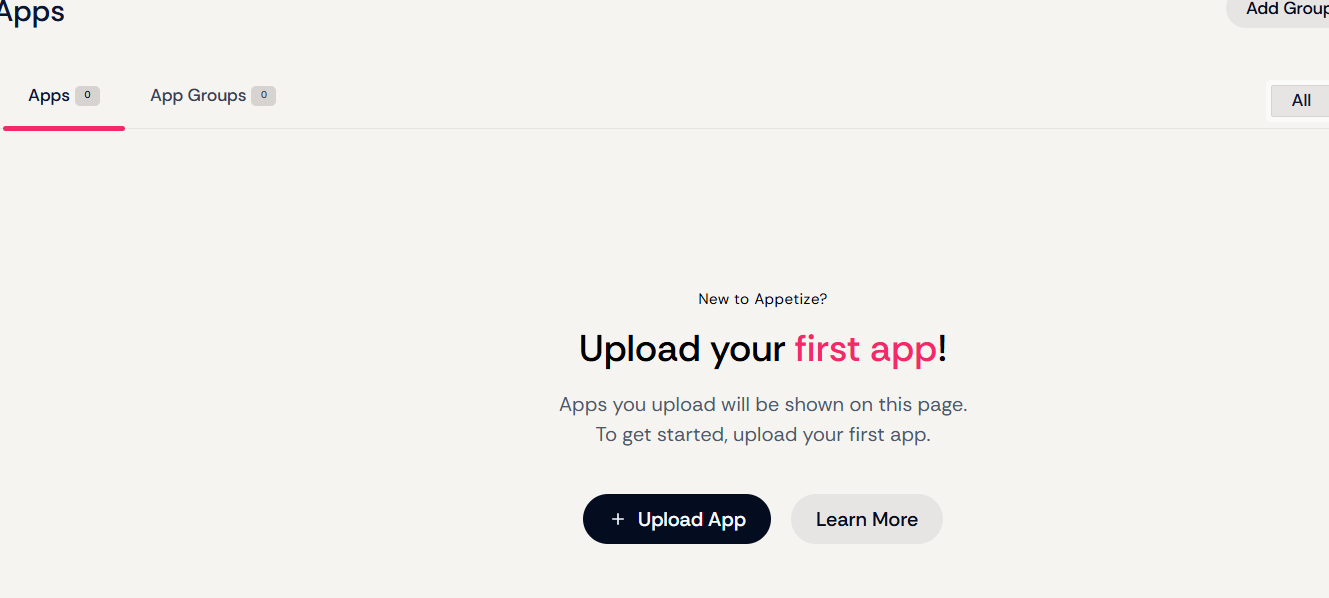
- Upload your iOS app file or an Android APK.
- Clique em “Run” e comece a explorar.
Parte 3. Como simular hardware Android no iOS?
Os emuladores/simuladores que discutimos acima focavam principalmente na execução de dispositivos iOS. Vamos agora ver como emular um dispositivo Android no iOS. No entanto, nem todos os fluxos de trabalho exigem ferramentas de emulação ou simulação. Em muitos casos, soluções multiplataforma para documentos podem ser mais simples e eficientes.
1: ApowerMirror
Em alguns casos, você não precisa de um emulador completo — apenas precisa visualizar ou controlar a tela de outro dispositivo. O ApowerMirror é uma ferramenta de espelhamento de tela que permite exibir e controlar dispositivos Android a partir do iPhone, iPad ou computador.
Principais características:
- Espelhamento de tela em tempo real entre Android e iOS.
- Gravação da tela espelhada
- Captura de screenshots
- Suporte a teclado para jogos
- Controle remoto básico de dispositivos
Dispositivos Compatíveis:
- Android 5.0+ e iOS 10.0+.
Preços:
- Gratuito com marca d'água; US$ 29,95/ano para versão premium.
Prós:
- Configuração rápida
- Útil para apresentações e demonstrações
Contras:
- Requer Wi-Fi ou cabo USB
- Não executa aplicativos nativamente (apenas espelhamento de tela)
Passos para usar o ApowerMirror:
- Instale em ambos os dispositivos.
- Conecte-se à mesma rede Wi-Fi.
- Selecione o seu dispositivo e comece o espelhamento.
2: UTM
O UTM é um aplicativo de máquina virtual para iOS capaz de executar Android, Linux e até mesmo Windows dentro do seu dispositivo Apple. Você provavelmente já usou o VirtualBox, então o uso é bastante familiar.
Principais características:
- Ele pode emular mais de 30 processadores (incluindo x86_64, ARM64 e RISC-V).
- Executa diversos sistemas operacionais como Windows, Linux, Raspbian, etc.
- Livre e de código aberto
Dispositivos compatíveis:
- Funciona melhor em dispositivos iOS de última geração.
Preços:
- Gratuito (com opção de doação).
Prós:
- Pode executar vários sistemas operacionais.
- Funciona offline após a instalação.
- É compatível com iOS 11+
- Não requer jailbreak se você estiver usando o iOS 11, 12 ou 13.
Contras:
- A configuração é um pouco técnica.
- O desempenho depende das especificações do seu dispositivo.
Passos para usar o UTM SE:
- Baixe o arquivo na App Store (UTM SE: Retro PC emulator) e abra-o.
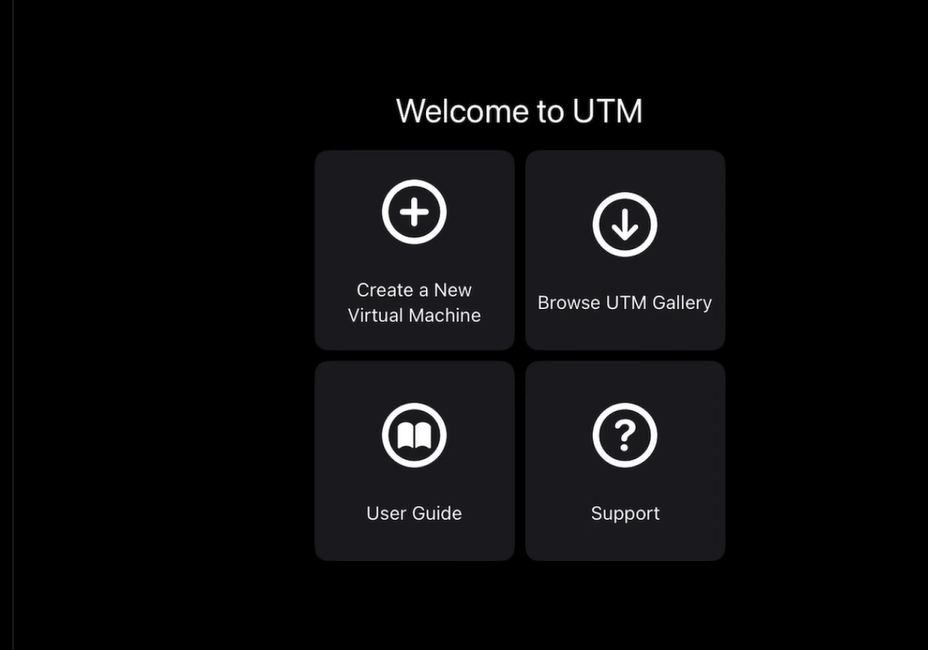
- Selecione “Create New Virtual Machine” e depois “CD/DVD image”.


- Configure suas definições (RAM e núcleos de CPU).
- Inicie o Android no seu dispositivo iOS.
No entanto, nem todos os fluxos de trabalho exigem ferramentas de emulação ou simulação. Por exemplo, ao trabalhar com documentos em diferentes dispositivos, uma solução de PDF multiplataforma costuma ser mais eficiente e estável para o uso diário.
Parte 4. Dica Extra: Gerenciar tarefas em PDF em todos os dispositivos com o UPDF
Para o trabalho profissional, uma ferramenta compatível e tudo-em-um pode reduzir a necessidade de emuladores quando o objetivo é apenas acessar ou editar documentos. O UPDF já funciona em Windows, macOS, iOS e Android, oferecendo uma experiência consistente em qualquer dispositivo.
Windows • macOS • iOS • Android Seguro 100%
Principais Recursos:
- UPDF AI: Impulsionado por IA avançada, o UPDF AI permite resumir, explicar, traduzir e organizar documentos de forma inteligente. Ele também ajuda a transformar arquivos longos em resumos claros e mapas mentais para facilitar a compreensão.
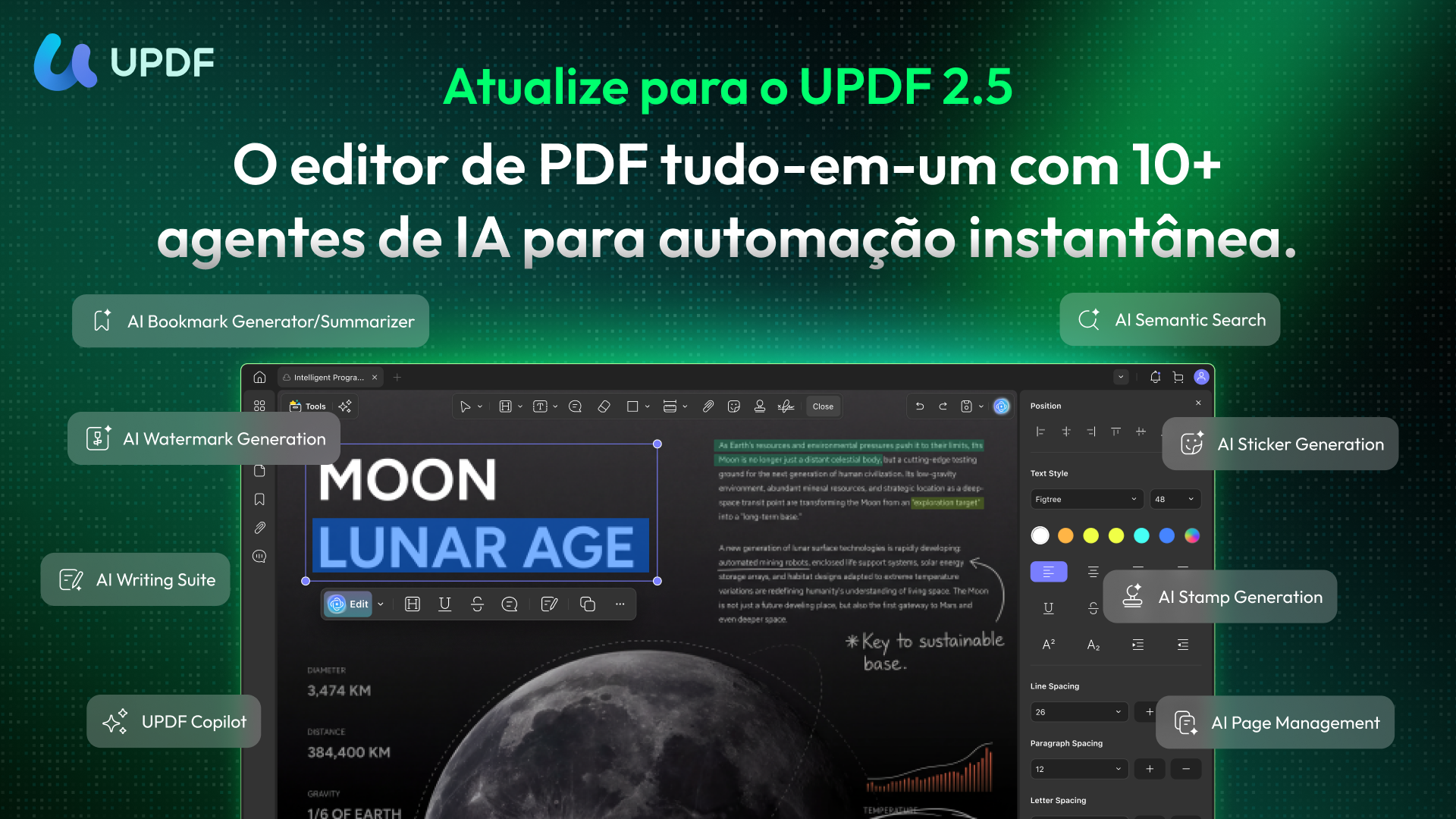
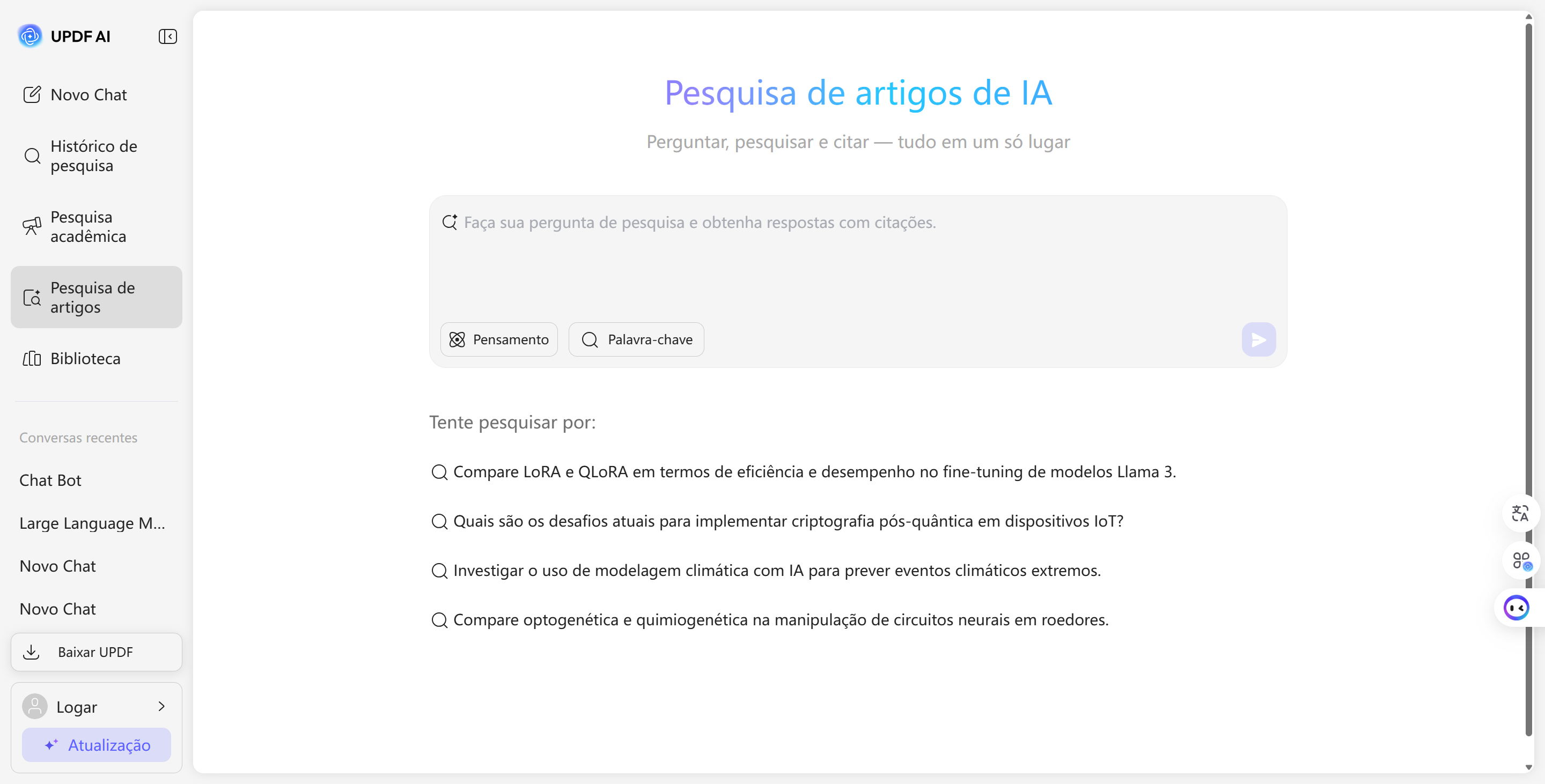
- Pesquisa e interação com documentos: O UPDF AI permite pesquisar artigos acadêmicos e conversar com múltiplos arquivos ao mesmo tempo, sendo especialmente útil para estudos e revisões de literatura.
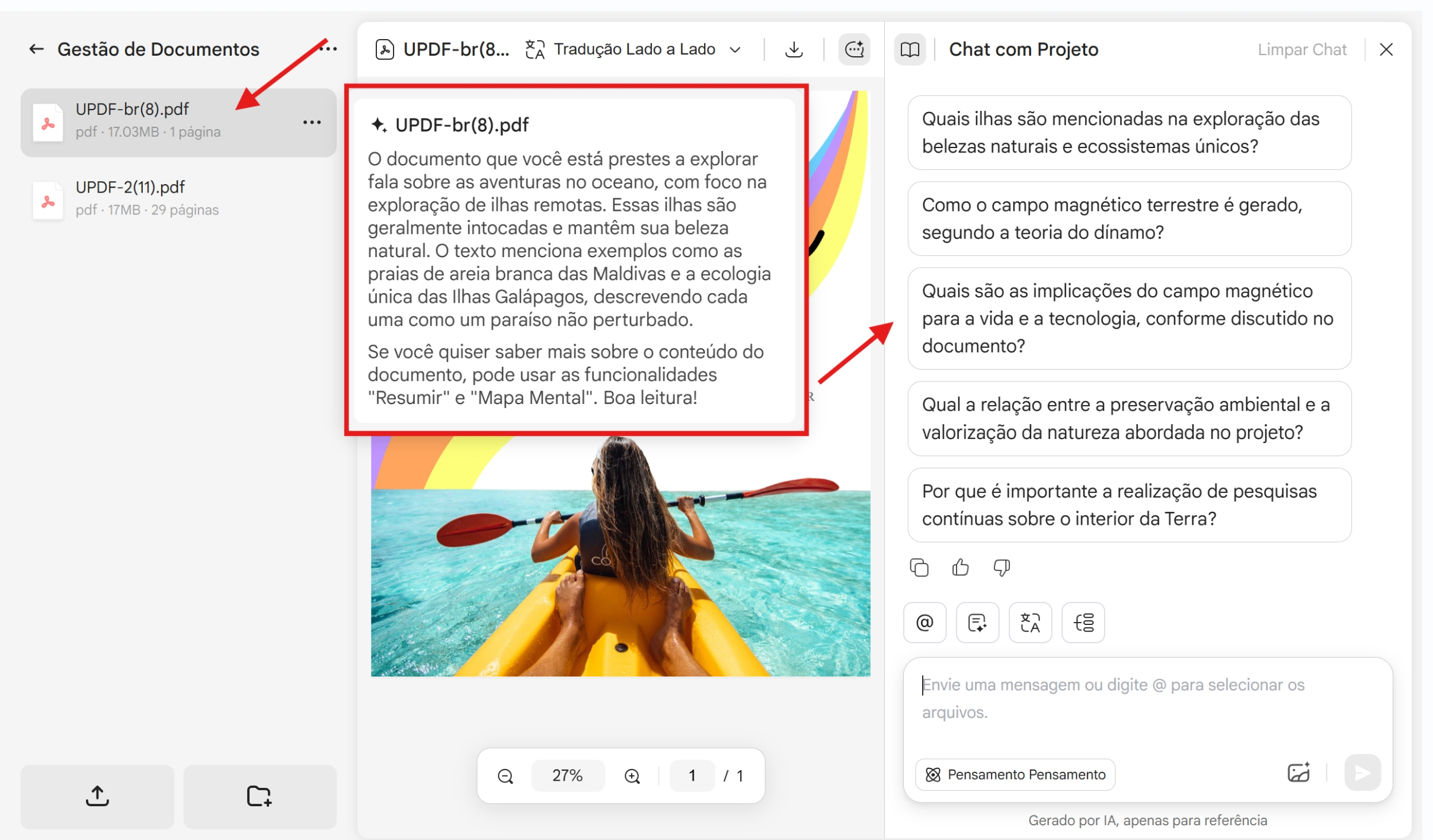
- Chat com Projeto: Você pode interagir diretamente com seus PDFs, fazer perguntas, extrair ideias principais e compreender conteúdos complexos com mais rapidez.
Windows • macOS • iOS • Android Seguro 100%
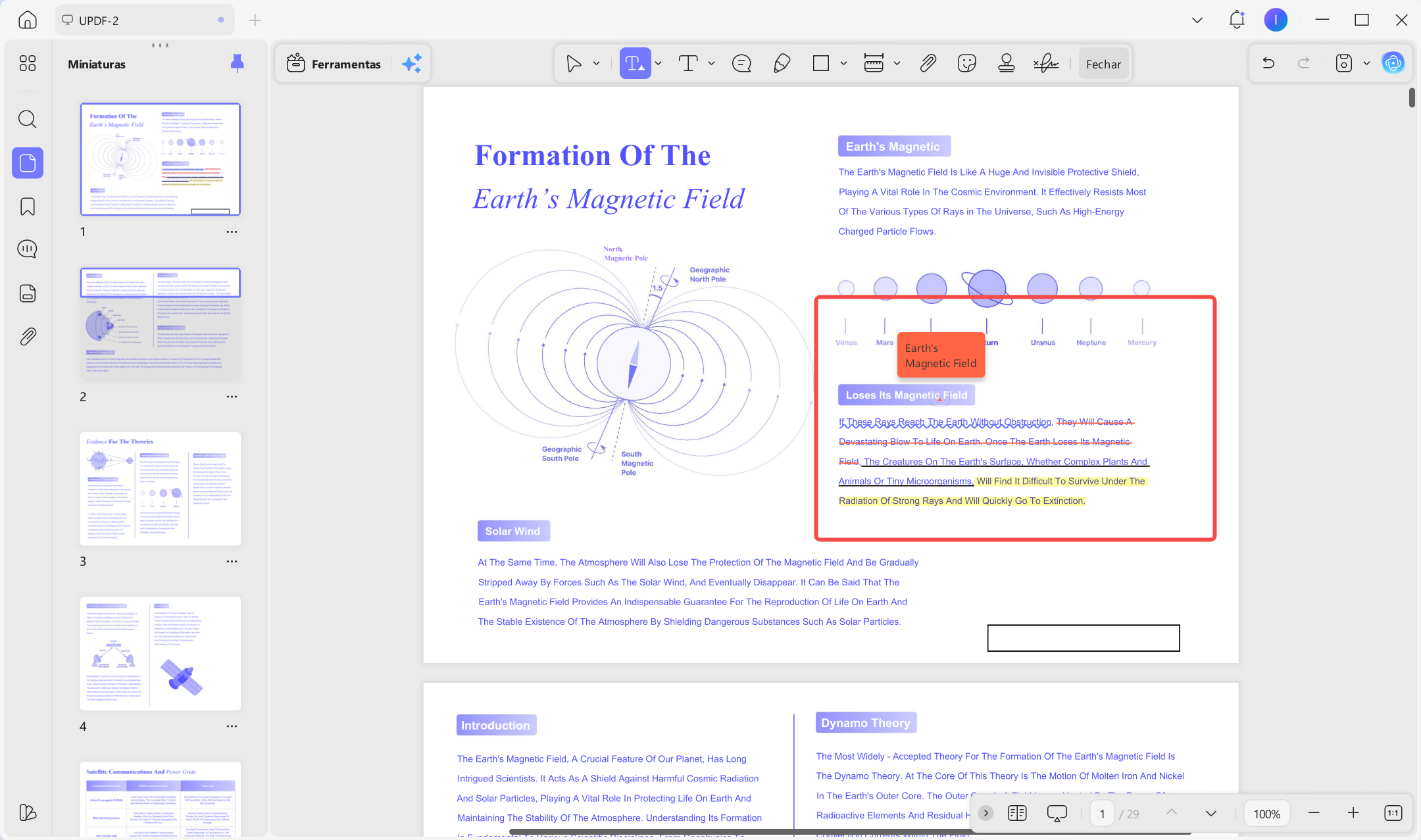
- Edição e anotação: O UPDF permite editar texto, imagens e formatação mantendo o layout original, além de adicionar comentários e marcações facilmente.
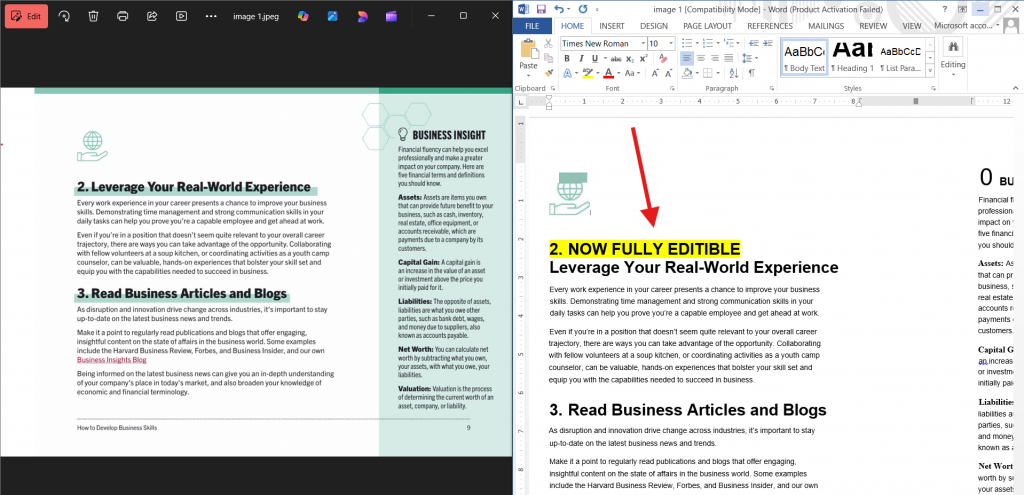
- OCR: Reconhece texto em mais de 38 idiomas, processa documentos em lote e converte arquivos digitalizados em documentos editáveis sem alterar o layout.
- Compressão de arquivos: Reduz o tamanho dos PDFs mantendo a qualidade, com pré-visualização antes de salvar.
Windows • macOS • iOS • Android Seguro 100%
Parte 5. Perguntas Frequentes
1. O Xcode é pago?
Não, é gratuito para qualquer pessoa que use macOS. Você só precisa de um ID Apple.
2. O ApowerMirror precisa de Wi-Fi?
Ele pode funcionar tanto via Wi-Fi quanto com cabo USB, embora o Wi-Fi geralmente ofereça uma experiência mais fluida. No ApowerMirror, é necessário conectar os dois dispositivos à mesma rede Wi-Fi.
3. Os emuladores de iOS são ilegais?
De forma alguma. O emulador em si é totalmente legal. Além disso, o Emulador do Xcode é fornecido pelos próprios desenvolvedores da Apple.
Conclusão
Desde emuladores de iOS para configurações como o Xcode até ferramentas de Android no iOS, como o UTM e o ApowerMirror, essas ferramentas abrem novas possibilidades para explorar, aprender e solucionar problemas entre diferentes dispositivos — e não apenas para testar aplicativos.
E quando o assunto é trabalhar com PDFs? Esqueça os emuladores. O UPDF funciona em qualquer lugar, de forma rápida e eficiente.
Windows • macOS • iOS • Android Seguro 100%