UPDF
UPDF
 UPDF para Windows
 UPDF para Mac
 UPDF para iPhone/iPad
 UPDF para Android
 Nomostar
 UPDF AI Online
 UPDF Sign
 IvyCraft
 Editar PDF
 Anotar PDF
 Criar PDF
 Formulário PDF
 Editar links
 Converter PDF
 OCR
OCR PDF para Word
 PDF para Imagem
 PDF para Excel
 Organizar PDF
 Mesclar PDF
 Dividir PDF
 Cortar PDF
 Girar PDF
 Proteger PDF
 Assinar PDF
 Redigir PDF
 Sanitizar PDF
 Remover Segurança
 Ler PDF
 Nuvem UPDF
 Comprimir PDF
 Imprimir PDF
 Processamento em Lote
 Sobre o UPDF AI
 Soluções UPDF AI
 Guia do Usuário de IA
 Perguntas Frequentes
 Resumir PDF
 Traduzir PDF
 Converse com o PDF
 Converse com IA
 Converse com a imagem
 PDF para Mapa Mental
 Explicar PDF
 Ferramentas de IA para PDF
 Ferramentas de IA para Imagem
 Ferramentas de Chat com IA
 Ferramentas de Escrita com IA
 Ferramentas de Estudo com IA
 Ferramentas de Trabalho com IA
 Outras Ferramentas de IA
 Geração de marcadores
 Resumo de marcadores
 Geração de marca d’água
 Geração de fundo
 Geração de adesivos
 Geração de carimbos
 Suite de Redação
 UPDF Copilot
 Gerenciamento de páginas
 Pesquisa Semântica
 PDF para Word
 PDF para Excel
 PDF para PowerPoint
 Solução Empresarial
 Sinal de empresa
 IA empresarial
 Plano Empresarial
 Guia do Usuário Corporativo
 Webinar Empresarial
 Bancário
 Saúde
Saúde Seguro
 Jurídico
 Manufatura
 Governo
 Pesquisadores e doutorandos
 Empreendedores individuais
 Advogados e escritórios
 Profissionais do mercado imobiliário
 Solução Educacional
 Histórico de Clientes
 Guia do Usuário
 Truques do UPDF
 Perguntas Frequentes
 Avaliações do UPDF
 Centro de Download
 Blog
Blog Sala de Imprensa
 Especificações Técnicas
 Atualizações
 UPDF vs. Adobe Acrobat
 UPDF vs. Foxit
 UPDF vs. PDF Expert

O Adobe Acrobat no Windows 7 ainda pode ser usado, mas com sérias limitações. Desde janeiro de 2023, a Adobe não oferece mais atualizações para suas versões de 32 bits do Acrobat para Windows. No entanto, os usuários ainda podem instalar versões antigas em computadores com Windows 7.
Mesmo assim, eles não receberão atualizações de segurança ou correções de bugs. No geral, os usuários do Windows 7 só podem instalar a versão de 32 bits do Acrobat (XI Pro ou DC).
Para segurança e confiabilidade contínuas, atualizar seu sistema para Windows 10/11 ou migrar para o UPDF 1.0 é fortemente recomendado. Leia este artigo até o final para saber todas as melhores ferramentas disponíveis para seu computador com Windows 7.
Quais Versões do Adobe Acrobat Funcionam no Windows 7?
Antes de instalar qualquer coisa, verifique qual versão do Windows 7 você está usando. Para isso, basta abrir as Propriedades do Sistema para confirmar se seu sistema é de 32 bits ou 64 bits. Nem todas as versões do Adobe Acrobat funcionam no Windows 7, então explore a tabela abaixo para ver suas opções com clareza.
| Versão do Adobe Acrobat | Compatibilidade com Windows 7 | Status Oficial de Suporte | Recomendação | Funções no Windows 7 |
| Acrobat DC (64 bits) | Não compatível | Descontinuado | Não instale | Não |
| Acrobat DC (32 bits) | Compatível | Descontinuado (jan 2023) | Use com cautela | Sim, mas sem atualizações |
| Acrobat XI Pro | Compatível | Descontinuado (out. 2017) | Uso apenas legado | Sim, mas está desatualizado |
| Acrobat X Pro | Compatível | Descontinuado (nov. 2015) | Não recomendado | Sim, mas muito desatualizado |
| Acrobat Reader DC | Apenas 32 bits | Descontinuado (jan 2023) | Use com cautela | Sim, recursos limitados |
Como Baixar e Instalar o Adobe Acrobat Windows 7?
Depois de explorar qual versão se encaixa no seu sistema, vamos passar pelos passos de instalação. Cada método abaixo cobre uma versão específica do Adobe Acrobat no Windows 7 ou uma versão anterior. Confira cada guia abaixo e escolha aquele que atende às suas necessidades.
1. Instalar o Adobe Acrobat no Windows 7 (Versão Gratuita)
Acrobat Reader DC é a opção gratuita para visualizar, imprimir e anotar PDFs. É a escolha mais comum do Adobe Acrobat Reader no Windows 7. Usuários com Windows 7 de 32 bits podem seguir estes passos para instalá-lo corretamente:
- Inicie o processo visitando a página oficial de download da Adobe e clicando no botão Download Acrobat Reader para acessar o instalador.
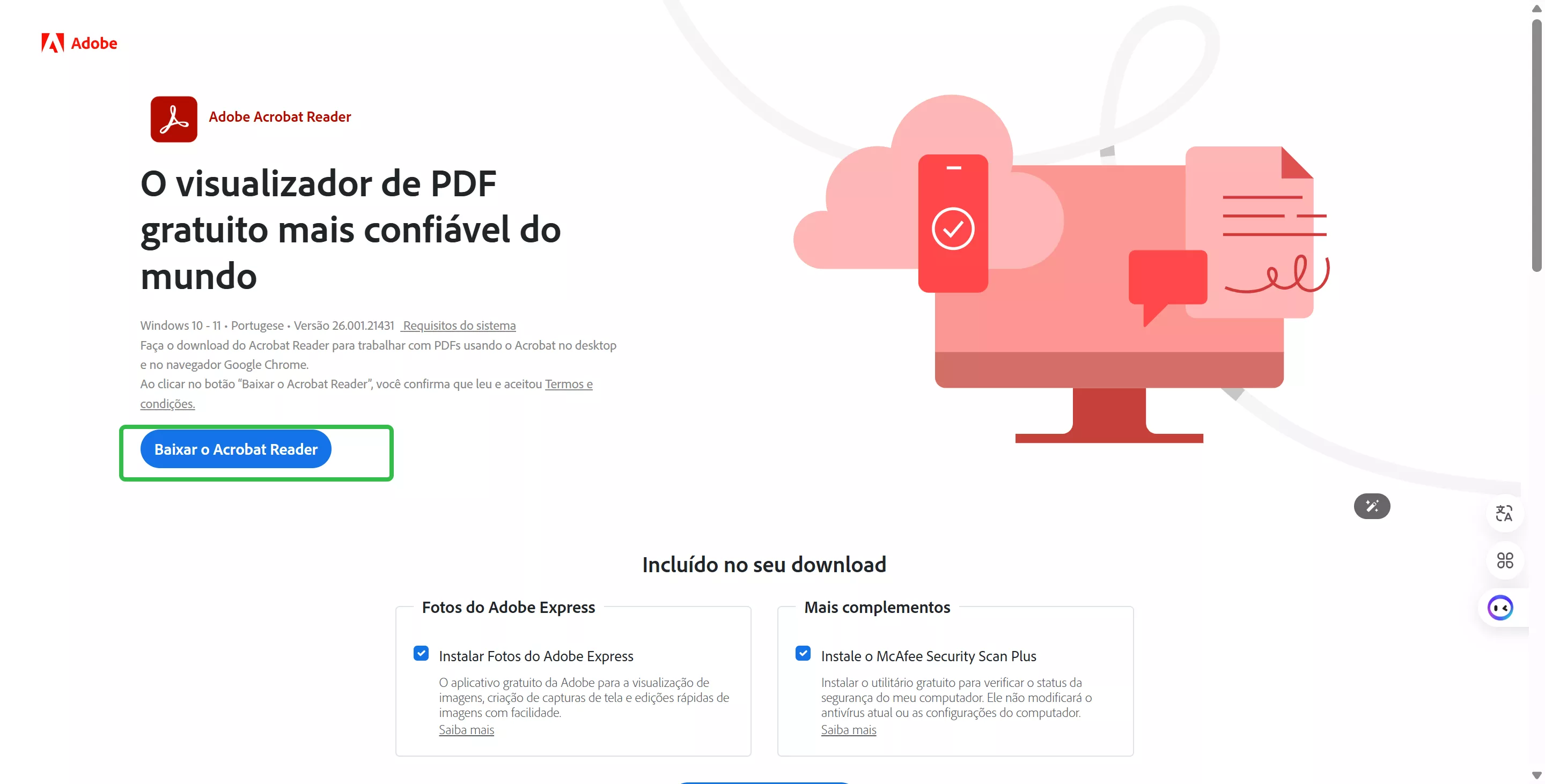
- Após o download, localize o arquivo do instalador na sua pasta Downloads e clique em AcroRdrDC_installer.exe para iniciar o assistente de configuração. Em seguida, siga as indicações na tela na janela de Configuração do Adobe Acrobat Reader e aceite o contrato de licença para iniciar a instalação.
2. Instalar o Acrobat XI Pro no Windows 7 (Versão Completa)
Esta é uma das opções mais estáveis para usuários do Adobe Acrobat Windows 7. Ele suporta edição, conversão e assinatura de PDFs para usuários de todos os tipos. O suporte oficial terminou, mas o software ainda funciona no Windows 7. Veja como instalar:
- Comece visitando a página de downloads arquivados da Adobe para localizar o instalador do Acrobat XI Pro. Selecione a versão do idioma correta e clique em Download para salvar o arquivo.
- Após o download terminar, clique com o botão direito no arquivo do instalador e selecione Executar como administrador para iniciar a configuração com as permissões adequadas. No assistente de configuração, insira seu nome de usuário e número de série quando solicitado a prosseguir.
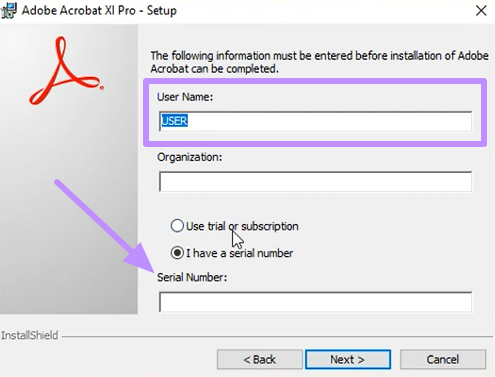
- Quando a instalação terminar, reinicie seu computador e abra o Acrobat XI Pro no menu Iniciar para verificar se a instalação foi bem-sucedida.
3. Instalar o Acrobat DC 32-Bit no Windows 7
É a versão mais recente do Adobe Acrobat Windows 7 que ainda pode rodar neste sistema operacional. Esta ferramenta oferece recursos mais modernos do que o XI Pro. A Adobe descontinuou todas as atualizações para essa configuração. Instale apenas se precisar dos recursos específicos.
- Para iniciar o processo de instalação, acesse o portal de licenciamento da Adobe e clique no instalador DC do Acrobat de 32 bits.
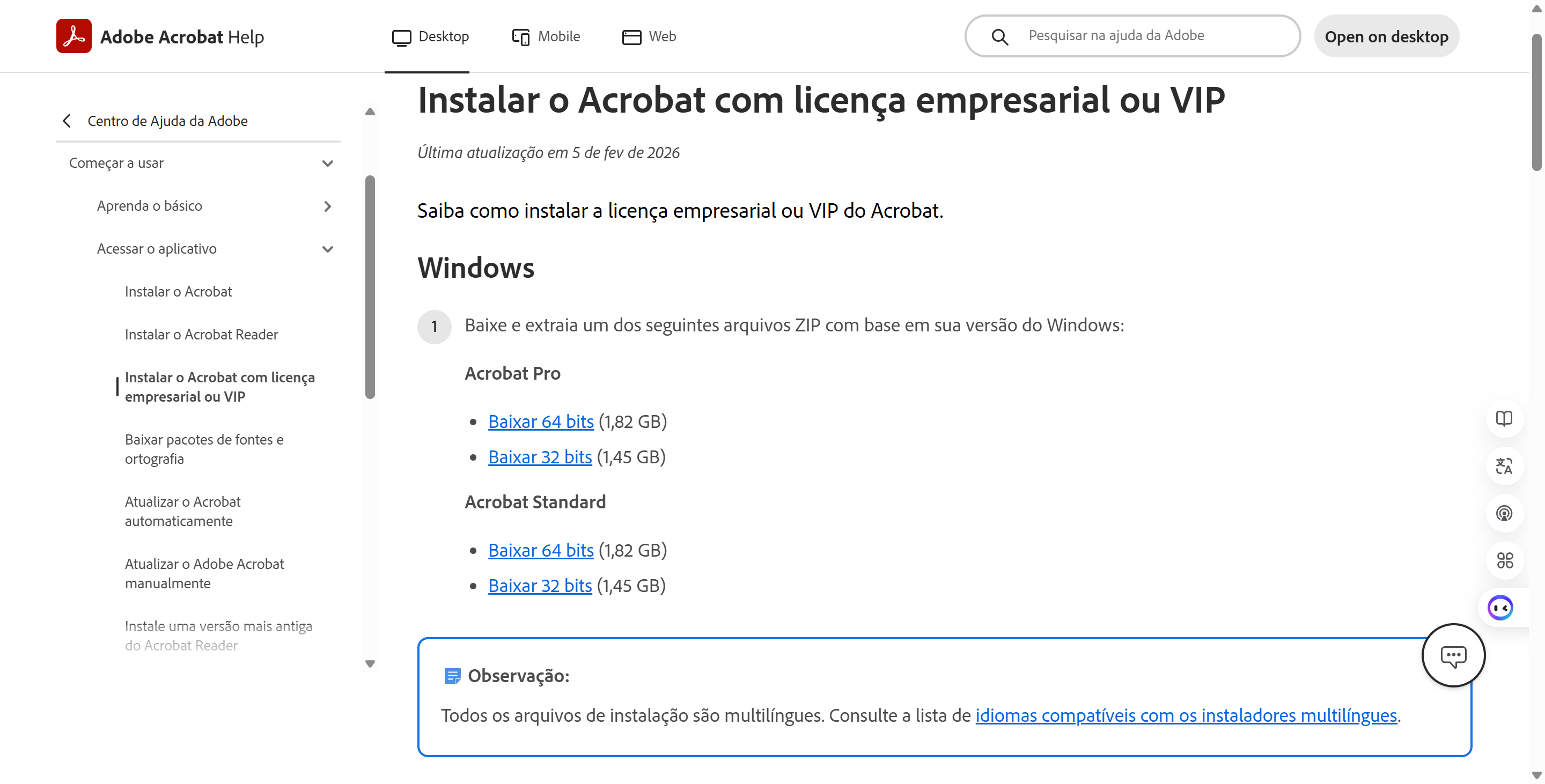
- Após o download, abra o arquivo de instalação e clique em Sim no prompt de Controle de Conta de Usuário para prosseguir.
- Em seguida, faça login com seu Adobe ID quando a configuração pedir credenciais. Em seguida, siga os passos na tela para concluir a instalação.
Nota: Se você encontrar problemas de instalação, como travamentos ou erros, visite a página da comunidade do Acrobat Reader, que aborda questões comuns. Esse tópico aborda correções comuns relatadas por usuários do Windows 7.
Alternativa Segura ao Adobe Acrobat Windows 7
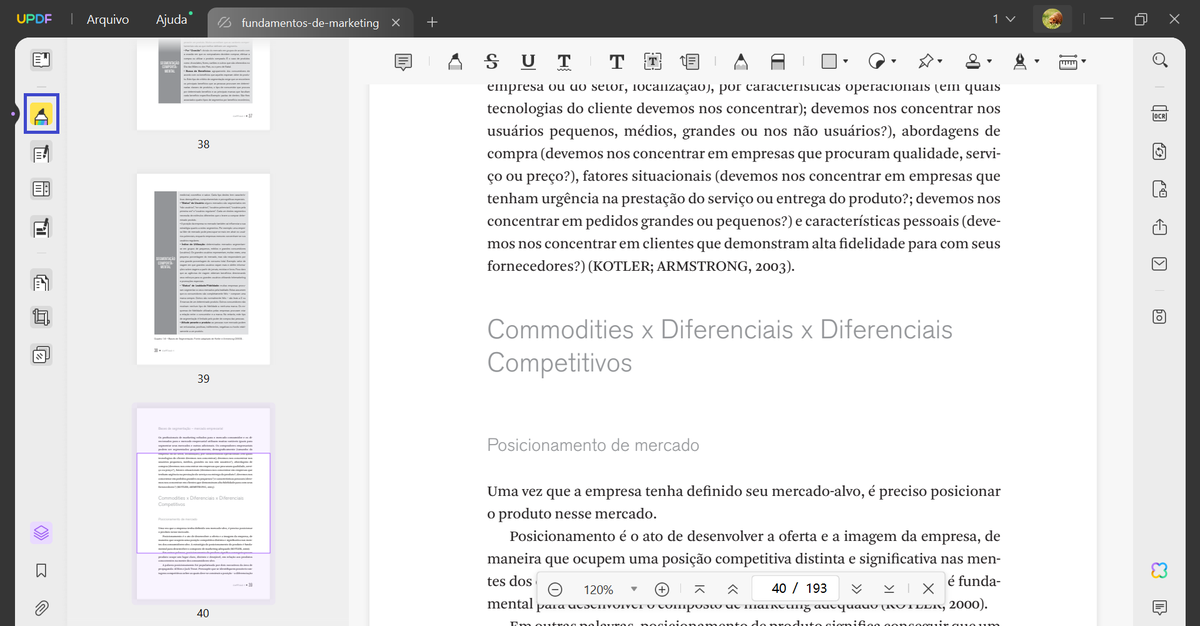
O fim do suporte oficial ao Windows 7 não é apenas um incômodo, pois representa um risco real de segurança. Sem atualizações, qualquer vulnerabilidade no Adobe Acrobat permanece permanentemente sem correções. Para evitar que cibercriminosos mirem em softwares desatualizados, o UPDF 1.0 suporta totalmente o Windows 7 e oferece uma experiência segura em PDF sem necessidade de atualização do sistema.
Ele cuida de toda a leitura, edição, anotação e organização dos documentos em uma interface limpa. Baixe o UPDF 1.0 para Windows 7 visitando esta página de download para proteger seu fluxo de trabalho em PDF.
Atualize para o Windows Mais Recente para Novos Recursos de IA
Os usuários devem considerar a atualização para o Windows 10 ou Windows 11 para ter uma alternativa mais segura ao Adobe Acrobat e acessar recursos mais avançados de gerenciamento de PDFs. Nesses sistemas operacionais mais recentes, a versão UPDF 2.5 desbloqueia totalmente recursos poderosos impulsionados por IA. Ele funciona como uma substituição completa ao Adobe Acrobat com recursos avançados, conforme explicado abaixo:
Windows • macOS • iOS • Android Seguro 100%
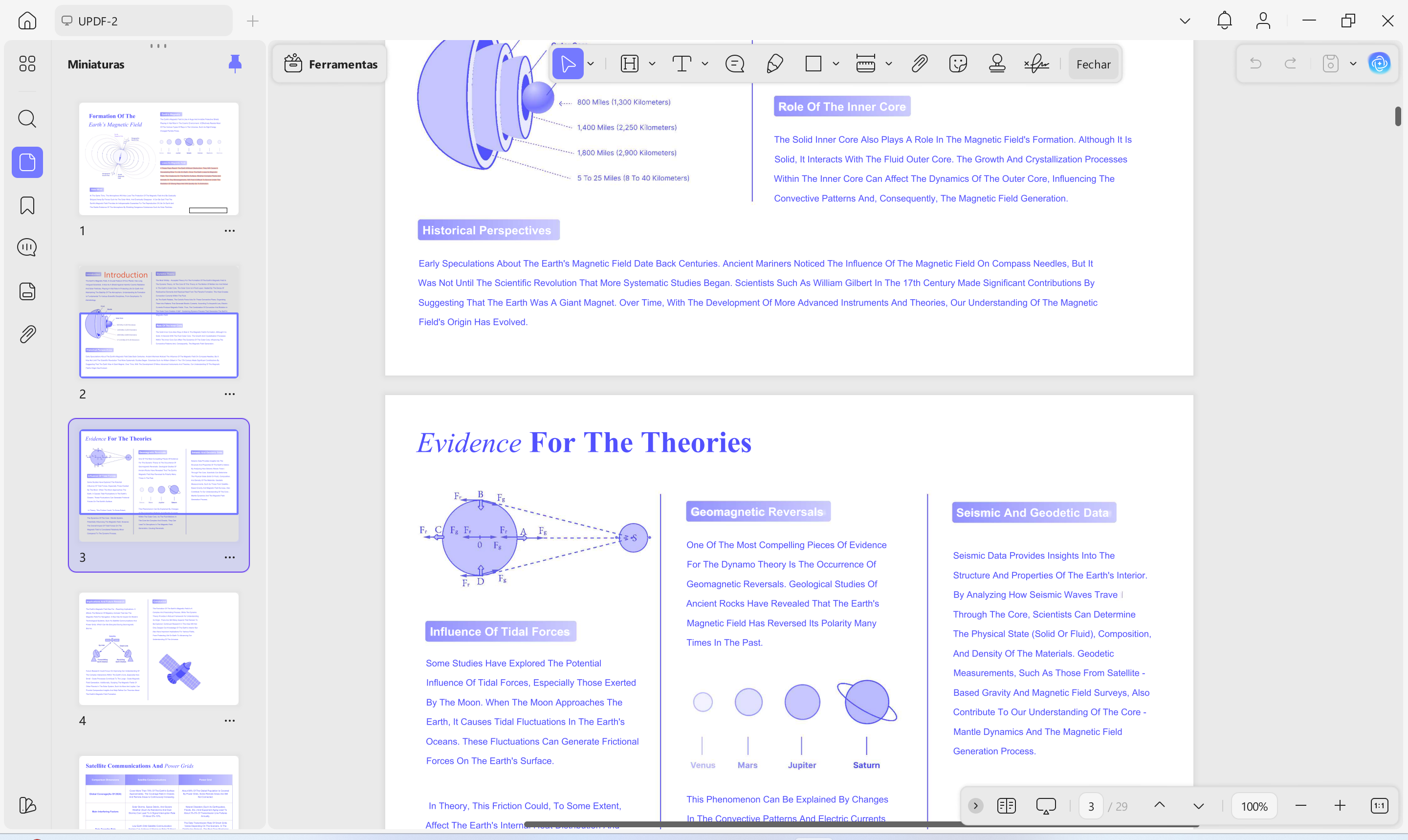
- O UPDF AI integrado permite que você converse diretamente com qualquer PDF. Usando esse recurso, você pode fazer perguntas, obter resumos e extrair pontos-chave.
- Esse recurso escaneia seu PDF e cria automaticamente marcadores para o seu arquivo. Ele detecta títulos pelo tamanho da fonte e layout, economizando horas de trabalho manual.
- Com o UPDF, você pode editar qualquer texto, imagem ou link diretamente dentro de um PDF. Esse modo oferece controle total sobre o conteúdo sem precisar converter o arquivo antes.
- Usando o agente de redação do UPDF AI, você pode gerar, refinar e revisar textos diretamente dentro do seu documento, proporcionando uma experiência profissional de edição.
- O UPDF oferece um conjunto completo de ferramentas de anotação, incluindo destaques, post-its e desenhos à mão livre. Essas ferramentas funcionam perfeitamente tanto no computador quanto em dispositivos móveis.
- Essa função permite reordenar, girar, dividir ou excluir páginas com uma interface simples de arrastar e soltar. Funciona visualmente, então você sempre vê exatamente o que está mudando. Além disso, seu recurso de Gerenciamento de Páginas com IA escaneia automaticamente seu documento e destaca as páginas que precisam ser otimizadas.
- Você pode criar formulários PDF preenchíveis do zero ou preencher os existentes usando o modo Formulário do UPDF. Ele suporta campos de texto, caixas de seleção, menu suspenso e campos de assinatura para ajudar a criar formulários para coleta de dados.
- Essa ferramenta também possui recursos de IA para gerar fundos, marcas d'água e carimbos, permitindo que você crie designs usando prompts de texto.
- O UPDF se conecta à nuvem para que você possa sincronizar arquivos em todos os seus dispositivos. Com essa ferramenta, você pode compartilhar PDFs com outras pessoas tão facilmente quanto gerar um link seguro dentro do aplicativo.
Perguntas Frequentes
P1: O que devo fazer se a instalação do Adobe Acrobat falhar ou apresentar problemas no Windows 7?
Se a instalação continuar falhando, verifique se o instalador é a versão de 32 bits, pois a versão de 64 bits é incompatível com o Windows 7. Se os problemas persistirem, baixe uma nova cópia do arquivo da Adobe ou mude para o UPDF para obter melhor compatibilidade..
2. O processo de instalação exibe uma mensagem de "incompatibilidade". O que isso significa?
Essa mensagem geralmente significa que você está tentando instalar uma versão de 64 bits em um sistema de 32 bits. Para isso, acesse as
Propriedades do Sistema e confirme a arquitetura do seu Windows 7. Para evitar esse problema, baixe apenas o instalador do Acrobat de 32 bits.
P3: Como resolver o problema "o instalador não iniciou"?
Uma falha na inicialização do instalador geralmente indica um download corrompido ou permissões insuficientes. Portanto, baixe o instalador novamente e execute-o como administrador. Como alternativa, desative temporariamente seu antivírus, pois ele pode bloquear o arquivo de instalação.
P4: Como posso diferenciar as versões de 32 bits e 64 bits do Acrobat?
Para identificar a diferença, clique com o botão direito do mouse no aplicativo instalado, selecione Propriedades e verifique o caminho de instalação. A versão de 32 bits é instalada em C:\Program Files (x86)\Adobe , enquanto a versão de 64 bits é instalada em
C:\Program Files\Adobe.
Conclusão
O Adobe Acrobat no Windows 7 ainda funciona em versões antigas de 32 bits, mas isso traz riscos reais de segurança. A falta de atualizações de segurança significa que seu sistema permanece exposto a vulnerabilidades conhecidas.
Para mais segurança no Windows 7, instale o UPDF 1.0 para garantir compatibilidade com o sistema e manter seus arquivos PDF protegidos. Para uma solução a longo prazo, atualize para o Windows 10 ou 11 e use a versão mais recente do UPDF com todos os recursos de IA.
Windows • macOS • iOS • Android Seguro 100%