UPDF
UPDF
 UPDF para Windows
 UPDF para Mac
 UPDF para iPhone/iPad
 UPDF para Android
 Nomostar
 UPDF AI Online
 UPDF Sign
 IvyCraft
 Editar PDF
 Anotar PDF
 Criar PDF
 Formulário PDF
 Editar links
 Converter PDF
 OCR
OCR PDF para Word
 PDF para Imagem
 PDF para Excel
 Organizar PDF
 Mesclar PDF
 Dividir PDF
 Cortar PDF
 Girar PDF
 Proteger PDF
 Assinar PDF
 Redigir PDF
 Sanitizar PDF
 Remover Segurança
 Ler PDF
 Nuvem UPDF
 Comprimir PDF
 Imprimir PDF
 Processamento em Lote
 Sobre o UPDF AI
 Soluções UPDF AI
 Guia do Usuário de IA
 Perguntas Frequentes
 Resumir PDF
 Traduzir PDF
 Converse com o PDF
 Converse com IA
 Converse com a imagem
 PDF para Mapa Mental
 Explicar PDF
 Ferramentas de IA para PDF
 Ferramentas de IA para Imagem
 Ferramentas de Chat com IA
 Ferramentas de Escrita com IA
 Ferramentas de Estudo com IA
 Ferramentas de Trabalho com IA
 Outras Ferramentas de IA
 Geração de marcadores
 Resumo de marcadores
 Geração de marca d’água
 Geração de fundo
 Geração de adesivos
 Geração de carimbos
 Suite de Redação
 UPDF Copilot
 Gerenciamento de páginas
 Pesquisa Semântica
 PDF para Word
 PDF para Excel
 PDF para PowerPoint
 Solução Empresarial
 Sinal de empresa
 IA empresarial
 Plano Empresarial
 Guia do Usuário Corporativo
 Webinar Empresarial
 TI
TI Educação
 Construção
 Serviços Financeiros
 Saúde
Saúde Seguro
 Jurídico
 Manufatura
 Governo
 Pesquisadores e doutorandos
 Empreendedores individuais
 Advogados e escritórios
 Profissionais do mercado imobiliário
 Solução Educacional
 Histórico de Clientes
 Guia do Usuário
 Truques do UPDF
 Perguntas Frequentes
 Avaliações do UPDF
 Centro de Download
 Blog
Blog Sala de Imprensa
 Especificações Técnicas
 Atualizações
 UPDF vs. Adobe Acrobat
 UPDF vs. Foxit
 UPDF vs. PDF Expert

Muitas pessoas usam o AnyFlip para publicar e ler conteúdo digital, como apresentações profissionais, flipbooks interativos e materiais de marketing.
No entanto, se você está lendo este artigo, provavelmente está procurando uma maneira de baixar conteúdo do AnyFlip para uso offline.
Embora o AnyFlip nem sempre ofereça uma opção de download direto, os usuários ainda procuram ferramentas que permitam o acesso offline. Neste artigo, apresentaremos três programas para baixar arquivos do AnyFlip que são comumente usados.
Vamos primeiro analisar por que essas ferramentas são necessárias.
Baixe o UPDF para ler e anotar PDFs do AnyFlip offline.
Parte 1. Por Que Usar os Downloaders do Anyflip?
O AnyFlip oferece um recurso integrado de "Salvar" que permite aos usuários adicionar publicações aos favoritos para visualização online posterior. No entanto, alguns usuários ainda procuram ferramentas de download do AnyFlip por motivos legais e práticos específicos .
Os cenários comuns incluem:
- A editora disponibiliza o conteúdo, mas não oferece uma opção oficial de download offline.
- Os usuários enfrentam problemas ao salvar PDFs para leitura offline por meio da plataforma.
- Algumas publicações estão disponíveis apenas para visualização online, o que pode não ser conveniente em ambientes com baixa conectividade.
- Os usuários desejam organizar as publicações autorizadas em uma biblioteca pessoal offline para facilitar o acesso.
Importante: Você só deve baixar conteúdo do AnyFlip se tiver o direito legal de fazê-lo. Baixar publicações protegidas por direitos autorais sem a permissão da editora pode violar as leis de direitos autorais e os termos de serviço da plataforma.
Com isso em mente, seguem três ferramentas comumente usadas para salvar conteúdo do AnyFlip para uso pessoal e não comercial, desde que haja permissão concedida.
Parte 2. 3 maneiras de salvar conteúdo do AnyFlip para visualização offline
Aviso importante: Os métodos a seguir destinam-se apenas ao uso pessoal e não comercial e aplicam-se a flipbooks aos quais você tenha permissão legal de acesso (como seu próprio conteúdo ou publicações explicitamente autorizadas para uso offline). Não apoiamos nem incentivamos o download ou a reprodução de material protegido por direitos autorais sem permissão.
Já testamos todos os métodos desta lista. Eles são comumente usados para salvar ou gravar conteúdo de flipbooks que os usuários têm permissão legal para acessar, para visualização pessoal offline.
Diferentemente de plataformas que oferecem opções de download integradas, o AnyFlip nem sempre fornece uma maneira oficial de salvar flipbooks offline. Nesses casos, os usuários podem recorrer a ferramentas básicas do sistema para capturar o conteúdo que possuem permissão de uso.
1. Ferramenta de Recorte no Windows ou Ferramenta de Captura de Tela no Mac
O Windows e o Mac vêm com uma ferramenta de captura de tela integrada. Com esse recurso útil, não precisamos procurar por programas para baixar PDFs do AnyFlip. Ele pode ser usado para capturar páginas de flipbooks para referência pessoal quando o acesso offline for necessário e a permissão for concedida.
Você pode usar a ferramenta de recorte ou captura de tela para tirar fotos dos arquivos do Flip. Em seguida, use uma ferramenta para combinar todas as suas fotos e convertê-las em um único PDF. Baixe o UPDF agora para criar um PDF usando imagens que você tem permissão legal para usar.
Windows • macOS • iOS • Android Seguro 100%
Passos para baixar arquivos Flip com a Ferramenta de Recorte
Passo 1: Pressione Command + Shift + 4 no seu Macbook.
Passo 2: Faça recortes dos arquivos do AnyFlip individualmente e salve-os no seu Macbook.

Passo 3: Inicie o UPDF e clique em “Ferramentas” na parte inferior.
Passo 4: Selecione “Criar” na categoria “PDFs em lote”. Agora, adicione todas as imagens que deseja incluir no PDF.
Passo 5: Clique em “Aplicar” no canto inferior direito para salvar este novo PDF.
2. LICEcap
Se você deseja um downloader mais simples do AnyFlip para PDF, use o LICEcap. Este software gratuito pode gravá-lo e convertê-lo em um GIF. Você pode usá-lo para criar um GIF dos arquivos Flip no AnyFlip e lê-los sempre que quiser.
Passos para Usar o LICEcap
Passo 1: Instale e inicie o LICEcap no seu computador. Abra o arquivo flip no AnyFlip e coloque o LICEcap sobre ele.
Passo 2: Quando estiver pronto, clique no botão "Gravar" no canto inferior direito.
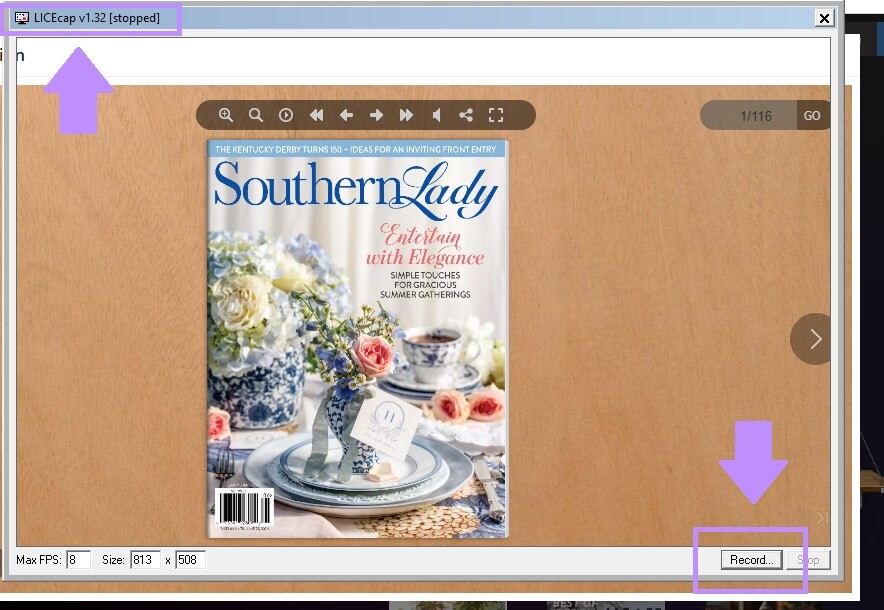
Passo 3: Agora selecione uma pasta de destino para salvar o arquivo e nomeie seu GIF. Em seguida, clique em "Salvar".
Passo 4: Quando a gravação começar, clique no botão Avançar e vire as páginas do arquivo flip.
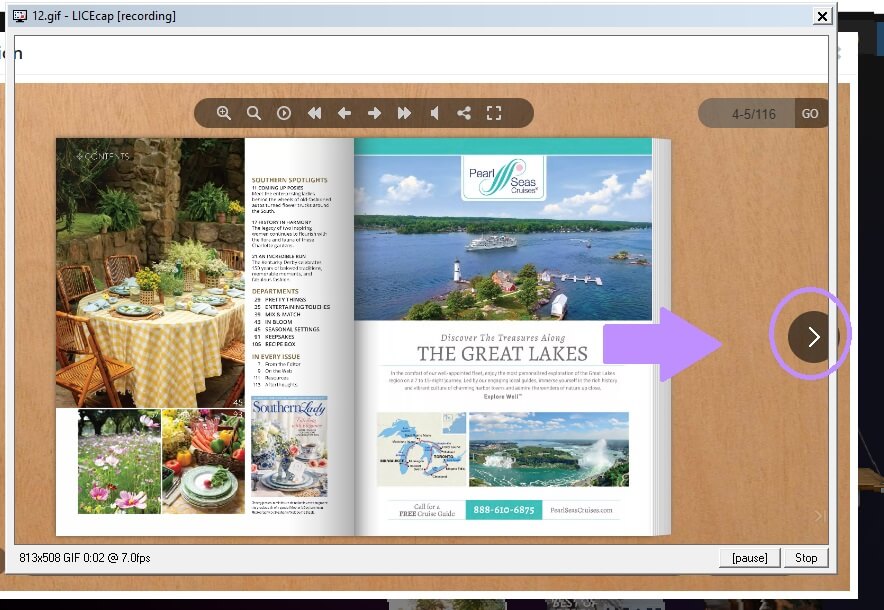
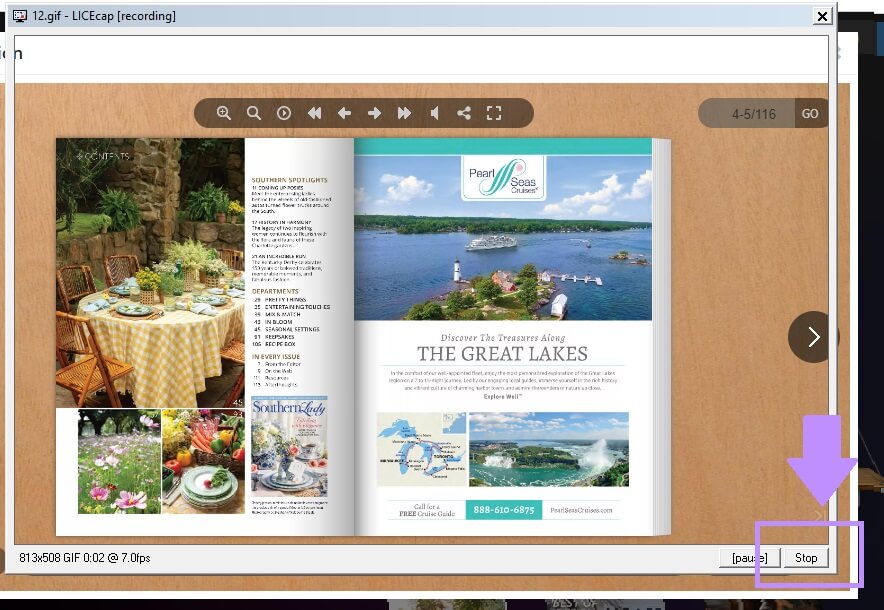
Passo 5: Por fim, clique em "Parar" quando tiver virado todas as páginas.
3. Gravador de tela
Se você não quiser imagens ou GIFs, pode usar um gravador de tela para criar um vídeo. Existem muitos gravadores online, como este Gravador de Tela. É uma ferramenta que pode gravar um vídeo dos arquivos do AnyFlip. Você pode salvar o vídeo gravado no seu computador e assisti-lo offline.
Passos para Usar o Gravador de Tela
Passo 1: abra seu navegador e acesse um arquivo Flip no AnyFlip.
Passo 2: Abra o Gravador de Tela online em uma aba separada e clique em “Iniciar Gravação”. Selecione a aba AnyFlip e clique em “Compartilhar”.
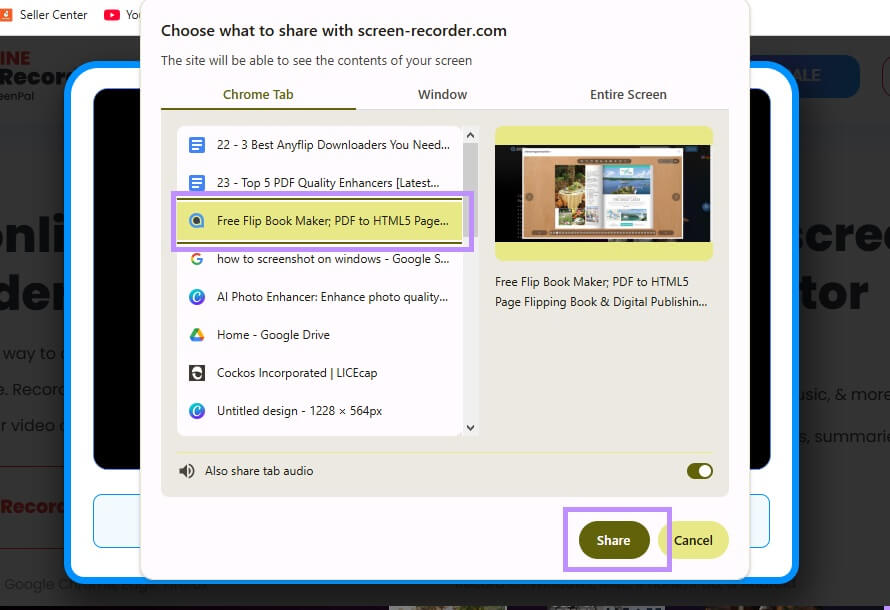
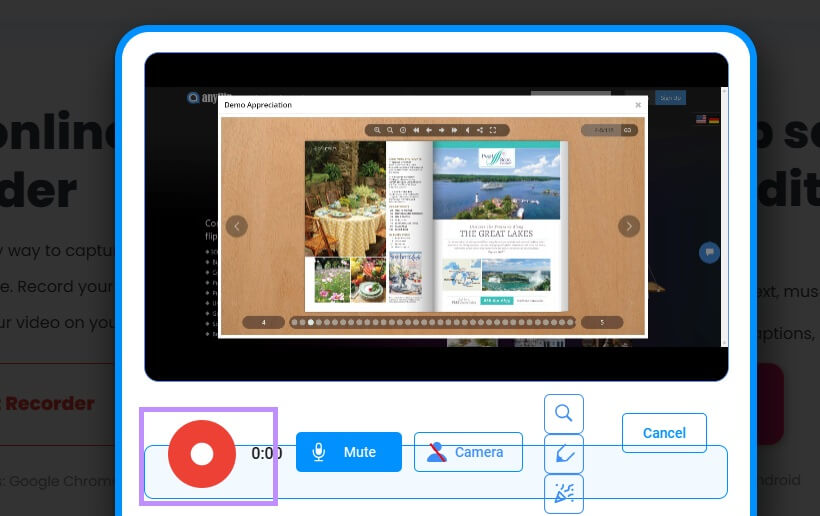
Passo 3: Clique no botão vermelho “Iniciar Gravação” e retorne à aba Anyflip. Vire as páginas do arquivo para que todas as páginas sejam incluídas no vídeo.
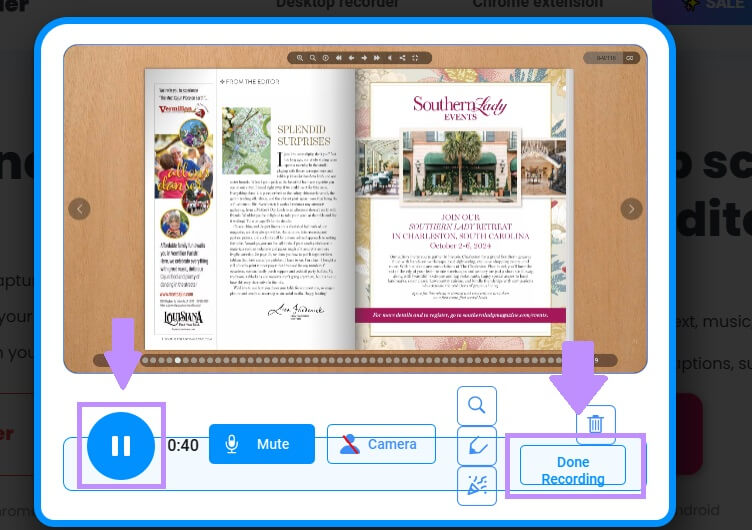
Passo 4: Clique em "Parar gravação" e, em seguida, clique em "Gravação concluída".
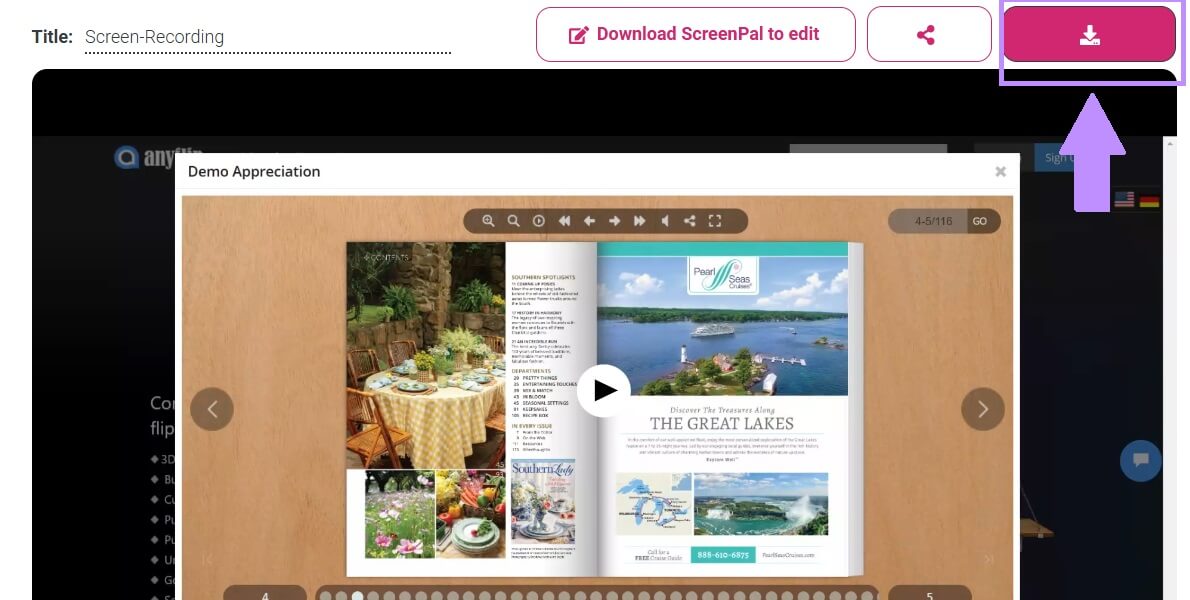
Passo 5: Clique no botão vermelho "Download" para obter este vídeo.
Com os métodos apresentados acima, você pode salvar ou gravar conteúdo autorizado de flipbooks do AnyFlip para visualização offline. No entanto, se você puder baixar um PDF do AnyFlip, vamos um passo além. Depois de baixar um PDF do AnyFlip, você pode querer lê-lo e fazer anotações. Vamos mostrar como fazer isso.
Parte 3. Como ler ou fazer anotações em PDFs baixados do Anyflip?
Depois de salvar ou acessar uma publicação do AnyFlip para visualização offline, o próximo passo é decidir se realmente vale a pena investir seu tempo nela — ou mesmo comprar uma cópia física. Para isso, você precisa de uma ferramenta que torne a leitura, a anotação e a revisão de PDFs fáceis e eficientes.
O UPDF é um leitor e editor de PDF projetado para leitura confortável e anotações rápidas. Ele oferece diversos modos de visualização, como visualização de duas páginas, rolagem de duas páginas e modo de apresentação de slides, tornando-o ideal para a leitura de livros ou revistas extensas. Você também pode destacar texto, adicionar notas adesivas e fazer anotações nas páginas enquanto lê.
Para uma avaliação mais rápida, os recursos de IA do UPDF podem te ajudar:
- Resuma os capítulos para compreender rapidamente as ideias principais.
- Traduza o conteúdo se o livro estiver escrito em outro idioma.
- Faça perguntas ou peça explicações sobre as seções mais complexas.
Isso torna o UPDF especialmente útil quando você está visualizando um livro e quer decidir se vale a pena comprá-lo.
Passos para Fazer Anotações no PDF Baixado do AnyFlip
Passo 1: Abra o PDF do AnyFlip baixado no UPDF.
Passo 2: Clique no botão "Ferramentas" e toque no ícone "Comentário" para encontrar o ícone "Nota Adesiva" ou a barra de ferramentas rápida na parte superior para adicionar sua nota.
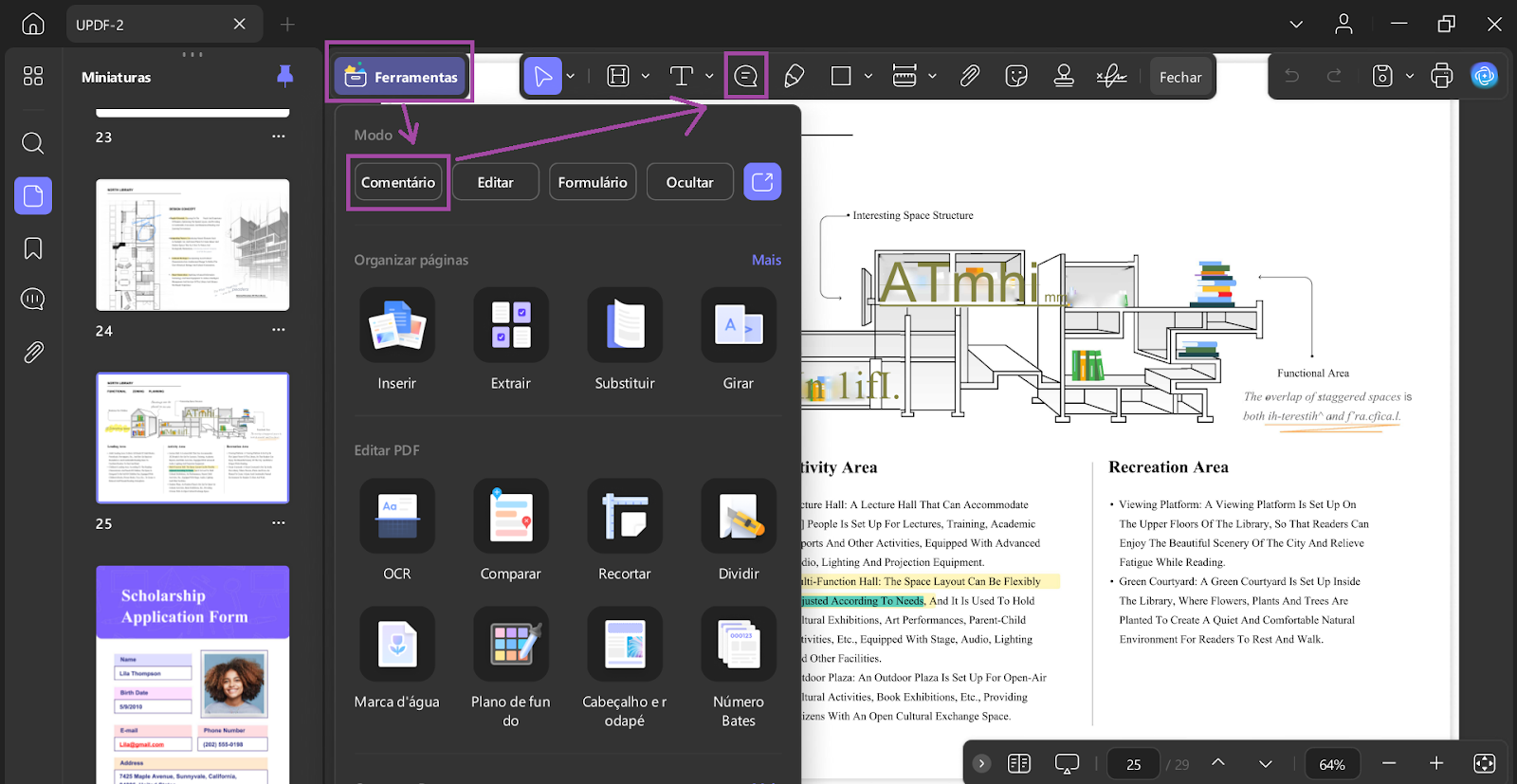
Passo 3: Quando a nota aparecer no PDF, mova o cursor para visualizá-la.
Passo 4: Você também pode usar a barra de ferramentas acima para adicionar anotações ao seu PDF com diferentes ferramentas.
Baixe o UPDF clicando no botão abaixo para começar a ler e revisar PDFs com mais eficiência. Para saber mais, você também pode assistir ao tutorial em vídeo ou ler nossa análise detalhada do UPDF.
Windows • macOS • iOS • Android Seguro 100%
Palavras Finais
O AnyFlip hospeda uma grande coleção de publicações digitais úteis. Se você deseja acessar esses materiais offline, apresentamos três ferramentas práticas para baixar conteúdo do AnyFlip acima.
Depois de baixar um PDF do AnyFlip, você pode abri-lo com o UPDF para uma experiência de leitura offline mais fluida. O UPDF facilita o destaque de texto, a adição de notas e a organização de seus PDFs em um só lugar.