UPDF
UPDF
 UPDF para Windows
 UPDF para Mac
 UPDF para iPhone/iPad
 UPDF para Android
 Nomostar
 UPDF AI Online
 UPDF Sign
 IvyCraft
 Editar PDF
 Anotar PDF
 Criar PDF
 Formulário PDF
 Editar links
 Converter PDF
 OCR
OCR PDF para Word
 PDF para Imagem
 PDF para Excel
 Organizar PDF
 Mesclar PDF
 Dividir PDF
 Cortar PDF
 Girar PDF
 Proteger PDF
 Assinar PDF
 Redigir PDF
 Sanitizar PDF
 Remover Segurança
 Ler PDF
 Nuvem UPDF
 Comprimir PDF
 Imprimir PDF
 Processamento em Lote
 Sobre o UPDF AI
 Soluções UPDF AI
 Guia do Usuário de IA
 Perguntas Frequentes
 Resumir PDF
 Traduzir PDF
 Converse com o PDF
 Converse com IA
 Converse com a imagem
 PDF para Mapa Mental
 Explicar PDF
 Ferramentas de IA para PDF
 Ferramentas de IA para Imagem
 Ferramentas de Chat com IA
 Ferramentas de Escrita com IA
 Ferramentas de Estudo com IA
 Ferramentas de Trabalho com IA
 Outras Ferramentas de IA
 Geração de marcadores
 Resumo de marcadores
 Geração de marca d’água
 Geração de fundo
 Geração de adesivos
 Geração de carimbos
 Suite de Redação
 UPDF Copilot
 Gerenciamento de páginas
 Pesquisa Semântica
 PDF para Word
 PDF para Excel
 PDF para PowerPoint
 Solução Empresarial
 Sinal de empresa
 IA empresarial
 Plano Empresarial
 Guia do Usuário Corporativo
 Webinar Empresarial
 TI
TI Educação
 Construção
 Serviços Financeiros
 Saúde
Saúde Seguro
 Jurídico
 Manufatura
 Governo
 Pesquisadores e doutorandos
 Empreendedores individuais
 Advogados e escritórios
 Profissionais do mercado imobiliário
 Solução Educacional
 Histórico de Clientes
 Guia do Usuário
 Truques do UPDF
 Perguntas Frequentes
 Avaliações do UPDF
 Centro de Download
 Blog
Blog Sala de Imprensa
 Especificações Técnicas
 Atualizações
 UPDF vs. Adobe Acrobat
 UPDF vs. Foxit
 UPDF vs. PDF Expert

Antes de Começarmos
Se você precisa ler ou editar PDFs com frequência, experimente o UPDF. Ele está repleto de recursos úteis, incluindo anotação, edição, conversão e muito mais. Além disso, é muito mais barato do que ferramentas como o Acrobat. Sério, você tem os recursos profissionais sem o preço alto. Perfeito para tarefas diárias de PDF. Baixe o UPDF e torne o trabalho com PDFs muito mais fácil.
Windows • macOS • iOS • Android Seguro 100%
Você tenta baixar um PDF no Chrome e, de repente, ele para de responder. Sem aviso, sem erro, nada se move. Esse problema tem se tornado mais comum ultimamente. Muitos usuários relataram que o Chrome travando ao salvar arquivos PDF. É por isso que estou aqui!
Neste guia, vou te explicar o que causa esse problema. Depois vou te mostrar algumas maneiras simples de resolver isso. Cada etapa é fácil de seguir e não precisa de ferramentas avançadas. Se o Chrome está travando do seu lado, não se preocupe! As soluções estão logo a caminho.
Parte 1. Por Que o Chrome Travando ao Baixar/Imprimir/Salvar PDF?
Aqui estão alguns dos motivos que podem causar o travamento do seu Chrome ao salvar PDF:
● Cache e Lixo Demais:
Quando seu navegador está sobrecarregado de dados armazenados, isso pode desacelerar o processo. Ele pode até travar ao lidar com arquivos PDF grandes.
● Extensões Problemáticas:
Algumas extensões, especialmente as relacionadas a impressão ou PDF, podem atrapalhar o comportamento normal do Chrome. É melhor desligá-los ou desinstalá-los.
● Configurações do Chrome Corrompidas:
Com o tempo, suas configurações ou perfil podem ficar com bugs. Isso pode causar problemas aleatórios com downloads ou impressão.
● Problemas de Compatibilidade:
Se você estiver usando uma versão antiga do Chrome ou no modo de compatibilidade errado, isso pode desencadear o travamento.
● Caminhos de Arquivo Quebrados:
Se o Chrome não souber onde salvar o arquivo (ou a pasta não existir), ele pode travar ou travar.
● Lag Geral do Sistema:
Se seu sistema já está com pouca memória ou CPU, tentar lidar com um PDF pode levá-lo ao limite.
Parte 2. Como Resolver o Travamento do Chrome ao Baixar/Imprimir/Salvar PDF?
Certo, agora você sabe o que está causando o problema. A boa notícia? A maioria desses problemas tem soluções rápidas e simples. Se seu estiver Chrome travando ao salvar arquivos PDF, tente os passos abaixo um a um. Um deles deve resolver.
Correção 1. Defina o Modo de Compatibilidade do Windows 8 para o Chrome
Se o Chrome continuar travando ao lidar com PDFs, mudar para o modo de compatibilidade pode ajudar. Basicamente, ele diz ao Windows para rodar o Chrome do mesmo jeito que rodaria em um sistema antigo. Isso pode corrigir problemas aleatórios que atualizações mais recentes podem ter causado. Veja como configurar:
- Feche completamente o Chrome. Certifique-se de que não está rodando em segundo plano.
- Clique com o botão direito no atalho do Chrome na sua área de trabalho. Clique em "Propriedades" no menu.
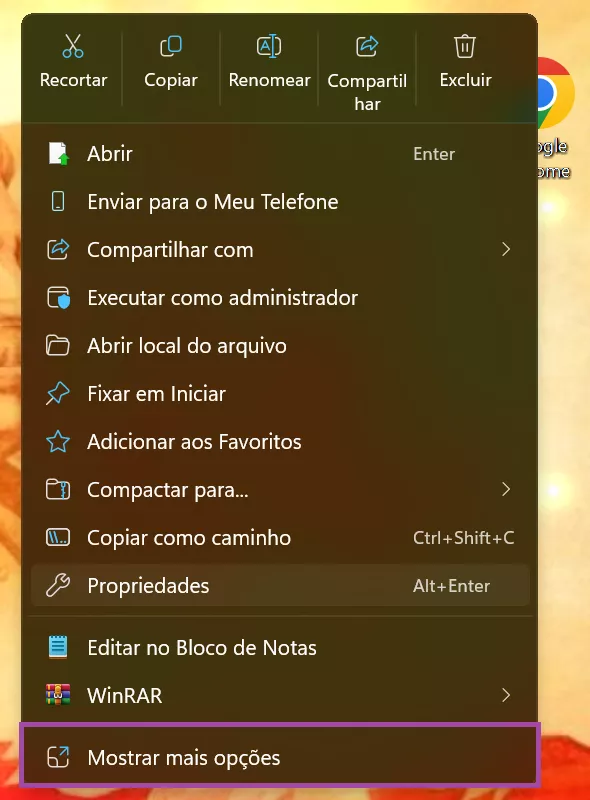
- Na janela que abre, vá para a aba "Compatibilidade". Marque a caixa que diz "Executar este programa em modo de compatibilidade para".
Texto Alternativo: ativar a caixa de seleção destacada no Chrome
- Selecione "Windows 8" na lista suspensa. Clique em "Aplicar" e depois em "OK".
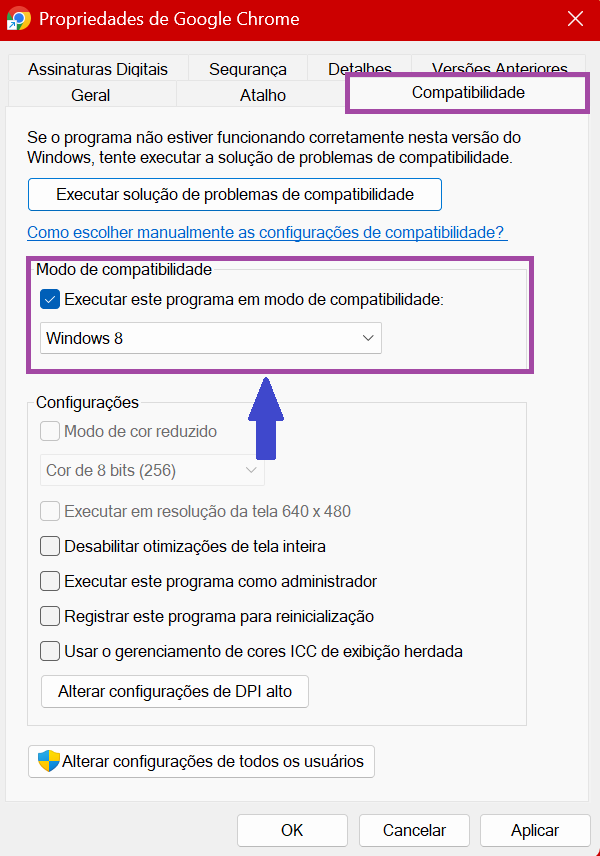
- Abra o Chrome novamente e tente baixar ou imprimir o PDF.
Correção 2. Limpar o Chrome Cache
Com o tempo, o Chrome armazena muitos dados temporários, como arquivos em cache, cookies e histórico de navegação. Se esses dados ficarem muito sobrecarregados ou corrompidos, isso pode fazer o navegador desacelerar ou travar. Limpar o cache é uma forma rápida de limpar tudo e fazer o Chrome rodar suavemente novamente. Veja como você pode limpar caches no Chrome:
- Abra o Chrome e clique nos três pontos no canto superior direito.
- Clique em "Excluir dados de navegação" e uma nova janela aparecerá.
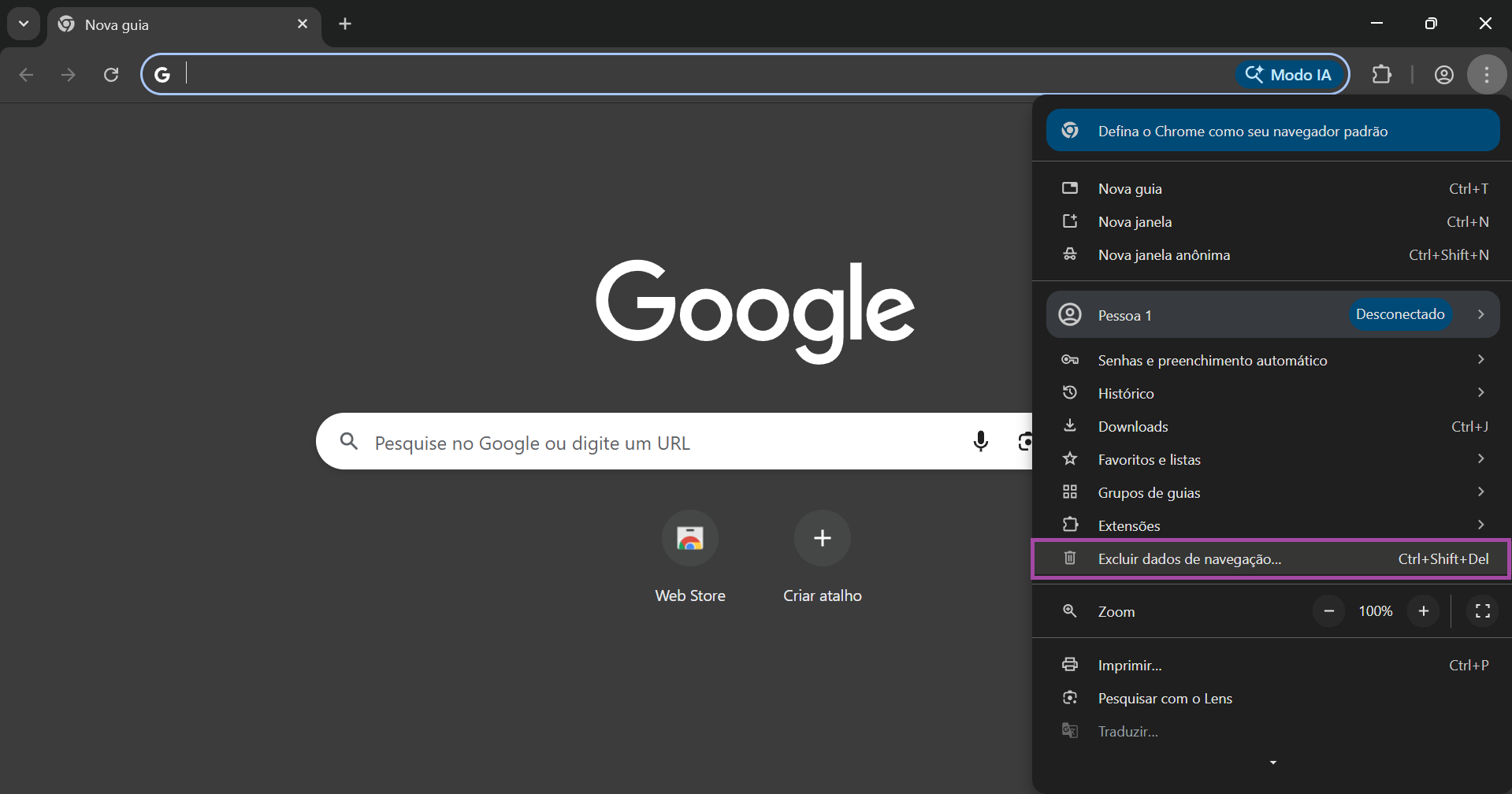
- Aqui, selecione o "Intervalo de tempo", ative a opção "Imagens e arquivos em cache" e clique em "Excluir Dados".
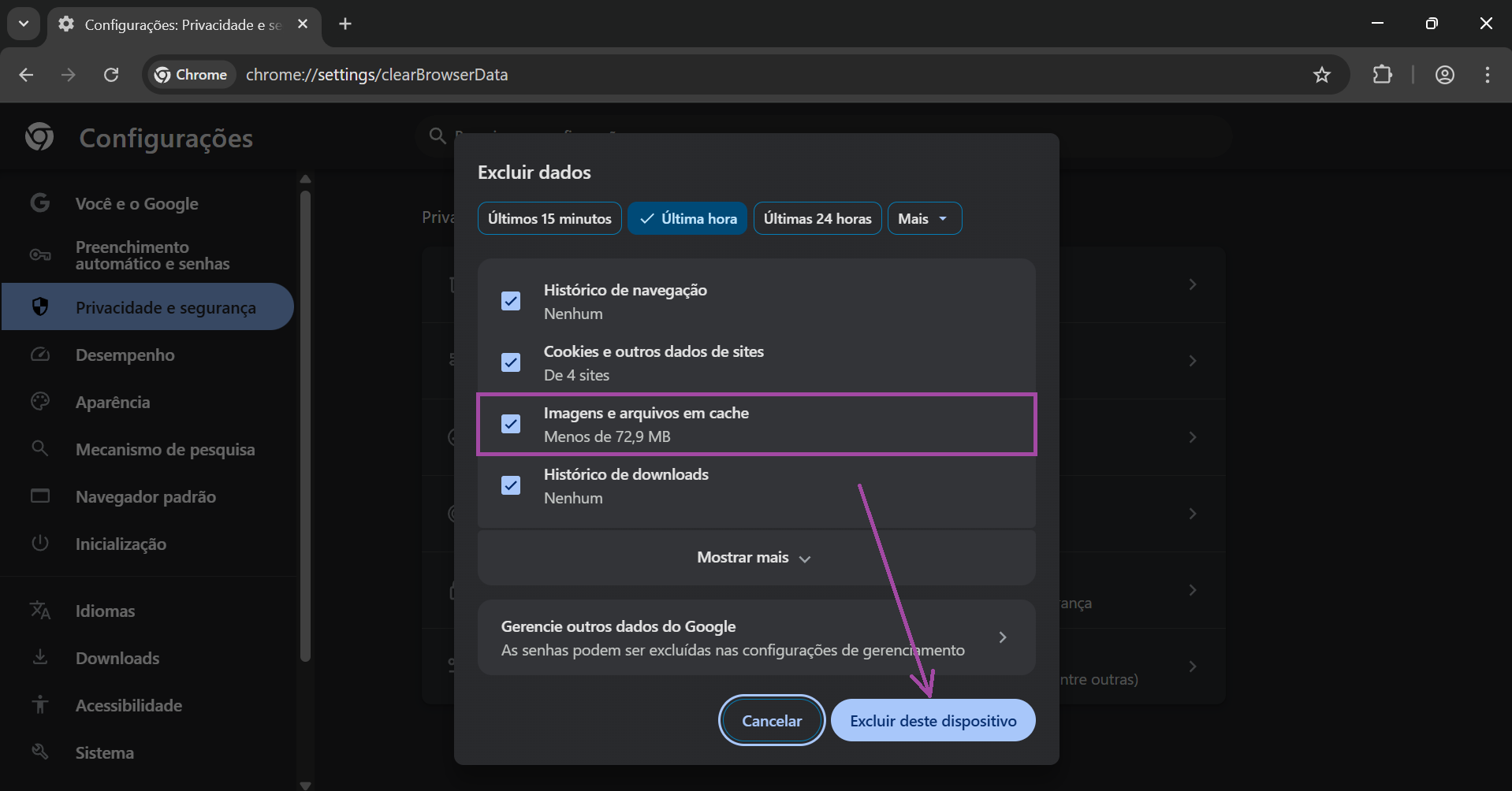
- Quando terminar, feche e reabra o Chrome. Tente baixar ou imprimir o PDF novamente.
Correção 3. Desative Todas as Extensões no Chrome
Sem dúvida, extensões são muito úteis, mas às vezes podem atrapalhar a forma como o Chrome lida com PDFs. Se seu Chrome travando ao salvar arquivos PDF, uma extensão defeituosa pode ser a causa. Você pode desativar todos e ver se são o ponto de gatilho para congelar as coisas. Veja como desativar extensões no Chrome:
- Clique nos três pontos no canto superior direito e clique em "Extensões" > "Gerenciar Extensões."
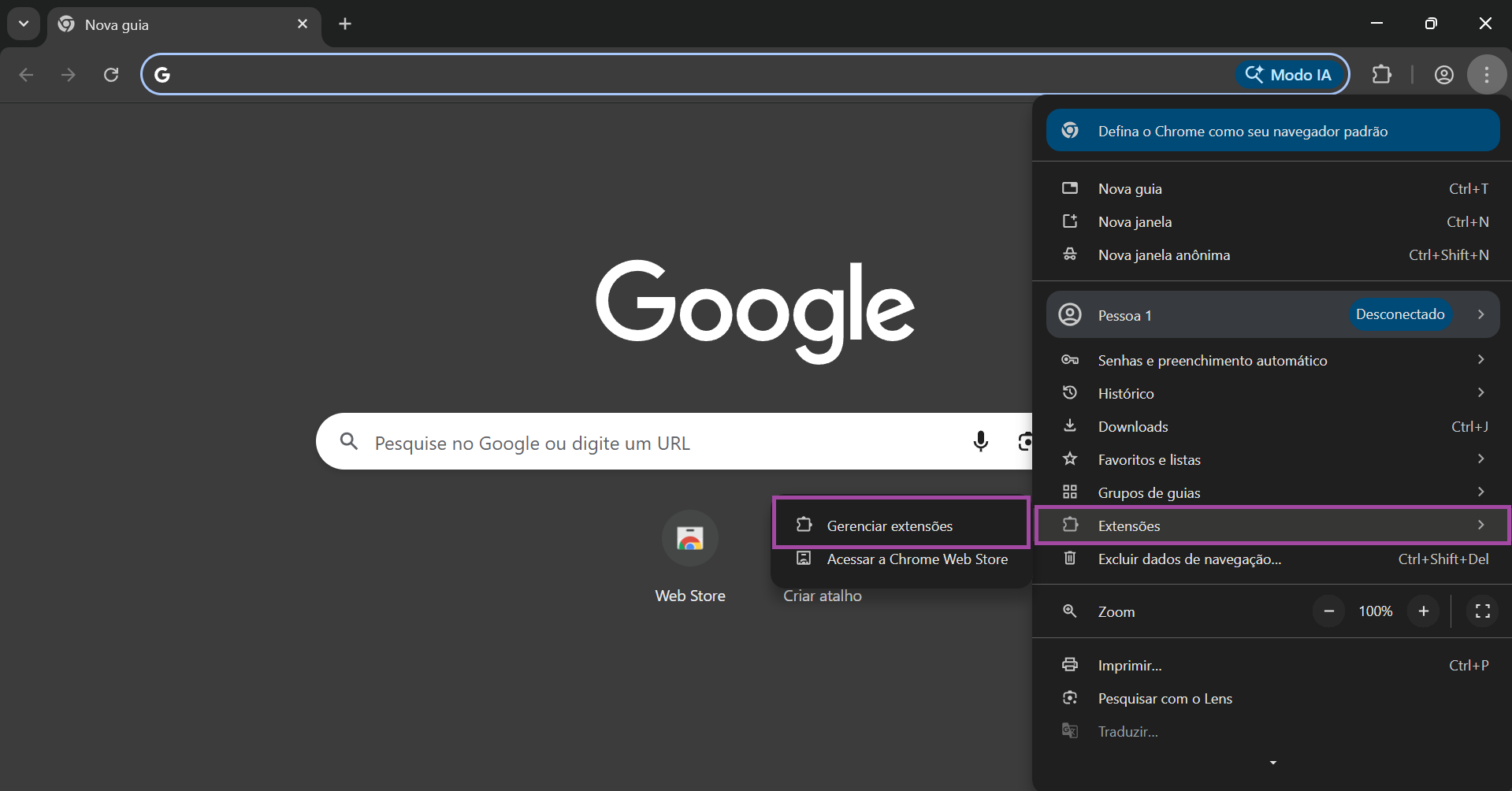
- Você verá uma lista de todas as extensões instaladas. Desligue cada um para desativá-los.
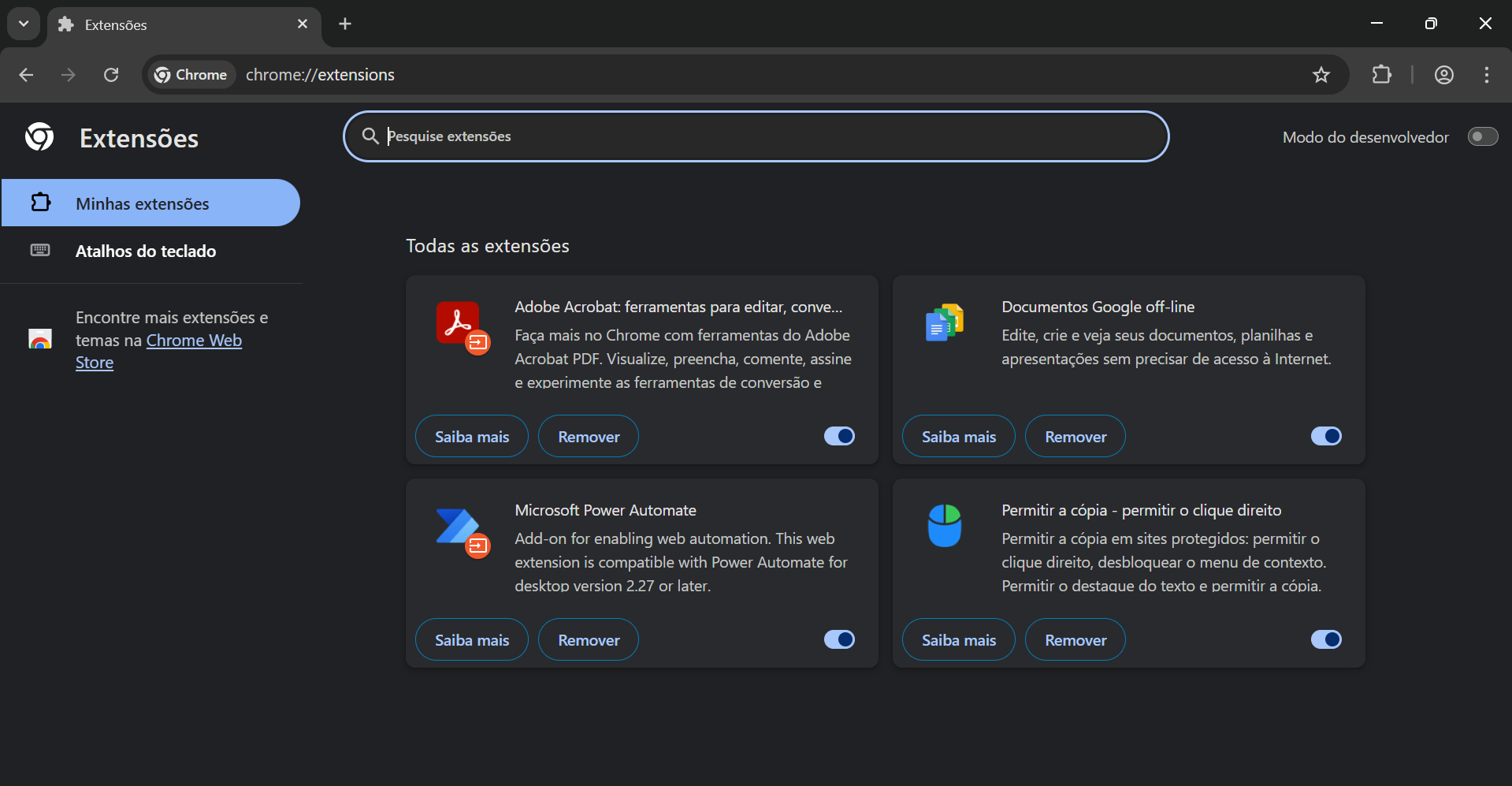
- Quando todos estiverem desligados, tente baixar/imprimir o PDF novamente para ver se funciona.
Correção 4. Desinstalar e Reinstalar o Chrome
Ainda preso? Então talvez seja hora de remover o Chrome e instalá-lo novamente. Com o tempo, alguns arquivos ficam danificados ou param de funcionar direito. Isso pode causar problemas com o Chrome travando ao salvar arquivos PDF ou imprimir. Remover tudo completamente e reinstalar dá um recomeço, sem arquivos quebrados ou bugs ocultos. Veja como fazer isso:
- Primeiro, faça backup de quaisquer marcadores importantes, só para garantir.
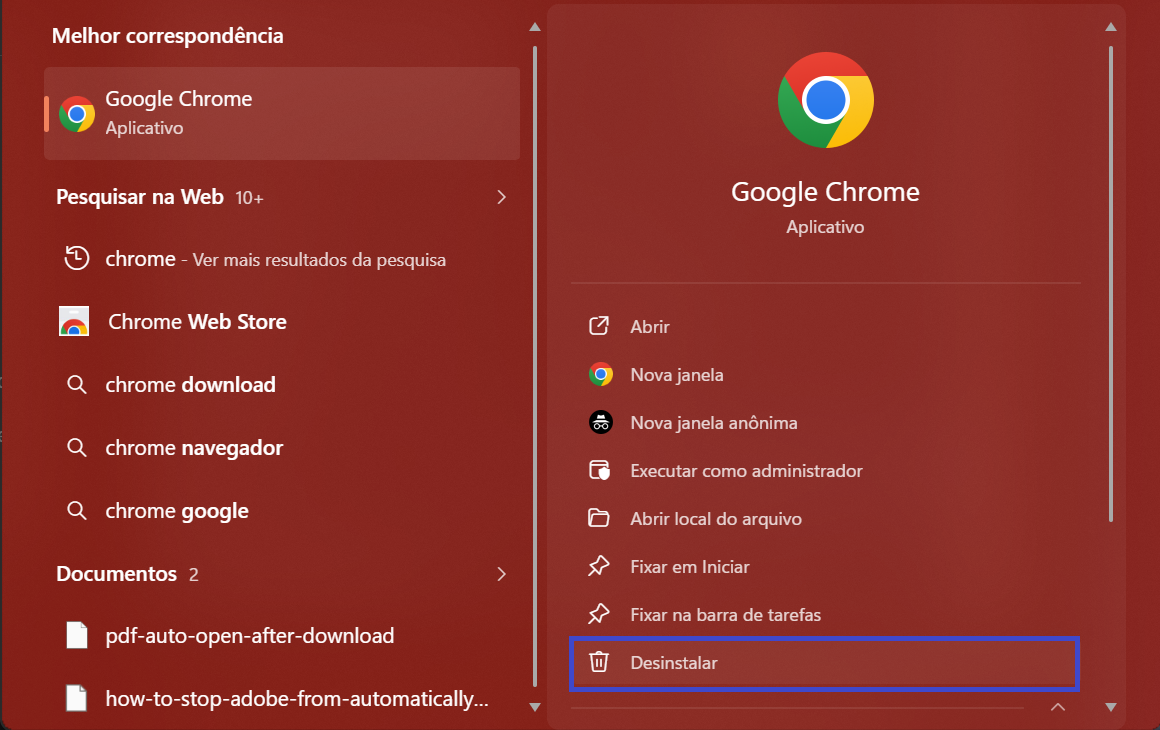
- Abra o menu Iniciar e digite Chrome. Depois, role para baixo e clique em "Desinstalar".
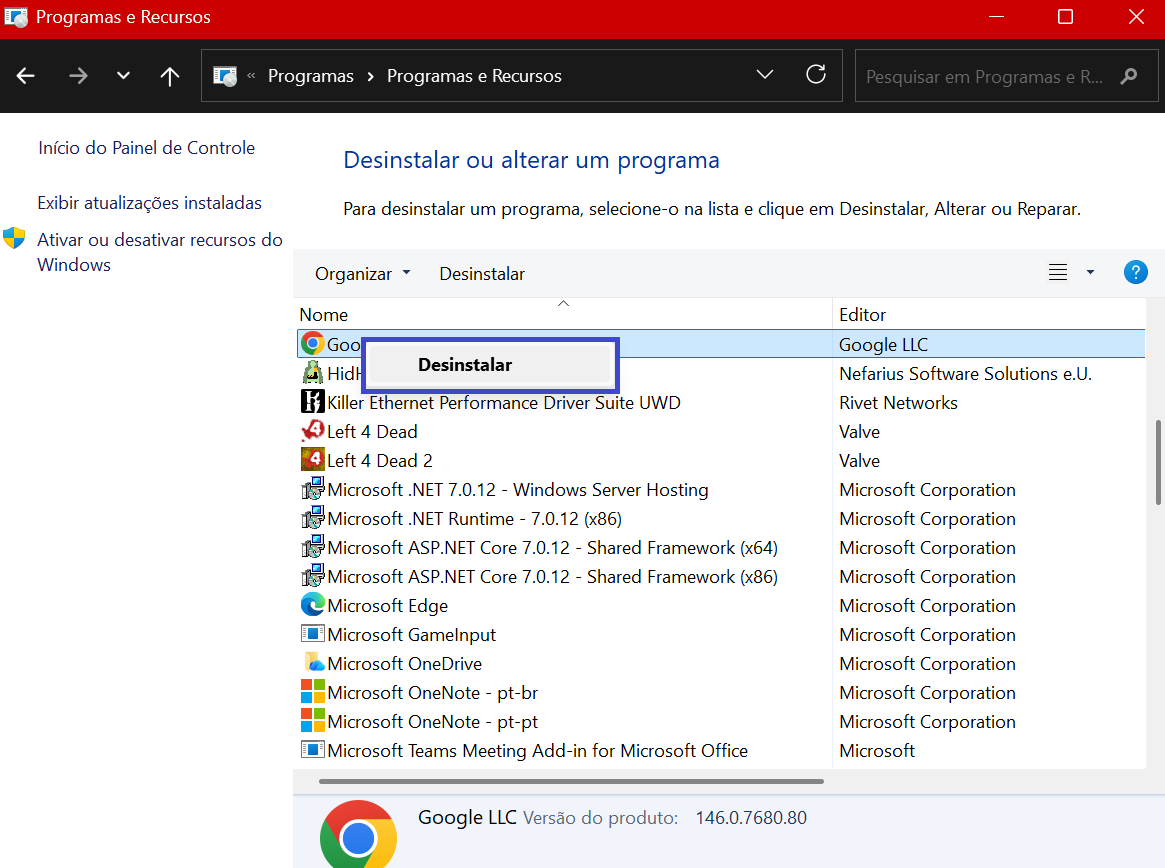
- Você será levado às janelas de Programa e Recursos. Aqui, encontre o Chrome, clique com o botão direito e clique em "Desinstalar."
- Quando acabar, reinicie o computador. Vá ao site oficial do Chrome e baixe e instale a versão mais recente.
- Tente baixar/imprimir seu PDF.
Correção 5. Alterar o Caminho para Salvar de Arquivo no Chrome
Se você já tentou os métodos acima e o Chrome travando ao salvar arquivos PDF, o problema persiste, o problema pode ser o local de salvamento do arquivo. Talvez a pasta não exista mais, ou haja uma restrição. Você precisa tentar mudar a localização. Veja como:
- Vá até as "Configurações" do Chrome.Role para baixo e clique em "Downloads."
- Em "Localização", clique em "Mudar."
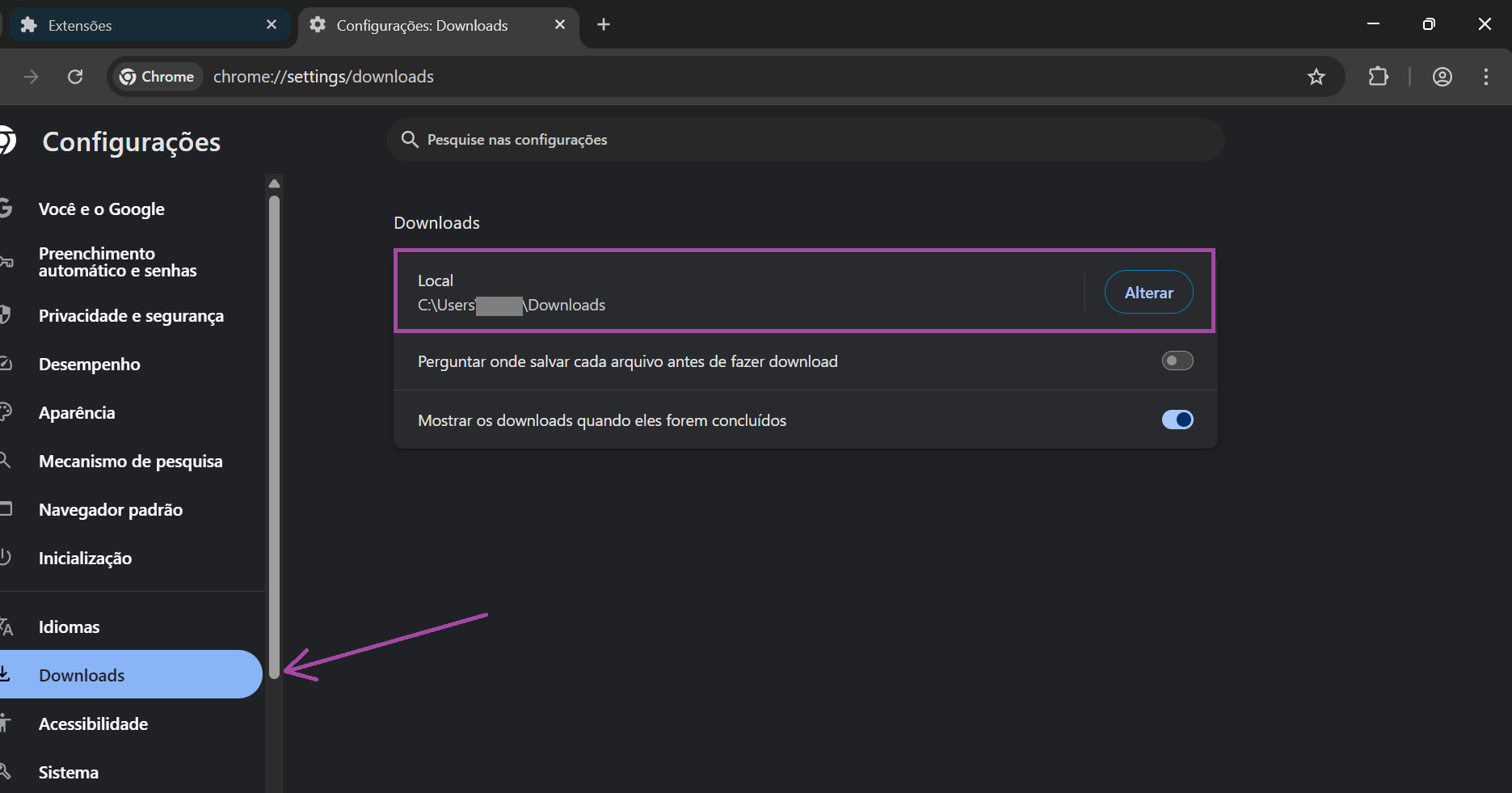
- Selecione uma nova pasta. Pode ser qualquer pessoa, seu Desktop ou Documentos.
- Agora, tente salvar o PDF novamente e veja se funciona.
Correção 6. Use Outro Navegador
Quando nada mais funciona, trocar para outro navegador pode economizar tempo. Você pode usar Edge, Firefox ou qualquer outro navegador para baixar um arquivo PDF. No entanto, não há necessidade de trocar de navegador para sempre. Use outro para downloads ou impressão quando o Chrome der problemas. É uma das soluções mais simples que pode resolver o problema.
Parte 3. Dica Bônus: O Melhor Leitor e Editor de PDF
Se você já não teve que travar o Chrome com frequência ou a ferramenta de PDF te atrasar, talvez precise abrir ou editar o PDF. Deixe-me apresentar a UPDF. É um leitor e editor de PDF limpo e simples que faz muito mais do que apenas abrir arquivos. E a melhor parte? Você não precisa pagar uma taxa mensal alta como faz com o Acrobat.
O UPDF funciona em todos os dispositivos. Não importa se você trocar de dispositivo, pode usar uma conta no Windows, Mac, iOS e Android. Além disso, essa é uma ferramenta completa para lidar com PDFs. Você pode ler, editar, converter e organizar PDFs em uma única plataforma. Além disso, possui recursos avançados de IA para ajudar a economizar tempo, resumir documentos longos e até conversar com seus arquivos. Basta baixar o UPDF pelo botão e tentar.
Windows • macOS • iOS • Android Seguro 100%
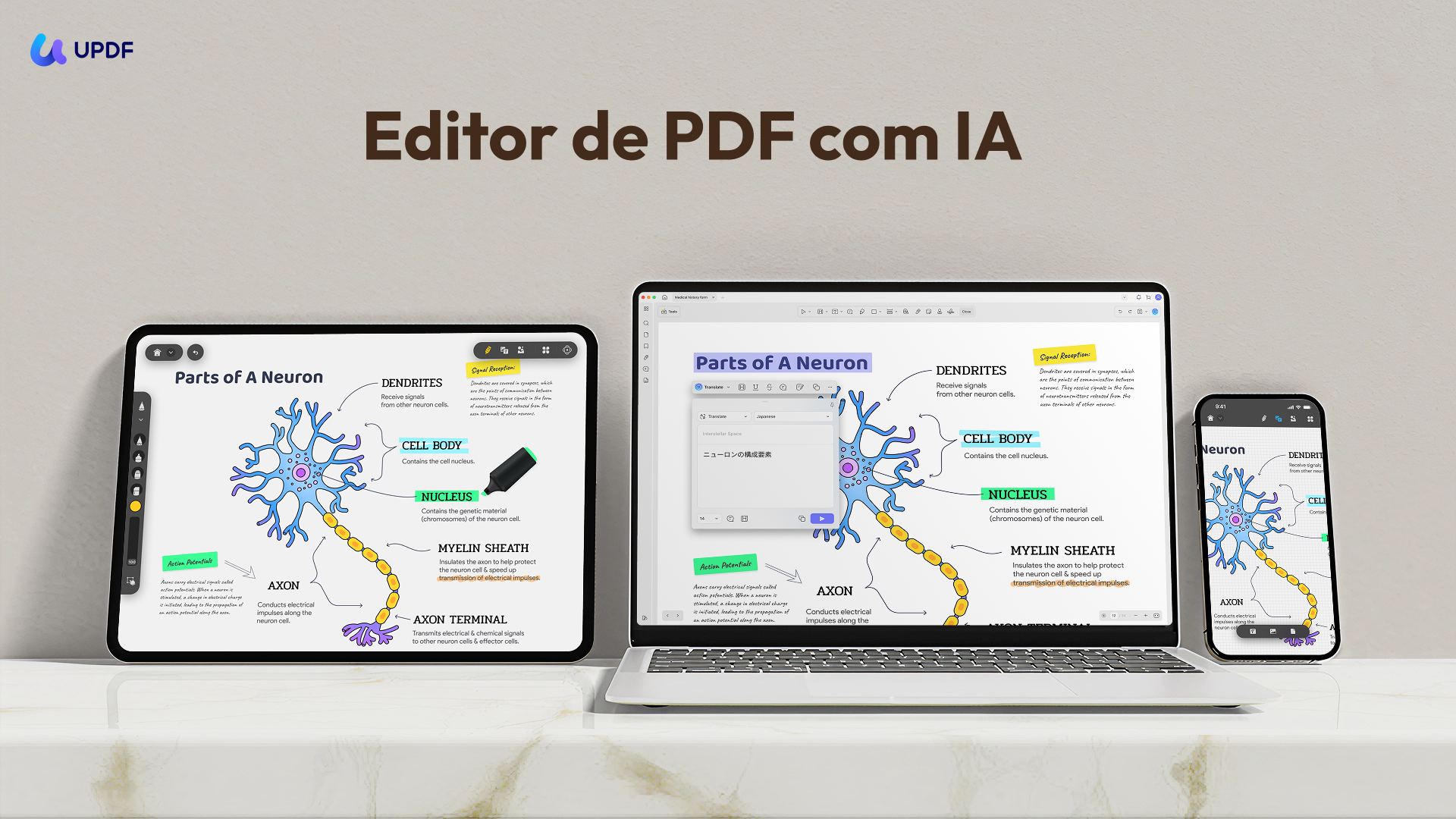
Principais Características do UPDF
- Editar PDFs: Precisa corrigir um erro de digitação ou trocar uma imagem? Você pode fazer isso facilmente, é só clicar e editar, como faria no Word.
- Leia e Anote: Vá em frente e destaque, sublinque ou deixe uma nota enquanto lê. Você pode até mudar para o modo tela cheia para uma visão mais limpa.
- Organize as Páginas: Ordenar páginas, dividir um arquivo ou juntar algumas. É tudo arrastar e soltar.
- Escaneamento e OCR: Tem um documento ou imagem escaneado? O UPDF pode ler o texto e transformá-lo em algo que você realmente pode editar e pesquisar.
- Preencha e assine formulários: Digite diretamente nos formulários PDF ou adicione sua assinatura em poucos cliques. Não precisa de impressão.
- Converter Arquivos: Converta seus PDFs em Word, Excel, PowerPoint ou até mesmo imagens. Você pode converter vários arquivos ao mesmo tempo.
- Comprimir PDFs: Arquivo grande demais para enviar? Reduza sem prejudicar a qualidade.
- Assistente de IA: Peça à IA do UPDF para explicar, traduzir ou até mesmo resumir uma seção. Pode até transformar contornos em mapas mentais.
- Pesquise artigos de pesquisa: Procurando fontes? A UPDF pode pesquisar entre milhões de artigos acadêmicos e ajudar você a encontrar o que precisa, diretamente dentro do aplicativo.
- Uma Licença, Todos os Dispositivos: Pague uma vez e use em qualquer lugar, Windows, Mac, iPhone ou Android. Sem custos extras.
Baixe o UPDF e cuide dos seus arquivos PDF sem complicações. Você também pode atualizar a qualquer momento para desbloquear todos os recursos de uma vez só.
Quer ver mais de perto? Assista a este tutorial em vídeo ou confira esta análise detalhada para saber mais.
Palavras Finais
Se você enfrenta o Chrome travando ao baixar PDF, você não está sozinho. Eu mesmo já passei por isso e tentei de tudo para consertar. As dicas acima devem ajudar a fazer tudo funcionar normalmente novamente. E depois de terminar de corrigir o problema, talvez você precise abrir e editar os arquivos PDF. Eu realmente recomendaria mudar para o UPDF. É limpo, rápido e lida com todo o seu PDF sem problemas. Eu uso para edição, conversão e até pesquisa. Experimente, baixe e veja como funciona para você.
Windows • macOS • iOS • Android Seguro 100%