UPDF
UPDF
 UPDF para Windows
 UPDF para Mac
 UPDF para iPhone/iPad
 UPDF para Android
 Nomostar
 UPDF AI Online
 UPDF Sign
 IvyCraft
 Editar PDF
 Anotar PDF
 Criar PDF
 Formulário PDF
 Editar links
 Converter PDF
 OCR
OCR PDF para Word
 PDF para Imagem
 PDF para Excel
 Organizar PDF
 Mesclar PDF
 Dividir PDF
 Cortar PDF
 Girar PDF
 Proteger PDF
 Assinar PDF
 Redigir PDF
 Sanitizar PDF
 Remover Segurança
 Ler PDF
 Nuvem UPDF
 Comprimir PDF
 Imprimir PDF
 Processamento em Lote
 Sobre o UPDF AI
 Soluções UPDF AI
 Guia do Usuário de IA
 Perguntas Frequentes
 Resumir PDF
 Traduzir PDF
 Converse com o PDF
 Converse com IA
 Converse com a imagem
 PDF para Mapa Mental
 Explicar PDF
 Ferramentas de IA para PDF
 Ferramentas de IA para Imagem
 Ferramentas de Chat com IA
 Ferramentas de Escrita com IA
 Ferramentas de Estudo com IA
 Ferramentas de Trabalho com IA
 Outras Ferramentas de IA
 Geração de marcadores
 Resumo de marcadores
 Geração de marca d’água
 Geração de fundo
 Geração de adesivos
 Geração de carimbos
 Suite de Redação
 UPDF Copilot
 Gerenciamento de páginas
 Pesquisa Semântica
 PDF para Word
 PDF para Excel
 PDF para PowerPoint
 Solução Empresarial
 Sinal de empresa
 IA empresarial
 Plano Empresarial
 Guia do Usuário Corporativo
 Webinar Empresarial
 TI
TI Educação
 Construção
 Serviços Financeiros
 Saúde
Saúde Seguro
 Jurídico
 Manufatura
 Governo
 Pesquisadores e doutorandos
 Empreendedores individuais
 Advogados e escritórios
 Profissionais do mercado imobiliário
 Solução Educacional
 Histórico de Clientes
 Guia do Usuário
 Truques do UPDF
 Perguntas Frequentes
 Avaliações do UPDF
 Centro de Download
 Blog
Blog Sala de Imprensa
 Especificações Técnicas
 Atualizações
 UPDF vs. Adobe Acrobat
 UPDF vs. Foxit
 UPDF vs. PDF Expert

Você está tendo problemas com a mensagem de Problema ao Ler Este Documento Erro 14 da Adobe? Pode ser bem frustrante, né?
Esse erro geralmente aparece quando o Adobe Acrobat tem dificuldade para abrir um determinado arquivo. Pode ser causado por corrupção de arquivo, permissões insuficientes ou bugs de software. No entanto, não há motivo para se preocupar, pois estamos aqui para ajudar você a resolver problemas e voltar aos seus documentos rapidamente!
Neste guia detalhado, reunimos 6 soluções infalíveis para esse problema.
6 Maneiras de Resolver "Ocorreu um problema ao ler este documento"
Se você está recebendo o "Ocorreu um problema ao ler este documento"(Erro 14 da Adobe), aqui estão 6 maneiras testadas e comprovadas de resolver isso:
Forma 1: Comprimir PDF em Tamanho Menor com a Alternativa ao Adobe Acrobat
Quando você encontrar o Há um Problema ao Ler Este Documento Erro 14 da Adobe, uma maneira eficaz de corrigir esse problema é comprimir o arquivo PDF para um tamanho menor.
Existem muitas ferramentas diferentes de compressão de PDF disponíveis, mas uma das melhores opções é o UPDF. O UPDF é um editor de PDF poderoso e versátil que também pode comprimir arquivos PDF. Está disponível tanto para Windows quanto para macOS, e possui diversos recursos que o tornam ideal para esse propósito.
Por Que Usar o UPDF em vez do Adobe Acrobat?
Porque:
- O UPDF é muito mais acessível que o Adobe Acrobat.
- Ele possui uma ampla variedade de recursos, incluindo a capacidade de comprimir arquivos PDF, editar arquivos PDF, converter arquivos PDF para outros formatos e muito mais.
- O UPDF é muito fácil de usar, mesmo para iniciantes.
Quais Vantagens a UPDF Tem?
- O UPDF pode comprimir arquivos PDF em até 90%.
- Também pode otimizar arquivos PDF para diferentes finalidades, como impressão, compartilhamento ou envio de e-mails.
- É muito rápido e eficiente, permitindo que você comprima arquivos PDF de forma rápida e fácil.
Portanto, se você está procurando uma forma poderosa e acessível de comprimir arquivos PDF, o UPDF é a escolha perfeita para você. Baixe o UPDF hoje e comece a aproveitar todos os seus benefícios!
Windows • macOS • iOS • Android Seguro 100%
Como Comprimir PDFs usando UPF?
Aqui estão os passos para comprimir PDFs com UPDF:
Passo 1: Inicie o UPDF, abra o PDF e clique no botão estreito ao lado de "Salvar" no menu à direita.
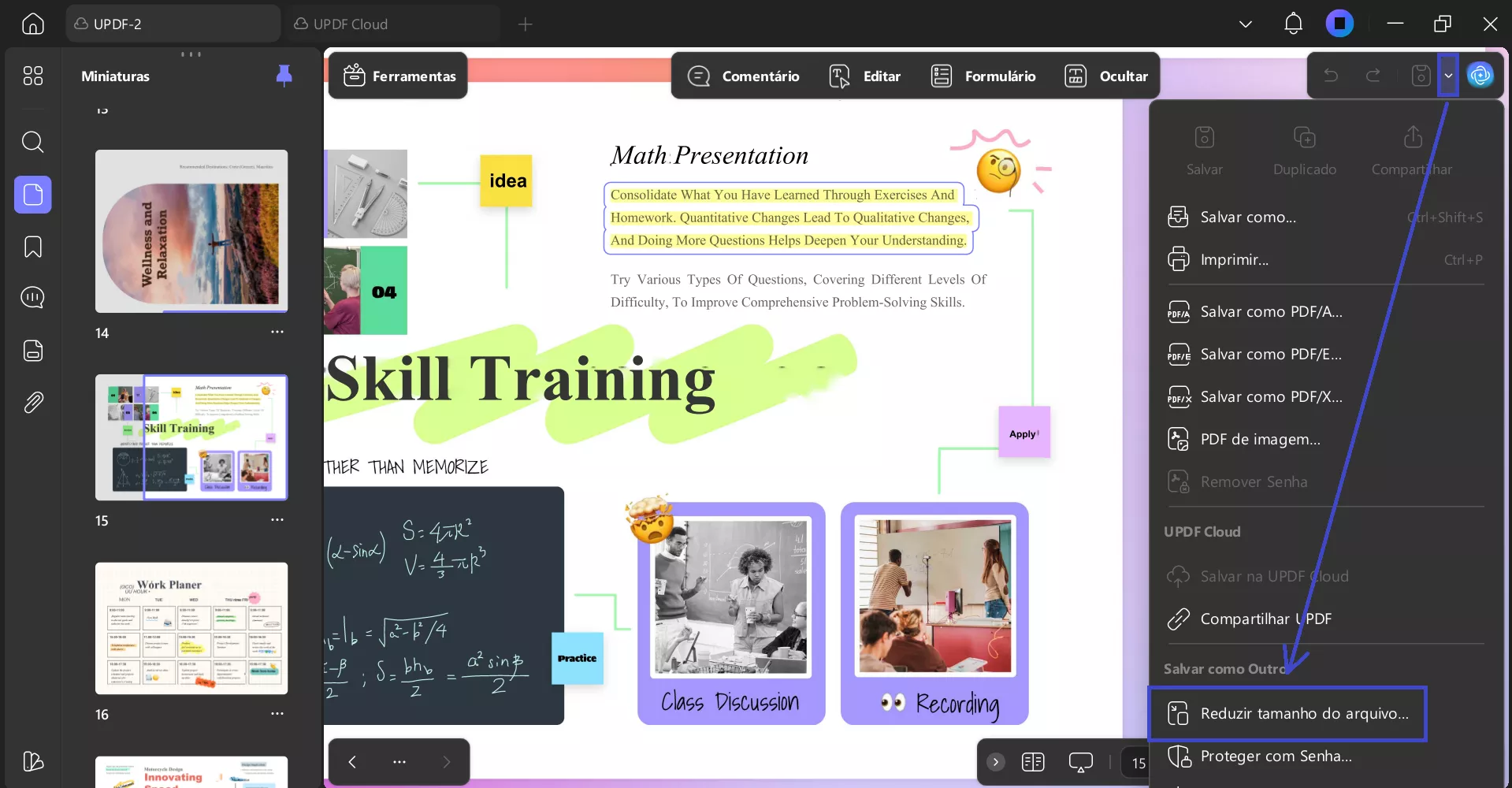
Passo 2: Agora, clique em "Reduzir Tamanho do Arquivo" nas opções que aparecem.
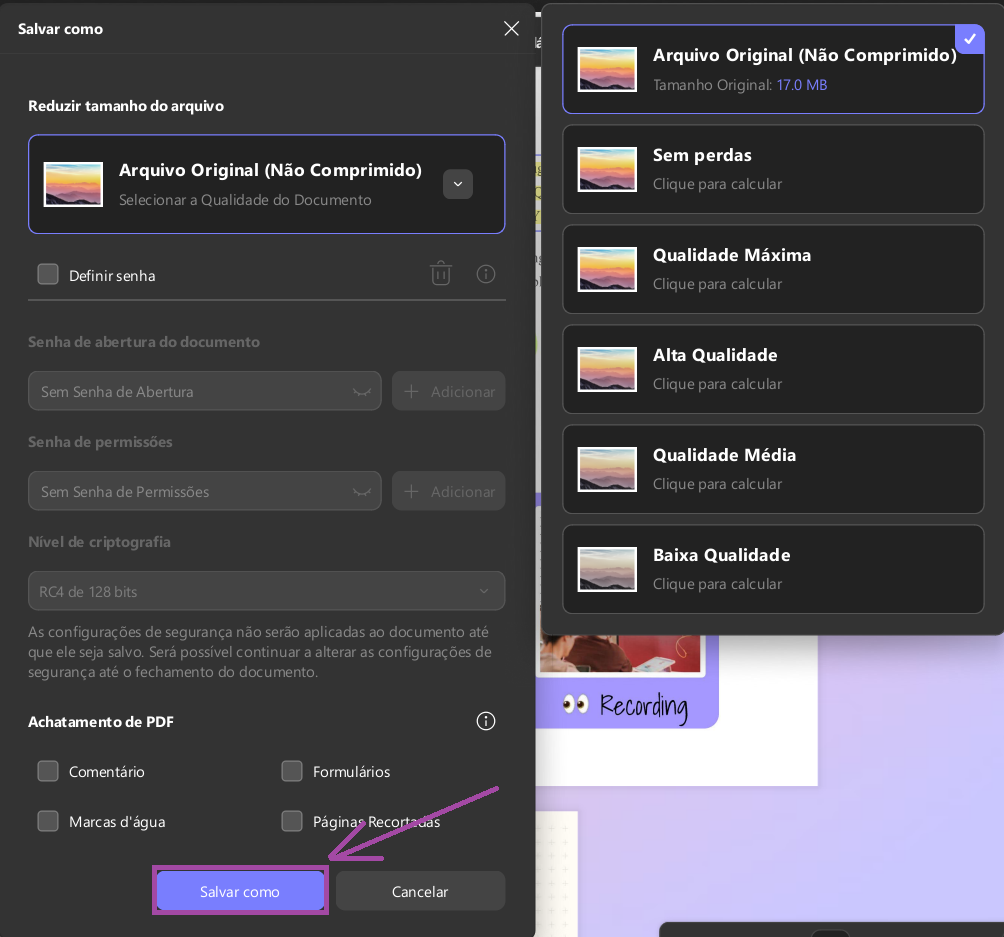
Passo 3: Selecione a qualidade do documento entre média, alta ou baixa e clique em "Salvar como".
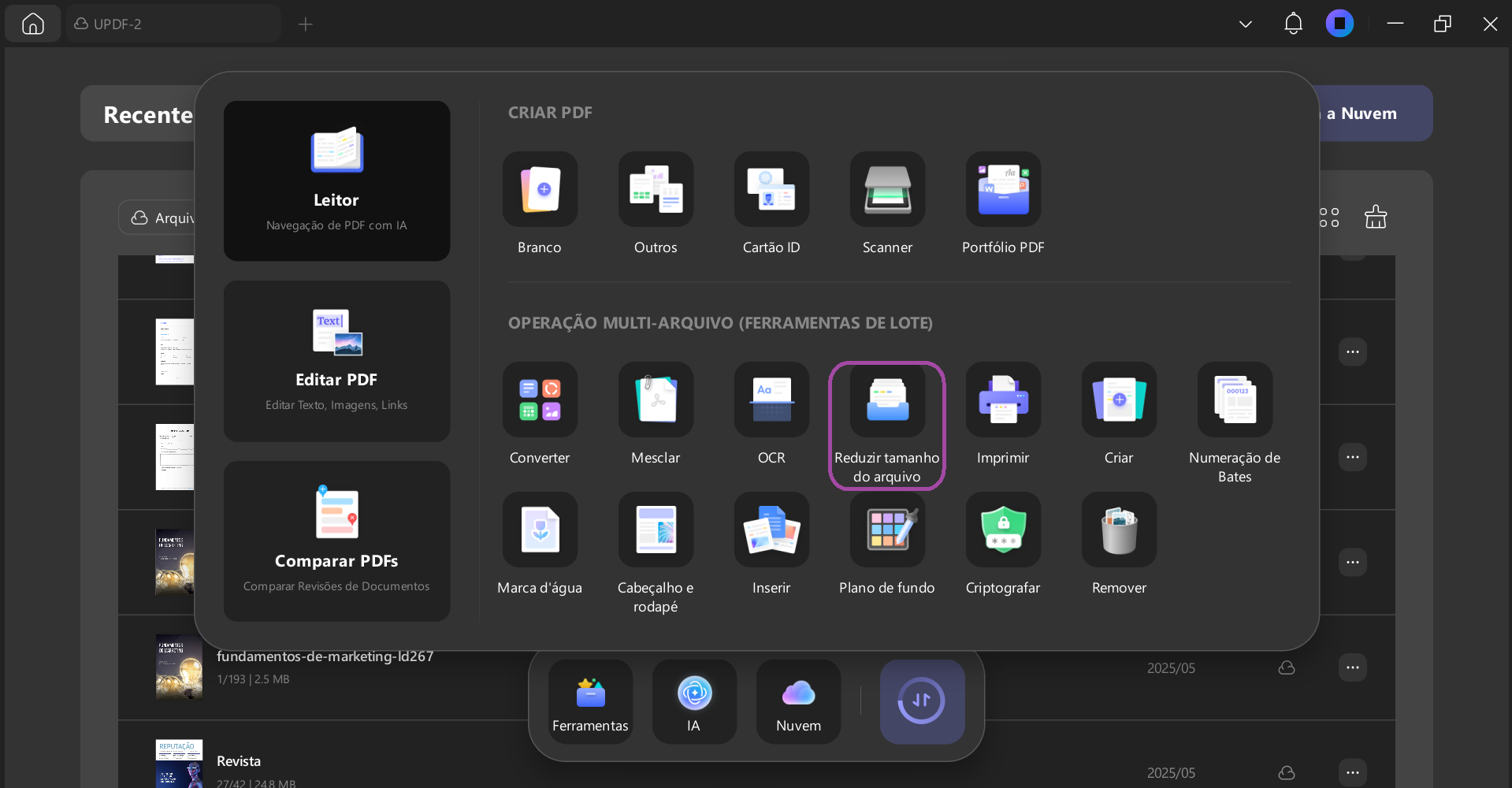
Passo 4: Você também pode comprimir um PDF selecionando "Ferramentas" no menu lateral esquerdo e selecionando "Reduzir Tamanho do Arquivo" na seção Otimizar PDF.
Passo 5: Vá ao Adobe Acrobat e abra o PDF para ver se o problema foi resolvido.
Forma 2: Imprimir em PDF com a Alternativa ao Adobe Acrobat
Outra maneira eficaz de Corrigir "Ocorreu um problema ao ler este documento"(Erro 14 da Adobe) é imprimir o arquivo PDF em um novo arquivo PDF.
Para esse método também, recomendamos o uso do UPDF.
Veja o que fazer:
Passo 1: Inicie o UPDF e abra o arquivo PDF.
Passo 2: Clique em "Arquivo > Imprimir."
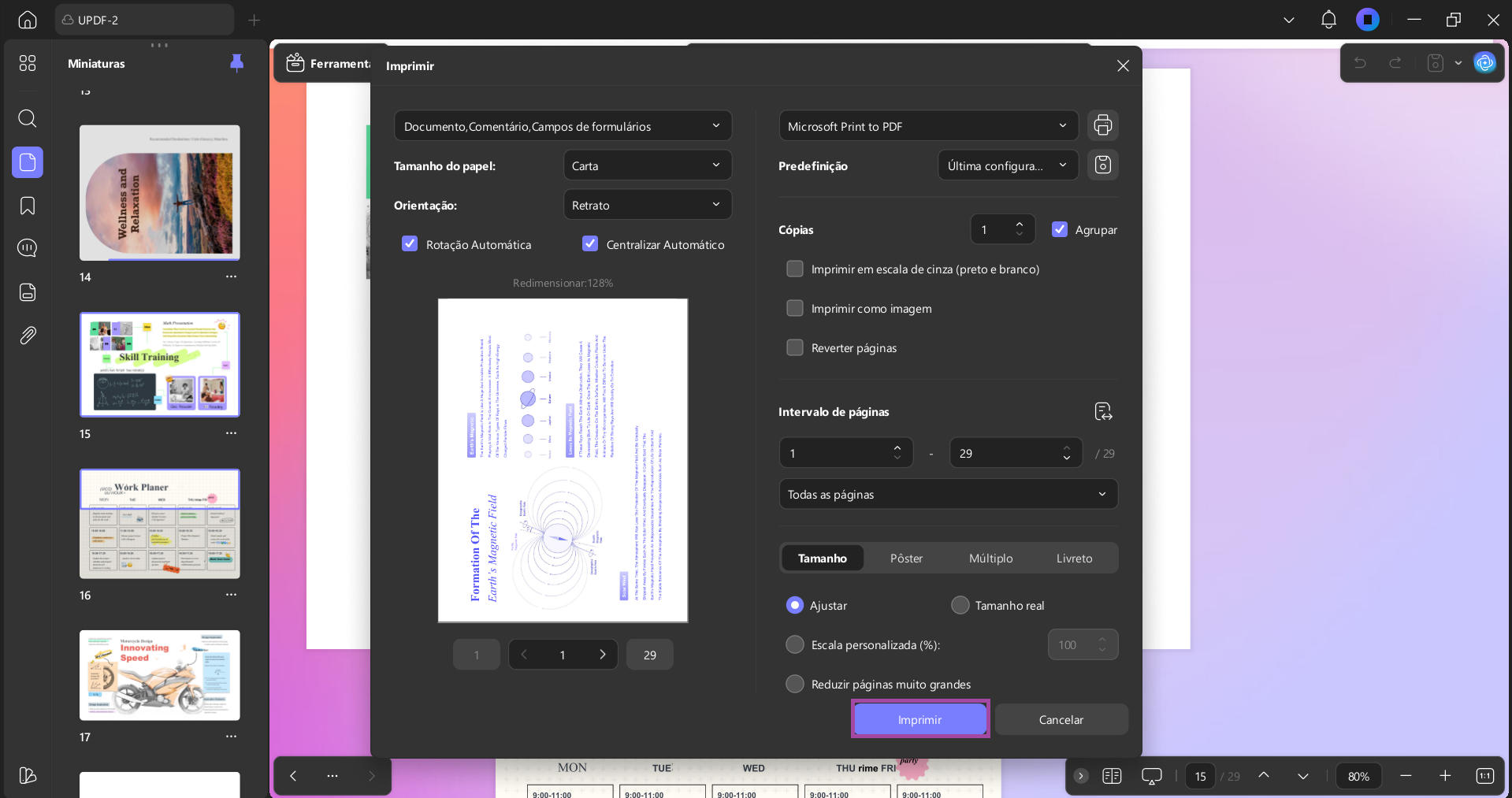
Passo 3: Agora, defina o tamanho do papel, orientação e número de páginas, selecione "Microsoft Print to PDF" e clique em "Imprimir".
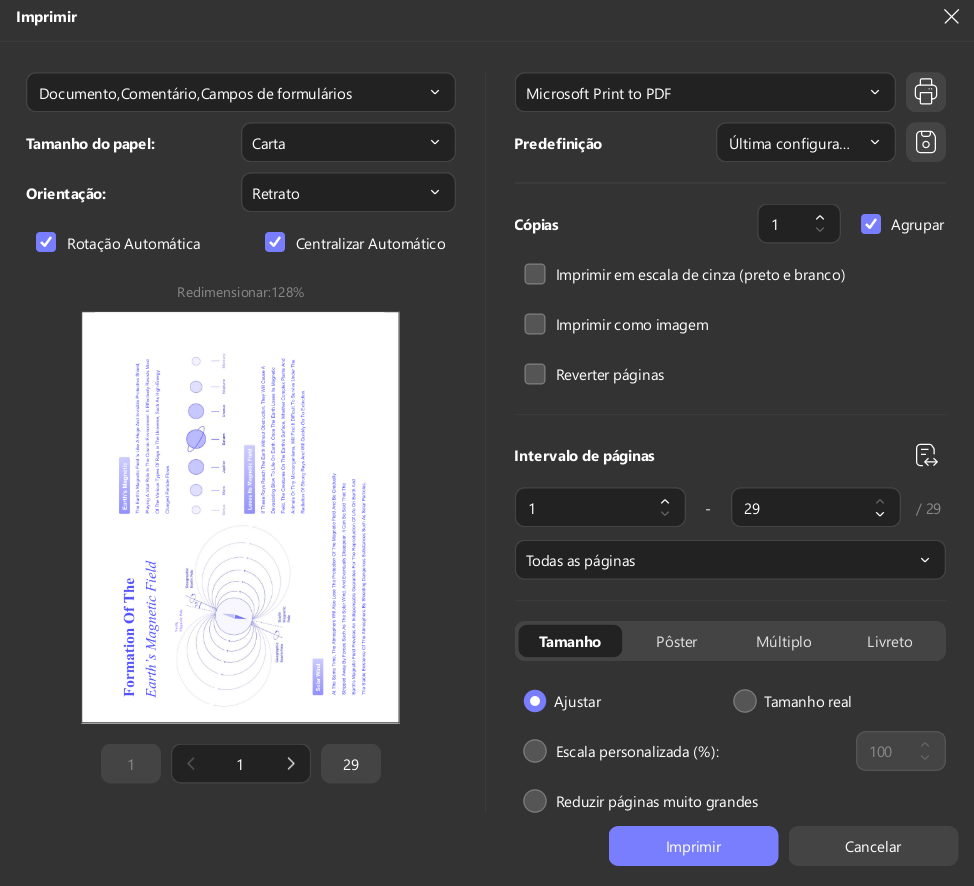
Passo 4: Você terá a opção de salvar o PDF no seu PC. Selecione a pasta desejada para salvá-la.
Agora, você pode verificar se consegue abrir seu PDF com o Adobe Acrobat.
Forma 3: Converter para Outros Formatos e Reverter com a Alternativa ao Adobe Acrobat
A próxima solução da nossa lista é converter o PDF para outro formato e depois convertê-lo de volta para PDF usando UPDF.
Veja como:
Passo 1: Inicie o UPDF, abra o PDF que deseja converter para outro formato e clique em "Ferramentas" para encontrar "Conversor de PDF".
Passo 2: Em seguida, clique em "Mais".
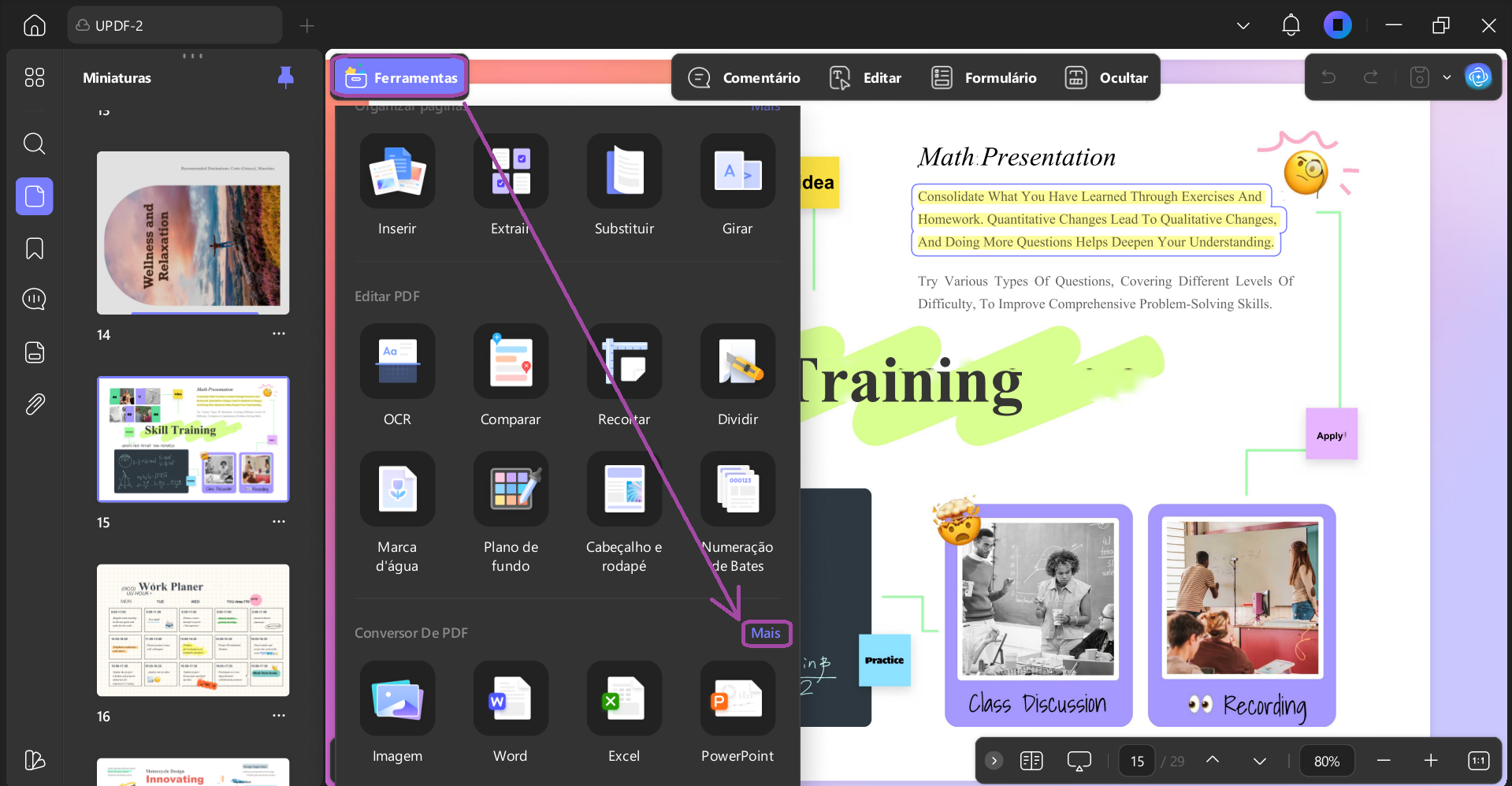
Passo 3: Selecione o "Formato de Saída", ajuste as configurações como Faixa de Páginas etc.
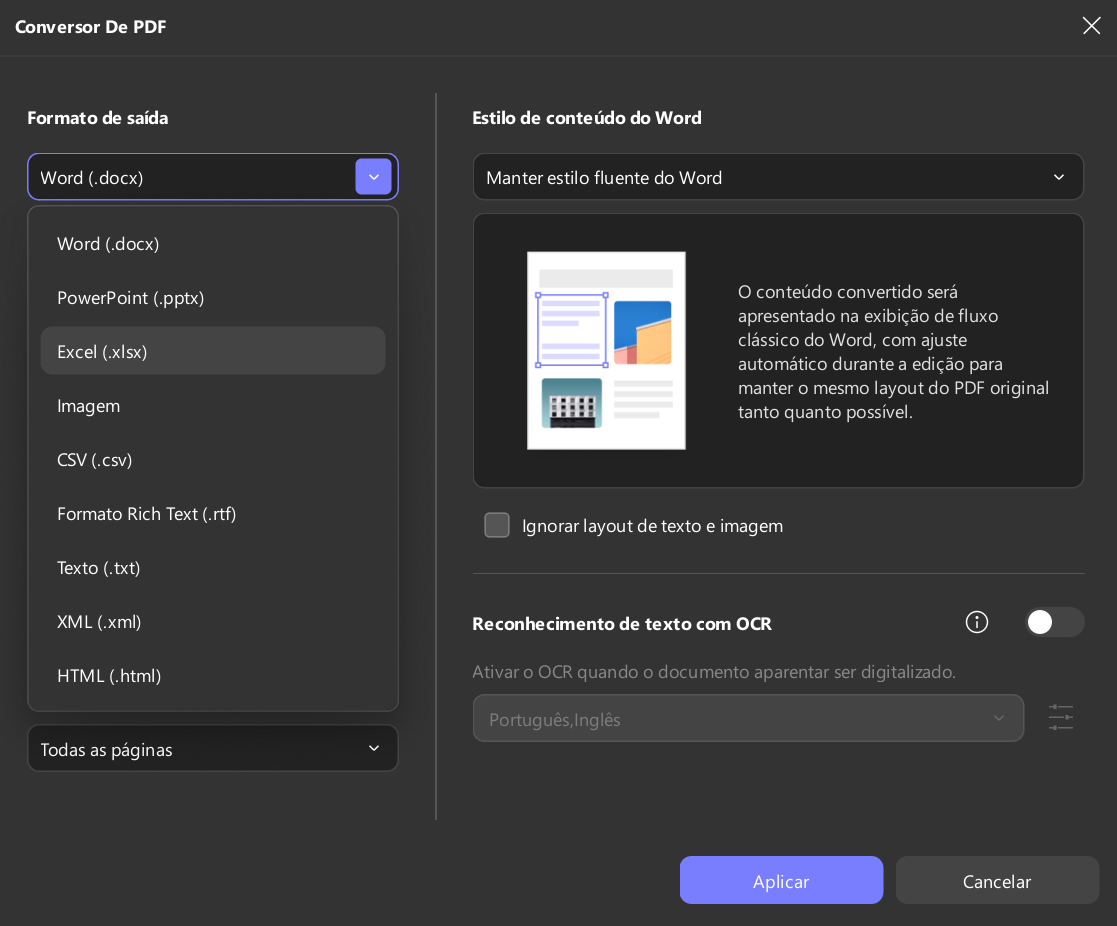
Isso transformará o PDF no formato escolhido. Para este exemplo, escolhemos o formato Word.
Para convertê-lo novamente em PDF, siga estes passos:
Passo 1: Arraste o arquivo convertido para a área "Abrir Arquivo" do UPDF, e o UPDF converterá o arquivo automaticamente em PDF.
Passo 2: Clique em "Salvar" para salvar o PDF e convertê-lo de volta para PDF.
Agora, você pode abrir o novo PDF com o Adobe Acrobat para verificar se o problema foi resolvido.
Forma 4: Inserir uma Página em Branco com a Alternativa ao Adobe Acrobat
Outra maneira eficaz de corrigir o erro “Ocorreu um problema ao ler este documento” (Erro 14 da Adobe) é inserir uma página em branco no arquivo PDF usando o UPDF. Isso pode ajudar a criar uma cópia limpa do arquivo livre desse problema.
Veja o que fazer:
Passo 1: Abra o PDF usando o PDF e clique em "Organizar Páginas" nas opções à esquerda.
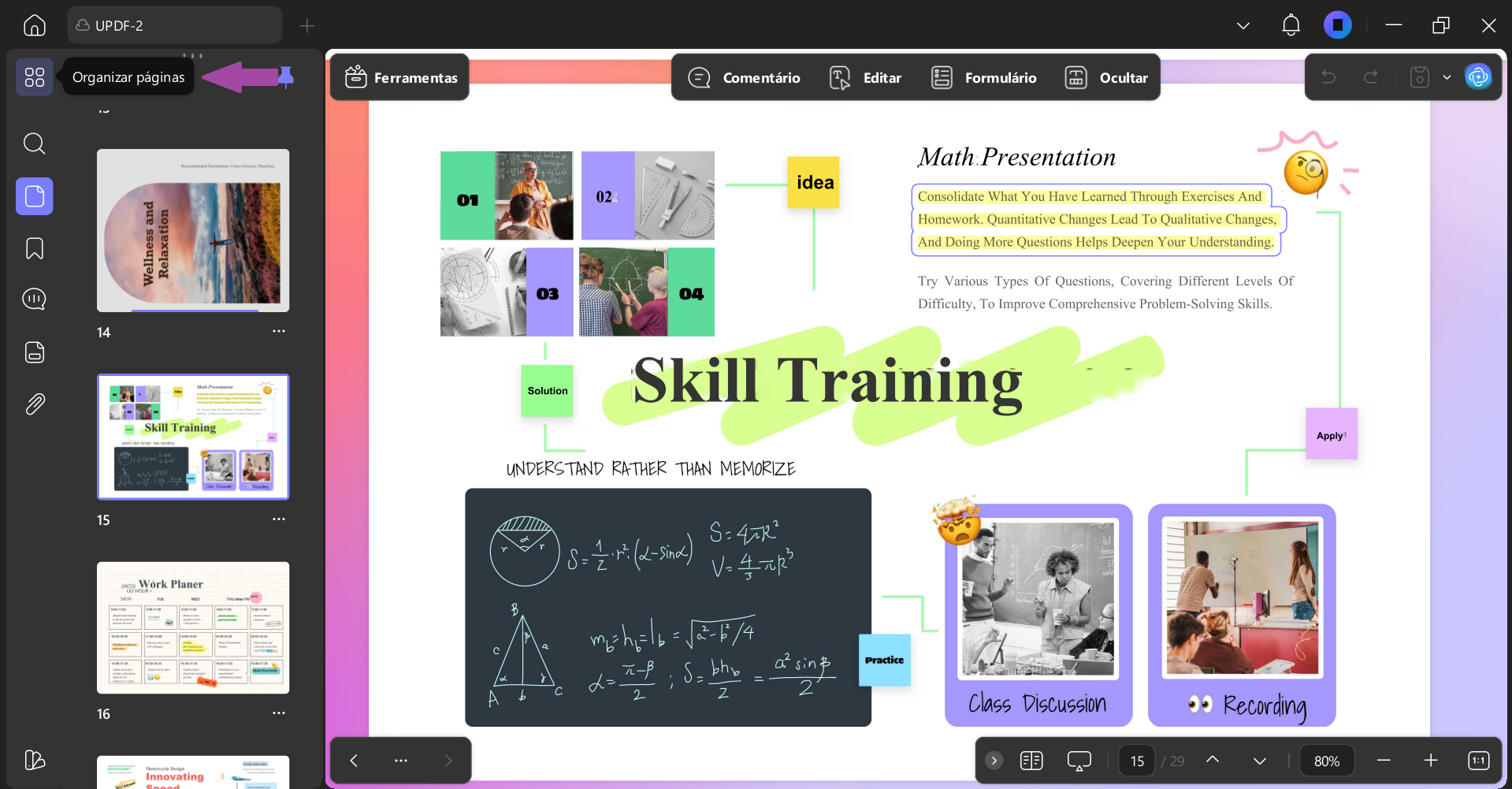
Passo 2: Selecione "Inserir > Página em Branco" nas opções no topo.
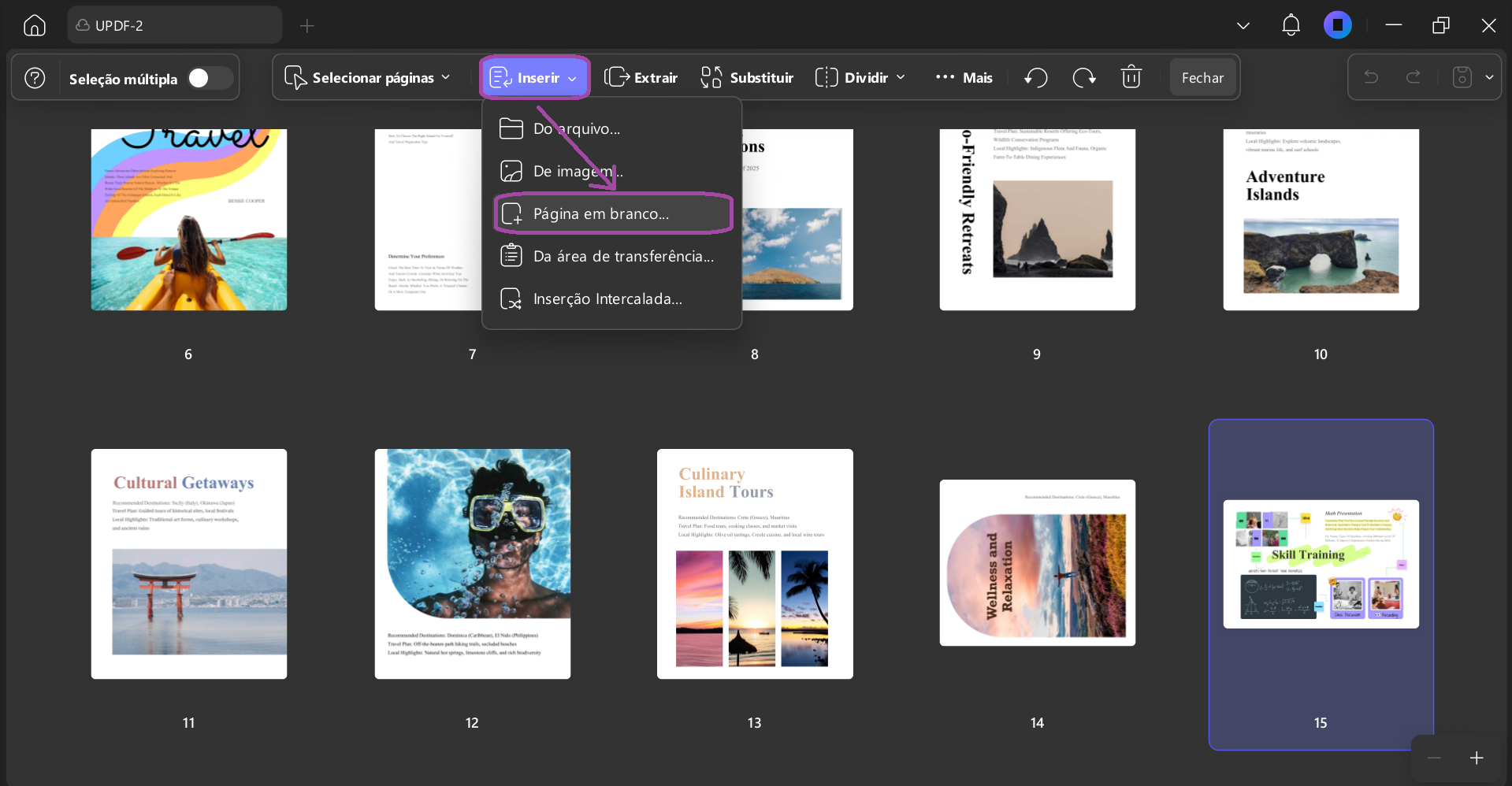
Passo 3: Depois que as alterações estiverem feitas, você pode clicar em "Arquivo" > "Salvar" para salvar as alterações. Agora você pode acessar o Adobe Acrobat e abrir para ver se o problema foi resolvido.
O UPDF não se limita apenas a comprimir e editar PDFs. Ele possui várias outras características que o tornam o melhor.
Características do UPDF
Aqui estão algumas características principais do UPDF:
- Ele pode criar arquivos PDF do zero.
- Ele pode converter arquivos PDF para outros formatos.
- Você pode assinar arquivos PDF com o UPDF.
- E você também pode proteger arquivos PDF com uma senha.
Se você está procurando um editor de PDF versátil, o UPDF é a escolha perfeita. Compre o UPDF hoje mesmo.
Para mais detalhes sobre como a UPDF pode beneficiar você, assista a este vídeo:
Windows • macOS • iOS • Android Seguro 100%
Forma 5: Reiniciar o Adobe Acrobat
Se nada mais funcionar e você continuar vendo o erro “Ocorreu um problema ao ler este documento” (Erro 14 da Adobe), você sempre pode tentar reiniciar o programa.
Para isso:
Passo 1: Clique em "x" no topo da janela para fechar o programa.
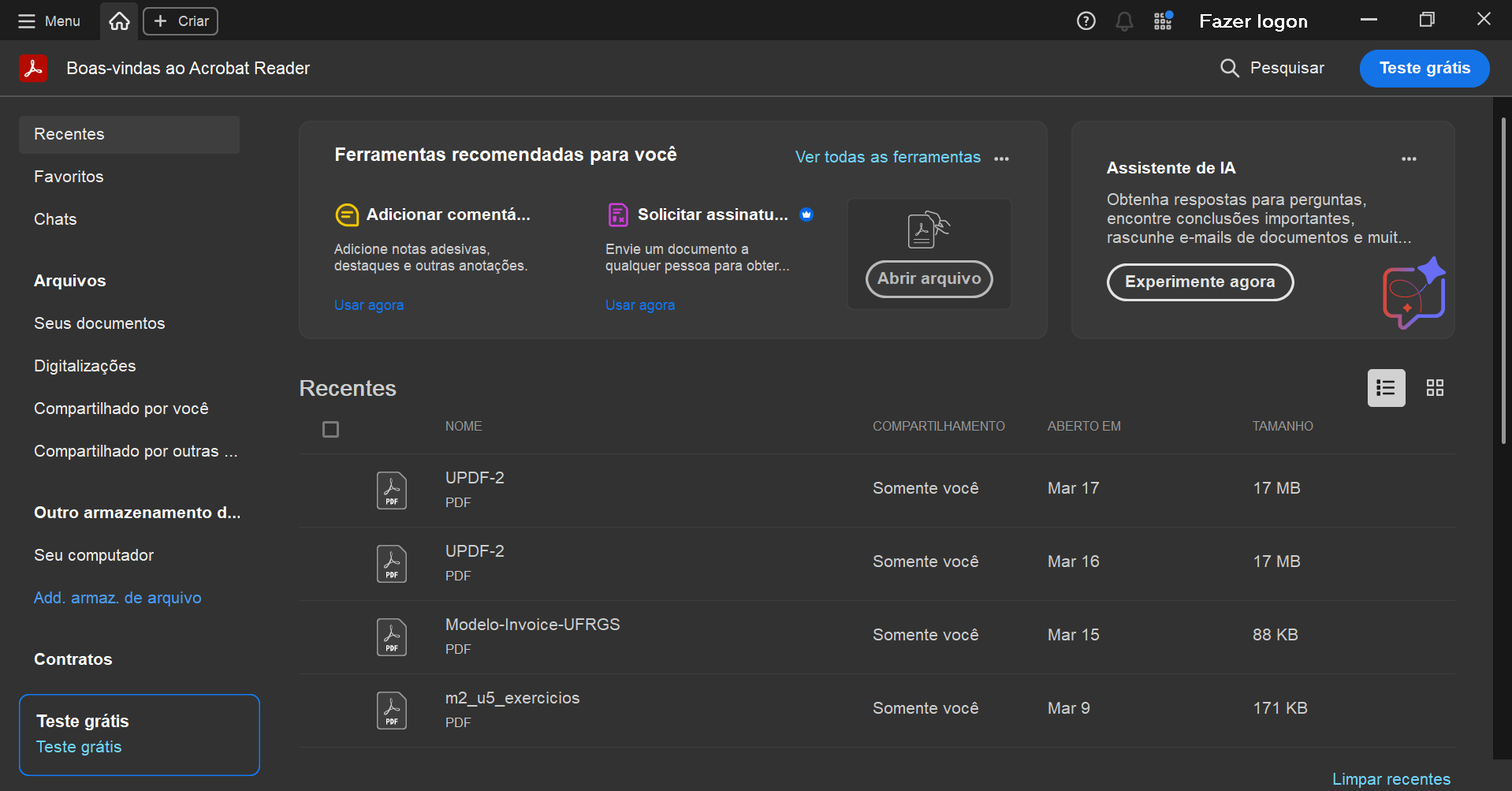
Passo 2: Alternativamente, você pode pressionar "Ctrl + Shift + Esc" para abrir a barra de tarefas, selecionar Acrobat na lista e clicar em "Terminar Tarefa."
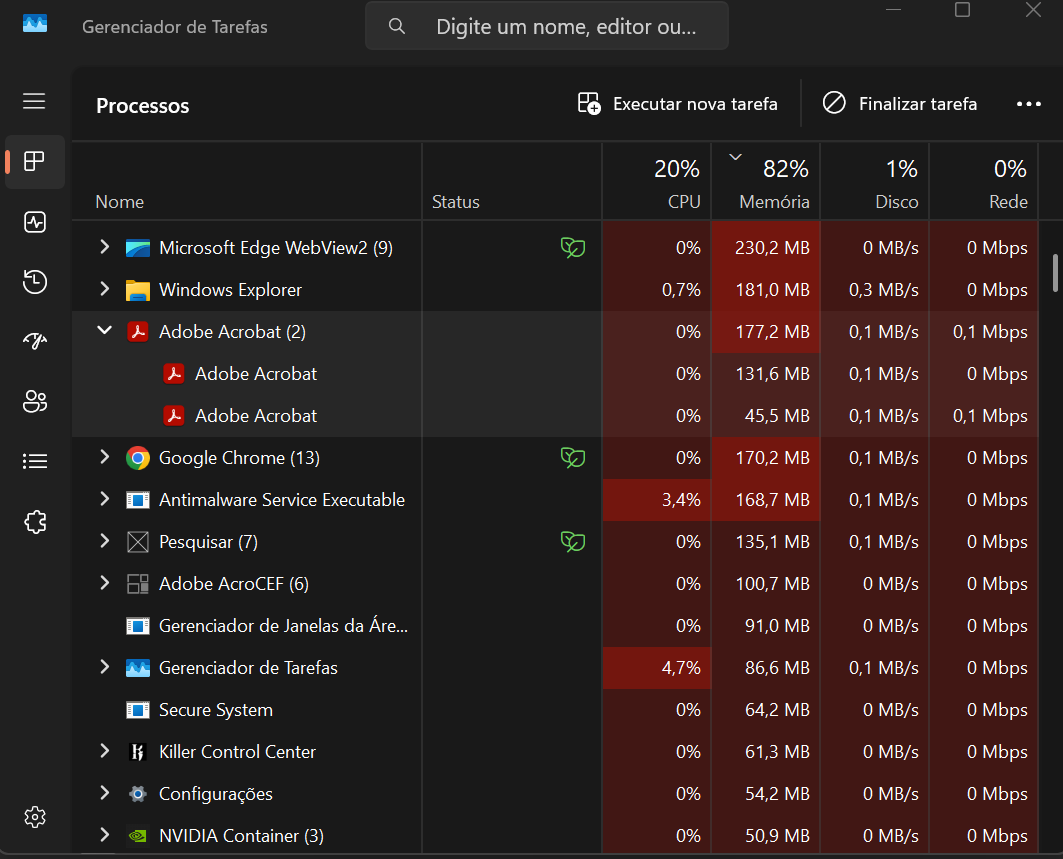
Passo 3: Em seguida, clique no ícone do Adobe Acrobat e reinicie-o. Abra o PDF e veja se o problema existe.
Forma 6: Reinstalar o Adobe Acrobat
Como último recurso, você pode reinstalar o Adobe Acrobat no seu PC. Isso vai resolver qualquer falha da ferramenta e também atualizá-la para a versão mais recente.
Veja como:
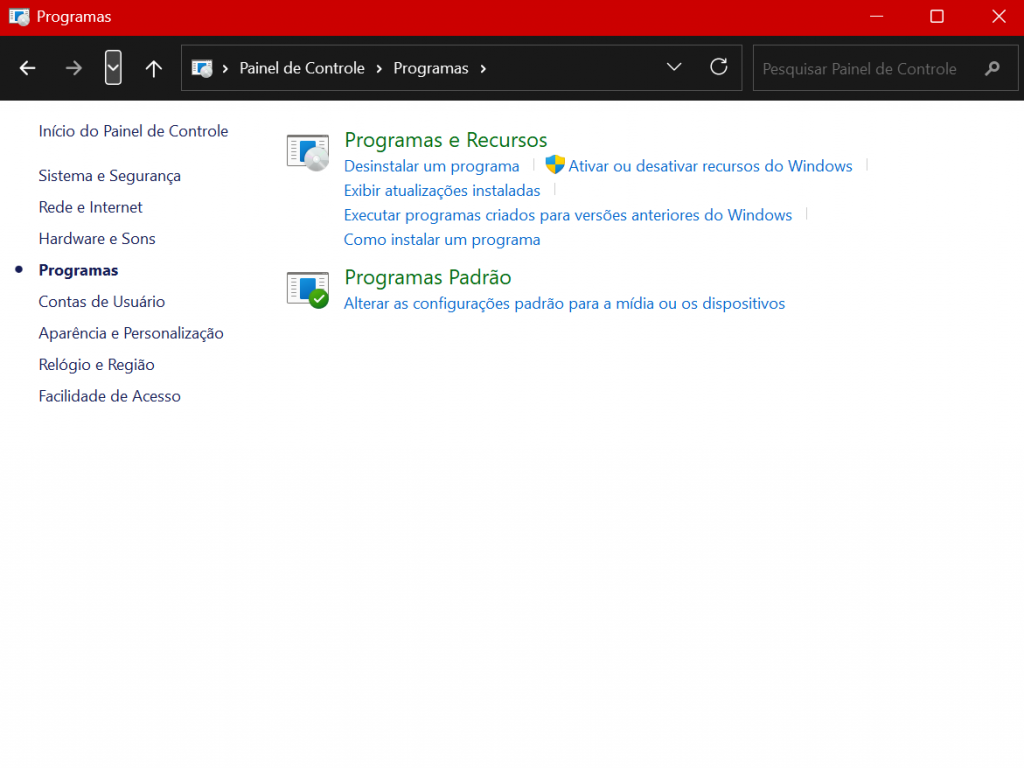
Passo 1: Abra o Painel de Controle do seu PC e clique em "Programas."
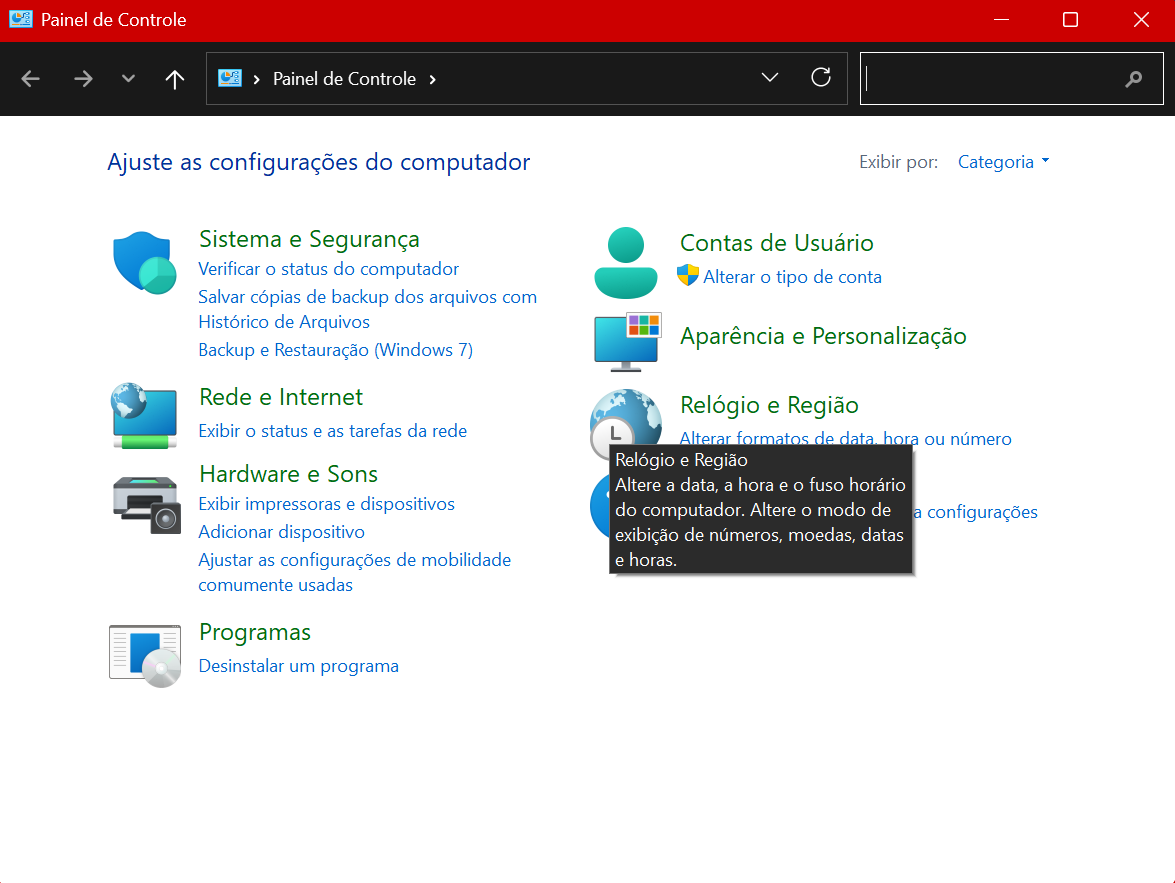
Passo 2: Selecione "Desinstalar um Programa" na seção "Programas e Recursos".
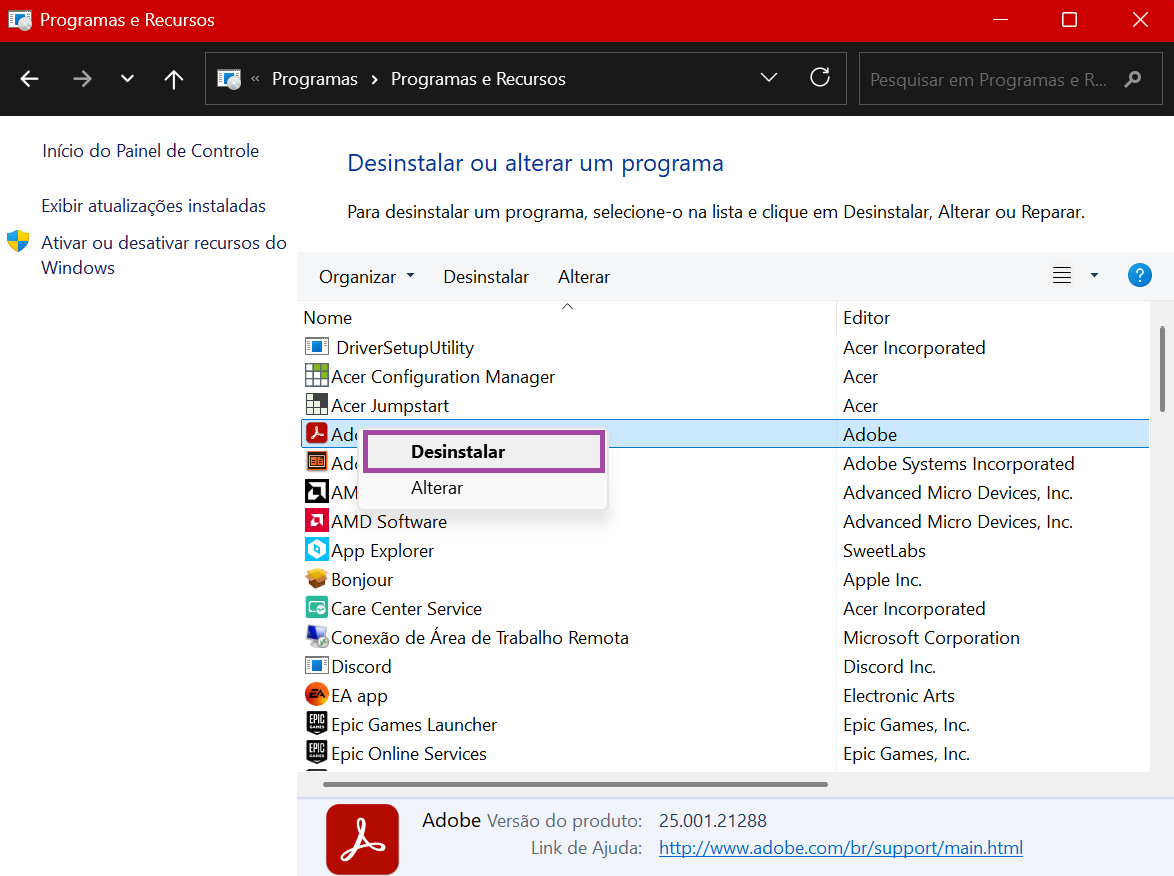
Passo 3: Clique em "Adobe Acrobat > Desinstalar."
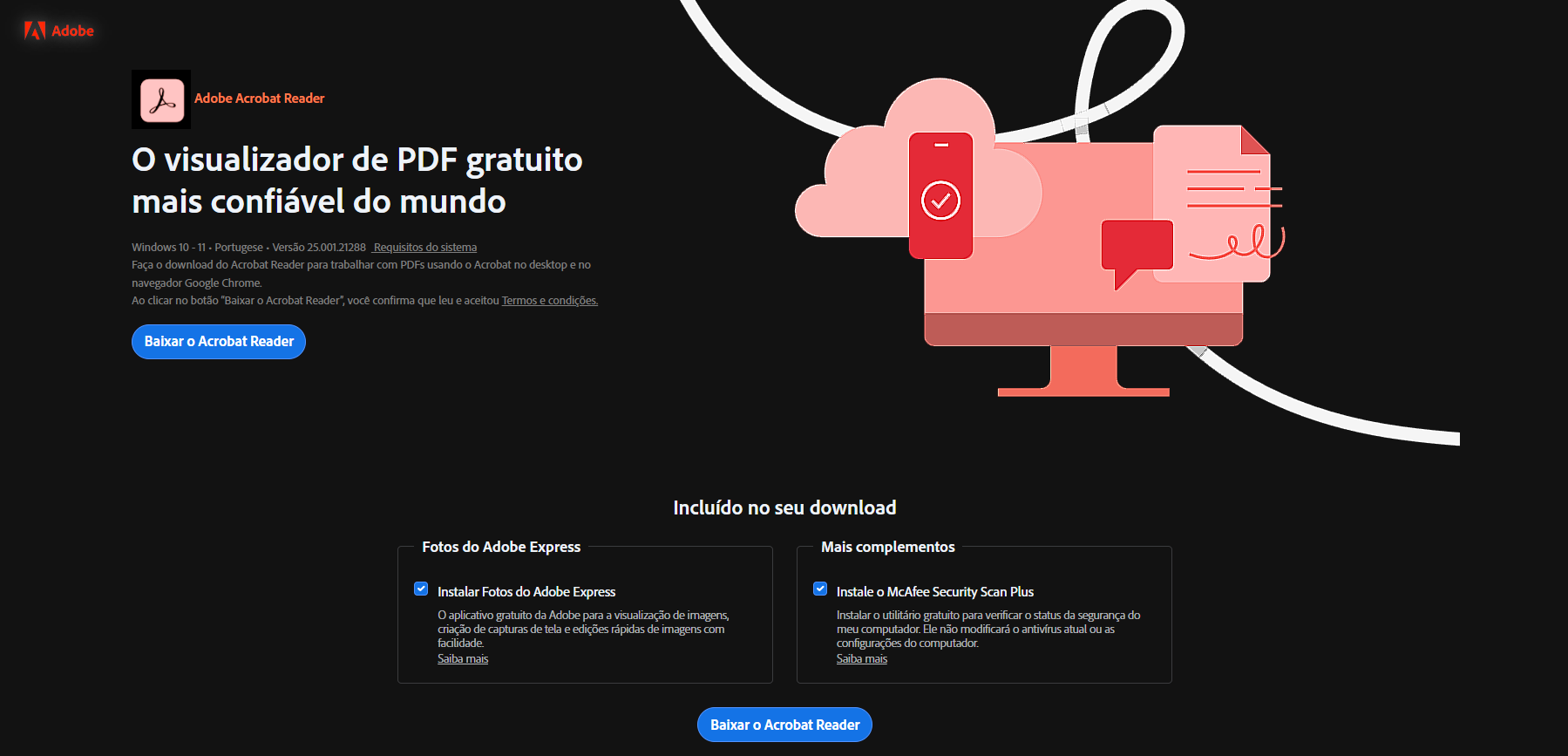
Passo 4: Depois de desinstalar o Adobe Acrobat do seu PC, acesse o site oficial da Adobe e baixe e instale novamente.
Por Fim
Pode ser bem frustrante se você receber o "Ocorreu um problema ao ler este documento"(Erro 14 da Adobe) enquanto trabalha em um PDF no Adobe Acrobat.
No entanto, não é o fim do mundo; Existem várias maneiras de resolver esse problema. Neste guia completo, discutimos 6 métodos para resolver essa questão. Embora reiniciar e reinstalar o Acrobat Reader seja a opção principal para corrigir qualquer falha, ele não consegue resolver completamente os problemas. Por isso, recomendamos optar por um editor de PDF confiável e versátil, como o UPDF.
Reunimos os passos, completos com imagens, para usar o UPDF e resolver esse problema, comprimindo o arquivo, imprimindo com PDF, convertendo PDF para outros formatos e vice-versa, e inserindo uma página em branco.
Então, faça todos os seus problemas com o PDF desaparecerem; Baixe o UPDF Nesse Instante.
Windows • macOS • iOS • Android Seguro 100%