UPDF
UPDF
 UPDF para Windows
 UPDF para Mac
 UPDF para iPhone/iPad
 UPDF para Android
 Nomostar
 UPDF AI Online
 UPDF Sign
 IvyCraft
 Editar PDF
 Anotar PDF
 Criar PDF
 Formulário PDF
 Editar links
 Converter PDF
 OCR
OCR PDF para Word
 PDF para Imagem
 PDF para Excel
 Organizar PDF
 Mesclar PDF
 Dividir PDF
 Cortar PDF
 Girar PDF
 Proteger PDF
 Assinar PDF
 Redigir PDF
 Sanitizar PDF
 Remover Segurança
 Ler PDF
 Nuvem UPDF
 Comprimir PDF
 Imprimir PDF
 Processamento em Lote
 Sobre o UPDF AI
 Soluções UPDF AI
 Guia do Usuário de IA
 Perguntas Frequentes
 Resumir PDF
 Traduzir PDF
 Converse com o PDF
 Converse com IA
 Converse com a imagem
 PDF para Mapa Mental
 Explicar PDF
 Ferramentas de IA para PDF
 Ferramentas de IA para Imagem
 Ferramentas de Chat com IA
 Ferramentas de Escrita com IA
 Ferramentas de Estudo com IA
 Ferramentas de Trabalho com IA
 Outras Ferramentas de IA
 Geração de marcadores
 Resumo de marcadores
 Geração de marca d’água
 Geração de fundo
 Geração de adesivos
 Geração de carimbos
 Suite de Redação
 UPDF Copilot
 Gerenciamento de páginas
 Pesquisa Semântica
 PDF para Word
 PDF para Excel
 PDF para PowerPoint
 Solução Empresarial
 Sinal de empresa
 IA empresarial
 Plano Empresarial
 Guia do Usuário Corporativo
 Webinar Empresarial
 TI
TI Educação
 Construção
 Serviços Financeiros
 Saúde
Saúde Seguro
 Jurídico
 Manufatura
 Governo
 Pesquisadores e doutorandos
 Empreendedores individuais
 Advogados e escritórios
 Profissionais do mercado imobiliário
 Solução Educacional
 Histórico de Clientes
 Guia do Usuário
 Truques do UPDF
 Perguntas Frequentes
 Avaliações do UPDF
 Centro de Download
 Blog
Blog Sala de Imprensa
 Especificações Técnicas
 Atualizações
 UPDF vs. Adobe Acrobat
 UPDF vs. Foxit
 UPDF vs. PDF Expert

Resposta rápida: para usar OCR PDF, primeiro tente selecionar uma frase. Se o texto puder ser marcado, o arquivo já tem uma camada de texto e pode ser editado diretamente. Se cada página se comportar como uma imagem, abra o documento no UPDF, vá a Ferramentas > OCR, escolha o idioma, o tipo de saída e as páginas, e clique em Converter. Para apenas pesquisar e copiar mantendo o visual, escolha Somente PDF Pesquisável; para alterar parágrafos, escolha PDF Editável.
Qual método de OCR PDF atende ao seu objetivo?
| O que você quer fazer? | Método recomendado | Por quê? |
|---|---|---|
| Pesquisar, selecionar ou copiar texto sem alterar o visual | OCR → Somente PDF Pesquisável | Adiciona uma camada de texto invisível e preserva a imagem da página. |
| Corrigir nomes, valores ou parágrafos em um scan | OCR → PDF Editável | Reconstrói texto e imagens para permitir edição posterior. |
| Reaproveitar principalmente o conteúdo textual | OCR → Somente Texto e Imagem | Cria uma saída baseada no conteúdo reconhecido; o layout pode mudar. |
| Editar um PDF cujo texto já é selecionável | Editar diretamente, sem OCR | Executar reconhecimento outra vez só acrescentaria uma etapa. |
| Processar contrato, ficha médica ou documento interno | Aplicativo para computador | Evita enviar um arquivo sensível a um serviço web desconhecido. |
| Tratar uma página não confidencial em um dispositivo emprestado | OCR online | É conveniente quando não se pode instalar um programa. |
A escolha mais importante não é “online ou offline”, mas o resultado de que você precisa. Um PDF pesquisável continua parecido com o scan original; um PDF editável prioriza a possibilidade de alterar o conteúdo e pode apresentar pequenas diferenças de fonte, espaçamento ou alinhamento.
Como saber se o PDF realmente precisa de OCR?
- Abra o arquivo e tente selecionar uma palavra.
- Use a busca do leitor de PDF para procurar uma palavra visível na página.
- Copie uma frase curta e cole em um editor de texto.
Se nada for selecionado, a busca não encontrar a palavra ou o texto colado aparecer com caracteres quebrados, a camada textual está ausente ou defeituosa. Nesses casos, o OCR reconstrói essa camada. Uma simples conversão de PDF para Word não resolve um scan por si só: sem reconhecimento, a página pode continuar como imagem dentro do documento convertido. Veja também como editar um PDF digitalizado.
Como aplicar OCR no PDF com o UPDF no Windows ou Mac
O fluxo abaixo corresponde à interface atual do UPDF. Os nomes podem variar ligeiramente conforme o sistema e o idioma configurado, mas as escolhas de saída seguem a mesma lógica.
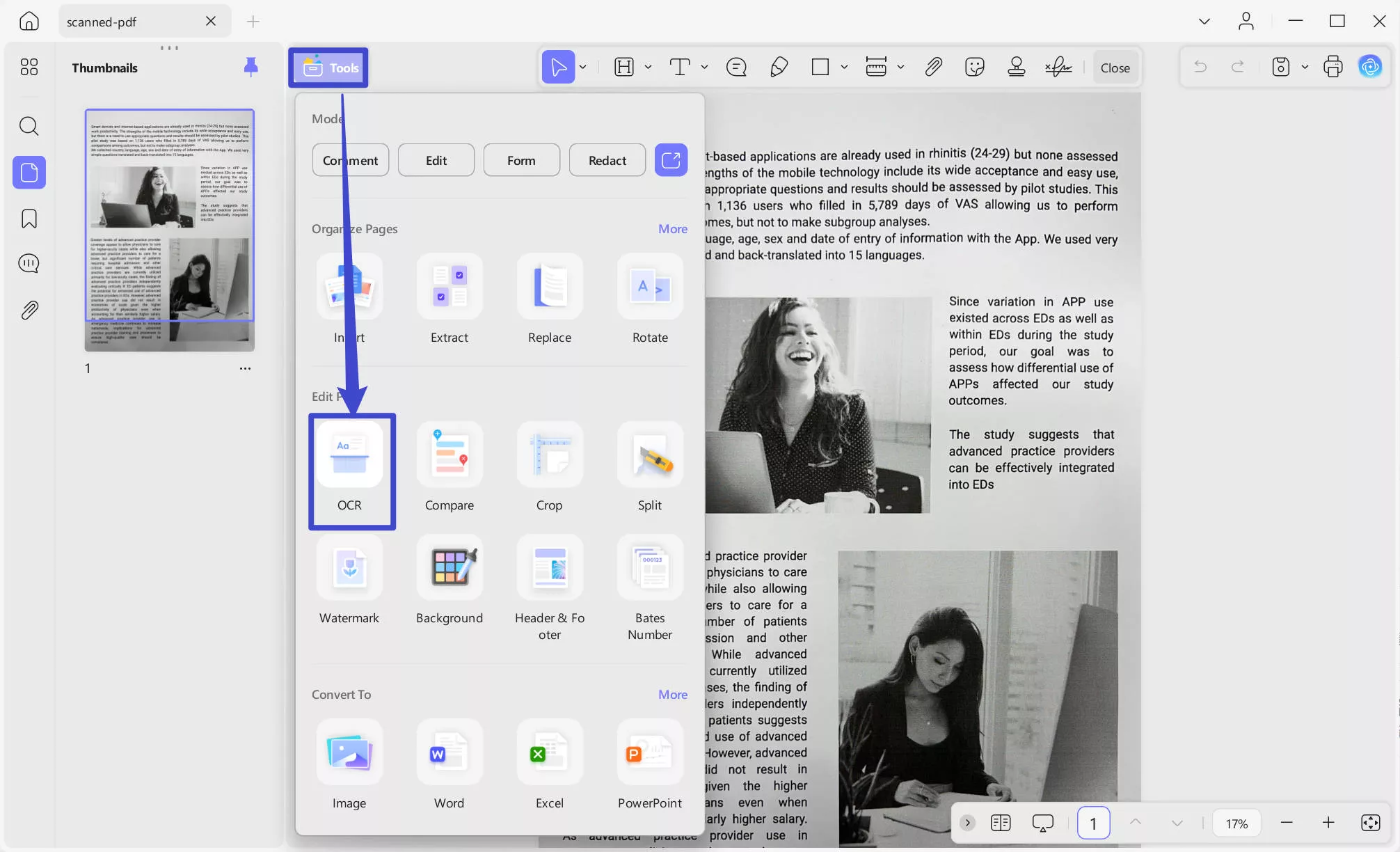
Passo 1. Abra o arquivo e acesse Ferramentas > OCR
Abra o PDF digitalizado no UPDF. Na barra superior, selecione Ferramentas e depois OCR. Se o arquivo tiver restrição de abertura, será necessário informar a senha legítima antes; se houver apenas restrições de permissão e você tiver autorização, consulte as opções para remover a senha do PDF.
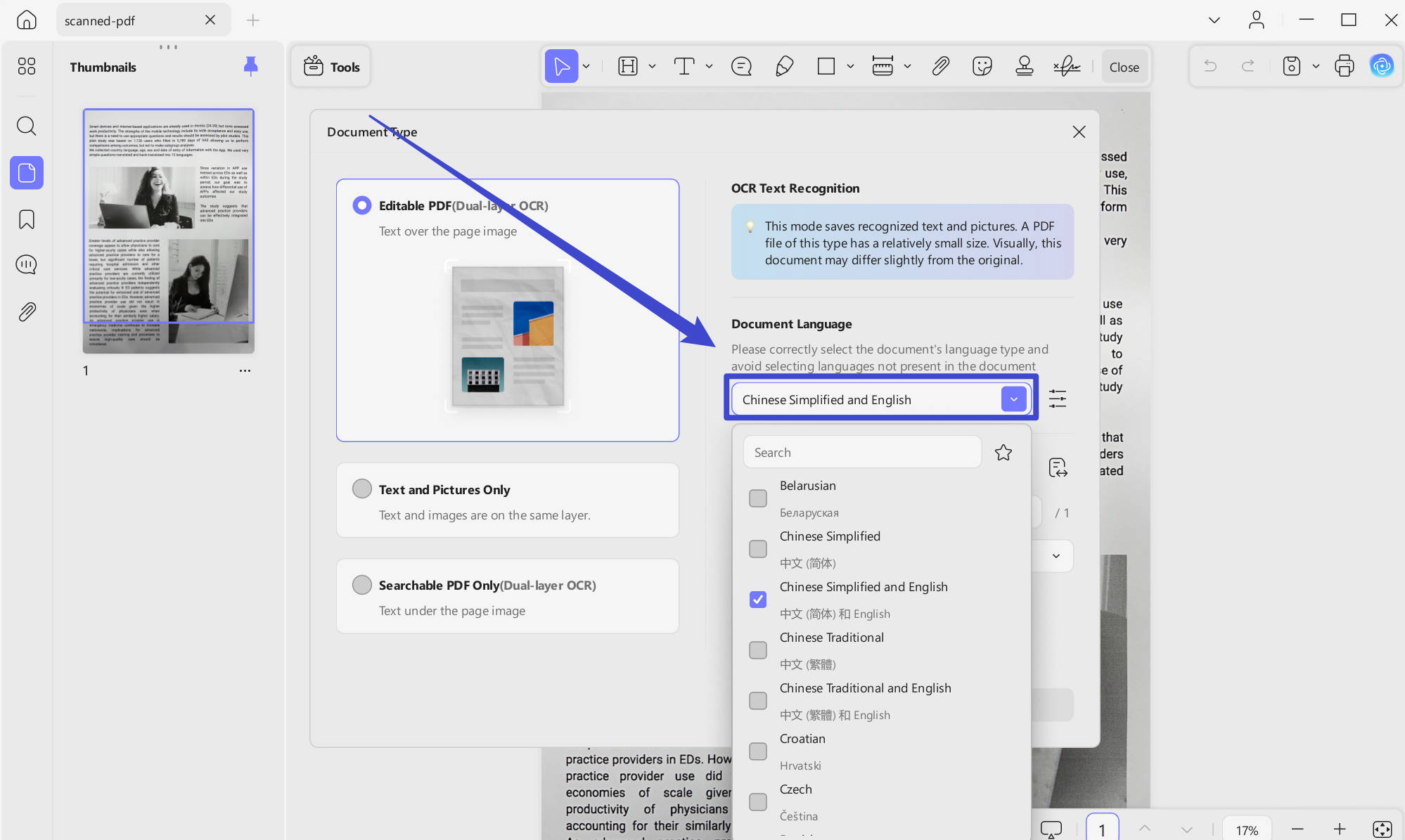
Passo 2. Escolha o tipo de PDF que deseja criar
- PDF Editável: indicado quando você pretende corrigir ou reescrever o conteúdo depois do reconhecimento. A aparência pode mudar um pouco.
- Somente Texto e Imagem: útil para recuperar o conteúdo textual e as imagens, aceitando maior reconstrução do layout.
- Somente PDF Pesquisável: mantém a imagem da página e adiciona texto invisível por trás dela. É a melhor escolha para arquivos, processos e apostilas em que pesquisar e copiar são mais importantes do que editar.
Se a finalidade for apenas localizar termos em um acervo, veja o guia específico para criar um PDF pesquisável.
Passo 3. Defina o idioma do documento
Selecione Português quando o conteúdo estiver em português. Isso ajuda o mecanismo a interpretar acentos, cedilha e padrões de palavras. Em documentos bilíngues, inclua os idiomas presentes quando a interface oferecer essa opção. Escolher apenas inglês para uma página em português costuma aumentar erros como “c” no lugar de “ç”.
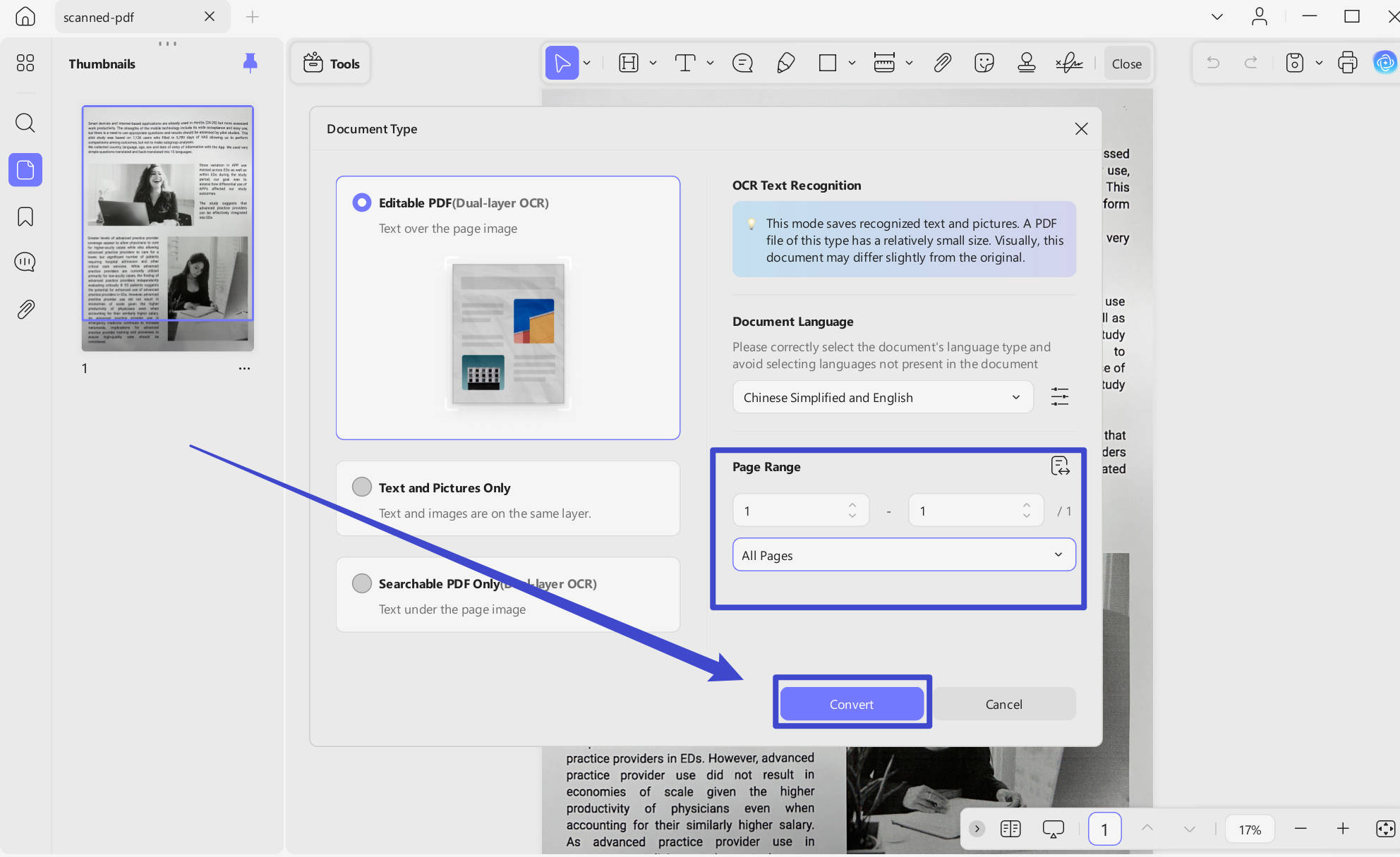
Passo 4. Selecione as páginas e converta
Em Intervalo de páginas, processe o documento inteiro, páginas pares, ímpares ou um intervalo personalizado. Para economizar tempo em um arquivo grande, aplique OCR somente às páginas digitalizadas. Revise as configurações e clique em Converter; o UPDF criará um novo arquivo para preservar o original.
Passo 5. Teste o resultado antes de editar ou compartilhar
Abra a saída, pesquise duas ou três palavras e copie um trecho com acentos. Em documentos críticos, confira nomes próprios, CPF, datas, valores, números de processo e notas de rodapé página por página. Se escolheu PDF Editável, entre no modo de edição somente depois dessa verificação. Você também pode consultar o processo para copiar texto de um PDF escaneado.
Windows • macOS • iOS • Android Seguro 100%
OCR PDF online ou no computador: qual é mais adequado?
O OCR PDF online pode ser prático para uma página ocasional, não confidencial e quando não é possível instalar software. Porém, o processamento depende da conexão, pode impor limites de tamanho ou páginas e exige o envio do documento a um servidor. Antes de usar, verifique a política de privacidade, o prazo de exclusão dos arquivos e se o serviço informa onde ocorre o processamento.
Um aplicativo para computador é mais adequado para lotes, documentos extensos, trabalho recorrente ou material sensível. Ele também permite continuar em uma conexão instável e reúne o reconhecimento com edição, organização e exportação. A decisão deve considerar o conteúdo do arquivo, não apenas a conveniência do upload.
Situações reais relatadas por usuários de língua portuguesa
Discussões em fóruns brasileiros e portugueses mostram que “fazer OCR” cobre problemas bem diferentes. Estes cenários ajudam a escolher o fluxo correto sem tratar relatos individuais como garantia de resultado:
- Formulário assinado, impresso e digitalizado: o usuário precisa recuperar uma versão editável, mas assinaturas, campos preenchidos e dados pessoais exigem revisão e cuidado com o serviço usado. Escolha PDF Editável e confira os campos críticos manualmente.
- Processo jurídico antigo com dezenas de páginas: o objetivo é encontrar nomes e termos rapidamente, sem reconstruir todo o layout. Use Somente PDF Pesquisável.
- Texto visível que cola como símbolos quebrados: a camada existente pode estar corrompida. Gere uma nova saída com OCR e compare o trecho copiado.
- Livro fotografado ou página torta: falta de foco, sombra e inclinação reduzem o reconhecimento. Corrija a captura ou endireite o PDF antes de repetir o OCR.
- Documento em português e outro idioma: selecione todos os idiomas relevantes e revise termos técnicos e nomes próprios.
Como preparar o scan para reduzir erros
- Digitalize a página reta, sem dedos, sombras ou margens cortadas.
- Use resolução suficiente para distinguir caracteres pequenos; para documentos comuns, 300 dpi costuma ser um bom ponto de partida.
- Evite compressão excessiva e imagens desfocadas. Se as letras não estiverem legíveis a olho nu, o OCR também terá dificuldade.
- Escolha o idioma correto antes de converter.
- Em tabelas, colunas estreitas ou páginas com carimbos, faça uma verificação visual adicional.
O que fazer quando o OCR não funciona bem?
| Problema | Causa provável | Como corrigir |
|---|---|---|
| Acentos e cedilha incorretos | Idioma errado | Selecione Português e execute novamente. |
| Linhas fora de ordem | Layout complexo ou várias colunas | Teste outro tipo de saída e revise blocos de texto. |
| Palavras não reconhecidas | Scan desfocado, inclinado ou com pouco contraste | Recapture ou endireite a página e repita o OCR. |
| O arquivo continua sem permitir edição | Foi criada apenas uma camada pesquisável | Refaça escolhendo PDF Editável. |
| A pesquisa funciona, mas o visual não mudou | Saída Somente PDF Pesquisável | Esse é o comportamento esperado: o texto fica invisível sobre a imagem. |
| Parte do documento não foi processada | Intervalo de páginas incompleto | Confira páginas pares, ímpares ou intervalo personalizado. |
Perguntas frequentes sobre OCR PDF
OCR PDF e converter PDF para Word são a mesma coisa?
Não. OCR reconhece caracteres em imagens e cria uma camada textual. Converter muda o formato do arquivo. Em um PDF escaneado, normalmente é preciso reconhecer o texto antes ou durante a conversão.
Qual saída preserva melhor a aparência original?
Somente PDF Pesquisável, porque mantém a imagem da página e acrescenta uma camada invisível. Se a prioridade for alterar palavras e parágrafos, use PDF Editável e aceite possíveis ajustes de layout.
É seguro enviar documentos para OCR online?
Depende do serviço e do conteúdo. Não envie contratos confidenciais, documentos de identidade, prontuários ou dados financeiros sem avaliar política de privacidade, retenção e segurança. Para material sensível, prefira processamento local.
O OCR reconhece português corretamente?
Sim, desde que o idioma esteja configurado como Português e a imagem tenha qualidade suficiente. Mesmo assim, revise acentos, cedilha, nomes próprios e números antes de usar o texto em um contexto oficial.
Conclusão
Um bom fluxo de OCR PDF começa pelo objetivo: tornar o scan pesquisável, recuperar texto ou criar um documento realmente editável. No UPDF, escolha o tipo de saída, defina Português, limite as páginas e valide o resultado. Para um arquivo simples e não confidencial, uma ferramenta online pode bastar; para documentos extensos, recorrentes ou sensíveis, o processamento no computador oferece mais controle. Se quiser comparar outro fluxo, consulte também como reconhecer texto em PDF.