UPDF
UPDF
 UPDF para Windows
 UPDF para Mac
 UPDF para iPhone/iPad
 UPDF para Android
 Nomostar
 UPDF AI Online
 UPDF Sign
 IvyCraft
 Editar PDF
 Anotar PDF
 Criar PDF
 Formulário PDF
 Editar links
 Converter PDF
 OCR
OCR PDF para Word
 PDF para Imagem
 PDF para Excel
 Organizar PDF
 Mesclar PDF
 Dividir PDF
 Cortar PDF
 Girar PDF
 Proteger PDF
 Assinar PDF
 Redigir PDF
 Sanitizar PDF
 Remover Segurança
 Ler PDF
 Nuvem UPDF
 Comprimir PDF
 Imprimir PDF
 Processamento em Lote
 Sobre o UPDF AI
 Soluções UPDF AI
 Guia do Usuário de IA
 Perguntas Frequentes
 Resumir PDF
 Traduzir PDF
 Converse com o PDF
 Converse com IA
 Converse com a imagem
 PDF para Mapa Mental
 Explicar PDF
 Ferramentas de IA para PDF
 Ferramentas de IA para Imagem
 Ferramentas de Chat com IA
 Ferramentas de Escrita com IA
 Ferramentas de Estudo com IA
 Ferramentas de Trabalho com IA
 Outras Ferramentas de IA
 Geração de marcadores
 Resumo de marcadores
 Geração de marca d’água
 Geração de fundo
 Geração de adesivos
 Geração de carimbos
 Suite de Redação
 UPDF Copilot
 Gerenciamento de páginas
 Pesquisa Semântica
 PDF para Word
 PDF para Excel
 PDF para PowerPoint
 Solução Empresarial
 Sinal de empresa
 IA empresarial
 Plano Empresarial
 Guia do Usuário Corporativo
 Webinar Empresarial
 TI
TI Educação
 Construção
 Serviços Financeiros
 Saúde
Saúde Seguro
 Jurídico
 Manufatura
 Governo
 Pesquisadores e doutorandos
 Empreendedores individuais
 Advogados e escritórios
 Profissionais do mercado imobiliário
 Solução Educacional
 Histórico de Clientes
 Guia do Usuário
 Truques do UPDF
 Perguntas Frequentes
 Avaliações do UPDF
 Centro de Download
 Blog
Blog Sala de Imprensa
 Especificações Técnicas
 Atualizações
 UPDF vs. Adobe Acrobat
 UPDF vs. Foxit
 UPDF vs. PDF Expert

Você ainda está encontrando maneiras de editar seu PDF, mas não sabe qual software usar? Bem, você está no lugar certo porque estamos prestes a demonstrar como tornar o PDF claro online e offline, além de ser editável neste blog.
Trabalhar com documentos digitais em formato PDF é bastante desafiador, especialmente para aqueles que não entendem de tecnologia ou usuários novatos. Mas para outros que são alfabetizados em informática, os problemas que geralmente encontram são design ruim e erros de dados definitivos. Como o PDF é normalmente um arquivo não editável, esses tipos de erros são muito difíceis de corrigir.
Como Tornar o PDF Claro Offline
Já se deparou com um PDF desfocado e não conseguiu lê-lo corretamente? O UPDF tem a solução, pois seu Reconhecimento Óptico de Caracteres (OCR) é uma ferramenta poderosa para ler documentos mesmo com textos ou dados pouco visíveis. O recurso de OCR do UPDF pode transformar seu PDF em um documento editável e pesquisável, permitindo que os usuários editem dados em fotos.
Agora, vamos detalhar como tornar um PDF mais claro com estas instruções passo a passo.
PASSO 1. BAIXE O UPDF E ABRA SEU ARQUIVO UPDF.
O UPDF é uma ferramenta completa para PDFs que permite abrir, ler, anotar, editar e converter arquivos PDF. Ele oferece muitos recursos e você não se arrependerá de baixá-lo. Baixar o UPDF é fácil: basta clicar no botão "DOWNLOAD GRÁTIS" AQUI AGORA e obter a versão mais recente do UPDF!
Windows • macOS • iOS • Android Seguro 100%
Após o download, clique duas vezes no arquivo .exe e clique no botão "Instalar". Uma vez concluída a instalação, selecione "Começar" ou a seta no canto superior direito para iniciar o UPDF. Quando o processo de instalação terminar, o programa será iniciado automaticamente.
Em seguida, selecione o botão "Abrir arquivo" e selecione o arquivo PDF no UPDF. Escolha "OCR" em "Ferramentas" na barra de ferramentas à esquerda.
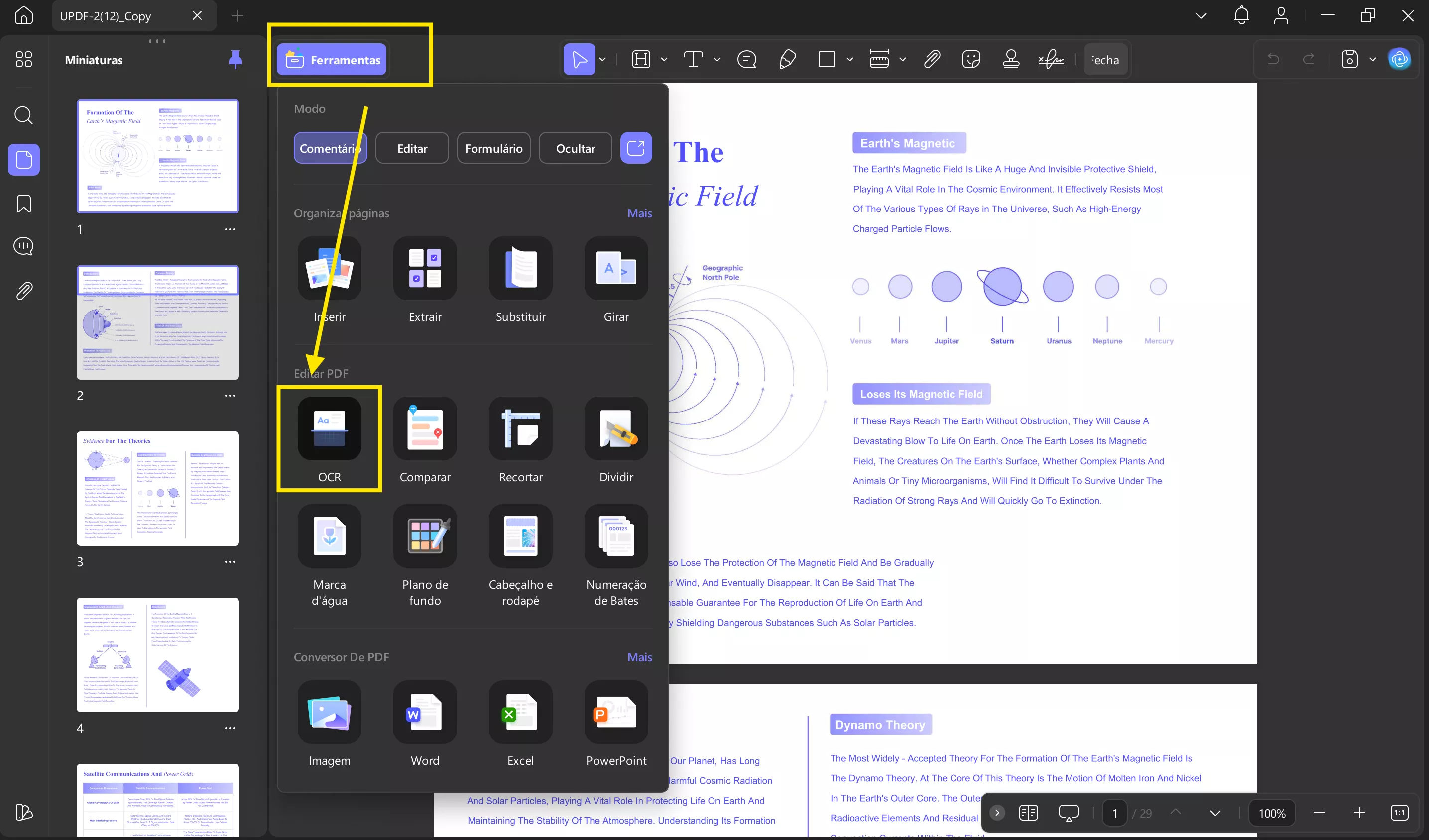
PASSO 2. USE OCR para Tornar o PDF Claro
O ícone de OCR oferece três opções: "PDF editável (OCR de dupla camada)", "Somente texto e imagens" e "Somente PDF pesquisável (OCR de dupla camada)".
Selecione "PDF Editável (OCR de dua camada)" para salvar o texto e as imagens reconhecidos. Selecione "Somente texto e imagens" para manter a imagem de fundo e as ilustrações do documento original e sobrepor o texto reconhecido. Selecione "Somente PDF Pesquisável (OCR de dupla camada)" para posicionar o texto reconhecido em uma camada invisível abaixo da imagem da página preservada.
Observação: Você precisa selecionar um idioma em "Idioma do documento" que corresponda ao documento digitalizado.
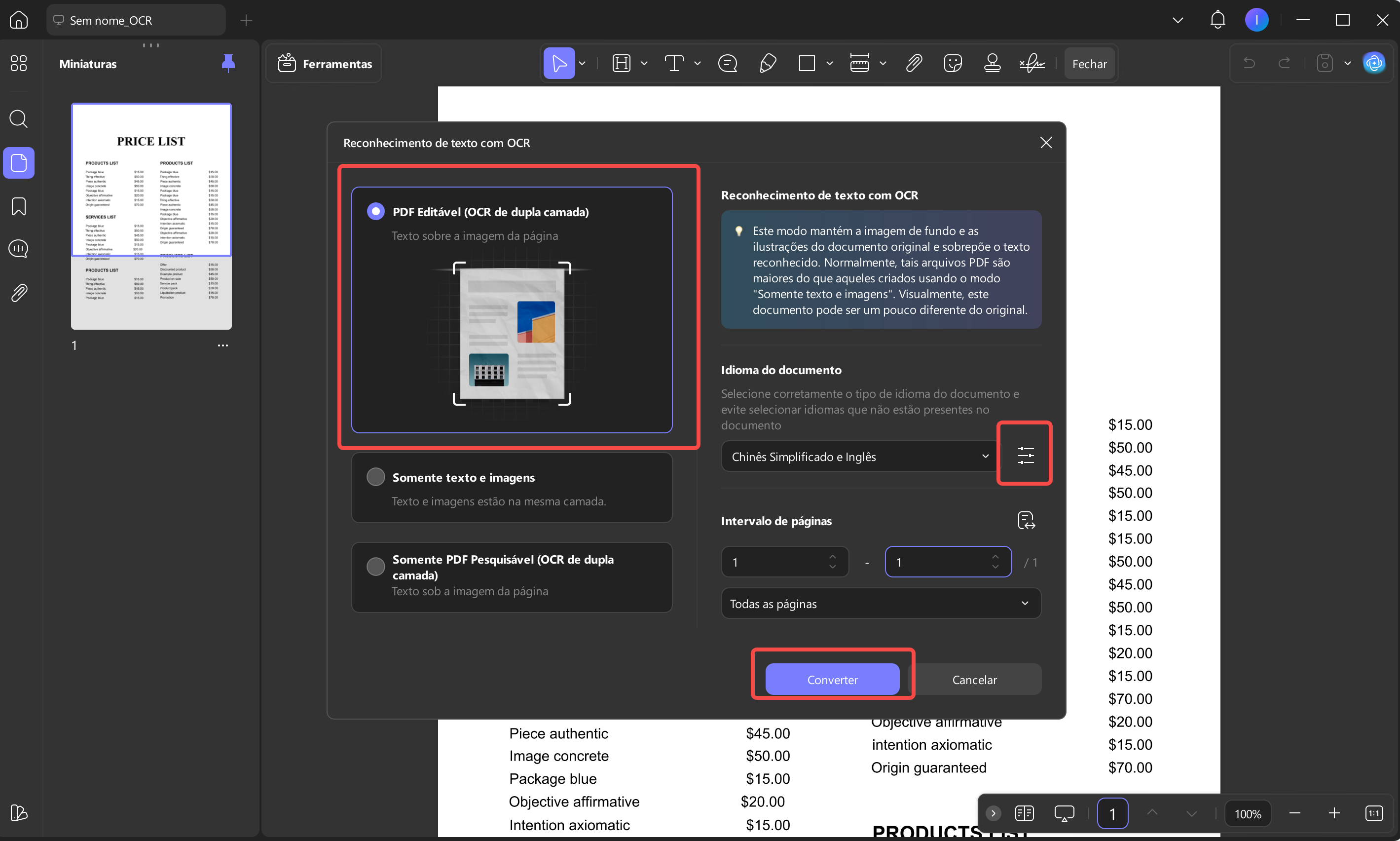
Na próxima etapa, devemos clicar em "PDF editável" e finalizar clicando em "Converter".
PASSO 3. EDITE SEU PDF
Após alguns segundos sob reconhecimento OCR, o texto no seu PDF ficará mais nítido. Para editar o PDF, clique em "Editar" em "Ferramentas". A partir daí, você pode adicionar, modificar ou excluir qualquer texto e imagem no documento, além de ajustar a fonte, o tamanho, as cores etc., assim como em um processador de texto.
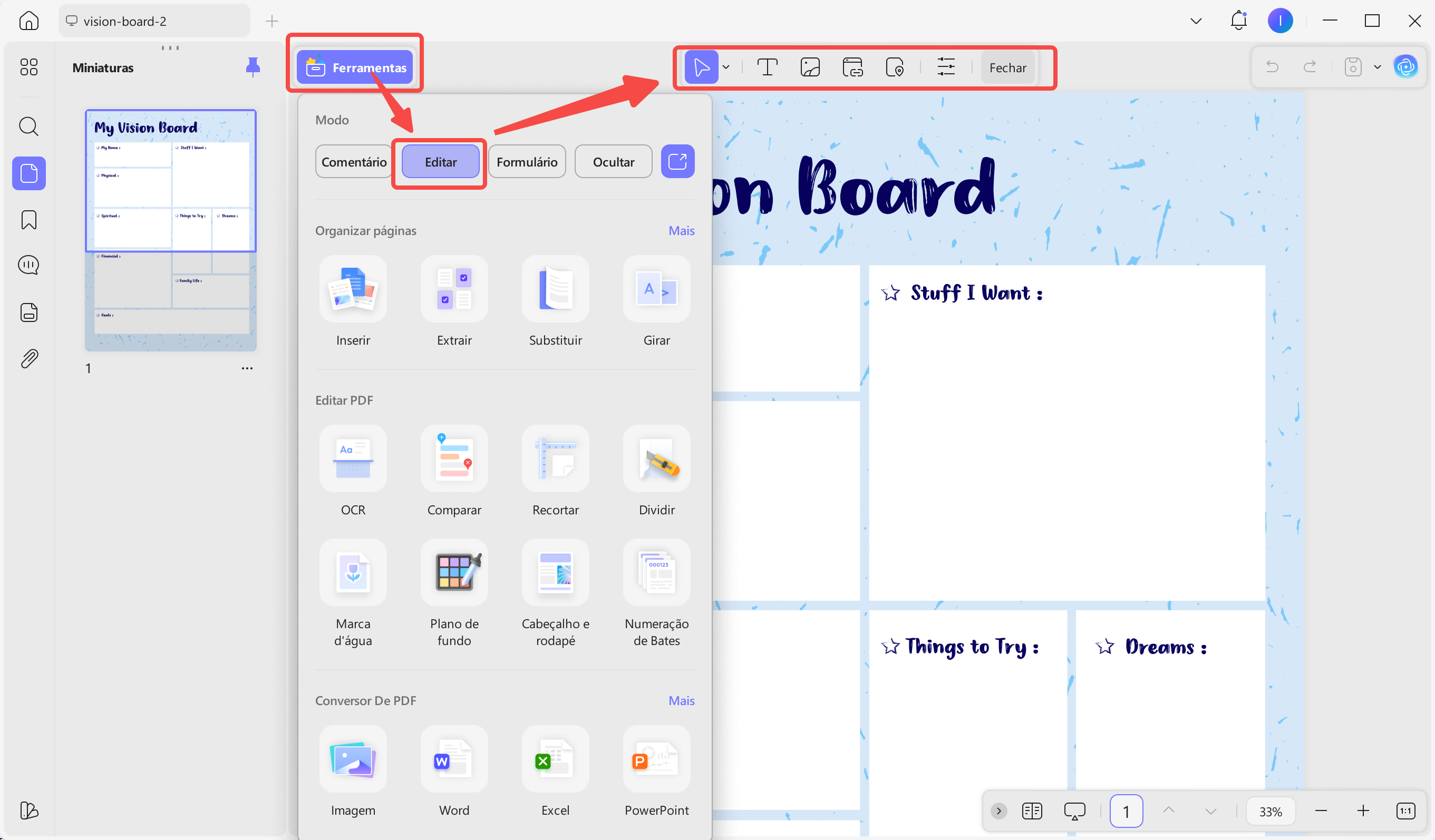
Pronto! Com apenas alguns cliques, você pode tornar seu PDF mais claro e melhorar sua legibilidade. Experimente você mesmo e BAIXE O UPDF GRATUITAMENTE AGORA!
Windows • macOS • iOS • Android Seguro 100%
Se você quiser saber mais sobre o UPDF, basta ASSISTIR AO VÍDEO ABAIXO!
Como Tornar o PDF Claro Online com 5 Maneiras
Diga adeus aos PDFs sem graça e desfocados e transforme-os em imagens mais nítidas e atraentes. As ferramentas online a seguir aprimoram imagens de baixa resolução e oferecem uma solução eficaz para elevar a qualidade, permitindo imagens e textos mais nítidos e detalhados. Com apenas 3 passos em cada ferramenta online, você aprenderá como tornar um PDF mais claro.
1. ASPOSE
O Aspose é um serviço online leve, gratuito, fácil de usar e avançado para editar seus arquivos PDF. Ele permite criar, modificar, converter, renderizar e imprimir documentos. Você também pode obter imagens PDF nítidas e salvá-las como arquivos de alta qualidade.
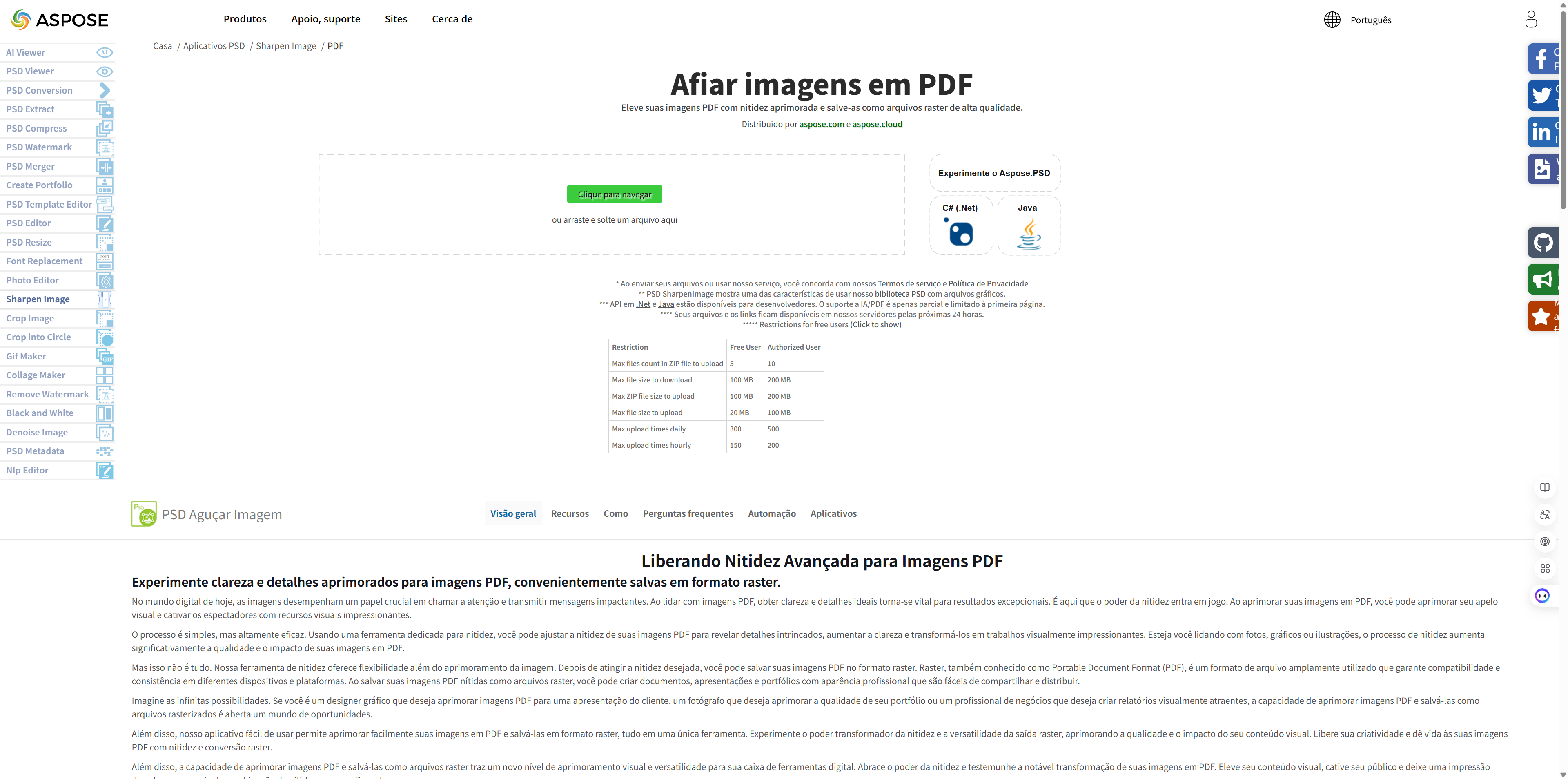
PASSO 1: Carregue uma imagem ou arquivo PDF selecionando o botão "Clique para procurar" ou simplesmente arrastando e soltando o arquivo do seu dispositivo. Ajuste as configurações de nitidez de acordo com o efeito desejado.
PASSO 2: Em seguida, visualize e ajuste. Use a visualização em tempo real para ver instantaneamente a versão aprimorada e mais nítida. Se ainda não estiver satisfeito com a qualidade, você pode ajustar as configurações de nitidez.
PASSO 3: Para aprimorar e finalizar, salve esta cópia aprimorada diretamente no seu dispositivo, no formato que preferir. Poderá haver opções de resolução ou formato de saída. Clique no botão "Salvar como" quando terminar.
2. SCANWRITR
ScanWritr é uma ferramenta online que ajuda você a editar e converter arquivos PDF salvos em seu computador, Google Drive e Dropbox. Não há necessidade de instalar nenhum aplicativo, basta visitar o site.
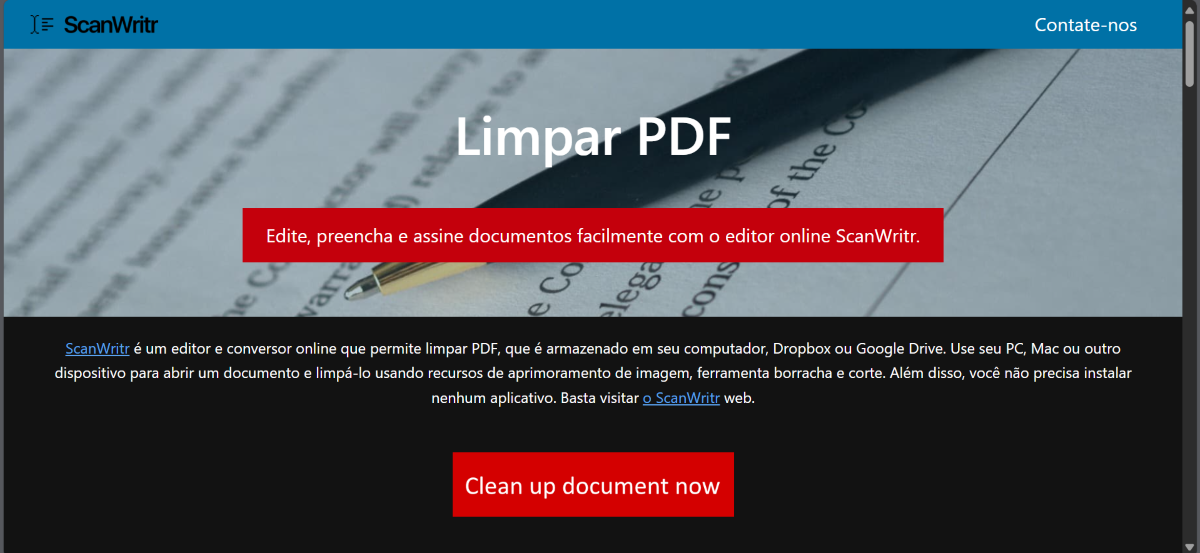
PASSO 1: Primeiro carregue seu arquivo PDF. As ferramentas de edição de imagens podem ser usadas para aprimorá-lo. As ferramentas de contraste e escala de cinza melhorarão o arquivo digital.
PASSO 2: Use a ferramenta borracha para limpar mais o documento, excluindo textos, planos de fundo ou sombras.
PASSO 3: Após a conclusão, selecione o ícone de compartilhamento e depois "Selecionar e carregar". Toque em "PDF" e na orientação do álbum. Você encontrará uma lista de opções de upload e compartilhamento; Basta tocar para escolher um.
3. AVEPDF
O AVEPDF é uma solução de software para PDFs que combina várias ferramentas de processamento de documentos para ajudar as empresas a trabalhar com mais eficiência, economizando tempo e despesas. Ele oferece um conjunto de ferramentas de processamento de documentos, garantindo experiências incríveis com documentos para seus usuários.
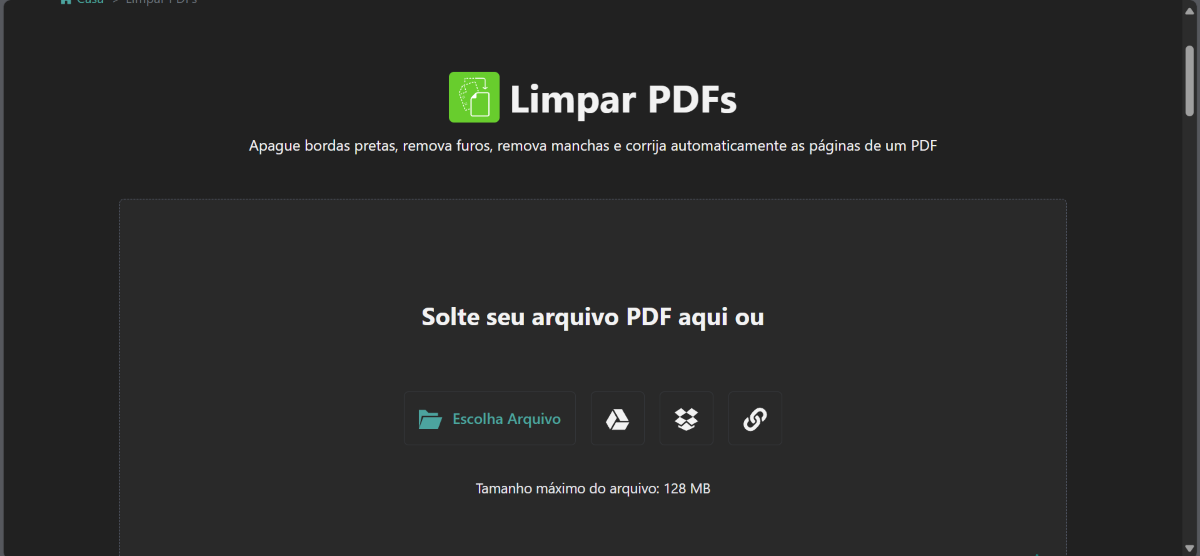
PASSO 1: Arraste e solte seu PDF ou faça o upload do seu dispositivo/armazenamento em nuvem.
PASSO 2: Escolha o filtro desejado no documento, como remover bordas, endireitar automaticamente, remover furos e eliminar ruídos. O mecanismo de filtro também aprimora o documento, limpando-o automaticamente, removendo ruídos das imagens sem desfocar as bordas e ajustando pixels mais claros e mais escuros. Além disso, há uma ferramenta de hipercompressão que garante qualidade e legibilidade perfeitas do documento.
PASSO 3: Depois disso, clique em "Salvar". A partir daí, você poderá enviar seu arquivo PDF limpo diretamente para seu armazenamento em nuvem ou unidade de computador.
4. PDF-ONLINE.COM
A principal ferramenta de PDF on-line do mundo pode ser usada para realizar várias tarefas de PDF facilmente devido a uma ampla gama de componentes de desenvolvedor, soluções de software e um conjunto completo de recursos para produção de PDF, resultando em resultados de alta qualidade. Este programa online é baseado em pdf-tools.com.
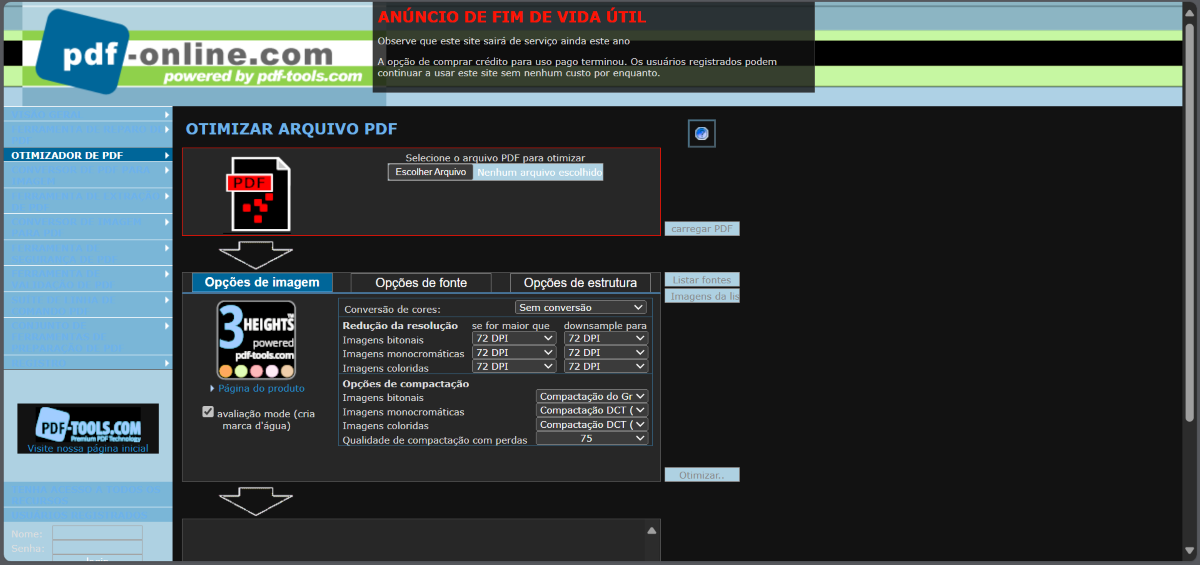
PASSO 1: Clique no botão "Escolher arquivo" localizado na parte superior. Isso permitirá que você selecione um arquivo PDF do seu dispositivo; em seguida, pressione "Carregar PDF".
PASSO 2: As opções de Imagem, Fonte e Estrutura podem ser ajustadas de acordo com a aparência desejada para o conteúdo. As fontes e imagens da lista demonstram os resultados deste documento. Por fim, clique em "Otimizar" após selecionar as opções desejadas.
PASSO 3: Para salvar e baixar o arquivo, basta clicar em "Salvar como".
5. I2PDF
O i2PDF é uma ferramenta de edição de PDF online gratuita que possui habilidades multifuncionais para melhorar a produtividade no gerenciamento de PDFs. Seu recurso PDF digitalizado aprimorado ajuda a melhorar a qualidade da legibilidade, impressão e exibição do documento, principalmente aqueles escritos à mão. Você pode aprender facilmente como tornar o PDF borrado claro online.

PASSO 1: Arraste e solte seu arquivo PDF ou simplesmente clique no botão "Escolher arquivos" e aguarde alguns segundos para o upload.
PASSO 2: Depois que o arquivo for carregado neste site, você verá o Valor de Fundo acima dele, bem como a Saturação de Fundo. Se necessário, ajuste-os de acordo com as necessidades do seu documento e clique em "PDF digitalizado aprimorado" abaixo.
PASSO 3: Você pode editar, assinar, ocultar informações e adicionar marca d'água ao seu PDF assim que ele estiver pronto. No entanto, se você já estiver satisfeito com a qualidade, clique em "Download". E pronto!
As Principais Razões Pelas Quais seu PDF Não é Claro
Aqui estão os possíveis motivos pelos quais seu PDF não está claro ou parece estar desfocado.
- Erros de digitalização. Páginas borradas são frequentemente a consequência de erros de digitalização, como solavancos de máquina ou digitalização em um prato sujo.
- O arquivo original é definido em baixa resolução. Uma imagem de baixa resolução fará com que o documento pareça pixelado ou de má qualidade.
- Compressões. Manter seu PDF pequeno para visualização e compartilhamento pode ajudar a economizar espaço de armazenamento, mas isso também afetará sua qualidade. Há casos em que suas configurações padrão podem não fornecer altas resoluções. Portanto, é melhor sempre verificar as configurações para ver se a saída está definida para a melhor resolução.
- Incompatibilidade. Isso geralmente acontece quando você está trabalhando com alguém, pois não tem certeza se o arquivo é compatível com seu dispositivo ou software. Os resultados geralmente são uma saída confusa ou fornecem um monte de números e letras aleatórios. Convertê-lo em software de terceiros nem sempre oferece a melhor saída de resolução.
- Visualizador de PDF. Os usuários frequentemente assumem que o PDF está quebrado. Porém, há chances de que o PDF Viewer esteja com defeito e, na maioria dos casos, os usuários normalmente ampliam o documento, resultando na não exibição de sua resolução real. O zoom pode não parecer tão nítido e suave quanto o exibido na visualização de impressão, pois o Visualizador de PDF e a Visualização de impressão podem usar configurações de DPI padrão diferentes. Para corrigir isso, altere as configurações para sua visualização normal em vez de aumentar o zoom.
- Conversor de PDF não confiável. Isso pode resultar na produção de saída pixelada ou borrada se a ferramenta ou software que você está usando não for seguro e confiável.
Conclusão
Os arquivos PDF (Portable Document Format) agora são o padrão do setor para armazenar e compartilhar documentos que geralmente são usados para relatórios corporativos, trabalhos de pesquisa, contratos legais e muito mais. É um método confiável de apresentação de informações. Por outro lado, há momentos em que precisamos editar esses arquivos para atender aos requisitos ou corrigir erros, como informações desatualizadas, erros gramaticais ou ortográficos, etc. O UPDF ajudará você a corrigir esses erros e melhorar sua resolução. Experimente hoje! VOCÊ PODE BAIXAR O UPDF AQUI GRATUITAMENTE! E facilmente torne o PDF borrado claro!
Windows • macOS • iOS • Android Seguro 100%