 UPDF
 Windows版UPDF
 Mac版UPDF
 iPhone/iPad版UPDF
 Android版UPDF
 Nomostar
 UPDF AI オンライン
 UPDF Sign
 IvyCraft
 PDF編集
 PDF注釈付け
 PDF作成
 PDFフォーム
 リンクの編集
 PDF変換
 OCR機能
 PDFからWordへ
 PDFから画像へ
 PDFからExcelへ
 PDFのページ整理
 PDF結合
 PDF分割
 ページのトリミング
 ページの回転
 PDF保護
 PDF署名
 PDFの墨消し
 PDFサニタイズ
 セキュリティ解除
 PDF閲覧
 UPDF クラウド
 PDF圧縮
 PDF印刷
 PDFのバッチ処理

 UPDF AIについて
 UPDF AIソリューション
 AIユーザーガイド
 UPDF AIによくある質問
 PDF要約
 PDF翻訳
 PDF付きチャット
 AIでチャット
 画像付きチャット
 PDFからマインドマップへの変換
 PDF説明
 PDF AIツール
 画像AIツール
 AIチャットツール
 AIライティングツール
 AI学習ツール
 AI業務ツール
 その他のAIツール
 AI ブックマーク生成
 AI ブックマーク要約
 AI 透かし生成
 AI 背景生成
 AI ステッカー生成
 AI スタンプ生成
 AI 編集スイート
 UPDF コパイロット
 AI ページ管理
 AI セマンティックサーチ
 PDFからWordへ
 PDFからExcelへ
 PDFからPowerPointへ
 ソリューション
 電子署名
 ビジネスAI
 料金プラン
 導入・運用ガイド
 ウェビナー
 IT
 教育
 建設
 金融サービス
 医療
 保険
 法務
 製造業
 官公庁
 研究者・博士向け
 個人事業主・フリーランス向け
 弁護士・法務専門家向け
 不動産担当者・仲介業者向け
 教育機関向けソリューション
 導入事例
 ユーザーガイド
 公式ブログ
 UPDF 活用術
 UPDF vs Adobe Acrobat
 UPDF vs Foxit
 UPDF vs PDF Expert
 よくある質問(FAQ)
 ダウンロードセンター
 動作環境・仕様
 お問い合わせ
 ニュースルーム
 アップデート履歴
 ユーザーレビュー
 会社概要


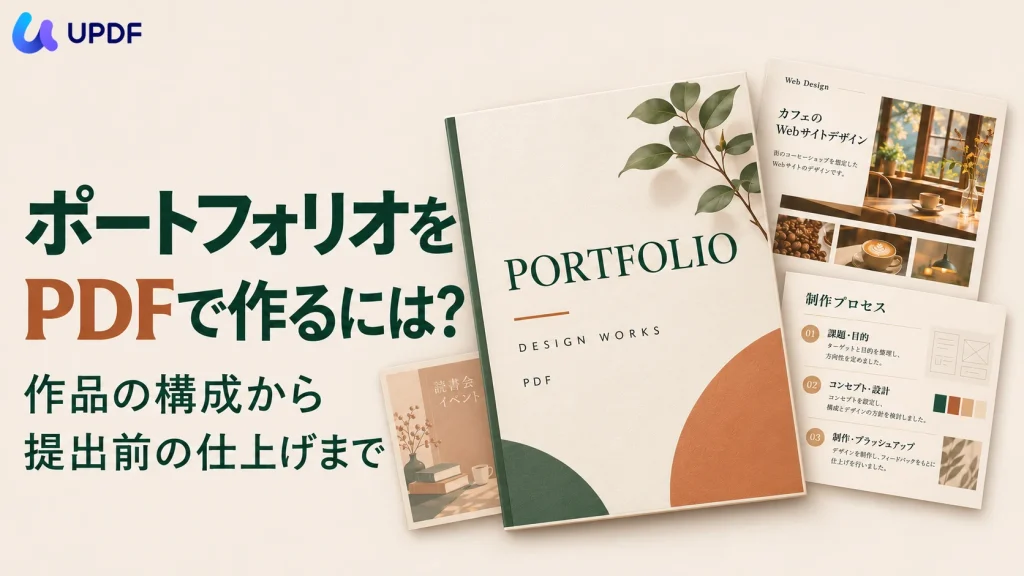
ポートフォリオをPDFで作るには、掲載する作品と説明を選び、ページを組んでからPDFに書き出します。その後、提出先の指定に合わせてファイルをまとめ、順番や容量を整えます。
この記事では、Webサイトやグラフィックの自主制作作品をまとめる場面を例に、内容の組み立てから提出前の確認までを紹介します。Windows版UPDFで分かれたPDFを結合し、応募先に合わせて掲載順を調整する方法も説明します。すでに一冊のPDFがある場合は、整理・確認の段階から進められます。
なお、ここで作るのは作品ページを順に読める通常のPDFで、独立したファイルを格納する同名の「PDFポートフォリオ」機能とは異なります。
提出条件を確認し、作品の素材をそろえる
最初に募集要項や提出フォームを読み、次の条件を確認します。
- ファイル形式と提出方法:PDF添付、フォームへのアップロード、URL提出など
- ページ仕様:ページ数、用紙サイズ、縦横の向きの指定
- 容量とファイル数:ファイル容量の上限と、添付できるファイル数
- 追加の指定:ファイル名、パスワード、掲載内容に関する指定
「PDFを1ファイル」と指定されていれば、表紙から連絡先までを一つのPDFにまとめます。複数のPDFをZIPに入れても、指定された形式にはなりません。
素材として、作品画像、制作過程のラフや画面、説明文、プロフィール、連絡先を用意します。仕事で制作した作品は、顧客名や未公開情報を含めて掲載できる範囲を確認してください。元の制作ファイルと高画質の画像は保管し、応募用のPDFを別に作ります。
作品と説明を配置し、ページを組み立てる
構成に指定がなければ、次の流れをたたき台にできます。
| パート | 載せる内容 | 読み手に伝えること |
|---|---|---|
| 表紙 | 氏名、作品集であること、応募職種など | 誰の、何の資料か |
| プロフィール | 得意分野、経験、使用できるツールなど | 作品を見る前に知ってほしい背景 |
| 作品紹介 | 作品画像、制作意図、担当範囲、工夫 | どのように考え、何を作れるか |
| 連絡先 | メールアドレス、必要な公開URLなど | 連絡・閲覧先 |
作品が多い場合は、作品名とページ番号を載せた目次を加えます。番号は、掲載順が決まった最終版と合わせます。
応募する仕事と関係が深く、自分の強みを説明できる作品を前半に置きます。似た作品が続くなら、別の工夫を示せるかを見直しましょう。ページ数に指定がない場合も、無理に作品を増やさず、画像と説明に必要なスペースを取ります。
作品ページでは、全体像が分かる画像に、制作目的と自分の担当範囲を添えます。架空の喫茶店のWebサイトを自主制作した場合は、次のように書けます。
作品名:喫茶こもれ窓のWebサイト(自主制作)
目的:初めて訪れる人が、営業時間とアクセスを迷わず見つけられるようにする。
担当:情報設計、画面デザイン、HTML・CSSによる実装。
工夫:来店情報へ進みやすいよう、情報の順番とボタンの配置を検討した。
必要に応じて、工夫した箇所の拡大画像や制作過程を続くページで示します。チーム制作なら、担当した画面や工程まで書くと、本人の仕事が伝わります。測定していない売上などを成果として書かず、制作意図や実際に検討したことを説明してください。
レイアウトには、使い慣れた制作ソフトを使います。PowerPointなら1スライドを1ページとして組み立てられます。最初にページの大きさと向き、見出しや余白の基準をそろえておくと、作品ごとの見せ方を調整しやすくなります。
すでにPDFの企画書や制作記録があり、ページ構成のたたき台に活用したい場合は、AIでPDFからPPT原稿やスライドを作成する方法も参考になります。生成後は、作品画像、担当範囲、制作意図が実際の内容と合っているかを確認し、PowerPointなどでレイアウトを整えてからPDFに書き出してください。
PDFに書き出し、一冊の作品集にまとめる
元の制作ファイルからPDFを出力する
ページができたら、制作したソフトからPDFに書き出します。すでにレイアウト済みのデータがある場合も、そのファイルを使います。
- 出力するページの範囲と順番を確認する。
- PDF形式を選び、提出用とは区別できる名前で保存する。
- 保存したPDFを開き、文字や画像の欠け、意図しない空白ページがないかを見る。
PowerPointでは、ノートや配布資料ではなく、作品ページをスライドとして出力します。複数のスライドを1ページに並べると、作品や説明が小さくなるためです。画像を大きくしたい、説明を次のページへ移したいといった修正は、元の制作ファイルで行って書き出し直します。
分かれたPDFを提出順に結合する
表紙とプロフィール、Web作品、グラフィック作品を別々に作った場合は、UPDFで一つに結合できます。一冊として出力できている場合は、次の整理に進みましょう。
UPDFの結合機能に各PDFを追加し、表紙・プロフィール、作品紹介、連絡先の順に並べます。この例では、グラフィック作品、Web作品の順にまとめ、後で応募先に合わせて並べ替えます。各PDFのサイズと向きも見比べ、同じ作品集として意図しない違いがあれば、元データでそろえてからまとめます。
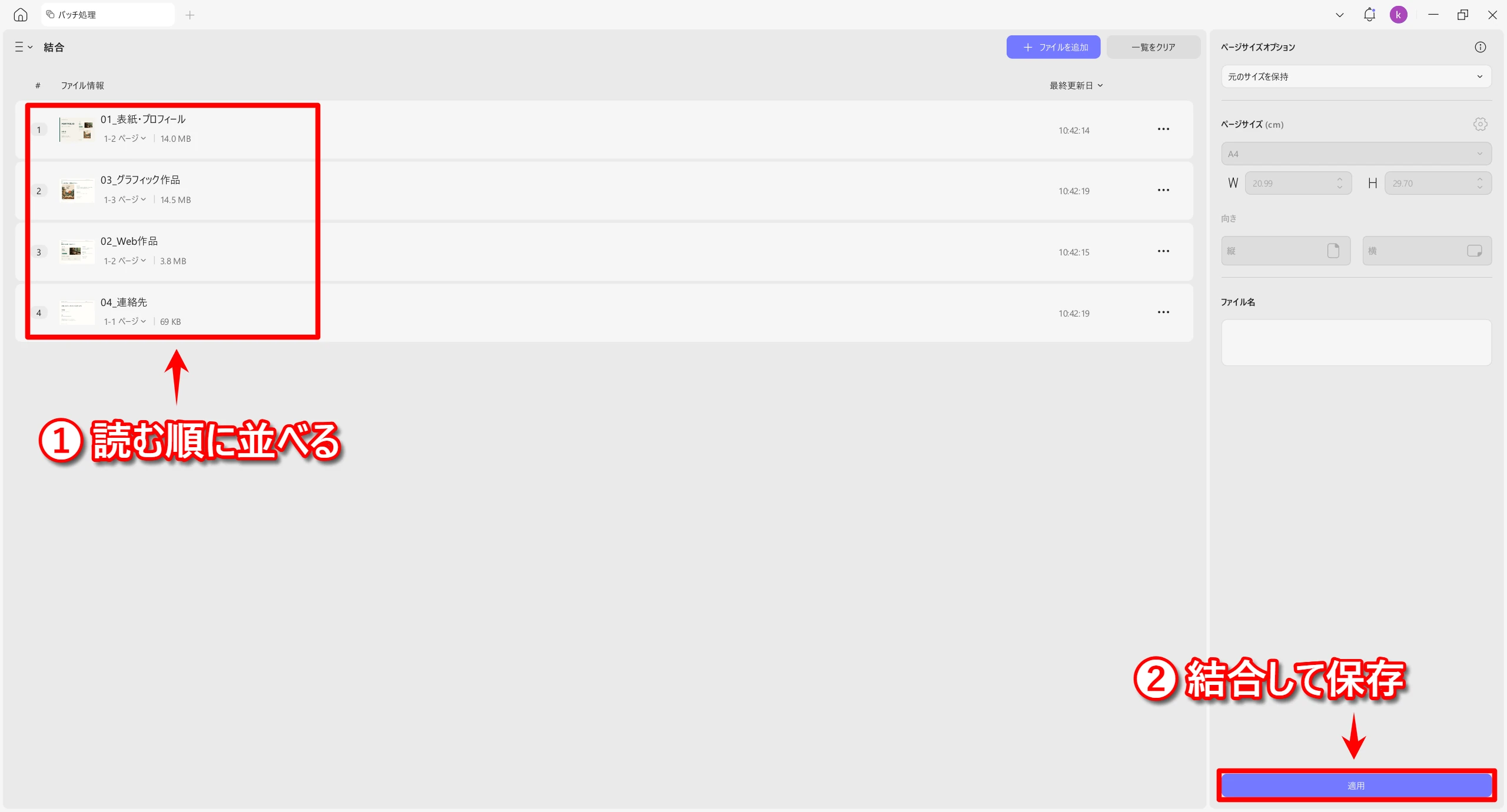
順番を確認したら結合を実行し、新しいPDFとして保存します。保存後は先頭から読み、作品画像と説明が正しい順で続いているか、重複や抜けがないかを元のPDFと照らし合わせます。
応募先に合わせて掲載順と容量を整える
作品のまとまりを保ってページを並べ替える
全作品をまとめた後で、応募する職種に合わせて順番を変えることもあります。たとえばWebデザイン職向けなら、Webサイトの作品と設計意図のページを、グラフィック作品より前に出す構成が考えられます。
UPDFでPDFのページ順を変更する際は、ページの一覧で作品の範囲を確かめ、画像と説明を一まとまりにして並べ替えます。表紙とプロフィールは先頭に、連絡先は末尾に残し、作品の概要から制作過程へ読める順序にします。
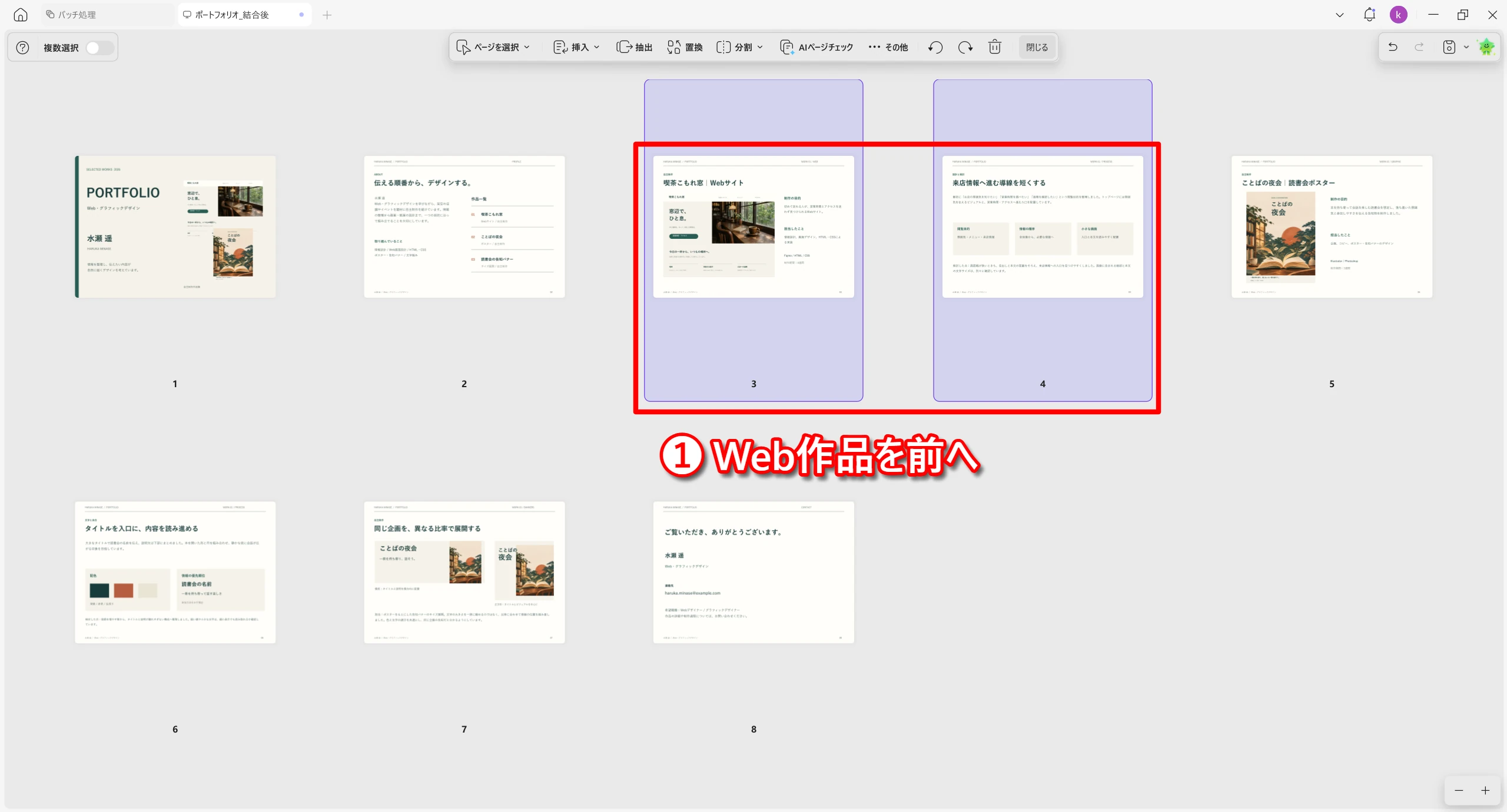
提出条件に合わせてページを減らす場合も、担当範囲や工夫が分かる説明を残します。順番や枚数を変えたら、目次や本文中の参照ページ、ページに印字した番号も合わせて直し、応募先ごとの提出版として別名で保存してください。
容量を超えるときは、画質を比べながら圧縮する
提出版のファイルサイズを、募集要項の上限と比べます。条件内なら、そのまま最終確認に進めます。超えている場合は、不要なページや重複画像を整理し、掲載サイズに対して解像度が過大な画像があれば元データ側で調整します。
それでも上限に収まらない場合は、UPDFでPDFを圧縮します。原本を残して作業し、ファイルサイズを縮小する設定で、画質を優先する候補から試してください。
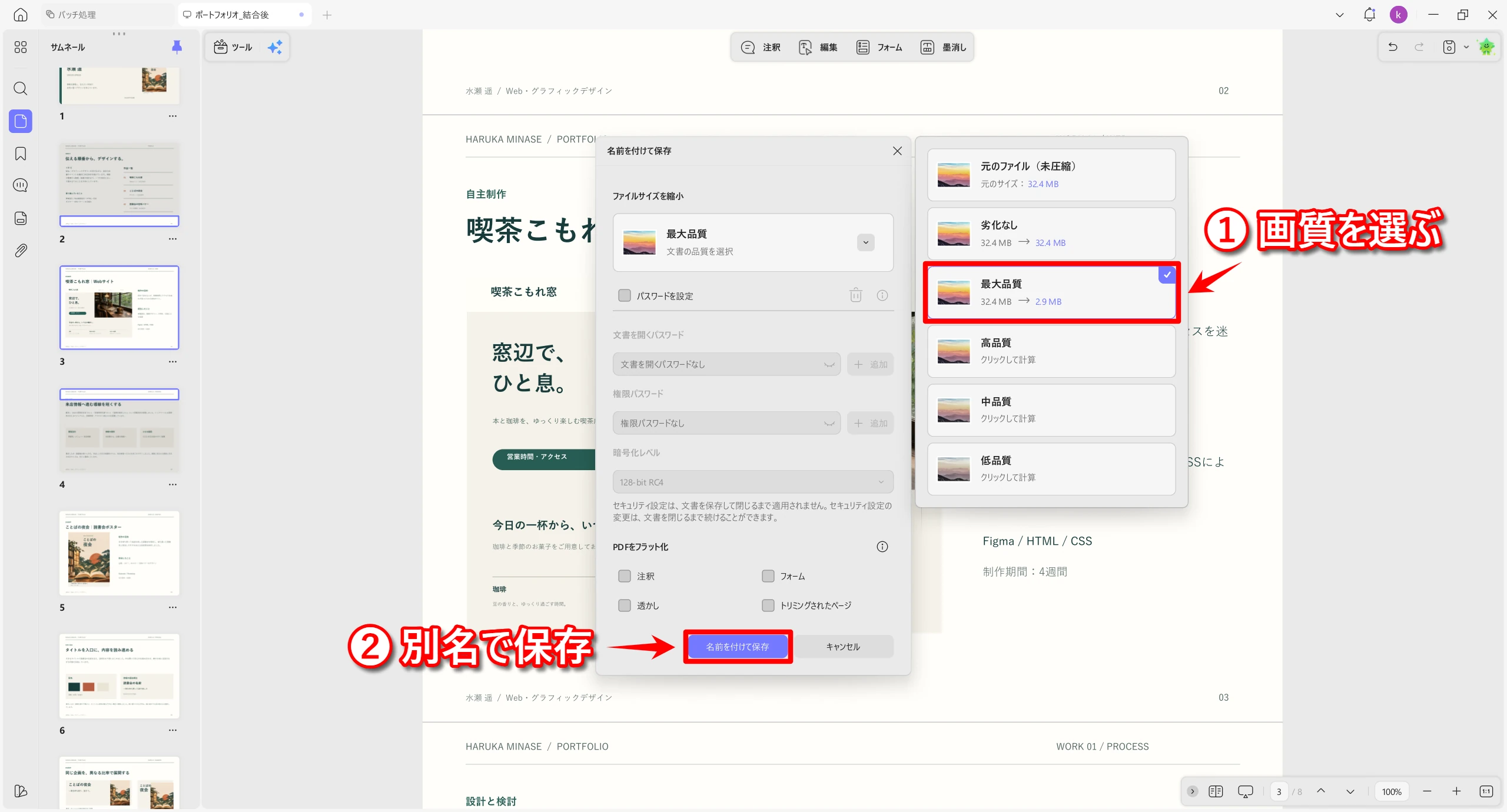
圧縮したPDFを別名で保存し、実際の容量と作品の見え方を確認します。Webサイトの画面なら小さな文字、ポスターなら細い線や色の階調を、圧縮前と同じ箇所で見比べます。
容量が条件内に収まり、必要な細部も読めれば、そのファイルを提出候補にできます。画質が足りない場合は圧縮前のPDFに戻って設定を変え、それでも両立しないときは画像やページ構成を見直しましょう。
提出するPDFを開き、最終確認を済ませる
最終版を開き直し、次の点を確認します。
- ページ:最初から最後まで開けて、ページの順番と枚数が合っている
- 表示:作品画像や説明が切れず、細部と文字が読める
- ページ番号:目次、本文中の参照ページ、印字したページ番号が合っている
- リンク:URLが正しく、設定したリンクから意図したページへ移動できる
- 識別情報:氏名、連絡先、ファイル名が正しく、提出先の指定に合っている
- 不要な情報:確認用のメモや未公開情報、意図しない透かしが残っていない
制作期間の表記や連絡先の誤字など、文字として編集できる箇所の小さな修正にはUPDFも使えます。修正後は改行や周囲の配置を確かめます。文字が画像に含まれている場合や、長文の追加でレイアウトが変わる場合は、元の制作ファイルを修正して出力し直しましょう。PDFで直した情報も元データに反映しておくと、次回の書き出しで古い内容に戻るのを防げます。
ファイル名に指定がなければ、「氏名_ポートフォリオ.pdf」のように内容と作成者が分かる名前にします。送信時には、確認用や圧縮前のファイルと取り違えていないかを確かめてください。
アップロード後にプレビューが表示される場合は、そこでも中身を確認します。エラーが出たら、表示された理由に応じて拡張子、容量、ファイル数、パスワードの有無などを確認します。容量が原因と決めつけて圧縮を繰り返すと、画質だけを落としてしまうおそれがあります。
よくある質問
Q1. 実務経験がなくても作品集を作れますか?
自主制作や学校の課題でも作れます。自主制作、課題、チーム制作の区分を明記し、目的や担当範囲、検討したことを説明してください。実在する依頼や成果がないものを、受注実績として見せないことが大切です。
Q2. 動画やWebサイトの作品はPDFでどう見せればよいですか?
PDFには代表的な場面や画面と、自分の担当範囲を載せ、動きや操作が必要な部分は閲覧用URLで補います。PDFだけでも概要が分かるようにし、リンク先へ進んだときは、ログインや閲覧権限に妨げられず見られるかを確認しましょう。提出先が外部URLを認めていない場合は、その条件に従います。
まとめ
作品集は、作品の選定と説明、ページの構成、PDFへの出力、提出条件に合わせた調整の順で仕上げます。制作ファイルを残しておけば、応募先が変わったときも内容を直しやすくなります。
PDFの仕上げにはUPDFを活用できます。分かれた作品を一冊にまとめ、応募先に合わせて掲載順を調整し、必要な場合に容量を縮小します。まずは作成したPDFを開き、作品と説明のつながりを確認するところから、提出版を整えてみてください。
Windows • macOS • iOS • Android 100%安全




 高美季子