UPDF
UPDF
 Windows版UPDF
 Mac版UPDF
 iPhone/iPad版UPDF
 Android版UPDF
 Nomostar
 UPDF AI オンライン
 UPDF Sign
 IvyCraft
 PDF編集
PDF編集 PDF注釈付け
 PDF作成
PDF作成 PDFフォーム
 リンクの編集
 PDF変換
PDF変換 OCR機能
OCR機能 PDFからWordへ
 PDFから画像へ
 PDFからExcelへ
 PDFのページ整理
 PDF結合
PDF結合 PDF分割
PDF分割 ページのトリミング
 ページの回転
 PDF保護
PDF保護 PDF署名
PDF署名 PDFの墨消し
 PDFサニタイズ
 セキュリティ解除
 PDF閲覧
PDF閲覧 UPDF クラウド
 PDF圧縮
PDF圧縮 PDF印刷
PDF印刷 PDFのバッチ処理
 UPDF AIについて
 UPDF AIソリューション
 AIユーザーガイド
 UPDF AIによくある質問
 PDF要約
PDF要約 PDF翻訳
PDF翻訳 PDF付きチャット
 AIでチャット
 画像付きチャット
 PDFからマインドマップへの変換
 PDF説明
PDF説明 PDF AIツール
 画像AIツール
 AIチャットツール
 AIライティングツール
 AI学習ツール
 AI業務ツール
 その他のAIツール
 AI ブックマーク生成
 AI ブックマーク要約
 AI 透かし生成
 AI 背景生成
 AI ステッカー生成
 AI スタンプ生成
 AI 編集スイート
 UPDF コパイロット
 AI ページ管理
 AI セマンティックサーチ
 PDFからWordへ
 PDFからExcelへ
 PDFからPowerPointへ
 ソリューション
 電子署名
電子署名 ビジネスAI
 料金プラン
料金プラン 導入・運用ガイド
 ウェビナー
ウェビナー IT
IT 教育
教育 建設
建設 金融サービス
 医療
医療 保険
保険 法務
法務 製造業
製造業 官公庁
官公庁 研究者・博士向け
 個人事業主・フリーランス向け
 弁護士・法務専門家向け
 不動産担当者・仲介業者向け
 教育機関向けソリューション
 導入事例
導入事例 ユーザーガイド
 公式ブログ
公式ブログ UPDF 活用術
 UPDF vs Adobe Acrobat
 UPDF vs Foxit
 UPDF vs PDF Expert
 よくある質問(FAQ)
 ダウンロードセンター
 動作環境・仕様
 お問い合わせ
 ニュースルーム
 アップデート履歴
 ユーザーレビュー
 会社概要
会社概要

「ダウンロードしたファイルが.bin形式で、どう開けばいいのか分からない」と困っていませんか。
BINファイルをPDFで確認したくて調べてみても、実際には対応していないツールが出てきたり、手順が分かりにくかったりして、なかなかうまく進まないことがあります。いくつか試してみたものの、結局開けずに手が止まってしまった方も多いのではないでしょうか。
BINファイルは、一般的な文書ファイルとは少し性質が異なります。そのため、通常の変換ツールではそのまま扱いにくい場合もあり、ファイルの種類に合った方法を選ぶことが大切です。
とはいえ、必要以上に難しく考える必要はありません。ファイルの状態に合った方法を選べば、内容を確認したり、PDFとして保存したりできる可能性があります。
この記事では、BINファイルをPDFとして確認・保存したい方に向けて、比較的試しやすい2つの方法をわかりやすく紹介します。あわせて、変換前に知っておきたい注意点も整理しているので、初めての方でも進めやすいはずです。
この記事でわかること
- BINファイルをPDFとして確認・保存する方法
- BINファイルがそのまま開きにくい理由
- ConvertioとUPDFの違いと使い分け
- BINをPDFに変換するときに気をつけたいポイント
BINファイルをPDFに変換する前に確認したいポイント
- BINファイルの種類によっては、画像として変換できない場合があります。
- ディスクイメージやインストール用のBINファイルは、この方法では対応しにくいことがあります。
- オンラインツールを使う場合は、ファイルサイズやデータの取り扱いにも注意が必要です。
1. BINからPDFに変換するおすすめの方法
BINファイルをPDFにしたい場合は、まずConvertioでBINファイルを画像に変換し、その後UPDFでPDFとして作成する方法が比較的わかりやすく、試しやすい方法です。
BINファイルは種類によって扱い方が異なるため、PDFへ直接変換しようとしてもうまくいかないことがあります。そのため、いったんJPGなどの画像形式にしてからPDF化する流れのほうが、進めやすいケースがあります。
この方法のメリットは、PDFに変換して終わりではなく、変換後にそのまま内容を確認したり、必要に応じて編集や注釈を加えたりできることです。PDFとして保存したあとも使いやすい形に整えたい方には、UPDFを使った方法が向いています。
※BINファイルの種類によっては、この方法が使えない場合があります。まずは画像として変換できるかどうかを確認してから進めてください。
Windows • macOS • iOS • Android 100%安全
手順1:
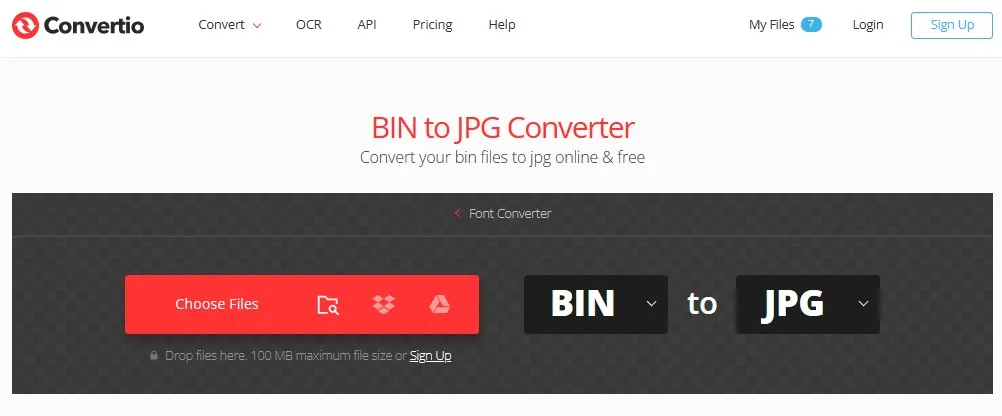
ブラウザを開き、ConvertioのBIN to JPGコンバータにアクセスします。
「ファイルを選択」をクリックし、変換したいBINファイルをアップロードしてください。
また、必要に応じてDropboxやGoogleドライブなどのクラウドストレージからファイルを選択することもできます。
手順2:
BINファイルをアップロードすると、処理に数秒かかる場合があります。
画面に緑色の「完了」ステータスが表示されたら、「変換」をクリックして変換を開始します。
変換が完了したら、「ダウンロード」ボタンをクリックし、変換後のファイルをパソコンに保存します。

手順3:
次に、UPDFを起動します。
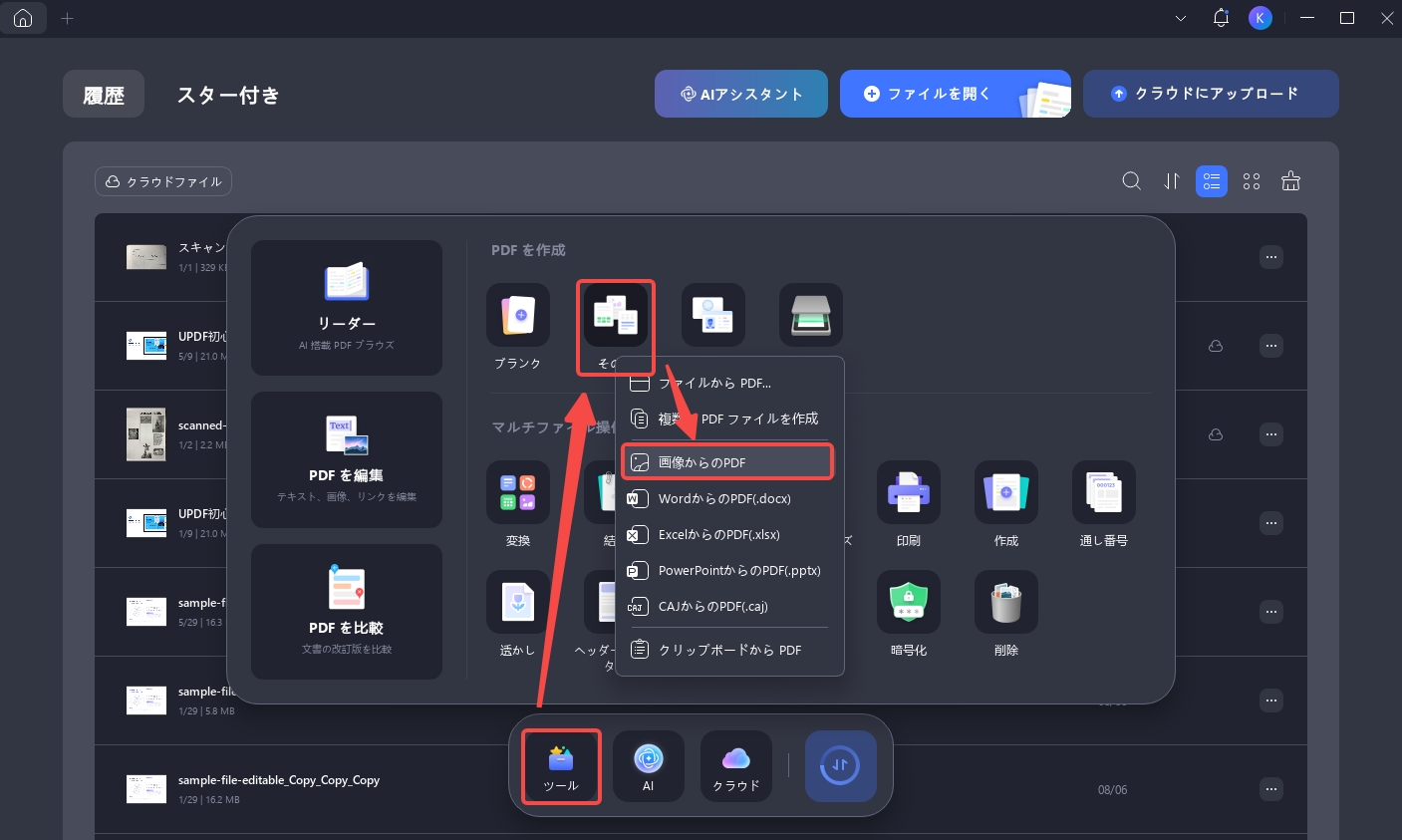
UPDFを起動したら、メイン画面で「ツール」をクリックし、「PDF作成」>「その他」>「画像からPDF」を選択します。
その後、Convertioで保存したJPGファイルを選ぶと、画像をもとにPDFを作成できます。
手順4:
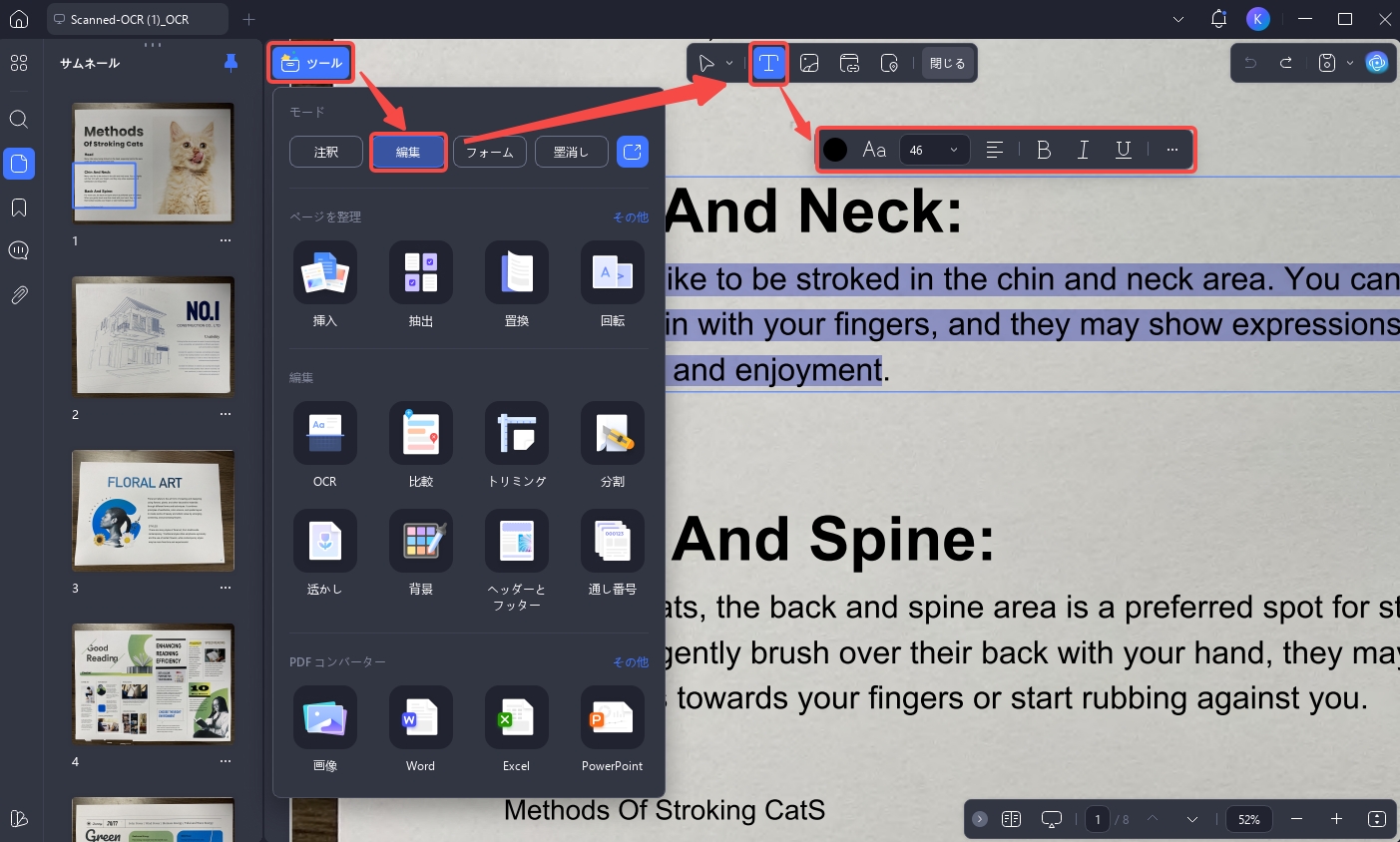
左側の「ツール」から「編集」をクリックすると、各種編集オプションが表示されます。
テキストを追加したい場合は、上部の「テキスト」をクリックし、文字を入れたい場所を選択してください。
そのまま任意の位置にテキストを追加でき、表示されるメニューから文字の編集も行えます。
編集が終わったら、「Ctrl + S」(Macの場合は「Command + S」)を押し、画面の案内に沿って保存すれば、PDFファイルとして保存できます。
UPDFは、画像をPDFに変換するだけでなく、作成したPDFの編集や注釈、整理までまとめて行えるのが特長です。
外部レビューでも、UPDFの使いやすさや多機能性が紹介されています。より詳しく知りたい方は、How-ToGeekによるUPDFレビューも参考にしてみてください。
さらに、UPDFの使い方を詳しく知りたい場合は、関連チュートリアルもあわせて確認しておくと安心です。基本的な操作方法から、便利な活用方法まで幅広くチェックできます。
※関連ページ:UPDF変換機能の詳細を見る
まずは、Mac・iOS・Windows・Androidに対応した無料版をダウンロードして、実際の使い勝手を試してみてください。
Windows • macOS • iOS • Android 100%安全
2. Convertioを使ってオンラインでBINをPDFに変換する
BINファイルをPDFに変換するだけでよく、変換後に編集する予定がない場合は、Convertioを使う方法もあります。
ただし、この方法ではBINファイルを直接PDFに変換するのではなく、まずConvertioでBINを画像ファイルに変換し、その後もう一度Convertioで画像をPDFに変換する必要があります。
Convertioは、音声・動画・画像・文書など300種類以上のファイル形式に対応したオンライン変換サービスです。ブラウザ上で使えるため、ソフトをインストールしなくても利用できます。変換処理はクラウド上で行われるため、パソコン本体の負荷を抑えやすいのも特長です。さらに、変換後のファイルは一定時間後に削除される仕組みとなっており、プライバシーにも配慮されています。
一方で、無料版では最大100MBまでというファイルサイズ制限があります。100MBを超えるファイルを変換したい場合は、有料プランへの登録が必要です。ファイルサイズに問題がなければ、以下の手順で進められます。
手順1:BINをJPGに変換する
まず、ブラウザでConvertioのBINからJPGへの変換ページを開きます。
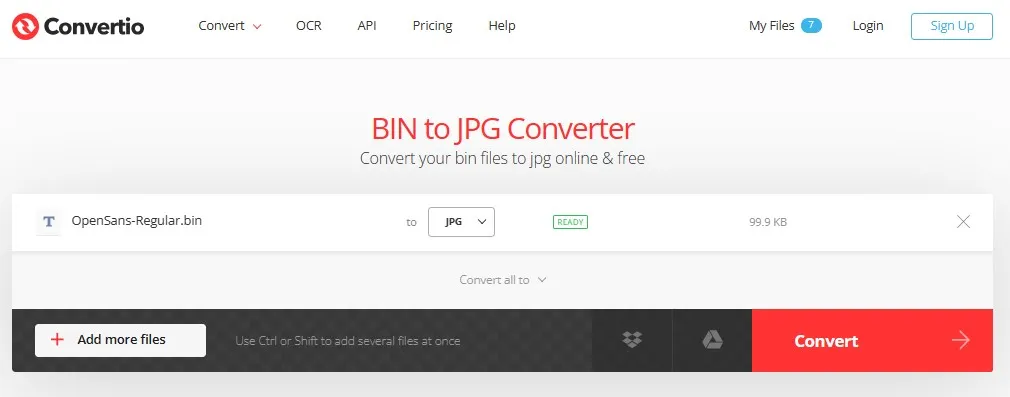
「ファイルを選択」ボタンをクリックすると、ローカルストレージ、Googleドライブ、Dropboxなど、3つのオプションからBINファイルをアップロードできます。そのため、自分に合ったオプションを選択してください。

手順2:JPGファイルを保存する
ファイルのアップロードが完了したら、必要に応じて「さらにファイルを追加」から追加ファイルを読み込めます。
準備ができたら「変換」をクリックし、変換後に表示される「ダウンロード」ボタンからJPGファイルを保存します。
手順3:JPGをPDFに変換する
次に、ConvertioのJPGからPDFへの変換ページを開きます。
先ほど作成したJPGファイルをアップロードし、同じ手順で変換を進めます。

手順4:PDFをダウンロードする
JPGファイルの読み込みが完了したら、「変換」をクリックします。
変換後、「ダウンロード」ボタンが表示されたら、それをクリックしてPDFファイルを保存します。
これで、BINファイルをPDFへ変換できます。
ただし、この方法はあくまで変換のみに対応した手順のため、PDFにした後で内容を編集したい場合には向いていません。

3. BINをPDFに変換するならどちらがおすすめ?
BINファイルをPDFに変換する方法はいくつかありますが、変換後に何をしたいかによって選ぶ方法が変わります。
こんな方にはConvertioがおすすめ
- PDFに変換できれば十分
- ソフトをインストールしたくない
- まずはオンラインで試したい
こんな方にはUPDFがおすすめ
- PDFにしたあとも編集したい
- 注釈やテキスト追加をしたい
- PDFとして整理・保存しやすくしたい
PDFに変換するだけでよい場合は、Convertioを使ったオンライン変換でも対応できます。ソフトをインストールせずに進められるため、手早く試したいときに向いています。
一方で、PDFに変換したあとに内容を確認したり、テキストを追加したり、注釈を入れたりしたい場合は、UPDFを使う方法のほうが便利です。PDF化した後の編集や整理までまとめて行えるため、作業をそのまま続けやすくなります。
そのため、とりあえずPDFにしたいだけならConvertio、PDF化したあとも活用したいならUPDFという形で使い分けるのがおすすめです。
4. よくある質問
Q1.BINファイルとは何ですか?
BINファイルとは、バイナリ形式で保存された生データファイルのことです。
通常は人が直接読むことを前提とした形式ではなく、圧縮されたデータやシステム関連の情報を保存するために使われます。
代表的な例としては、ディスクイメージ、ソフトウェアのインストールファイル、マルチメディアデータなどがあります。
ただし、BINファイルに含まれる内容や用途はさまざまであるため、適切に扱うにはそのファイルがどのように作成されたものかを確認することが大切です。
BINファイルには、さまざまな種類の素材が含まれており、用途もさまざまです。したがって、ファイルを最適に活用するには、ファイルの出所を知る必要があります。
Q2.BINファイルを開くには何が必要ですか?
BINファイルを開くには、中に保存されているデータの種類に対応した専用ソフトが必要です。
たとえば、CDやDVDのイメージとして作成されたBINファイルであれば、PowerISOのようなディスクイメージ対応ソフトで開ける場合があります。
また、ソフトウェアのインストール用ファイルの一部である場合は、対応する実行ファイルが必要になることもあります。
このように、BINファイルは種類によって開き方が異なるため、ファイルの用途に合ったソフトを使うことが重要です。
Q3.BINファイルをMP4に変換するにはどうすればよいですか?
BINファイルをMP4に変換するには、ファイルの内容が動画データとして扱える形式かどうかをまず確認する必要があります。
一般的には、最初にPowerISOなどのツールを使って、BINファイルをISOなどの扱いやすい形式に変換します。
その後、必要に応じて動画変換ソフトやオンライン変換サービスを使い、MP4形式へ変換します。
ただし、すべてのBINファイルが動画データを含んでいるわけではないため、ファイルの種類によってはMP4へ変換できない場合もあります。
Q4.BINファイルをオンラインで開くことはできますか?
BINファイルは、一部のオンラインツールを使って内容を確認できる場合があります。
たとえば、iamkate.com のようなサービスでは、BINファイルをアップロードして、バイナリコードやASCII文字として内容を表示できます。
ただし、オンラインツールによっては対応できるBINファイルの種類が限られていることがあり、すべてのBINファイルを正しく開けるわけではありません。
そのため、内容を正確に確認したい場合は、ファイルの種類に対応した専用ソフトを使うほうが安心です。
まとめ
BINファイルをPDFに変換する方法は多くありません。
実際には、オンラインで見つかるツールの中には対応できないものも多く、適切な方法を見つけるのに手間がかかることがあります。
本記事では、BINファイルをPDFに変換するための実用的な2つの方法を紹介しました。
用途に応じて方法を選べば、余計なツールを探し回る必要はありません。
特に、BINファイルをPDFに変換したあとでそのまま編集・注釈・整理まで行いたい場合は、UPDFを使う方法が便利です。
変換後の活用までまとめて行えるため、作業効率も高めやすくなります。
BINファイルをPDFとして扱う機会が多い方は、ぜひ一度UPDFを試してみてください。
Windows • macOS • iOS • Android 100%安全