 UPDF
UPDF
 Windows版UPDF
 Mac版UPDF
 iPhone/iPad版UPDF
 Android版UPDF
 Nomostar
 UPDF AI オンライン
 UPDF Sign
 IvyCraft
 PDF編集
PDF編集 PDF注釈付け
 PDF作成
PDF作成 PDFフォーム
 リンクの編集
 PDF変換
PDF変換 OCR機能
OCR機能 PDFからWordへ
 PDFから画像へ
 PDFからExcelへ
 PDFのページ整理
 PDF結合
PDF結合 PDF分割
PDF分割 ページのトリミング
 ページの回転
 PDF保護
PDF保護 PDF署名
PDF署名 PDFの墨消し
 PDFサニタイズ
 セキュリティ解除
 PDF閲覧
PDF閲覧 UPDF クラウド
 PDF圧縮
PDF圧縮 PDF印刷
PDF印刷 PDFのバッチ処理
 UPDF AIについて
 UPDF AIソリューション
 AIユーザーガイド
 UPDF AIによくある質問
 PDF要約
PDF要約 PDF翻訳
PDF翻訳 PDF付きチャット
 AIでチャット
 画像付きチャット
 PDFからマインドマップへの変換
 PDF説明
PDF説明 PDF AIツール
 画像AIツール
 AIチャットツール
 AIライティングツール
 AI学習ツール
 AI業務ツール
 その他のAIツール
 AI ブックマーク生成
 AI ブックマーク要約
 AI 透かし生成
 AI 背景生成
 AI ステッカー生成
 AI スタンプ生成
 AI 編集スイート
 UPDF コパイロット
 AI ページ管理
 AI セマンティックサーチ
 PDFからWordへ
 PDFからExcelへ
 PDFからPowerPointへ
 ソリューション
 電子署名
電子署名 ビジネスAI
 料金プラン
料金プラン 導入・運用ガイド
 ウェビナー
ウェビナー IT
IT 教育
教育 建設
建設 金融サービス
 医療
医療 保険
保険 法務
法務 製造業
製造業 官公庁
官公庁 研究者・博士向け
 個人事業主・フリーランス向け
 弁護士・法務専門家向け
 不動産担当者・仲介業者向け
 教育機関向けソリューション
 導入事例
導入事例 ユーザーガイド
 公式ブログ
公式ブログ UPDF 活用術
 UPDF vs Adobe Acrobat
 UPDF vs Foxit
 UPDF vs PDF Expert
 よくある質問(FAQ)
 ダウンロードセンター
 動作環境・仕様
 お問い合わせ
 ニュースルーム
 アップデート履歴
 ユーザーレビュー
 会社概要
会社概要

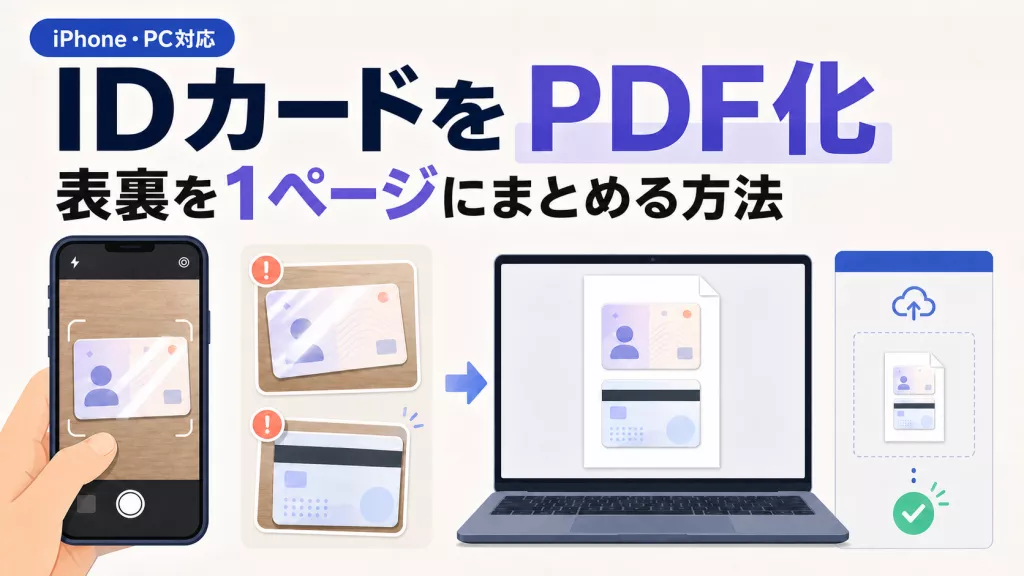
オンライン申請で本人確認書類を求められたら、IDカードの表面と裏面を読みやすく取り込み、提出先の指定に合う1ページのPDFへまとめます。
今から撮影するならiPhoneまたはiPad、表裏の画像をすでに保存しているならWindowsまたはMacのUPDFを使うと、作業の流れが分かりやすくなります。
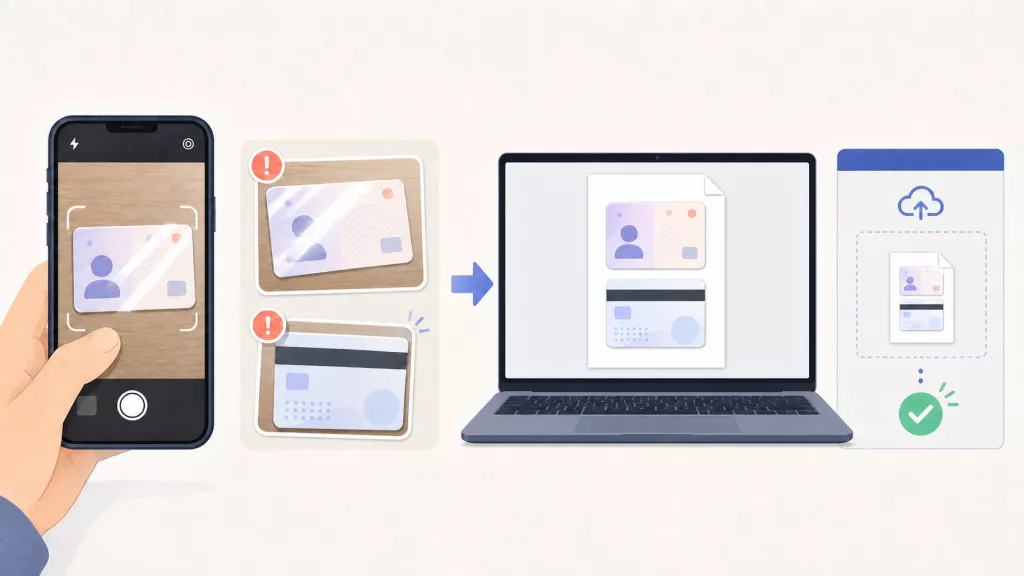
UPDFには、IDカードの両面を1ページに統合するための専用機能があります。ただし、必要な面、ページ配置、ファイル容量などは提出先によって異なるため、最初に申請画面や提出要項を読み、完成条件を決めておくことが大切です。
この記事では、IDカードをPDF化する2つのルートと、提出前に見落としやすい画質・向き・表裏のチェック方法を順番に解説します。
iPhone・iPadで作業する場合は、iPhone/iPad版UPDFをApp Storeからダウンロードして準備できます。
Windows • macOS • iOS • Android 100%安全
1. IDカードをPDF化する前に完成条件を確認する
先に提出先の条件を押さえておくと、撮り直しや作り直しを減らせます。特に「両面が必要か」「1ページにまとめるか」「画像ではなくPDFが指定されているか」は、操作を始める前に見ておきたい項目です。
1)必要な面とページ数を確認する
申請画面や案内メールを開き、表面だけでよいのか、表裏の両方が必要なのかを確認します。両面を求められているときは、片面だけのPDFを送らないようにしましょう。
また、「1つのPDF」「1ページに配置」「複数ページでも可」では完成形が異なります。本記事は、表面と裏面を同じページに並べる指定、またはその形式が認められている場面を対象にしています。
2)向きと配置を決める
カードの上下がそろい、表裏を見比べやすい配置が基本です。提出先に縦向き・横向きやA4などの指定があれば、その条件を優先してください。指定がなければ、文字が小さくなりすぎない向きと余白を選びます。
3)文字と顔写真が読める状態にする
氏名、有効期限、証明書番号、顔写真など、提出に必要な部分が読める画質を確保します。カードを平らな場所に置き、照明の反射を避けて、四隅まで画面内に入れてください。
個人情報の一部を隠すよう指定されているときは、自己判断で加工範囲を決めず、提出先の案内に従います。指定が読み取れない場合は、提出前に窓口へ問い合わせるのが確実です。
2. 入力状態と端末でルートを選ぶ
UPDFでの進め方は、これからカードを撮影するか、表裏の画像をすでに持っているかで分かれます。次の表から、現在の状態に合うルートを選んでください。
| 現在の状態 | 使う端末 | UPDFでの進め方 | 完成結果 |
|---|---|---|---|
| 手元のカードを今から撮影する | iPhone / iPad | IDカードモードで表面と裏面を撮影 | 表裏を配置した1ページのPDF |
| 表裏の写真がiPhone / iPadにある | iPhone / iPad | IDカードモードで写真ライブラリから2枚を選ぶ | 表裏をまとめた1ページのPDF |
| 表裏の画像がPCにある | Windows / Mac | 「ツール」の「IDカード」で表裏の2枚を取り込む | 表裏を配置した1ページのPDF |
専用の撮影ルートを使うなら、iPhoneまたはiPadを選びます。WindowsとMacでは、保存済みの表面・裏面画像を取り込んで1ページにまとめる流れです。
3. iPhone・iPadでIDカードをPDF化する
iPhoneまたはiPadでは、UPDFのIDカードモードで表面と裏面の2枚を取り込み、1ページのPDFにまとめられます。手元のカードを撮影する方法に加え、端末内にある表裏の画像を選ぶ方法もあります。
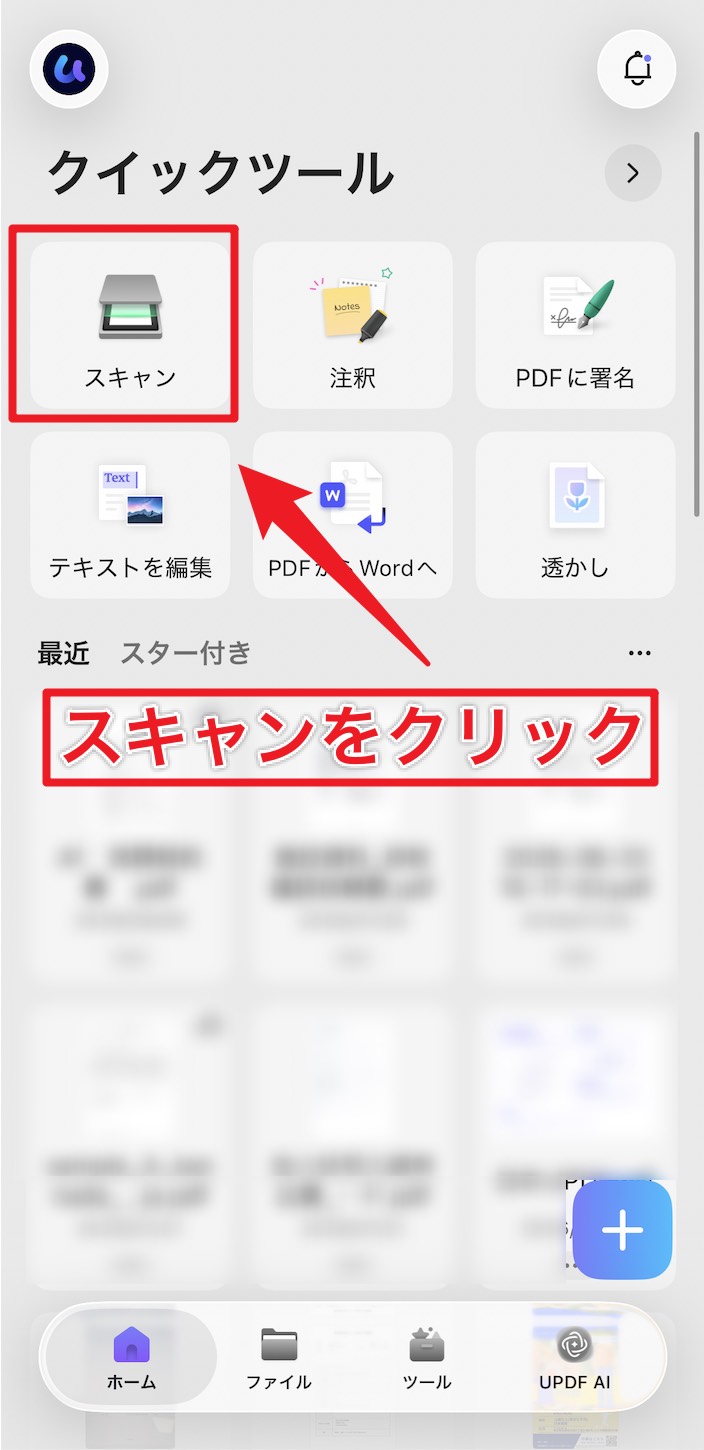
ステップ1、「スキャン」からIDカードモードを開く
UPDFを開き、ホーム画面のクイックツールにある「スキャン」をタップします。撮影画面が表示されたら、画面上部の「IDカード」を選択してください。
撮影前にカメラレンズを拭き、カードを模様の少ない平らな場所へ置きます。文字や顔写真への反射を避けるため、必要に応じて端末や照明の角度を調整しましょう。
ステップ2、表面と裏面を順番に撮影する
IDカードモードで、カードの表面、裏面の順に撮影します。画面内のガイドにカードを合わせ、四隅が欠けていないことを確認してからシャッターを押してください。
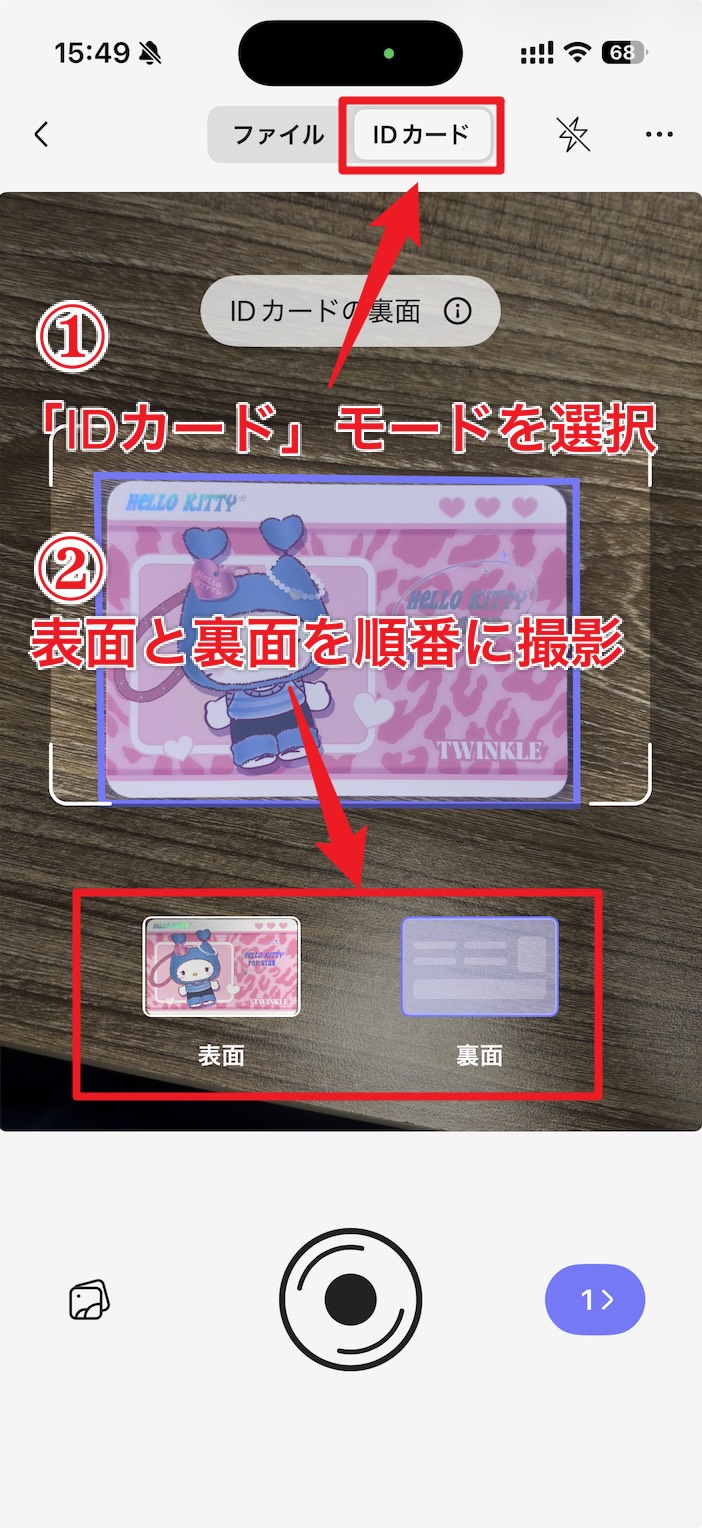
すでに表裏の写真をiPhoneまたはiPadに保存している場合は、画面左下の画像アイコンから写真を追加できます。取り込んだ後は、表面と裏面を取り違えていないか確認しましょう。
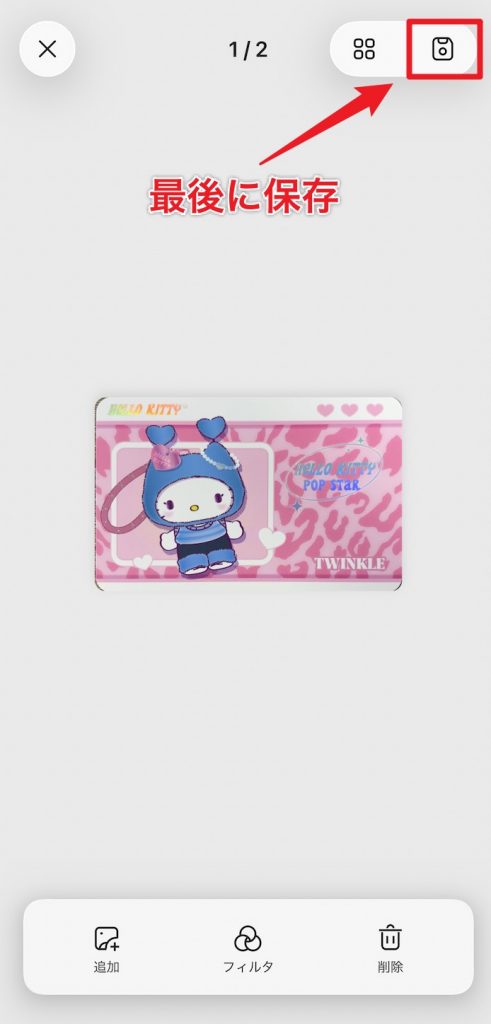
ステップ3、取り込んだ2枚を確認して保存する
画面上部の「1/2」という表示を目安に、取り込んだ表面と裏面を1枚ずつ確認します。カードの四隅、上下の向き、文字や顔写真の読みやすさをチェックしてください。
画像に問題がある場合は、その画像を削除して追加し直します。2枚とも問題がなければ、画面右上の保存アイコンをタップして取り込みを確定します。
ステップ4、1ページにまとめられたPDFを確認する
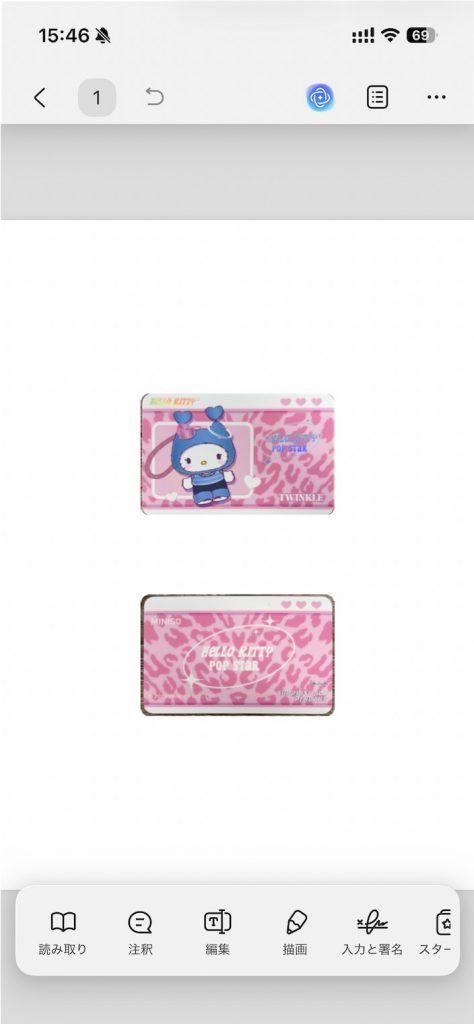
保存アイコンをタップすると、IDカードの表面と裏面が同じページに配置されたPDFがUPDFで開きます。
完成したPDFを拡大し、両面がそろっていること、文字が読めること、上下の向きが正しいことを確認してください。問題がなければ、提出先の指定に合わせたファイル名を付け、必要に応じて端末への保存または共有を行います。
Windows • macOS • iOS • Android 100%安全
4. Windows・Macで表裏の画像を1ページのPDFにする
カードの表面と裏面をすでに画像で保存しているなら、WindowsまたはMacのUPDFで取り込めます。一般的な画像変換ではなく「IDカード」ツールを使うため、2枚を1ページに配置する目的が明確です。
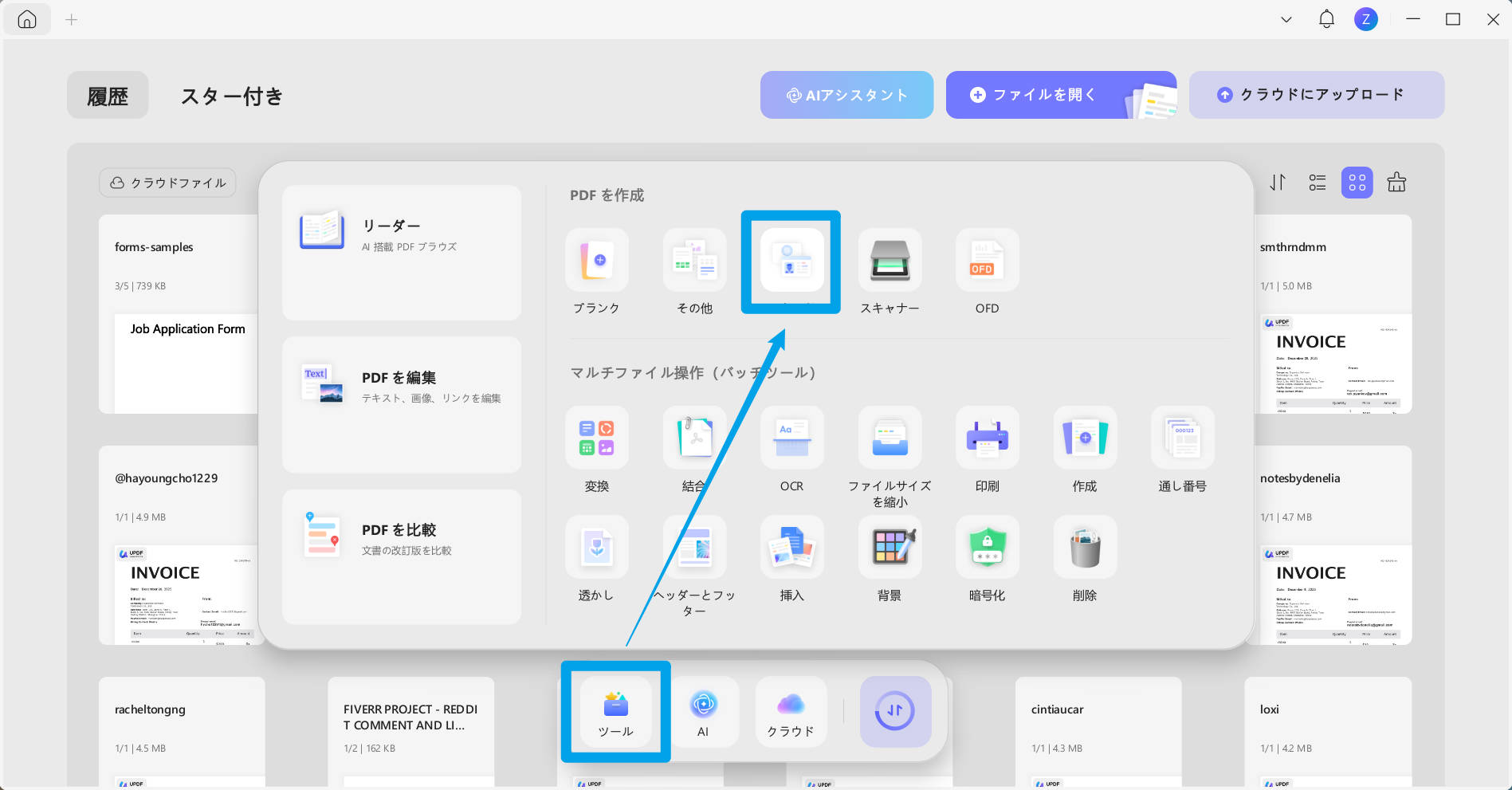
ステップ1、「IDカード」ツールを開く
UPDFを起動し、「ツール」から「IDカード」を選びます。あらかじめ表面と裏面の画像を同じフォルダーへ置き、どちらか分かるファイル名にしておくと選択ミスを防げます。
ステップ2、表面と裏面の画像を配置する
表面、裏面の順に2枚の画像を取り込みます。取り込んだ画像を見比べ、同じ面を2回入れていないか、左右または上下が逆になっていないかを確認してください。
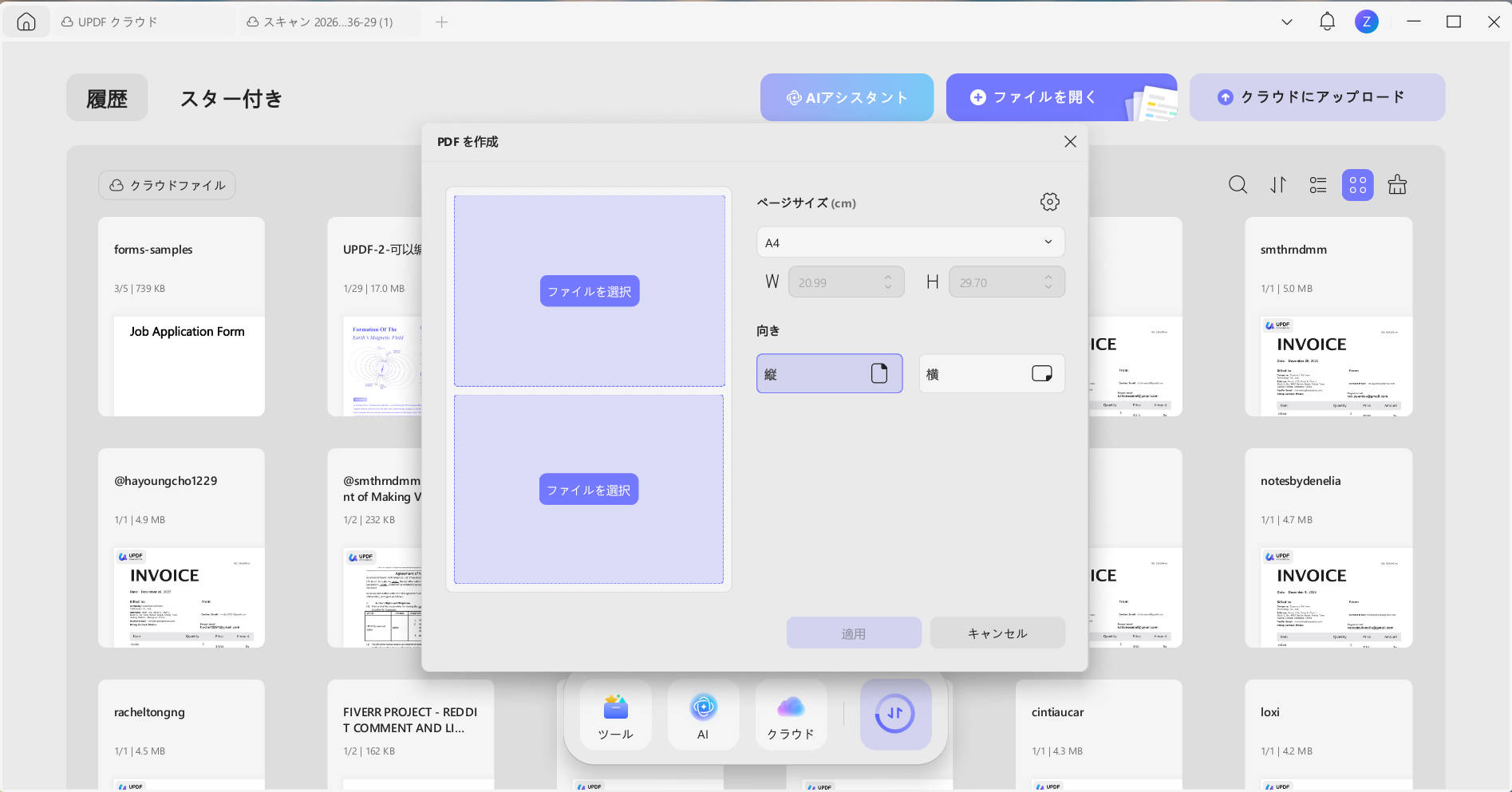
ステップ3、ページサイズと向きを設定する
提出先の指定に合わせてページサイズと向きを設定し、表面と裏面を1ページのPDFへまとめます。
カードの文字が小さく見えるときは、余白やページの向きを見直します。提出先からA4などの指定があるなら、見た目だけで決めず、その条件を優先しましょう。
ステップ4、結果を開いて保存する
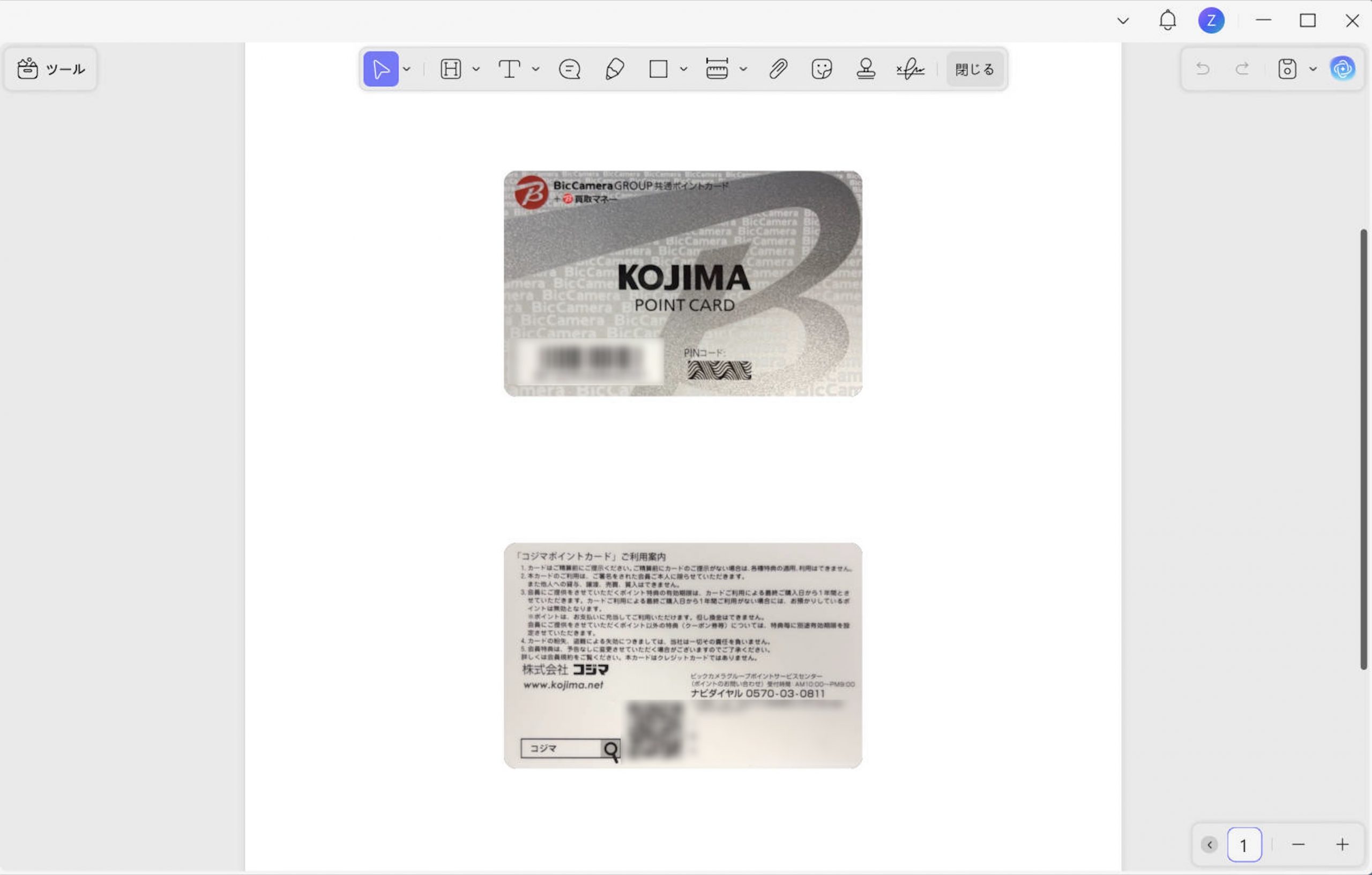
作成されたPDFを開き、表裏が1ページに収まっていることを確認します。問題がなければUPDFの保存操作で保存先を指定し、元画像と区別しやすいファイル名を付けます。
保存後は、UPDFでそのファイルをもう一度開いてください。作業画面だけでなく、実際に保存されたPDFで文字、向き、ページ数を確認できれば、提出直前の見落としを減らせます。
端末間で作成済みPDFを扱う場合は、UPDFクラウドを使えば、どの端末からでも同じファイルにアクセスできます。
5. 作成したPDFを提出前に確認する
PDFを作成できても、表裏の欠落や反射が残っていれば再提出になることがあります。送信画面へ進む前に、保存したファイルを開き直して次の3点を確認します。
1)表裏とページ構成を確認する
まずページ数を見て、指定どおり1ページになっているかを確認します。続いて、表面と裏面が両方そろっているか、同じ面を重複していないかを見比べてください。
提出先が複数ページを認めている場合でも、1ページ指定なら表裏を別ページのまま送らないようにします。反対に、別ページ指定があるなら、本記事の1ページ配置ではなく提出要項を優先します。
2)ぼけ・反射・切れを確認する
PDFを拡大し、氏名や有効期限など提出に必要な文字が読めるか、顔写真や識別部分に光が重なっていないかを見ます。カードの四隅や端の文字が切れているときは、無理に補正を重ねず、明るさと角度を変えて撮り直すほうが確実です。
全体がぼけているなら、端末をカードと平行に保ち、撮影時に数秒固定します。一部だけ白く反射する場合は、フラッシュを切る、光源の位置を変える、カードをわずかに傾ける順で試してください。
3)向き・余白・ファイル条件を確認する
上下が正しく、表面と裏面が同じ向きで読めることを確認します。余白が広すぎて文字が小さいときは配置を調整しますが、カードの端を切り落とさないように注意しましょう。
最後に、ファイル形式、容量、ファイル名の指定を申請画面と照合します。アップロード後にプレビューが表示されるサービスでは、その画面でもページ数と可読性を見直してから送信へ進みます。
6. IDカードのPDF化に関するよくある質問
Q1、運転免許証やマイナンバーカードも同じ方法でPDF化できますか?
A1、提出先がそのカード型書類を画像またはPDFで受け付け、表裏の提出を求めている場合は、表裏の画像を1ページへ整理する流れを使えます。提出可能な書類、必要な面、番号を隠す範囲などは申請先ごとに異なるため、案内に記載された条件を優先してください。
Q2、AndroidでもUPDFのIDカードモードを使えますか?
A2、本記事で確認できた専用の撮影ルートはiPhone・iPad版です。Androidで同じ専用モードを使えるとは断定せず、手元の表裏画像をWindowsまたはMacの「IDカード」ツールへ取り込む方法を選ぶと、1ページのPDFにまとめられます。Android端末をお使いの方は、Android版UPDFで対応状況をご確認ください。
Q3、IDカードの表裏を別々のPDFにしても提出できますか?
A3、提出先が複数ファイルまたは複数ページを認めていれば可能ですが、1ページ指定なら表裏を同じページへまとめます。ファイルを作る前にアップロード欄の数、ページ数、形式の指定を見ておくと、やり直しを避けられます。
Q4、IDカードの表裏を1ページにまとめるなら、なぜUPDFが向いていますか?
A4、UPDFには、表面と裏面を取り込み、1ページのPDFに統合するためのIDカード機能があります。今から撮影するならiPhone・iPad版、画像がすでにあるならWindows・Mac版が候補です。
次はUPDFダウンロードセンターで利用する端末向けの案内を確認し、IDカードの作業を始めてください。
7. まとめ
IDカードをPDF化するときは、先に提出先の完成条件を読み、表裏、ページ数、向き、可読性を決めてから作業を始めます。手元のカードを撮影するならiPhone・iPadのIDカードモード、表裏の画像がPCにあるならWindows・Macの「IDカード」ツールが分かりやすい選択です。
どちらのルートでも、完成は「PDFが作れた時点」ではありません。保存したファイルを開き直し、表裏の欠落、ぼけ、反射、切れ、向き、ファイル条件まで確かめてから提出してください。UPDFを使えば、IDカードの両面を1ページへ整理する中核作業から、結果の確認と保存まで続けて進められます。
使用する端末に合うUPDFを準備し、提出条件を確認してからIDカードのPDF化を始めてください。iPhone・iPadをお使いの方はこちら、Windows・Macをお使いの方はこちらからダウンロードできます。
Windows • macOS • iOS • Android 100%安全





 文原悟司
文原悟司